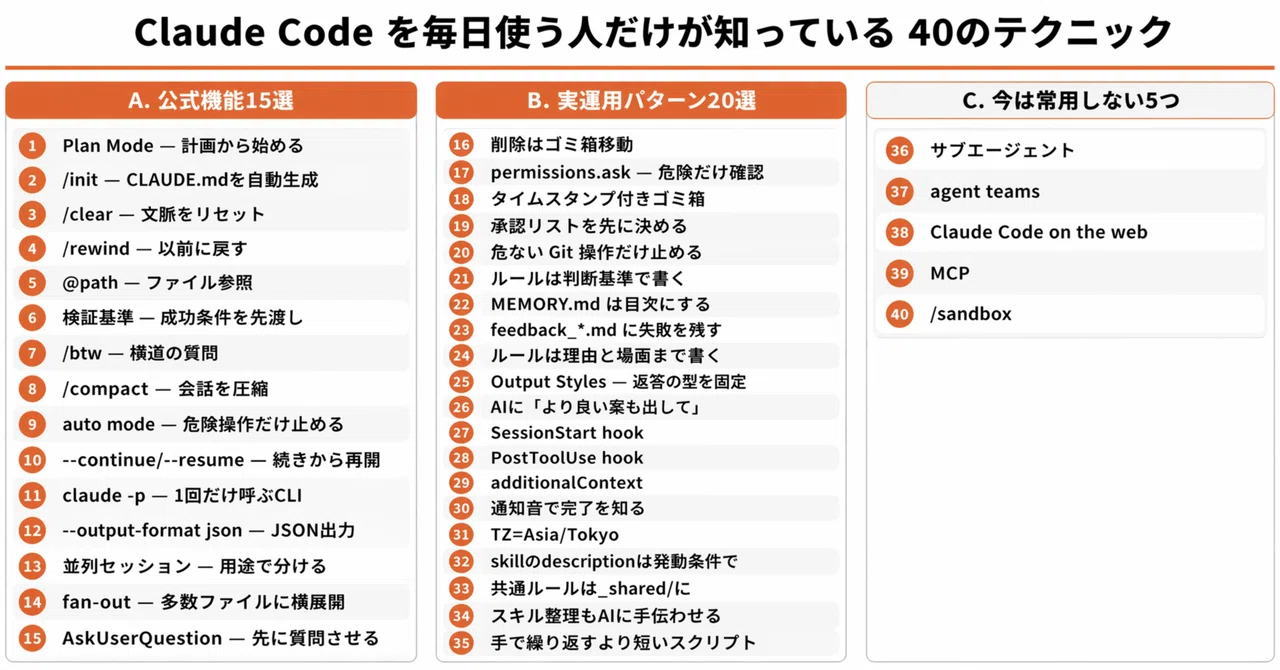
【記事版】Claude Codeを毎日使う人だけが知っている40のテクニック

メンバーシップの方はこの記事を全文無料で閲覧できます。
Claude Codeは、入れただけではそこまで速くなりません。
本当に差が出るのは、公式機能をどう使い分けるか、そして自分の仕事に合わせてどう運用を整えるかです。
この記事は、KAWAI LAB Vol.5 のスライド内容を、note向けに読みやすく書き直したものです。
単なる機能紹介ではなく、「それを使うと何が楽になるのか」「どんな場面で効くのか」がすぐ分かるように整理しました。
最初に大事なことを1つだけ書きます。
40個全部を一気に取り入れる必要はありません。
この記事を読みながら、「明日試す3つ」を決めるだけで十分です。
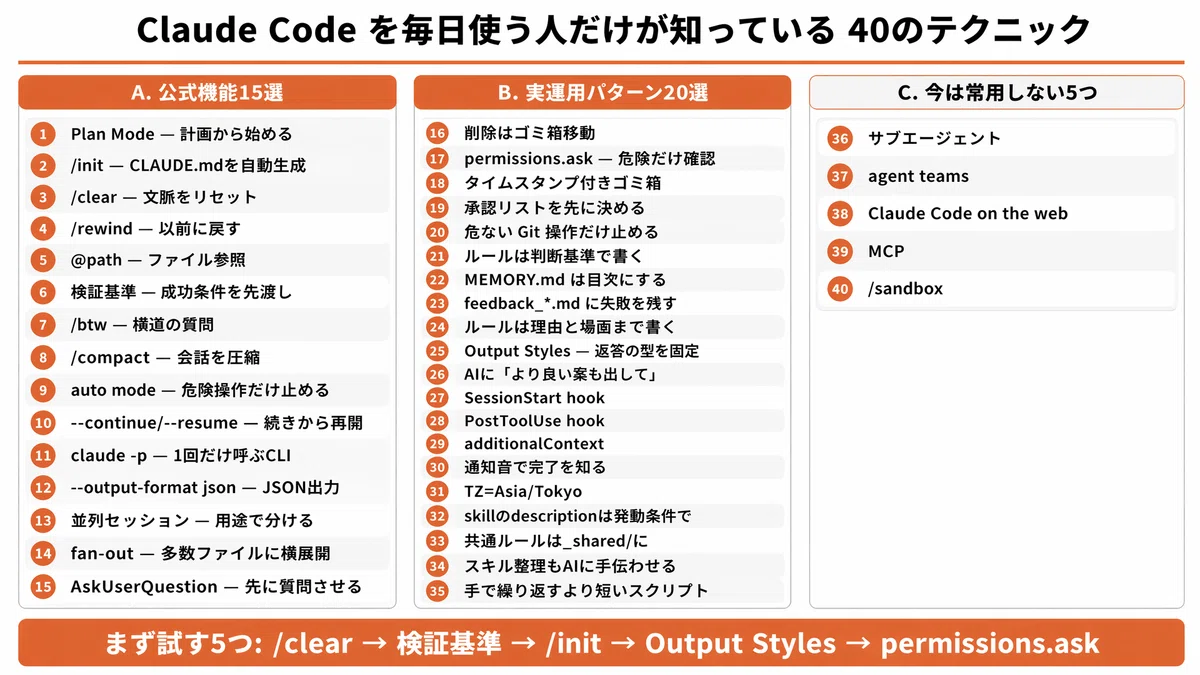
Claude Code 知らないと損する40のワザ
先着100名限定ウェビナー 詳細はこちら↓
【超初心者OK】Claude Code 個別サポート
※早割先着10名様分は完売しました。
この記事の前提
Part A は、Claude Code の公式ドキュメントをベースにした機能紹介です。内容は 2026年4月23日時点の公式情報に合わせています。
Part B は、公式機能そのものではなく、公式機能に運用ルールを重ねて現場で回しやすくするためのパターンです。
Part C は、公式機能のメリットを理解したうえで、「今の自分はなぜ常用していないか」を書いています。機能の否定ではありません。
まず最初に試す3つ
40個の中でも、最初に効きやすいのはこの3つです。
ここは特に、「それってどこに書くの?」「ターミナルで毎回打つの?」「Claude Code専用? Coworkや他ツールでも使える?」が分かりにくいポイントです。
先に整理すると、性質はこう違います。
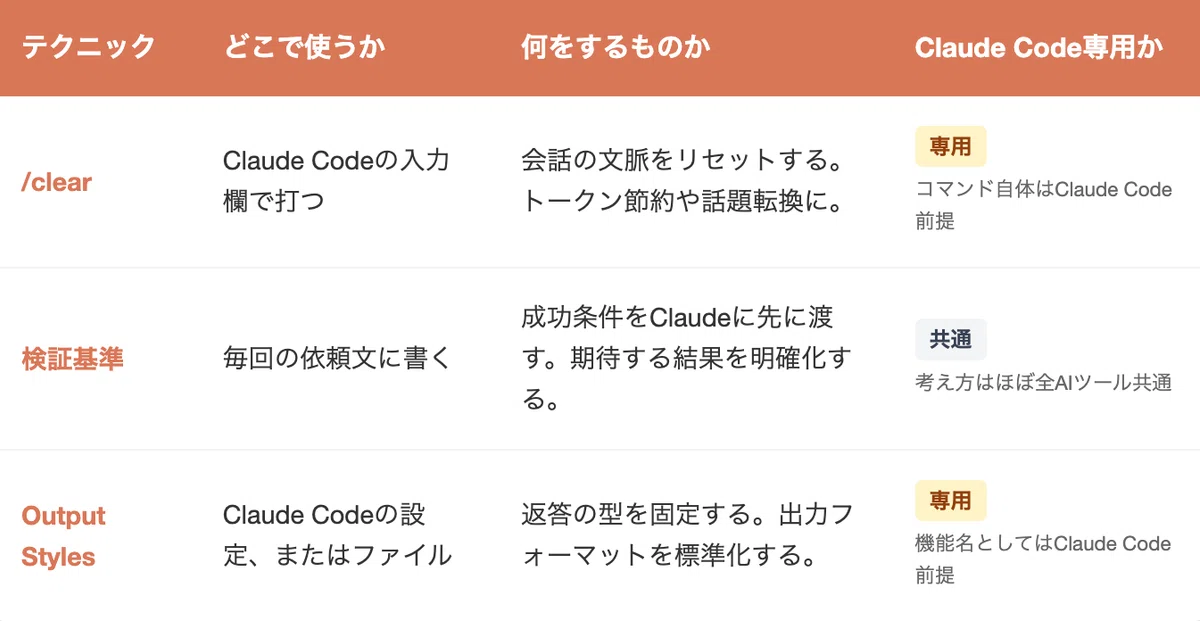
つまり、`/clear` はコマンド、検証基準は書き方、Output Styles は設定です。
この違いが分かるだけで、かなり使いやすくなります。
さらに、Claude Code と Cowork の違いだけ先に一言で整理するとこうです。
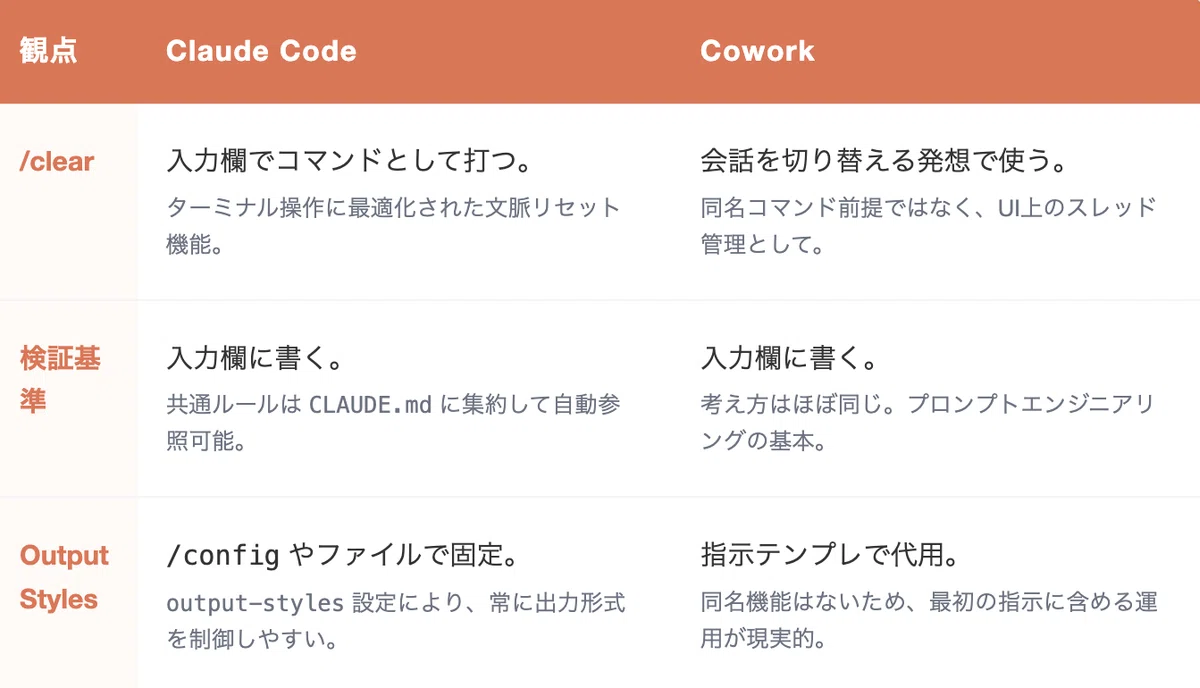
要するに、Claude Codeだけの操作とどのAIツールでも通用する考え方を分けて理解すると迷いません。
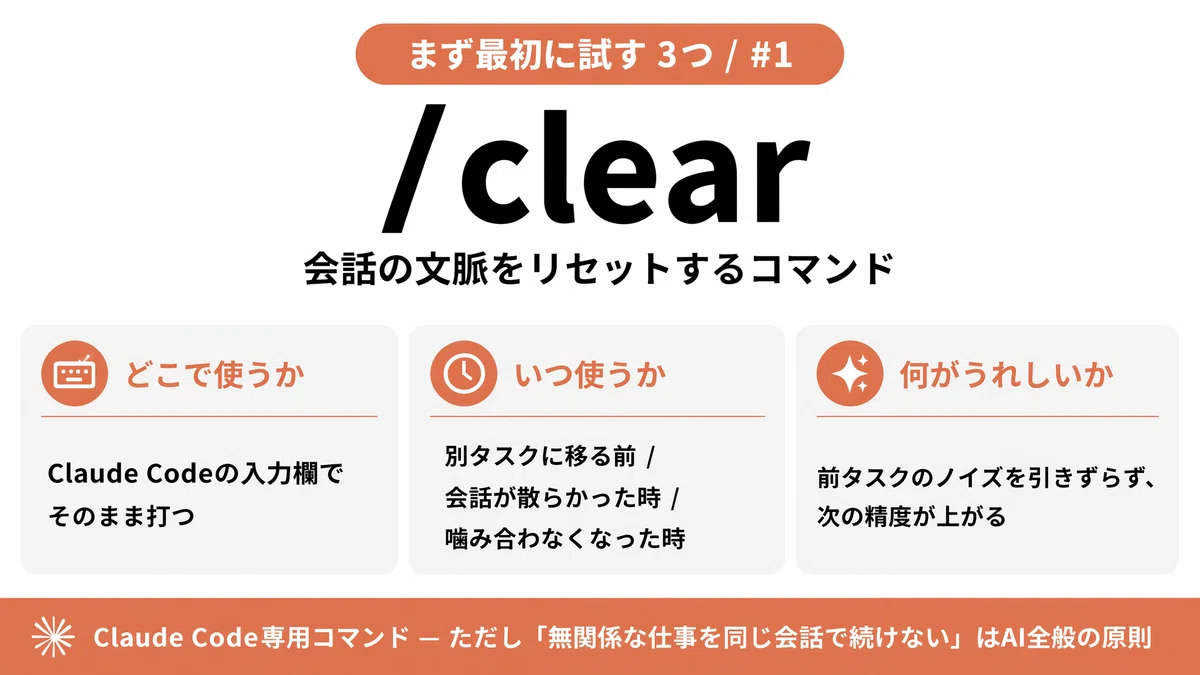
1. `/clear`
これは何か
無関係な仕事に移る前に、会話の文脈を空にするコマンドです。
Claude Codeは賢いですが、前の仕事の前提をそのまま引きずることがあります。バグ修正のあとに記事執筆へ移ったり、案件Aのあとに案件Bへ移ったりすると、前の会話がノイズになることがあります。
その時に使うのが `/clear` です。
どこで使うか
Claude Codeの入力欄です。ターミナル版なら、ふだん指示を書いている場所にそのまま `/clear` と打って Enter します。
「どこかのファイルに書く」ものではありません。`CLAUDE.md` に書いても意味はなく、その場で打つコマンドです。
Desktop版でも考え方は同じで、チャットの入力欄にその場で打つ操作です。
いつ使うか
使うタイミングはこの3つを覚えれば十分です。
無関係な別タスクに移る直前
同じセッションで2回以上軌道修正して、会話が散らかってきた時
「なんか話が噛み合わなくなってきた」と感じた時
逆に、同じ問題を深掘りしている最中は、むやみに `/clear` しない方がいいです。必要な文脈まで消えてしまうからです。
Claude Code専用か
`/clear` というコマンド自体は Claude Code 前提です。Cowork や Cursor など別のツールでは、同じ名前のコマンドがあるとは限りません。
ただし、考え方は共通です。
無関係な仕事を同じ会話で続けない。
これはどのAIツールでも強い原則です。
最初の一歩
まずはこれだけで十分です。
バグ修正が終わったら `/clear`
そのあとで次の依頼を書く
この習慣だけでも、回答のズレはかなり減ります。
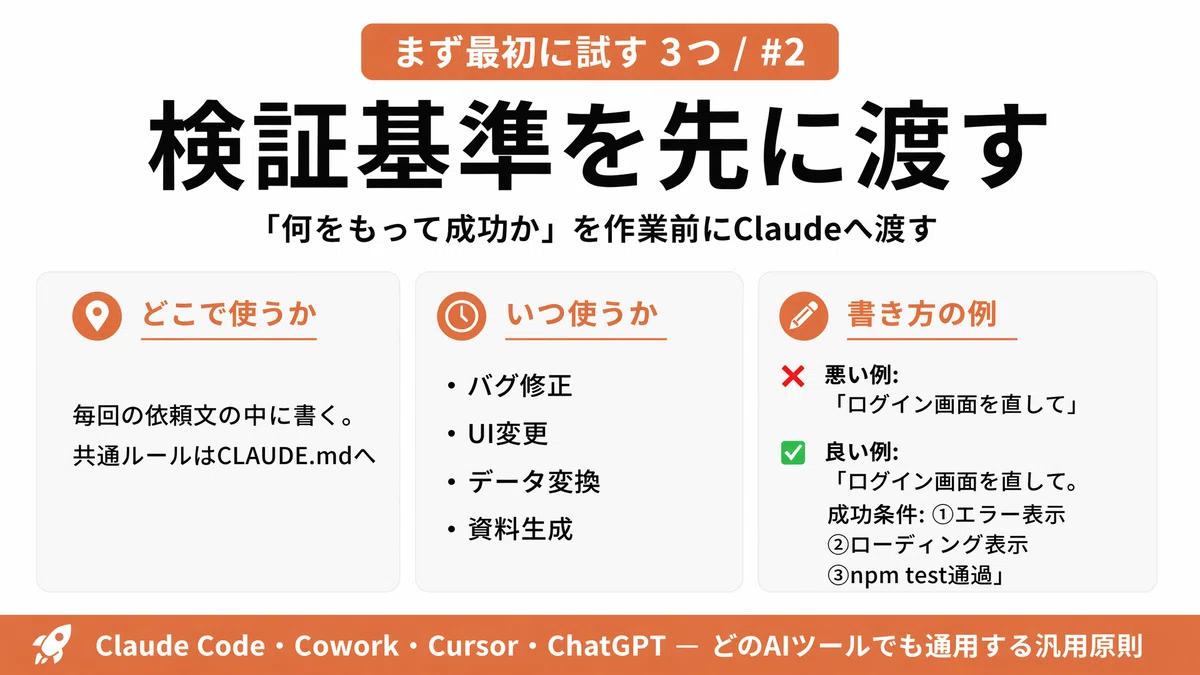
2. 検証基準を先に渡す
これは何か
「何をもって成功か」を、作業前にClaudeへ渡すことです。
これはコマンドではありません。書き方の話です。
たとえば「フォームを直して」だけだと、人間が頭の中で思っている完成像をClaudeは知りません。ですが、
このテストが通ること
このスクリーンショットに近いこと
この出力が返ること
まで書けば、Claudeは自分で確認しながら進められます。
どこで使うか
基本は、毎回の依頼文の中に書きます。
つまり、ターミナル版なら入力欄、Desktop版ならチャット欄、Claude Code on the web ならその入力欄です。特定のファイルに書くものではありません。
ただし、毎回ほぼ同じ検証をしてほしいプロジェクトなら、`CLAUDE.md` にも書けます。たとえば、
変更後は必ず `npm test` を走らせる
UI変更後はスクショ比較する
typecheck と lint を通してから終える
のような、案件全体に共通するルールです。
どの `CLAUDE.md` に書くかは、範囲で決めます。
そのプロジェクト全員で共有するなら `./CLAUDE.md` または `./.claude/CLAUDE.md`
自分の全プロジェクトに共通なら `~/.claude/CLAUDE.md`
そのプロジェクトで自分だけ使うなら `./CLAUDE.local.md`
最初は迷いやすいですが、毎回の依頼で変わるものは入力欄、毎回同じものは `CLAUDE.md` と覚えると整理しやすいです。
いつ使うか
何かを作らせる前は、ほぼ毎回です。
特に効果が大きいのはこの4つです。
バグ修正
UI変更
データ変換
記事や資料の生成
逆に、軽い質問だけなら不要です。たとえば「この関数の意味を教えて」には検証基準はいりません。
Claude Code専用か
これはほぼ全AIツール共通です。
Claude Code、Cowork、Cursor、ChatGPT、どれでも効きます。違うのはコマンド名ではなく、AIに成功条件を先に渡すと精度が上がる という原理です。
書き方の例
悪い例:
ログイン画面を直して良い例:
ログイン画面を直して。
成功条件は3つです。
1. 入力エラー時にメッセージが表示される
2. 送信後にローディング表示が出る
3. 変更後に `npm test` と `npm run lint` を実行し、失敗がないこと
この差だけで、Claudeの出力品質はかなり変わります。
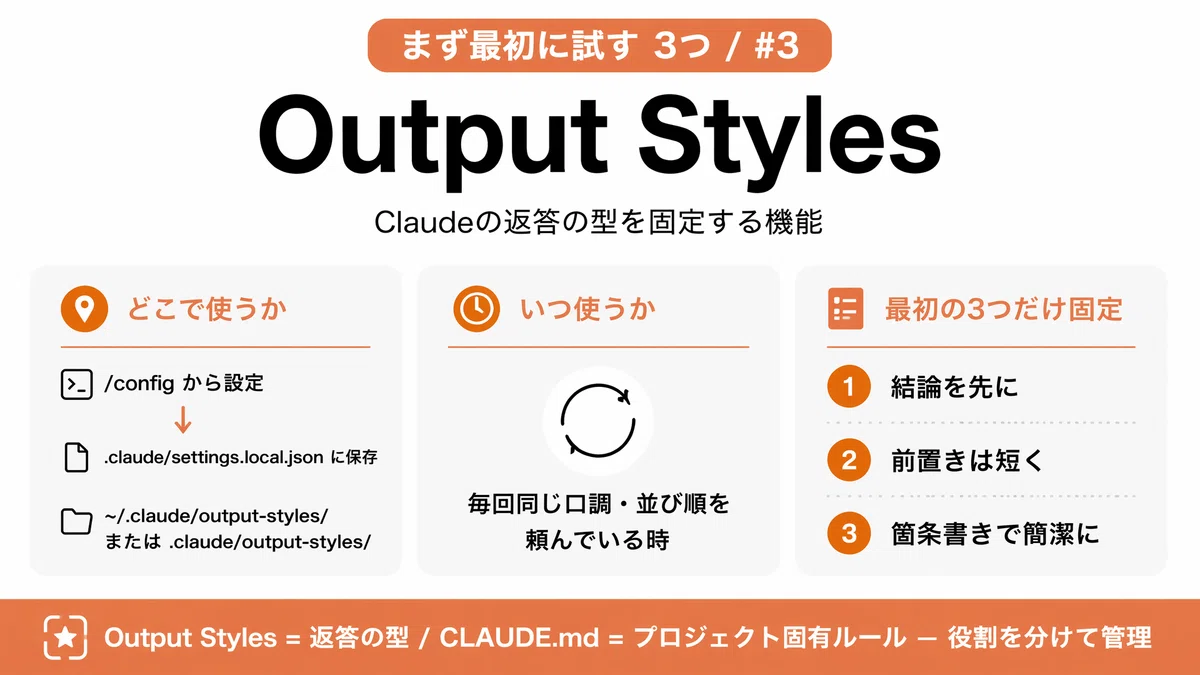
3. Output Styles
これは何か
Claudeの返答の型を固定する機能です。
毎回、
結論を先に
前置きは短く
箇条書きで
ですます調で
と書くのは無駄です。そういう「返答の見た目」を先に設定しておくのが Output Styles です。
どこで使うか
初心者なら、まずは Claude Code の `/config` から触るのが一番簡単です。
Claude Codeで `/config` を開く
Output Style を選ぶ
必要なら自分用スタイルを作る
この方法で選んだ内容は、プロジェクト単位では `.claude/settings.local.json` に保存されます。ここは「今の案件だけこの返答スタイルにしたい」という時に便利です。
慣れてきたら、ファイルでも管理できます。
自分だけで使うなら `~/.claude/output-styles/`
プロジェクトで共有するなら `.claude/output-styles/`
ここにスタイルファイルを置いておくと、毎回同じ口調や並び順で返してもらいやすくなります。末尾に `/` が付いている `output-styles/` はフォルダ名で、その中に Markdown ファイルを置くイメージです。
1つだけ大事なのは、Output Styles の変更は次の新しいセッションから効くことです。今の会話の途中で変えても、その会話にはすぐ反映されません。
いつ使うか
「毎回同じことをお願いしている」と気づいた時です。
たとえば、
いつも記事の下書きを短く整えてほしい
いつも結論から返してほしい
いつも実務向けに簡潔に返してほしい
のような時です。
逆に、プロジェクト固有のルールまでは Output Styles に入れません。そこは `CLAUDE.md` の役割です。
ざっくり分けるとこうです。
Output Styles: 返答の型
`CLAUDE.md`: プロジェクト固有のルール
Claude Code専用か
Output Styles という名前の機能は Claude Code 前提です。Cowork や他ツールでは、同じ名前や同じ設定場所とは限りません。
ただし、考え方は共通です。
返答の型は毎回頼まず、できるだけ先に固定する。
これはどのAIツールでも効きます。
もし Cowork 側に同名機能がなくても、最初の依頼で毎回使う文をテンプレ化しておけば、かなり近い運用はできます。つまり、機能として同じとは限らないが、運用としては再現できる ということです。
最初の一歩
最初は凝らなくて大丈夫です。自分用に次の3つだけ固定すれば十分です。
結論を先に
前置きは短く
箇条書きで簡潔に
この3つだけでも、日々のやり取りのストレスがかなり減ります。
迷ったら、この順で入れる
もし「何から始めればいいかまだ迷う」という人は、この順番で大丈夫です。
`/clear` を習慣にする
依頼文に検証基準を1行足す
Output Stylesで返答の型を固定する
この3つは、設定の重さに対して効果が大きいです。
特に大事なのは、3つとも役割が違うことです。
`/clear` は会話を切り替える
検証基準は依頼の質を上げる
Output Stylesは返答の型を整える
なので、どれか1つではなく、3つ合わせて効きます。
Part A: 使えるのに使っていない公式機能 15選
ここからは、公式機能を1つずつ「何か」「どこで使うか」「いつ使うか」「何がうれしいか」「Claude Codeだけの話か」で整理します。
#1 Plan Mode
ここから先は
この記事が気に入ったらチップで応援してみませんか?
