
【2026年最新】Claude Codeの全機能マップ ── 7つのレイヤーで「できること」を完全整理

この記事は全文無料(期間限定)で閲覧できます。

「Claude Code」。
名前は聞いたことがある。 インストールした人もいるかもしれない。
でもこう思っていませんか?
「あれってエンジニア向けでしょ?」
違います。
Claude Codeは2026年、もはや「コーディングツール」ではありません。 自分の代わりに動く分身を何体も持てる、仕事の自動化OSです。
この記事では、Claude Codeで実際に何ができるのかを、7つのシーンで整理します。
【先着100名限定ウェビナー】
笑っちゃうほど簡単な Claude Code入門
noteメンバーシップに参加すると500本以上の記事が読み放題です。
書籍「AIでゼロからデザイン」好評発売中
NewsPicksで記事・サムネイル・グラフ・広告生成フローを解説しました。
シーン1: 退屈な作業を丸投げする
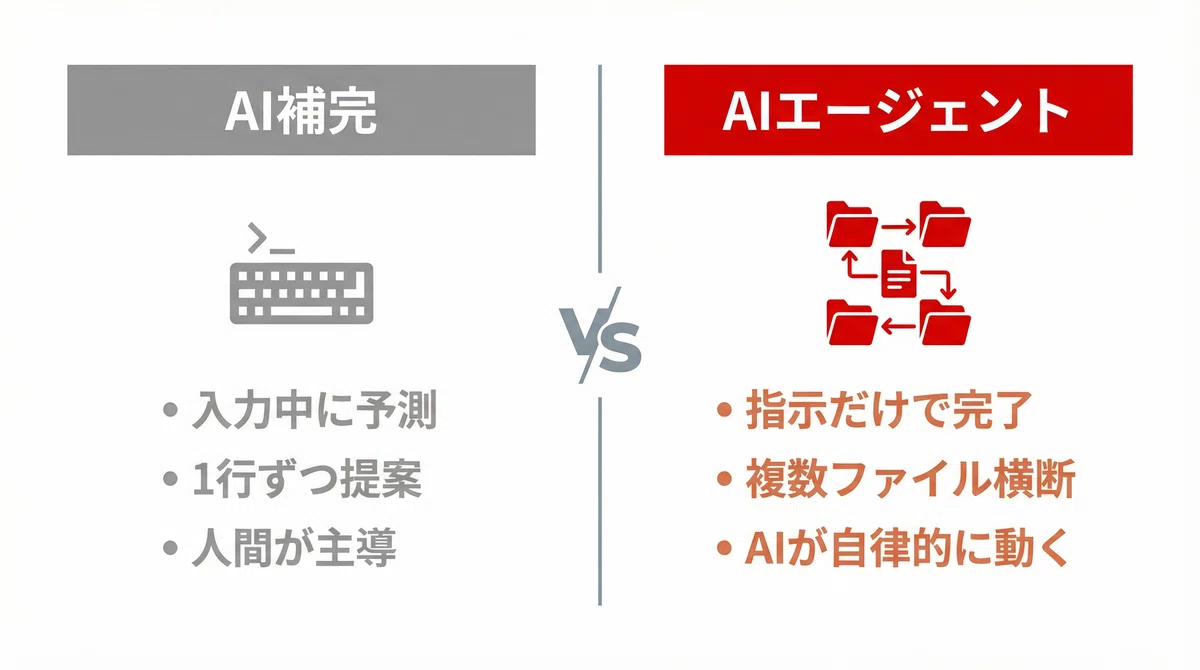
── なぜ、あなたはまだ「テスト作成」を自分でやっているのか?
テストコードを書く。
リントエラーを直す。
依存関係を更新する。
リリースノートをまとめる。
どれも必要。
でも、正直やりたくない。
Claude Codeに一言伝えるだけで、これが全部終わります。
claude "authモジュールのテストを書いて、実行して、失敗したら修正して"これだけ。
Claude Codeはコードベース全体を読み取り、ファイルを編集し、コマンドを実行します。
「テストを書いて」と言えば書く。「リントエラーを直して」と言えば直す。
しかも複数ファイルを横断して作業できる。
1つの関数だけじゃなく、プロジェクト全体を見て動きます。
ここがポイントです。
従来のAIコード補完(GitHub Copilotなど)は「入力中に予測してくれる」ツール。
Claude Codeは「指示を出したら、自分で考えて、自分で完了させる」エージェント。
補完と自律の違い。
ここが決定的に違います。
シーン2: 分身を5体同時に走らせる
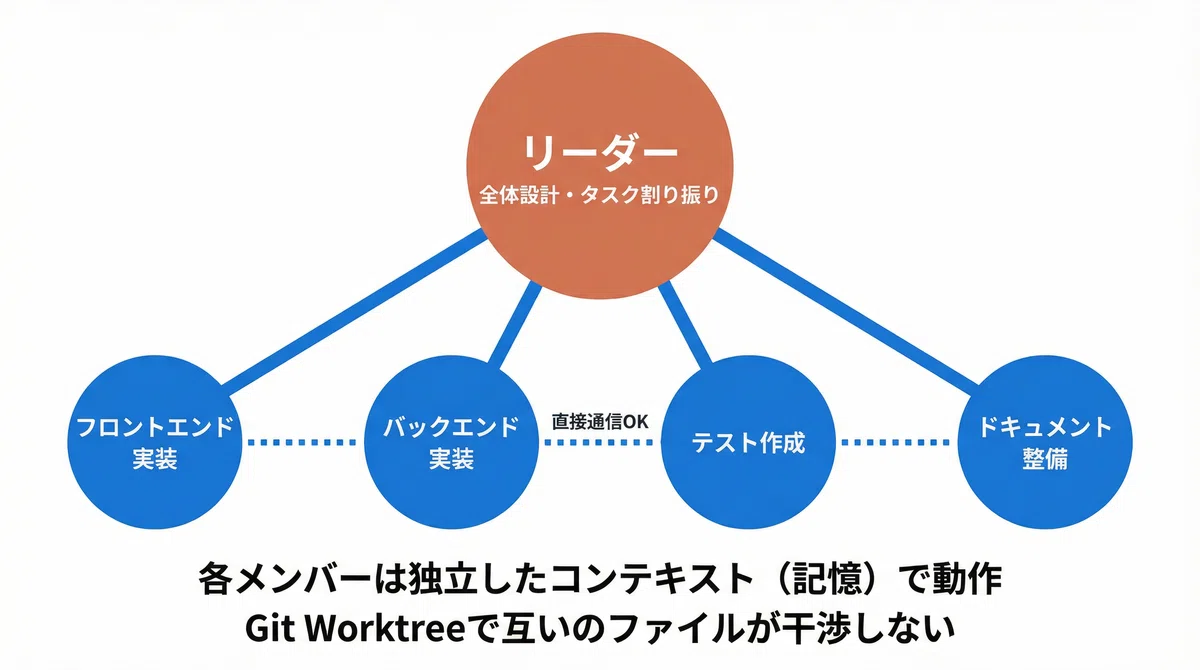
── 1人で開発しているのに、なぜ「チーム開発」ができるのか?
2026年2月、Claude Codeに「Agent Teams」という機能が追加されました。
これは何か。
複数のClaude Codeが、別々のプロセスで同時に動く仕組みです。
1体がリーダーになり、残りのメンバーにタスクを割り振る。
各メンバーは独立したコンテキスト(記憶)を持ち、それぞれが自律的に作業する。
たとえばこんなことができます。
リーダー: 全体の設計を決める
メンバーA: フロントエンドを実装
メンバーB: バックエンドを実装
メンバーC: テストを書く
メンバーD: ドキュメントを整備
これが並列で同時に走る。
「Subagents」という似た機能もありますが、違いはここ。
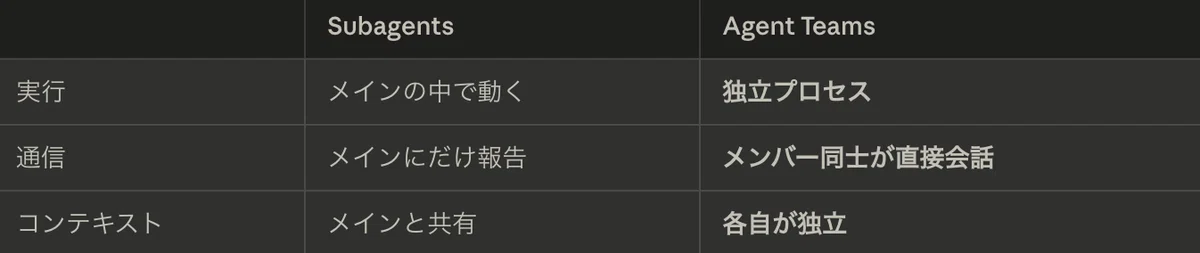
Agent Teamsでは、メンバー同士がリーダーを通さず直接やりとりできる。 これが「チーム」と呼ばれる理由です。
さらに「Worktree」機能がこれを支えます。
各エージェントがGitのworktree(分離された作業コピー)で作業するため、互いのファイル変更が干渉しない。
全員が同じリポジトリの、別々のブランチで同時に作業するイメージです。
1人なのに、5人分の手が動く。
シーン3: 外出先からスマホで指示を出す
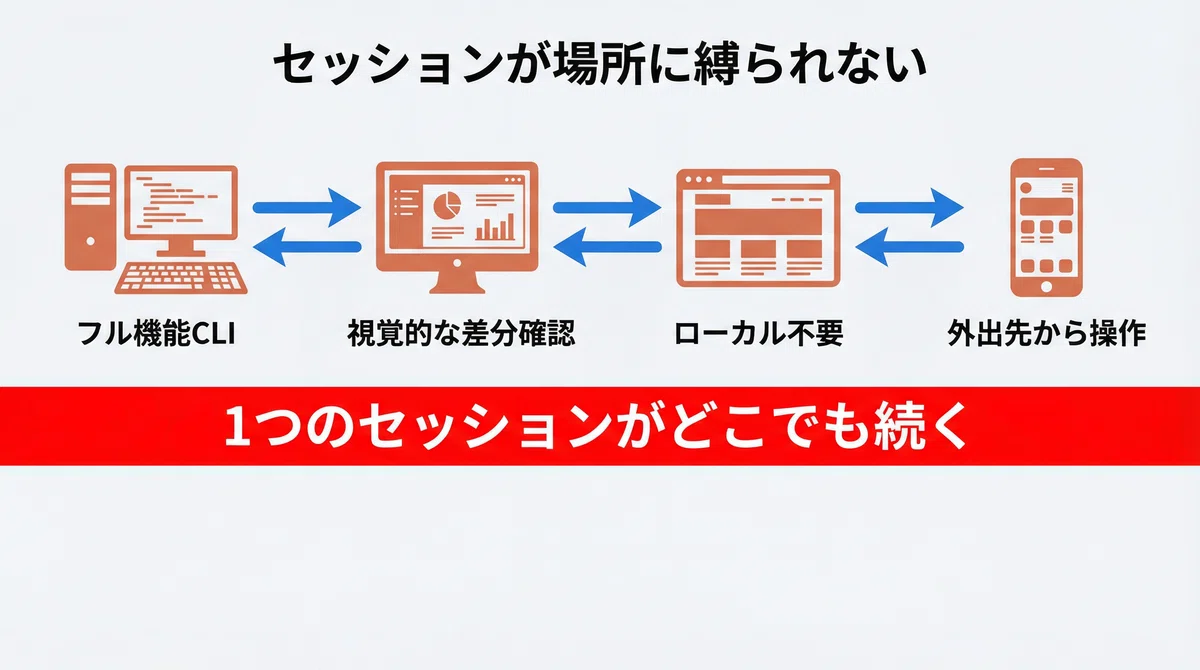
── なぜ、PCの前にいなくても「開発」が止まらないのか?
Claude Codeには「Remote Control」という機能があります。
PCでClaude Codeのセッションを開始しておけば、 スマホのブラウザからそのセッションに接続して操作を続けられます。
カフェに移動した。電車に乗った。打ち合わせの合間にスマホを開いた。
「さっきの続き、テスト通ったか確認して」と打てば、 PCで動いているClaude Codeがそのまま応答する。
それだけではありません。
claude.ai/code にアクセスすれば、ブラウザ上で直接Claude Codeを起動できます。
ローカル環境のセットアップは不要。
GitHubリポジトリを接続すれば、そのままコーディングが始まる。
さらに、Webで始めたセッションを /teleport コマンドでローカルのターミナルに引き継ぐことも可能。
逆に、ターミナルのセッションを /desktop でDesktopアプリに渡すこともできる。
セッションが場所に縛られない。 これがRemoteの本質です。
シーン4: Slackでバグを報告したらPRが飛んでくる
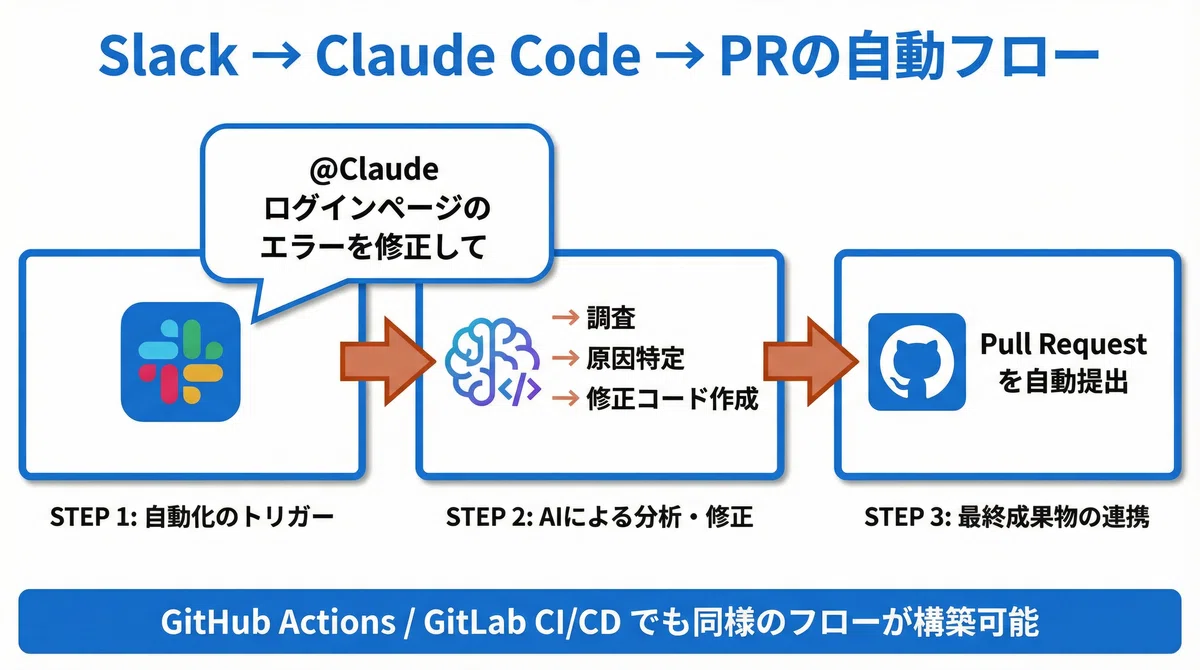
── なぜ、チャットに書いた文章がそのまま「修正コード」になるのか?
Claude CodeはSlackと連携します。
Slackで @Claude にメンションして「ログインページでエラーが出ている。修正して」と書く。
すると、Claude Codeがコードベースを調査し、原因を特定し、修正コードを書き、Pull Requestとして提出する。
あなたがやるのはPRをレビューしてマージするだけ。
同じことがGitHub Actionsでもできます。
IssueにバグレポートをコメントしたらClaude Codeが調査して修正PR作成
PRが出されたら自動でコードレビュー
深夜にCIを回して、失敗したテストを自動修正
GitLab CI/CDにも対応しています。
人間が寝ている間に、Claude Codeが働く。
「定期タスク」はGitHub ActionsのScheduleトリガー(cron)と組み合わせることで実現できます。
シーン5: Webブラウザを自動操作する
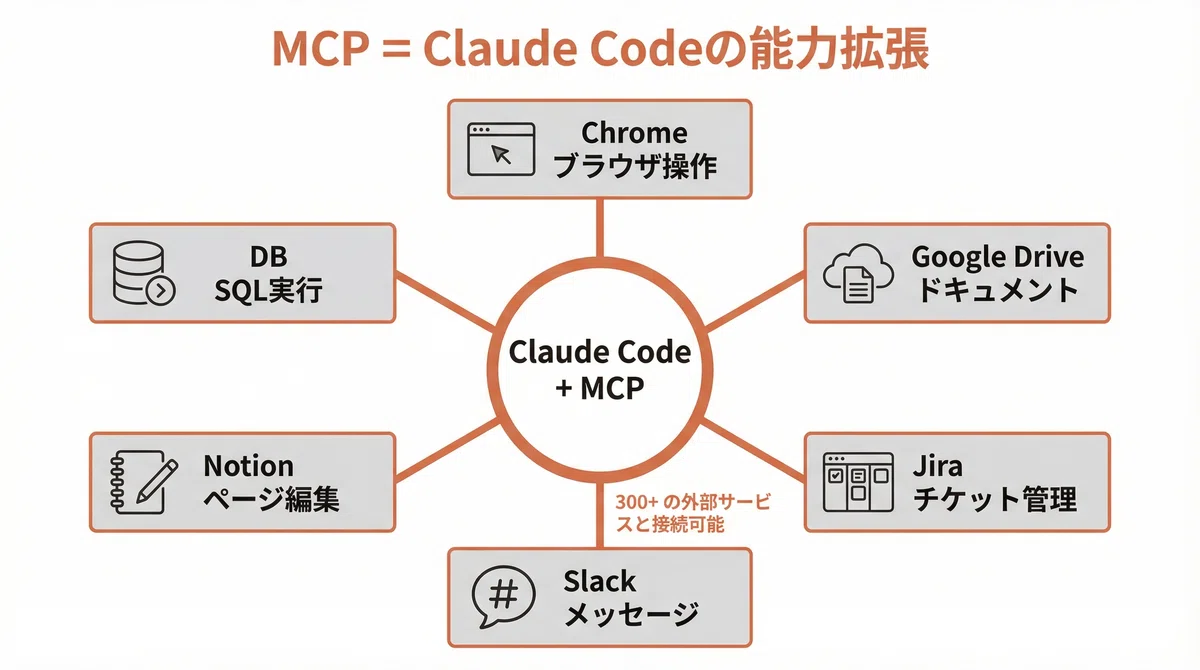
── なぜ、Claude Codeが「Chrome」を動かせるのか?
Claude Codeは、MCP(Model Context Protocol)という仕組みで外部サービスと接続できます。
MCPとは何か。
AIツールを外部データソースに接続するためのオープン標準規格です。 Anthropicが策定しました。
これにより、Claude Codeは300以上の外部サービスとつながります。
Google Drive → デザインドキュメントを読み取る
Jira → チケットを更新する
Slack → メッセージを送る
Notion → ページを編集する
データベース → SQLを実行する
中でも注目なのがブラウザ操作。
Chrome DevTools MCPやPlaywright MCPを使えば、 Claude Codeがブラウザを開き、ページを操作し、スクリーンショットを撮れる。
Webアプリのデバッグ、フォーム入力の自動テスト、スクレイピング。 ターミナルの中にいたAIが、ブラウザの世界にも手を伸ばす。
「MCPサーバーを追加する = Claude Codeの能力が増える」と覚えてください。
シーン6: 「ルール」を1行書くだけで自動化する
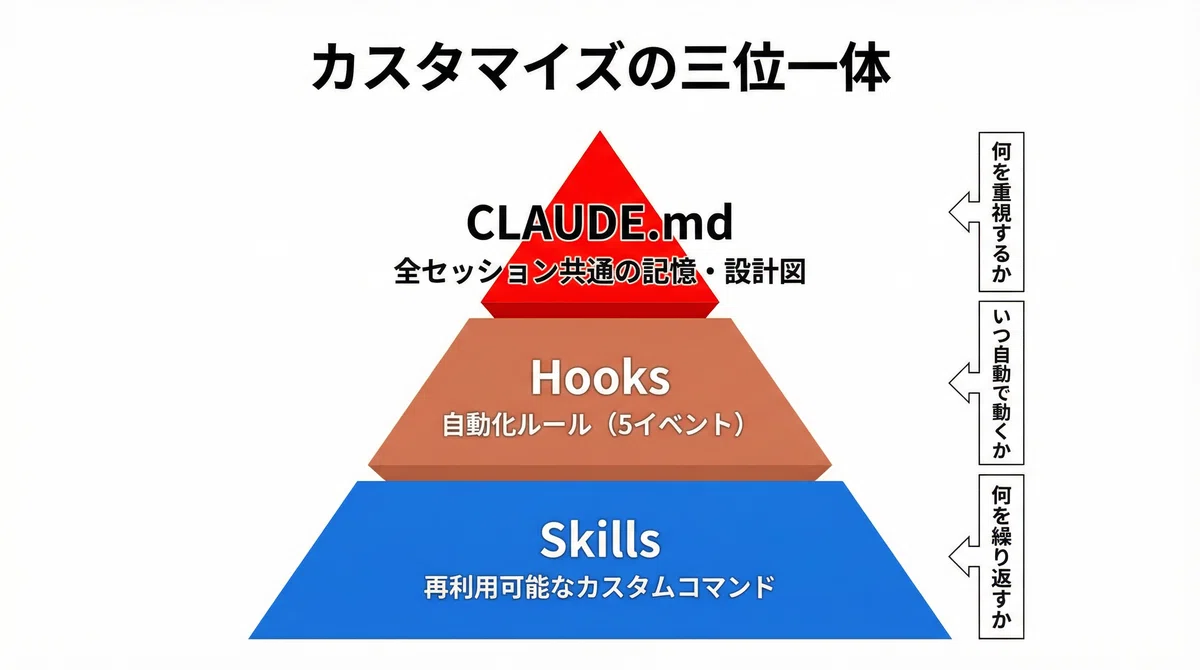
── なぜ、毎回同じ指示を出す必要がないのか?
Claude Codeには「Hooks」という仕組みがあります。
Hooksとは、Claude Codeの動作の前後に自動で実行されるシェルコマンドのこと。
5つのタイミングで発動します。
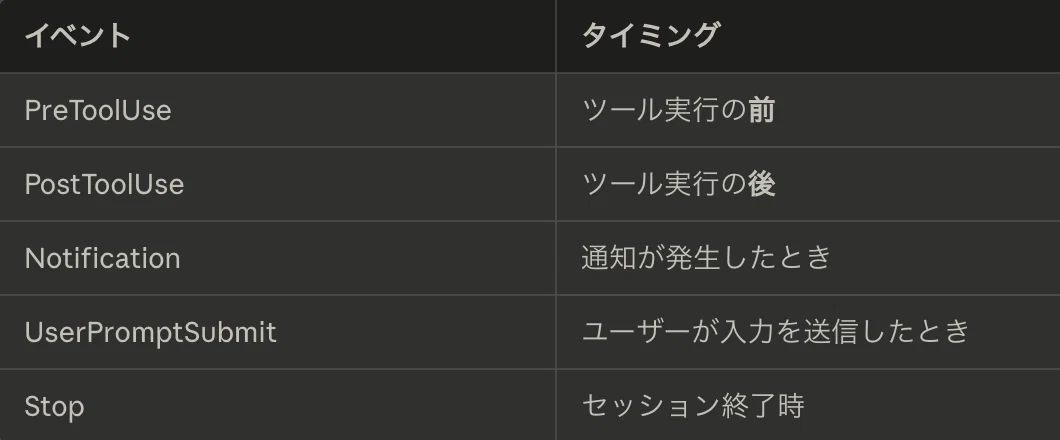
たとえば:
ファイル保存後に自動でフォーマッターを実行
コミット前にリントチェックを自動実行
特定のファイルが編集されたら自動でテスト実行
「毎回同じことを指示する」手間がゼロになる。
さらに「Skills(スキル)」でチーム共有も可能です。
.claude/commands/ フォルダにMarkdownファイルを置くだけで、 カスタムスラッシュコマンドが作れます。
たとえば /review-pr というコマンドを作れば、 チーム全員が同じ品質基準でPRレビューできるようになる。
Hooks = 自動化のルール。 Skills = 再利用可能なワークフロー。 CLAUDE.md = すべてのセッションに共通する「記憶」。
この3つがClaude Codeのカスタマイズの三位一体です。
シーン7: 「CLAUDE.md」が全てを束ねるカギ
── なぜ、たった1つのファイルがこれほど重要なのか?
CLAUDE.md。
プロジェクトのルートに置くMarkdownファイルです。 Claude Codeは全セッションの開始時にこのファイルを読み込みます。
ここに何を書くか。
コーディング規約
アーキテクチャの方針
使うライブラリ、使わないライブラリ
レビューのチェックリスト
テストの実行コマンド
ブランチ戦略
つまり、「このプロジェクトではこう動いてほしい」という設計図です。
CLAUDE.mdが優れていればいるほど、Claude Codeの出力品質が上がる。 逆にCLAUDE.mdがなければ、毎回ゼロから説明し直すことになる。
これは「プロンプト」ではありません。「OS」です。
Claude Codeを使う上で最も投資すべきは、 ツールの使い方を覚えることではなく、 CLAUDE.mdという「設計図」を磨くこと。
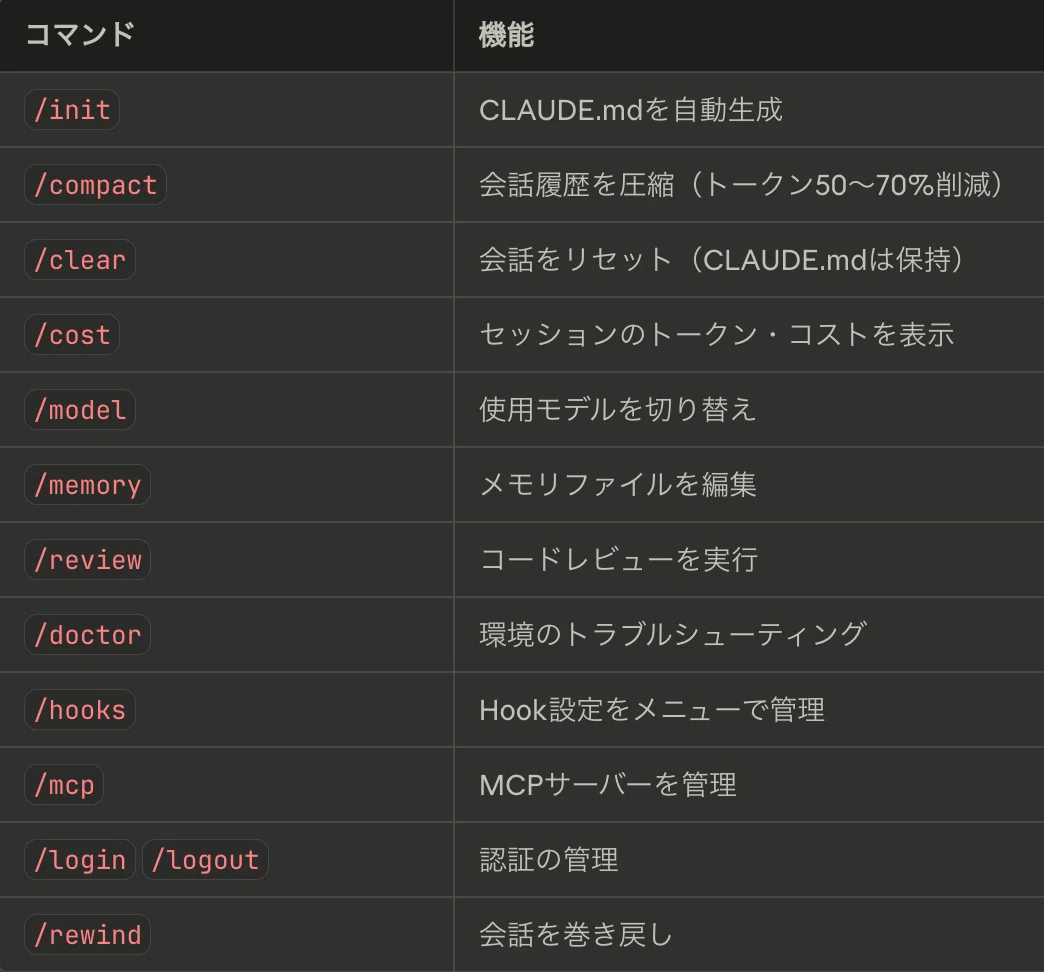
/init コマンドで自動生成もできますが、本当に力を発揮するのは自分で設計したとき。
全機能早見表
スラッシュコマンド一覧
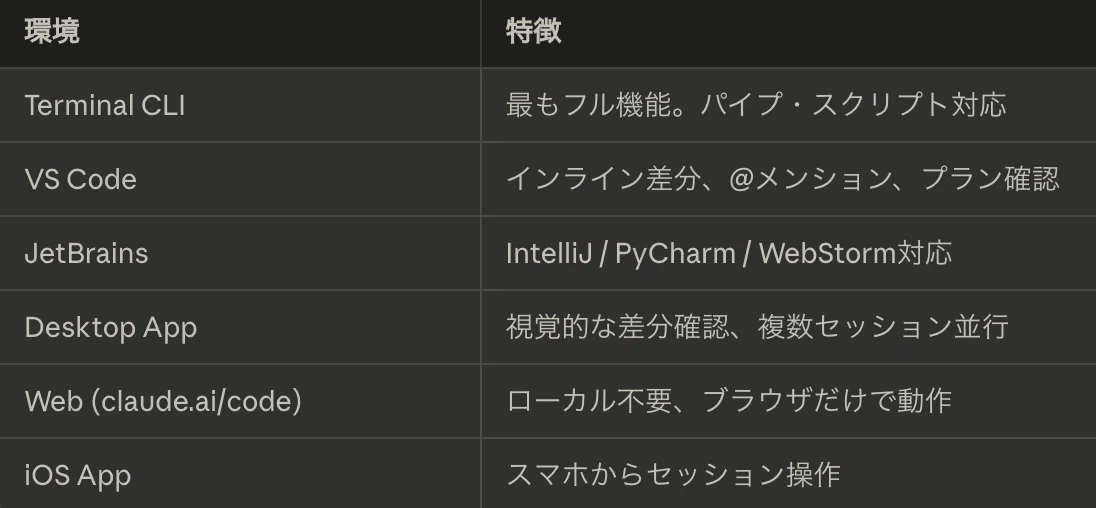
動作環境
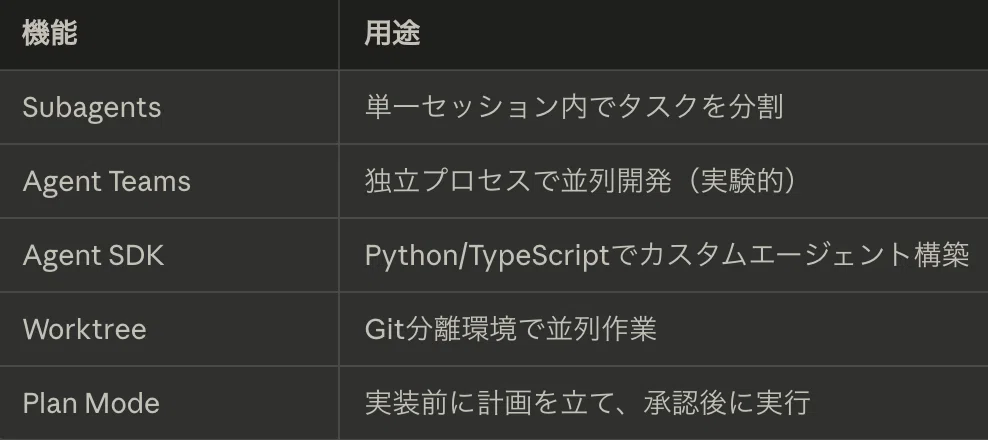
エージェント機能
まとめ ── 結局、何から始めればいいのか
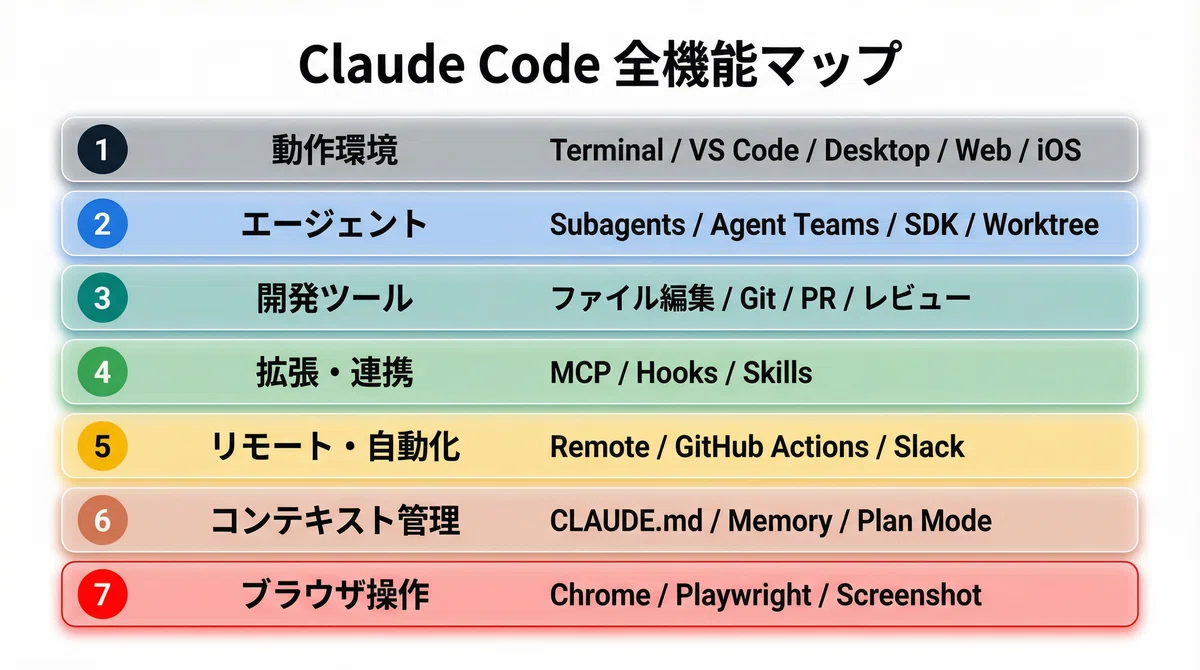
Claude Codeの全機能を7つのシーンで見てきました。
退屈な作業を丸投げ → 基本のファイル編集・コマンド実行
分身を5体走らせる → Agent Teams + Worktree
外出先から操作 → Remote Control + Web
Slackから修正PR → Slack連携 + GitHub Actions
ブラウザ自動操作 → MCP + Chrome/Playwright
ルールで自動化 → Hooks + Skills + CLAUDE.md
CLAUDE.mdで全てを束ねる → 設計図が品質を決める
「で、私は何から始めればいい?」
答えはシンプルです。
ステップ1: インストールして、自分のプロジェクトで claude と打つ
ステップ2: /init でCLAUDE.mdを生成し、自分の言葉で方針を書き足す
ステップ3: 1つだけ「面倒な作業」をClaude Codeに投げてみる
ここまでで十分です。
Agent TeamsもMCPもHooksも、全部あとから覚えればいい。
まず「1つの作業を任せる体験」をすること。
これが全ての始まりです。
─────────────────
ただし、1つだけ。
Claude Codeがどれだけ賢くなっても、 CLAUDE.mdに何を書くかを決めるのは、あなた自身です。
AIの「手」は無限に増やせる。
でも「頭」は増やせない。
道具が強くなるほど、 設計する側の「意志」が問われる。
覇気を研ぎましょう。
【先着100名限定ウェビナー】
笑っちゃうほど簡単な Claude Code入門
noteメンバーシップに参加すると500本以上の記事が読み放題です。
書籍「AIでゼロからデザイン」好評発売中
NewsPicksで記事・サムネイル・グラフ・広告生成フローを解説しました。
過去の登壇実績はこちら
デザイン添削・キャリア相談
お問い合わせ先(セミナー登壇・書籍化など)
ここから先は
この記事が気に入ったらチップで応援してみませんか?
