
【ターミナルが怖い人へ】Claude Codeは「コピペ1回」で始められる

この記事は 全文無料(期間限定) で閲覧できます。
見出し画像はAIで生成しました。プロンプトはこちら
「Claude Codeってすごいらしい」。
そんな話を聞いて調べたら、最初に出てきたのが「ターミナル」「CLI」という見慣れない言葉でした。
黒い画面に白い文字。
プログラマーの世界だ、と思って閉じた経験はありませんか。
実は、あの黒い画面にコマンドを1行貼り付けるだけで、AIエンジニアがあなたのPCに住み着きます。ファイルを読んで、書き換えて、エラーまで直してくれる。話すだけじゃなく「手を動かすAI」です。
この記事では、ターミナルを一度も開いたことがない方でも迷わずClaude Codeを始められるよう、やさしく案内します。
そもそもClaude Codeって何?
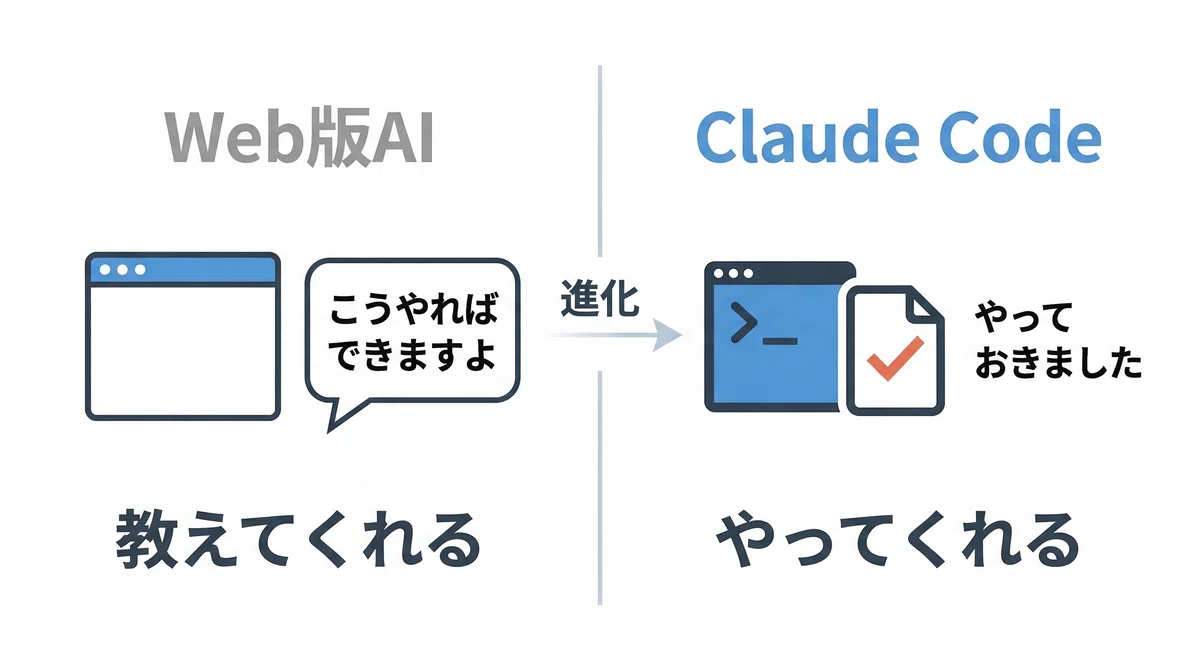
ChatGPTやClaude(Web版)は、ブラウザの中で会話するAIです。
Claude Codeは、あなたのPC上で動くAIアシスタントです。
違いは「手を動かせる」こと。
たとえば、フォルダの中にある100個のファイル名を一括で変えたいとき。Web版のAIに聞くと「こうやればできますよ」と方法を教えてくれます。Claude Codeは「やっておきました」と実際に変えてくれます。
プログラミングの相談はもちろん、ファイル整理、レポートの下書き、データの集計まで。日本語で頼めば、あとは勝手にやってくれます。
【先着100名限定ウェビナー】
笑っちゃうほど簡単な Claude Code入門
noteメンバーシップに参加すると600本以上の記事が読み放題です。
書籍「AIでゼロからデザイン」好評発売中
お問い合わせ先(セミナー登壇・書籍化など)
準備するもの
始める前に確認しておくのは2つだけです。
1. Anthropicアカウント
claude.aiで無料で作れます。すでにClaude(Web版)を使っている方はそのアカウントでOKです。
2. 料金プラン
Claude Codeを使うには、以下のいずれかが必要です。
Claude Pro / Max プラン(月額$17 / 100〜): プラン内でClaude Codeが使えます
API利用: 使った分だけ課金される従量制です
【今やらなくてもOK】
今後Gitを使いたい場合、Windowsの方は「Git for Windows」(無料)も事前にインストールしてください。(Claude Codeが内部でgitを使うため)
インストール手順
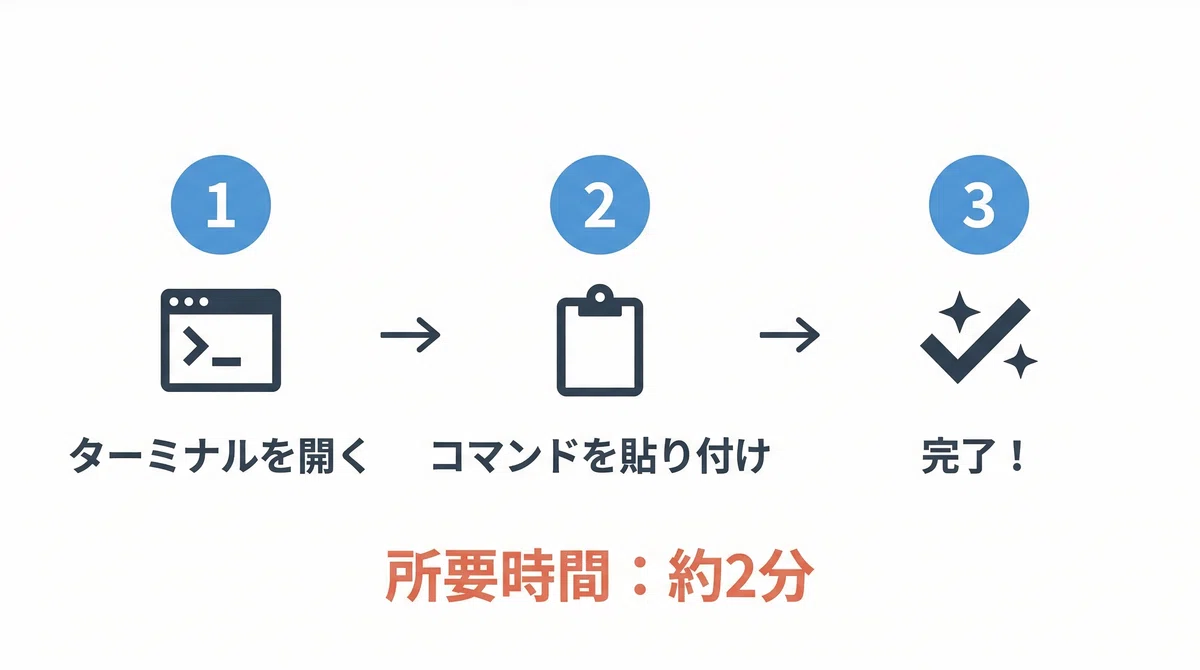
ここが最大の山場ですが、やることは「コマンドを1行コピペする」だけです。
Macの場合
「ターミナル」を開きます。
キーボードで `⌘ + スペース` を押して「ターミナル」と入力すれば見つかります。
開いたら、以下をまるごとコピーして貼り付けてください。
curl -fsSL https://claude.ai/install.sh | bashEnterキーを押したら、あとは待つだけです。
Windowsの場合
「PowerShell」を開きます。
スタートメニューで「PowerShell」と検索してください。
irm https://claude.ai/install.ps1 | iexこれだけです。
「え、これだけ?」と思った方、はい、これだけです。
はじめての起動
インストールが終わったら、同じ画面にこう打ちます。
claude初回だけブラウザが開いて、ログイン画面が出ます。
Anthropicアカウントでログインすれば準備完了。
ターミナルに戻ると、Claude Codeとの会話が始まります。
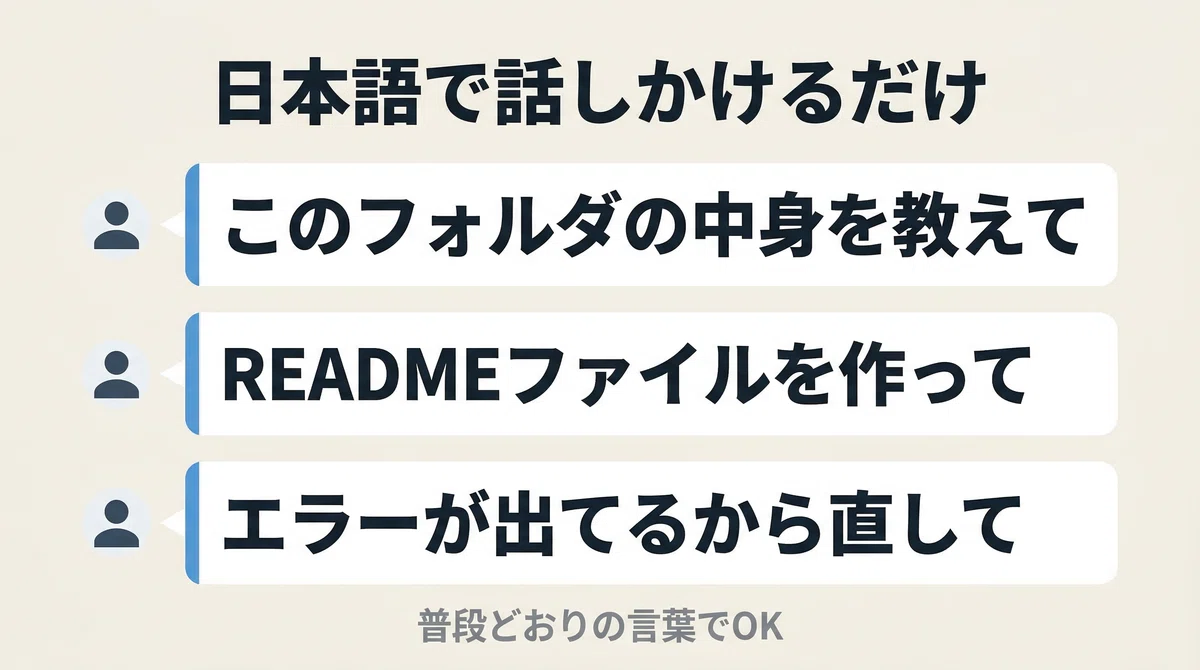
あとは日本語で話しかけるだけです。
「このフォルダの中身を教えて」
「READMEファイルを作って」
「エラーが出てるから直して」
こんな風に、普段どおりの言葉で頼めば動いてくれます。
覚えておくと便利なコマンド
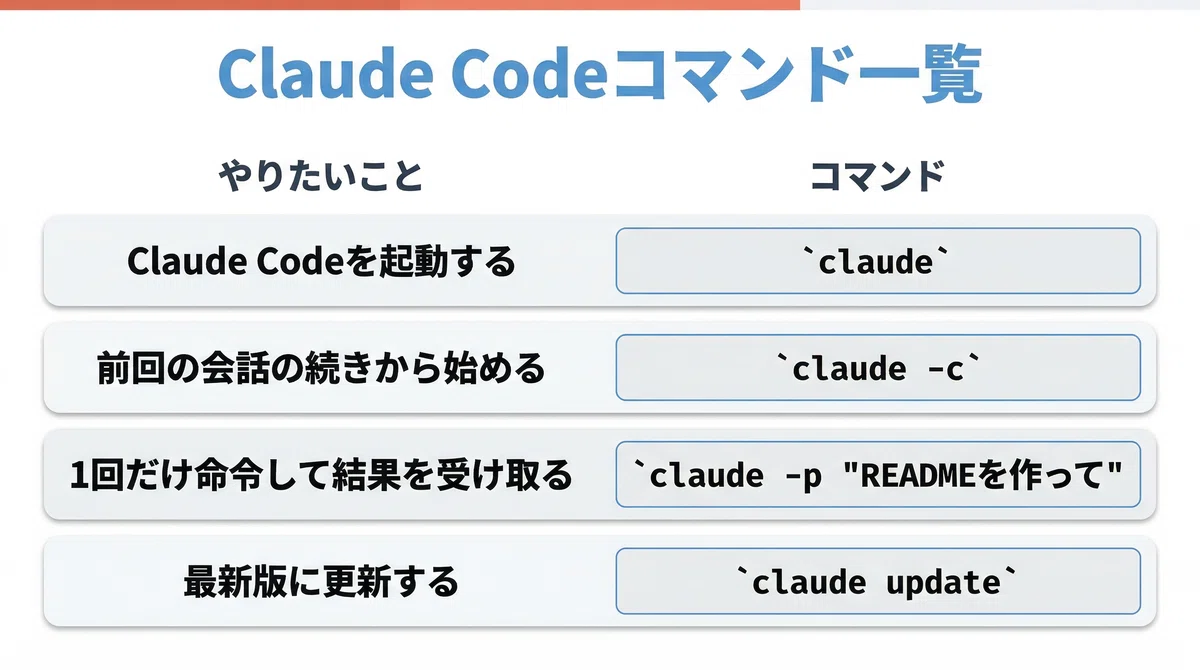
会話中に使える便利機能
Claude Codeと会話している最中に `/`(スラッシュ)を打つと、特別なコマンドが使えます。よく使うものだけ紹介します。
/help: 何ができるか一覧を見たいとき
/diff: Claudeがどこを書き換えたか確認したいとき
/clear: 会話が長くなってClaudeの回答がおかしくなったらリセット
/config: 見た目や設定を変えたいとき
会話を終えるときは `/exit` と打つか、`Ctrl + C` を2回押します。
困ったときの対処法
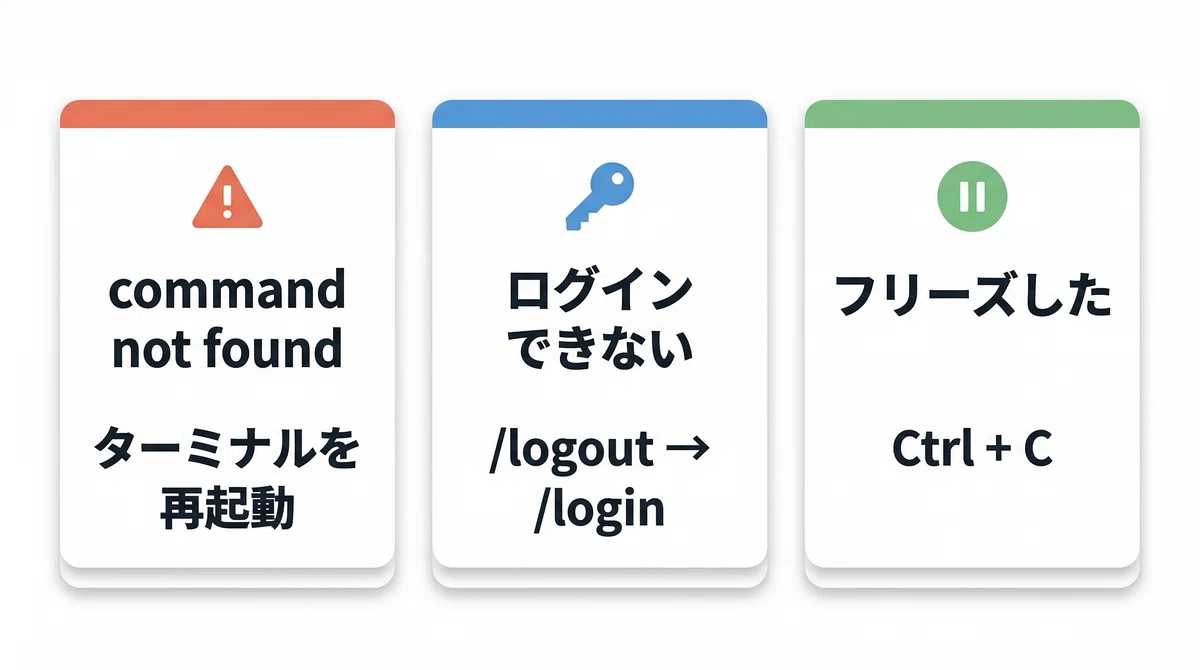
「command not found」と表示される
インストールしたのに「コマンドが見つかりません」と言われるパターンです。
PCがClaude Codeの場所をまだ認識していません。
やること: ターミナルを一度閉じて、もう一度開いてください。
これだけで直ることがほとんどです。
ログインがうまくいかない
ブラウザが開かない、またはエラーが出る場合です。
やること: 会話中に `/logout` と打ってから `/login` をもう一度試してください。
セキュリティソフトがブラウザの起動をブロックしていることもあります。
動作が止まった・フリーズした
やること: `Ctrl + C` を押してください。
実行中の処理が止まります。そのあと、もう一度話しかければ続きから対応してくれます。
それでも解決しない場合
Claude Codeに直接聞くのが一番早い方法です。
「インストールできないんだけど、どうすればいい?」と日本語で相談してみてください。自分自身のことなので、的確に答えてくれます。
公式ドキュメントも参考になります。
よくある質問
Q: プログラミングができなくても使えますか?
使えます。「このファイルの中身を教えて」「エラーを直して」と日本語で話しかけるだけです。Python、JavaScript、TypeScriptなど主要な言語をすべてサポートしています。
Q: 勝手にファイルを消されませんか?
Claude Codeは、ファイルの削除や大きな変更をする前に必ず確認を求めます。画面に「y/n」と表示されたら、内容を読んで「y」(はい)を押してください。安心して使えます。
Q: ChatGPTと何が違いますか?
ChatGPTはブラウザの中で会話するだけです。Claude CodeはあなたのPC上で実際にファイルを操作できます。「教えてくれる」と「やってくれる」の違いです。
Q: どんな作業を頼めますか?
コードの修正、ファイルの整理、データの変換、レポートの下書き、エラーの修正など。「こういうことできる?」と聞けば、できるかどうかも教えてくれます。
まとめ:今日やること
Claude Codeを始めるのに必要なステップは3つだけです。
ターミナル(またはPowerShell)を開く
インストールコマンドを貼り付けてEnter
`claude` と打って話しかける
ターミナルは怖くありません。
「コマンドを貼る場所」だと思えば、それだけです。
一度入れてしまえば、あとは日本語で頼むだけ。ファイル整理、コード修正、レポートの下書き。あなたの「面倒」を引き受けてくれるAIエンジニアが、PCの中で待っています。
【先着100名限定ウェビナー】
笑っちゃうほど簡単な Claude Code入門
noteメンバーシップに参加すると600本以上の記事が読み放題です。
書籍「AIでゼロからデザイン」好評発売中
NewsPicksで記事・サムネイル・グラフ・広告生成フローを解説しました。
過去の登壇実績はこちら
デザイン添削・キャリア相談(MENTA)
法人向けAI研修のご相談
お問い合わせ先(セミナー登壇・書籍化など)
ここから先は
この記事が気に入ったらチップで応援してみませんか?
