
新居のWi-Fiルーター、パスワードを「初期設定のまま」にしてはいけない理由

こんにちは、Kazuです。
新生活、おめでとうございます。新しい部屋、新しい家具、新しいガジェット……ワクワクする一方で、「回線どうする?」「ルーター何買えばいい?」という現実的な問題にも向き合わないといけません。引っ越しを終えて、まずやることといえば、やっぱりWi‑Fiの接続ですよね。
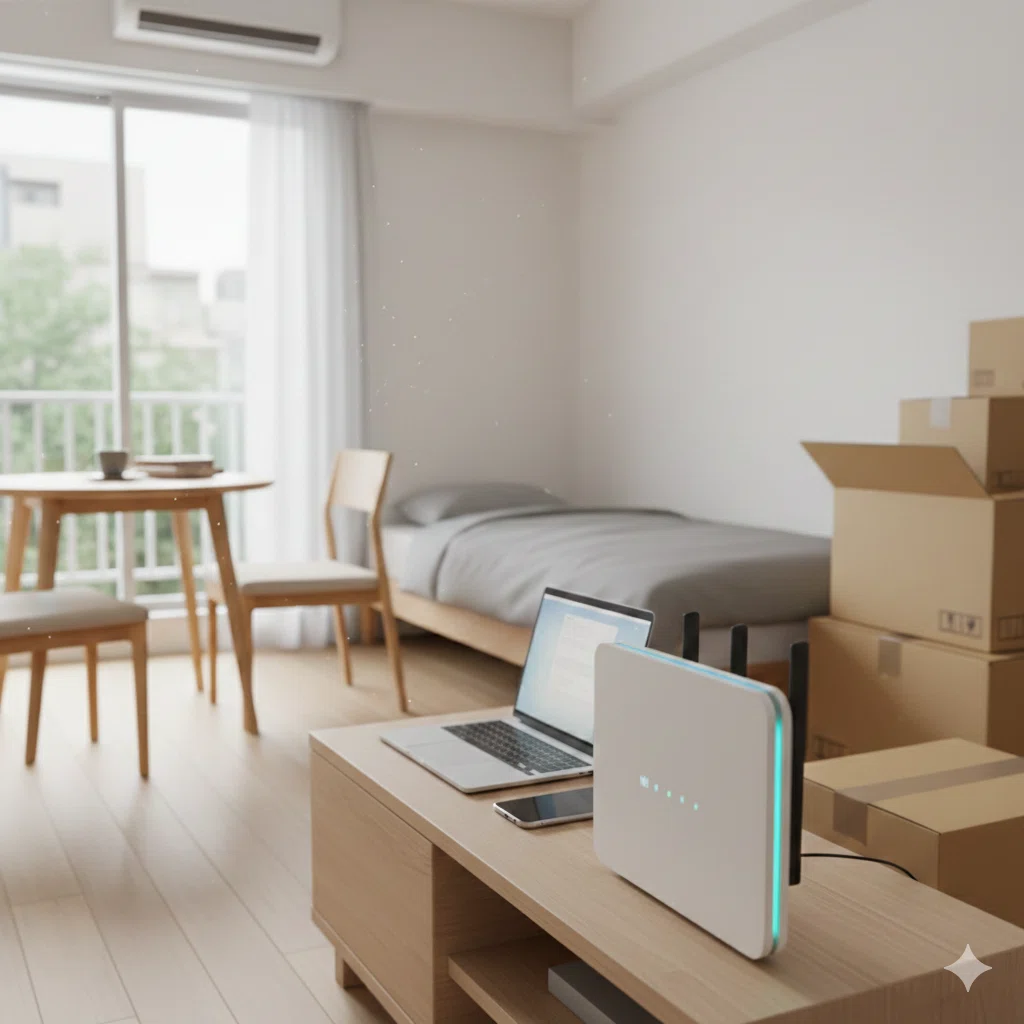
スマホやPCをサッとつないで、快適なインターネットライフの始まり——の前に、ひとつだけ確認です。そのWi‑Fiルーターのパスワード、まさか「初期設定のまま」ではありませんか?
「え、初期設定のままで何が悪いの?」
もしそう感じたなら、少し危険信号かもしれません。この記事では、新居のWi‑Fiルーターのパスワードを初期設定のままにしてはいけない理由を、エンジニア視点でわかりやすく解説します。あわせて、新生活向けの具体的なおすすめルーターや、インターネット付き賃貸で“買い替えなし”でもできるWi‑Fiハックも紹介します。
なぜ「初期設定」のままが危険なのか?
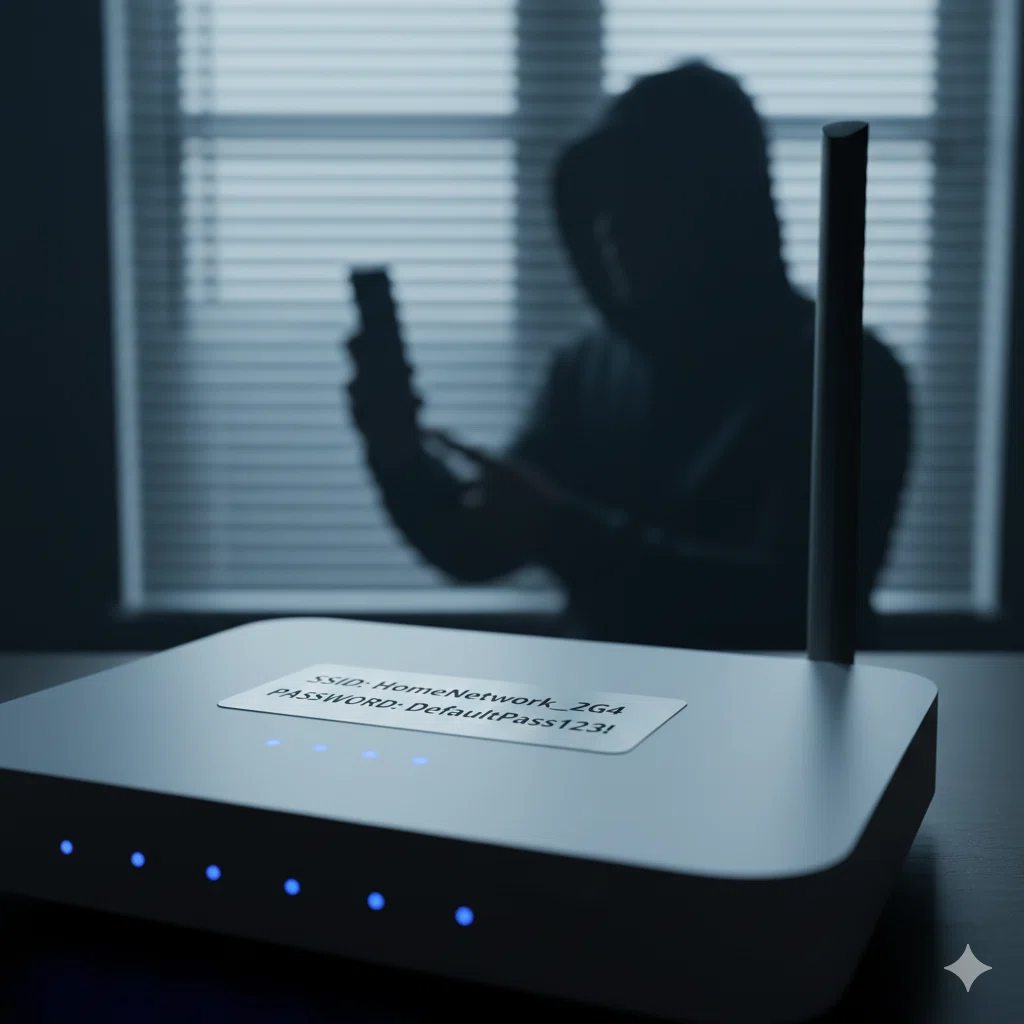
Wi‑Fiルーターの初期パスワードは、一見ランダムで複雑そうに見えます。ただ、実際には「鍵がかかっていないドア」に近い状態です。大きな理由は2つあります。
1. 推測されやすい「お約束パターン」
多くのWi‑Fiルーターは、メーカーやモデルごとに初期パスワードの付け方がパターン化されています。
ルーター本体に印字されたシリアル番号の一部
特定の文字列+MACアドレスの一部
「メーカー名+数字列」のようなお決まりパターン
こういったルールは、ネット上に情報が出回っていたり、攻撃者にとっては常識レベルだったりします。総当たり攻撃や辞書攻撃と組み合わせれば、そこまで時間をかけなくても突破できてしまいます。
さらに、主要メーカーのデフォルトパスワードリストが出回っていることも珍しくありません。つまり、あなたの家のWi‑Fiパスワードは、「検索すれば当たりがつく情報」になっている可能性があるのです。
2. 通信丸見え+「踏み台」にされるリスク
初期パスワードのままのWi‑Fiに侵入されると、次のような情報が盗み見られる可能性があります。
ショッピングサイトでのクレジットカード情報
各種WebサービスのID/パスワード
インターネットバンキングの通信内容 など
しかし、それ以上に厄介なのは「踏み台」にされるリスクです。あなたのルーターを経由して、他人への攻撃や不正アクセスが行われた場合、最悪のケースでは「攻撃元のIPアドレス」としてあなたが疑われるかもしれません。
新生活のスタートを、いきなりそんなトラブルで汚したくはないはずです。
最新規格「Wi‑Fi 7」とWPA3:速度だけでなく安心感もアップ
Wi‑Fiの規格は、11n → 11ac(Wi‑Fi 5)→ 11ax(Wi‑Fi 6)……と進化してきました。最新の「Wi‑Fi 7(IEEE 802.11be)」は、速度や低遅延が話題になることが多いですが、セキュリティ面でも重要なポイントがあります。
多くのWi‑Fi 7対応ルーターは、最新の暗号化方式であるWPA3を標準サポートしています。WPA3には、次のようなメリットがあります。
パスワード推測攻撃への耐性が向上
公衆Wi‑Fiのような環境でも、端末ごとの通信がより安全に保護される
暗号方式そのものがWPA2より強固
新居でルーターを新調する場合は、
Wi‑Fi 7(もしくはWi‑Fi 6E)対応かどうか
WPA3対応かどうか
この2点をチェックしておくと、「速いだけじゃない、ちゃんと守ってくれるルーター」を選びやすくなります。
新生活向け:タイプ別・おすすめWi‑Fi ルーター&メッシュWi‑Fi
ここからは、日本の新生活シーンをイメージしながら、「自分ならどれを選べばいいか」をすぐに判断できるよう、タイプ別で製品の方向性を整理していきます。
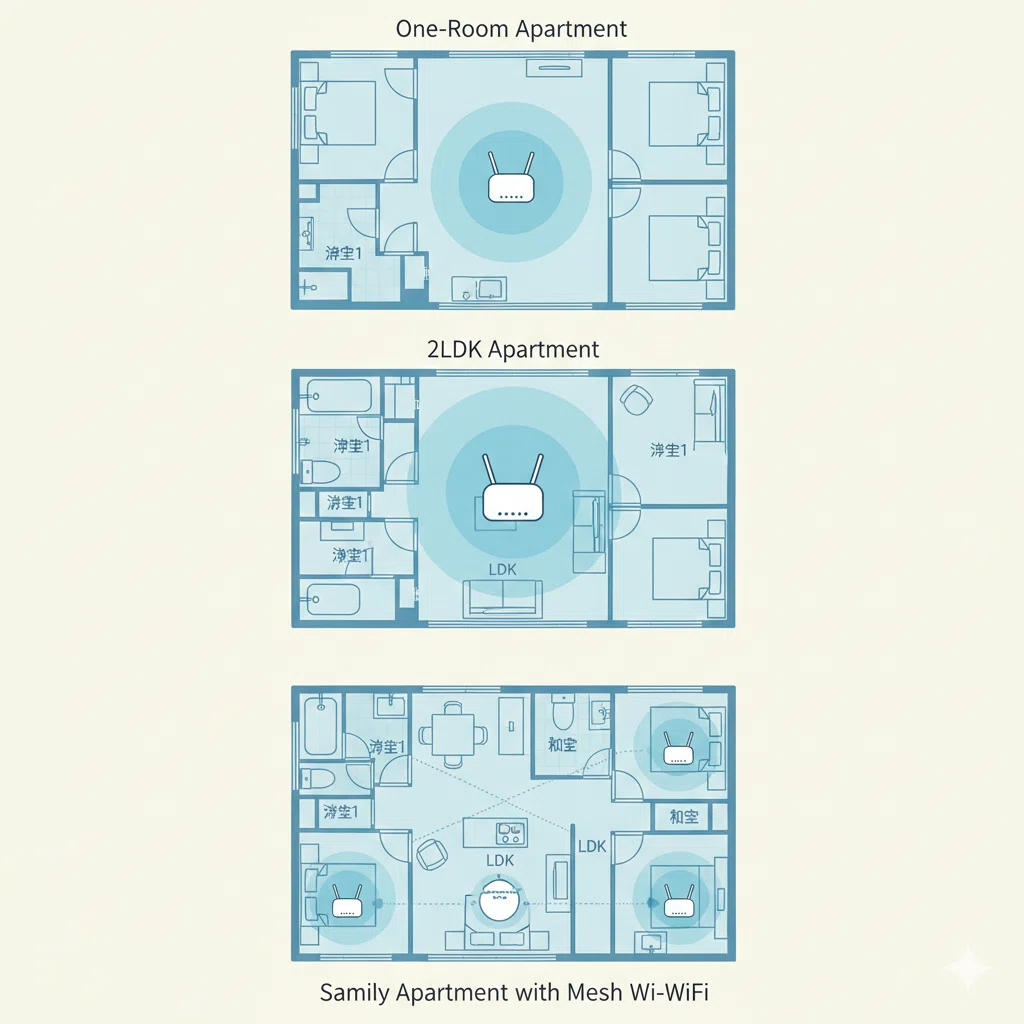
ステップ0:「自分のタイプ」を決めておく
まず、次のどれに一番近いかを考えてみてください。
A:一人暮らしワンルーム〜1K/ネットはスマホ・PC中心
B:一人暮らし〜同棲/在宅ワーク・オンライン授業が多い
C:2LDK以上のファミリー・同棲/コンクリ壁多め
D:実家・親用に「とりあえず安定してほしい」
E:ガチゲーマー・クリエイターで「遅延だけは絶対イヤ」
自分のタイプを先に決めておくと、ルーター選びで迷いにくくなります。
A:一人暮らしワンルーム〜1K向け「まずはこれでOK」ゾーン
新生活は何かとお金がかかるので、「変なものは買いたくないけど、コスパは重視したい」という人が多いはずです。この層には、国内メーカーのWi‑Fi 6〜7対応ルーターがちょうど良いバランスです。
候補になるのは、たとえば次のようなモデルです。
バッファローのWi‑Fi 6/Wi‑Fi 7対応ルーター
NEC Atermシリーズの中〜上位モデル(Wi‑Fi 6または7対応)
このクラスのルーターは、
国内メーカーのサポートが受けられる
セットアップアプリがわかりやすい
一人暮らし〜1DK程度なら十分カバーできる
といった点が魅力です。
B:在宅ワーク・オンライン授業が多い人向け「安定優先セット」
オンライン会議が日常的にある
授業やミーティング中の回線落ちが致命的
PC、タブレット、スマホ、テレビなど接続台数が多い
こういった環境では、「とりあえず動けばいい」ルーターだと不安が残ります。アンテナ数が多く、同時接続に強い中〜上位モデルがおすすめです。
方向性としては、次のようなモデルが候補になります。
NEC Atermの上位モデル
ASUSのルーター(有線ポートが多く、QoS機能が充実)
「在宅ワーク用」「勉強用」のルーターを用意しておくと、仕事や学習のストレスを減らしやすくなります。
C:2LDK以上・ファミリー・コンクリ壁多めなら「メッシュ一択」
2LDK以上の間取りや、壁がコンクリートで電波が通りにくい物件では、単体ルーターをどれだけ高性能にしても、家の隅までカバーしきれないことがよくあります。
そんなときは、メッシュWi‑Fiが有力な選択肢になります。
eeroなどのWi‑Fi 7メッシュシステム
TP‑LinkのWi‑Fi 7メッシュキット
メッシュWi‑Fiの大きなメリットは、
家中どこでも同じSSIDでつながる
部屋を移動しても、自動で最適なアクセスポイントに切り替わる
ビデオ会議や通話が、移動しても途切れにくい
といった点です。リビングから自室に移動してもオンライン会議が止まらない、というイメージで考えると分かりやすいと思います。
D:実家・親用「トラブル減らし」ルーター
「自分のルーターとは別に、実家や親宅にも安定したWi‑Fiを入れてあげたい」というニーズもあります。この場合、カタログスペックより大切なのは「とにかくトラブルが少ないこと」です。
選ぶポイントは次のようなものです。
設定アプリが日本語でわかりやすい
本体のランプ表示が直感的
放っておいても、ある程度安定して動いてくれる
具体的には、
バッファローの初心者向けモデル
などが候補になります。「親孝行ガジェット」として1台用意しておくと、家族からも喜ばれやすいゾーンです。
E:ガチゲーマー・クリエイター向け「沼にハマる前の一本」
FPSや格闘ゲームのオンライン対戦でラグが許せない
大容量の動画データをNASや外部ストレージとやりとりする
1Gbps〜10Gbpsクラスの回線を契約している、または検討している
こういったこだわりがある場合は、ASUSなどのゲーミング向け・ハイエンドルーターが選択肢に入ってきます。
特徴としては、
ゲーミング優先のQoS機能や専用モード
2.5Gbps〜10Gbps対応のWAN/LANポート
トライバンド構成で混雑しにくい
といった点が挙げられます。性能をフルに生かせる環境があるなら、このクラスを検討する価値があります。
備え付けWi‑Fiでもできる「新生活ネットワークハック」
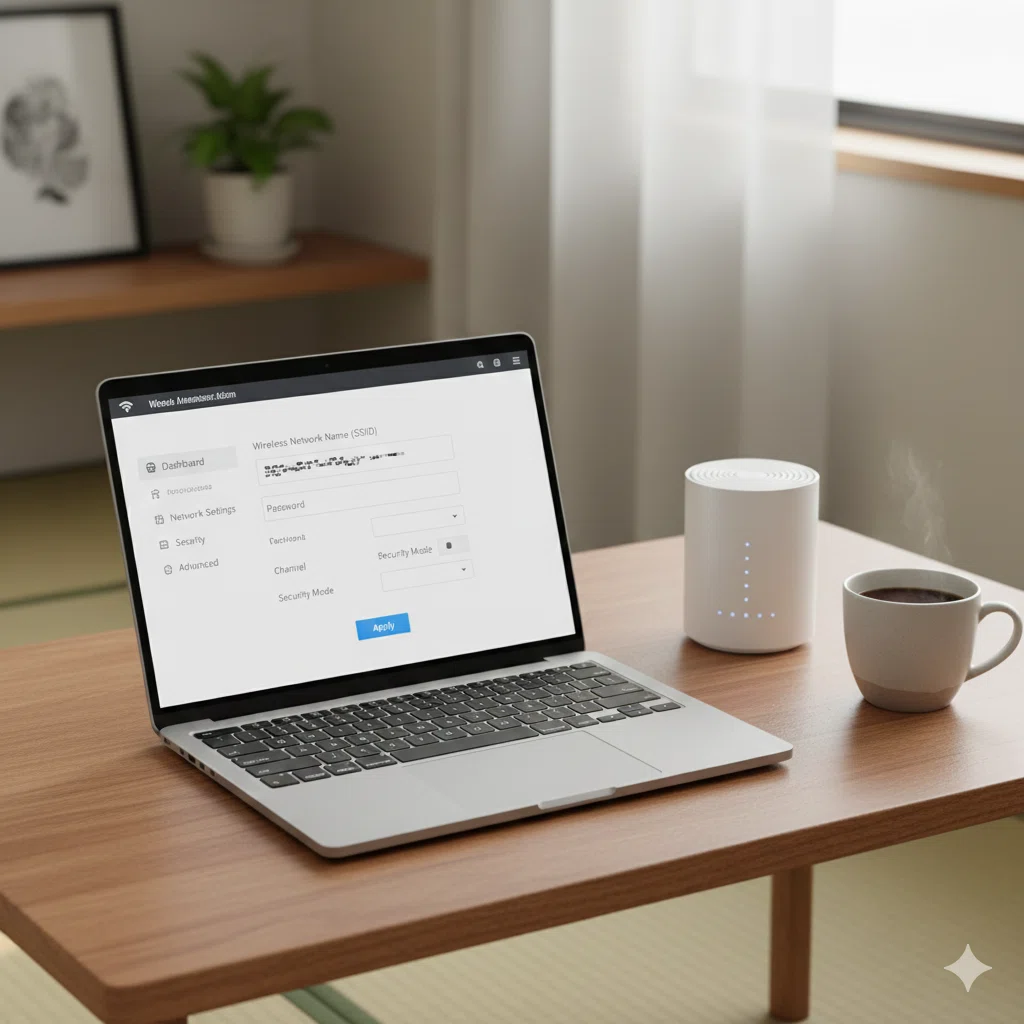
ここからは、「インターネット付き賃貸で、備え付けルーターを使う予定」というケース向けです。ルーターを買い替えなくても、設定だけでできるセキュリティ強化&快適化のハックをまとめます。
ポイントは、「小さな一歩」から始めることです。
ハック1:SSIDとパスワードを「自分仕様」に変える
最初の一手としておすすめなのが、SSIDとパスワードの変更です。
SSID(ネットワーク名)を初期値から変更する
パスワードを、英大文字+英小文字+数字+記号を混ぜた長めのものにする
誕生日・電話番号・名前・部屋番号などの推測されやすい情報は使わない
この設定を変えた瞬間から、「なんとなく危なそうなWi‑Fi」から一歩抜け出すことができます。
ハック2:管理画面のログインID/パスワードも変更する
Wi‑Fi接続用のパスワードだけでなく、「ルーターの管理画面」に入るためのID/パスワードも必ず変更しておきたい項目です。
説明書や入居書類に記載されたログイン情報を使って管理画面にアクセスする
管理者パスワードを、自分しか知らないものに変更する
同じ回線を共有している他の入居者から設定をいじられるリスクも減らせます。
ハック3:ゲスト用Wi‑Fi(ゲストSSID)があれば活用する
友人や家族が遊びに来たとき、メインのWi‑Fiをそのまま共有してしまうと、後からパスワードを変えたくなったときに手間が増えてしまいます。
ルーターがゲストSSIDに対応している場合は、
ゲスト用ネットワークをオンにする
ゲスト用は「インターネットのみ」「ローカルネットワーク機器にはアクセス不可」に設定する
友人にはゲストSSIDだけを教える
といった使い方ができます。ゲスト用Wi‑Fiを用意しておくと、セキュリティ面だけでなく、気持ちよく人を家に招きやすくなります。
ハック4:自分のルーターを足して「二重ルーター」にする
備え付けルーターの設定に不安がある場合や、「他の入居者と同じネットワークっぽくて気になる」という場合は、自前ルーターを追加する方法もあります。
接続イメージは次の通りです。
壁のLAN端子 or 備え付けルーター
→ 自分のルーター(Wi‑Fi 6/7対応)
→ 自分のPCやスマホ、タブレット
自分専用のネットワークを一枚かませることで、備え付け側の設定に左右されにくくなり、セキュリティ面でも安心して使いやすくなります。
ハック5:スマートホーム・IoT用に「分離ネットワーク」を作る
スマートライト、スマートロック、スマートスピーカーなど、IoTデバイスを多くつなぐ予定があるなら、Wi‑Fiを分けておくと安心感が違います。
ゲストSSIDがある場合、IoT用ネットワークとして使う
PCやスマホなど、重要なデバイスはメインSSIDにつなぐ
可能であれば、IoT側からメイン側機器へのアクセスを制限する
「家電用Wi‑Fi」と「自分のPC・スマホ用Wi‑Fi」を分けるだけで、もしIoT側が攻撃されたとしても被害を抑えやすくなります。
インターネット付き賃貸で「まずやっておきたい」チェックリスト
インターネット完備・無料インターネット付き賃貸に入居したら、最低限次のポイントを押さえておくと、新生活のスタートをかなり安全にできます。
管理画面にログインして、SSIDとWi‑Fiパスワードを変更する
管理画面のログインID/パスワードも初期値から変更する
暗号化方式がWPA3(なければWPA2‑AES)になっているか確認する
ゲストSSIDがあればオンにして、友人やIoT用として分ける
不安が残る場合は、自前ルーターを追加して「二重ルーター」構成にする
ここまで対応しておけば、「とりあえず初期設定のまま使っている人」と比べて、かなりセキュアなネットワーク環境を整えられます。
まとめ:パスワード変更は、新居の「鍵」を交換するのと同じ
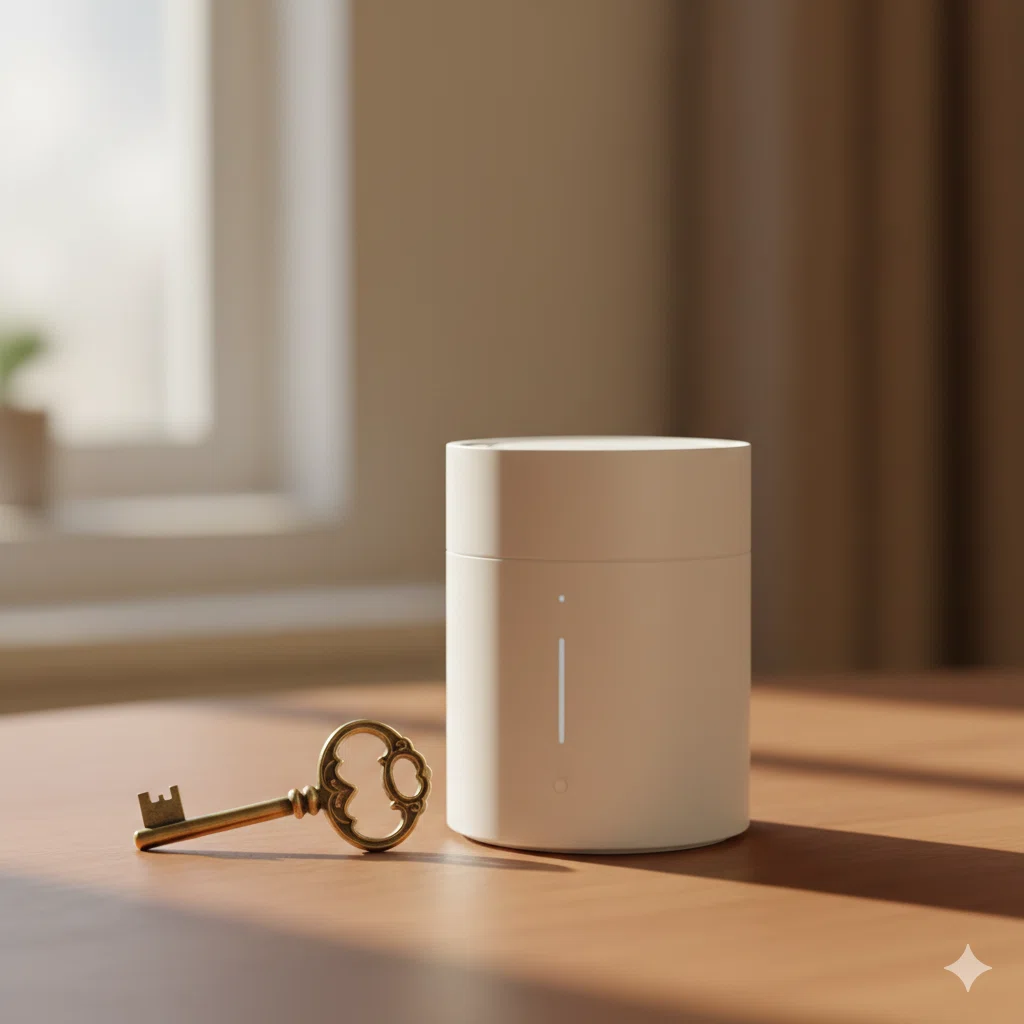
新居のWi‑Fiルーターのパスワードを変えることは、玄関の鍵を交換するのと同じくらい重要な作業です。物理的な鍵だけでなく、ネットワークの「鍵」もきちんと管理することで、プライバシーや資産、オンライン上の信用を守ることができます。
ルーターを新調するなら、Wi‑Fi 7(またはWi‑Fi 6E)+WPA3対応モデル、必要に応じてメッシュWi‑Fiも検討
インターネット付き賃貸でも、「SSID/パスワード/管理者パスワードの変更」や「ゲストSSID」「二重ルーター」などのハックで、安全性と快適さを底上げ可能
快適で安全な新生活は、強固なWi‑Fiセキュリティと、ちょっとしたネットワーク設計の工夫から始まります。この記事が、新居のネットワーク環境を整える際のガイドになれば幸いです。
いいなと思ったら応援しよう!
 燃料と投資への還元 この記事が役に立ったら、コーヒー1杯分を奢っていただけると嬉しいです。いただいたサポートは全額、僕の「カフェイン(作業燃料)」と、次なる「ガジェット検証費」に投資されます。学生エンジニアの生存と、より良い記事執筆のために応援よろしくお願いします!