【2026年8月版】Artlistとは?3000円でSeedance 2.5を1ヶ月だけ試す方法を実際に検証してみた

こんにちは、kazuです。
最近、ByteDanceの新しいAI動画生成モデル「Seedance 2.5」が登場しました。
Seedance 2.5を試してみたいと思ったのですが、AI動画生成サービスは料金体系が少し複雑です。
特に私が避けたかったのが、
「試したいだけなのに年額プランを契約してしまう」
というパターンです。
以前からAIサービスをいろいろ契約して検証していますが、海外サービスでは料金ページに月額換算の金額が大きく表示され、実際には年払いだった、ということも珍しくありません。
そこで今回は、Seedance 2.5をできるだけ低コストで1ヶ月だけ試す方法を調べ、実際にArtlistの月額プランを契約しました。
私が選んだのはArtlistの「AI Starter」プランです。
実際の決済画面では3,090円で、16,500クレジットが付与されました。
さらに、契約した直後に自動更新もオフにしました。
これで翌月に自動課金される心配を減らしながら、契約期間中はSeedance 2.5を含むArtlistのAI機能を試せます。
今回は、
「そもそもArtlistとは何なのか」
「なぜSeedance 2.5を試すためにArtlistを選んだのか」
「実際にどう契約するのか」
「Seedance 2.5で動画を生成する方法」
「契約直後に自動更新を止める方法」
まで、実際に試した流れをまとめます。
※本記事は2026年8月9日時点の情報です。AIサービスの料金や対応モデルは頻繁に変更されるため、契約時には必ずArtlist公式画面も確認してください。
Artlistとは?
Artlistは、映像制作やコンテンツ制作向けのクリエイティブプラットフォームです。
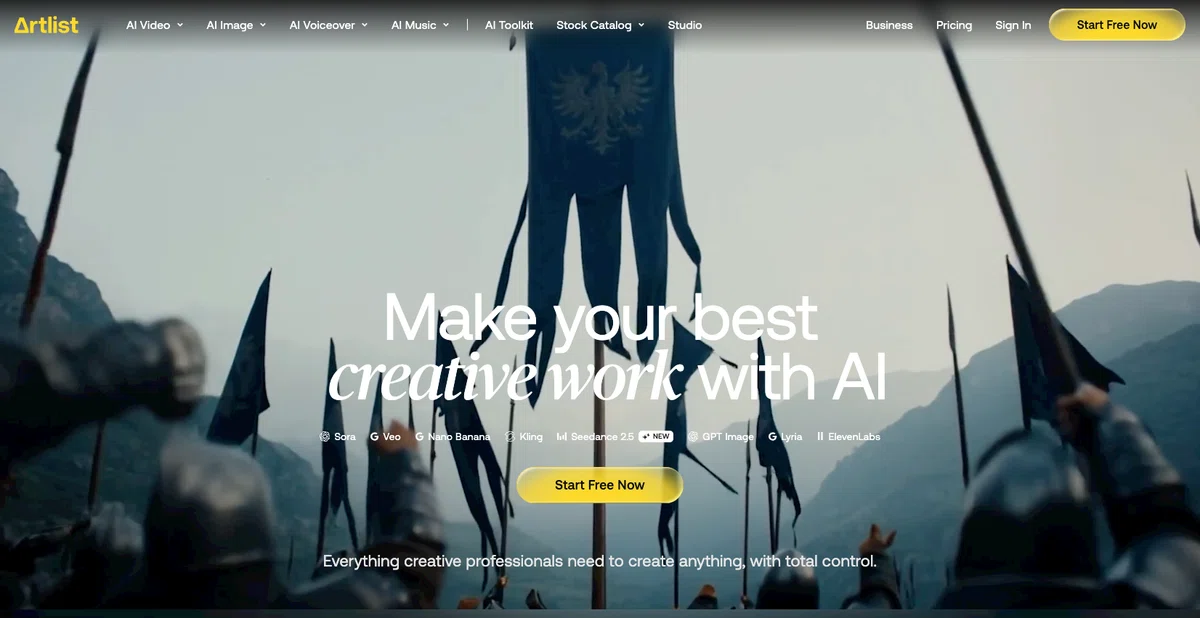
もともとは動画制作者向けの音楽や効果音、映像素材などで知られているサービスですが、現在は生成AI関連の機能もかなり充実しています。
ArtlistのAI Toolkitでは、1つのサービス上からAI動画、AI画像、AI音声、AI音楽などを生成できます。
2026年8月時点では、100以上のAIモデルにアクセスできると案内されています。
例えば動画生成では、
・Seedance 2.5
・Kling 3.0
・Google Veo 3.1
・Google Omni
などのモデルが利用できます。
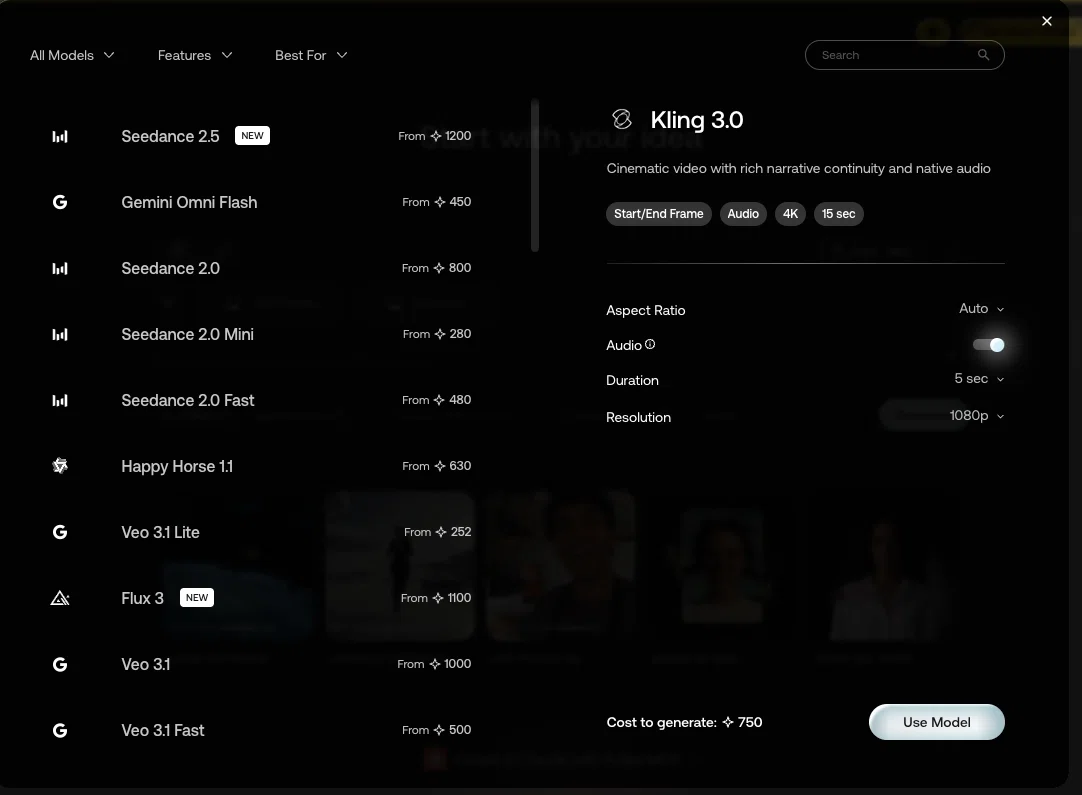
画像生成についてもNano Banana系など複数のモデルが用意されています。
つまりArtlist自身が1つの動画生成モデルを開発して提供しているというより、
「複数の生成AIモデルを1つのUIから使えるクリエイター向けプラットフォーム」
と考えると分かりやすいです。
私のように複数の生成AIモデルを実際に触って比較したい人にとって、この仕組みはかなり便利です。
モデルごとに別々のサービスへ登録して課金する必要を減らせるからです。
Artlist公式の料金ページでも、AI StarterからSeedance 2.5、Kling 3.0、Veo 3.1など100以上のモデルへアクセスできると案内されています。
今回のお目当てはSeedance 2.5
今回Artlistを契約した最大の目的は「Seedance 2.5」です。
Seedance 2.5はByteDanceのAI動画生成モデルです。
Artlistが2026年8月7日に公開した公式情報によると、Seedance 2.5では1回の生成で4秒から30秒までの動画を生成できます。
さらに大きな特徴が、マルチモーダルな参照素材を大量に与えられることです。
最大50個までの参照素材を利用でき、
・画像 最大30枚
・動画 最大10本
・音声 最大10個
を組み合わせられます。
単に「テキストを入力して動画を作る」だけではありません。
例えば、
人物の画像を参照させる
商品の画像を参照させる
カメラワークの参考動画を入れる
BGMや声などの音声を参照させる
といった使い方ができます。
しかもSeedance 2.5は映像だけではなく、音声も同時に生成できます。
会話、BGM、効果音などを映像と同期させた状態で生成できるのが特徴です。
日本語を含む複数言語の発話にも対応するとArtlistは案内しています。
AI動画生成というと5秒や10秒程度の短い動画を複数生成して後から編集するケースも多かったのですが、Seedance 2.5では最大30秒を1回で生成できるため、商品紹介や短い広告、SNS動画などではかなり使いやすそうです。
実際の生成品質については、これから私自身でもいくつかパターンを変えて検証していきます。
Seedance 2.5を試すためにAI Starterを契約
今回私が選択したのは、Artlistの「AI Starter」です。
契約時に私の画面で表示された条件は次のとおりでした。
・AI Starter
・月払い
・3,090円
・16,500クレジット
ここで重要なのが「月払い」を選択したことです。
Artlistには年間契約もあります。
年間契約の方が1ヶ月あたりの料金は安くなりますが、今回の目的はあくまで、
「Seedance 2.5を1ヶ月だけ実際に使って検証する」
ことです。
そのため、多少1ヶ月あたりの単価が上がっても月額契約を選びました。
Artlist公式情報でも、AI系プランには月払いと年払いが用意されています。現在公式サイトに掲載されているAI Starterの16,500クレジットプランは、月払いでは19.99ドル、年間契約では月額換算11.99ドルと案内されています。
私の場合、日本向けの決済画面では3,090円で決済されました。
そのため、この記事では私が実際に支払った3,090円を記載していますが、為替、税、地域、Artlist側の価格改定などによって実際の請求額が変わる可能性があります。
契約時には最終決済画面の金額を確認してください。
16,500クレジットで何ができる?
AI Starterの16,500クレジットは、動画だけに限定されたものではありません。
Artlist内のAI画像、AI動画、AI音声、AI音楽などで共通して利用するクレジットです。
Artlistでは16,500クレジットについて、最大で、
・AI画像 約1,650枚
・AI動画 約206本
・AI Voiceover 約3時間
・AI楽曲 約110曲
という目安を掲載しています。
ここは誤解しやすいので注意してください。
「Seedance 2.5を206本生成できる」
という意味ではありません。
利用するモデルや生成条件によって消費クレジットが異なるためです。
206本という数字は、あくまでArtlistがAI Starter全体について示している「最大」の動画生成目安です。
Seedance 2.5を何本生成できるかについては、実際にモデルを選択した際に表示される消費量を確認するのが安全です。
AI Voiceoverの最安プランには注意
料金を調べている途中で注意した方がよいと感じたのが、AI Voiceover向けのプランです。
ArtlistではAI Starterより安いVoiceover向けプランも用意されています。
しかし、こちらは基本的にAI音声生成を目的としたプランです。
Artlist公式の料金説明でも、7,500クレジットのStarter枠はVoiceoverのみで、動画・画像・音楽などを利用するには16,500クレジット以上のAI Starterが必要とされています。
つまり、
「一番安いプランを契約すればSeedance 2.5も使えるだろう」
と考えて契約するのは危険です。
Seedance 2.5などのAI動画を目的にする場合は、契約画面で必ず「AI video」が利用対象になっているか確認してください。
Artlistへの登録方法
ここから、実際に私が行った流れを紹介します。
まずArtlist公式サイトからアカウントを作成します。
アカウント自体は無料で作成できます。
Artlistは無料でもAI機能のサンプルを試せると案内しています。
ログイン後、料金ページからAIプランを確認します。
今回選ぶのは16,500クレジットの「AI Starter」です。
ここで一番確認してほしいのが支払い周期です。
「Yearly」ではなく「Monthly」になっていることを確認します。
海外サービスでは、価格だけを見ると安く見えても、
「月額換算価格を表示しているだけで、支払い自体は1年分」
というケースがあります。
そのため、決済ボタンを押す前に、
・プラン名
・MonthlyかYearlyか
・実際の請求金額
・次回更新日
の4点を確認するのがおすすめです。
私の場合は2026年8月9日に契約しました。
契約したら先に自動更新を止める
今回、私は契約直後に自動更新を停止しました。
1ヶ月だけ検証することが最初から決まっているからです。
これはかなり重要です。
「解約するのを来月覚えておこう」
ではなく、
「契約した直後に自動更新だけ止める」
という運用にしておけば、解約忘れによる翌月の請求を防げます。
しかもArtlistでは、自動更新を停止しても有料プランがその場で使えなくなるわけではありません。
公式ヘルプでも、更新をキャンセルすると次回以降の更新が停止され、現在の請求期間が終了するまではアクセスを継続できると明記されています。
自動更新をオフにした手順
Artlistにログインした状態で、右上のアカウントアイコンから「My Account」を開きます。
次に「Billing」へ進みます。
Billing画面に現在契約しているプランが表示されます。
契約情報の右側にある三点リーダーをクリックして、「Subscription Details」を開きます。
その中にある「Cancel renewal」を選択します。
ここからキャンセル理由を聞かれます。
私は今回、Seedance 2.5を期間限定で試すことが目的なので、
「I just wanted to experiment」
という趣旨の項目を選びました。
その後、キャンセルした場合の注意事項が表示されます。
私が操作した際には、
「I have read and understood the consequences of canceling my subscription.」
という確認項目が表示されました。
内容を確認してチェックを入れ、「Cancel Subscription」を押します。
最終的に、
契約期間終了後は自動更新されない
ことが画面上で確認できれば完了です。
Artlist公式ヘルプに掲載されている手順も、
My Account
Billing
Subscription details
Cancel renewal
という流れになっています。
「キャンセルすると使えなくなる」という表示に戸惑った
解約手続きをしていて少し気になったのが、キャンセル後に利用できなくなる機能についての警告です。
最初に見ると、
「今Cancel Subscriptionを押したら、3,090円払ったのにすぐ使えなくなるのでは?」
と不安になります。
しかしArtlist公式ヘルプでは、更新キャンセル後も現在の契約期間が終了するまではアクセスが継続すると説明されています。
つまり今回行っているのは、
「今すぐ有料プランを消滅させる」
操作ではなく、
「次回の自動更新を停止する」
操作です。
この違いは理解しておいた方がよいです。
実際に自動更新を止めたあとは、Billing画面で契約終了日を必ず確認しておくことをおすすめします。
返金については注意
もう1つ重要なのが返金条件です。
Artlist公式の返金ポリシーでは、支払いから14日以内で、
「素材をダウンロード、生成、利用していない」
などの条件を満たす場合、返金対象になる可能性があります。
逆にいうと、AIコンテンツを一度でも生成すると、基本的には返金対象外になります。
そのため、
「とりあえず契約してSeedance 2.5を何本か作って、気に入らなければ返金してもらおう」
という前提では契約しない方がよいです。
私は今回の3,090円について、
「Seedance 2.5を含むAI動画生成モデルを1ヶ月検証するための費用」
として最初から支払う前提で契約しています。
生成ボタンを押す前に、本当にその料金を払って検証するか決めておくのが安全です。
Seedance 2.5で動画を生成する方法
契約が完了したら、いよいよSeedance 2.5を使います。
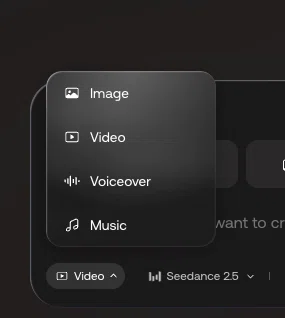
Artlistの「AI Toolkit」を開きます。
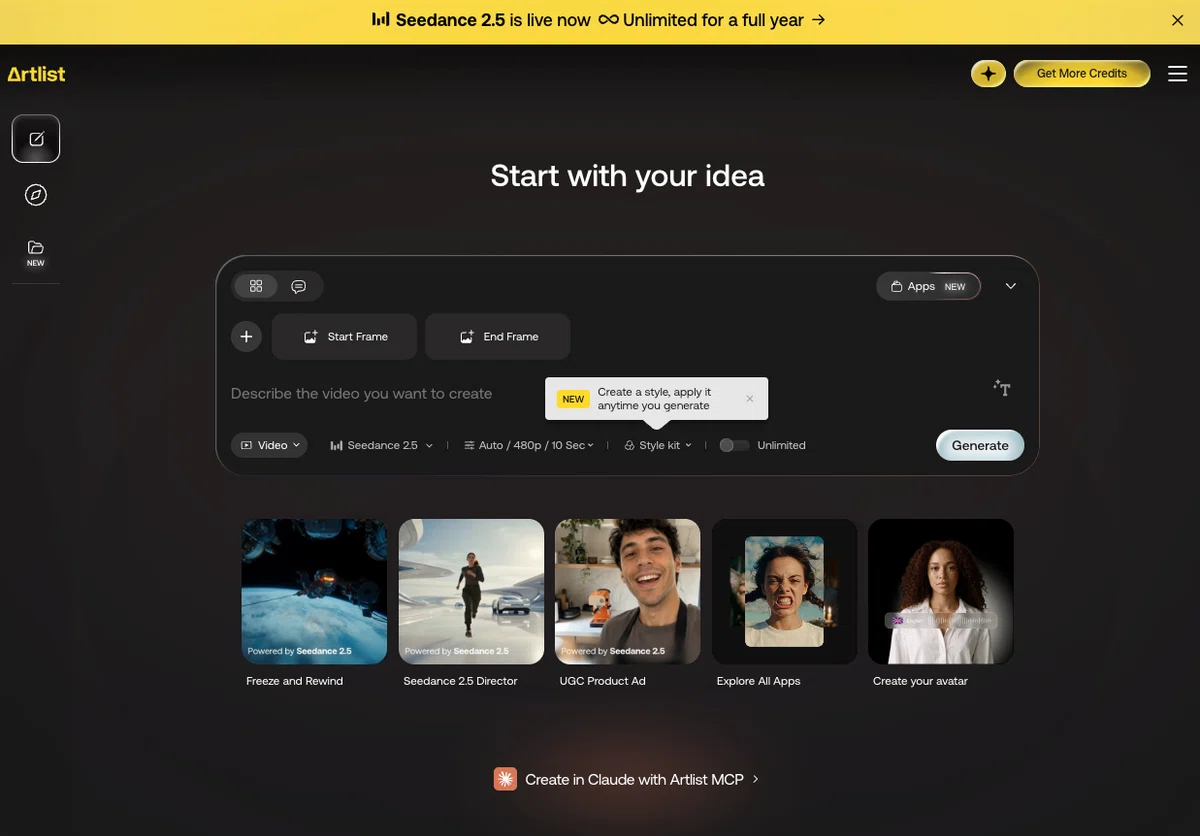
「Image」が選択されているので、「Video」を選択します。
動画生成モデルの一覧から「Seedance 2.5」を選択します。
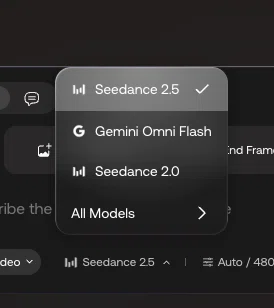
Artlist公式が案内している基本的な生成フローは非常にシンプルです。
まずSeedance 2.5を選びます。
次に、動画にしたい内容をプロンプトとして入力します。
必要に応じて画像、動画、音声などの参照素材も追加します。
その後、動画の長さやアスペクト比などを指定して生成します。
Seedance 2.5では4秒から30秒までの長さを指定できます。
アスペクト比は、
・16:9
・9:16
・4:3
・3:4
・1:1
などに対応しています。
モデル側に判断させるAdaptiveも用意されています。
YouTube向けなら16:9、TikTokやYouTube Shorts、Instagram Reelsなどの縦型動画なら9:16という使い分けが分かりやすいです。
まずはテキストだけで生成してみる
最初は複雑な参照素材を入れず、テキストだけで生成してSeedance 2.5の基本性能を見るのがおすすめです。
例えば商品紹介動画なら、次のような内容です。
明るく清潔感のあるIT企業のオフィス。日本人女性がテーブルの上に置かれた新しい商品を手に取り、実際に使って便利さに気づき、自然に笑顔になる。商品のアップ、使用している手元、女性の表情を順番に映す。自然なカメラワーク。リアルな広告映像。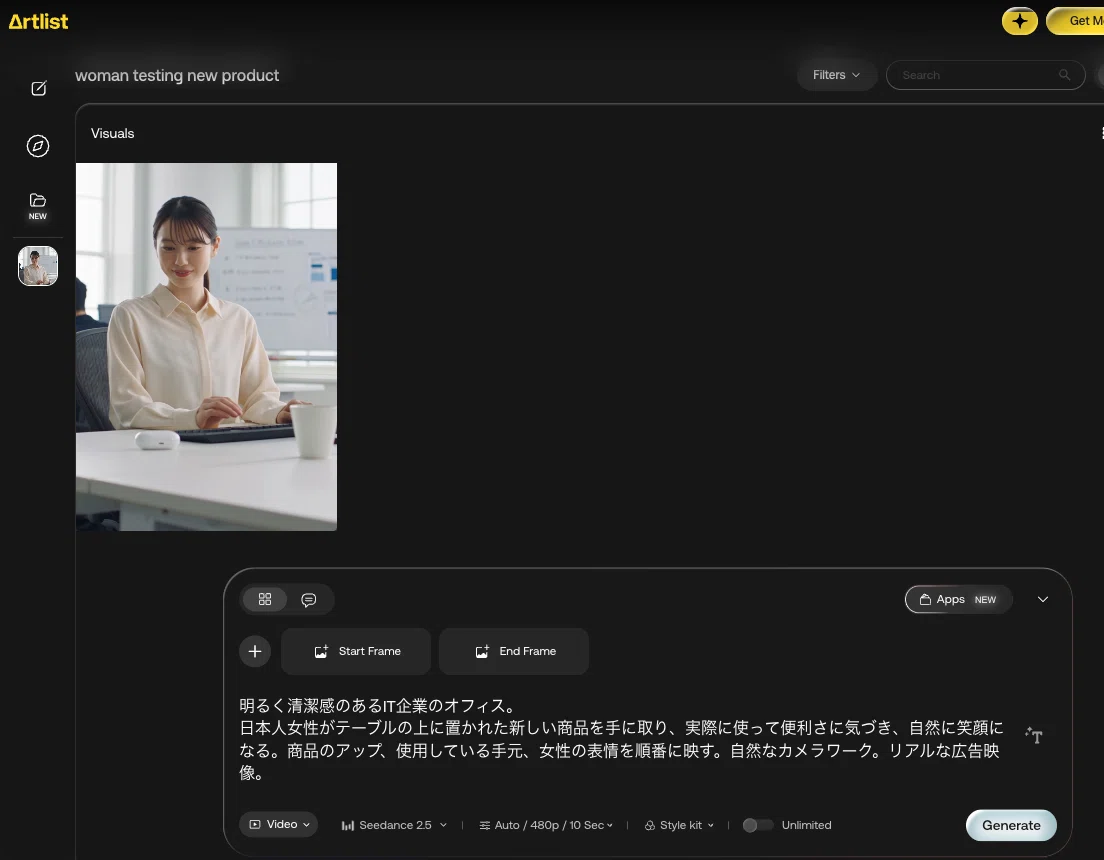
まずはこの程度から試します。
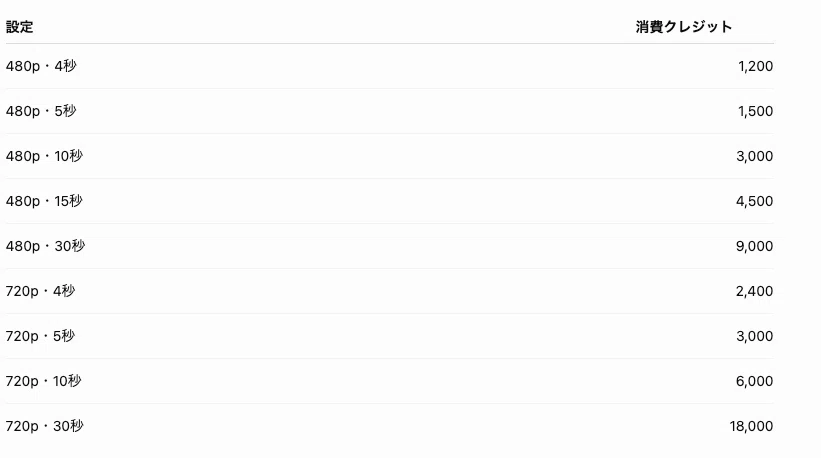
ただし、Artlstではこの1本の生成で、3000クレジット消費しましたので、実質5本ほどしか生成できません。
「Seedance 2.5・480p・10秒」を使う場合には、3000クレジットが固定のようです。
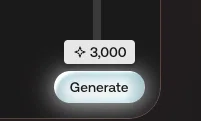
詳細は以下の通りです。
Seedance 2.5 / 480p:1秒あたり300クレジット
Seedance 2.5 / 720p:1秒あたり600クレジット
ただ、10秒の生成結果を見て、驚きました。
非常に高品質でした。
次に生成された動画から、
人物の一貫性
指示への追従
商品の形状
カメラワーク
音声
映像の破綻
などを確認します。
いきなりプロンプトを何百文字も書くより、Seedance 2.5がどの程度こちらの意図を理解してくれるのか確認してから指示を追加した方が、モデルの特徴を把握しやすいです。
画像から動画を作る
Seedance 2.5で特に試したいのがImage-to-Videoです。
例えば先にAI画像生成モデルで商品の広告画像を1枚作ります。
その画像をSeedance 2.5へ入力し、
「女性が商品を手に取り、カメラに向けて見せたあと、実際に使用する」
といった動きを指示します。
Artlist内には画像生成モデルも用意されているため、
画像を生成する
Seedance 2.5へ渡す
動画にする
というワークフローを1つのサービス内で完結できます。
Artlist公式もSeedreamなどで静止画を作成し、Seedanceへつなげるワークフローを紹介しています。
AI動画生成では、テキストだけですべてを制御しようとするより、
「最初に完成イメージに近い1枚を作って、その画像を動かす」
方が人物や商品の見た目を固定しやすいケースがあります。
このあたりも今後実際に比較していきたいポイントです。
Seedance 2.5なら参照素材をかなり細かく指定できる
Seedance 2.5の面白いところは、単純なText-to-VideoやImage-to-Videoだけではない点です。
最大50個の参照素材を利用できます。
例えば、
人物はこの画像
服装はこの画像
商品の形はこの画像
映像の雰囲気はこの動画
カメラワークはこの動画
BGMはこの音源
というように、複数の素材から役割を指定できます。
これは本格的にAI動画を制作する場合にはかなり重要な機能です。
「プロンプトだけで偶然良い映像が出るまでガチャを回す」
のではなく、
「欲しい映像に近づけるために参照素材を使って方向を固定する」
という使い方ができるからです。
特に商品広告や同じキャラクターを繰り返し登場させるコンテンツでは、この参照制御がどこまで機能するかが重要になります。
試しに自分の写真を2枚渡して、以下のようなプロンプトをSeedance 2.5で入力してみました。
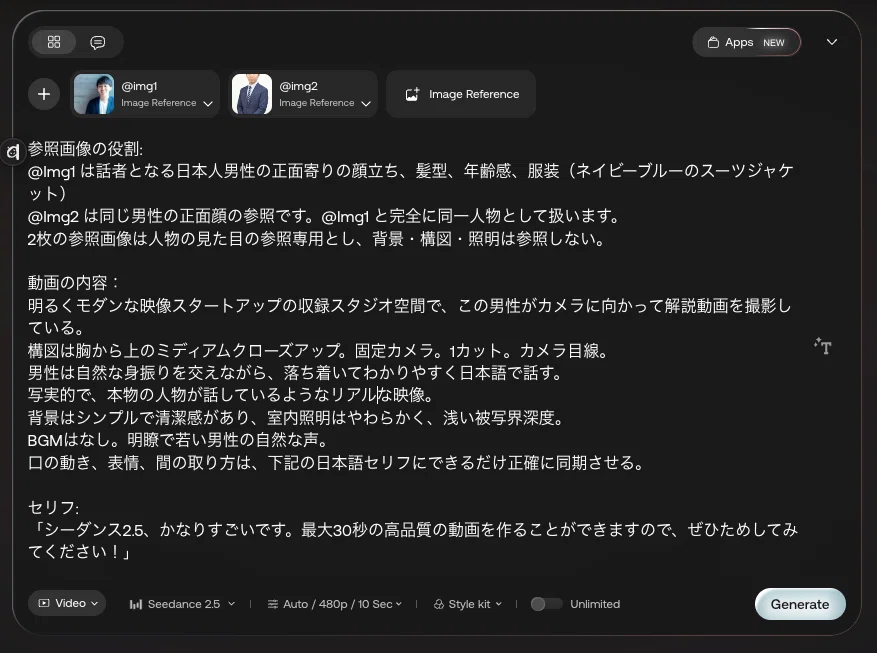
上記で生成された動画ですが、一部日本語ではなく英語になっています。Promptを工夫する必要がありそうです。
Artlist経由で試すメリット
実際に契約してみて感じるArtlistのメリットは、Seedance 2.5だけを使うためのサービスではないことです。
Seedanceを試したあと、同じArtlist内でKling、Veo、Omniなども試せます。
例えば同じプロンプトを、
Seedance 2.5
Kling 3.0
Veo 3.1
Omni
へ投入して比較することもできます。
AI動画モデルは、単純に「Aの方がBより性能が高い」とは言い切れません。
実写表現が得意なモデル、指示への追従が強いモデル、キャラクターの一貫性が強いモデル、カメラワークが得意なモデルなど、それぞれ特徴があります。
複数サービスへ個別に課金せず、1つのプラットフォーム上でモデルを切り替えて比較できるのは、Artlistを使う大きなメリットだと感じています。
1ヶ月だけ試すなら自動更新オフまでをセットにする
今回、一番お伝えしたいのはここです。
AIサービスを期間限定で試すのであれば、「契約」だけを1つの作業にしない方がよいです。
私は、
「月額契約する」
「契約期間を確認する」
「自動更新を停止する」
までを1セットとして考えています。
この運用であれば、「試すつもりだったサービスを解約し忘れて、翌月また課金された」という事故をかなり減らせます。
特に生成AI関連のサービスは毎月のように新しいものが登場するため、気になるサービスを次々契約しているとサブスクリプションが増えていきます。
年払いが悪いわけではありません。
継続利用すると決めたサービスであれば、年間契約の方が割安です。
ただ、
「まだ性能を確認していない」
「今回だけ試したい」
という段階なら、少し割高でも月払いで入り、すぐ自動更新をオフにする方が私は安心です。
まとめ
今回はSeedance 2.5を試すために、ArtlistのAI Starterを月払いで契約しました。
私の実際の決済額は3,090円で、16,500クレジットが付与されました。
そして契約直後に自動更新も停止しています。
これで契約期間中はArtlistの有料機能を利用しつつ、次回の自動課金を防げます。
Seedance 2.5は最大30秒の動画生成、最大50個のマルチモーダル参照、映像と音声の同時生成など、かなり興味深い機能を持っています。
さらにArtlistではSeedanceだけではなく、Kling、Veo、Omniなど複数の動画生成モデルを1つのサービスから利用できます。
Seedance 2.5単体の性能だけでなく、「同じ素材・同じプロンプトを他モデルへ入れたらどう変わるのか」を検証できるのもArtlistの面白いところです。
今回3,090円で契約したので、1ヶ月の間にSeedance 2.5を中心として、他のAI動画モデルも実際に使いながら検証していきます。
FAQ(よくある質問)
Q. Artlistとは何ですか?
A. Artlistは、音楽、効果音、映像素材などに加え、AI動画、AI画像、AI音声、AI音楽などを扱うクリエイター向けプラットフォームです。2026年8月時点ではSeedance 2.5、Kling 3.0、Veo 3.1など100以上のAIモデルへのアクセスが案内されています。
Q. ArtlistでSeedance 2.5は使えますか?
A. はい。2026年8月時点でArtlistのAI ToolkitからSeedance 2.5を利用できます。
Q. Seedance 2.5では何秒の動画を生成できますか?
A. Artlistでは4秒から30秒までの動画を生成できます。Smart Durationを利用してモデル側に動画時間を判断させることもできます。
Q. 自動更新をキャンセルすると、すぐにArtlistが使えなくなりますか?
A. いいえ。Artlist公式によると、自動更新をキャンセルしても現在の請求期間が終了するまではアクセスできます。
Q. AIを生成したあとでも返金できますか?
A. Artlist公式の返金ポリシーでは、支払いから14日以内であっても、素材を生成、ダウンロード、利用した場合は原則として返金対象外です。実際にAI生成を始める前に契約内容を確認することをおすすめします。
参考にした公式情報
ワンコインメンバーシップのご紹介
ChatGPT・Dify等の技術検証ログや、すぐに使える設定ファイル(YAML)・プロンプト等の素材を月1回以上お届けします。ワンコインで参加できますので、ぜひご参加ください。
生成AIやDifyについて動画で学びたい方はこちら
私が講師を務める生成AIコースでは、生成AIやDifyを用いたアプリの作り方も解説しています。
AI人材コース(機械学習・深層学習の基礎からPythonでAIエージェント開発まで)
案件のご相談はこちら
Difyやn8nをはじめとしたAIを活用した業務効率化エージェントの構築を支援しています。初回は無料相談も受け付けていますので、社内でAIエージェントを構築したい法人様はぜひお気軽に下記よりお問い合わせください。
お問い合わせはこちらから
X(旧Twitter)からでもお問い合わせいただけます。
また、継続的にAI活用を伴走支援するAI顧問サービス(個人・法人向け、3ヶ月間のマンツーマンサポート)も提供しています。第二期モニター募集中です。まずは30分の無料ヒアリングから可能です。AI顧問サービスの詳細はこちら
#生成AI #AI #AI動画 #動画生成AI #Seedance #Artlist #ByteDance #Veo #Kling #AIとやってみた
