
*Lタグ㉒*見えていいモノと見えなくていいモノ

みなさん、こんばんは。
11月には三連休が2回ありましたね。いかがお過ごしでしたでしょうか?
その三連休も終わってしまうと、11月はあと一週間。
すると、今年もあと1か月になりますね。
12月になると、途端にバタバタする感じがしますよね。まさに師走です。
今年は大掃除前の中掃除(寒くなる前に済ませられる掃除を済ませておくことを、私はこう呼んでいます)がまだあまりできていなくて、12月に入ってから少しずつ手を付けられるといいかなと思っています。
さて、それでは、Lタグについてお話ししていきます。
今回は、11月14日に開催された、LINEマーケター講座の第12回目の講義内容に触れていきます。講師からのお知らせ、地図ナビゲーション機能、人材マッチング機能の管理者権限の設定についてになります。
1,今後のLタグについて
講義の初めに、講師からお話があったことなんですが、Lタグについて、一般の方向けの講座がスタートするとのことでした。
その際に、「FANTS(ファンツ)」というツールを活用するそうです。
運用内容については、現時点でこちらのようです。
・eラーニングによる受講ができる
・コミュニティにて、他の受講生とのやりとりができる
・マーケター名鑑に受講生を紹介して、案件受注に繋げていく
ちなみに、eラーニングとは、「パソコンやスマホを使って、好きな場所・好きな時間に学べる学習方法」のことをいい、動画や資料を自分の好きなタイミングで見て学んでいけるものになります。
現在、加美町で開催されているLINEマーケター講座は、内閣府の女性活躍推進交付金事業として行われているため、受講可能な対象者が、加美町に繋がりのある女性に限られています。
ですが、今後一般向けの講座としては、性別に関係なく、LタグやAIなどについてレクチャーを受けることができるようになる、とのことでした。
人材マッチングの事例として、人(シッター)とペットを繋ぐ、不特定多数と不特定多数のマッチングについて、Lタグの人材マッチング(案件登録)機能を活用されている方がいるというお話も伺いました。
老若男女問わず、Lタグについて学ぶ機会を得て、そこで得たスキルを活用して収益化に繋げていくことができれば、働き方がまた広がるのかなと思いました。
2,地図ナビゲーション機能
こちらは、Lタグの製品版の換装モデルで、ユーザーが必要な場合に、月額利用料を支払うことで導入することができる、追加のオプション機能となります。月額利用料は、10,000円程とのことでした。
Lタグの地図ナビゲーション機能は、表示させたい特定の場所についてあらかじめ登録しておくと、Googleマップ上に表示させることができる機能です。
iOSやアンドロイド端末、パソコンなどのGoogleマップで、「カフェ」とか「ラーメン屋」などでキーワード検索をされたことがありませんか?検索すると、地図上に候補となるお店の位置が表示されて、そのお店を選択することで、お店の詳細情報も表示されます。
Lタグの地図ナビゲーション機能も、まさにそのようなUIです。
(UI:ユーザーインターフェース(User Interface)の略。人がコンピューターやアプリなどを操作するときに目にする画面や使い方の仕組みのこと。)
それでは、実際の操作方法について、お話ししていきますね。
地図ナビゲーションの新規作成①
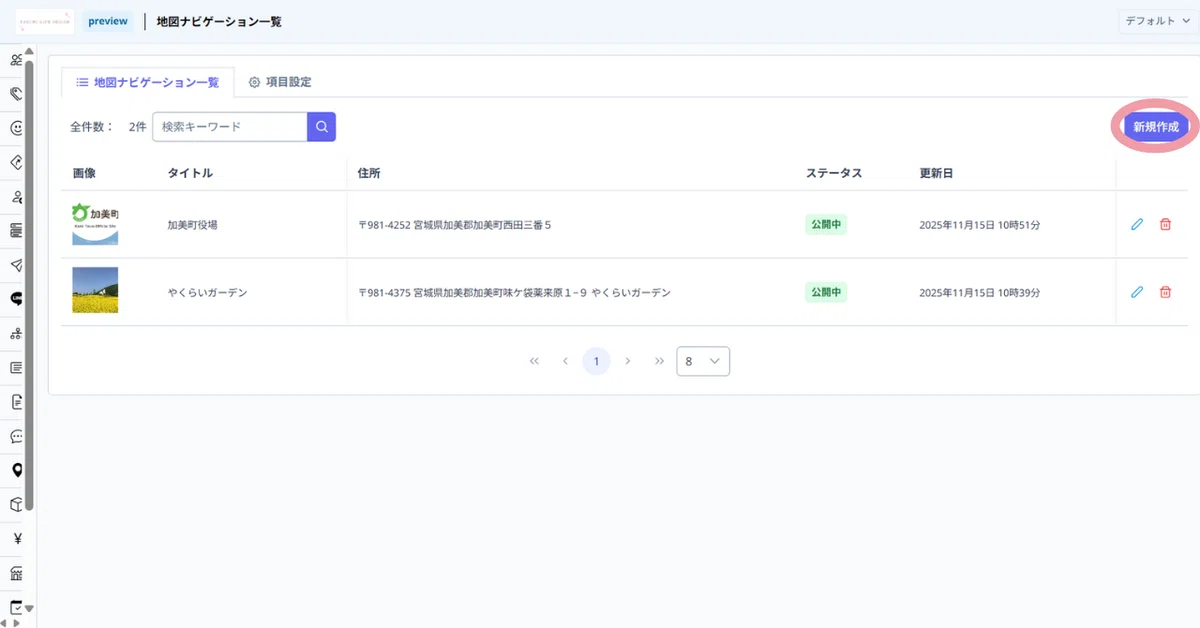
こちらが、地図ナビゲーションの画面です。
デフォルトで一覧画面が表示されて、こちらには講義時に作成したものが既に並んでいます。
地図ナビゲーションを作成したい場合は、画面右上の「新規作成」ボタンを押します。
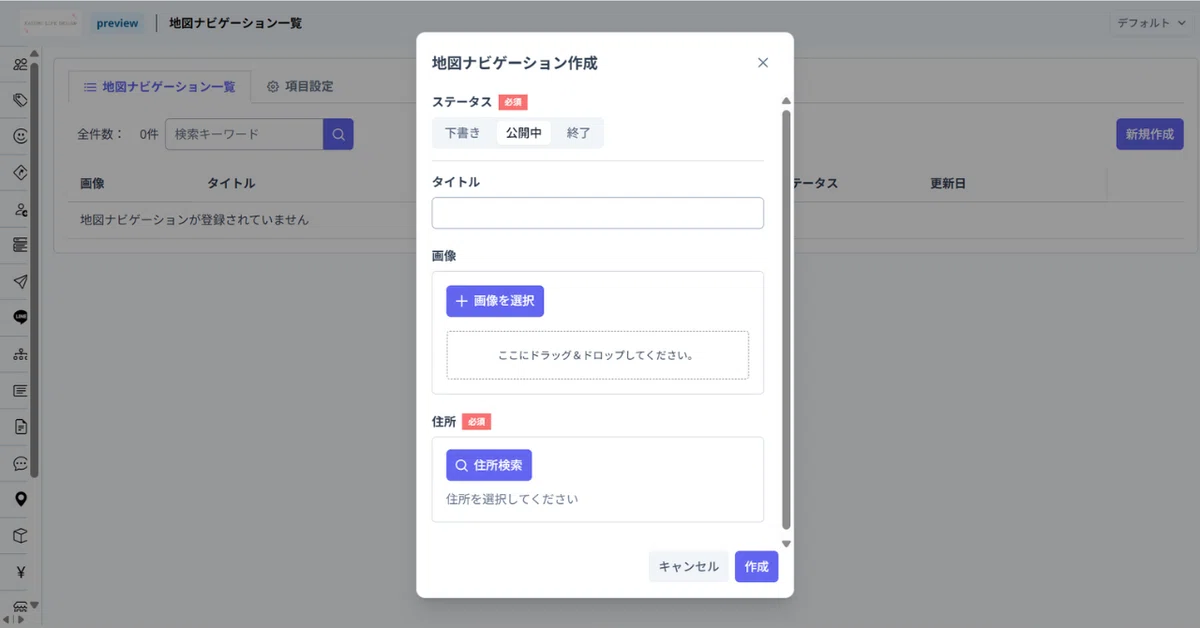
すると、地図ナビゲーション作成のポップアップ画面が表示されます。
デフォルトだと、「ステータス」「タイトル」「画像」「住所」という項目について、入力する箇所が表示されています。
ここに表示させる項目は、自分仕様に設定することができます。
今回のように、先に項目設定をする場合は、一度キャンセルボタンを押します。
項目設定
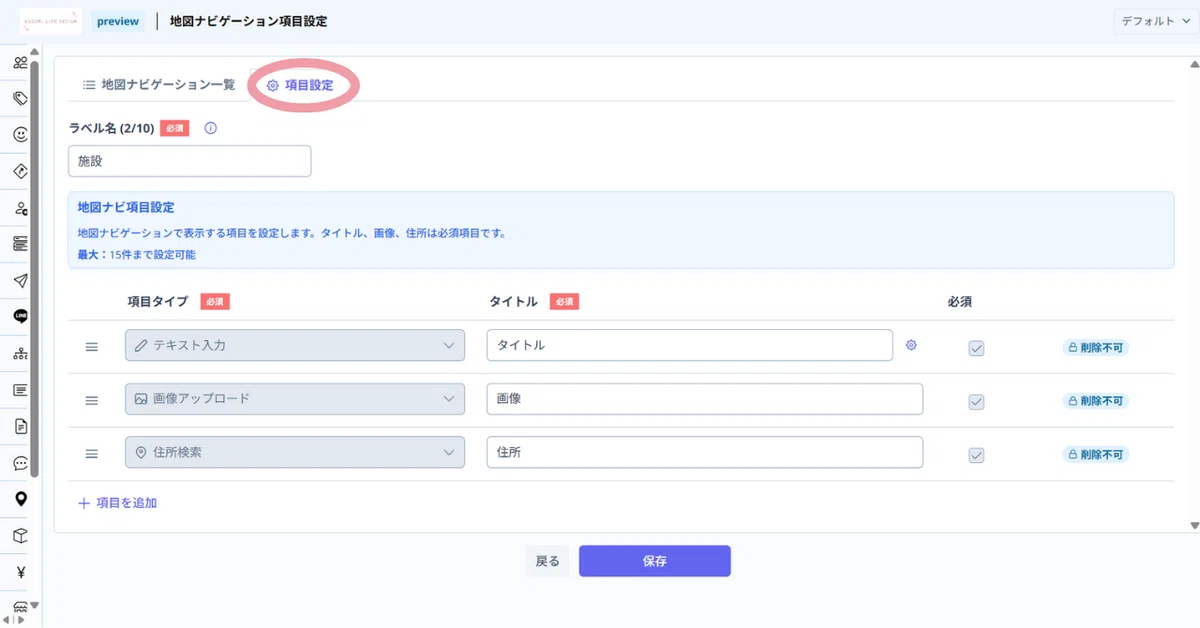
地図ナビゲーション一覧の画面で、画面上部のタブを「項目設定」に切り替えると、地図ナビゲーション機能で表示する項目を、任意で設定することができます。
項目は15個まで、うち「タイトル」などの表題名(テキスト入力)、画像、住所については、並び替えをすることはできますが、必須項目として削除をすることはできません。なので、自由なものとしては12個になりますね。
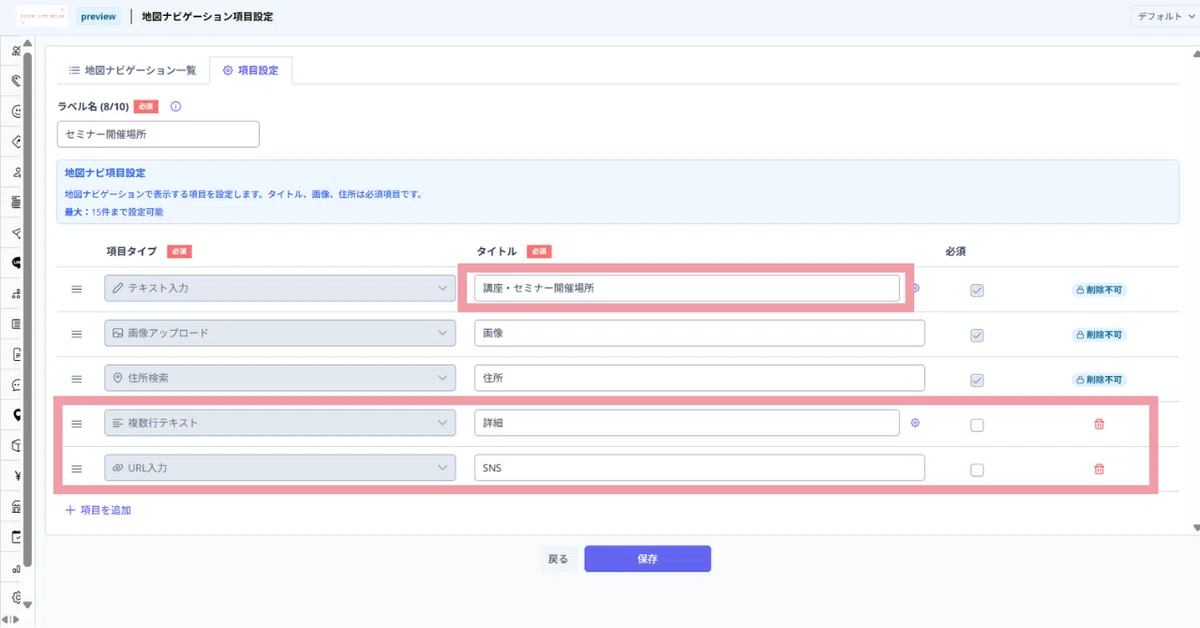
私は、カラーセラピーや整理収納についての講座やセミナーを開催させていただくことがあるので、その場所について、地図ナビゲーション機能で登録して、Googleマップ上に表示させてみたいと思います。
なので、枠で囲ったところをカスタマイズしてみました。
テキスト入力時のヒントについて
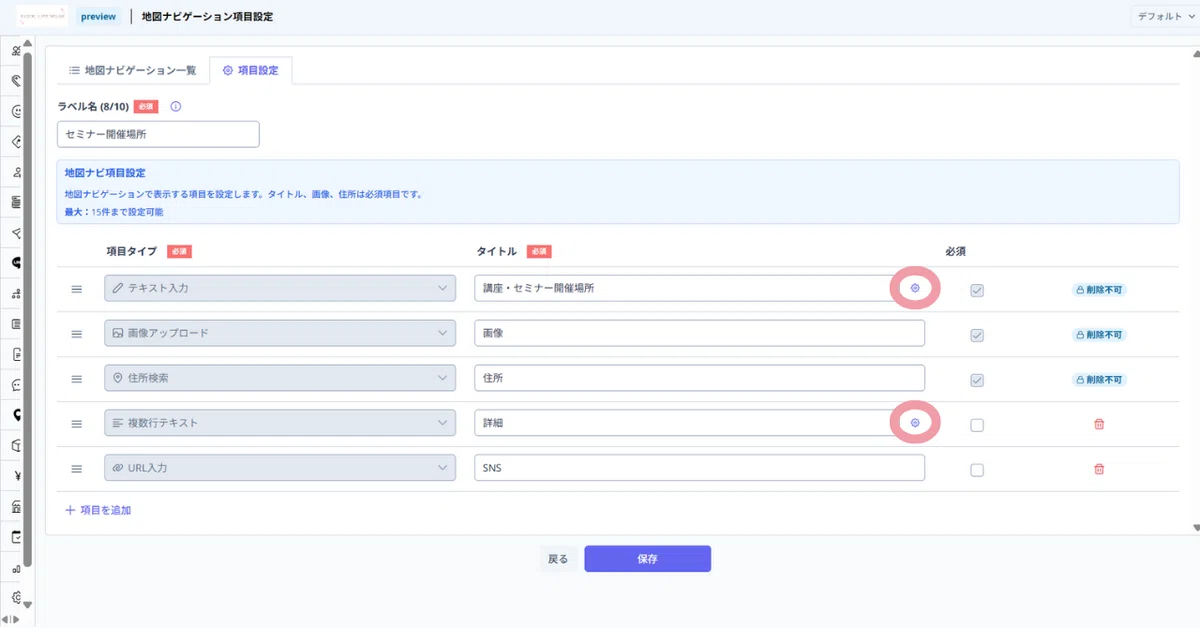
項目として、「テキスト入力」や「複数行テキスト」というテキスト関係のものを設定すると、タイトル入力欄の横に、「⚙」マークが表示されます。
これってなんだろう?と思い、押してみました。
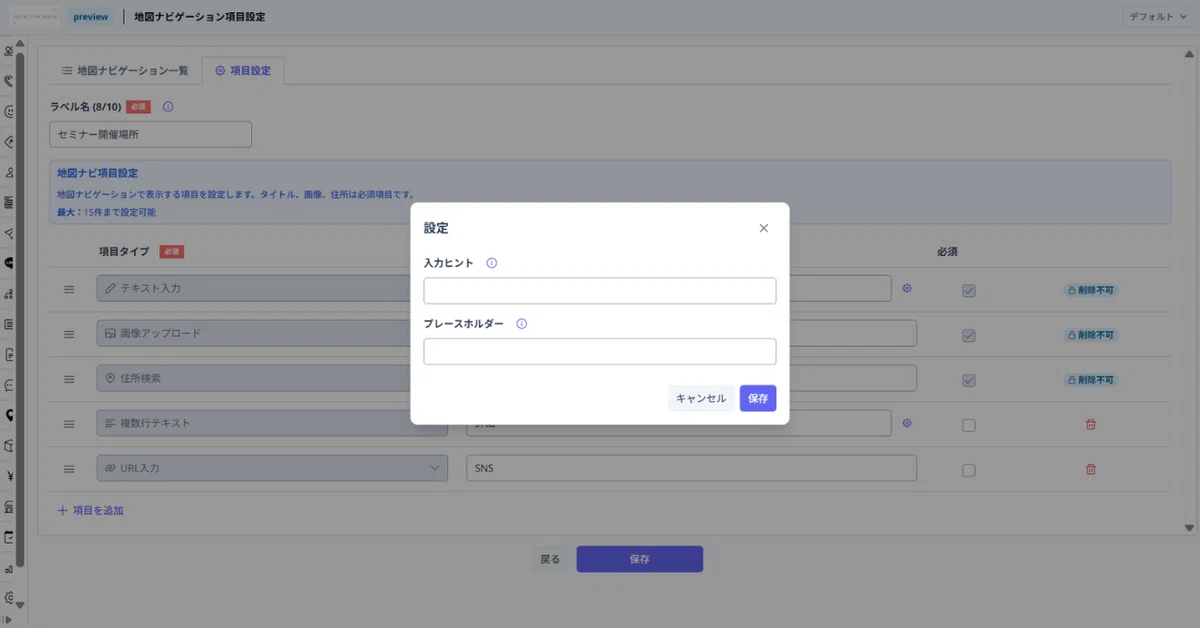
すると、設定のポップアップ画面が表示されます。
入力ヒントはなんとなくイメージできますね。
では、プレースホルダーとは?
調べてみたところ、プレースホルダーとは、入力フォームなどに薄い文字で表示される“仮の説明テキスト”のことだそうです。きっとみなさんも、ご覧になったことがあるのではないかなと思います。
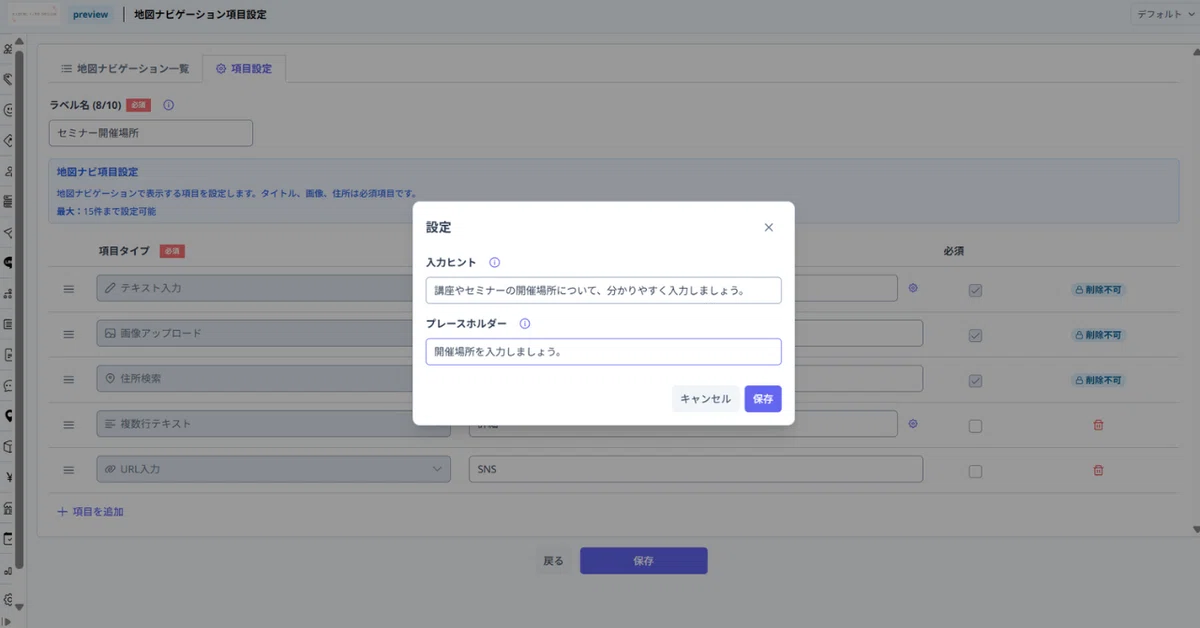
試しに、詳細として複数行テキストを項目設定した箇所に、このように設定してみようと思います。
この設定を保存し、そもそもの項目設定も「保存」ボタンで保存します。
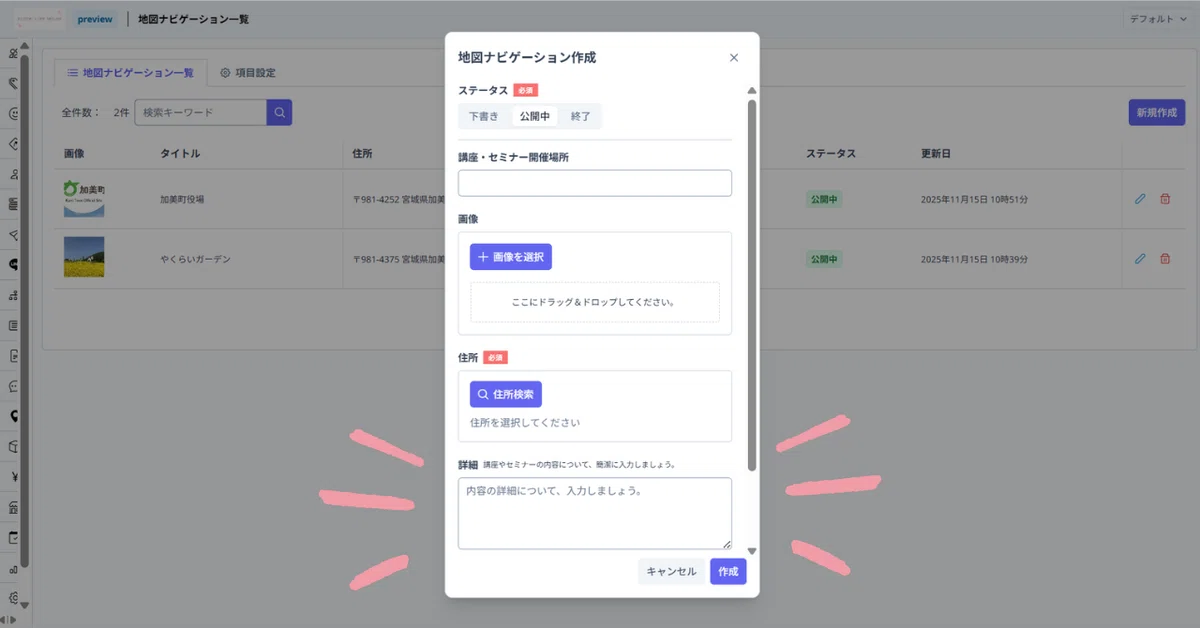
項目設定の保存後、画面上部のタブの「地図ナビゲーション一覧」を再び選択して、それから、画面右上の「新規作成」ボタンを選んでみます。
そうすると、設定項目で保存された内容で、入力する内容が表示されるようになりました!
複数行テキストである詳細項目については、入力ヒント(「詳細」というタイトル脇の文章部分)と、プレースホルダー(入力欄内に表示されている薄いグレー文字の部分で、実際に文字入力をすると見えなくなるもの)も表示されていますね。
これで、自分仕様の項目を設定し終わりましたので、地図ナビゲーションの作成手順を改めて進めていきます。
地図ナビゲーションの新規作成②
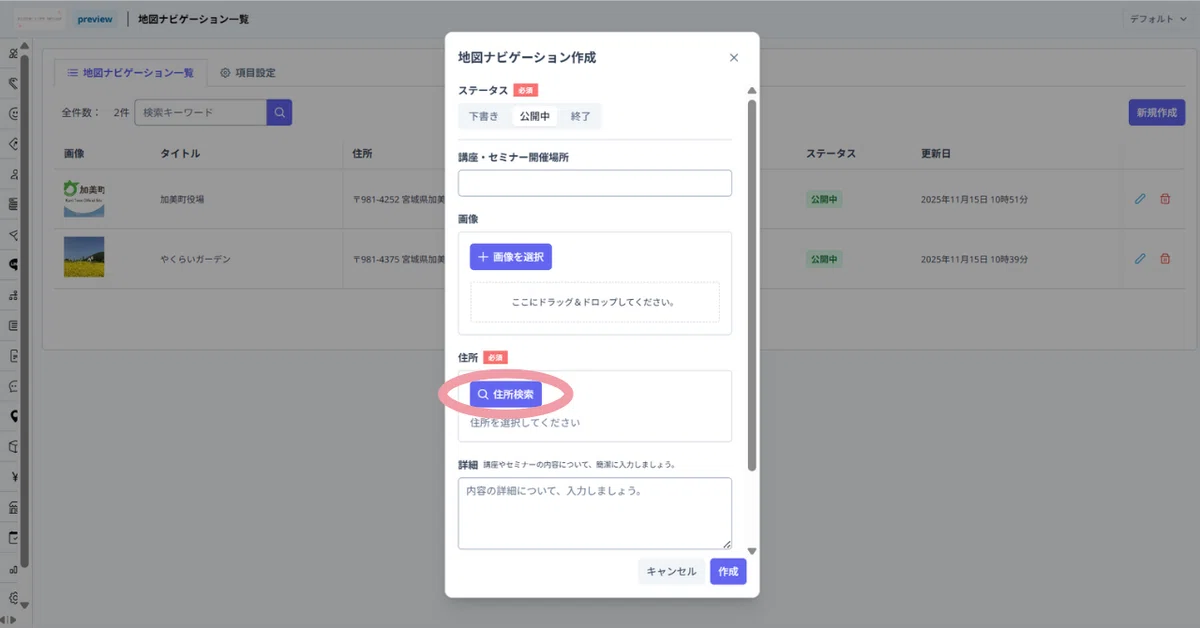
上から順に入力・設定していきます。
まず、ステータスについては、「下書き」「公開中」「終了」とありますね。
試しに、下書きや終了として作成すると、Lタグの地図ナビゲーション一覧画面のステータス表示についてもそれぞれの内容が反映されます。
また、ユーザー側目線で、公式LINEのリッチメニューのボタンから地図ナビゲーション機能を見てみましたが、下書きや終了の場合には地図上に表示されませんでした。
なので、公開しておきたいものだけを「公開中」としましょう。
次に、私の場合は、「講座・セミナー開催場所」についてのテキスト入力と、画像の設定をしたら、住所を設定していきます。
「住所検索」ボタンを押してみましょう。
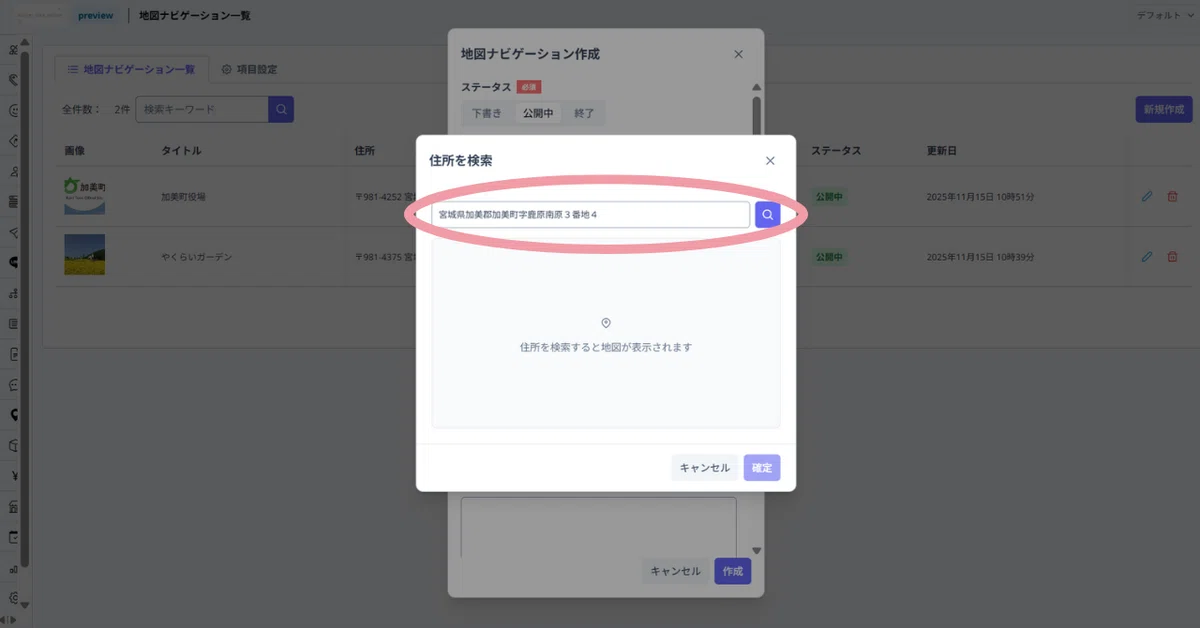
こちらは、直接住所を入力したり、施設名や店名を入力したりして検索することができます。
人材マッチング(案件登録)機能の地図設定の時と同じ仕様ですね。
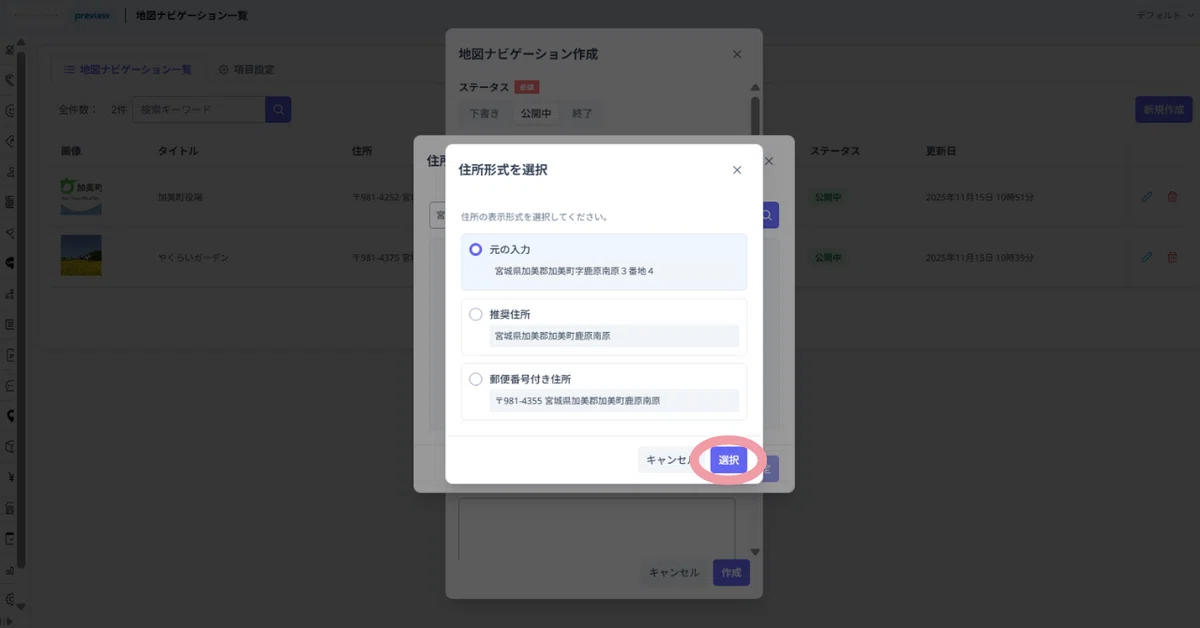
検索すると、「元の入力」「推奨住所」「郵便番号付き住所」の3候補が表示されます。
どれがいいかを選び、「選択」ボタンを押します。
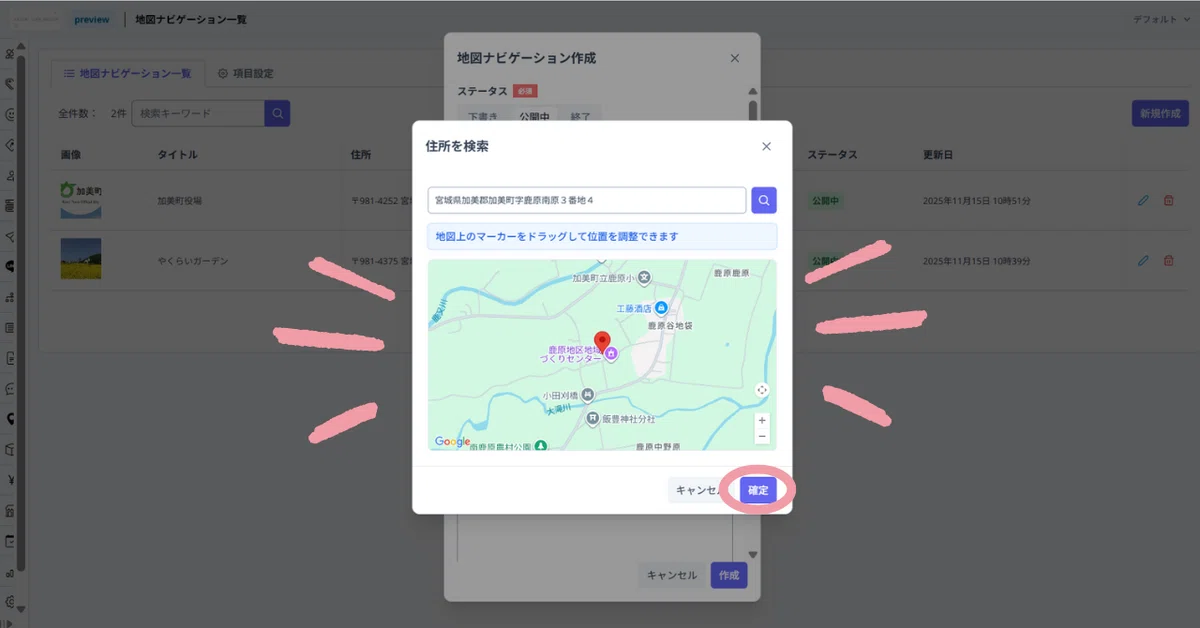
Googleマップ上に表示されます。
すると、入力して検索→選択した住所の位置について、Googleマップ上にピンで表示されるので、必要に応じてドラッグにより微調整をしたら、「確定」ボタンを押します。
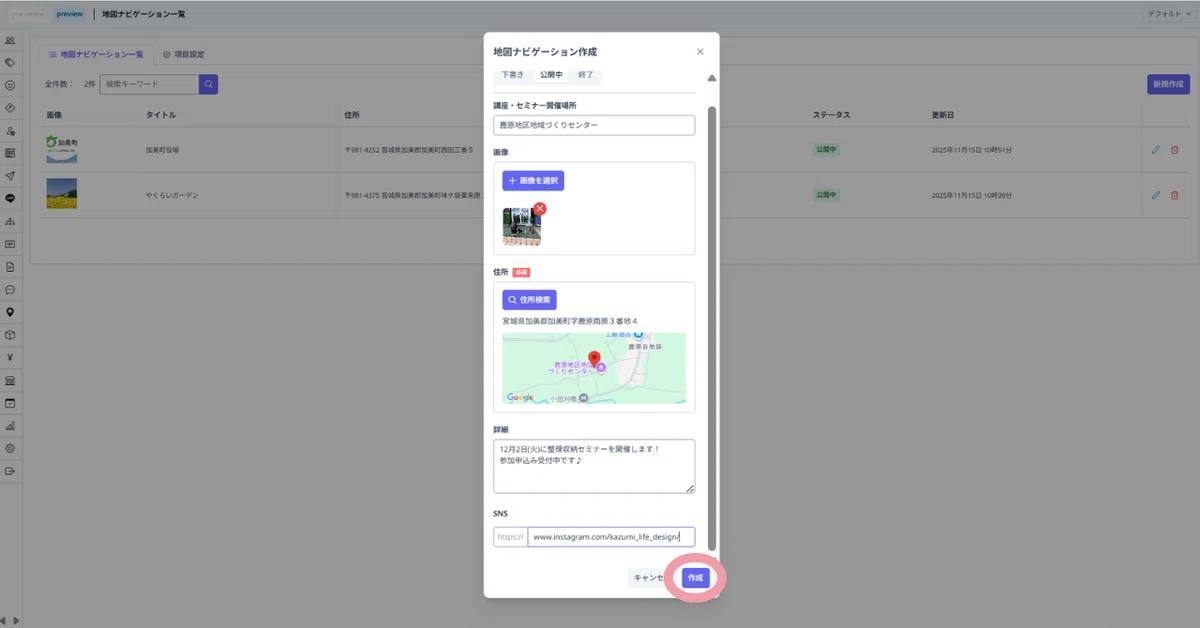
残りの詳細とSNSについても入力したら、「作成」ボタンを押します。
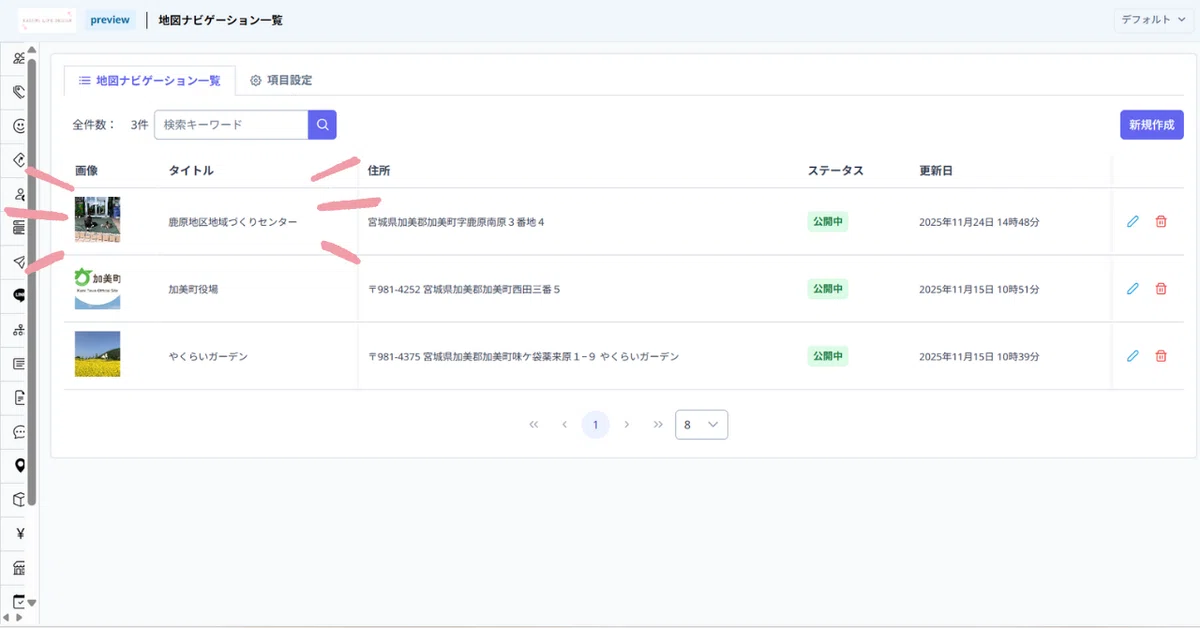
こうして、地図ナビゲーションの新規作成が終わり、一覧画面に表示されました。
リッチメニューへの設定
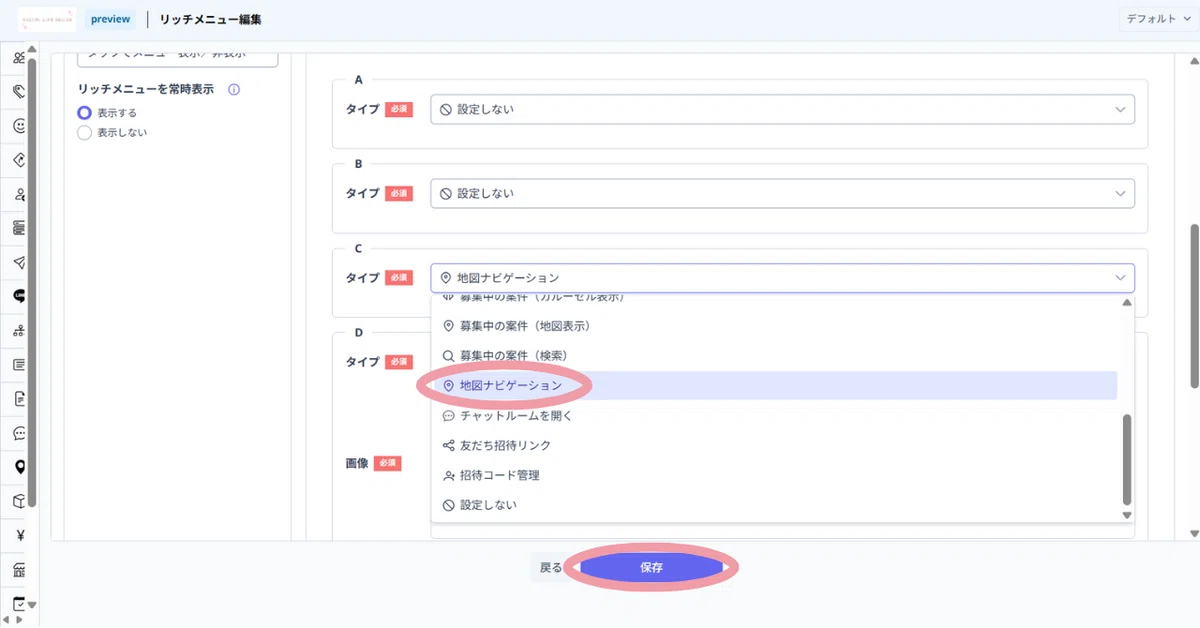
地図ナビゲーションの新規作成が終わったら、リッチメニューの設定画面から、特定の領域に「地図ナビゲーション」というアクションを設定して、設定内容を保存します。
ユーザーから見た地図ナビゲーション機能画面
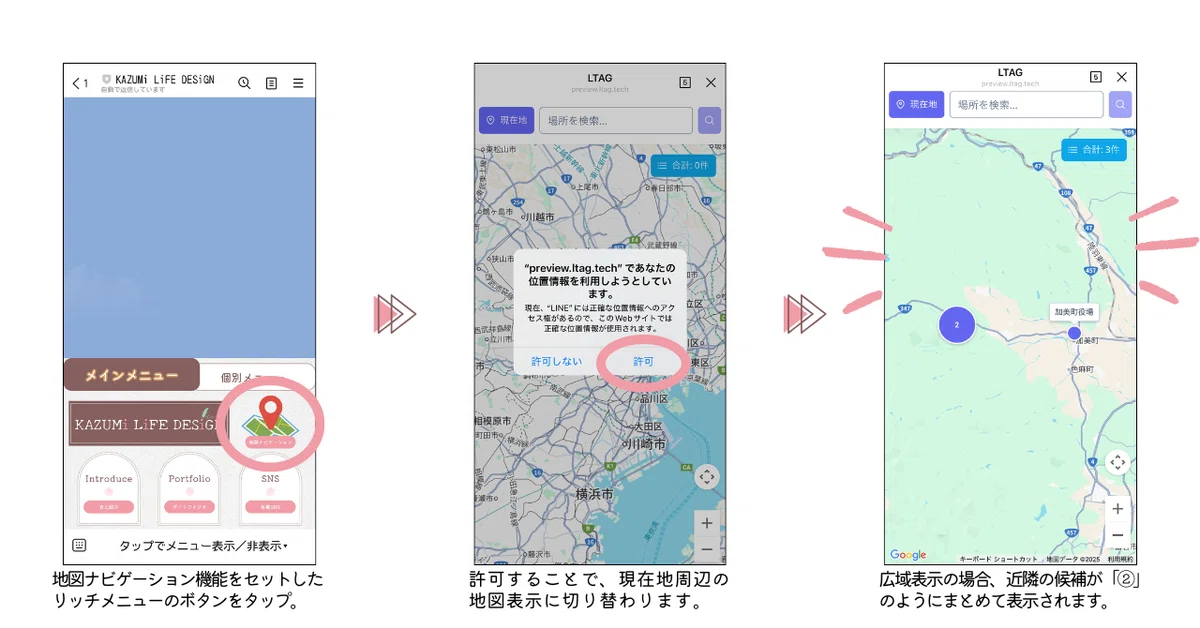
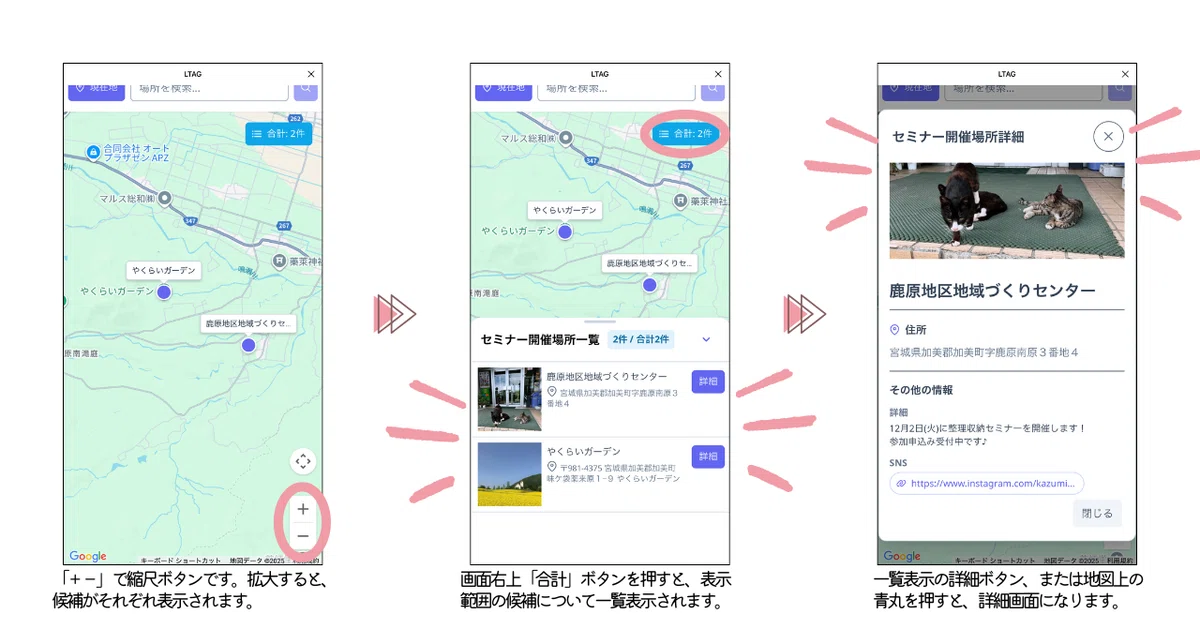
実際の流れはこんな感じになりまして、画像内にテキストで説明している通りとなります。
「あなたの位置情報を利用しようとしています」に「許可しない」を選ぶと、現在地周辺の地図表示はされないので、画面上部の検索バーにて、住所やキーワードから検索して表示することになります。
URL入力として項目設定したSNSについては、リンクが繋がるので、タップすることで、リンク先に画面が遷移されます。
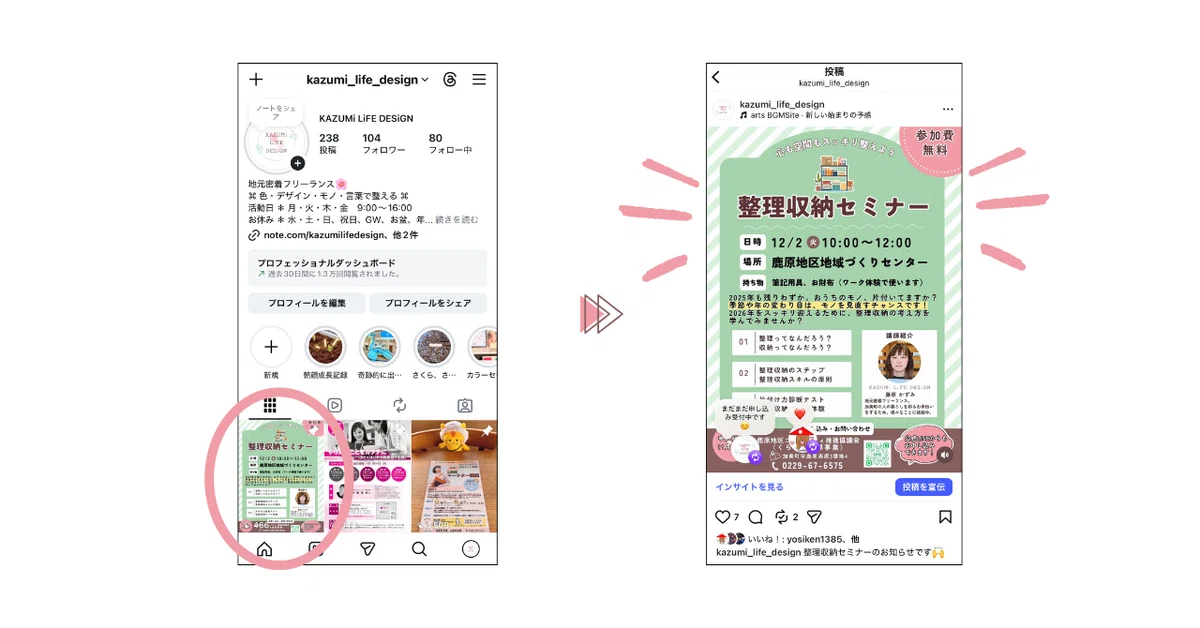
私は自分の事業用のInstagramのURLを設定したので、地図上に表示される詳細情報から、インスタグラムのプロフィール画面へと自動で遷移され、ピン留めしてある整理収納セミナーについてのお知らせを見ていただくことに繋げられますね。
ちなみに、こちらをSNSではなく、Lタグの予約機能にある予約商材などのLIFFのURLを設定すると、
・場所について、案内しておくことができる
・商品やサービスについて、あらかじめ予約を取っておくことができる
という合わせ技にもできるのかなと思います。
LIFFとは、LINEの中で動くWebアプリの仕組みのことで、LINEアプリの中に“自分のサービスや機能を入れられる仕組み”のことをいいます。
通常、Webサービスを使ってもらうには、「ブラウザを開く → URLを開く」というステップがありますが、LIFFを活用することで、LINEを開いたまま、別サービスをそのまま使えるようになります。
つまり、便利ということですね♪
地図機能については、以上となります。
UIが見慣れているものに近いこと、そして自分でカスタマイズすることができることが、便利な機能だなと思います。
ちなみに、タイトルの「見えていいモノ」は、こちらの地図ナビゲーションのことを表しています。
目で見えた方がいいモノだなと思い、その意味を込めました。
3,人材マッチング機能の管理者権限の設定
今までに触れてきたLタグの機能では、管理者が一人で行っているものでした。管理者なので、全機能に触れることができ、ユーザーについても全ユーザーを確認できます。全権限が管理者に帰属しているということですね。
ひとりですべてこなせるのならこのままでもいいのでしょうが、人材マッチング機能を活用する際には、不特定多数の発注者が不特定多数の受注者に繋がる仕組みがあると、発注数も受注数もひとりでこなすよりも増えて、紹介手数料などにより、結果的に副業収入に繋がりやすくなるとのことでした。
ただし、もし管理者が複数いたら、どんなことになるでしょうか?
全権限のある人が2人以上になり、綿密な打ち合わせや役割分担をしない限り、管理すること自体が大変になるのではないでしょうか?
それに、実際の役割が管理者ではなく発注者であるのならば、全権限がある管理者を増やす必要はありませんよね。必要以上の権限を与えてしまうことになってしまうからです。個人情報の関係でも、これはよろしくありませんね。
そこで、Lタグ上では「発注者」としての権限を設定することができます。
その手順についてお話ししていきますね。
発注者権限の作成(登録)
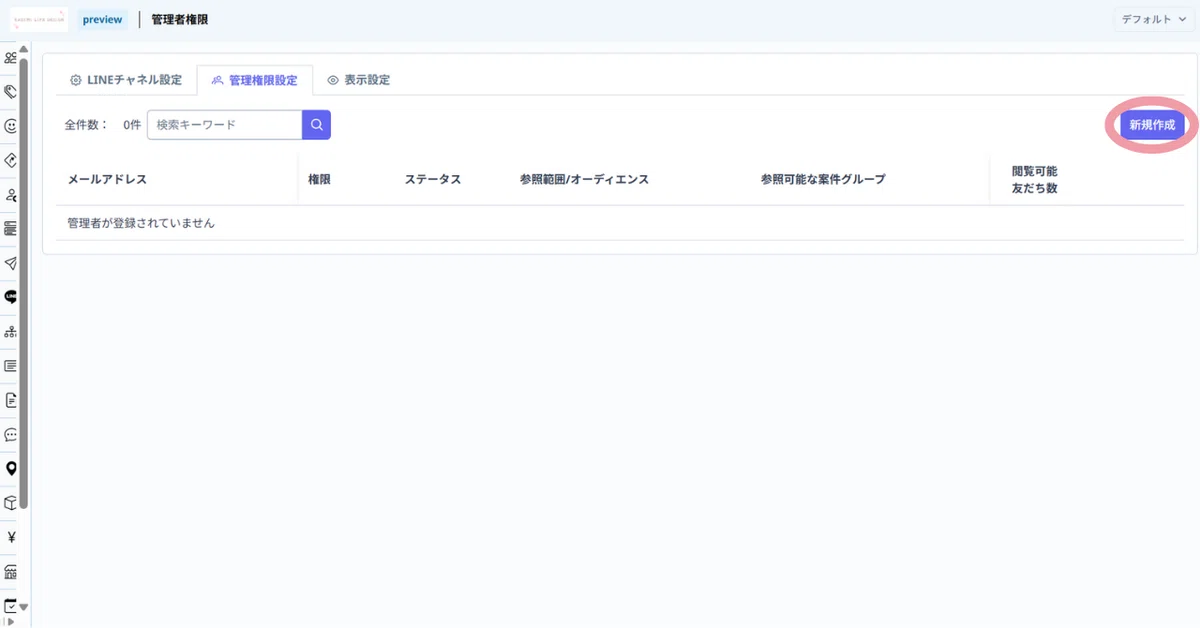
Lタグの設定メニューを開き、「管理権限設定」タブを選択します。
すると、今までに何も設定していない場合は、「管理者が登録されていません」と表示されます。
今回は発注者として新たに登録するので、画面右上の「新規作成」ボタンを押します。
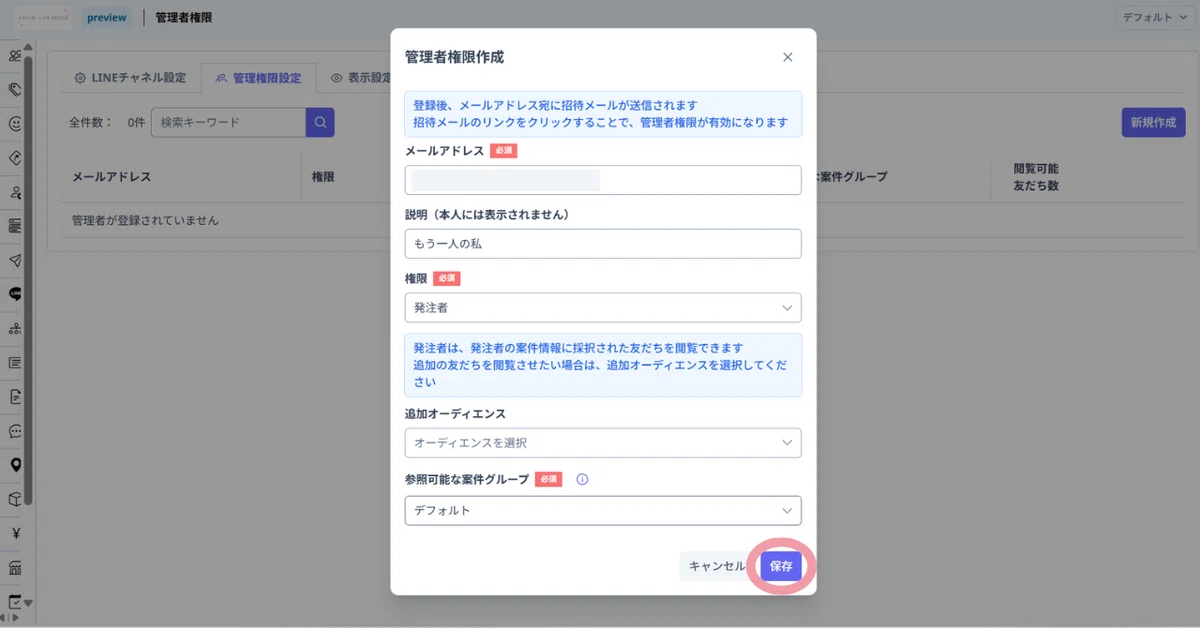
すると、管理者権限作成のポップアップ画面が表示されます。
発注者として登録したい対象者のメールアドレスを入力し、設定したい権限を「発注者」または「紹介者」のいずれかから選択(今回は発注者を選択)し、必要に応じて追加オーディエンスや参照可能な案件グループも設定したら、「保存」ボタンを押します。
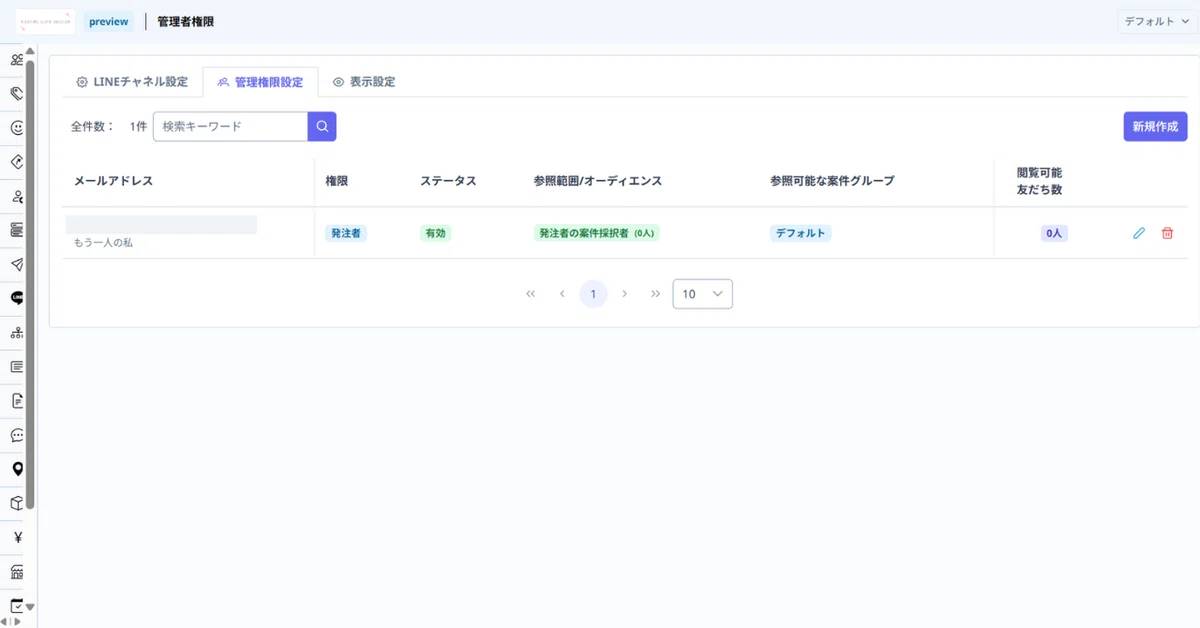
こうして、管理者である私は、発注者権限のある人(便宜上、私の管理者登録メルアド以外の別メルアド)を設定することができました。
権限が登録された人のアクション
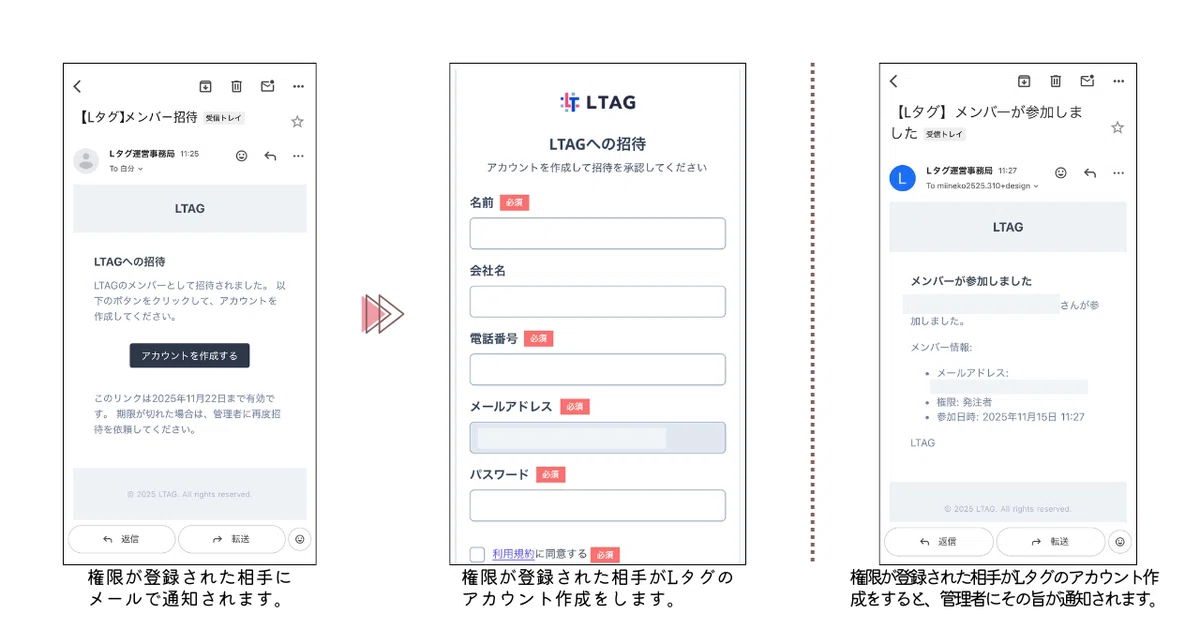
通知が届くところからスタートします。
管理者により、先ほどの権限設定が登録されると、登録された相手のメルアド宛てに、Lタグのメンバーとして招待されたことがメールで通知されます。
メール内の「アカウントを作成する」ボタンをタップすることで、Lタグのアカウント作成画面へと自動遷移するので、発注者自らが必要事項を入力し、登録します。
Lタグのアカウント作成が終わると、管理者のメルアド宛てにも、その旨の通知メールが届きます。
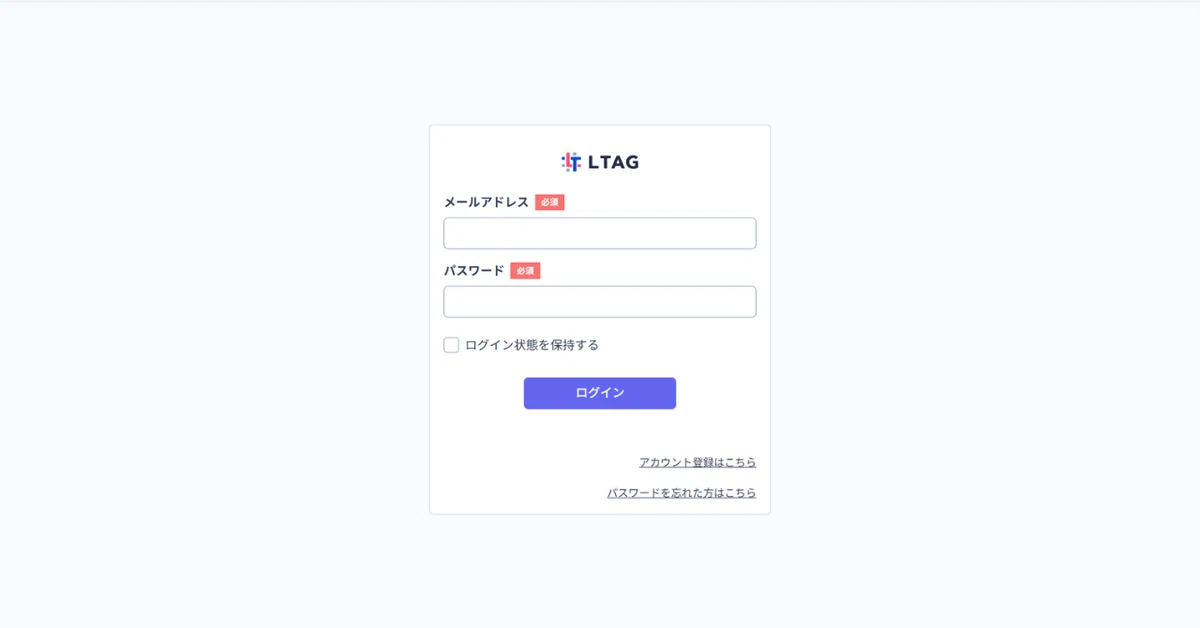
発注者として登録された相手が、登録されたメルアドと、アカウント作成時に登録したパスワードを入力して、Lタグの管理画面にログインします。
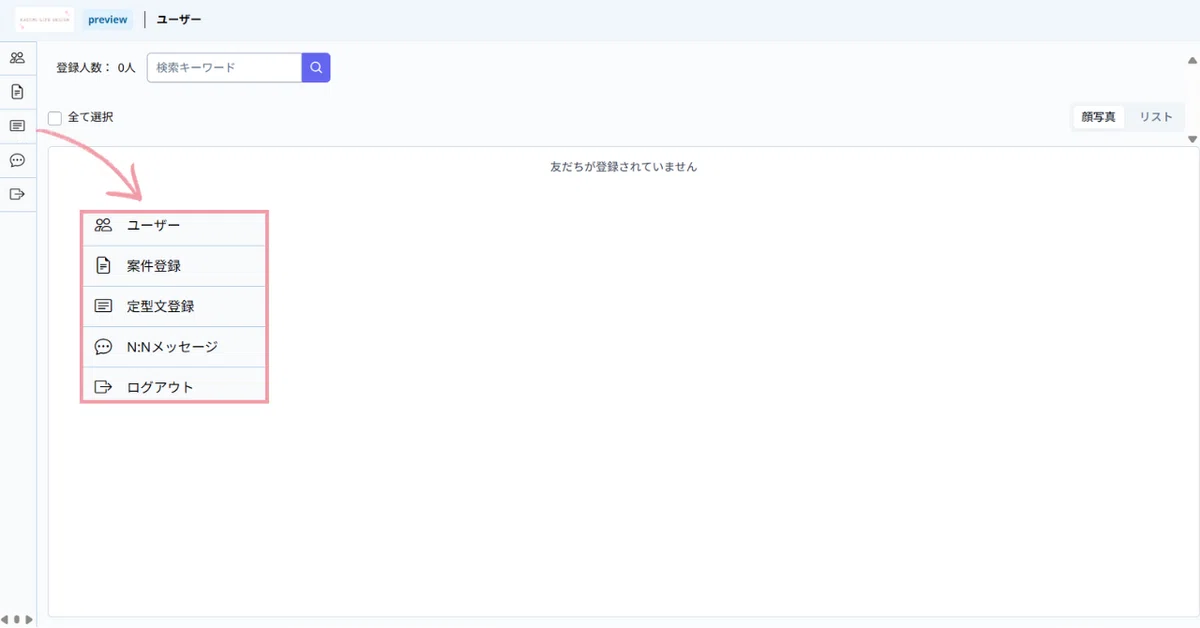
発注者としてログインすると、Lタグの管理画面が表示されるのですが・・・。
いつもの管理者の管理メニューとは、明らかに違いますよね?
・左のメニュー数が少ない
・ユーザーが表示されていない
こちらは、必要以上の個人情報を見られないためのLタグの仕様になります。案件情報についても、発注者が自分で登録したもの案件だけ見られるとのことでした。
管理者としては全ユーザーも全案件も見ることができるので、必要な情報についてだけ、発注者には表示されるようです。これなら、個人情報の観点から見ても安心ですね。
そしてこちらが、タイトルの「見えなくていいモノ」を表しています。
必要以上の機能や個人情報のことを意味しています。
LINE Official Account Managerでの権限管理
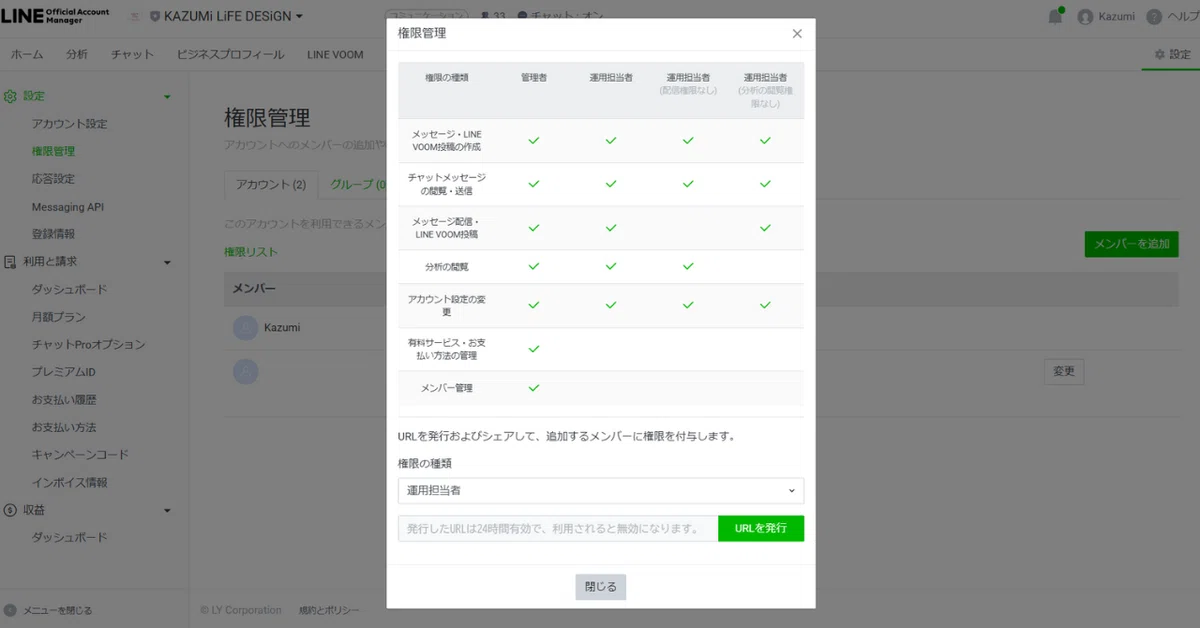
ちなみに、久しぶりに説明するLINE Official Account Managerそもそもの機能としても、権限管理をすることができます。
こちらは、公式LINEの運用全般での権限付与となりますので、Lタグの人材マッチング(案件登録)機能の管理者権限設定とは、意図するものが異なりますね。
以上が、11月14日の第12回目のLINEマーケター講座の講義内容についてのまとめとなります。
次回は、11月29日に開催されるLINEマーケター講座の第13回目の講義内容について触れていきたいと思います。
今回の後半、管理者権限の設定で、発注者の権限登録をしましたよね。
じゃあ、そのあとの実際の発注とか、発注者としてユーザーをどこまで見られるようになるのかといったことについてのレクチャーがあるとのことでした。
それでは、次回もお楽しみに♪
