
*Lタグ⑯*Lタグアップデート情報&わたしの活用法

みなさん、こんばんは。
秋らしい日が増えてきて、過ごしやすくなってきましたね。
今日はあいにくの雨模様でしたが、昨日は、これぞ秋晴れ!というすっきり晴れた気持ちのいい一日でしたね。
秋の空って、なんだか高く感じませんか?
物心ついた時から、そんな風に感じることが多くありましたが、じゃあそれはなぜなのか、そういえば調べたことがなかったことに気づきました。
せっかくの機会だったので、chatGPTに聞いてみたところ、ちゃんと理由があることが分かりました。
「空気が澄んで、雲が高いところにあって、光もやわらかい」
この3つが合わさり、秋の空は特別に高く見えるんだと教えてくれました。
↓ 詳しくはこちらです ↓
空気が澄むから
秋は湿度が下がって、空気中の水蒸気や塵が夏より少なくなる。だから、空がくっきり見えて、奥行きが出て「高い!」と感じやすくなる。
雲の種類の変化
夏は入道雲(積乱雲)が多いけど、秋はうすいすじ雲(巻雲)やひつじ雲(高積雲)が出ることが多くて、これらは空の高いところにできる雲だから、余計に「空って高い!」と感じる。
光の関係
夏から秋へと季節が進み、太陽の角度がだんだん低くなってきて、光の当たり方がやさしくなることも、空の奥行きや高さを強調して見せている。
なるほど~と思いましたね。
そしてこれ、日本ならではの感性でもあるんです。
気象条件としては、世界中で同じように「秋は空気が澄んで、雲が高いところに出る」ということはあるけれど、それを「空が高い」と表現する文化は一般的ではないのです。
英語圏だと、「clear sky(澄んだ空)」とか「crisp air(さっぱりした空気)」みたいに言うことが多いです。
日本には昔から「天高く馬肥ゆる秋」という言葉があるくらいで、秋は空を見上げて季節を感じる文化が根付いています。それを、空が「高い/低い」で表す感覚は、日本語独特だと言われていて、日本人の自然観、感性の鋭さが表れているのでしょう。
…ということを、chatGPTは教えてくれました。
へぇ~なるほど!とても勉強になりました。
日本人の感性を持てていることが嬉しく感じました。
さて、それでは、Lタグについてお話ししていきます。
今回は、Lタグを操作していて気付いた、実は変わっていたんだ!?というアップデート情報と、こんな使い方ができるのでは?ということに気づいた、私の活用法について説明していこうと思います。
1,項目で追加(編集)できるタイプが増えていた
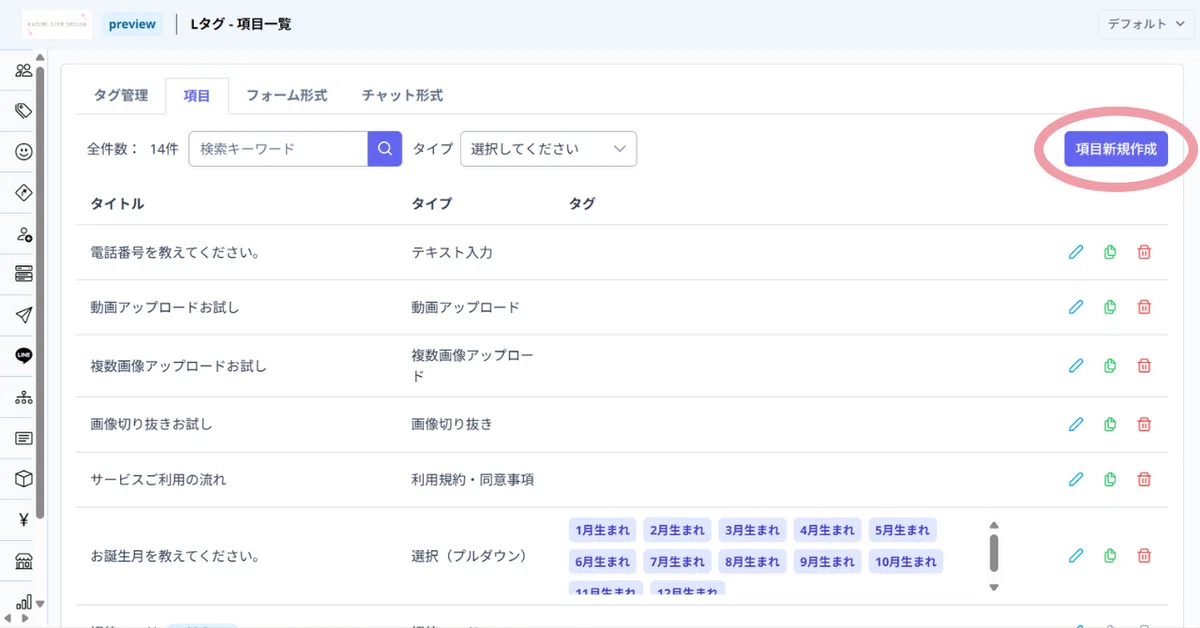
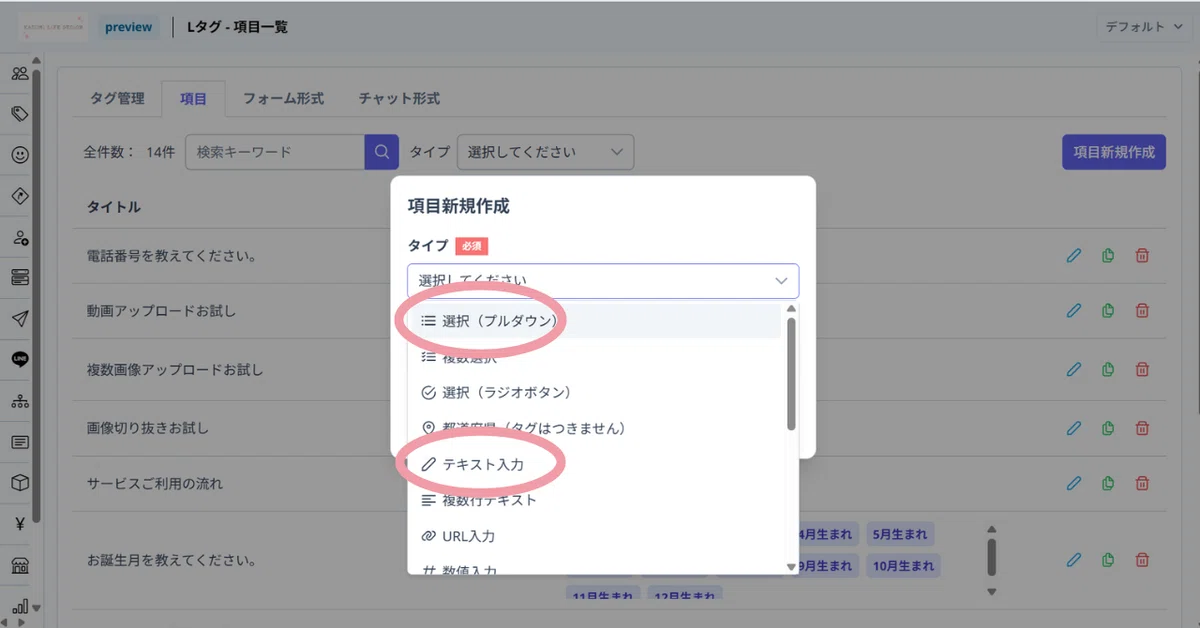
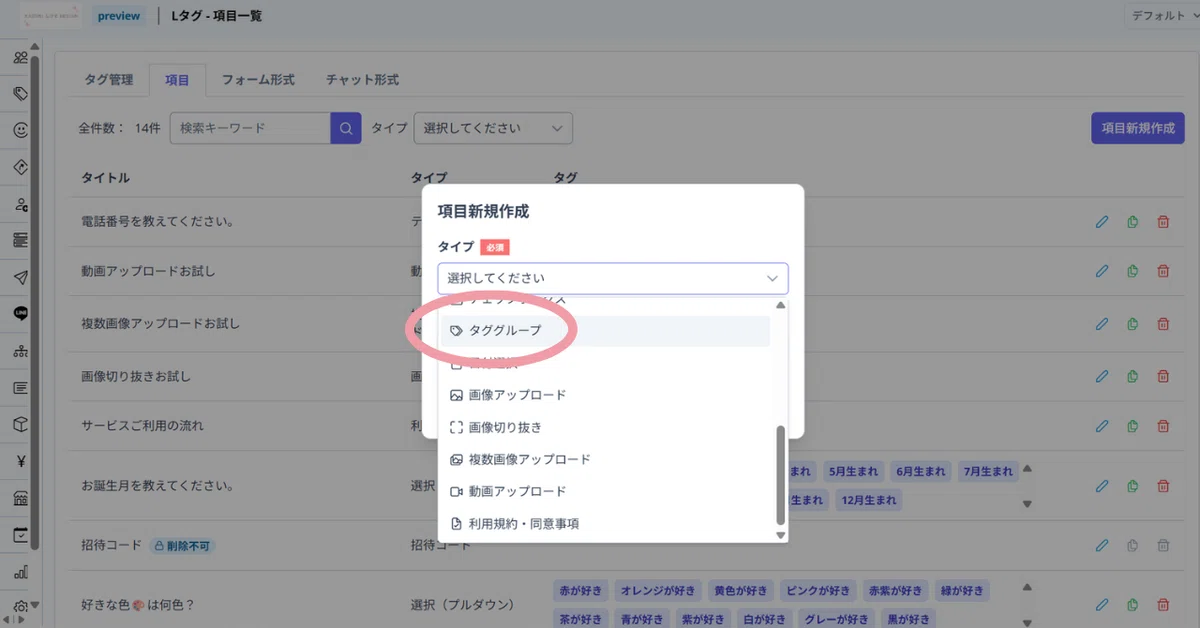
Lタグの操作をしていた時にたまたま気づいたことではあったのですが、Lタグメニューの項目で追加(編集)できるタイプの種類が増えていました!
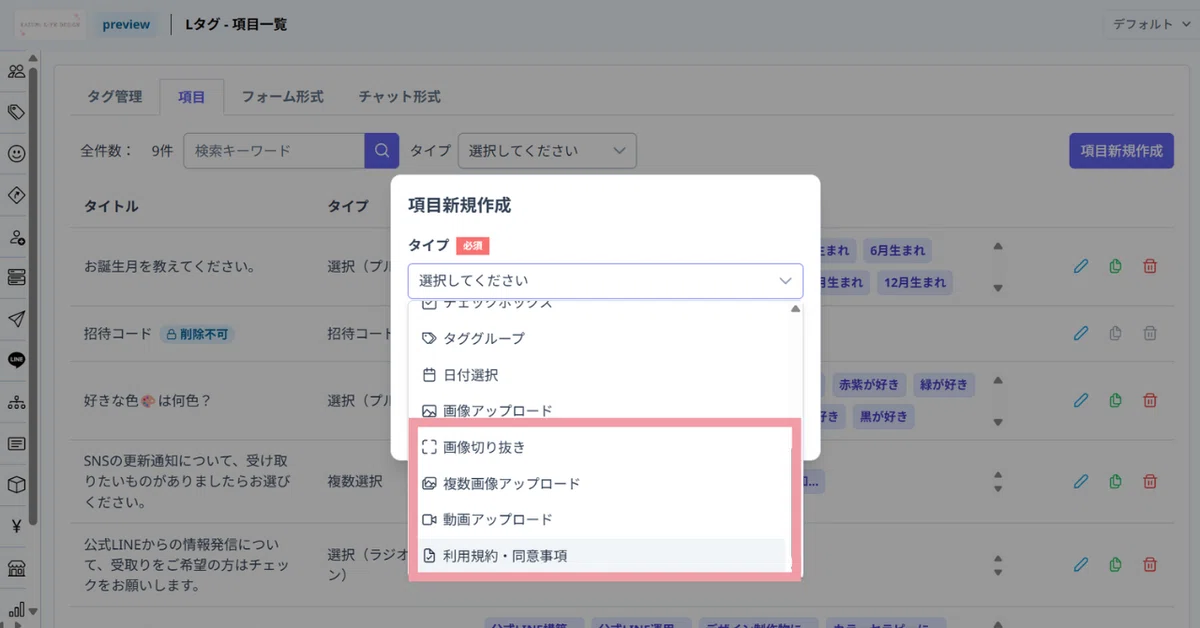
アップデート前のタイプの種類について、スクショが見当たらず、心もとない私の記憶頼りにはなるのですが、画像の枠で囲ったところが「あれ?増えているかも?」と感じました。
もし、「いや、前からありましたよ?」ということでしたら、私の認識不足のためであり申し訳ありませんが、新たな項目作成の機会がなく、長らく目にしていなかったということなのでしょう。「あれ?あなた、いてくれたんだね?」という感じでしょうか。
Lタグは、こんな感じで、ちょっとした機能がさらりと追加されていることもあるので、普段触っている機能であればすぐに気づけるのでしょうが、いろんな機能や階層があるので、私自身、すべてをまんべんなく見ることはできていません。このため、すぐに気づけないことも、今回のようにたまにありますね。大きなアップデートの際には、Lタグ運営側からもちろんお知らせがあります。
今回「あれ?」と気づけたのもせっかくですので、それぞれ設定するところを見ていきたいと思います。
画像切り抜き、複数画像アップロード、動画アップロード
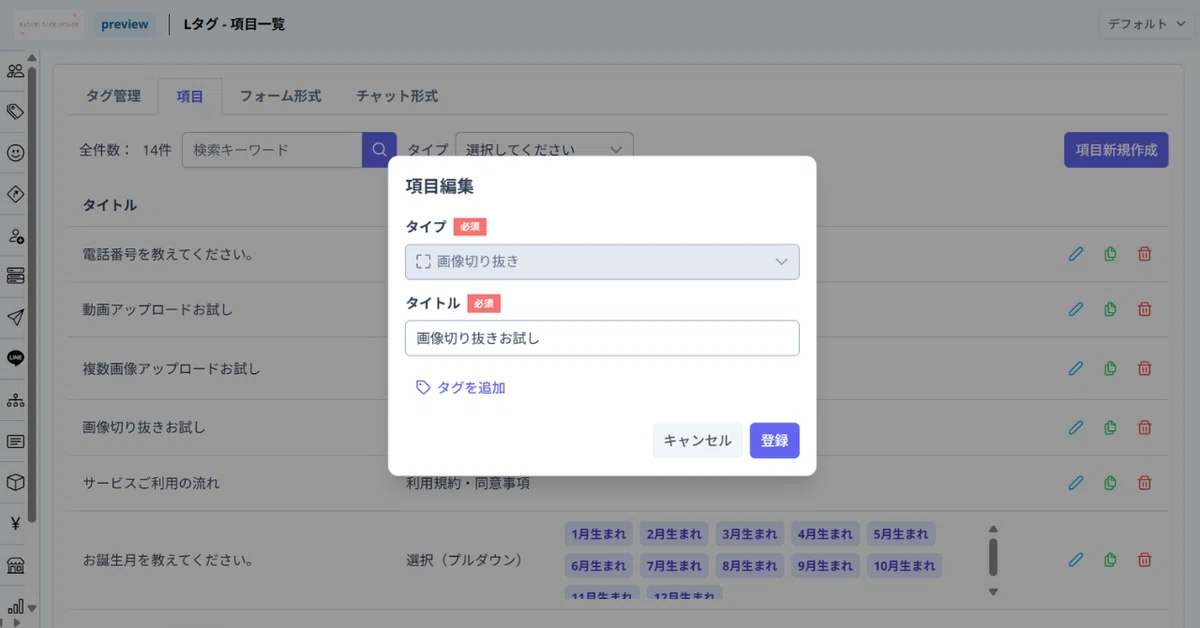
画像切り抜き、複数画像アップロード、動画アップロードについては、こちらの画像のように、タイトルを入力して、必要に応じて自動タグ付けの設定をして「登録」ボタンを押すことで、簡単に作成(編集)することができました。
利用規約・同意事項
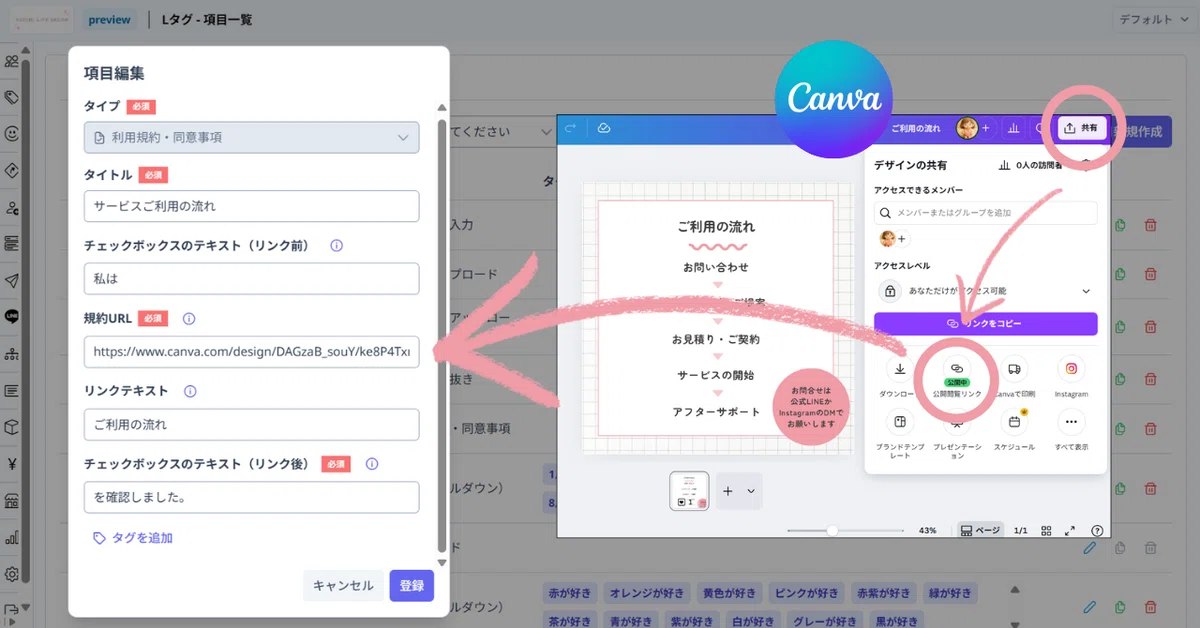
こちらは、ユーザーに同意や確認をしてもらいたい利用規約や同意事項(画像の場合サービス利用の流れ)などについて、リンクから飛んでユーザーに目を通してもらうことができるもののようですね。
このタイプでは、その利用規約や同意事項についてまとめているURLをリンク先として設定する必要があります。
私は、Canva上でご利用の流れについてデザインを制作し、キャンバス画面の画面右上の「共有」→「公開閲覧リンク」ボタンを押すことで発行されるURLを、こちらのLタグの規約URLに設定してみました。
この公開閲覧リンクとは、Canva上で制作したデザイン物について、そのデザインのURLを知っている人は、誰でもそのデザインを見に行くことができる(編集やコメントはできない)というもので、資料を配布するときに向いている機能なんです。Googleドライブのようなイメージですかね。
Canva上で制作したデザインについてその場でURLを発行できるので、とても便利ですよ。
こうして設定が終わったら、項目からフォーム形式を作成します。
フォーム形式を設定すると、リッチメニューの領域へ設定することができますし、カードタイプメッセージのアクションに設定して、メッセージ配信や1:1トーク、ステップ配信の中で配信することもできます。
ユーザーから見たフォーム形式
次に、ユーザーがフォーム形式を開いた際に目にする画面を見ていきましょう。
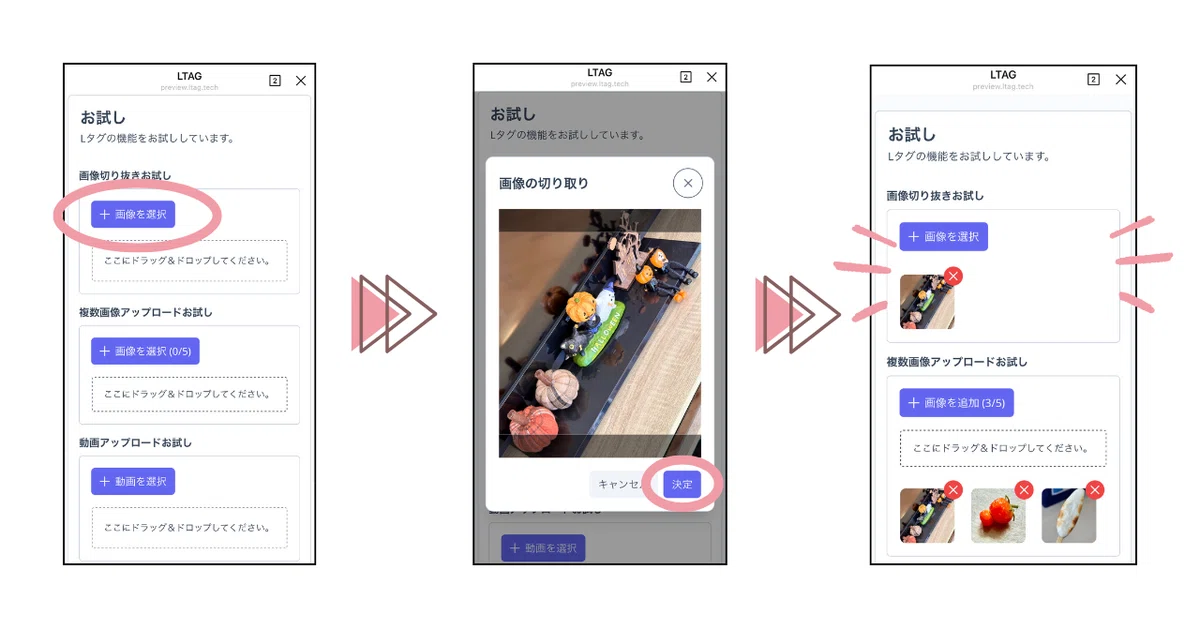
ユーザーがリッチメニューやカードタイプメッセージからフォーム形式に飛ぶと、このような画面遷移となります。
画像切り抜きだと、選択された範囲内で、画像のどの部分を切り抜くかを操作して選ぶことができます。
複数画像アップロードだと、画像を5枚まで同時にアップロードすることができます。
動画アップロードだと、その名の通り、動画をアップロードすることができます。
いずれのタイプも、アップロードしたものをサムネイル表示、または再生して確認することができるので、画像や動画を選択する際に間違ってしまっても、すぐにやり直して、アップロードしたいものに変更することができます。
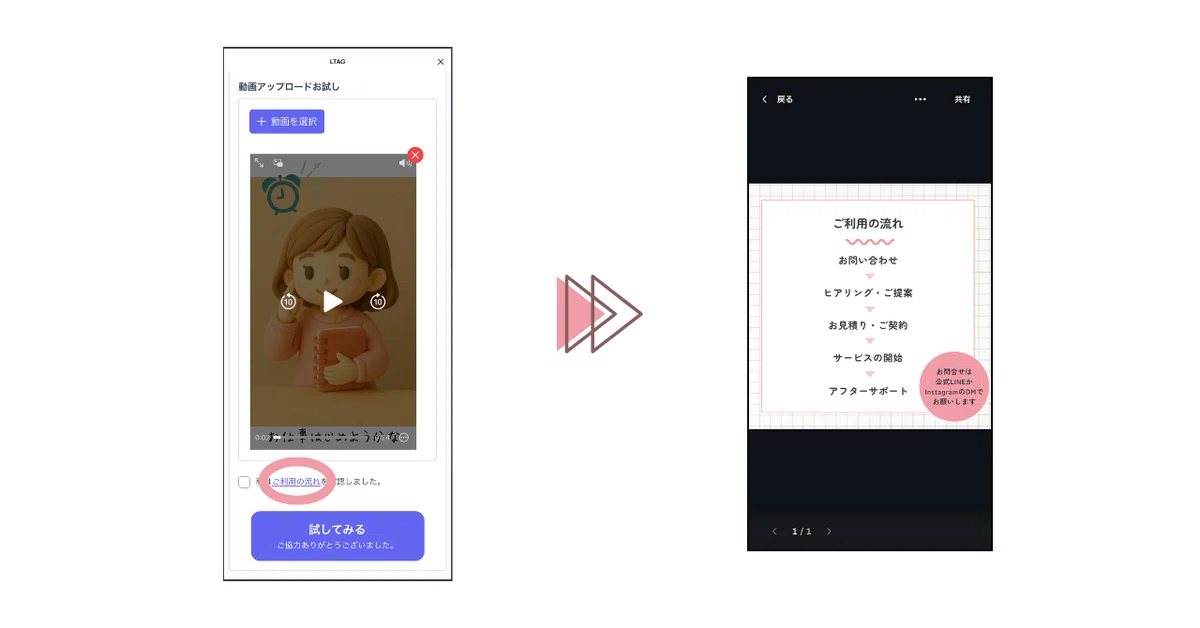
利用規約・同意事項については、リンクが設定されている文字部分をタップすると、先の設定で入力していたURLのリンク先に画面が遷移します。
チェックボックスにチェックをつけることで、利用規約・同意事項を確認したことになります。
ユーザーのフォーム回答結果を確認する
それでは、ユーザーがフォーム形式に回答した内容について、Lタグの管理画面上で確認してみましょう。
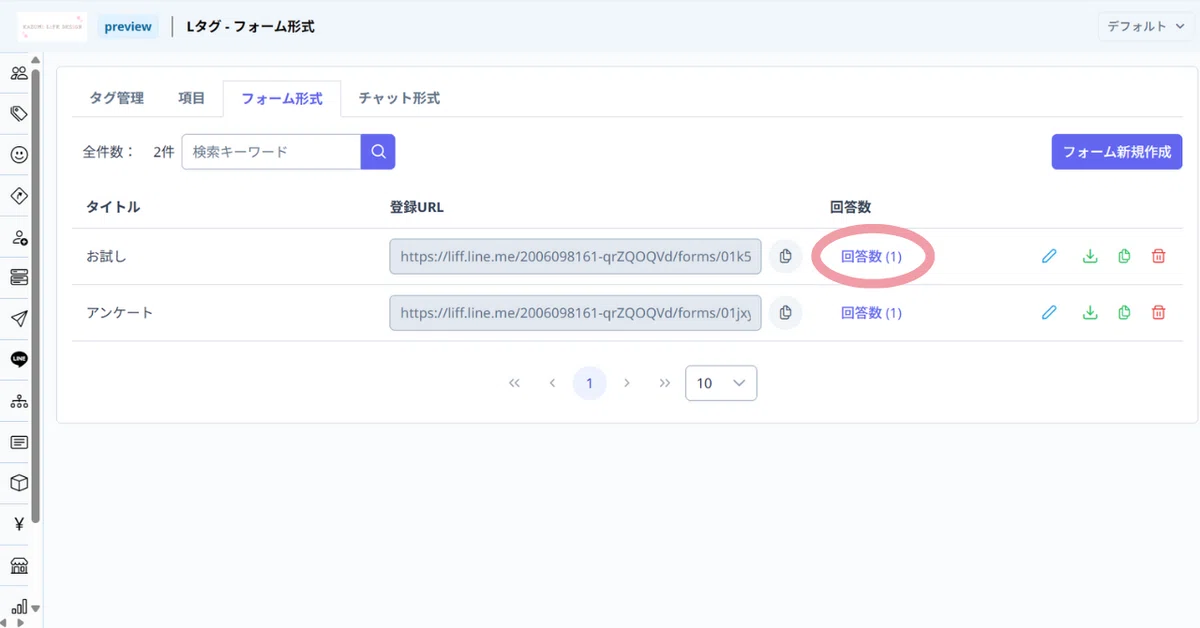
画面の印部分の「回答数」のリンクから進みます。
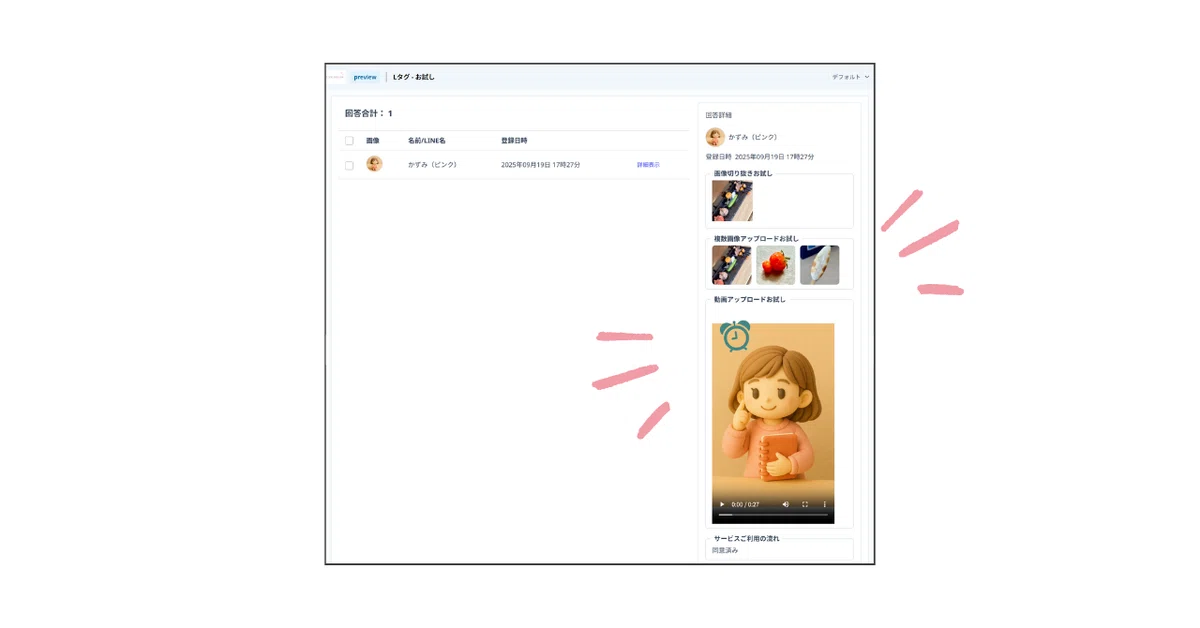
すると、回答したユーザー一覧が表示され、ユーザーごとにどのように回答したかを確認することができます。
ユーザー管理の面では、このユーザーはどういう人なのかということを把握しておきたいと思うんです。
ですが、そもそものLINEプロフィール写真に、自分の顔写真を設定していない方もいると思うんですね(私はそうです)。すると、実際には面識があるのに、LINEのアイコンやユーザー名だけだと、相手が誰だか分からない…なんていうのは、とてももったいないと思うんですね。
こちらの画像や動画は、右クリックで選択することで端末上に保存することができるので、例えばユーザーの顔写真などを送ってもらい、そちらをLタグ上でのユーザーアイコンに設定することで、管理者がどのユーザーが誰なのか分かりやすくすることもできますね。「画像アップロード」という単一画像を送信できるタイプにも、同じことが言えます。
また、利用規約や同意事項という、管理者からするとあらかじめ確認しておいてほしい内容について、ユーザーに目を通していただく機会を設けること、また、規約を確認したかしていないかをチェックボックスへのチェックの有無で判別することができます。
トラブルはないに越したことはありませんが、何かトラブルが発生してしまった際にも、約束事や決まり事について、言った言わないという問題は、まずここで防げるのではないのかなと思います。
2,【私の活用法】名前ラベルの二段表示活用
実はこちらは、私が担当させていただいているクライアント様とのやりとりの中で、こういう使い方もできるのかなとたどり着いた、名前ラベルを活用したアイデアになります。なるほどなぁと感じたものでしたので、みなさんにもご紹介しますね。
そもそも名前ラベルとは何かについてなのですが、Lタグのユーザー画面に表示される名前であり、メッセージ配信などの際にメッセージ文中に表示させることができるユーザーの名前のことです。
名前ラベルのデフォルト設定
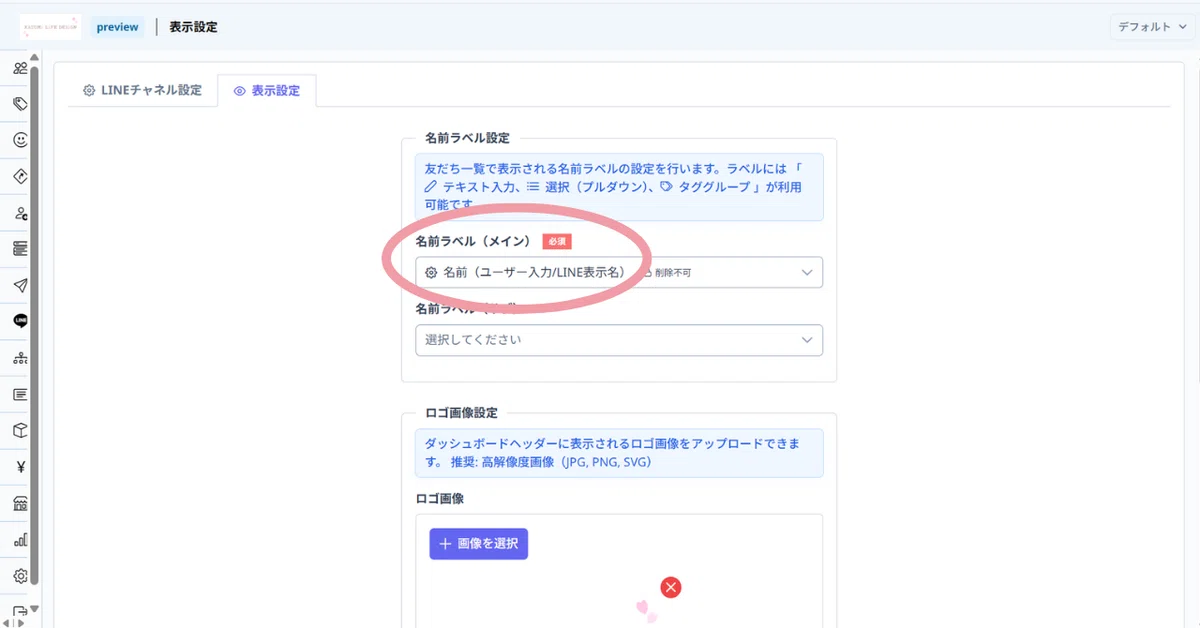
デフォルト(初期設定)だと、「名前ラベル(メイン)」については、「名前(ユーザー入力/LINE表示名)」が設定されていると思います。
こちらは、フォーム回答などでユーザーが入力した名前があればそちらが、入力されたものがなければLINEで設定されている名前が表示されるというものです。
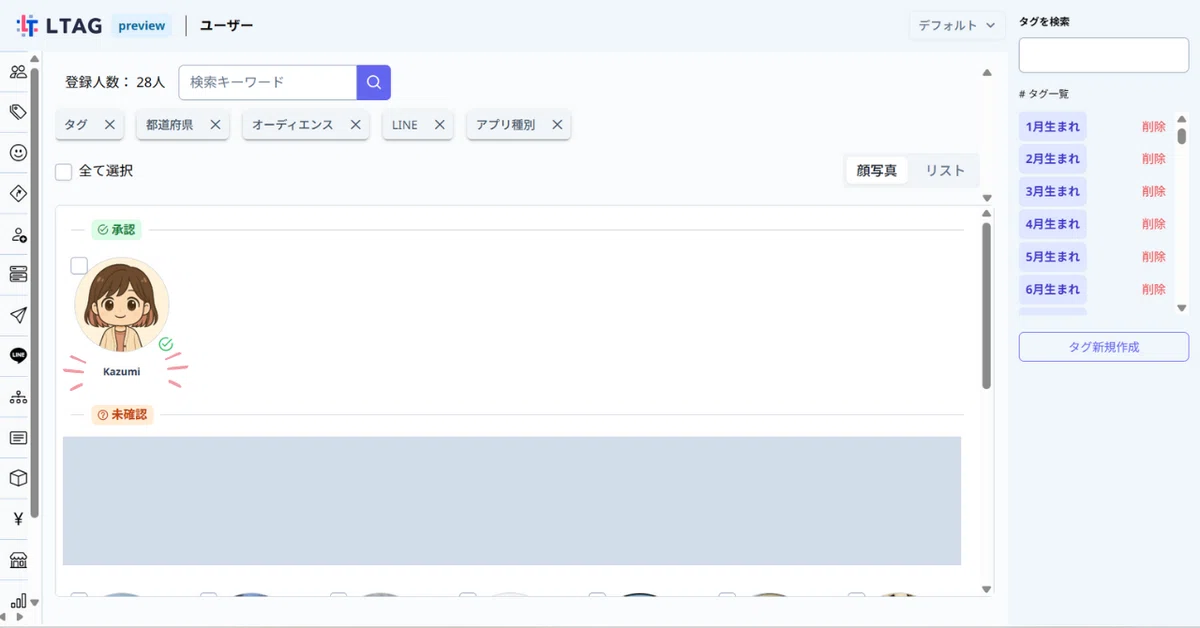
デフォルトの設定の場合、このように名前は一段で表示されます。
名前ラベル(サブ)の設定
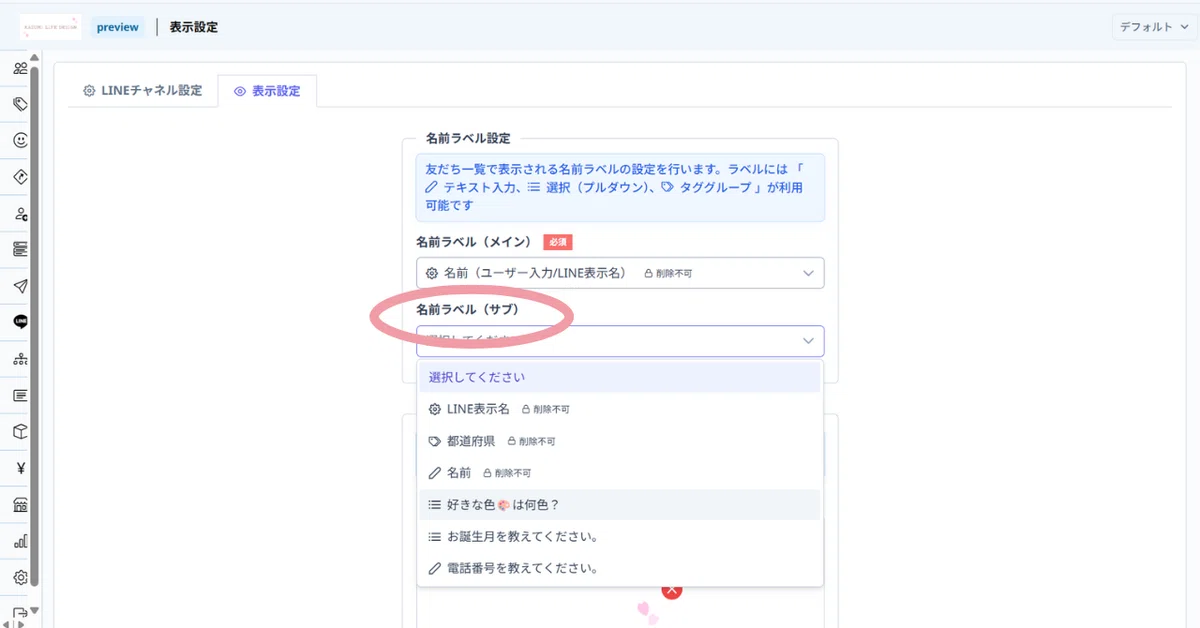
名前ラベル(メイン)のすぐ下にある「名前ラベル(サブ)」についても、実は設定することができるんです。
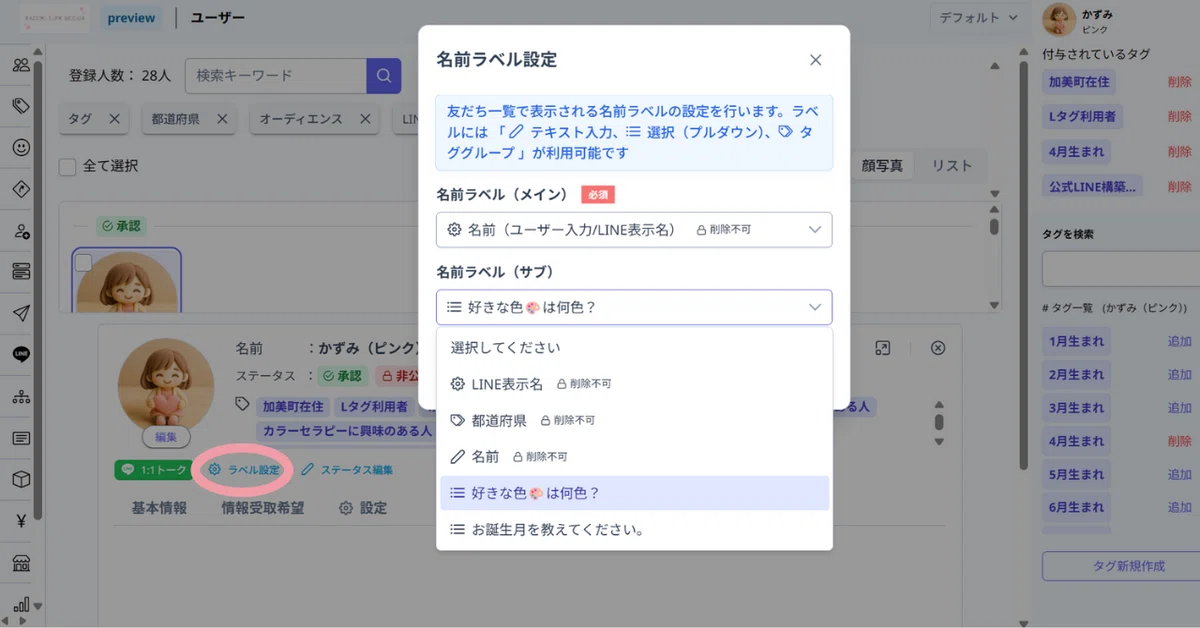
ちなみに、名前ラベルは、ユーザー詳細画面からも設定することができます。詳細画面からの設定ではありますが、ここで設定されたものは、ユーザー全体へ共通して適用されます。
名前ラベルに設定できる項目の種類
名前ラベルのメイン・サブともに、設定できるタイプとしては、
・⚙表示のもの(ユーザー入力/LINE表示名、LINE表示名)
・項目で作成した「テキスト入力」タイプのもの
・項目で作成した「選択(プルダウン)」タイプのもの
・項目で作成した「タググループ」タイプのもの
※リストに表示されている「都道府県」も、このタイプになります。
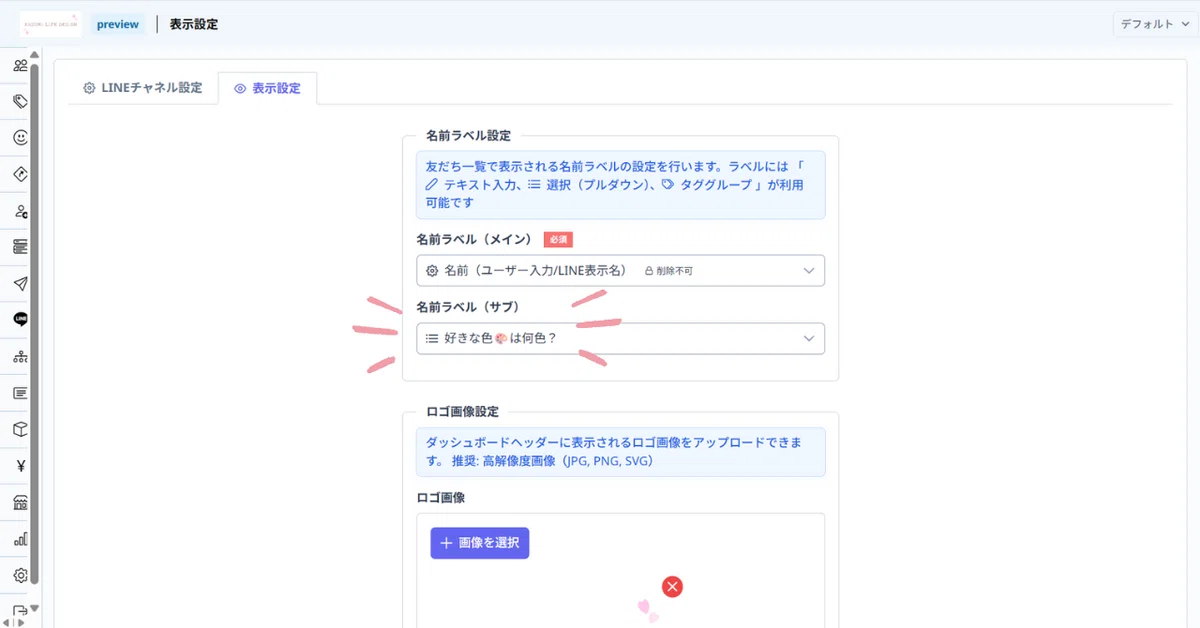
「好きな色は何色?」を選んでみました
“名前”ラベルですが、項目であらかじめ作成しておけば、名前以外のものも設定できるのがポイントです。
名前ラベルをメインとサブの両方設定した場合のユーザー画面
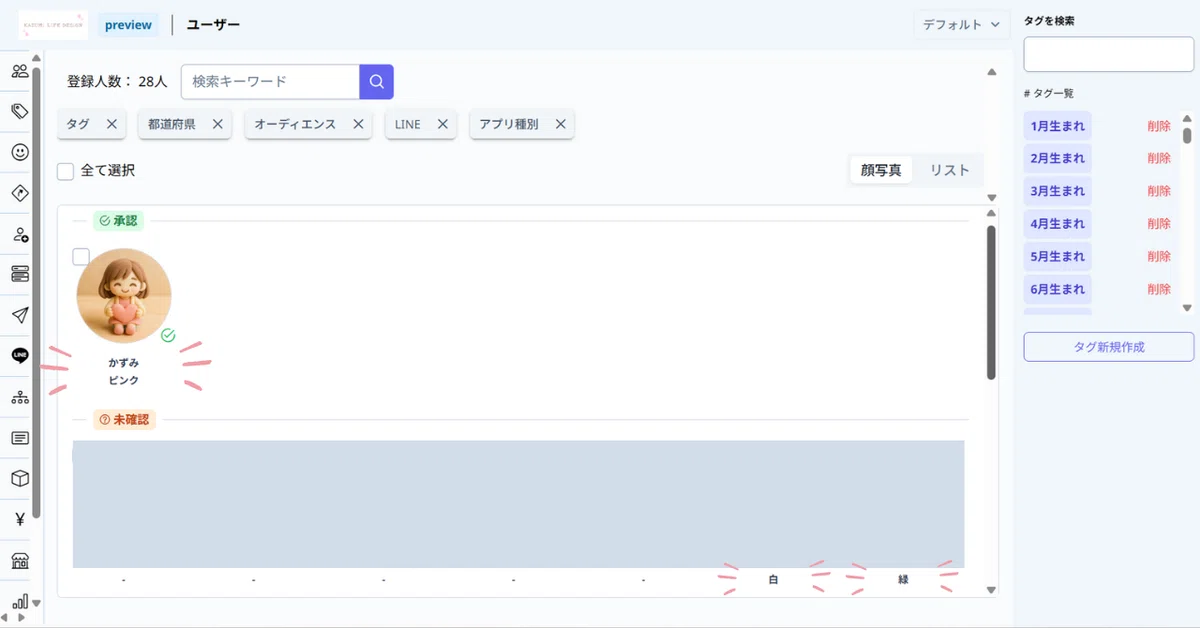
下段:ユーザーが回答した好きな色
先ほどの設定をした後に、ユーザー一覧画面を見てみると・・・
なんと、ユーザー一覧画面で、ユーザーが回答した好きな色が表示されるようになりました!
ユーザーアイコン、ユーザー名、そしてユーザーの好きな色がパッと見で分かるので、名前ラベル(メイン)のみの設定で一段だけの表示よりも、管理者の視認性がよくなりますね。
まとめると、おすすめの活用法としては、こんな感じになります。
①ユーザーの情報として把握しておきたい項目を、Lタグメニューの項目作成(編集)から、あらかじめ作成しておく
②名前ラベル設定で、名前ラベルのメイン・サブともに表示させたい内容を選択して設定しておく
③フォーム形式またはチャット形式に①で作成(編集)した項目を仕込む
④ ③の形式について、リッチメニューに設定したり、URLを仕込んだメッセージアイテムをメッセージ配信やステップ配信で送信したりして、ユーザーに回答してもらう
⑤回答のあったユーザーについて、ユーザー一覧画面で二段表示で確認することができる
名前ラベルについて、今まであまり気にせず、デフォルト設定のままでしたが、今回着目するできごとがあり、良い気づきを得ることができました。
私がLタグの良さだと思っているカスタマイズ性についてはもちろんのこと、メニュー画面の視認性のよさについても今回改めて感じました。
見てわかるって、大事ですよね。
次回は、第8回目となる、9月20日(土)のLINEマーケター講座の講義内容について書いていきたいと思います。そうです、まさに本日、現地参加で受講してきました!
Lタグの「予約機能」についての講義内容で、自分がユーザー側として美容室などの予約をする場面は今までに何度もありましたが、予約を取ってもらう側、設定する側になるのは初めてだったので、管理するオーナー側の目線で触ることができたことが楽しくて新鮮でした。
それでは、次回もお楽しみに♪
