
*Lタグ⑩*1:1でお話ししてみよう

みなさん、こんにちは。
8月になりましたね。そして、私がフリーランスになって、まもなく4ヶ月になります。
いただいて繋がっているご縁に日々感謝しながら暮らしています。
その中で、私がしたいことって、一体何だろう?どんな風に生きていきたいんだろう?ということを、7月中は何度か考えておりました。
ふとした時に立ち止まって考えることって、とっても大切で意味のあることだと思っています。そんな風にふと立ち止まる時は、自然で、そしてとてもいいタイミングだったりするので、まるで何かに導かれているみたいだなぁって、本当に不思議に思うんですね。
さて、それでは、Lタグについて書いていこうと思います。
今回は「1:1トーク」についてお話ししていきます。
1,1:1トークとは?
Lタグメニューにある1:1トークとは、友だち登録をしているユーザーと個別にトークをする機能です。これは、LINE Official Account Managerでいうチャット機能になります。
2,1:1トークでできること
Lタグの1:1トークでも、LINE Official Account Managerのチャットでも、ユーザーと1対1でやりとりができるので、個別のやりとりや相談に活用することができます。
LタグでできることとLINE Official Account Managerでできることの違いは、こちらです。
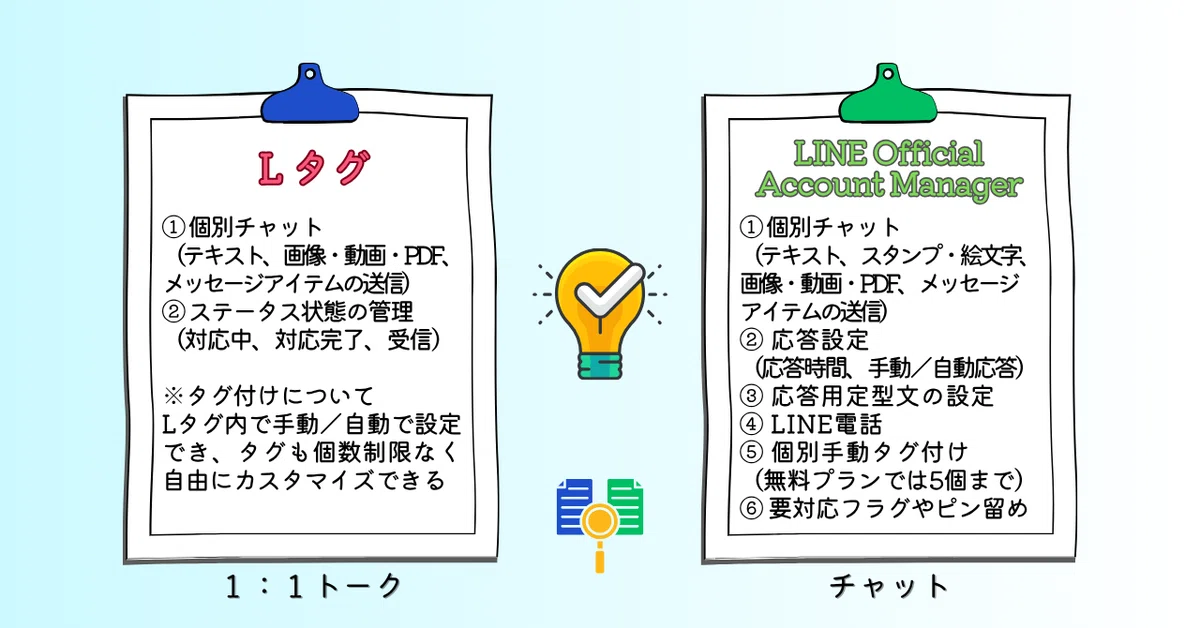
LタグとLINE Official Account Managerとの比較
まず、Lタグについてですが、個別チャットと、1:1トーク上でのステータス状態の管理をすることができます。タグ付けについては、今までにも何度かご説明して推してきたものになりますが、制限なく自由にカスタマイズできるのがLタグの強みですね。
LINE Official Account Managerについては、こちらの画像の通りです。
こうして見てみると、LINE Official Account Managerの方が、できることの種類がとても多いですね。スタンプや絵文字も使えるので、個人LINEで友人とトークをするような感覚で使いやすいかもしれません。
現時点ではこのような違いがありますが、Lタグは日々バージョンアップしていくツールですので、将来的にはLINE Official Account Managerと同様のことが、…もしかしたら、それ以上のことができるようになるかもしれません。今後の可能性に期待!ですね。
LINE Official Account Managerのチャット機能の説明の戻りますが、応答に関しては、応答できる時間やできない時間を設定することで、応答時間外の通知をなくしたり、ユーザーへ応答時間外であることをお知らせしたりできるので、仕事とプライベートのオンオフのメリハリもつけられますね。
また、チャットへの対応を手動か自動(応答設定)にするかを選ぶことができ、よく使う文章は定型文としてあらかじめ登録しておいて、都度活用することもできます。
LINE電話の機能も使うことができるので、テキストやデータのやりとりに限らず、音声で個別のやりとりができることも強みですね。
LタグとLINE Official Account Managerとの比較
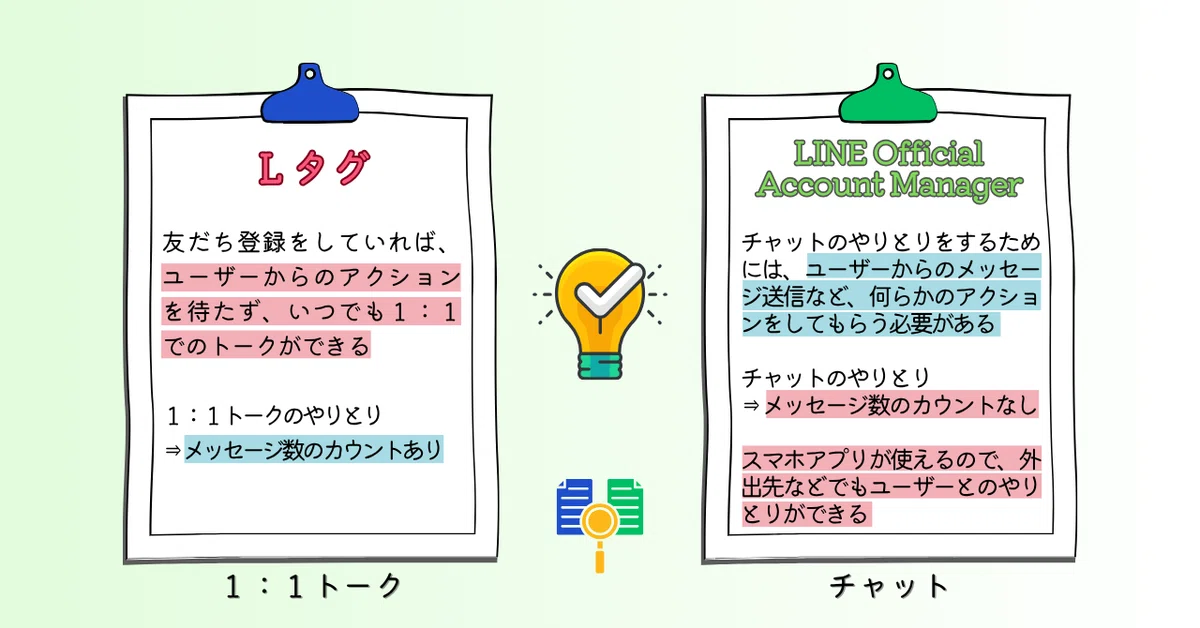
1:1トーク(チャット)の起点についても違いがあります。
Lタグでは、ユーザーに公式LINEの友だち登録さえしてもらえば、いつでも個別のやりとりを開始することができます。すぐに連絡を取りたい場合などは、とても便利ですね。
対してLINE Official Account Managerでは、友だち登録の後に、ユーザーから公式LINEのトーク画面にメッセージを送ってもらうなど、何かしらのアクションをしてもらうことで個別のやりとりを開始することができます。
Lタグに比べると、一手間必要ですね。
また、1:1トーク(チャット)でのやりとりが、メッセージ配信数としてカウントされるかについても違いがあります。
Lタグの1:1トークではカウントされ、LINE Official Account Managerのチャットではカウントされないという違いになります。
このカウントの有無は、公式LINEの料金プランに関係してきます。無料プランだと、メッセージ配信数が月に200通までとなるので、プラン内で収めたい場合には、やりとり数に注意が必要です。
そして、LINE Official Account Managerではスマホアプリを使うことができるので、自宅やパソコンから離れた外出先でも、アプリをダウンロードしたスマホがあれば、ユーザーとの個別のやりとりをタイムリーに行うことができます。
こうして比較してみることで、いずれも一長一短あるということが分かりますね。
LINE Official Account Managerの実際の画面を、先にご案内します。
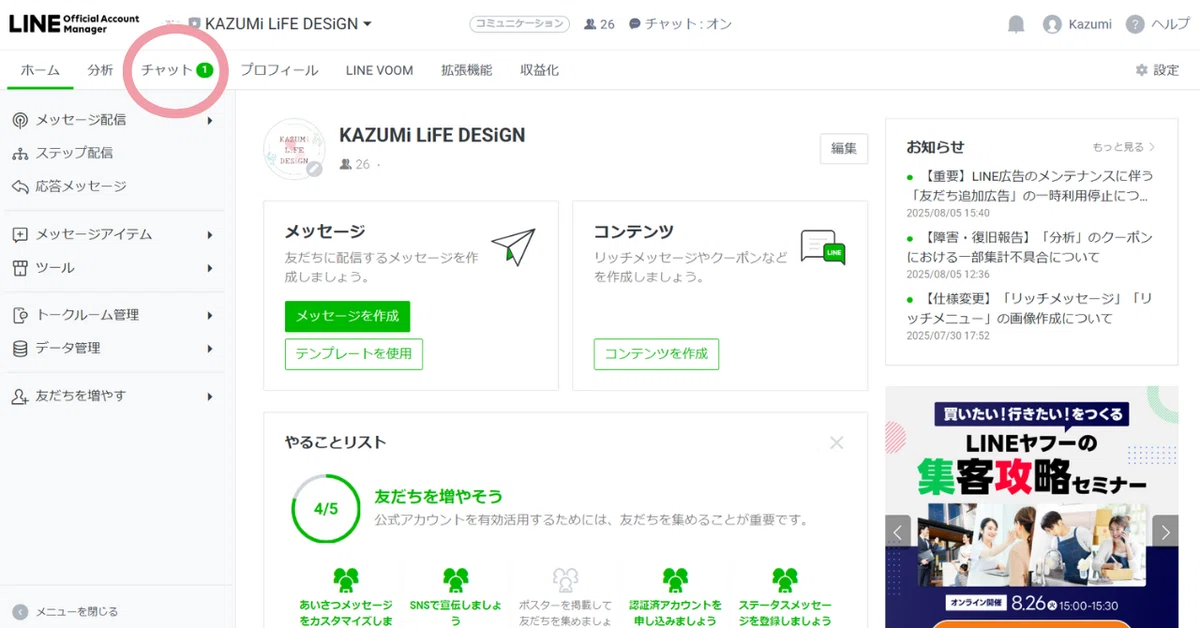
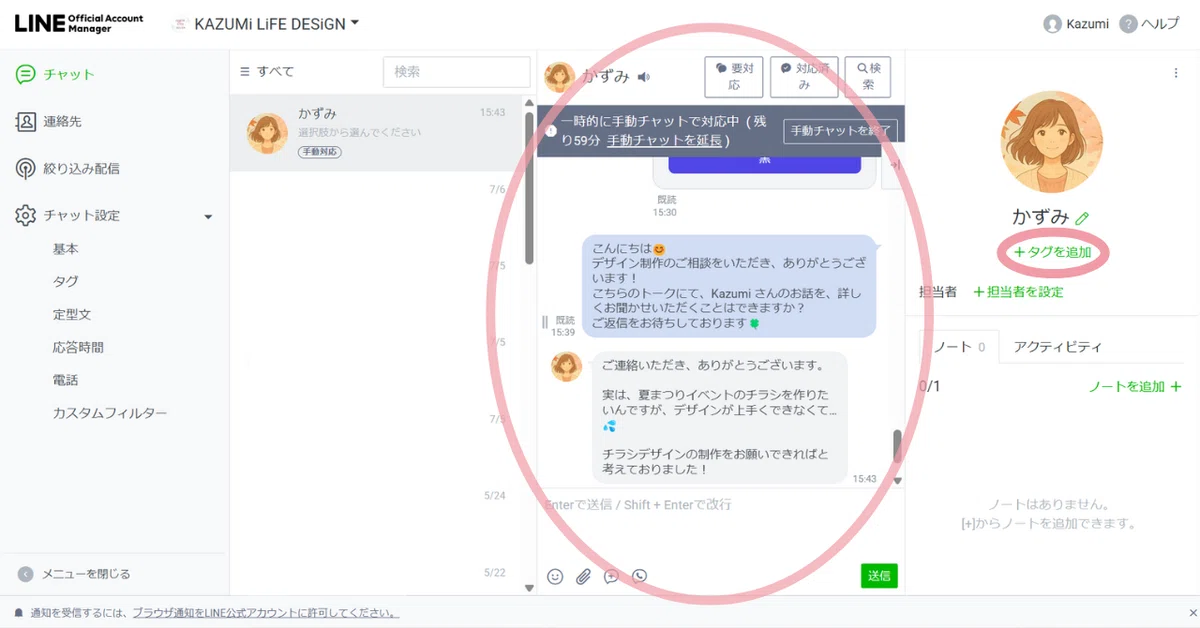
ホーム画面の「チャット」タブから進むと、チャットのメニュー画面に切り替わります。
ちなみに、LINE Official Account Managerでの手動タグ付けは、このチャットメニューで行います。チャットの画面右に表示されるユーザーアイコンとユーザーネームの下の「タグを追加」をタップします。
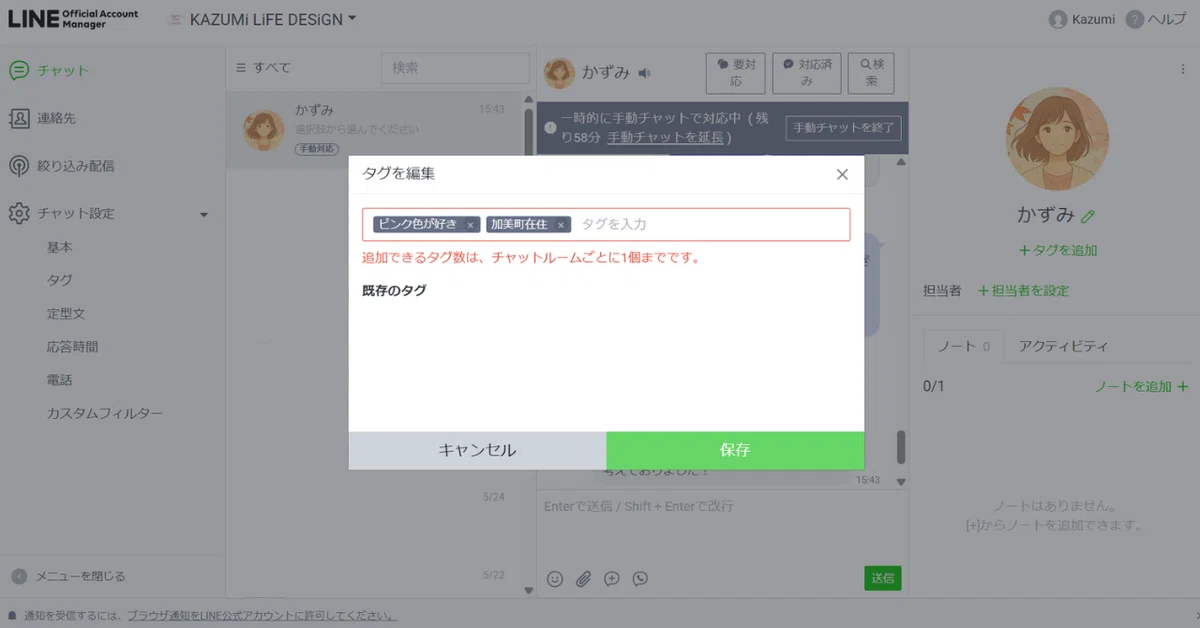
すると、あらかじめ作成しておいた任意のタグについて、手動操作でタグ付けすることができるのですが、
・無料プランで作成できるタグの種類は5個まで
・1つのチャットルームに追加できるタグは1個まで
これらの制限があります。
Lタグのカスタマイズ性のあるタグ作成や自動タグ付けを知っていると、LINE Official Account Managerのタグ付けが、ものすごく不便だなと感じてしまうのが本音です。
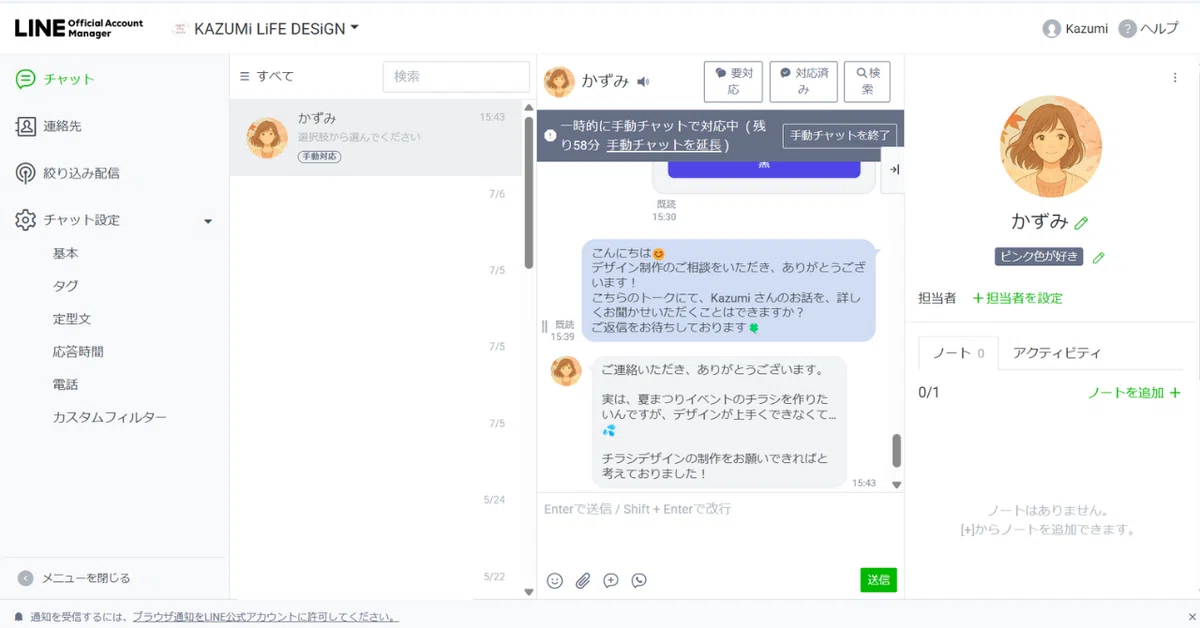
タグ付けされると、チャットの画面右に表示されるユーザーアイコンとユーザーネームの下に、タグ付けされているものが表示されるようになります。
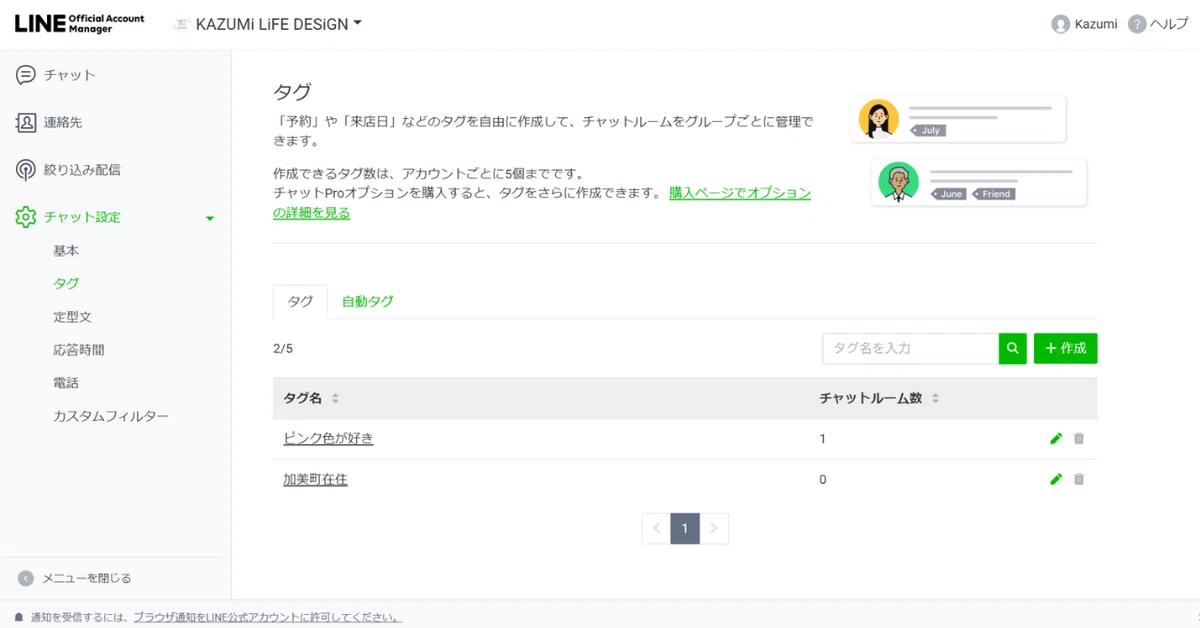
チャット設定のタグの項目では、タグ付けされているチャットルーム数を確認することができます。
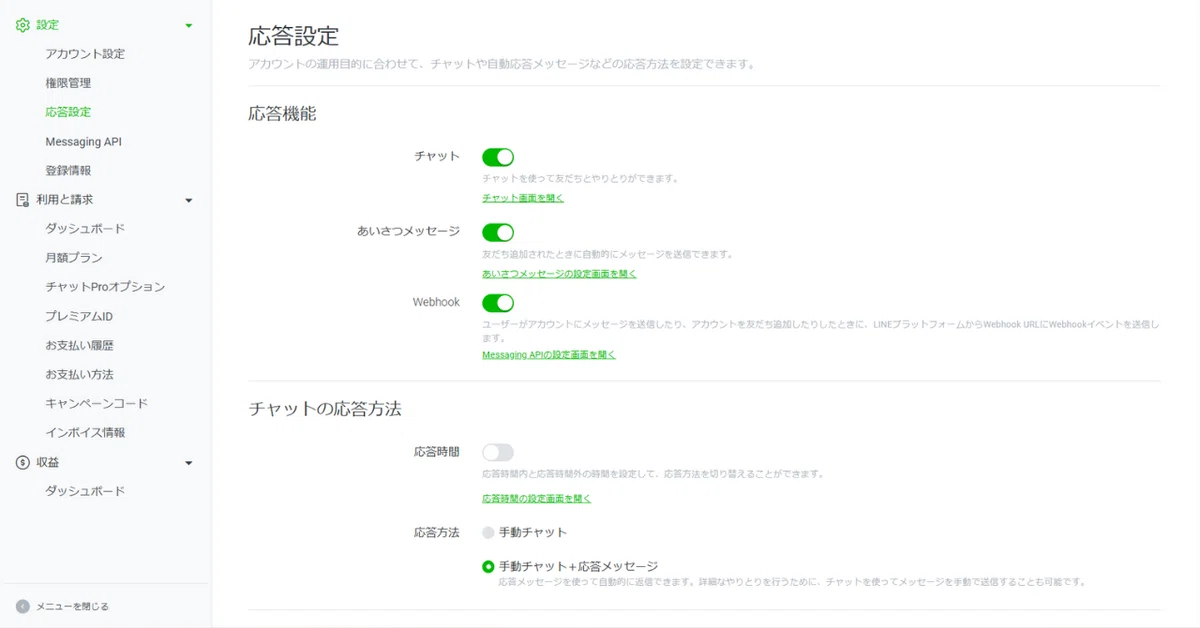
⚙設定から進んだ応答設定では、そもそもチャット機能を使えるように設定する必要があります。応答機能の「チャット」のボタンを緑反転されるようにスライドしておきましょう。
チャットの応答方法については、応答時間の設定や、応答方法をどのようにするかを選べます。
LINE Official Account Managerで応答メッセージを設定している場合は、「手動チャット+応答メッセージ」を選択する必要があります。これは、「手動チャット」を選択してしまうと、応答メッセージが上手く機能しなくなってしまうためです。
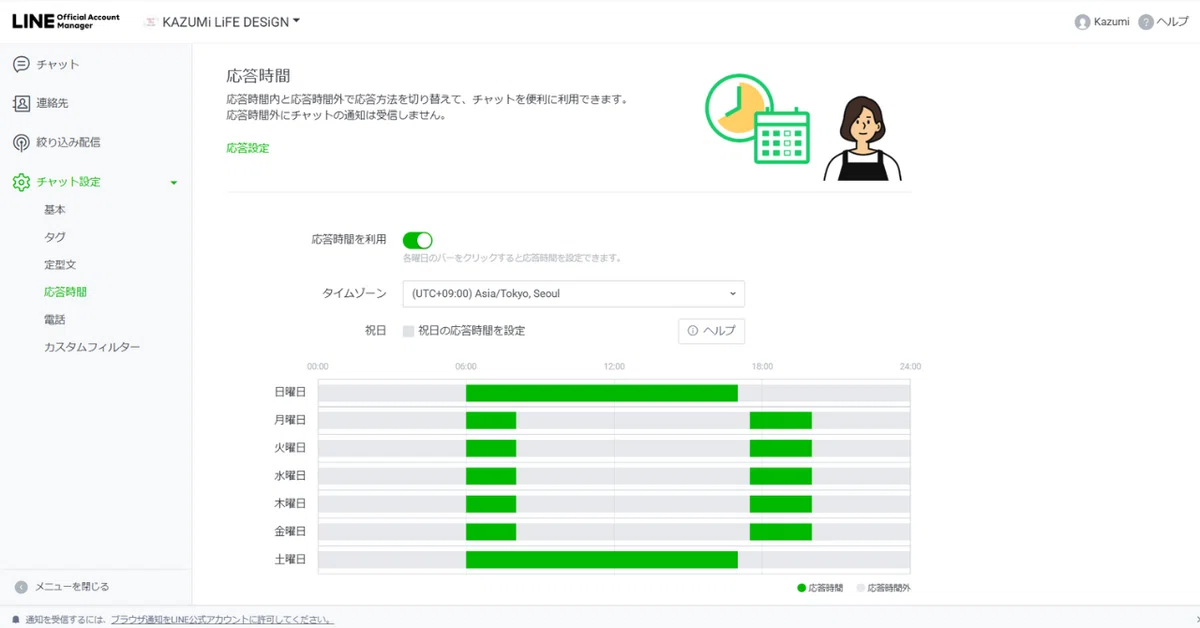
応答時間を設定し、あらかじめ自動応答のメッセージ設定をしておくと、応答時間外にメッセージを受信した場合に、例えば「現在の時間帯は、営業時間外となっております。営業時間となりましたら、担当者より折り返しご連絡いたしますので、恐れ入りますが、営業時間までお待ちいただきますよう、お願いいたします」など、設定されているメッセージを自動で返し、ユーザーへアナウンスすることができます。
メッセージを送って何の反応もないよりも、こうした応答メッセージを設定しておくことで、ユーザーにとっては丁寧な対応を受けた印象に繋がるのかなと思います。
3,Lタグの1:1トークの実際の画面
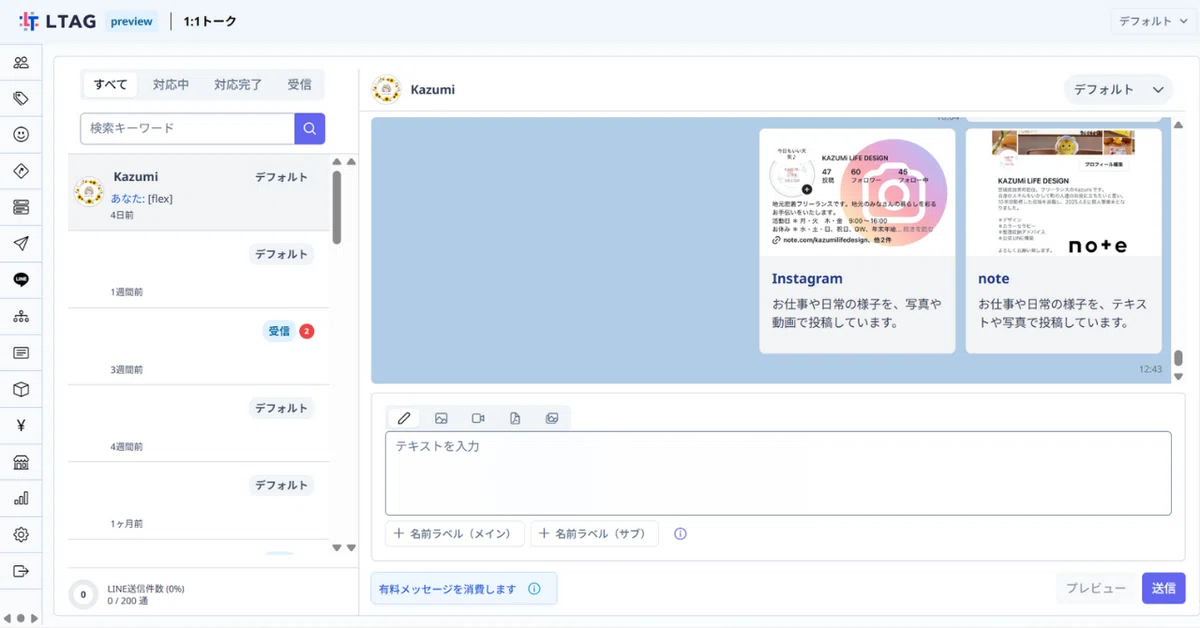
こちらが、Lタグの1:1トークの画面です。
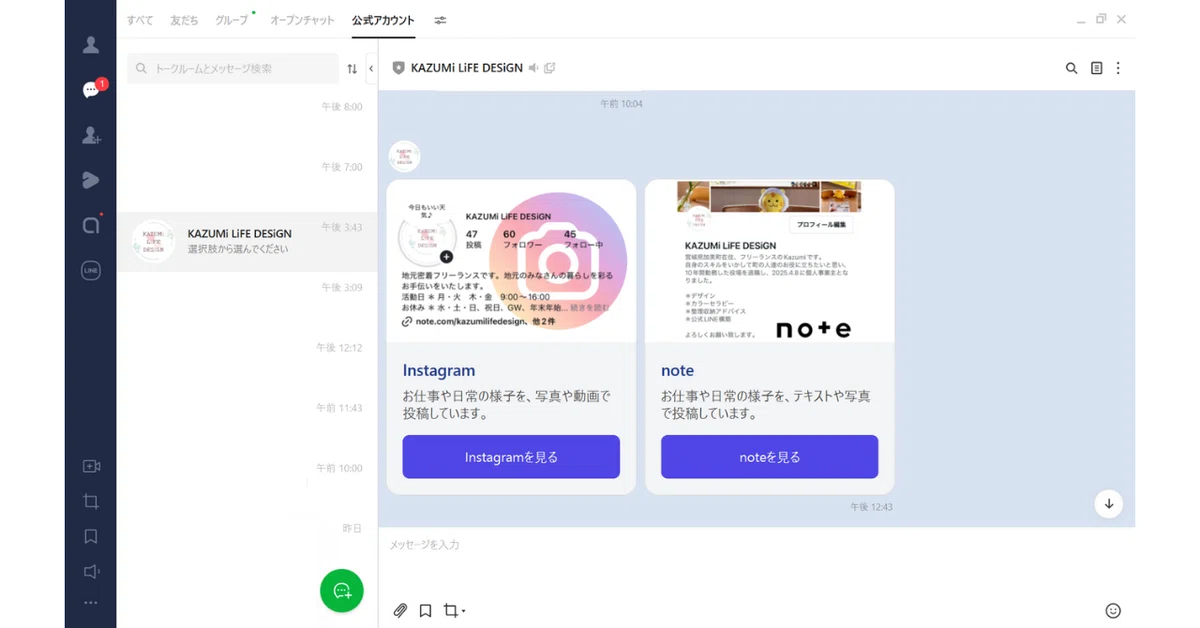
こちらは、個人LINEをパソコンで開いた時のトーク一覧画面です。
なんと、そっくりですね。見慣れたUI(ユーアイ/ユーザーインターフェース。人がコンピューターやアプリなどを操作するときに目にする画面や使い方の仕組みのこと)なので、使いやすそうですね。
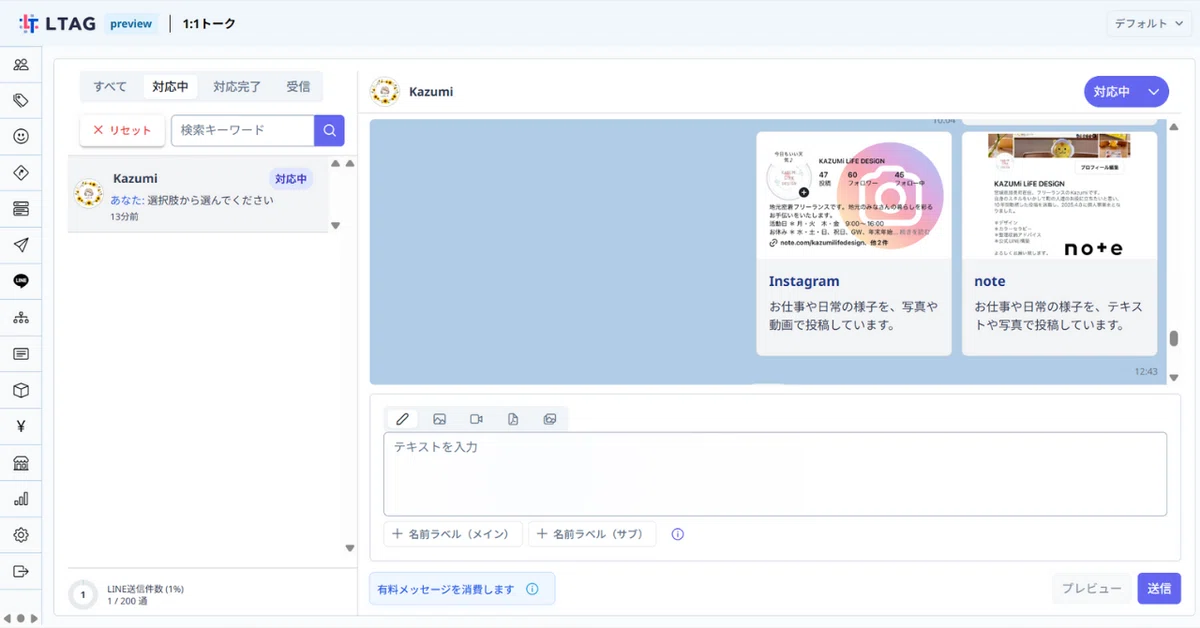
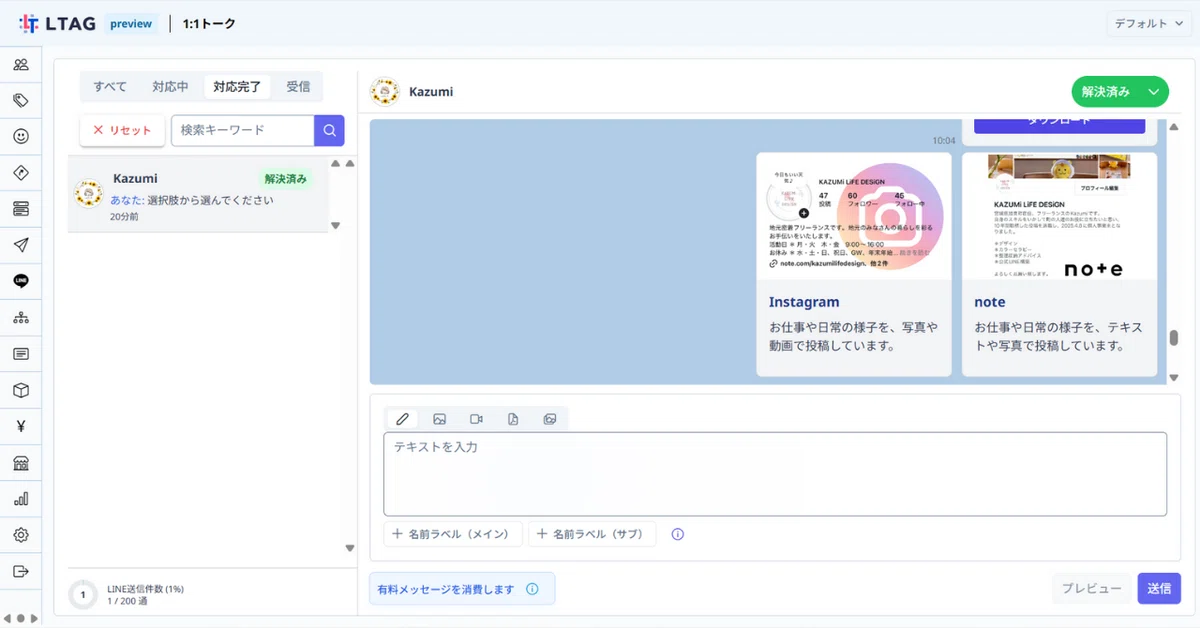
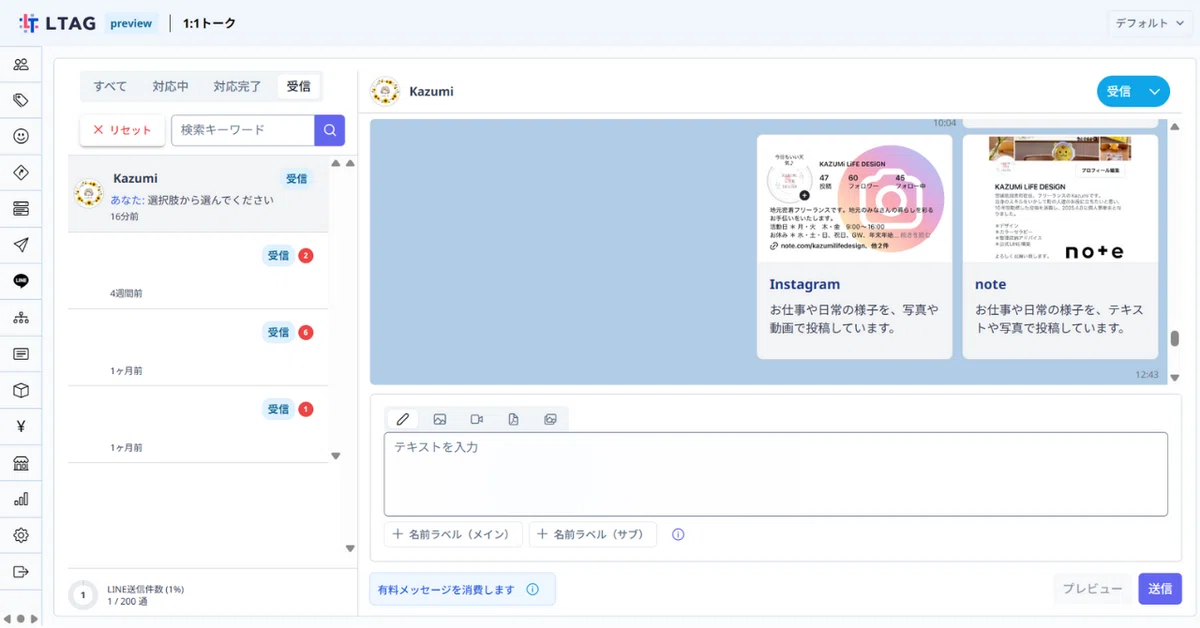
ユーザーと個別のやりとりができるトークルームは、画面右上のステータスボタンでステータスを調整することができます。また、「対応中」「対応完了」「受信」といったステータスごとの表示に切り替えることもできるので、進行状況を管理するのに役立ちますね。
友だち登録をしたのみでユーザーとの個別のやりとり(リッチメニュータップ等による応答も含まれます)のない場合は、ステータスは「デフォルト」となります。
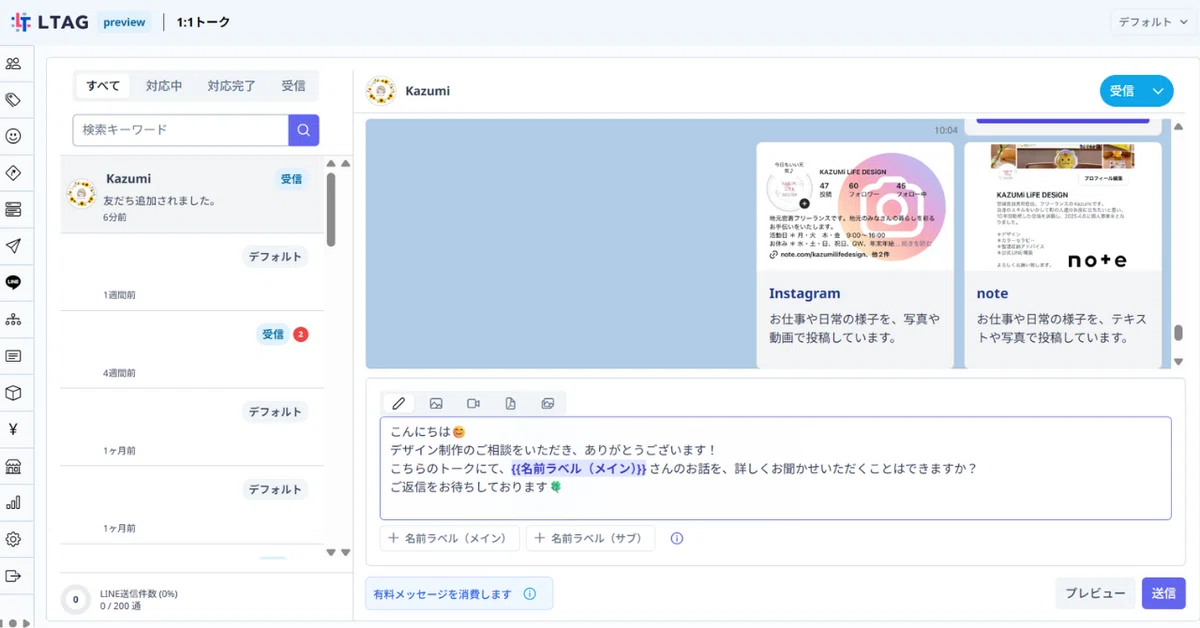
特定のユーザーにテキストや画像などのメッセージを送りたい場合には、画面左側のユーザー一覧からユーザーを選択した上で、画面右側の入力画面でメッセージを作成します。
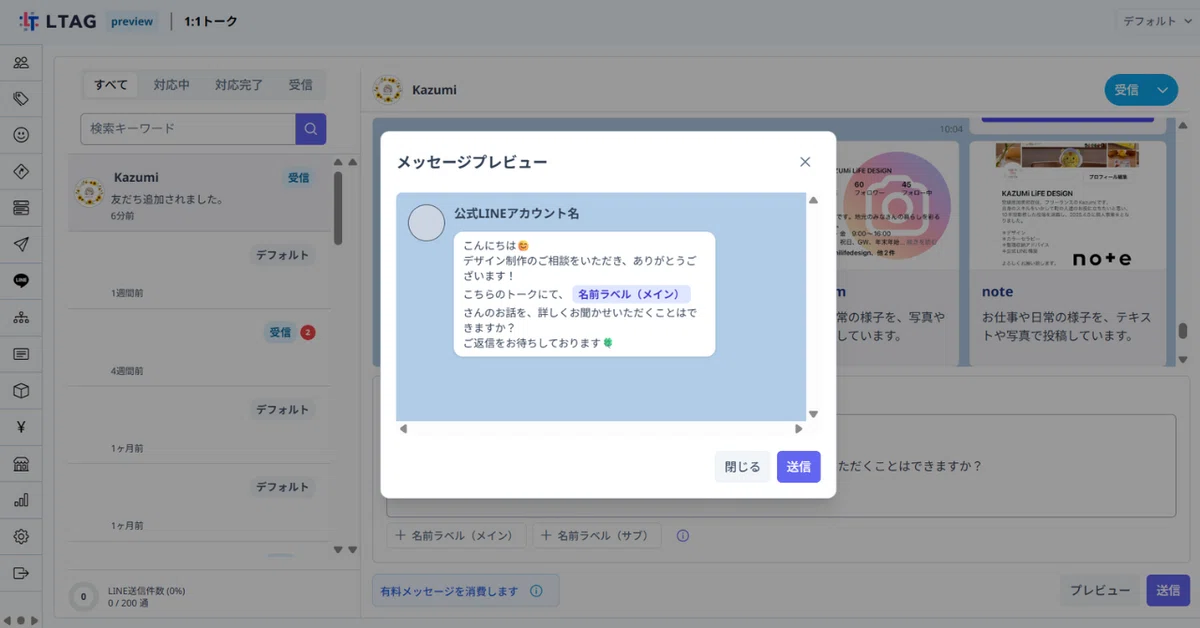
画面右下の「プレビュー」ボタンを押すことで、送信する前のプレビューが表示されるので、送信する前に内容を確認しておくと◎です。
内容がよければ、「送信」ボタンを押します。
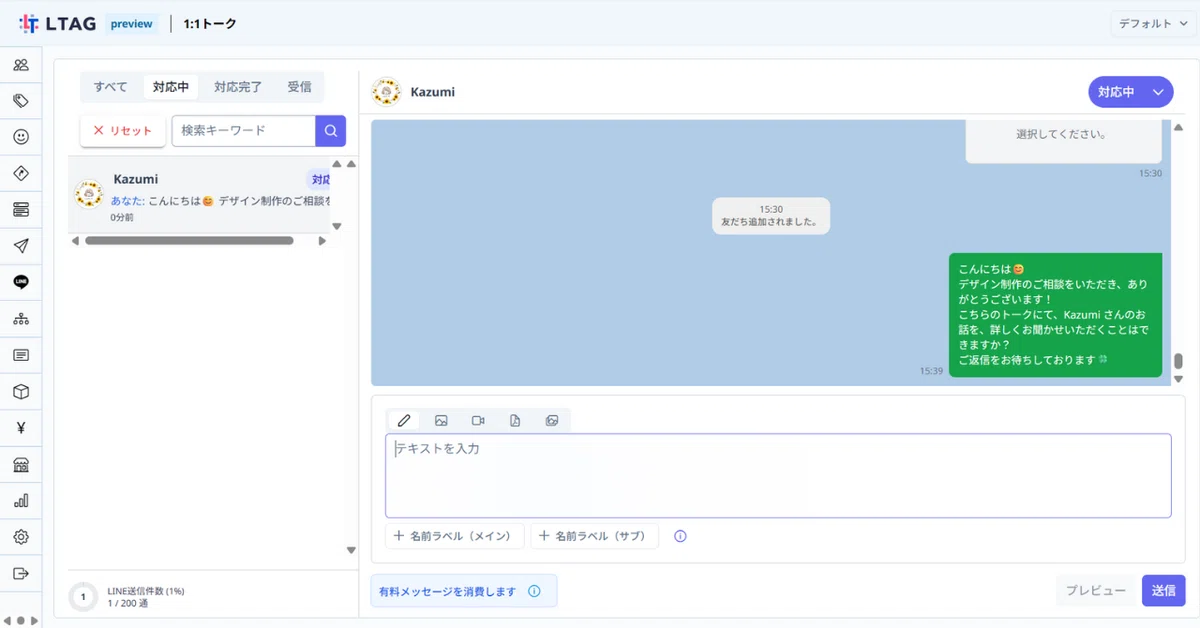
送信後、送信内容についてトーク画面上に緑背景で表示されます。
LINEのトーク全般に言えることですが、自分が送信した内容については緑背景になるので、後で確認もしやすいなと思います。送信した時刻も表示されていますね。
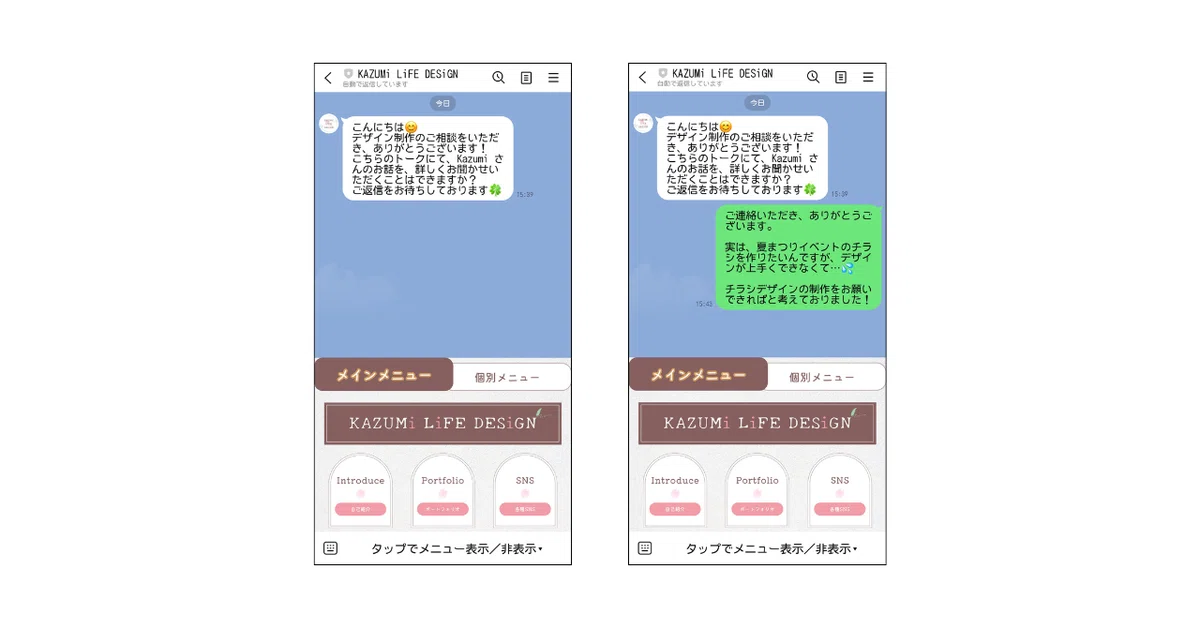
ユーザーはこのトーク画面からメッセージ等を入力・送信します
ユーザー側には、公式LINEのトーク画面上に、このように表示されます。
ユーザー側からも、メッセージを送信してみます。
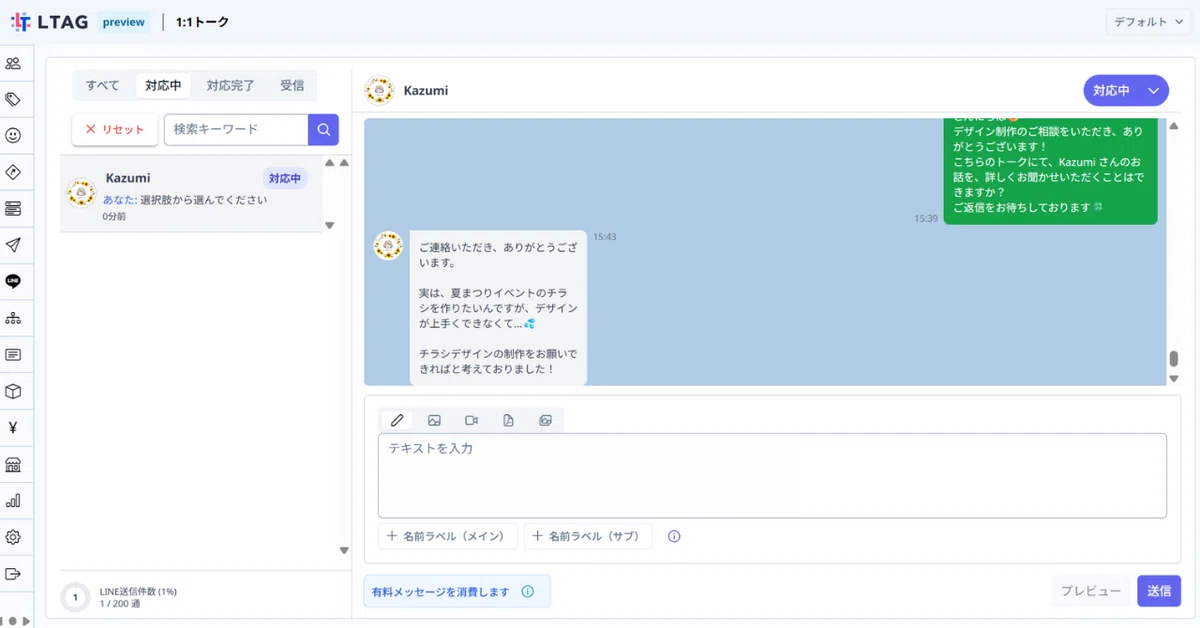
Lタグの1:1トークの画面でも、送信した内容がユーザー側のトーク画面と同じように表示されました。
こうして、特定のユーザーと個別にやりとりをすることができるんですね。
4,活用アイデア*いいとこ取りをしてみよう
この記事の初めに、Lタグの1:1トークとLINE Official Account Managerのチャットについて、できることや特徴の比較をしましたが、一長一短あるということもお話ししました。
どちらを使うことも自由なので、ユーザーとの個別のやりとりをすることに関しては、Lタグの1:1トークかLINE Official Account Managerのチャットか、どちらか一方だけを使うのではなく、それぞれのいいところを併用してみるのはいかがかなと考えました。
Lタグの1:1トークの強みは、公式LINEの友だち登録をしたユーザーに、すぐにメッセージを送れることです。
そして、LINE Official Account Managerの強みは、送ることのできるアイテムの種類が豊富で、チャットのやりとりがメッセージ配信数に影響せず、スマホアプリの活用で、いつでもどこでもタイムリーにユーザーとの個別のやりとりができるということです。
なので、最初はLタグの1:1トークでユーザーにこちらからメッセージ送信というアクションを起こし、その後はLINE Official Account Managerのチャットでやりとりをする…というのはいかがでしょうか?
この方法なら、個別のやりとりの起点がこちら側になり、そして豊富なメッセージアイテムを活用しながら、メッセージ配信数を気にせず、いつでもどこでもタイムリーにユーザーと個別のやりとりをすることができるかなと思うんです。
ユーザーからしてみれば、個別のやりとりの中で自分に寄り添ってもらえたら嬉しいですし、お互いに信頼関係を築くことにもつながるかなと思います。
次回は、「ステップ配信」についてお話しします。
こちらは、シナリオ配信とも言われておりまして、こういう条件をクリアしたら、こんな動作になる…といったようなあらかじめのシナリオ(仕組み)を設定しておいて、ユーザーのアクションによって自動でメッセージ配信がされるものです。こちらも仕組みづくりをしておくことで活用できる便利な機能の1つになります。
それでは、次回もお楽しみに♪
