*Lタグ⑰*未来の時間を予約してみよう

みなさん、こんにちは。
昨日は秋分の日でしたね。昼と夜の長さが同じになる日です。
今日からは、だんだんと夜の時間の方が長くなっていくので、まさしく「秋の夜長」ですね。秋の夜長に物思いにふけるのが大好きです(寝不足になって次の日のパフォーマンスが落ちます)。
夜の時間が長くなると、なんとなく寂しく感じるのは、きっと私だけではないのかなと思います。なんで寂しくなるんでしょうね?
いつものようにchatGPTに聞いてみました。
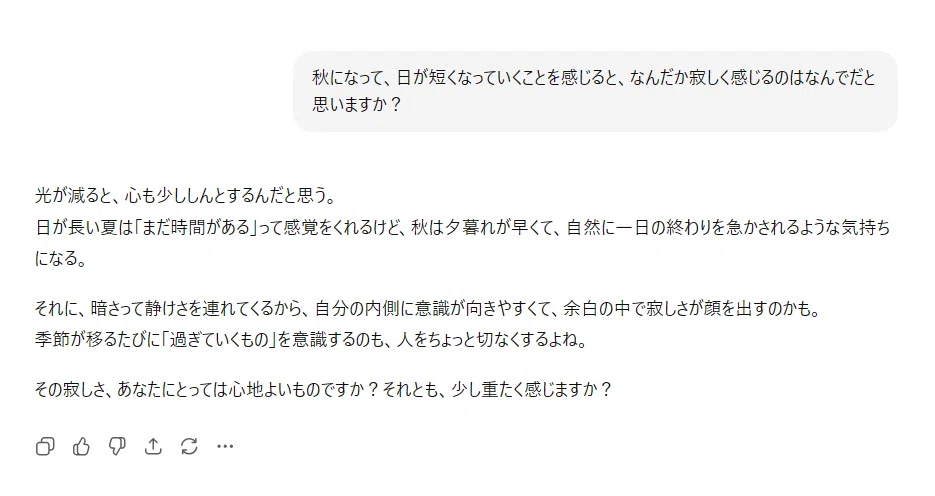
寂しいというより、切なさを感じている気もしますね。
でも、この寂しさや切なさに浸っている時間もまた好きなんですよね。
さて、それではLタグについてお話ししていきます。
今回は、9月20日(土)に開催された、第8回目となるLINEマーケター講座での講義内容の「予約(カレンダー予約)」について触れていきます。
1,予約とは
今や、ネット予約なんて当たり前の世の中になっていますよね。
混雑を避け、かつ確実に自分の希望する予定を入れられたり、商品を購入したりできるもの…これが、私がイメージしている「予約」です。
よく、飲食店や美容関係のお店だと、ホットペッパーなどで予約を取ったことはありませんか?あれ、便利ですよね。
そんな便利なことが、Lタグでもできちゃうんです!
予約機能については、ECと同じく、Lタグの「製品版」にて機能を使うことができます。
Lタグには、プレビュー版と製品版の2つの料金プランがあります。
基本料金としては月額980円~で同じなのですが、初期費用発生の有無や、使える機能に違いがあります。
予約機能については、その機能を使うことで、別途月額利用料がかかるそうです。
ちなみに、LINE Official Account Managerのみだと、例えば「この日とこの日とこの日では、ご都合はいかがですか?」などと候補日を3つ送り、それをまた個別のやりとりで、お互いの予定を突き合わせる手間がありました。
また、そのやりとり自体を面倒に感じた方は、予約(日程調整)そのものを諦めてしまうといった機会損失が発生していました(私もきっとこのタイプです)。
せっかくの顧客獲得の機会、失わないで済ませたいですよね?
それでは、Lタグの予約機能を見ていきましょう。
2,Lタグの予約機能
予約カレンダー
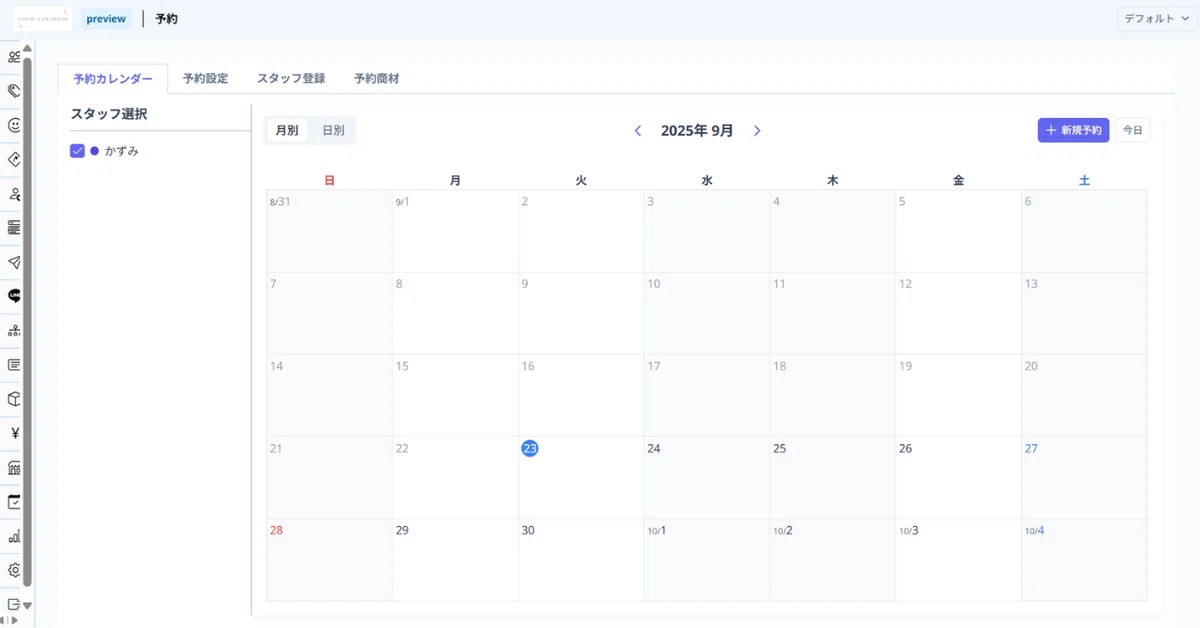
こちらが、Lタグの予約メニューを開いた際に表示される画面です。
THE・カレンダー!ですよね。
スマホのスケジュール管理アプリみたいな感じで、見慣れたUI(ユーザーインターフェース(User Interface):人がコンピューターやアプリなどを操作するときに目にする画面や使い方の仕組みのこと)ですよね。
予約が入ると、こちらのカレンダーが埋まっていくというイメージです。
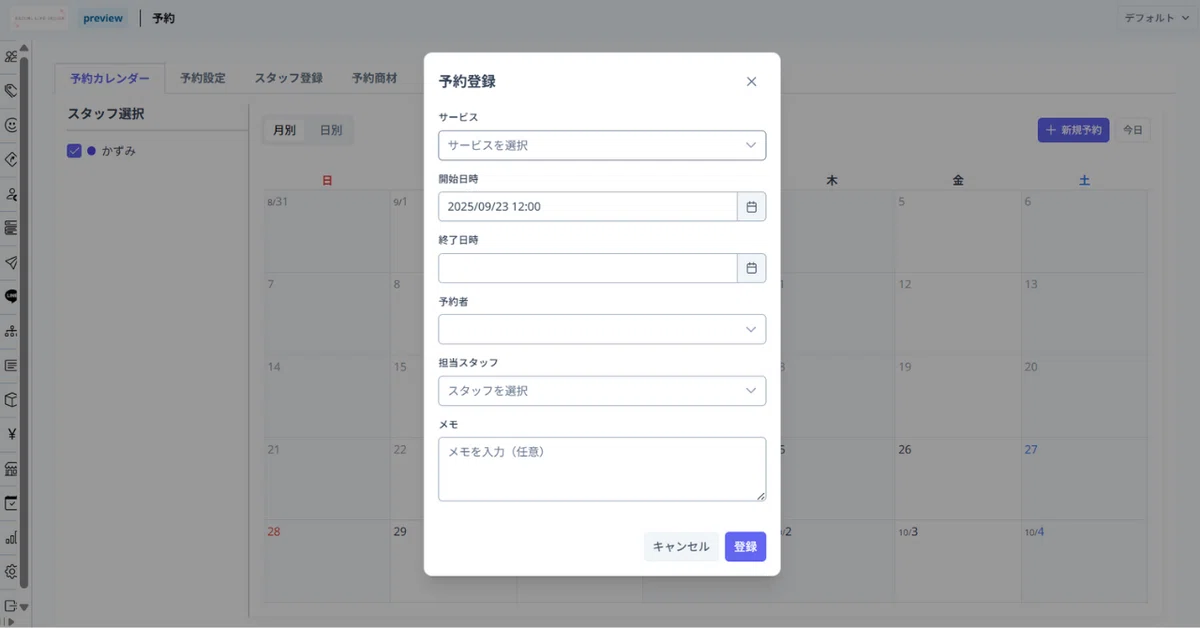
ちなみに、予約カレンダーの画面右上の「+新規予約」を押すと、手動で予約を登録することができます。
例えば、クライアントの方がスマホでの操作が苦手だったり、出先で「予約を入れておいてほしい」などの口頭のやり取りの場合だったり、仕事をしていく上で、そういうことも想定されますよね。
そんな時は、こちらから、管理者が手動で予約を登録しておくと、クライアント様にとってはご自分でスマホ操作をすることなく楽で便利ですし、管理者としてもダブルブッキングや予約のやりとりをしたことを忘れずに済むのでいいのかなと思います。
基本的には、ユーザーのアクションによって自動で予約を取ってもらうことを想定していますので、そちらについて詳しくお話ししていきます。
予約設定
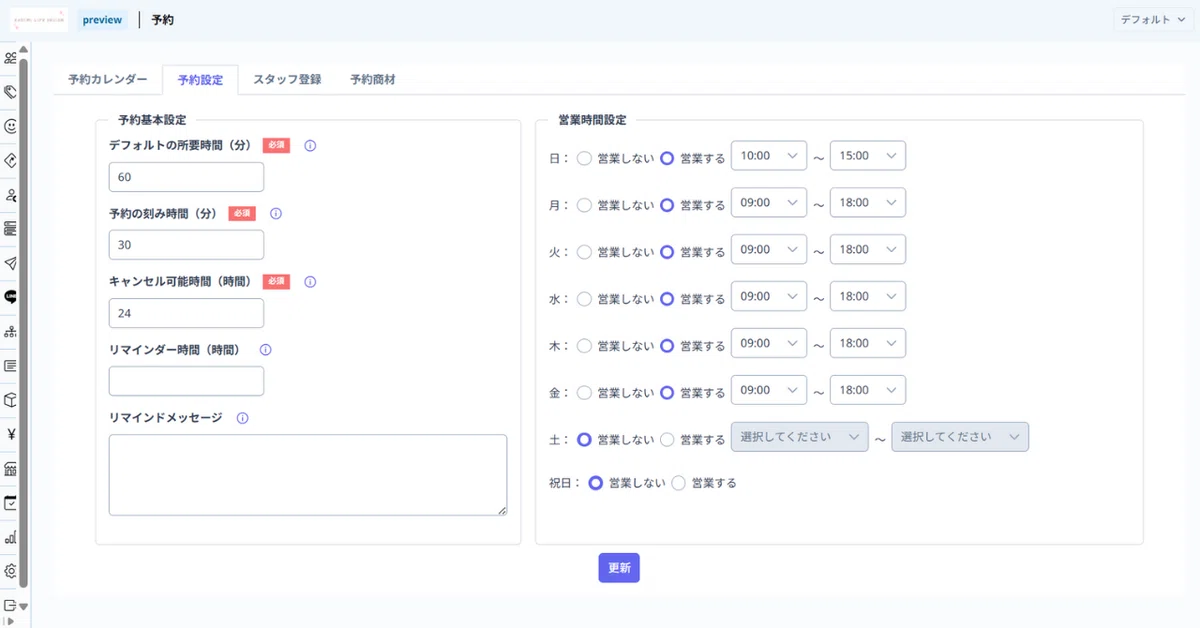
こちらの予約設定では、予約をどのように受け付けるのかを設定することができます。
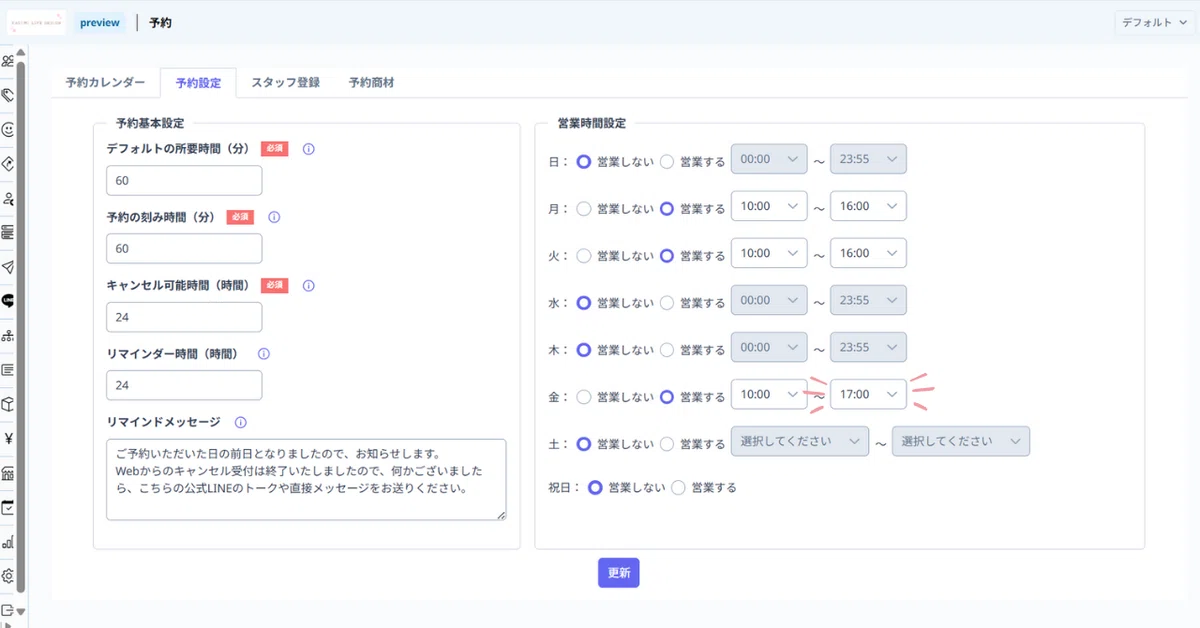
(機能説明の都合上、金曜日のみ10:00~17:00としています)
画面左側では、予約の基本設定をすることができます。
頭の中では、私のご案内できるもの=予約できるメニューとしてはカラーセラピー体験を浮かべたので、所要時間は60分くらい、予約時の時間の刻みは同じく60分でいいかな、とか、キャンセル受付可能時間の終わりとリマインダーが送られる時間を一緒にすることで、予約した人に「予約してたんだった!」「キャンセルするには、もう直接連絡を取らなくちゃいけないんだな」と思ってもらえるかな、などと考えて設定してみました。
ちなみに、デフォルトの所要時間というのは、後にご説明する予約商品の情報登録時にデフォルトで表示される時間のことで、複数の予約商品で所要時間が同じである場合、デフォルトの所要時間でその時間を設定しておくことで、予約商品の登録時に、ちょっとだけ楽になるかもしれません。
実際に予約商品を登録する際、その商品ごとに別々に設定することもできるので、ご安心くださいね。
画面右側では、営業時間設定をすることができます。何曜日の何時から何時までなら営業時間として自分が対応できるのかを考えて、そちらを踏まえて設定していきます。
私の場合、月・火・木・金の9:00~16:00を活動時間として考えていますが、クライアント先に移動する時間を考えると、スタートは10:00からかなとか、木曜日は別の案件が固定で入っているから、そこは予約を受けないようにしておこうとか、そんなことを考えながら設定してみました。
※画面上では、金曜日のみ10:00~17:00となっていますが、こちらは今回のご説明の中で、表示の違いを見ていただきたいために、あえて違う時間を設定しています。
一度設定したとしても、あとからいつでも変更することが可能です。
実際の予約画面を開いている際に設定変更を行った場合は、リロード(再読み込み)をしていただくと、変更後の内容で再度表示されるようになります。
設定する際の、「ここがこうだったらいいな…!」という点が、操作をしながらいくつか見つけられました。
◎営業する時間について、曜日一括で営業時間の設定ができたらいいな…
(曜日ごとに設定が必要で、ちょっと手間感がありました)
◎営業時間の設定の際に、時間を手入力(直打ち)できたらいいな…
(スクロールして設定したい時間を選ぶ必要があったので、これもちょっと手間感を感じました)
◎「営業しない」を選択した曜日については、時刻入力画面の数字を無視してほしいな…
(「営業しない」を選択した曜日ついても、時間設定を「開始時刻<終了時刻」にしないと、エラー表示で内容が保存できなかったんです。時刻を入力する画面表示になっていると、入力が必須のようで、「営業しないのになぁ…」と思ってしまい、これまた手間感ありでした)
基本、めんどうくさがりの私の、心の声でした。
楽だと続けられますからね。
スタッフ管理
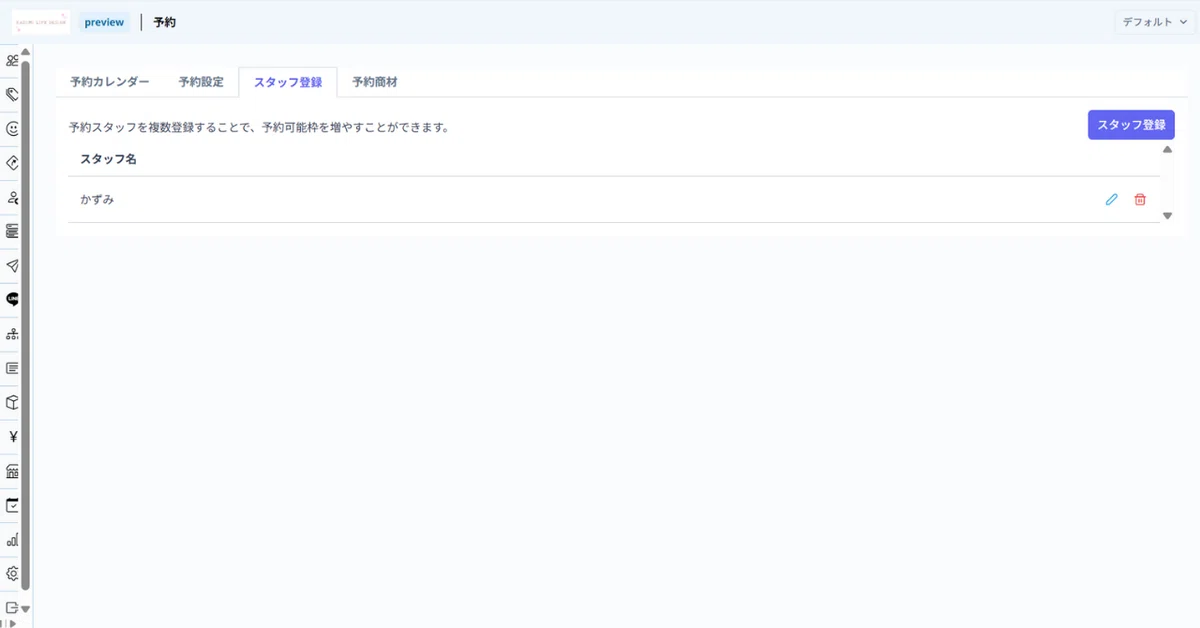
こちらは、予約を受けることができるスタッフを登録しておくためのメニューです。
私は個人事業主なので、実際にはすべてひとりで行うのですが、機能説明のためにも、誰か別のスタッフを登録してみましょう。
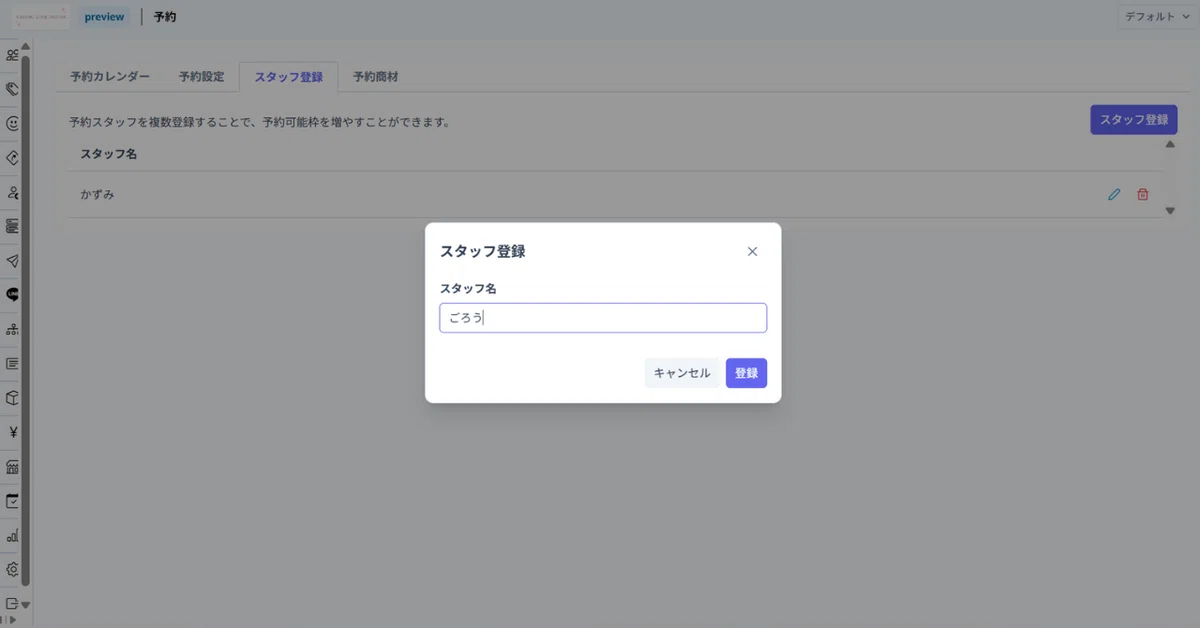
画面右上の「スタッフ登録」ボタンを押して、スタッフ名を入力して登録するだけです。あら簡単。
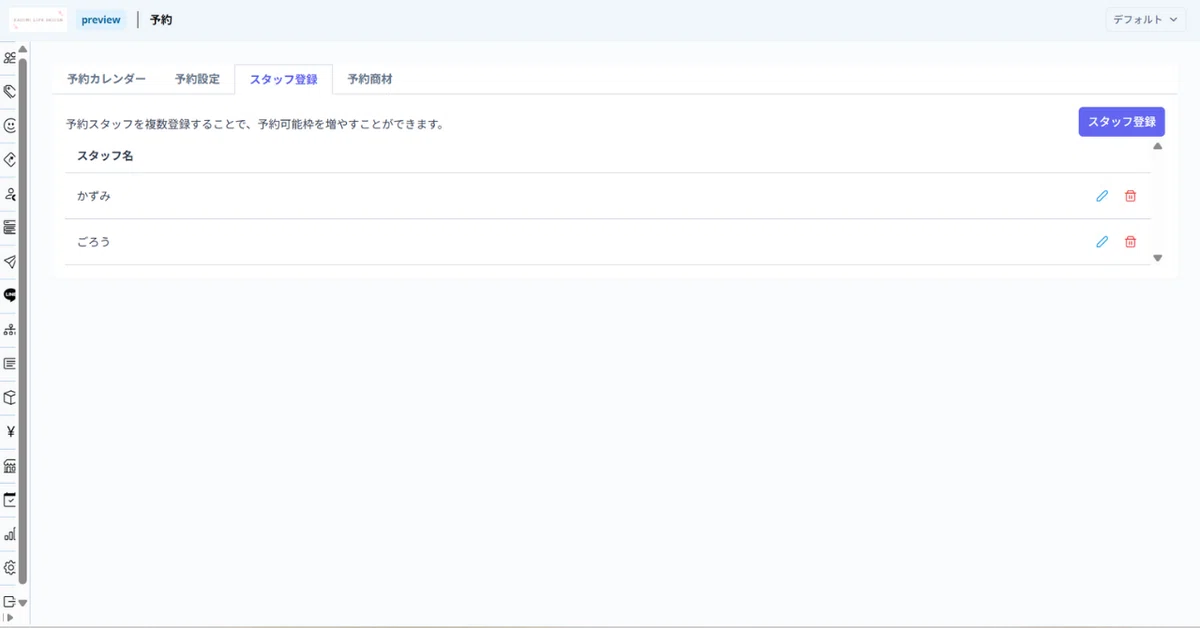
ちなみに・・・ごろうとは??
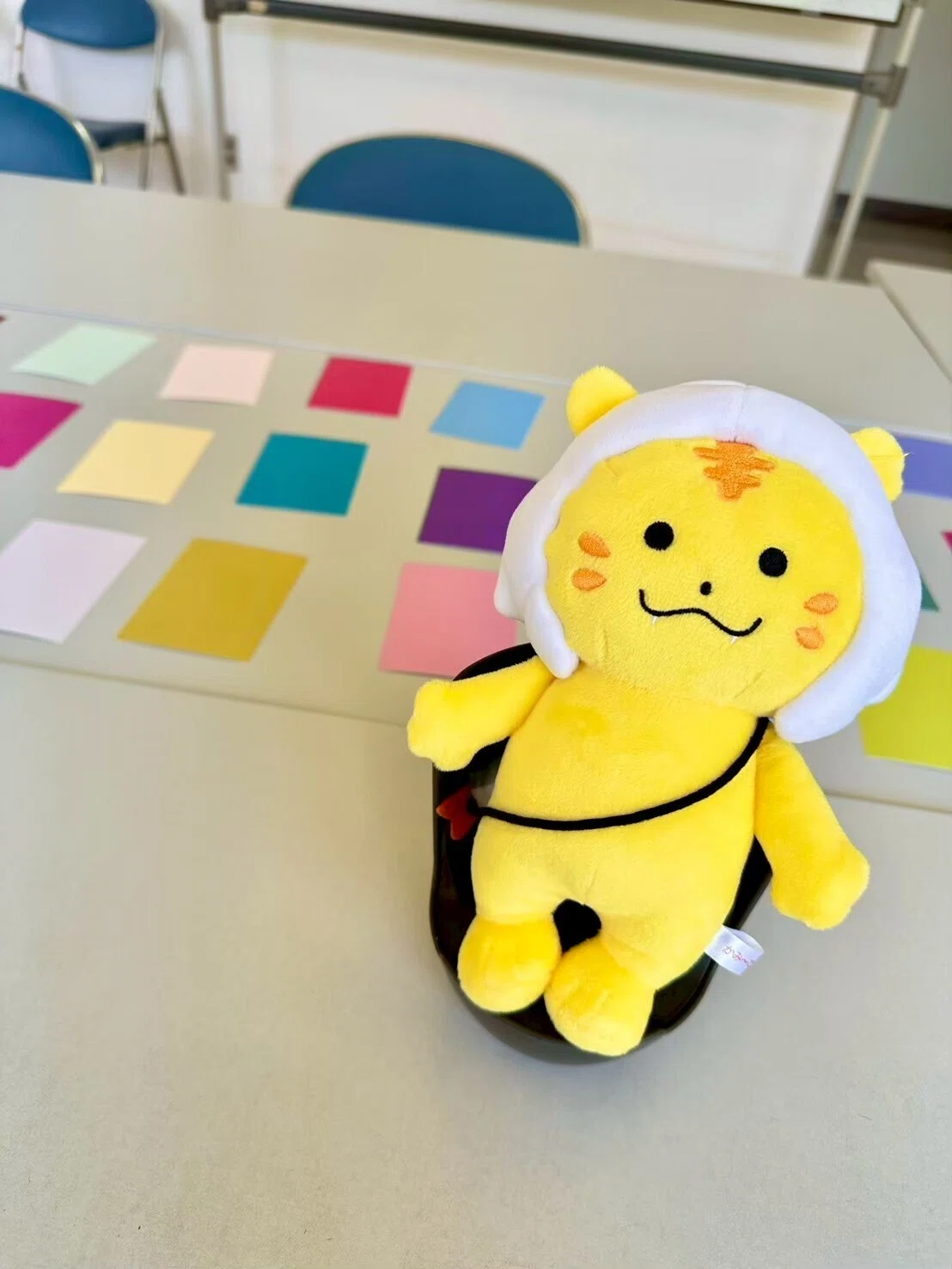
(正しくは、加美町公認キャラクター「かみ~ご」です)
加美町のゆるキャラ「かみ~ご」のぬいで、私が“ごろう”と名付けました。
ぬいぐるみに名前を付けるのは、私の昔からの癖みたいで、きっと自分のものとして愛着を持ちたいのでしょうね。
かみ~ご、猫じゃないんです。虎なんです。かわいいですよね♪
私のInstagramでは、時々登場してくれてます。
※かみ~ごのデザイン使用承認を、加美商工会様からいただいております。
予約商材
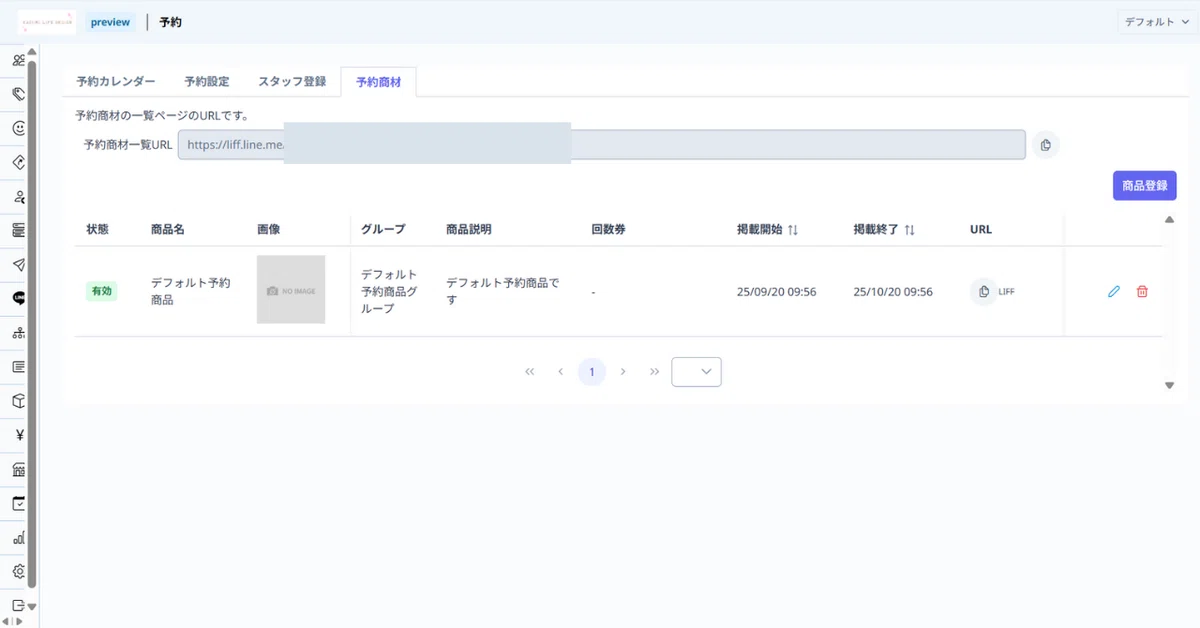
そしてこちらが、実際に予約できる商材を登録できるメニューになります。
デフォルトで予約商品が一つ登録されていますね。
画面右上の「商品登録」ボタンを押して、予約できる商品を登録していきましょう。
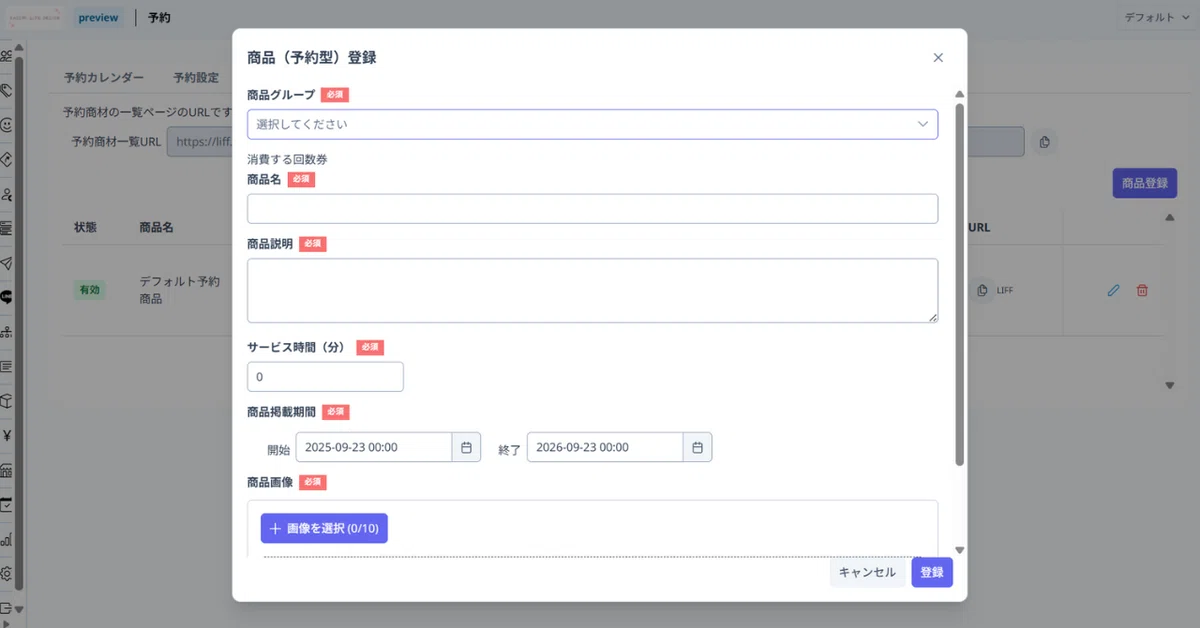
こちらで、必須項目について入力していきます。
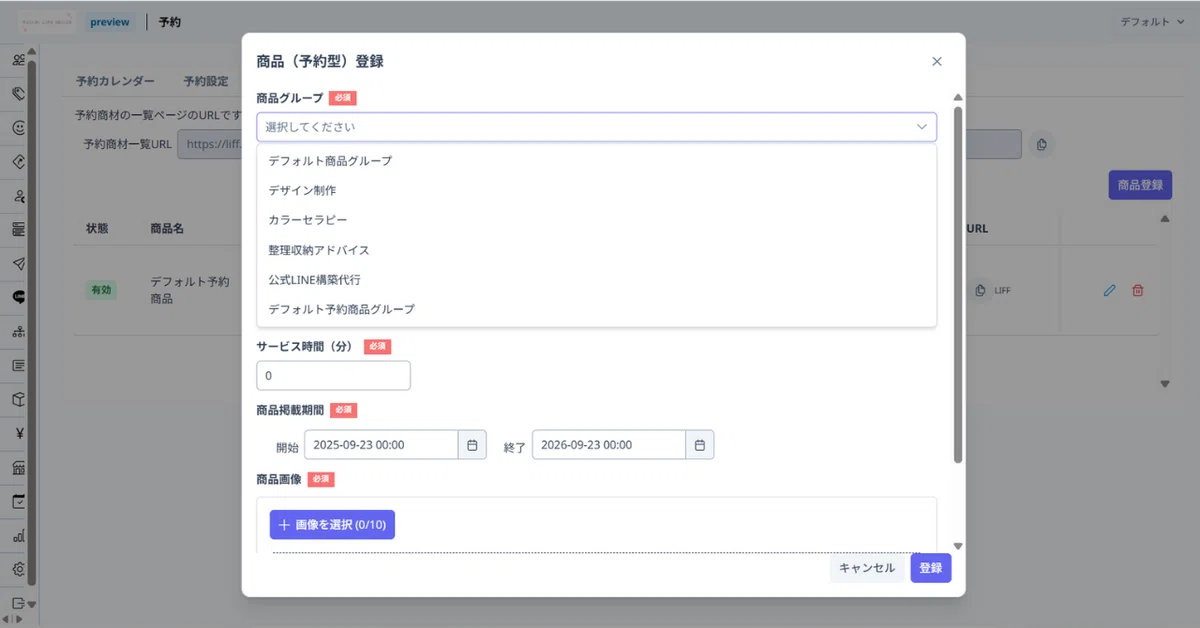
こちらで選択する商品グループとは、以前EC機能についてお話しした際に触れていた、商品登録メニュー内の商品グループで設定したものと連動していました。
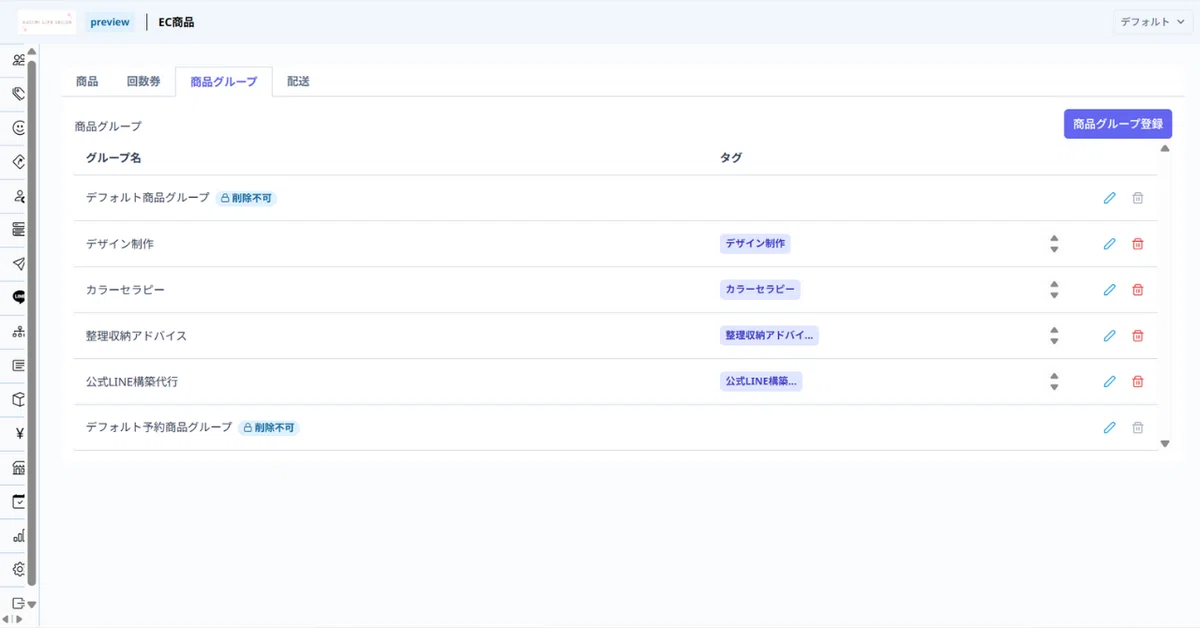
なので、ネット予約のできる商品と、ネット販売のできる商品は、繋げて考えることができるんです。
Lタグの製品版を導入すれば、予約機能で予約を取ってもらいつつ、EC機能でお支払いもしてもらえる…このように、ネット上で手続きが完結してしまう商品も、有形無形問わず、いろいろとありそうですね。
普段、Amazonや楽天で商品を購入してクレカ払いにしているので、その際には、ネット(またはアプリ)上で商品を注文して、後日その商品が送られてきて、クレカで支払いがされる…という感じですよね?
今までは、サービスを受けるユーザー側でしたが、今度は自分がサービスを提供する側として、EC機能や予約機能を使う立場になるんだなぁと、ちょっと感慨深いです。
私のカラーセラピー体験でいえば、体験の予約を取ってもらい、その流れでカラーセラピー体験料金を、EC機能でお支払いいただくようにご案内できるのかなと考えました。
クレカ決済なので前払いにはなってしまいますが、クライアントの方からは体験日当日に現金でお支払いをする手間がかからないですし、サービスを提供する側の私としては、確実に料金を頂戴することができるので、お金、いただけるのかな…なんていう不安な気持ちにはならずに、提供するサービスの質の向上へ繋げられるのかなと思います。
今、頭の中で「?」になっていることが、予約やECでの商品購入をした方に、そのことをもって、自動でタグ付けがされるようになるのかな?ということです。
自動タグ付けがされれば、そのタグを起点に、ステップ配信を仕込んでおけるのではないかなと考えたからなんです。
これができれば、予約した方へ自動でお支払い手続きをご案内できますし、例えば以前に予約や購入をしてくれたクライアントの方へ、「こちらはいかがですか?」と、おすすめ商品のご案内をすることができるのでないでしょうか?すると、新たな販売戦略へと繋げられるのかなぁと思った次第です。
・・・少し長くなってしまいましたね。
では、実際の登録の入力を進めていきましょう。
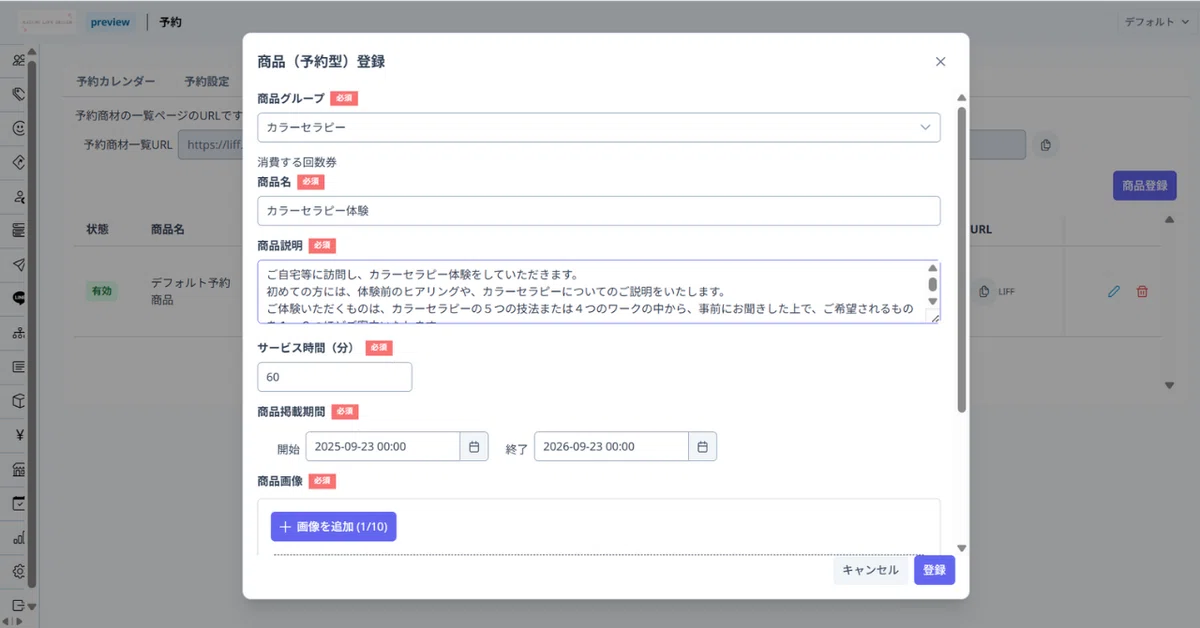
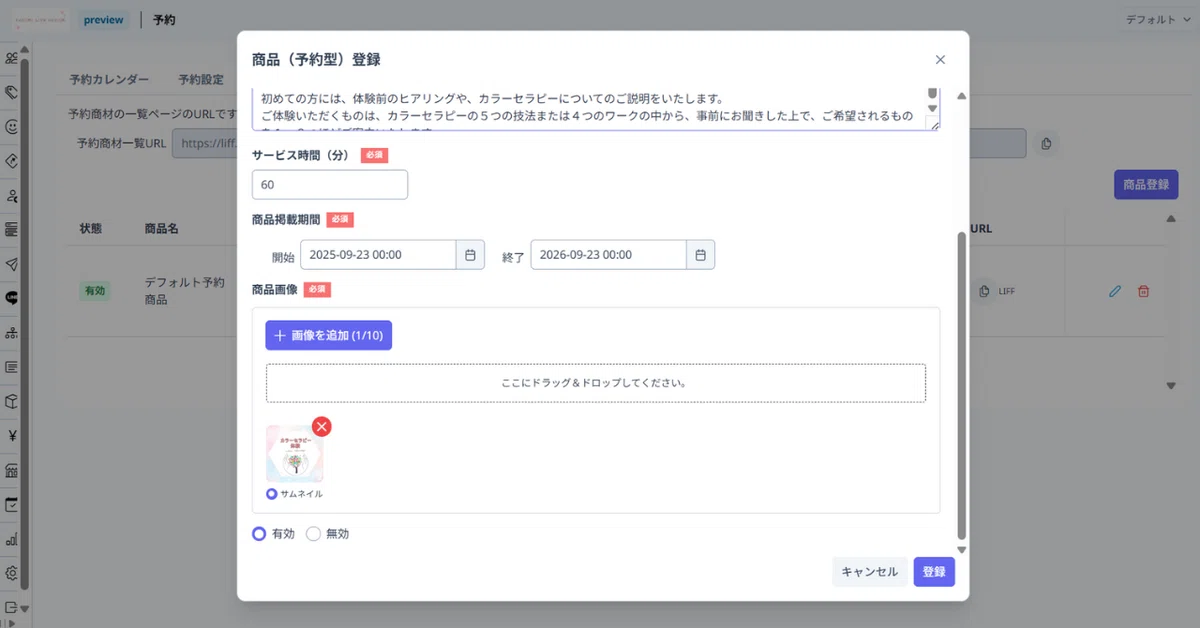
ここでいう「サービス時間(分)」という項目では、先に予約設定の「デフォルトの所要時間」に設定してある時間を自動的に引っ張ってきます。
デフォルトの所要時間と違う場合は、こちらで手動で変えることができるので、必要に応じて設定します。
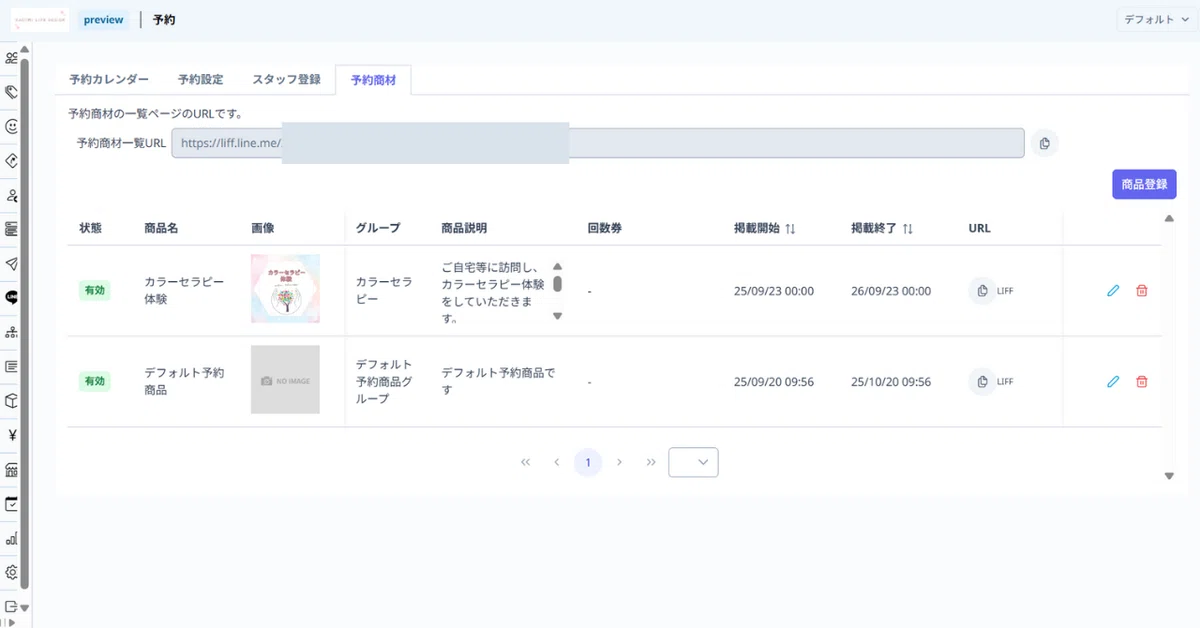
登録が終わると、登録した商品が予約商材の一覧に表示されるようになります。
このページの上部にあるURLは、予約商材の一覧へのリンクへ、そして商品ごとのURLは、その予約商品へ直接リンクで飛ぶことができるものです。
今回は、予約商材一覧のURLをコピーしておきます。
リッチメニューへの設定
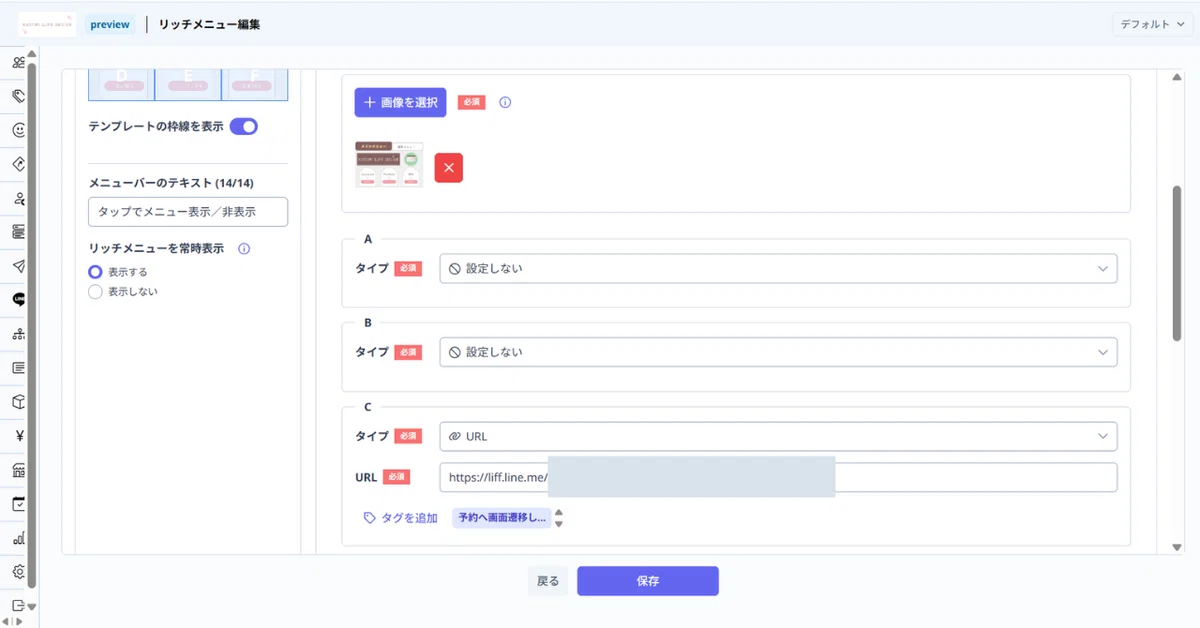
先ほどコピーしていたURLを、リッチメニューの特定の領域を選んだ上で、「URL」タイプの入力箇所にペーストして、その設定を保存します。
3,ユーザーから見た予約メニュー
ここまでに設定してきた内容で、ユーザー側にはどのように見えるようになるのかを確認していきましょう。
予約登録
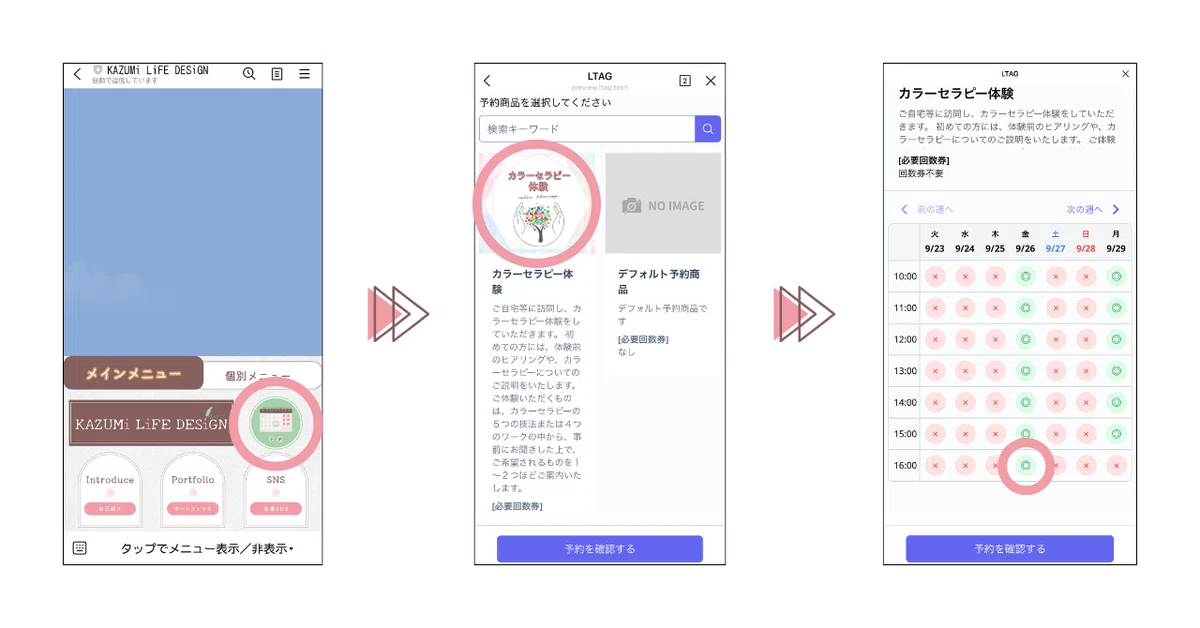
・・・こうして見ると、デフォルト予約商品は表示されなくてもいいですね。後で商材一覧から消しておきましょう。
そして、商品説明が長いと、複数の予約商品があった場合に縦スクロールが必要になってしまうので、もう少し短い文章にする必要がありそうです(長くなりがちなんです、私…)。
こちらのカレンダー表示のところをよくご覧いただきたいのですが、予約できる時間は「受付開始時間」となります。
私の場合、月・火が10:00~16:00と設定していたために、最終予約可能枠としては「15:00(~16:00)」のものとなり、金は10:00~17:00で設定していたので、金のみ「16:00(~17:00)」が最終予約可能枠となっています。
予約枠が埋まると、自動的に「◎ → ×」表示へと切り替わり、新たな予約は受け付けなくて済むようになります。ダブルブッキングを防げますね。
スタッフが複数いる場合は、その予約枠がいっぱいになるまでは、「◎」表示のままとなります。
ちなみに今のところ、予約する際に希望するスタッフを選ぶ箇所はないので、備考欄に「担当はごろうさんを希望します」などと入力してもらうといいのかなと思います。
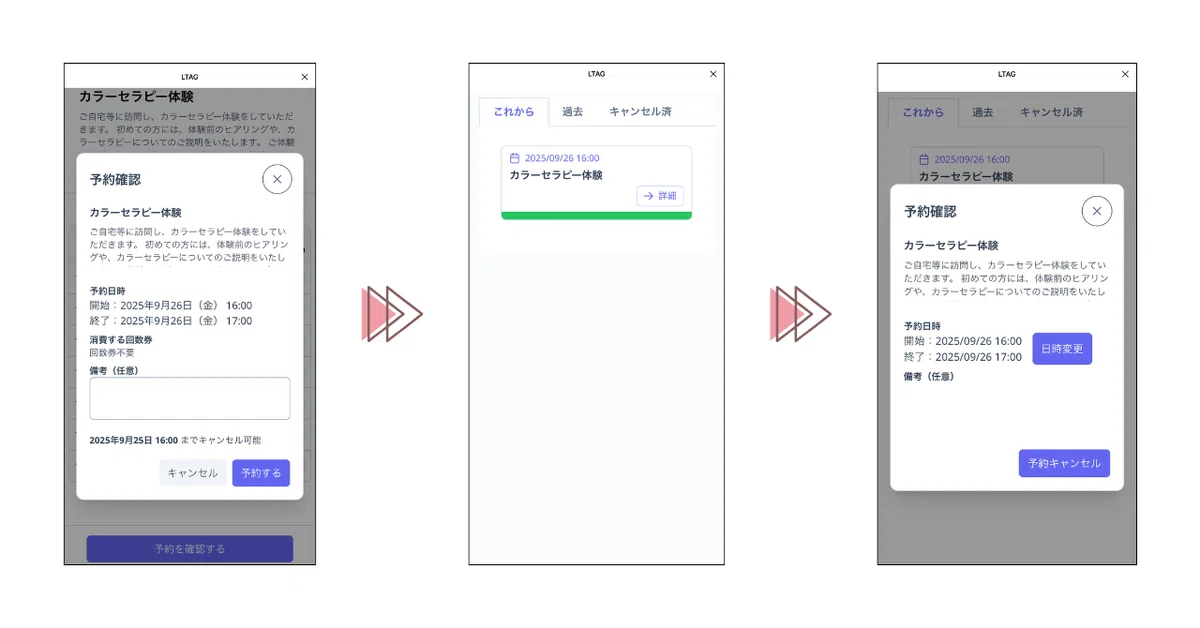
「予約する」まで進むと、予約は完了となり、予約状況を確認することができます。
予約通知/リマインド通知
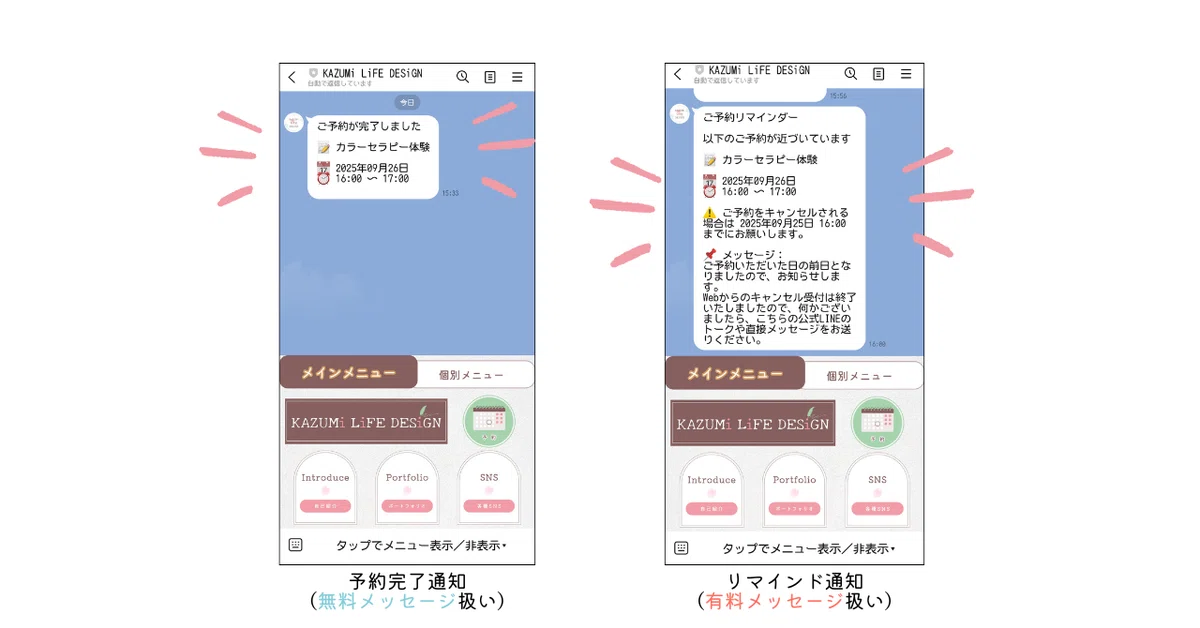
また、予約が完了したら、公式LINEのトーク画面へ即時通知メッセージが送られます。こちらは、無料メッセージ扱いとなるので、毎月のメッセージ配信数への影響はないようです。
予約設定でリマインダー時間やリマインドメッセージを設定した場合は、設定した時間に、予約した相手に公式LINEのトーク画面へリマインド通知が送られます。ご注意いただきたいのが、こちらのリマインドメッセージは、有料メッセージ扱いとなるようなので、毎月のメッセージ配信数へ影響することになります。
リマインド機能を活用する際には、このことに気を付けた方がいいのかなと思います。
予約日時の変更/予約キャンセル
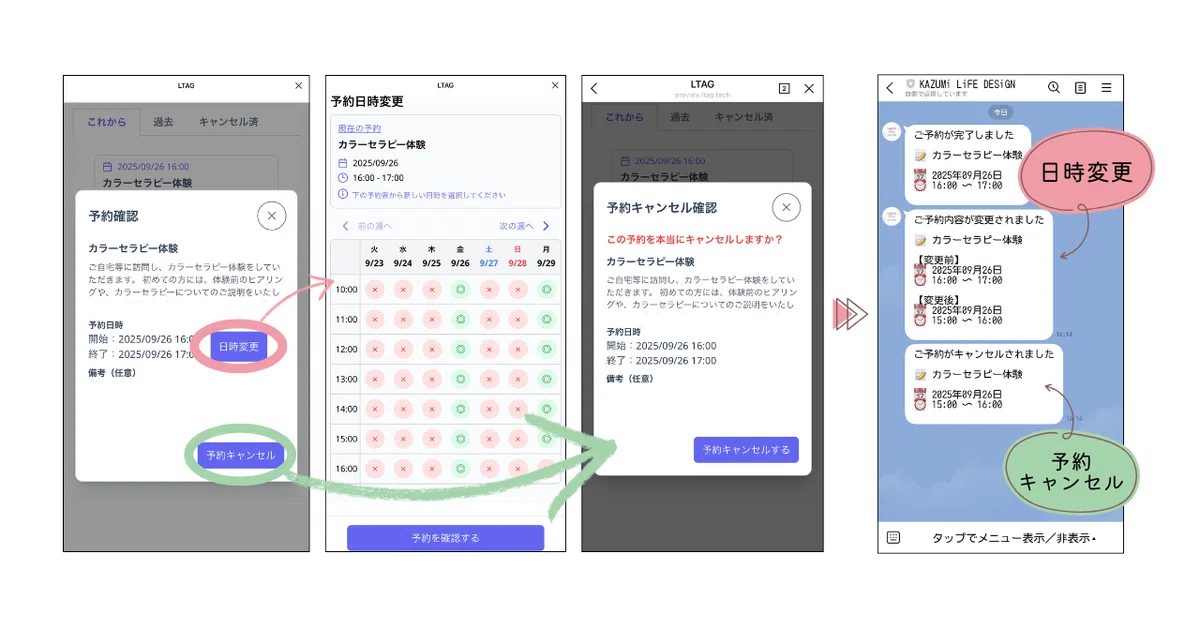
予約確認の画面からは、予約した日時の変更や、予約そのもののキャンセルをすることができます。
予約のキャンセルについては、予約設定で設定した「キャンセル可能時間」までなら、こちらの画面からキャンセルすることができます。時間を過ぎた場合には、こちらの予約キャンセルボタンは押せなくなりますので、予約した方には直接ご連絡をいただきたい旨をお伝えしておく必要がありますね。
私は、キャンセル可能時間とリマインド通知が送られる時間を、予約時間の24時間前に合わせて設定したので、ひとつ前の画像のリマインド通知のメッセージのとおり、「明日は予約日ですよ~。何かあったら直接メッセージを送ってくださいね~」とアナウンスするように設定してみました。
また、考えなくてはいけないことがあるのですが、例えばお宿に泊まるときをイメージしていただきたいのですが、泊まらないでキャンセルした場合にも「キャンセル料金」がかかるケースがあると思うんですね。
ここでの「予約」についても、キャンセル可能時間を過ぎてのキャンセルの場合はどう取り扱うことにするのか…予約した方にお金を返すのか、いくらかキャンセル料金としていただくのかなど、そういったところを検討して決めて、周知する必要もありそうですね。
4,ユーザー予約状況の確認
管理者が予約の設定をして、ユーザーが実際に予約をした後のLタグの画面を見ていきましょう。
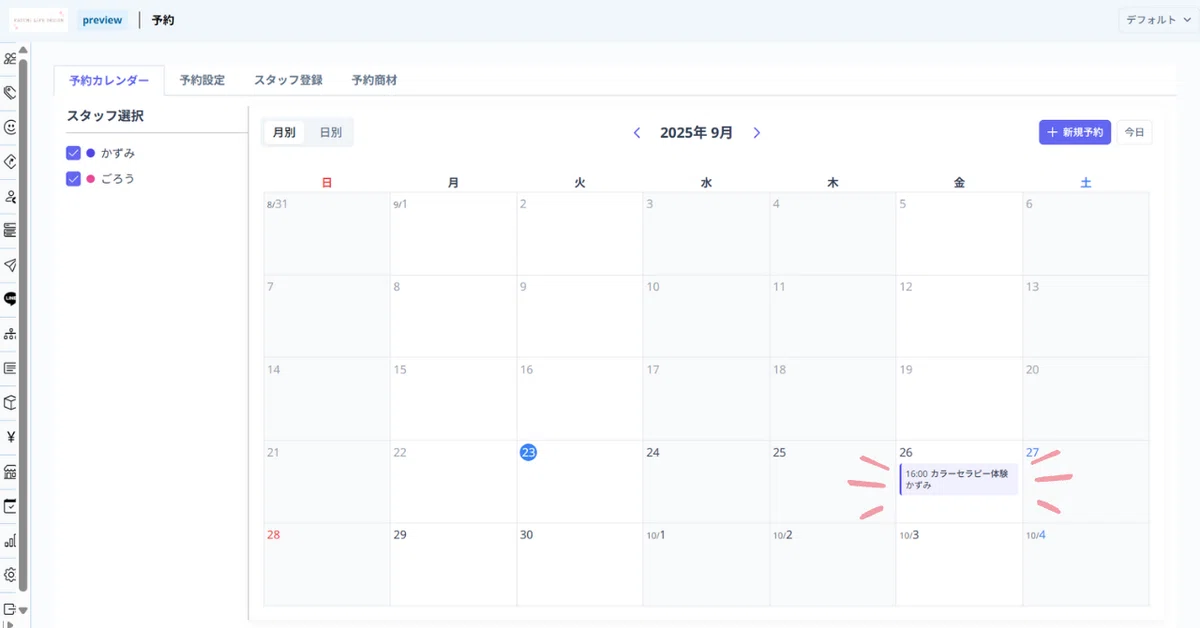
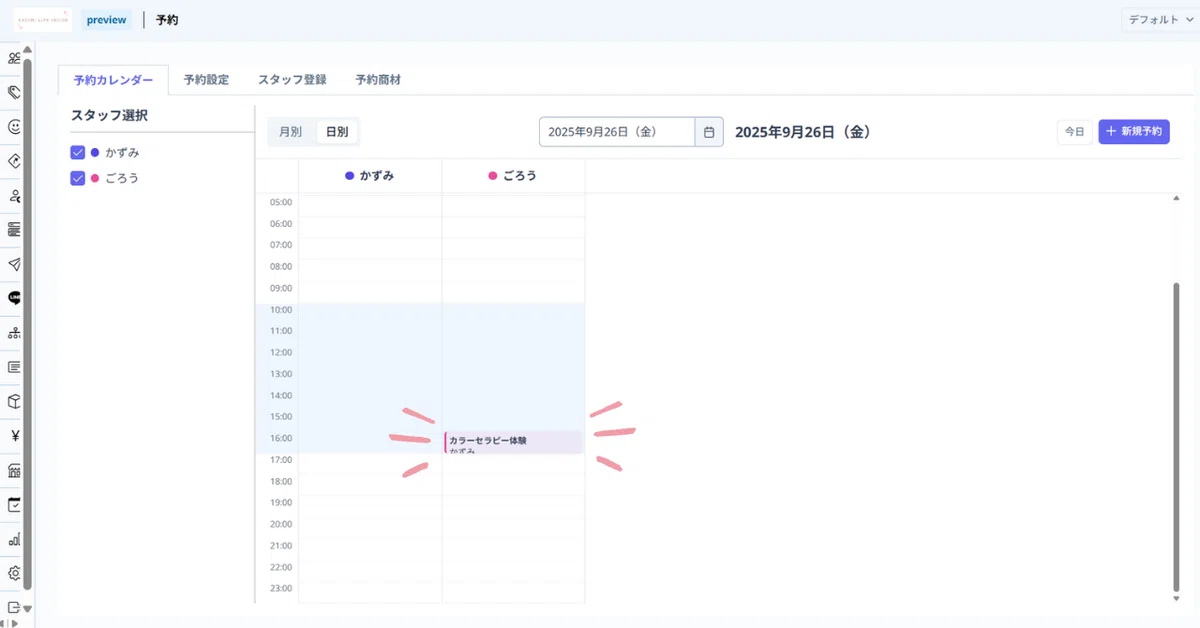
スタッフごとに、その日の時間表示となります。
予約メニューの予約カレンダー上に、ユーザーが予約した旨が表示されました。
ちなみに、スタッフが複数いる場合は、スタッフ一覧の表示順に自動で割り振られているようです。
また、スタッフごとに色が設定されていますよね。私(かずみ)は紫、ごろうは赤紫でしょうか?この配色は、自動で設定されるため、手動でスタッフの色を変えることはできないようでした。
個人的には、そのスタッフのイメージカラーや好きな色(推し色でもなんでも)ってきっとあると思うので、任意で色や絵文字(アイコン)などを設定できたら、より見やすく分かりやすく、そして管理する側としてもちょっと楽しく画面を見ることができるのではないかなと思いました。
予約内容の確認
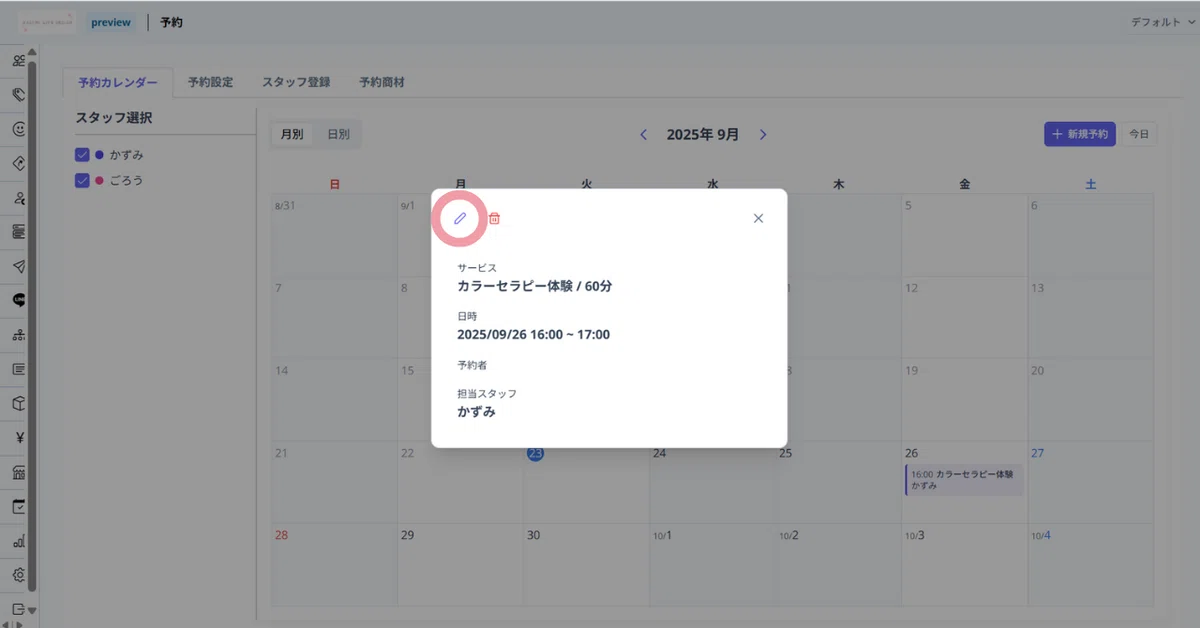
予約が入っているところを選択してみると、このように予約内容を確認することができます。
予約内容の変更(編集)
担当スタッフが私になっていますが、その日は都合が悪く、ごろうさんに代わってもらおうと思います。
予約内容画面の左上の鉛筆マークを押します。
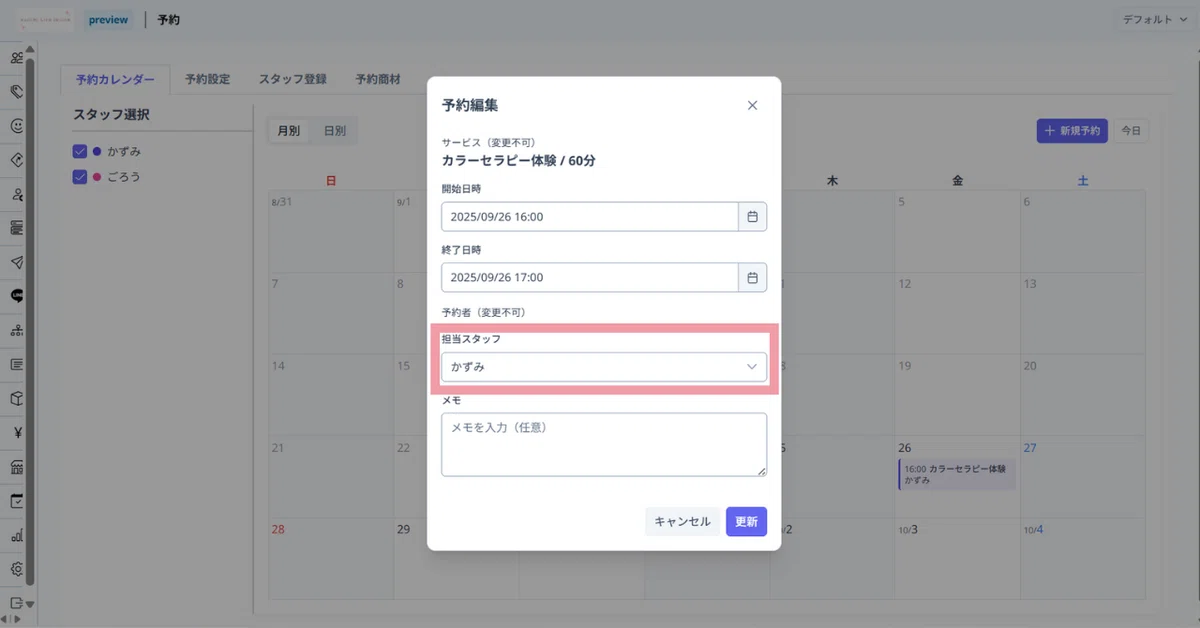
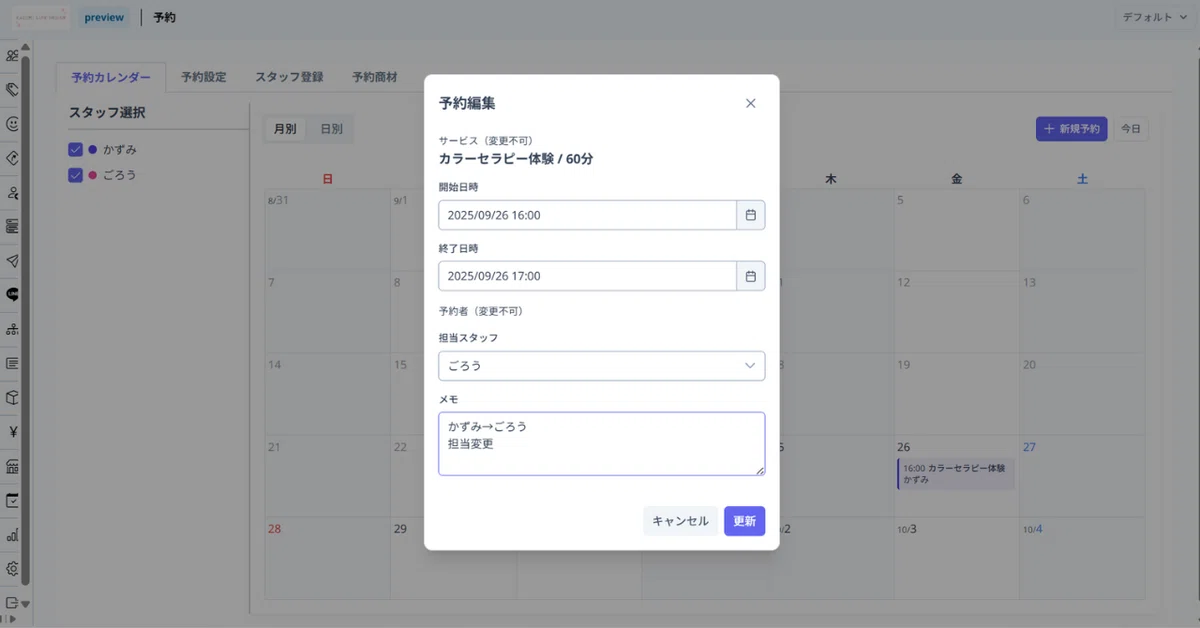
担当スタッフのところを、「かずみ → ごろう」へと変更します。
備忘録として、メモにその旨を書いてみました。
変更後、「更新」ボタンを押します。
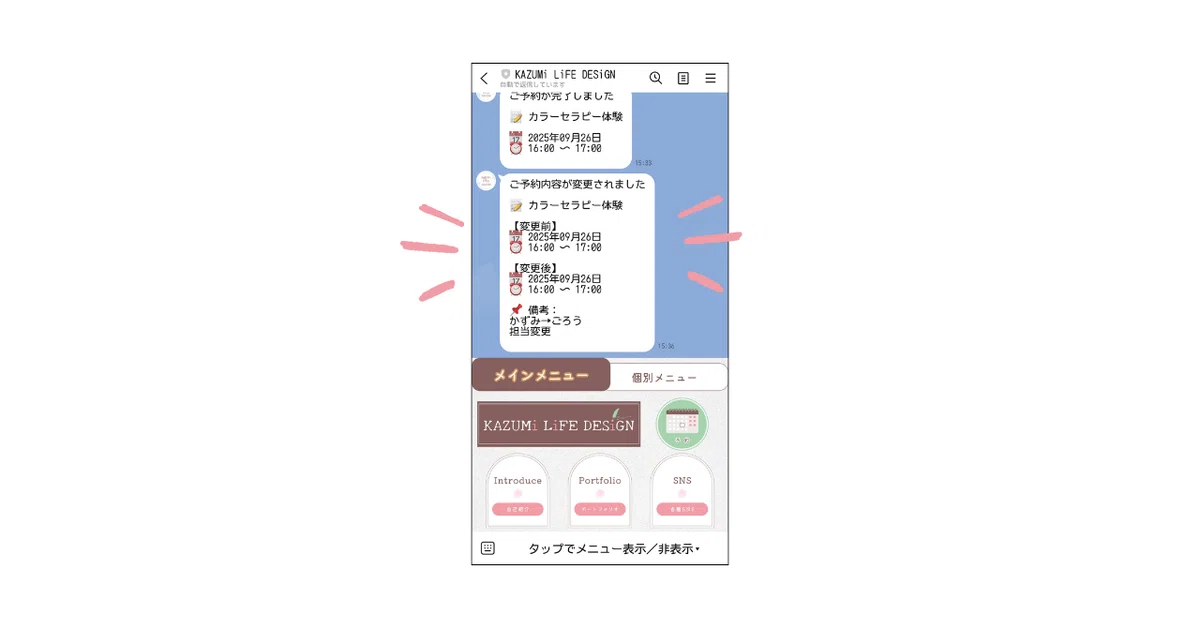
(メモの内容もそのまま送られました)
予約されたり、予約内容の変更やキャンセルがあると、その旨の通知が自動的に送られる仕様なんですね。
メモは、管理側として入力したつもりだったので、ユーザーに見える形で届いてしまうんだ…と思いました。このため、メモを入力する際には、見られてもいい内容にしておいた方がよさそうですね。
5,Lタグの今後のアップデート予定

こちらは、講座受講時に講師からアナウンスされた、Lタグの今後のアップデート予定です。
「発注書」機能の実装…卸業者の方など、LINEで発注する場合、Lタグで把握した情報を持ってこれるようにするとのことでした。システムを介さないために、EC機能のような手数料はかからないそうで、支払管理は個人間でのものになるとのことでした。
ブラウザ版のEC機能や予約機能の実装…公式LINEへの友だち追加というワンアクションをはさまないことで、より手軽に機能へのアクションができるようにするとのことでした。
商品購入ごとのタグ付け
サブスク(定額決済)機能の実装
現在の私は、いただいているご縁で直接お声がけをいただき、対面でやりとりをしています。代金も、現金やお振込みにて頂戴しています。
今後、自分発で商品を売り出していくとなった場合には、ネット上で手続きがスムーズに進められる方法を導入することも検討していこうかなと、LタグのECや予約機能について学んでいく中で、思うようになりました。
どんな機能なのかを知っていると、できることや可能性が増えて、よりよく活用することができると思っています。
次回は、10月4日(土)に開催される、第9回目のLINEマーケター講座の講義内容についてお話ししていきたいと思います。
講義では「回数券」と「決済」機能についてレクチャーいただけるとのことでした。Lタグの新機能について、どんどん進んでいきますね…!遅れを取らないように、しっかりと受講したいと思います。
それでは、次回もお楽しみに♪
