*Lタグ⑪*ステップを踏んでやりとりしてみよう

みなさん、こんにちは。8月も下旬となりましたね。
私は、フリーランスとなって初めてのお盆を過ごしましたが、休みはどうしようかなと以前から考えていました。
在宅で仕事をしているので、いつ働いて休むのも、基本的には自分次第です。
通勤がなくて楽だな~とか、平日の混んでいない時間帯に買い物に行けて便利だな~とか、自分のコンディションや用事を優先して働けていいな~とか、いろいろとメリットを感じています。
そんな中でも課題はありまして、在宅ワークならではの悩みだと思うんですが、オンオフのメリハリのつけ方が難しいなと、常々感じています。
7月中旬までは、平日の夕方以降、土日や祝日…事業をする上で、本来時間外やお休みとしているところも、実は働いてしまっていました。
その結果、こんな風に過ごしたいなと思っていたような過ごし方が全然できていなかったんですよね。なんだかもやもやして、しんどかったんです。
このままではいけない、変えたい!と思い、7月下旬から、まずはお休み予定の日をしっかり休もうと心に決め、土日は休むようにしています。すると、少しずつですが、オンとオフを感じることができるようになってきたと感じていますし、脳の疲れ具合も違う気がします。
「しっかり休む」ということ、これからも大事にしていきたいと思います。
さて、それでは、Lタグについて書いていこうと思います。
今回は「ステップ配信」についてお話ししていきます。
1,ステップ配信とは?
ステップ配信とは、ユーザーのアクションを起点として、あらかじめ設定しておいたメッセージや画像などの配信内容を、順番(ステップ順)に自動で送る機能です。
ユーザーのアクションを起点に自動配信されるため、便利で効率的ですし、ユーザー側へも順を追ってご案内することができるので、ユーザーとの関係構築のためにも役立つ機能です。
ユーザーとの関係構築が進むと、お互いに関心や信頼が芽生えます。
するとユーザーは、「何かあったら頼ってみようかな」「お仕事をお願いしてみようかな」とか、そういった心理になることが考えられます。
知らない人、寄り添ってくれない人よりも、関係を構築できている人とやりとりしたいですよね?
こうして、ユーザー=顧客として繋がっていけたり、ユーザーがほかの人に「ここ(この人)、いいよ!」と宣伝してくれたり・・・そんな感じで新たな仕事に繋がっていく可能性も出てきます。
2,ステップ配信でできること
ステップ配信は、Lタグ・LINE Official Account Managerのいずれのメニューにもあります。基本的な仕組みや考え方は共通していますが、できることや特徴がそれぞれ異なっていますので、まずはそちらについて説明します。
LタグとLINE Official Account Managerの比較
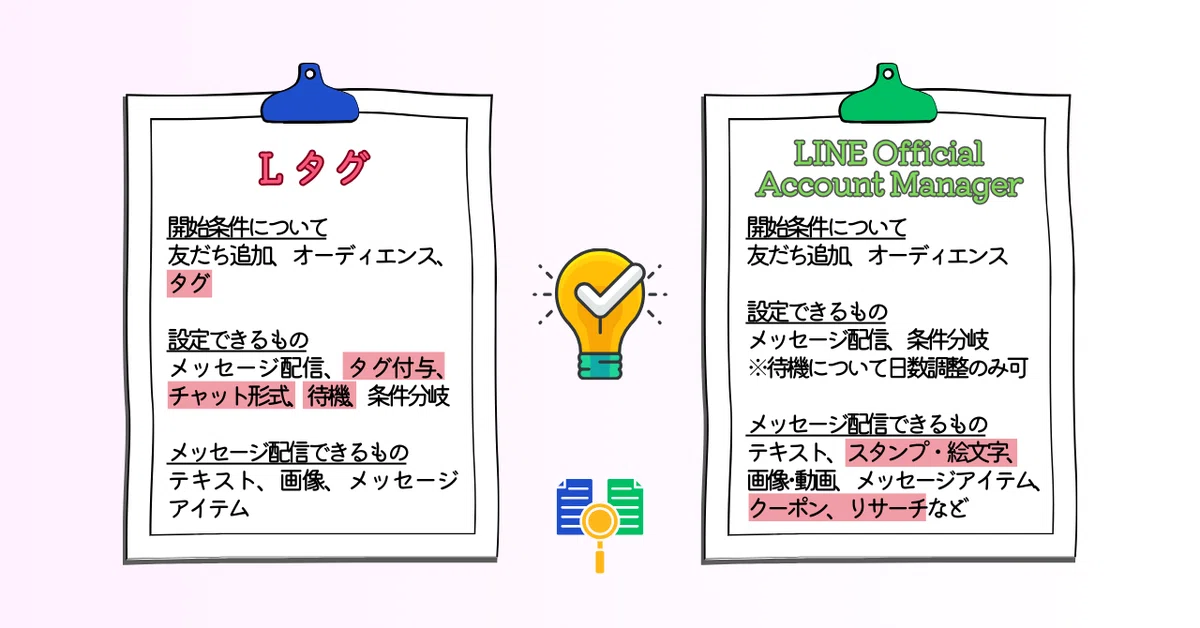
LタグとLINE Official Account Managerとの比較
こちらが、LタグとLINE Official Account Managerでできることの比較です。
Lタグでは開始条件と設定できるものの多さが魅力で、LINE Official Account Managerではメッセージ配信できるものの多さが魅力です。
私個人としては、Lタグでは開始条件に特定のタグを設定して、それを起点にステップ配信に繋げられることがいいなと思いますし、実際使っています。
LINE Official Account Managerではスタンプや絵文字、クーポンやリサーチといった、LINEならではの機能が使えるのがいいなと思います。
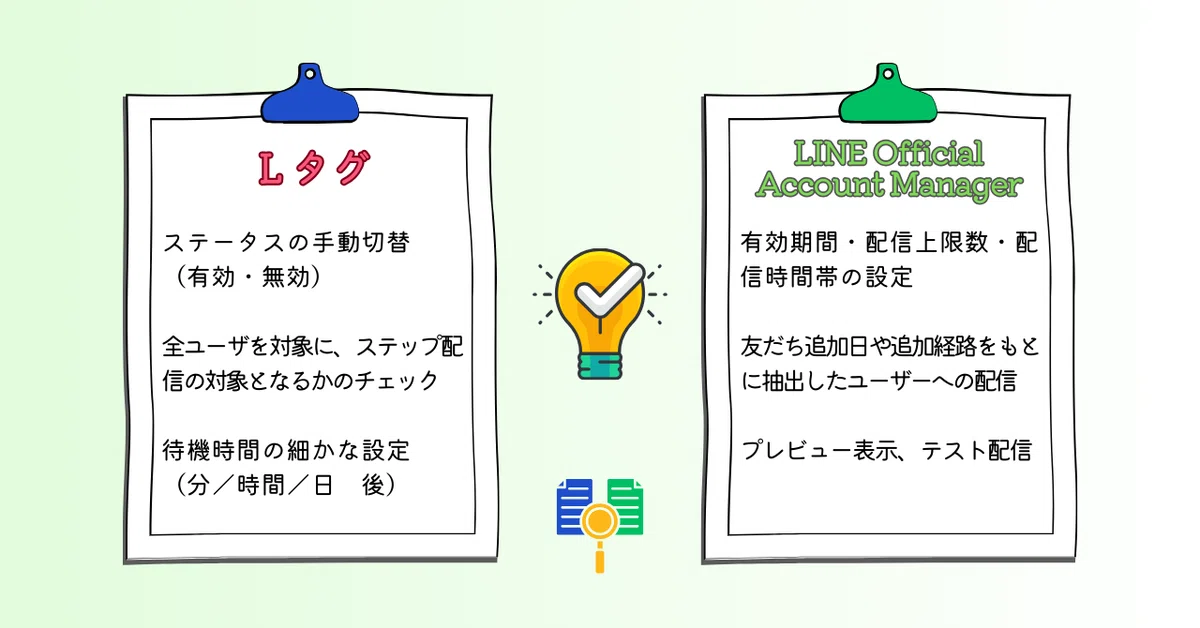
LタグとLINE Official Account Managerとの比較
こちらは、LタグとLINE Official Account Managerのそれぞれの特徴です。できることと同じように、特徴にも違いがありますね。
私個人としては、Lタグのステータスを手動で切り替えられるところと、待機時間を最短で1分後などに細かく設定できるところが便利だなと感じています。
LINE Official Account Managerの方の有効期間や配信上限数、配信時間帯の設定ができることは、クーポンをステップ配信で送る場合などにとても便利だなと思いますし、ステップ配信でどのように送られるかのプレビュー表示や、管理者に対してのテスト配信ができるのがとても便利だなと思います。
LINE Official Account Managerのできることや特徴がLタグでもできるようになったら・・・これほど便利なツールはないかもしれませんね。
Lタグの今後に期待しています。
LINE Official Account Managerのステップ配信について
LINE Official Account Managerのステップ配信の画面について、先にご紹介しますね。
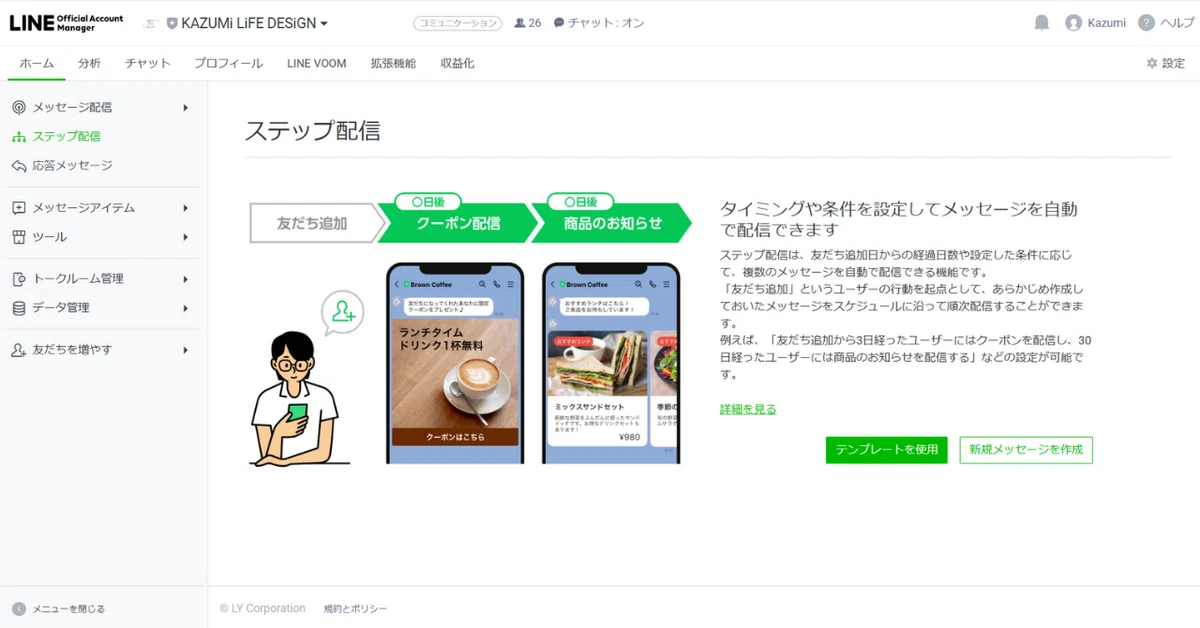
LINE Official Account Managerでは、新規でステップ配信内容を作成することもできますし、ステップ配信をいかすことができるテンプレートについて、あらかじめ何パターンか設けられています。友だち追加をしたユーザー向けに、友だち追加日から〇日後に自動的にクーポンを配信するなど、目的や利用シーンに応じて活用することができます。
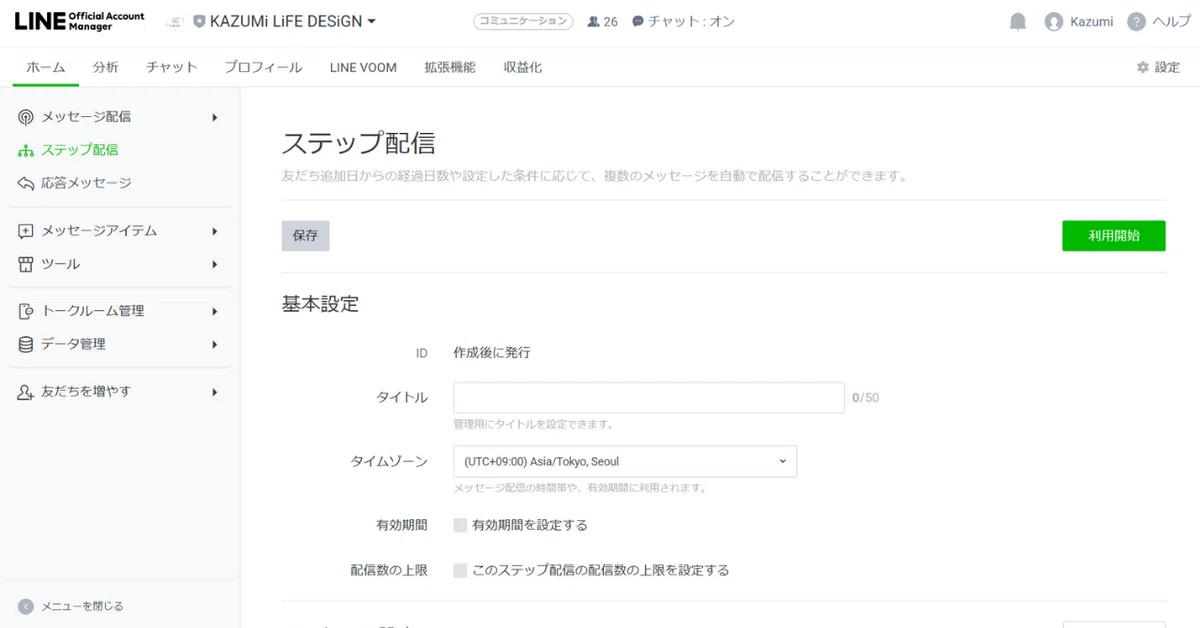
ステップ配信作成画面で、有効期間や配信上限数を設定することができます。期間限定とか配信数に限りがあるとか、こういった限定性って、実は訴求効果を得られやすいものでもあるんですね。季節限定のお菓子とか個数限定だとかって、ちょっと(私としてはだいぶ)魅力的なものです。
上手く取り入れると、マーケティングにもいかせそうですね。
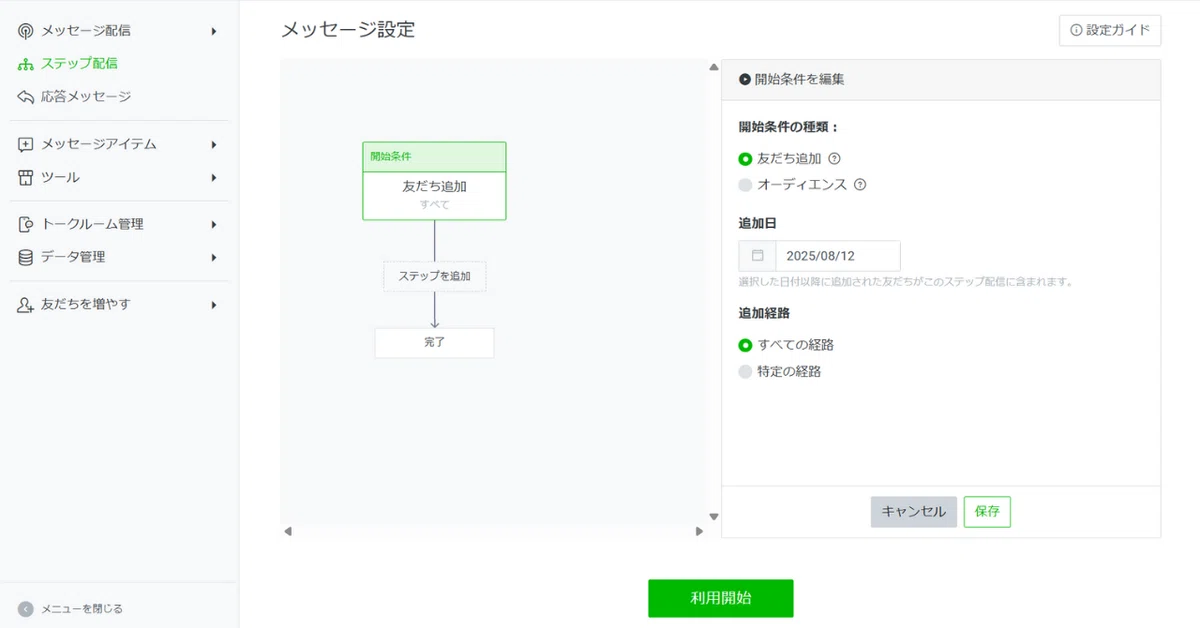
ステップ配信の開始条件を、友だち追加日や追加経路ごとに設定することができます。
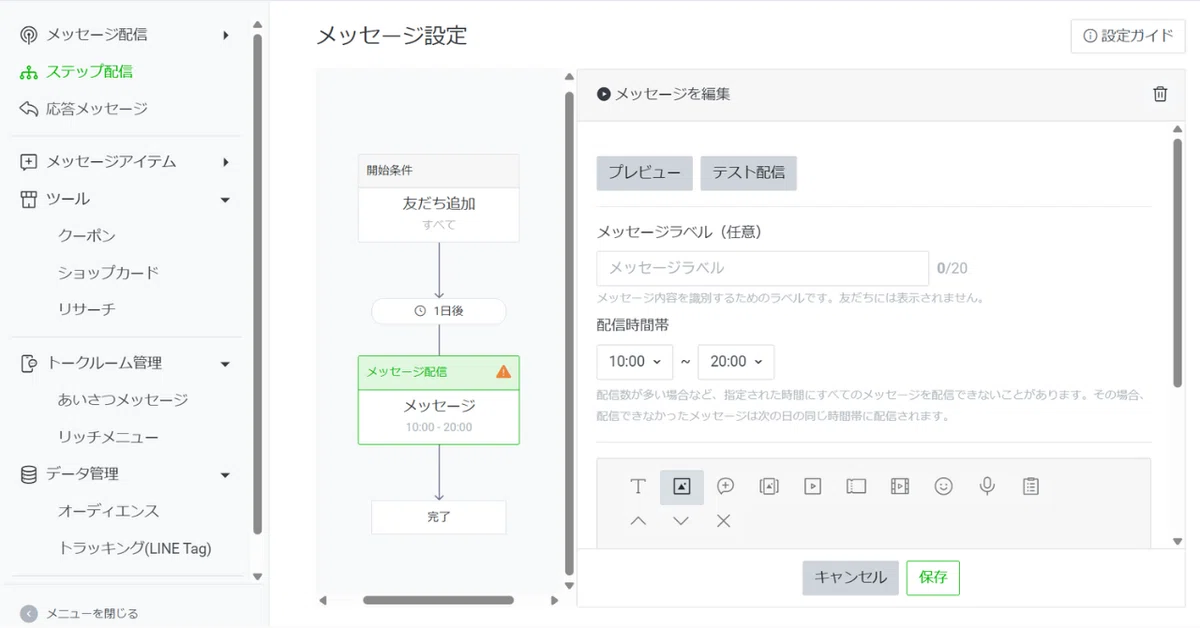
ここでは、配信時間帯の設定や、メッセージ内容を作成することができます。通常のメッセージ配信と同様、LINE Official Account Managerでは配信できる種類がたくさんありますね。
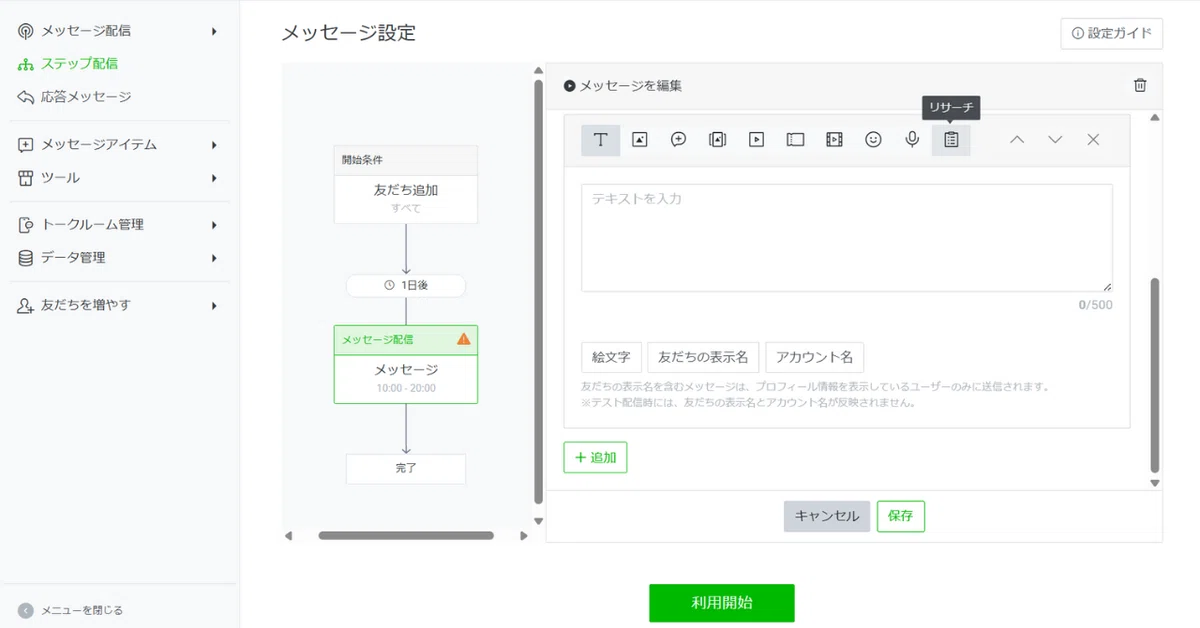
リサーチ機能を設定できます
ちなみに、配信できるものの中にあるリサーチは、LINE Official Account Managerの機能です。
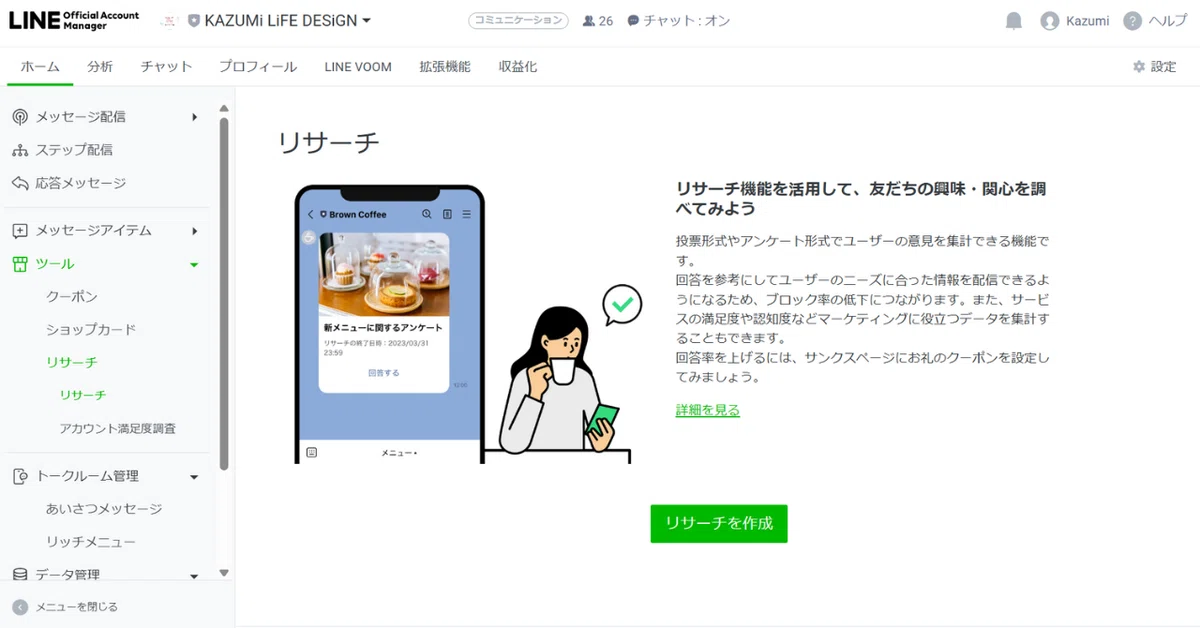
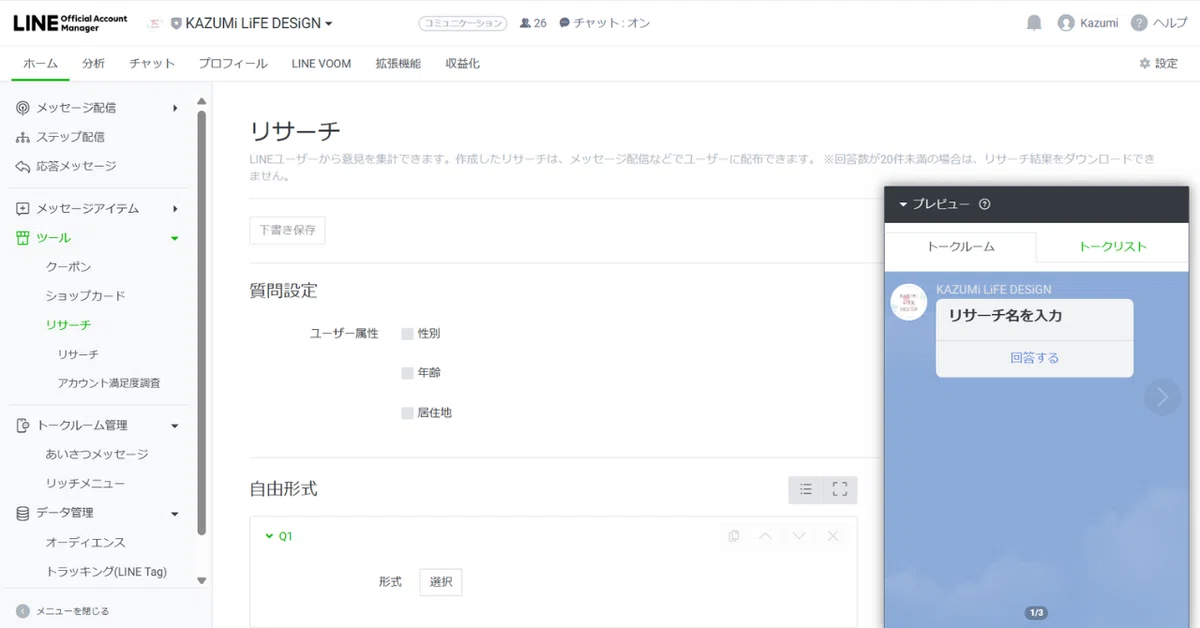
リサーチは、投票形式やアンケート形式で、ユーザーの意見を集約できる機能になります。
ただし、リサーチ結果を確認できるのは、回答数が20以上必要となります。友だち追加数が20人よりも少ない場合は、そもそも友だち追加数を増やさなくてはいけませんし、友だち数が20人以上いたとしても、回答数が20以上にならないと、結果を見ることはできません。
この点、Lタグではフォーム形式(任意の項目についてアンケートとして活用できる機能)を導入することにより、友だち数も回答数にも数の制限がなく、ユーザーの情報や意見を集約することができます。これは、Lタグのとても便利で魅力的なところの1つなんですよね。
3,Lタグのステップ配信の実際の画面
では、Lタグの実際の画面を見てみましょう。
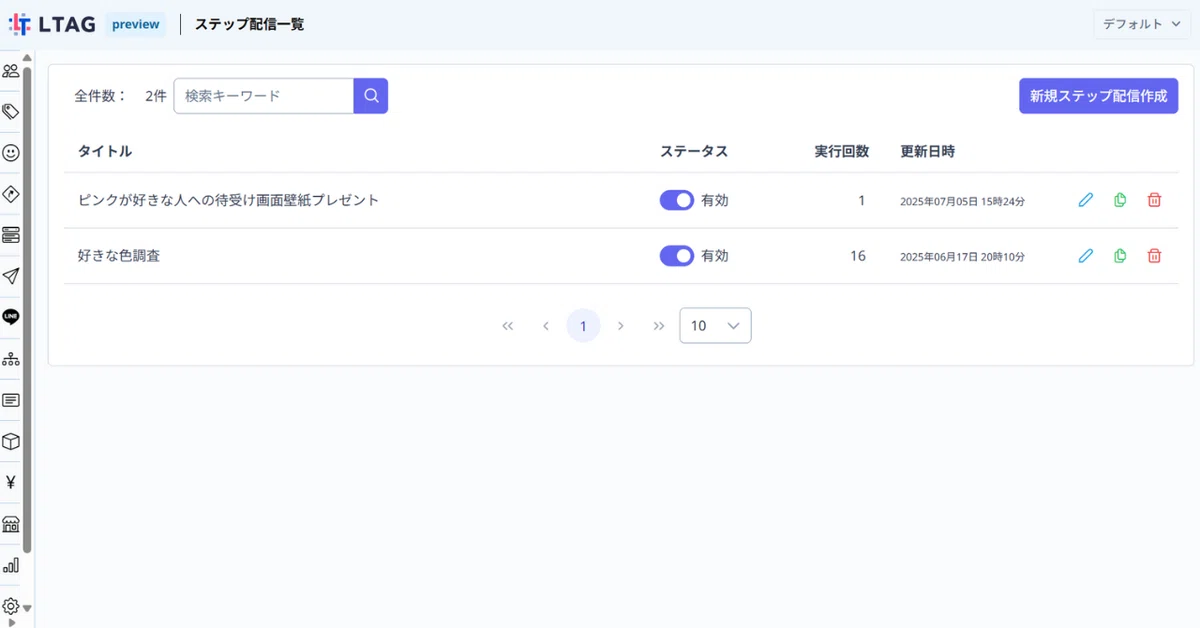
こちらが、Lタグのステップ配信(一覧)のメニューです。
既に作成されているものが表示されていますね。
この一覧では、ステップ配信のタイトル、ステップ配信の設定が有効か無効かのステータス表示、ステップ配信がユーザーへ実行された回数などが表示され、作成済みのものの編集や複製、削除をすることもできます。
それでは、新たに1つ、ステップ配信を作成してみたいと思います。新たにステップ配信内容を作成する場合は、画面右上の「新規ステップ配信作成」ボタンを押します。
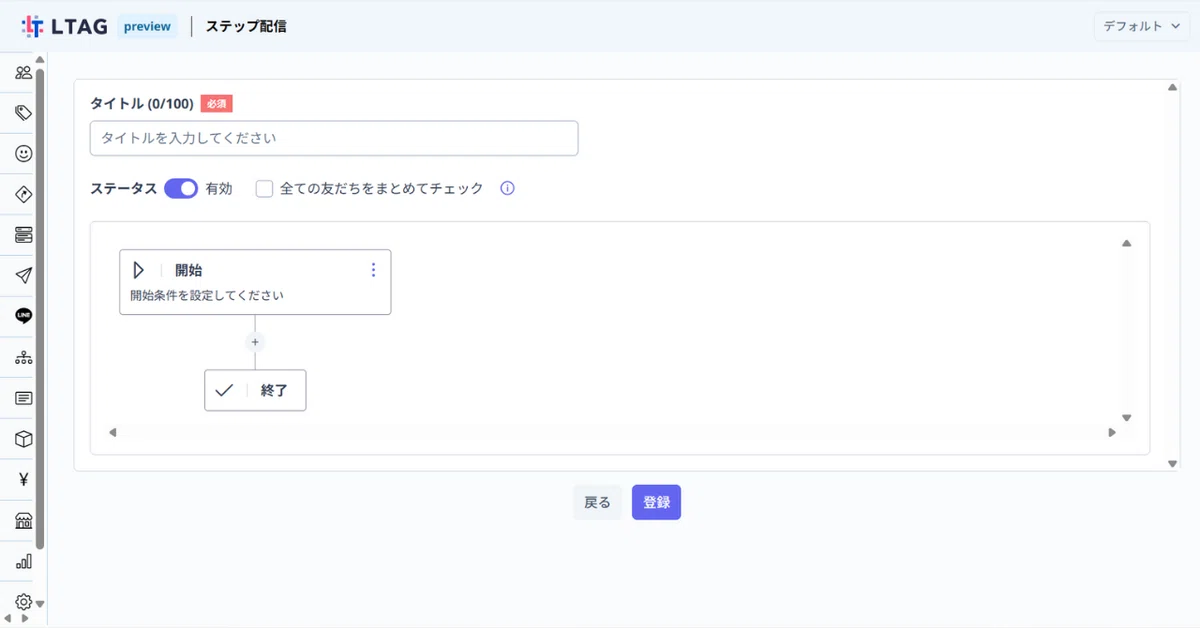
すると、ステップ配信の作成・編集画面に切り替わるので、タイトルやステータスについて、適宜入力・設定します。
ちなみに、ステータス横の「全ての友だちをまとめてチェック」については、チェックボックスを選択することで、全ユーザーに対して、作成しているステップ配信の条件に該当しているかのチェックが行われ、該当したユーザーについてステップ配信が実行されることになります。
一括でのチェックを行わず、該当することになった個別のタイミングでステップ配信を実行したい場合は、ここはチェックなしで進みます。
ちなみに、一度ステップ配信の条件に該当し、配信の対象となったユーザーには、再度のステップ配信は行われません。あくまで、新たに条件に該当することになったユーザーへのみ、ステップ配信が実行されるという仕組みになっています。
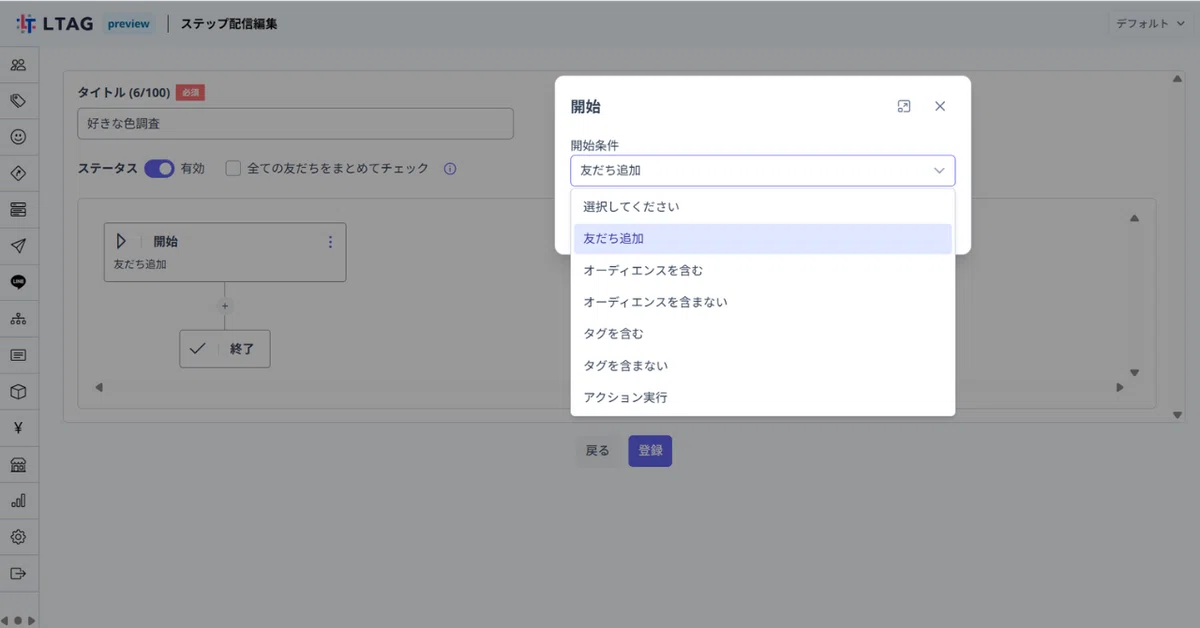
次に、ステップ配信の開始条件を選択します。
Lタグの場合、開始条件が友だち追加以外にも、オーディエンス、タグといったように複数種類選ぶことができるので、ここでもカスタマイズしやすいんですよね。
今回は、友だち追加を起点に、ステップ配信を開始するように設定してみます。
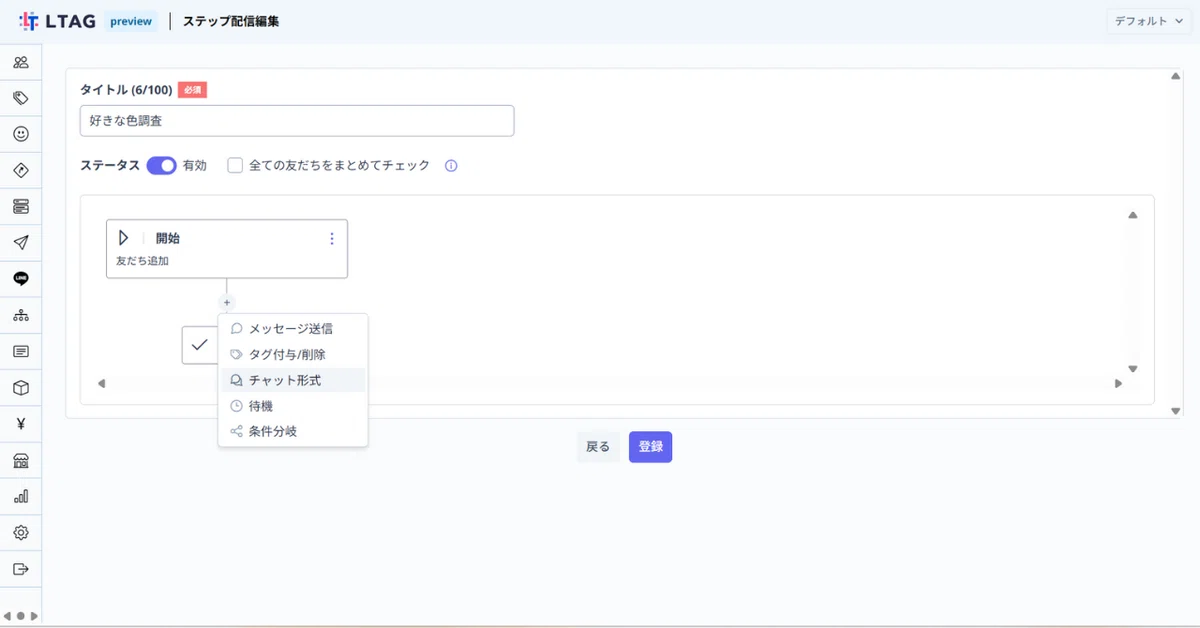
ステップ配信では、開始条件を選択したら、「+」マークを押して、その次のステップを追加していくことになります。
Lタグで選択できるステップは、メッセージ送信、タグ付与/削除、チャット形式、待機(分/時間/日単位)、条件分岐の5つです。
今回は、チャット形式を設定してみます。
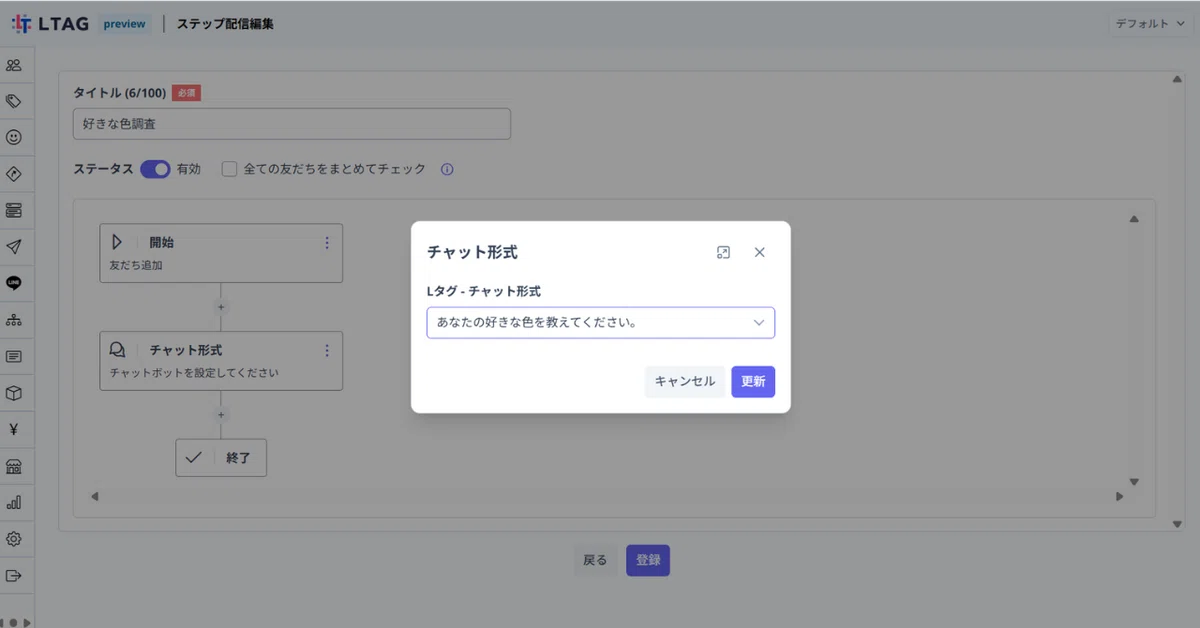
チャット形式では、あらかじめ作成しておいたチャット形式を選択することができます。
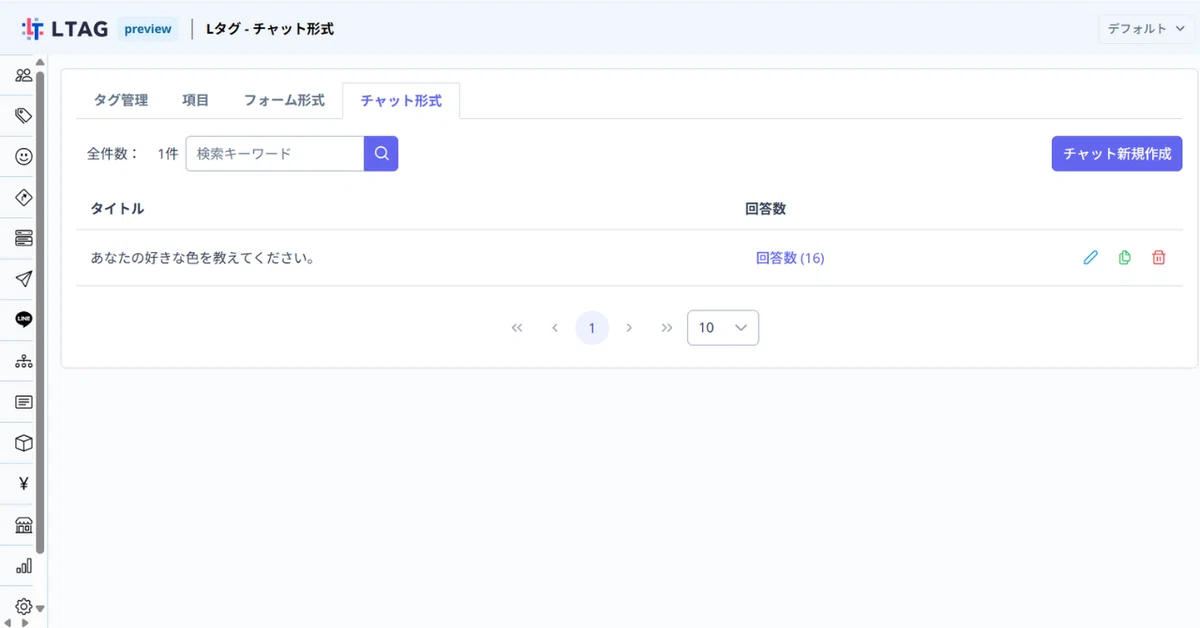
設定できるチャット形式は、Lタグメニュー内で作成することができます。
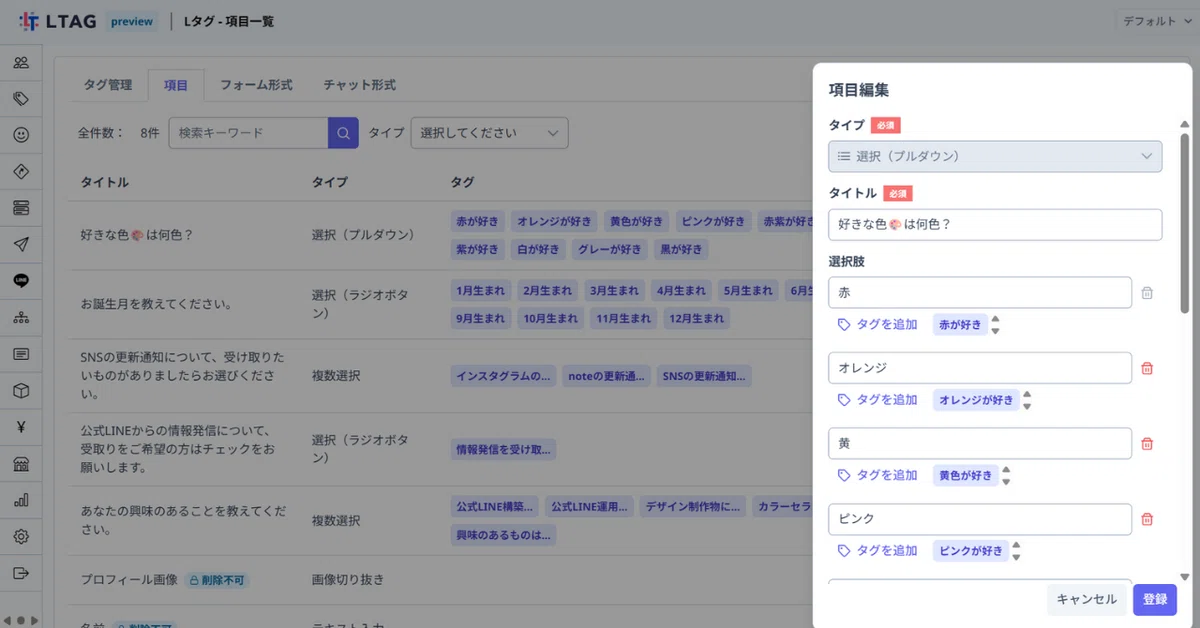
あらかじめ項目で作成しておきます
チャット形式に組み込む項目についても、自由に編集・設定することができますし、特定の項目を選ぶことで自動タグ付けされる設定にもできます(あらかじめのタグ作成が必要です)。
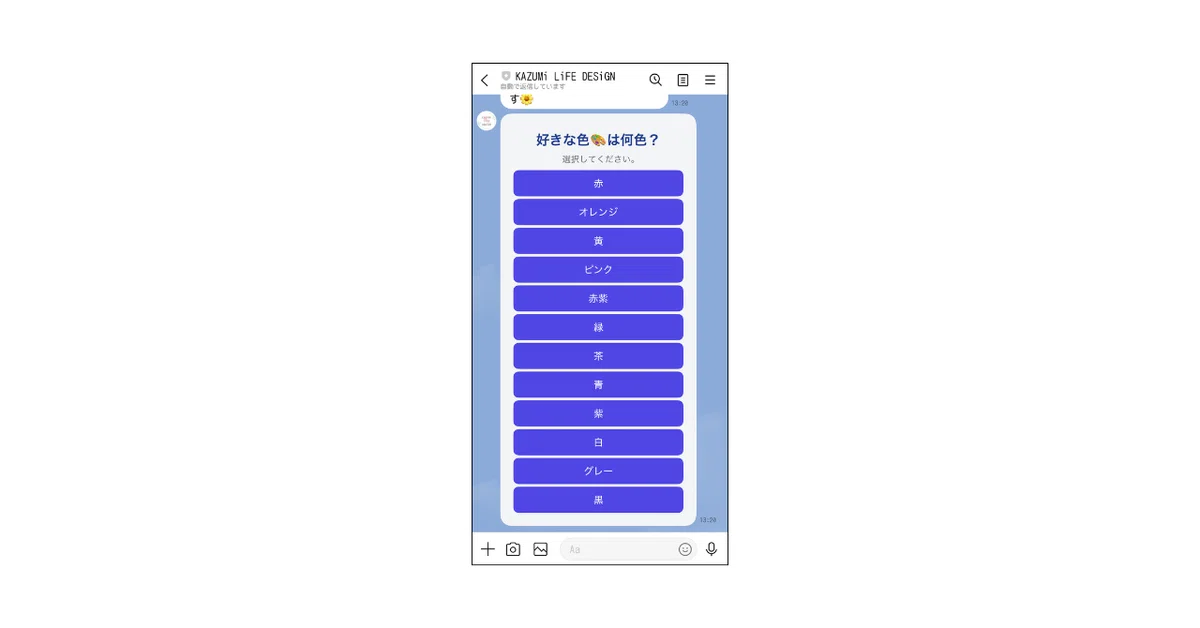
チャット形式が自動配信されるようになりました
ステップ配信作成後、友だち追加を起点に、チャット形式が配信されました。
今回は待機時間を設定していないので、友だち追加と同時にステップ配信が実行され、あいさつメッセージの後に続く形でチャット形式が配信されます。
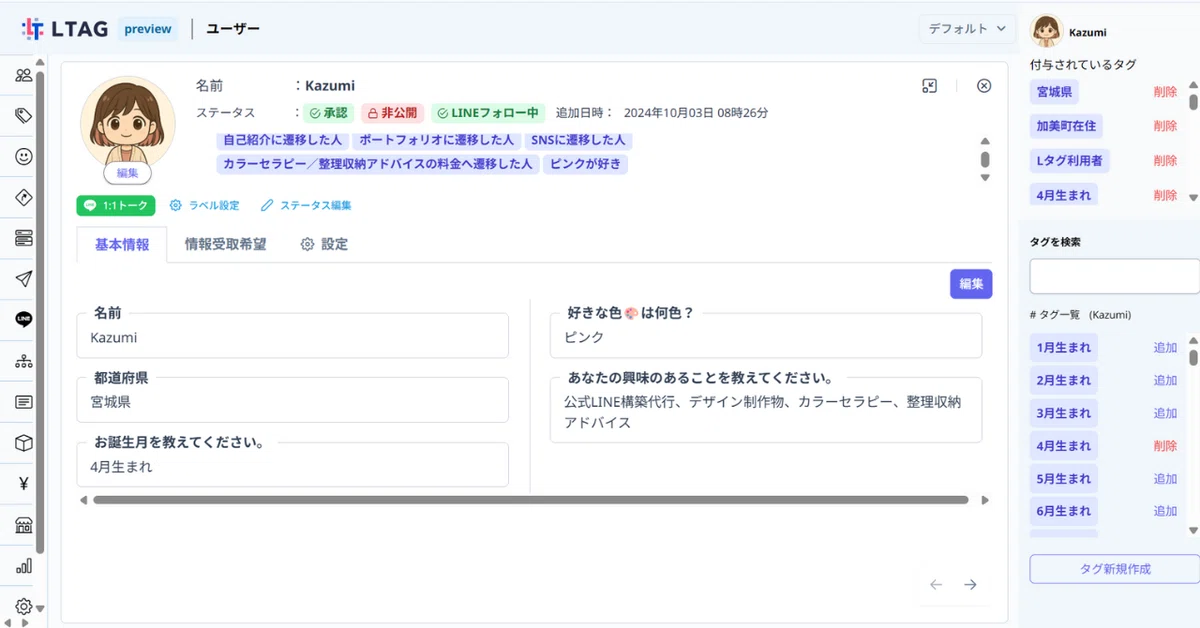
ユーザーの好きな色がタグ付けされました
ステップ配信で送られてきたチャット形式では、ユーザーの好きな色を聞く内容になっていました。ユーザーがトーク画面から回答することで、回答の種類ごとに仕込んでいた「〇〇色が好き」というタグが自動で付与されます。
ここまでが、1つのステップ配信を作成して仕込んだ場合の、基本的な動作イメージになります。
4,活用アイデア
友だち追加→好きな色調査→ユーザーへスマホ待受け画像のプレゼント
ここからは、私の活用アイデアをご紹介します。
先ほど作成したステップ配信内容について、さらにステップを追加していきます。
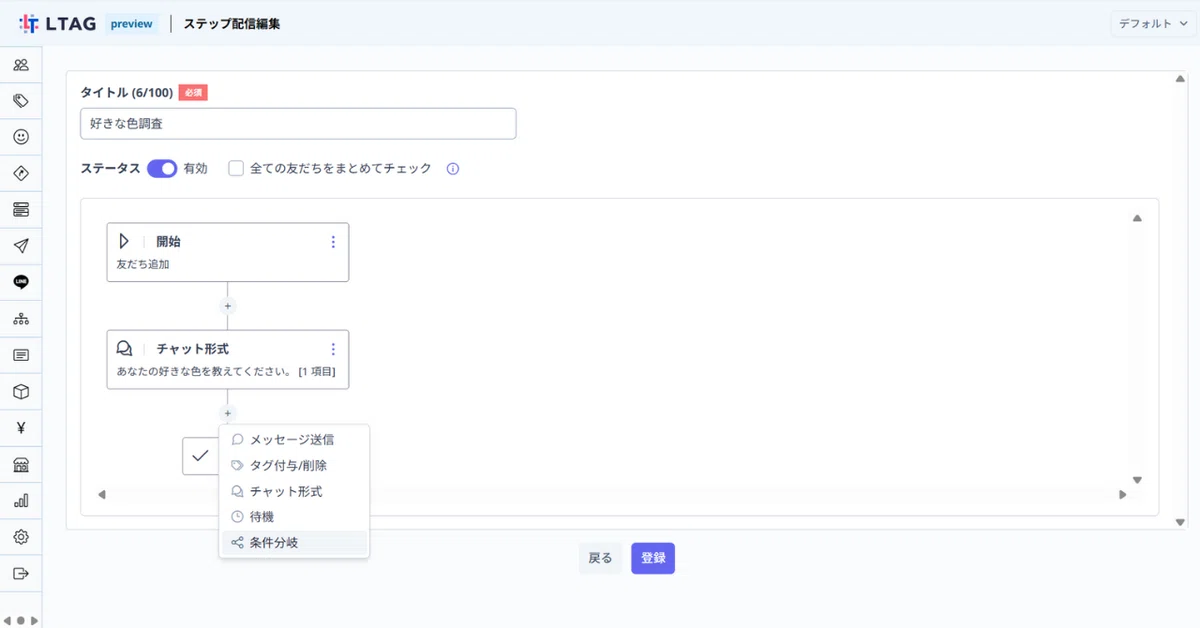
チャット形式のステップの後に、「条件分岐」を追加します。
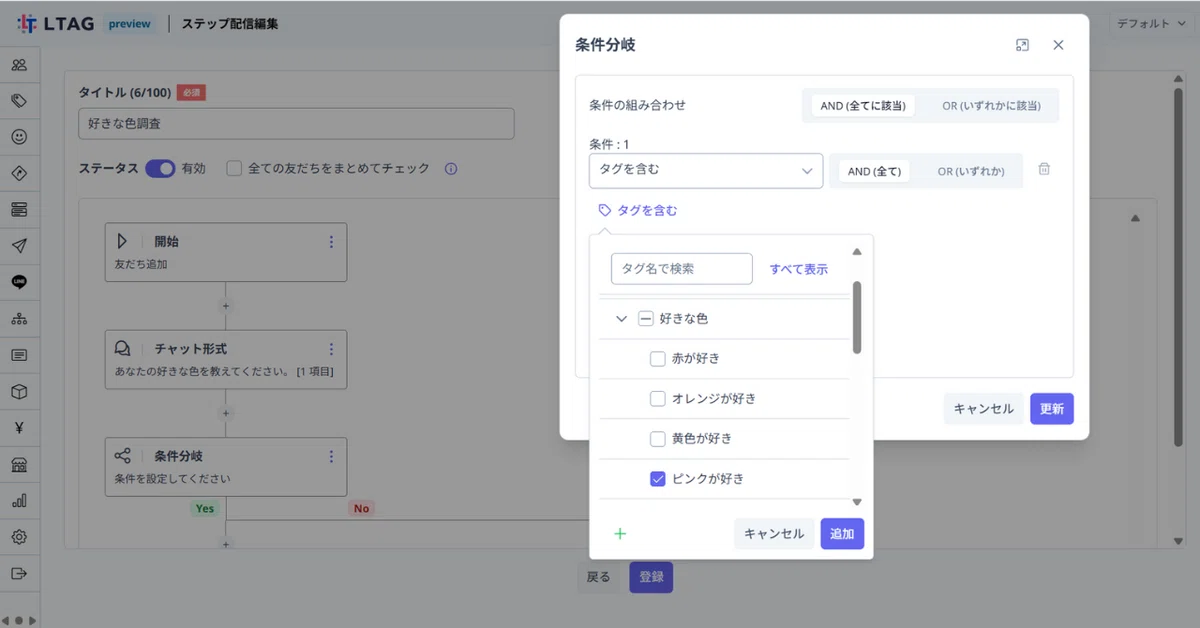
分岐する条件を、チャット形式への回答によって自動タグ付けされる「ピンクが好き」というものに設定します。
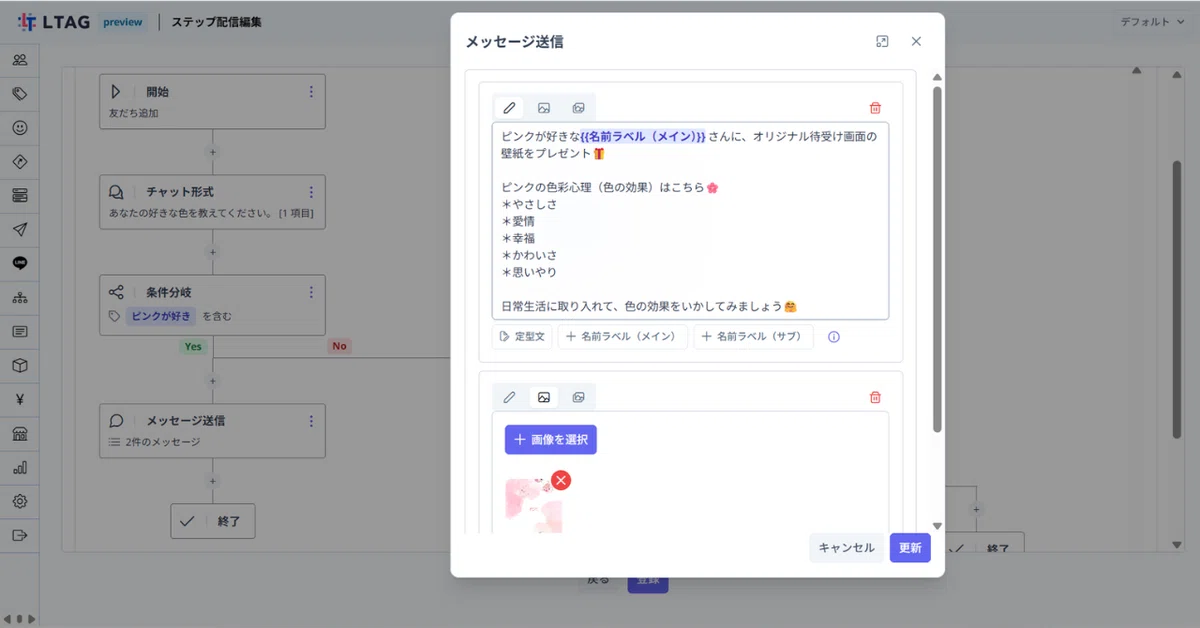
次のステップに、メッセージ送信として、テキストと、プレゼントしたい待受け画像を設定します。
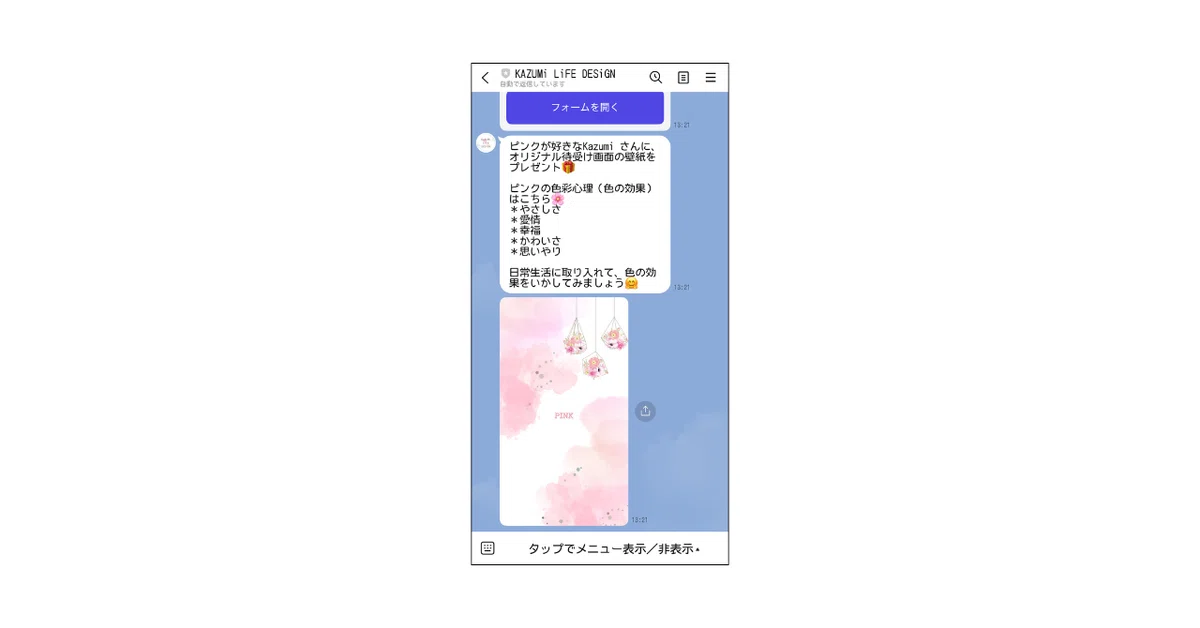
すると、条件に該当したユーザーには、このように待受け画像が自動配信でプレゼントされます。
こうすることで、ユーザーの友だち追加というアクションを起点に、チャット形式(好きな色を伺う内容)→ユーザーが好きな色を回答する→ユーザーが好きな色のスマホ待受け画像を配信(プレゼント)という一連の流れを構築することができました。
自分がユーザー側だとしたら、好きな色に答えて、それに関係する次の何かがあると、「お?自分仕様になってる!寄り添ってくれていて、なんだか嬉しい」と思いますね。
こんな感じで、ユーザーとの関係性を構築していくことに活用できます。
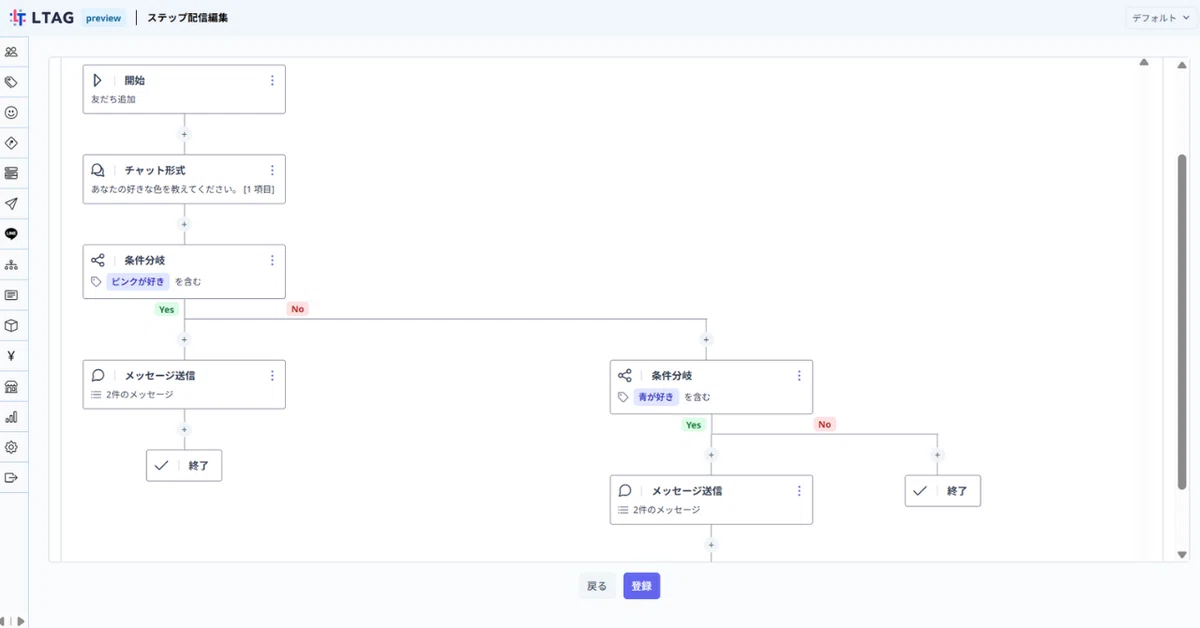
ちなみに、ピンク以外の色が好きな人にはどうするのかというと、さらに条件分岐を設定することで、ユーザーの好きな色の待受け画像をプレゼントすることができます。
ステップを追加していくと、こんな風に階層が深くなりますね。
・・・なんだかワクワクしませんか?私はします。
自分が設定したステップが、ユーザー側にこんな風に反映されるんだと思うと、なんというか、ワクワクして楽しいんですよね。
さて、次回は「メッセージアイテム」についてお話しします。
こちらは、先にご紹介しているメッセージ配信や、今回ご紹介したステップ配信でも活用できるもので、ユーザーへ送ることのできる画像やテキストになります。
テキスト(文章)だけが長文で送られてきたり、複数の画像が1枚1枚送られてきたりして、その結果、トーク画面を縦スクロールして追いかけることになる…。考えただけで、私は読むのをやめてしまいそうです。だって、読みにくいし、時間がかかりそうだからです。
メッセージアイテムでは、そんなことがないように、伝えたい内容を見やすく、分かりやすく伝えられる工夫を施すことができます。
それでは、次回もお楽しみに♪
