*Lタグ㉕*Lタグアップデート情報(2026.1~2月)その2

前回に引き続きまして、Lタグのアップデート情報をまとめていきます。
こちらは、2月にアップデートされたものが主な内容になっています。
1,通知タイミングの設定
前回のアップデート情報記事にて、Lタグの管理メニュー内に通知を知らせる🔔(ベル)マークが設定されたことをお話ししましたが、その🔔マークや登録メールアドレスへの通知について、どんなものがどんなタイミングで通知されるのかを自由に設定できるようになりました。
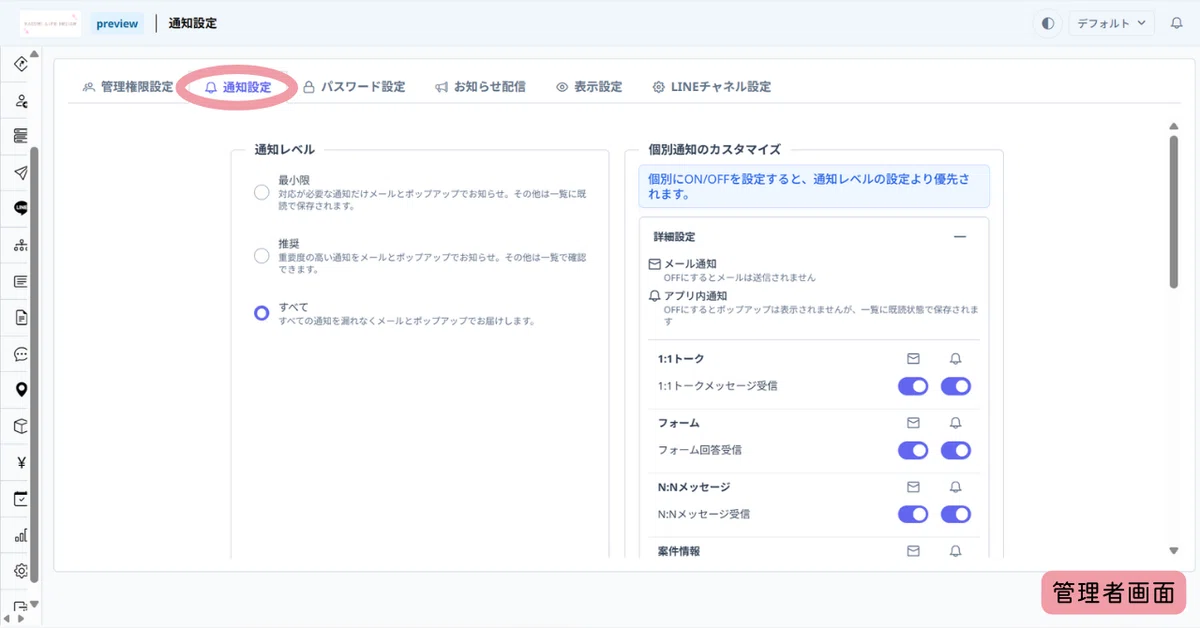
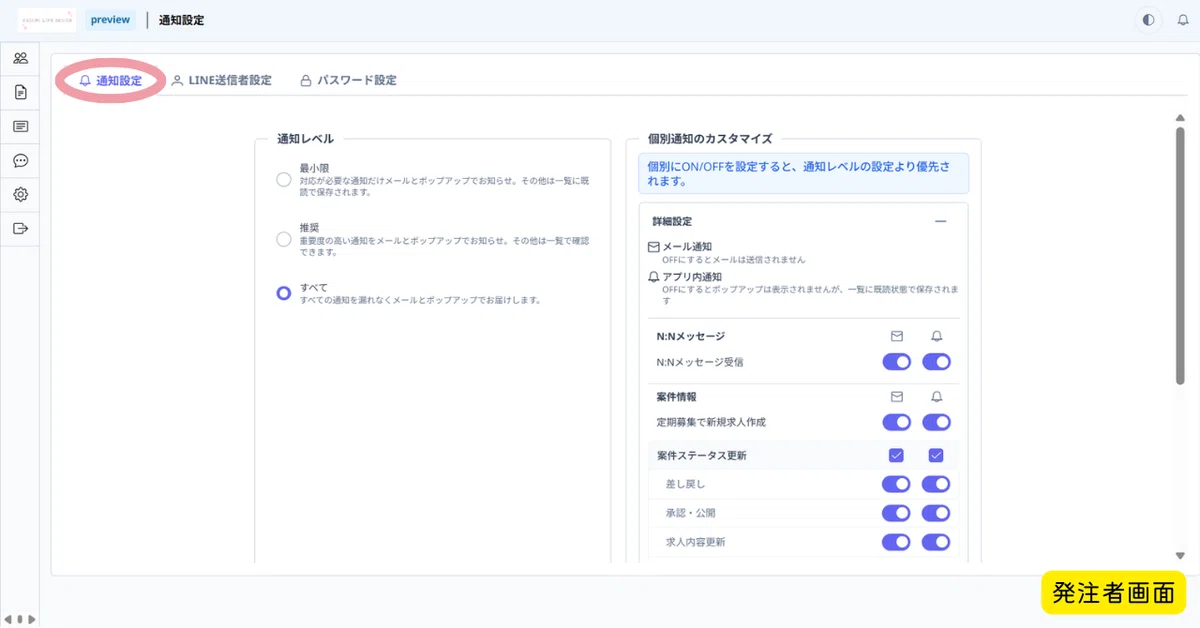
通知の設定は、管理者でも発注者でもそれぞれすることができます。
設定できるのは導入して備わっている機能についてなので、必然的に管理者としては多く、発注者としては少なくなりますね。
通知されるレベルでは、全部の通知を受け取るのか、必要最低限の通知のみ受け取るのかなどを設定することができます。
個別通知のカスタマイズでは、管理メニュー内での通知やメールでの通知について、機能ごとに受け取るのか受け取らないのかを設定することができます。
通知のタイミング、通知されるものを自分で選んで決めたい場合に、便利な機能になりますね。
2,時限式タグ
時限式(じげんしき)とは、あらかじめ設定された時間が経過すると、自動的に装置や事象が作動・停止する仕組みのことをいいます。
今回のアップデートで、Lタグのタグについて、表示される時間を設定できるようになりました。これが、時限式タグです。
時限式タグの設定手順
時限式タグの作成①
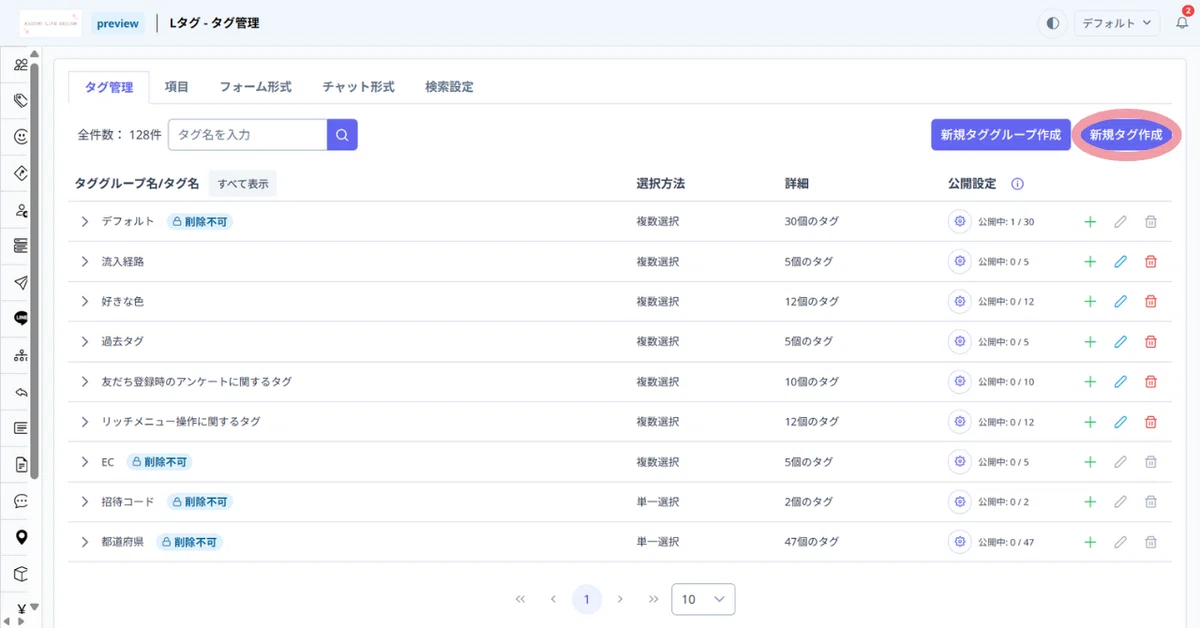
左メニューの「Lタグ」を選び、画面上にある「タグ管理」のタブを開きます。
今回は新しくタグを作成するので、画面右上の「新規タグ作成」ボタンを押します。
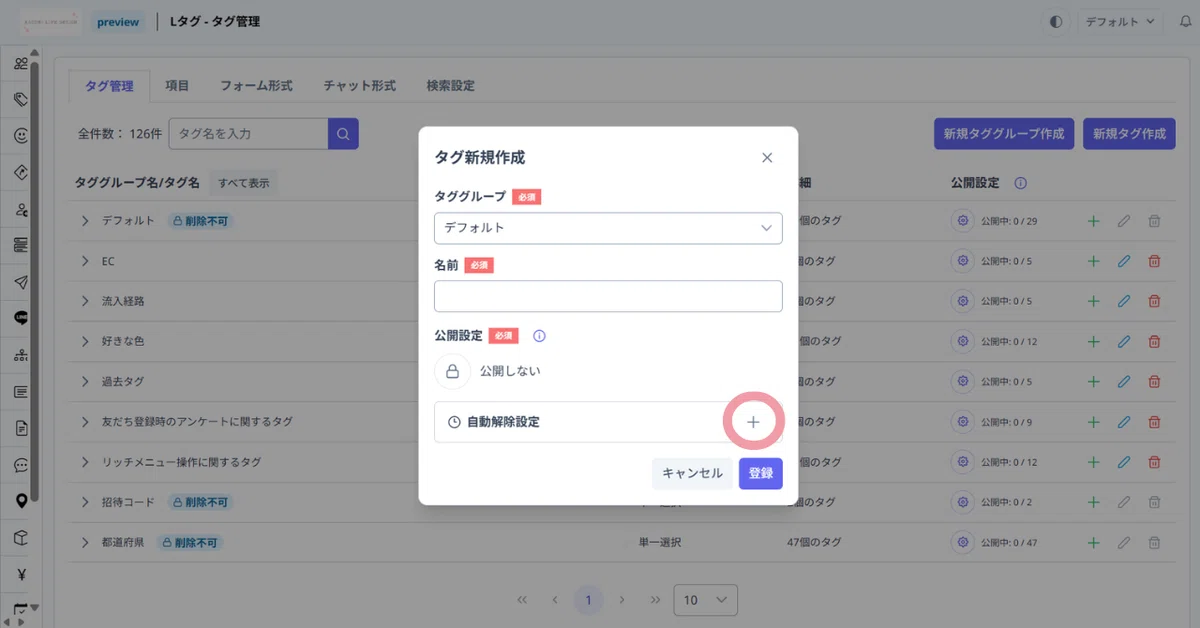
すると、開いた新規作成の画面の下に、今までにはなかった「自動解除設定」というボタンが追加されています。こちらの「+」マークを押します。
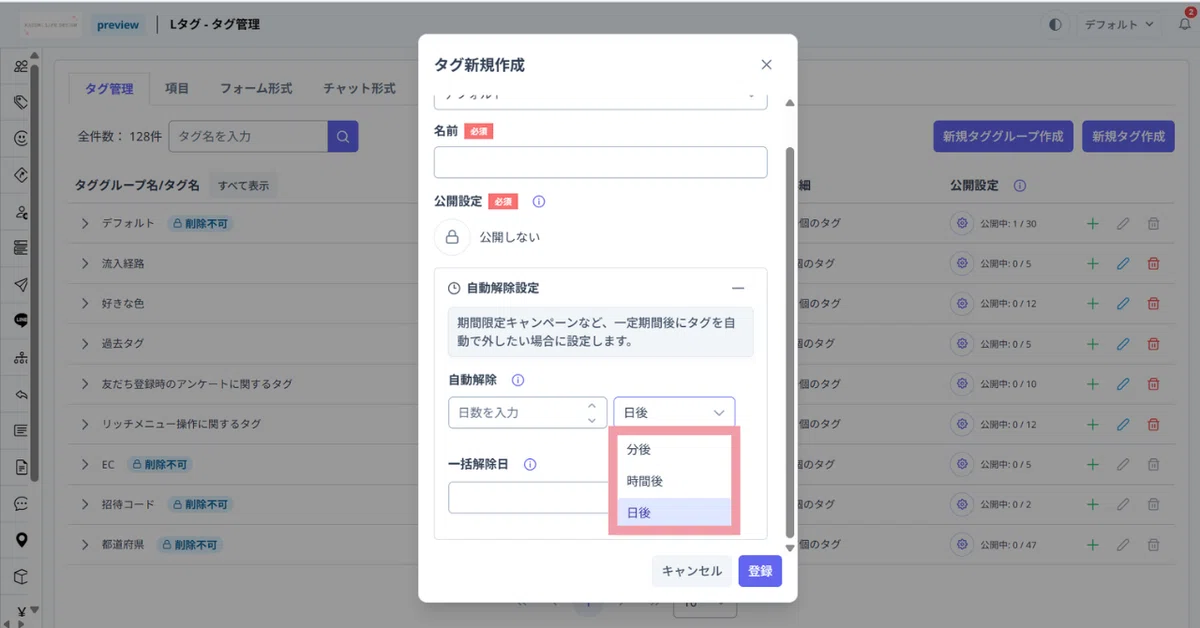
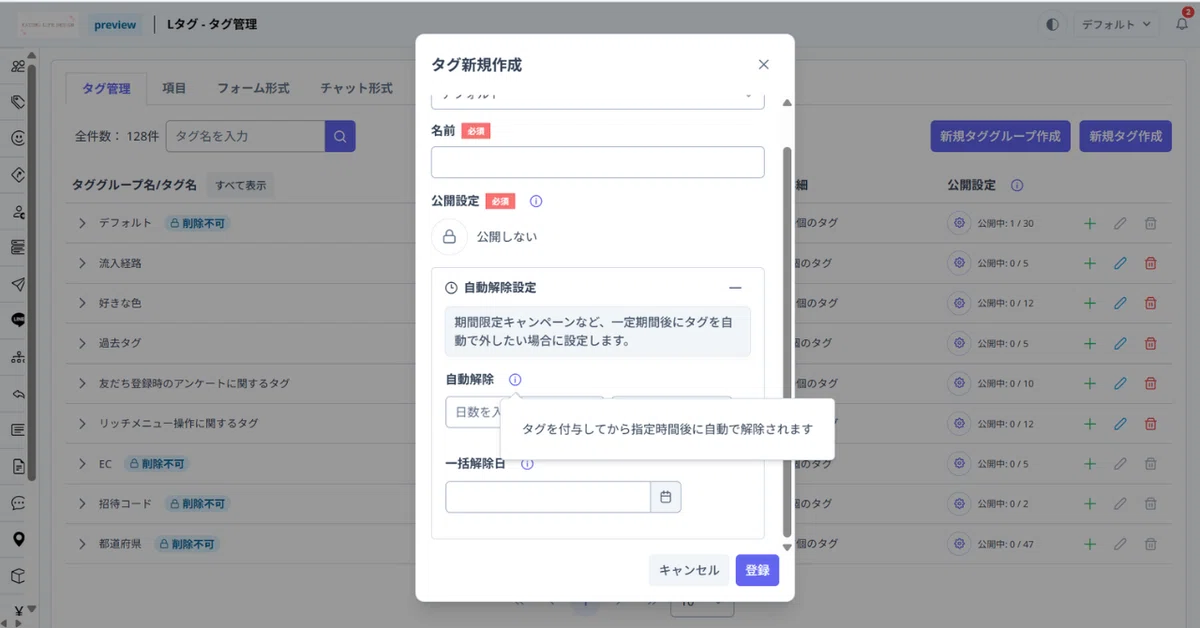
自動解除設定は、「期間限定キャンペーンなど、一定期間後にタグを自動で外したい場合に設定します。」と表示されていますね。なので、使いたい時期が決まっているタグに設定すると良さそうです。
また、自動解除と一括解除日とを設定できます。
自動解除では、タグが付与されてからの期間で、「〇分後」「〇時間後」「〇日後」のいずれかを選ぶことができます。
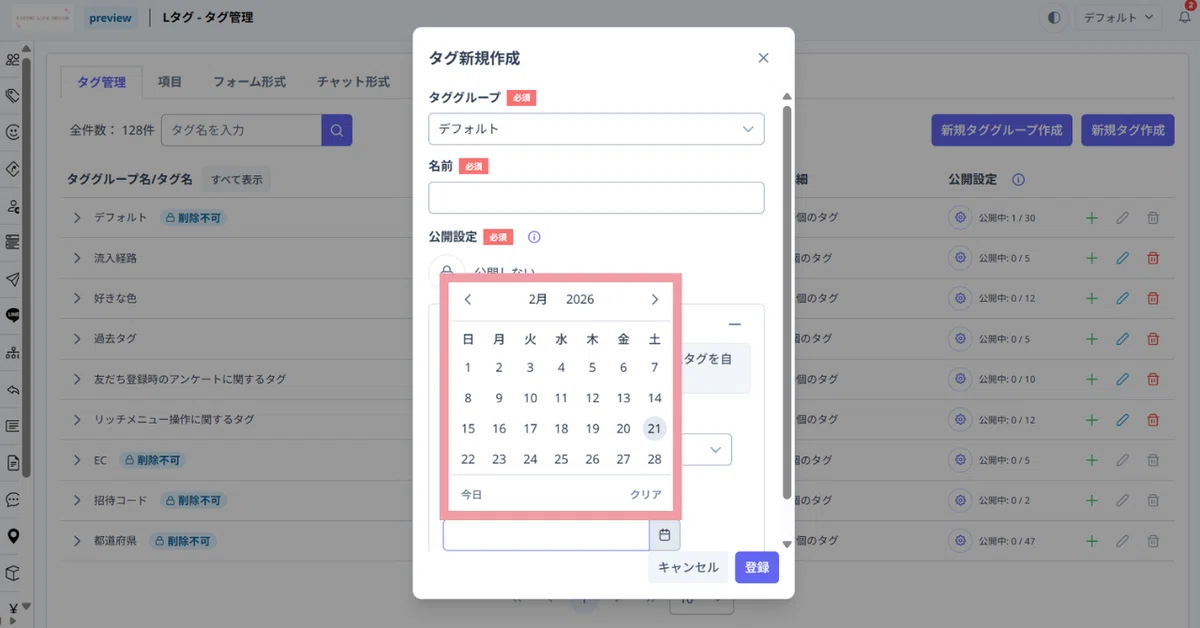
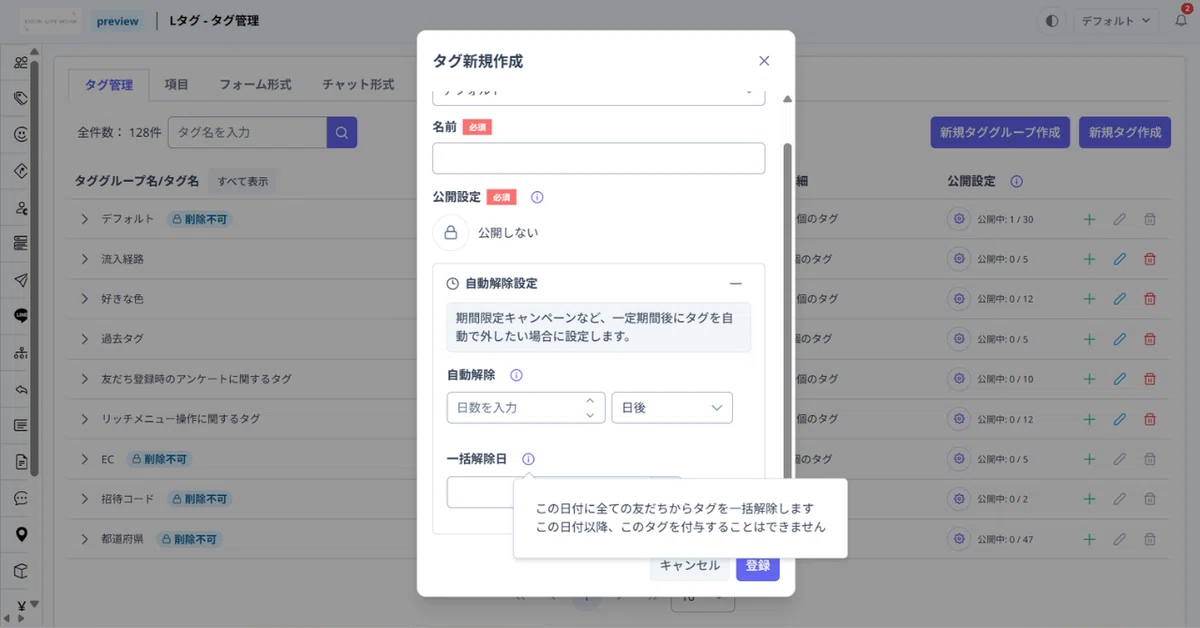
一括解除日では、カレンダーの日付から、一括で解除する日を選ぶことができます。
自動解除と一括解除の両方を設定することもできるようでした。
タグ付与時点からの期間による自動解除を設定した上で、最終的なデッドラインとして一括解除日も設定しておくと、タグの効果の解除漏れもなくて済みますね。
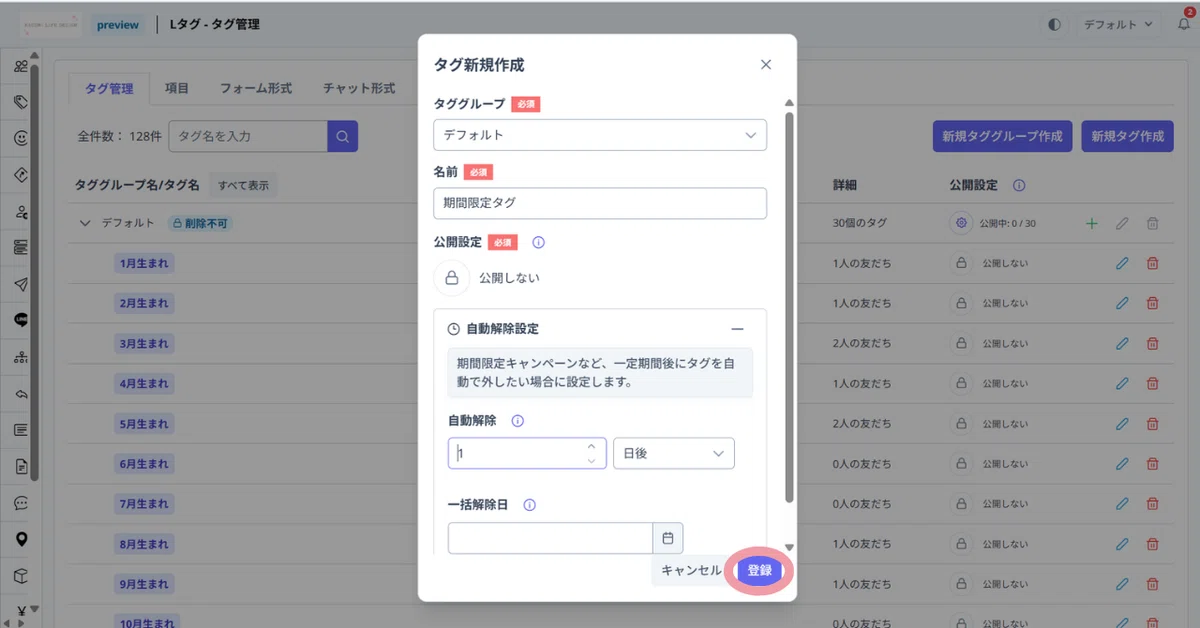
必須項目と解除内容を設定したら、「登録」ボタンを押します。
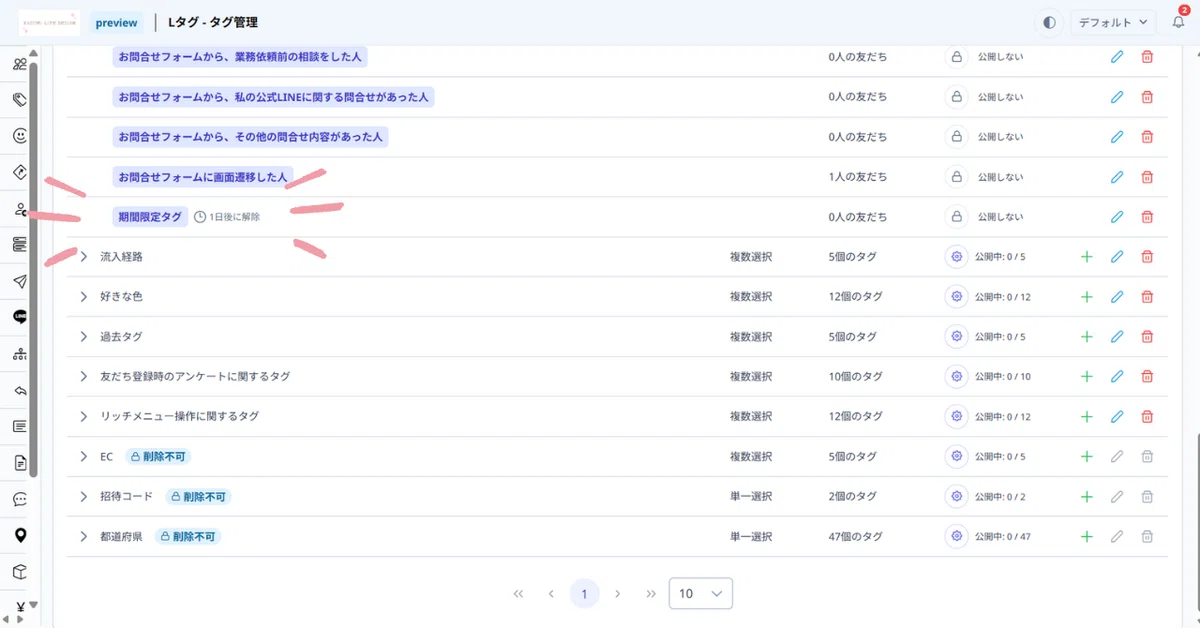
こうして、タグ作成の時に設定したタググループの中に、時限式タグを作成することができました。
時限式タグの表示
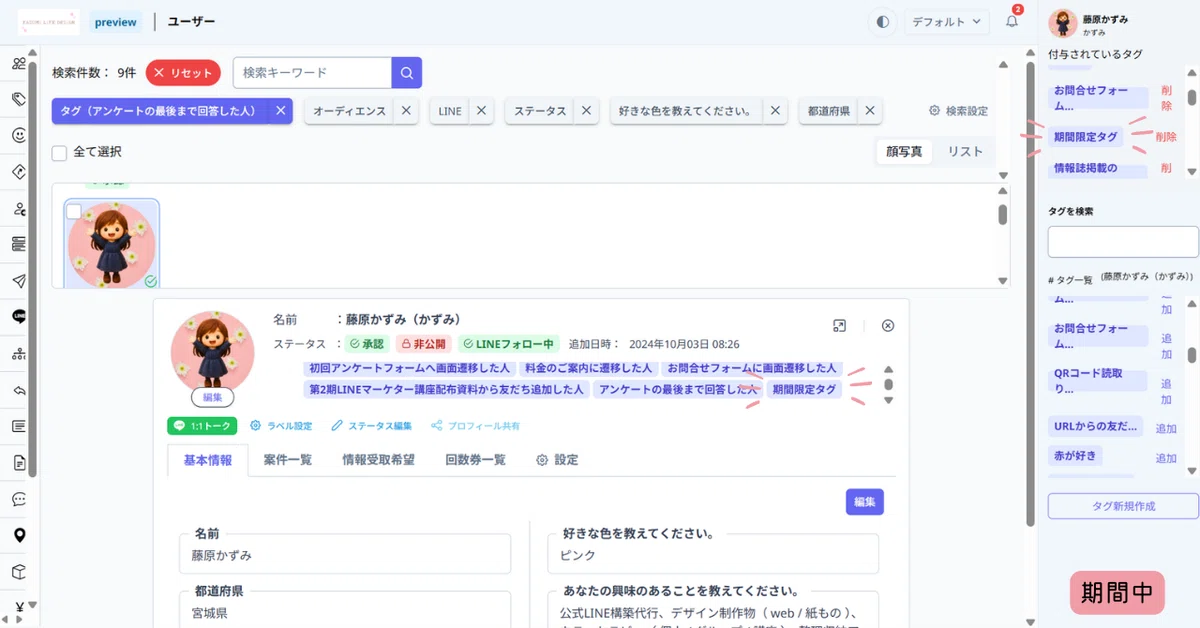
時限式タグの期間中は、そのタグがユーザーに紐づいています。
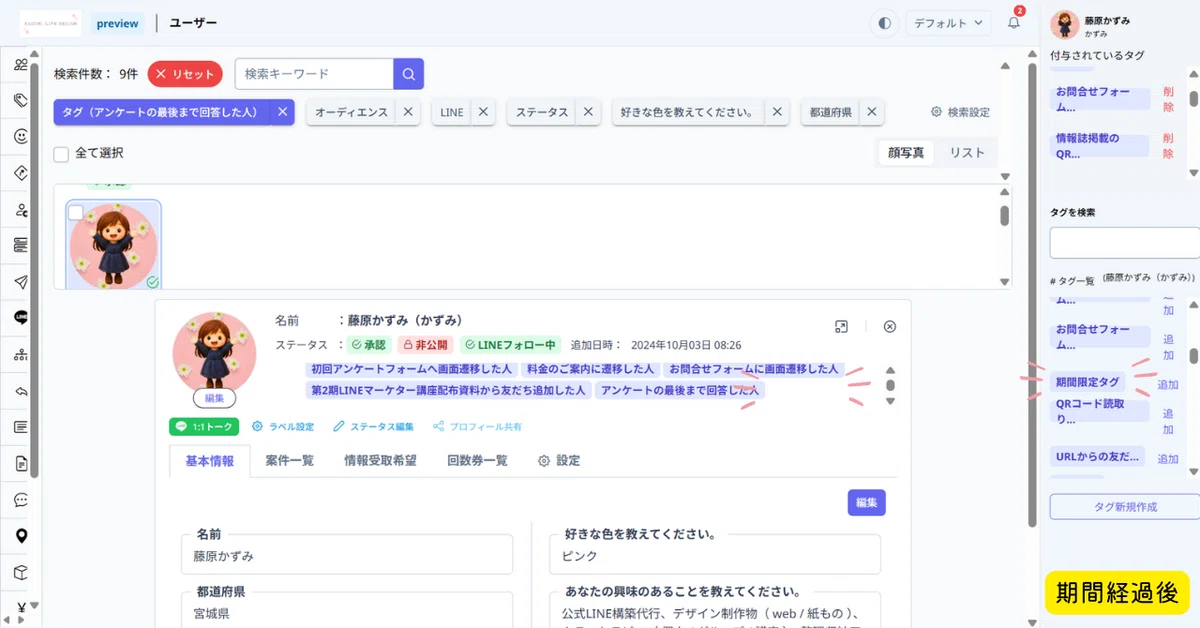
時限式タグの期間後は、そのタグが自動で解除されていますね。
以前までタグの解除は手動で行う必要がありましたが、この時限式タグの登場によって、タグの自動付与のみならず、自動解除もできるようになりました。手間や漏れがなくて済むので、とても便利ですね。
3,リッチメニュー・テンプレートサイズの追加
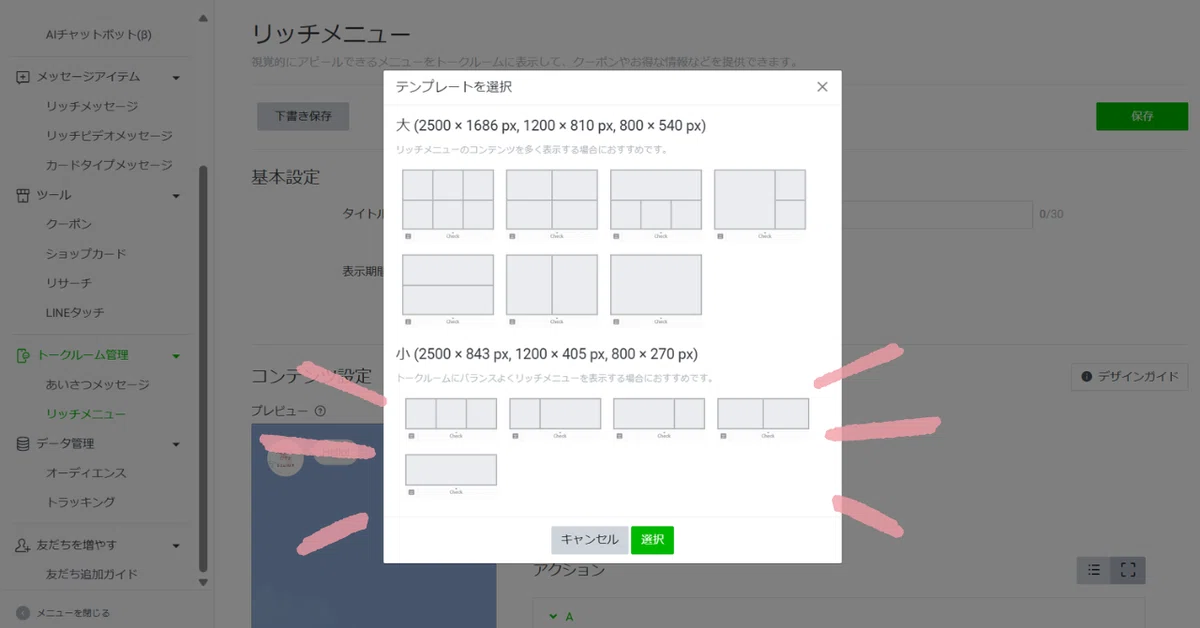
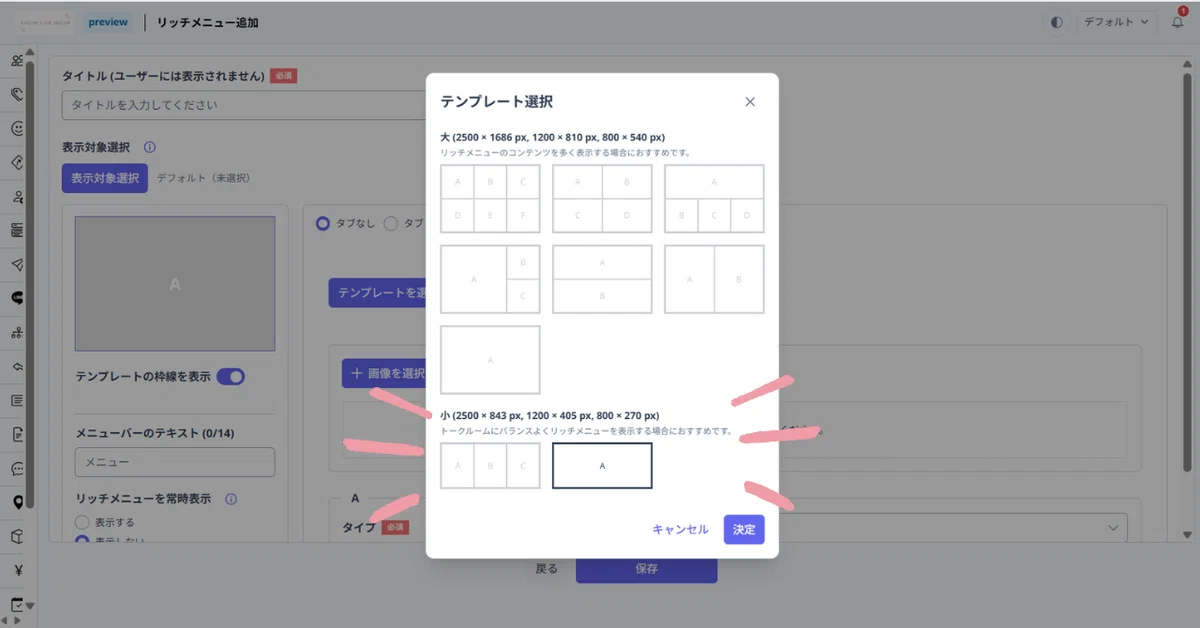
リッチメニューのテンプレートとして選べるサイズとして、Lタグに小サイズのものが追加されました。
LINE Official Account Managerだと、同じ小サイズでも他に3パターンあるので、Lタグでも今後同じように増えていくのかな?と気になるところではありますね。
ちなみに、小サイズのリッチメニューは、大サイズの半分の高さで、幅は同じです。
設定のアイデア(リッチメニューの表示切替え)
リッチメニューの小サイズを設定した上で、私の公式LINEに設定している初回アンケートの回答有無で、表示されるリッチメニューを切り替えてみようと思います。
このリッチメニューの表示切替えができるのは、タグを自由に設定してオーディエンス作成(属性・グループ分け)ができるLタグならではの機能だと思います。とても便利で、カスタマイズ性がありますね。
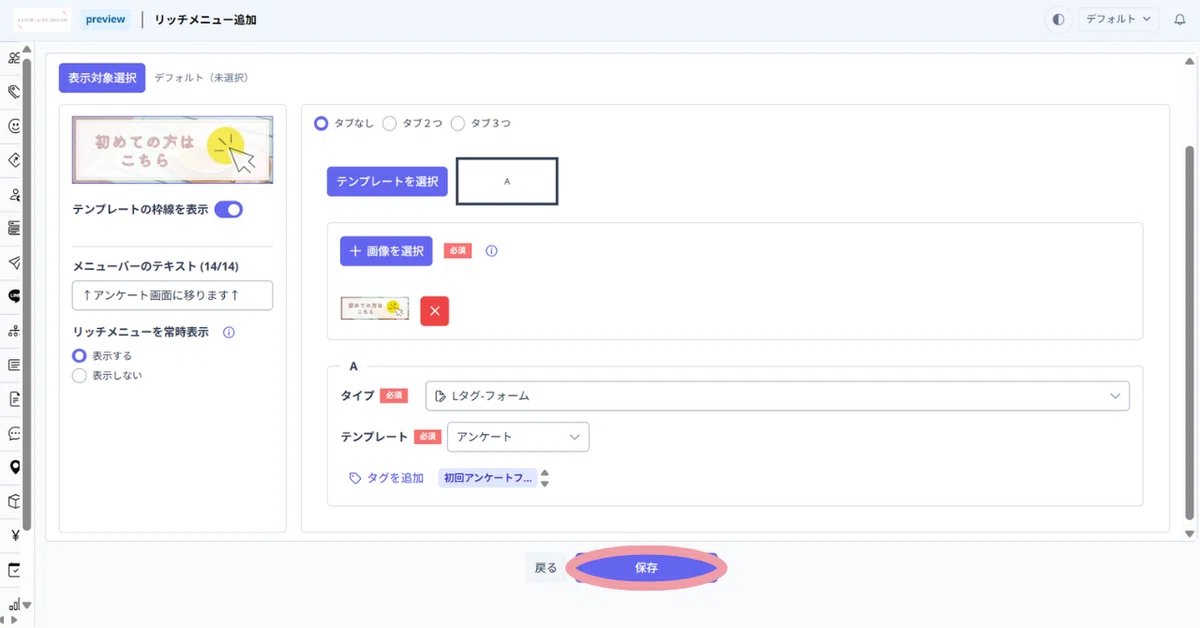
まずは、1つ目のリッチメニューを設定してみます。
こちらに、小サイズで「初めての方はこちら」という1枚ものの画像と、Lタグフォームで作成したアンケートを設定します。
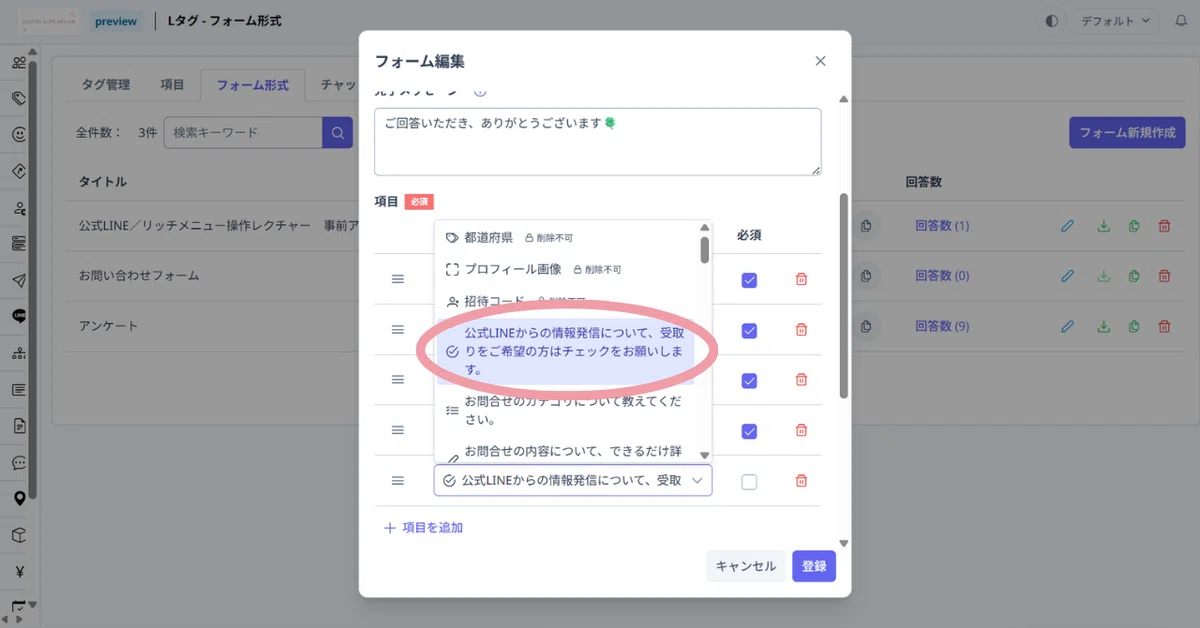
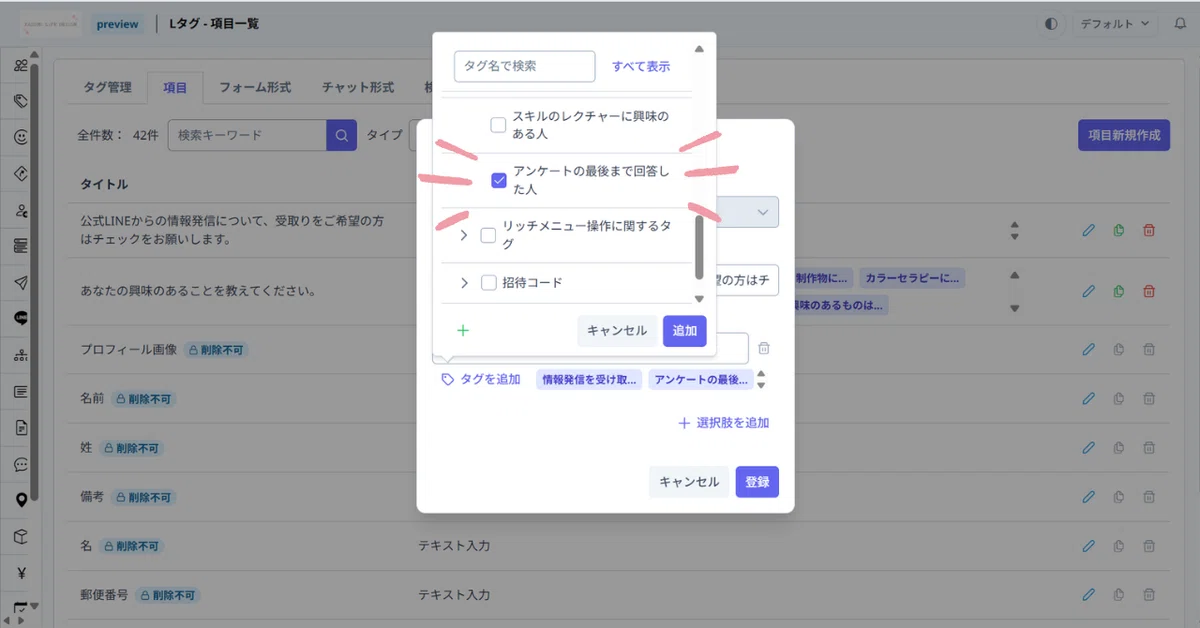
フォームを構成する項目には、あらかじめ自動タグ付けの設定をすることができます。これをいかして、アンケートの最後の問いに、「アンケートの最後まで回答した人」という自動タグ付け設定ありの項目をセットしました。
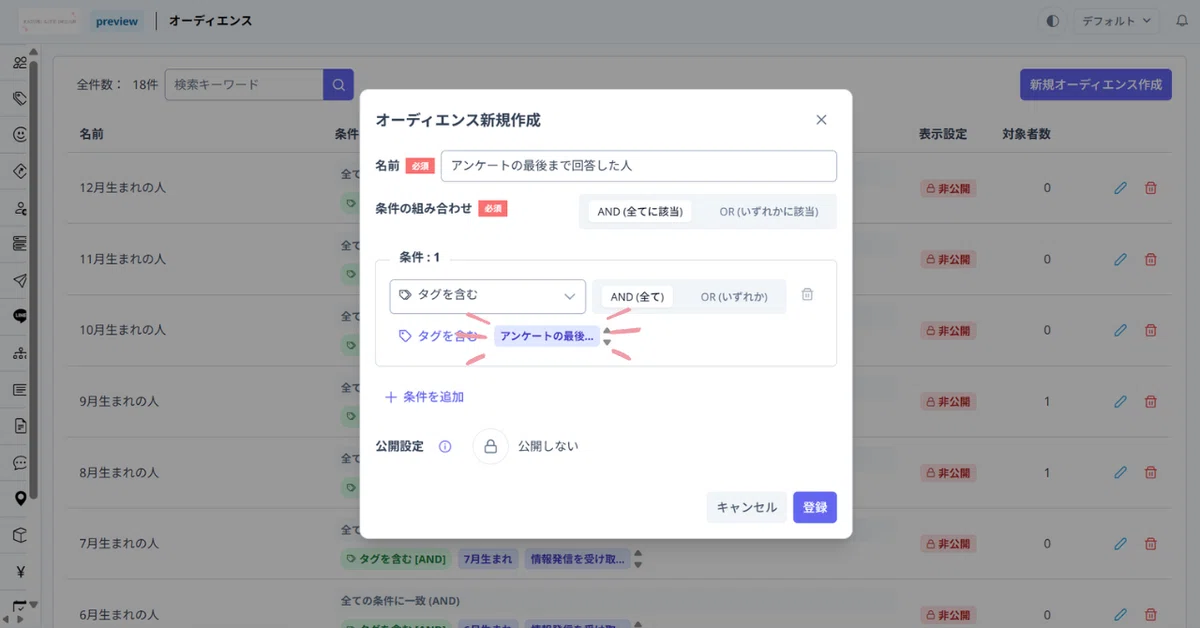
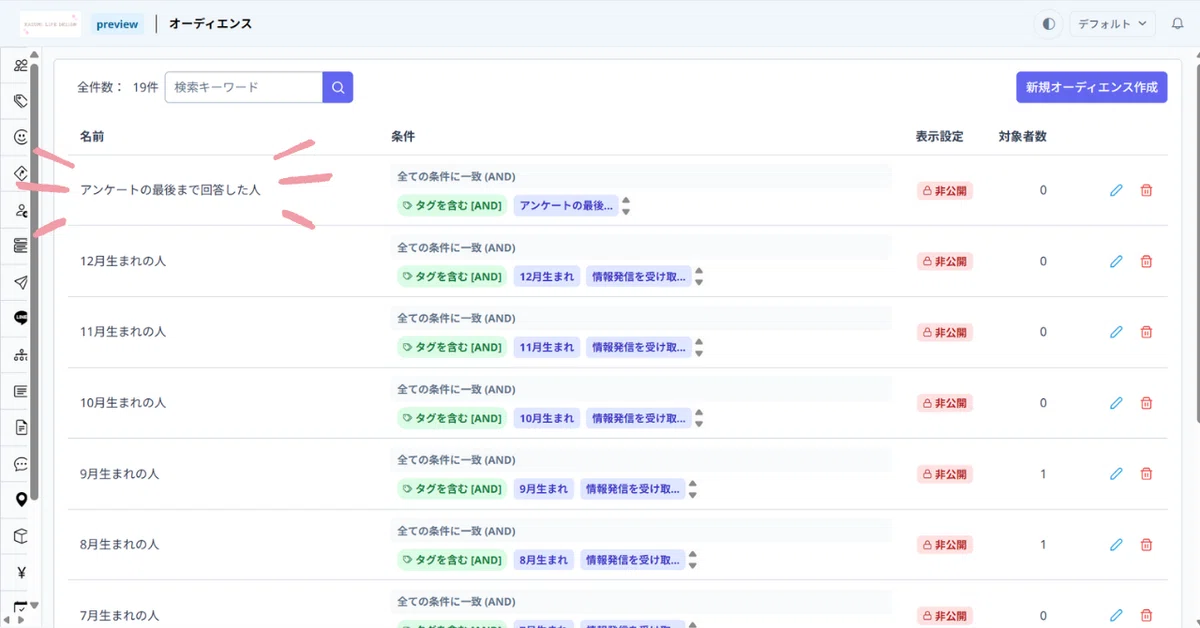
オーディエンス(グループ)を作りました。
次に、オーディエンスの作成をします。
アンケート(Lタグフォーム)の最後の問いまで回答してくれた人のオーディエンスを作りたいので、先ほどの「アンケートの最後まで回答した人」のタグに基づいてオーディエンスを作成しました。
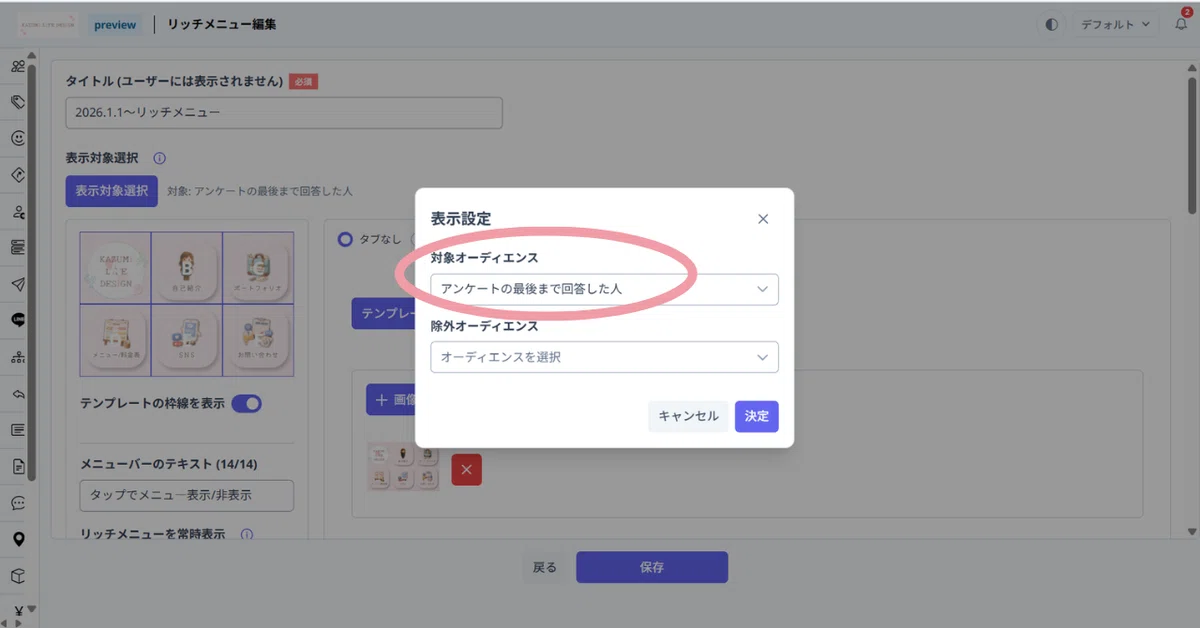
そして、2つ目のリッチメニュー設定をします。
こちらは、アンケートに答えてくれた方向けのメインのリッチメニューになります。リッチメニューの表示設定をいかして、アンケートの最後まで回答してくれた方には、メインのリッチメニューが表示されるように設定しました。
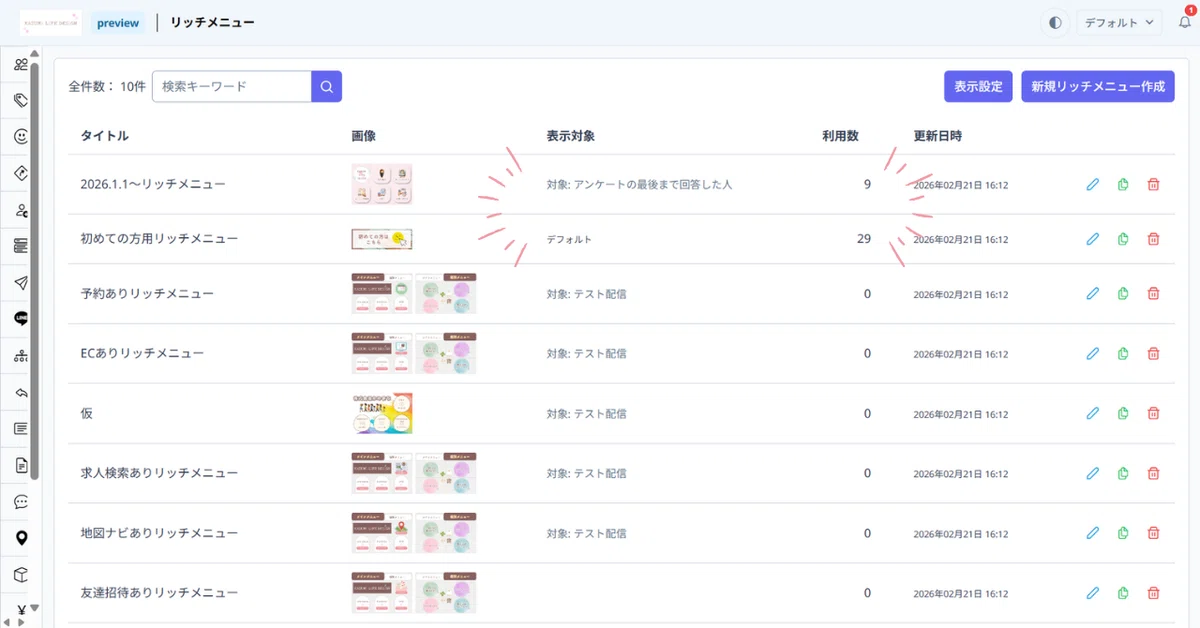
こうして2つのリッチメニューを作成したので、リッチメニューの表示設定も行います。
ちなみに、リッチメニューは、この一覧の上から順に表示され、表示対象が設定されている場合は、そちらもより上にあるものが優先的に表示される仕組みです。
表示対象を設定しない場合は、デフォルトとなります。
今回の設定では、一番上にメインのリッチメニュー(アンケートの最後まで回答してくれた方向けのもの)を、その次にデフォルトのリッチメニュー(必然的に、アンケート回答前の人向けのもの)を並べ、その優先度で表示されるように設定しています。
このことで、アンケートに回答してくれた方には、私の事業に関するリッチメニューをご案内することができるのと、アンケートに未回答の方には、トーク画面を開いていただいた際に「アンケートに答えてくださいね~」というように誘導できるのではないかなと考えています。
アンケートに答えていただくことで、ユーザーの方にはメインのリッチメニュー表示を、私としてはユーザーの情報を得ることができるので、この仕組みがいいかなと思って、現在取り入れています。
ユーザーから見た画面
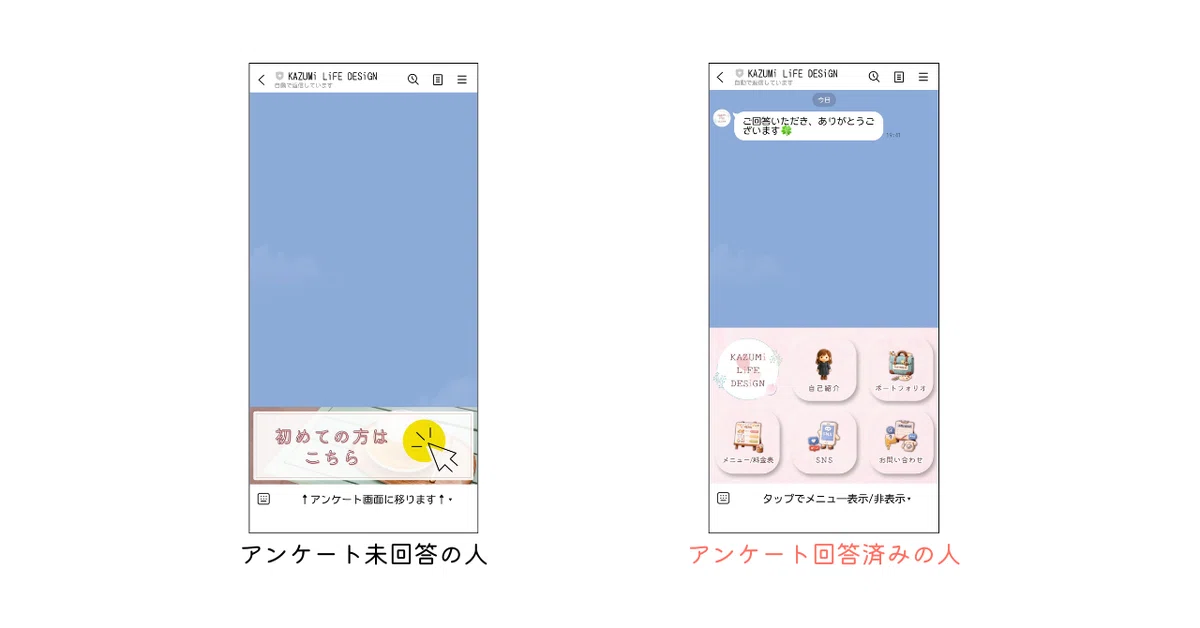
今までの設定で、アンケート回答の有無により、表示するリッチメニューを自動切換えすることができました。
設定次第でどのようにいかせるのかも変えていけるので、カスタマイズ性があって実用的だなと思います。
そして、リッチメニューって、ユーザーがすぐ目にするところにありますし、インパクトのあるものだとも思うので、ここにいろいろな仕組みを作れるのって、なかなかに面白いです。
4,お知らせ配信
お知らせ配信とは?
こちらはLタグのマッチング機能限定のもので、複数の発注者に対して一斉にメッセージを送信できる機能です。
お知らせ配信設定手順
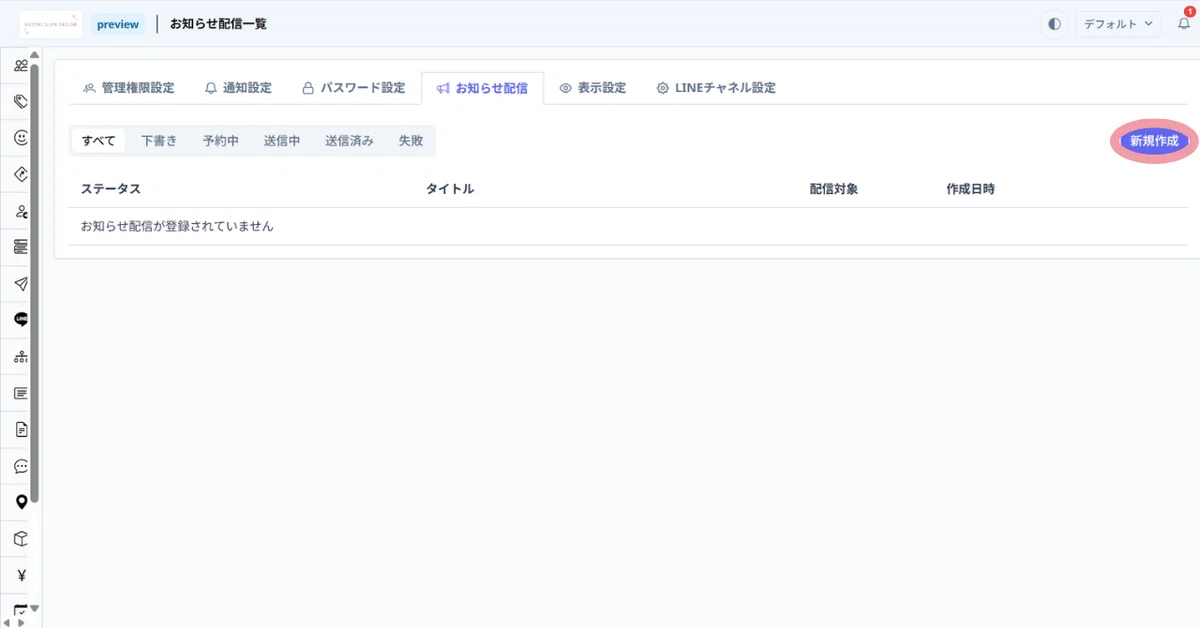
左メニューの「設定」を開き、上の「お知らせ配信」タブを選びます。
今回初めて作成するので、画面右上の「新規作成」ボタンを押します。
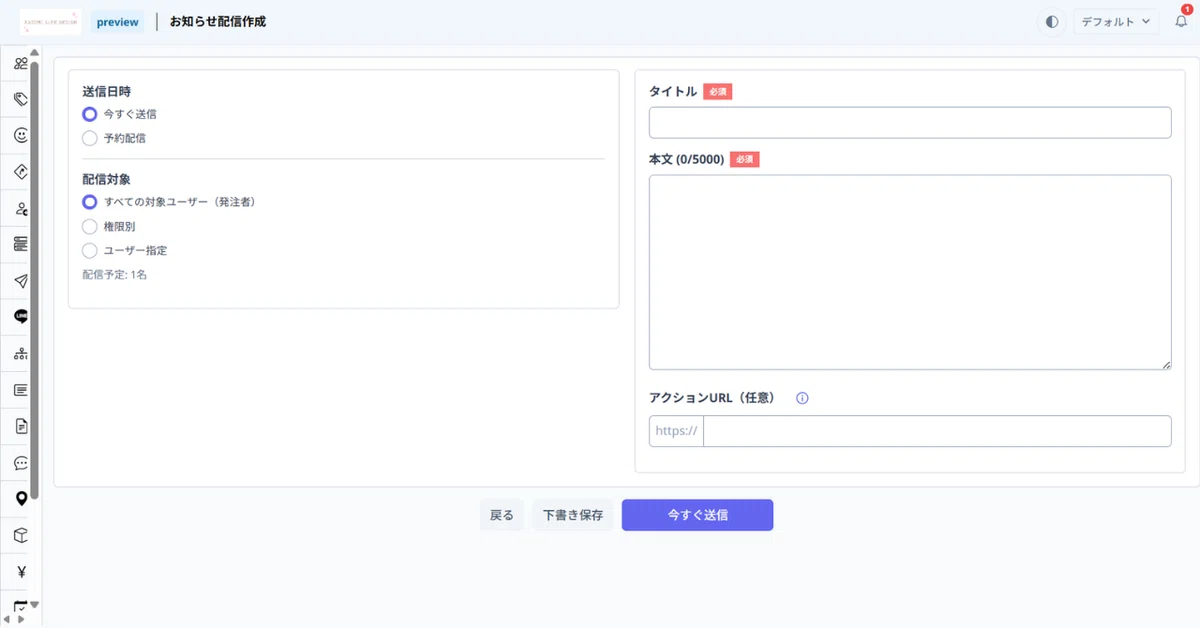
すると、メッセージ配信を作成するときと同じような画面が表示されます。
こちらでは、いつ、誰に、どんな内容を配信するのかを設定することができます。
また、任意でURLも設定できるので、例えば特定の発注者にURL先をご案内するお知らせを配信することもできますね。
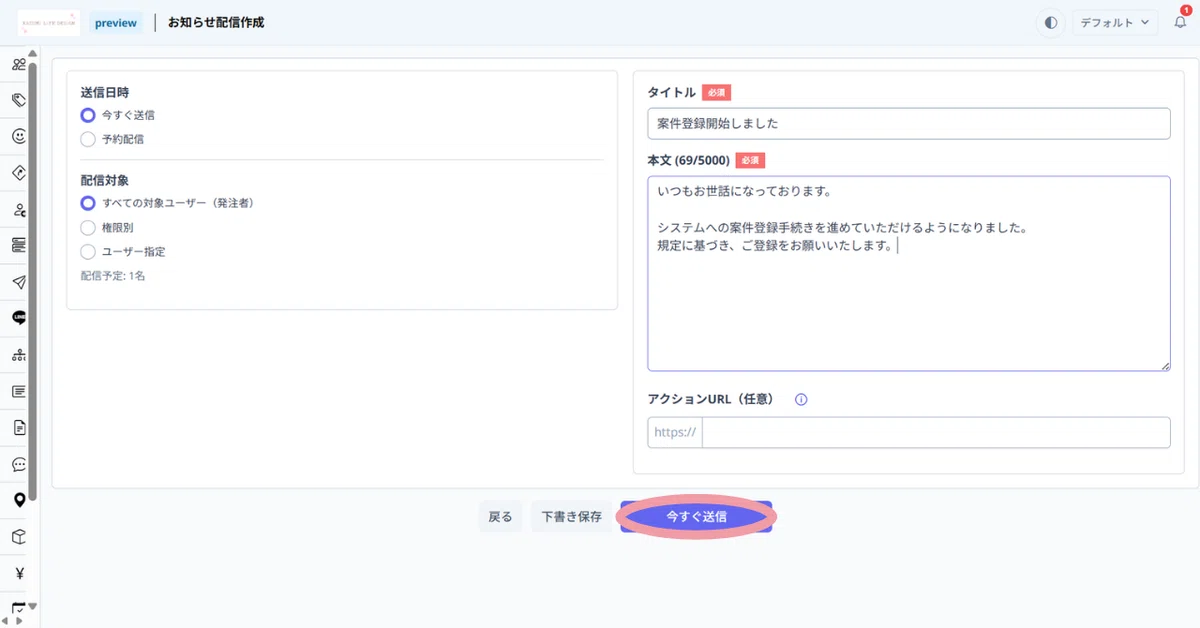
配信内容の入力ができたら、画面下部の「今すぐ配信」ボタンを押します。
予約配信の際には、「予約配信」ボタンが表示されるので、そちらを押します。
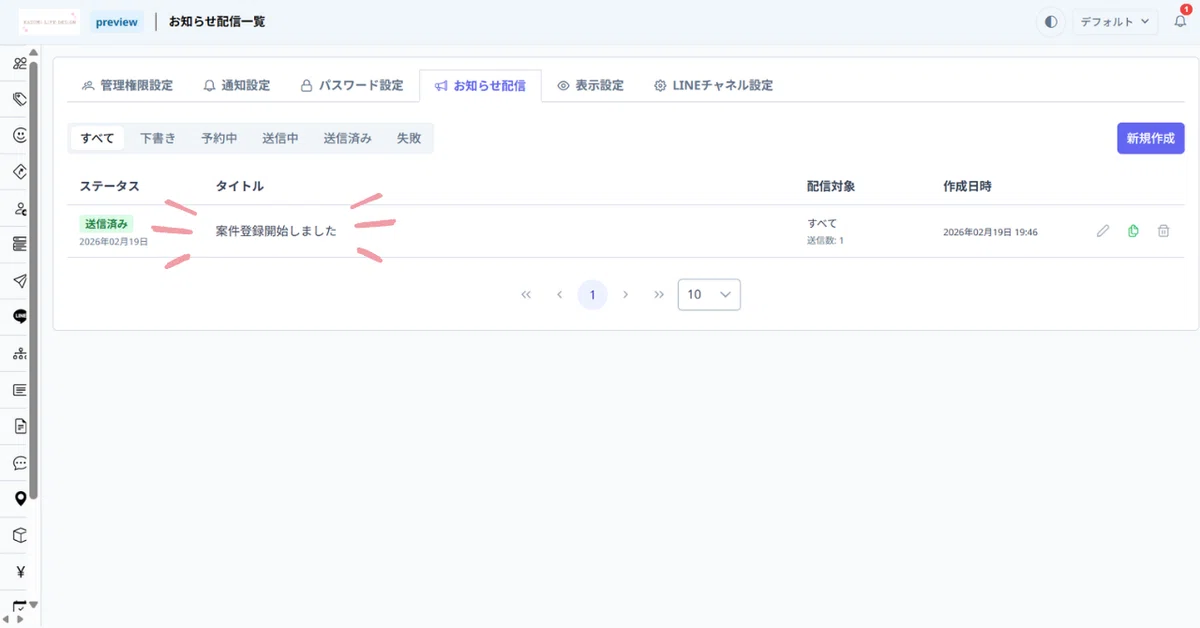
今回は即時配信で設定したので、お知らせ配信一覧に「送信済み」として、お知らせ配信がなされたことが表示されました。
ユーザーから見た画面
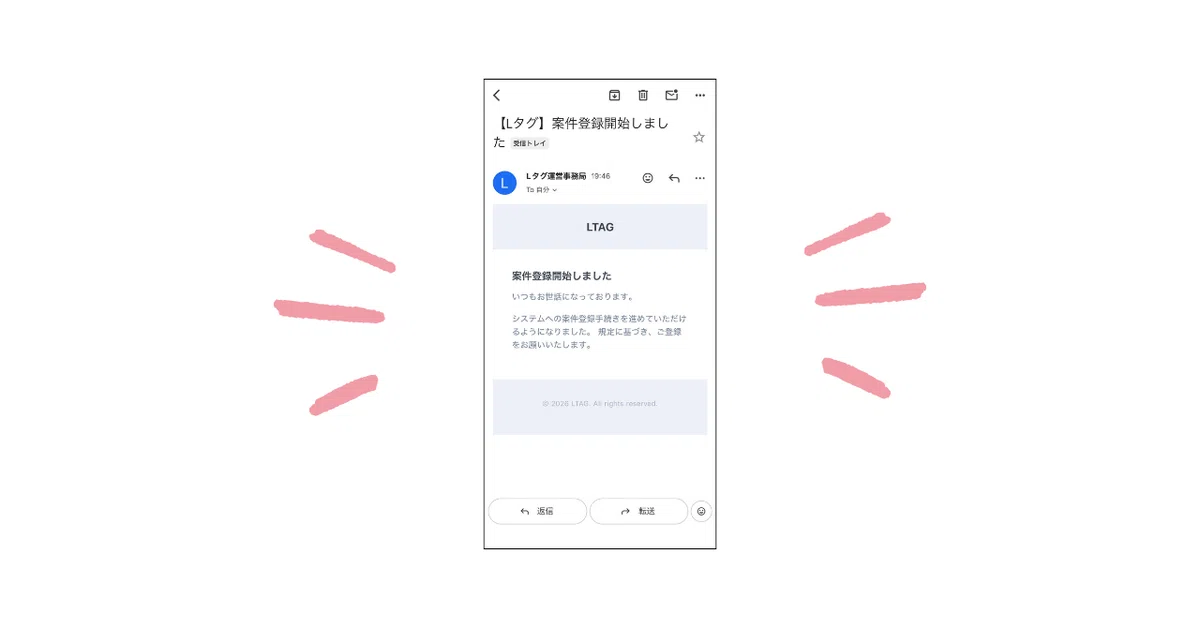
そして、お知らせ配信を受け取った発注者には、このように、メールで管理者からのお知らせが届きます。
管理者から、すべての、または特定の発注者に向けて一斉にメッセージ配信ができるので、発注者が複数いる場合にとても便利な機能ですね。
発注者としても、Lタグの管理メニュー内通知ではなくメールで届くので、パソコンから離れていても気づける仕組みなのではないかと思います。
5,自動応答(応答メッセージ)
応答メッセージとは?
応答メッセージとは、ユーザーからメッセージが届いたときに、自動で返信されるメッセージのことをいいます。
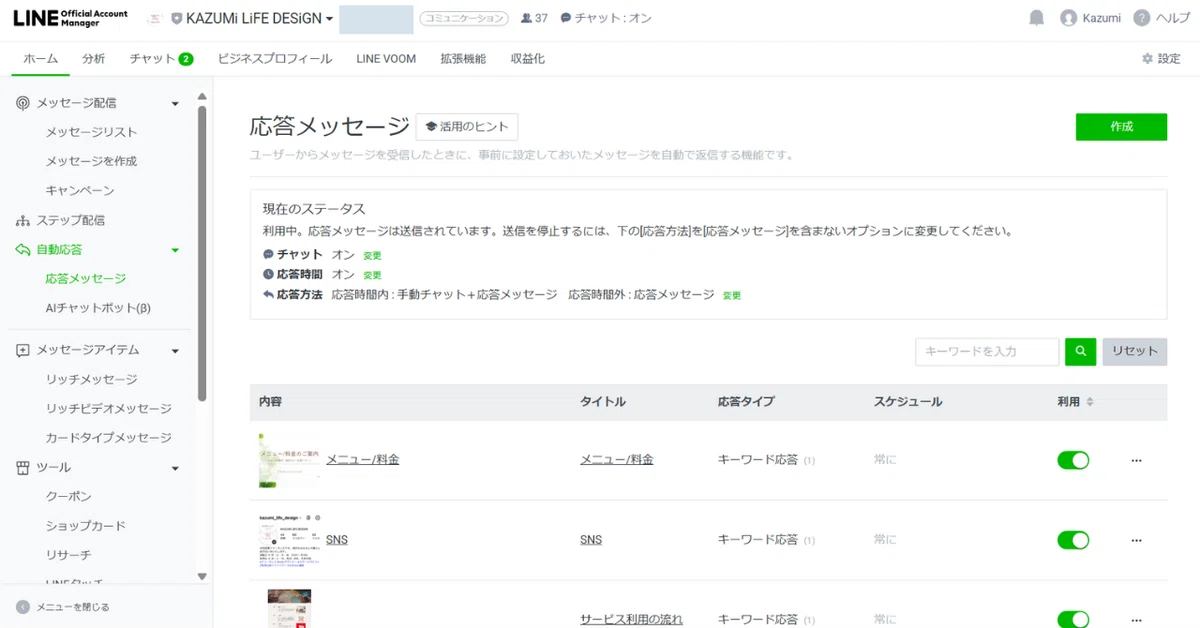
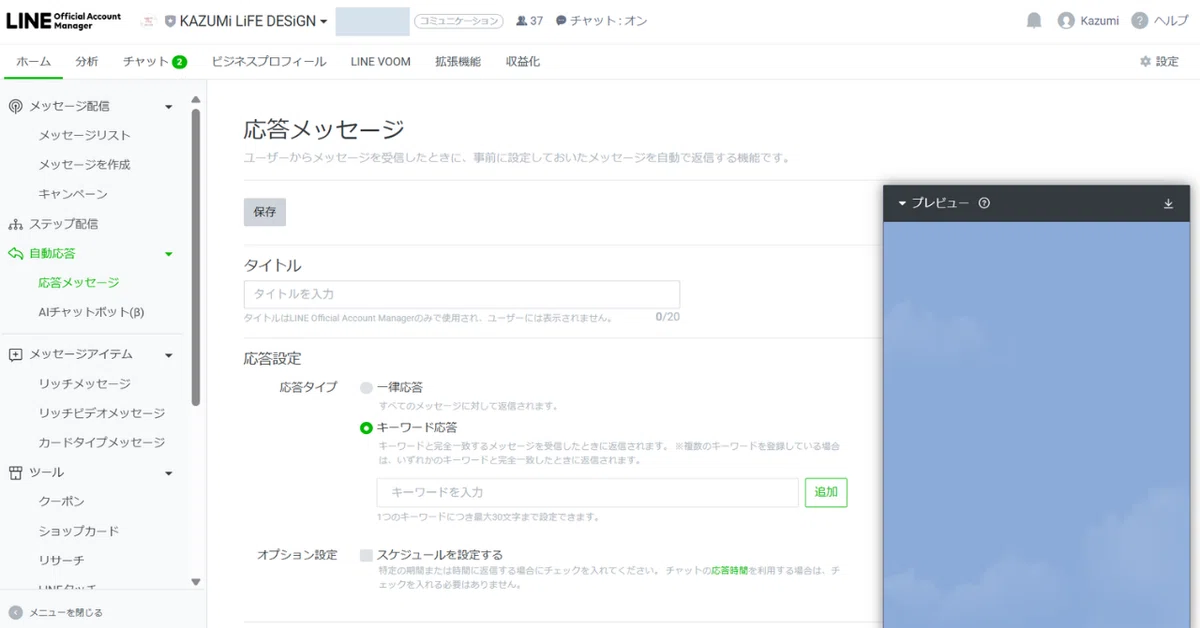
自動で応答するメッセージを設定できます。
LINE Official Account Managerには以前からこの機能がありましたが、この度Lタグでも、自動応答として、その機能が実装されました。
自動応答は、メッセージ配信やステップ配信とは異なり、有料メッセージとしてカウントされないので、料金プランの心配をせずに、ユーザーへ情報を届けることができる便利な機能でもあります。
自動応答の設定手順
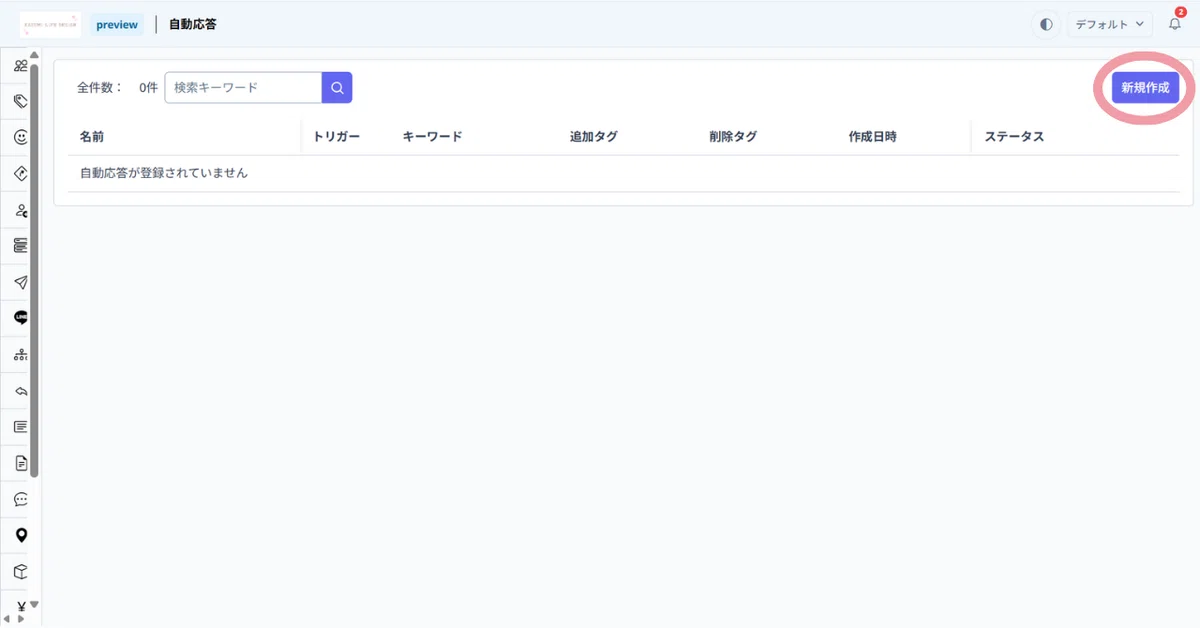
Lタグの左メニュー「自動応答」を開きます。
今回は初めて設定するので、画面右上の「新規作成」ボタンを押します。
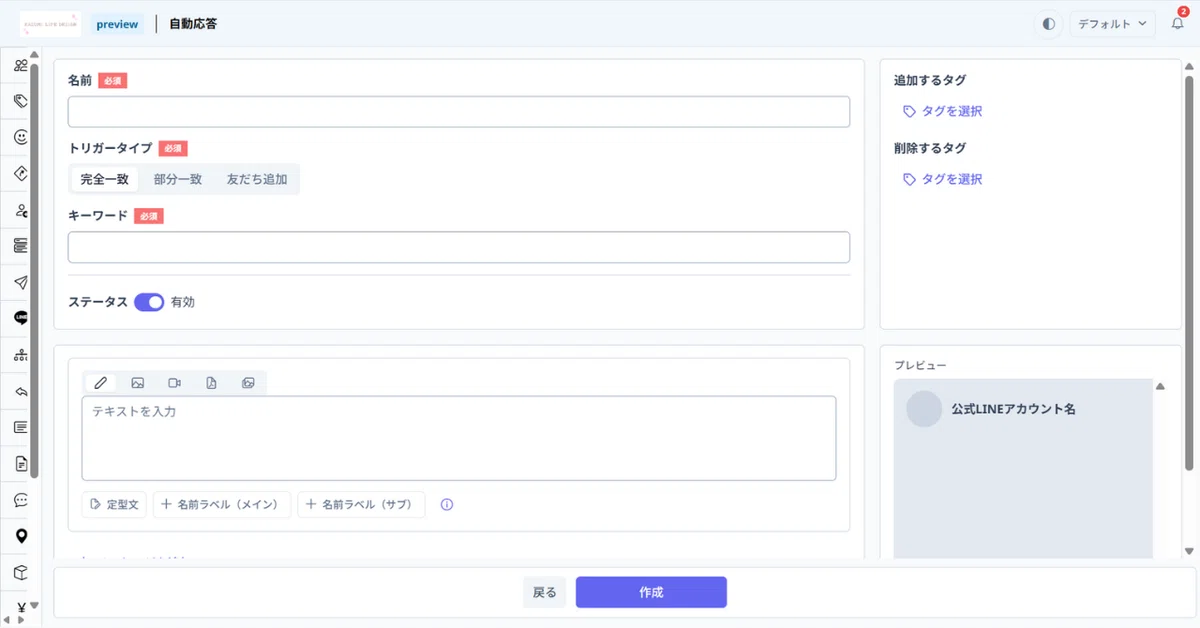
すると、自動応答の作成画面が表示されます。
LINE Official Account Managerの応答メッセージと同じような画面構成かなと思います。
名前は、その自動応答のタイトルのことです。
トリガータイプについてですが、トリガー=英語の「引き金」に由来し、ある出来事、行動、反応を引き起こすきっかけや要因(誘因、起爆剤)のことをいいます。つまり、何によってその自動応答が反応するかということです。キーワードと完全一致したら反応するのか、部分的に一致していたら反応するのか、それとも、友だち追加によって反応するのか・・・。
これ、友だち追加によっての反応として設定すれば、LINE Official Account Managerでいうところのあいさつメッセージになりますね。「友だち追加してくれてありがとう!」ということができます。
ステータスが有効なものは、そのトリガータイプによって自動応答が発動されます。自動応答の設定はしたものの、その反応を控えたい場合には、こちらを無効にするといいと思います。
また自動応答として使いたい場合には、ステータスを有効にすればいいので、せっかく設定した自動応答を、その都度削除しなくてよくなりますね。
自動応答としてユーザーに届けられるものとしては、テキスト、画像、動画、PDF、リッチメッセージ、カードタイプメッセージがあります。1つの自動応答で3吹き出しまで設定することができます。
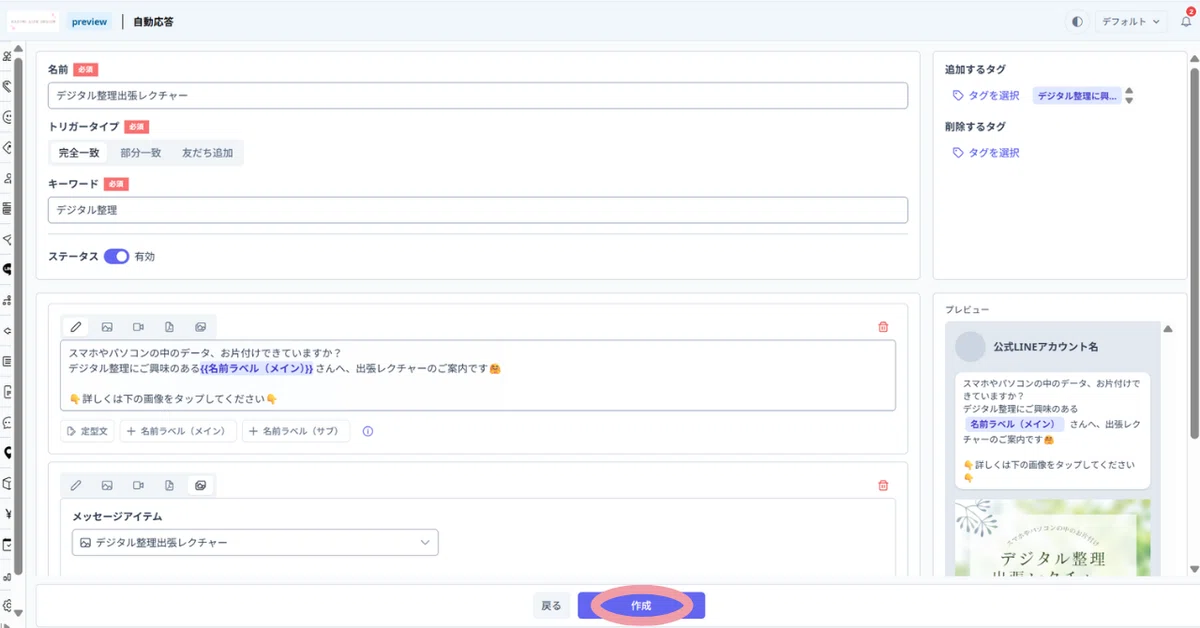
そして、LINE Official Account Managerの応答メッセージとLタグの自動応答の大きな違いは、Lタグでは、自動応答のあったユーザーに対して、タグの自動追加/自動削除をすることができることです。
やはりLタグの強みは、このタグの存在なんだと私は思います。特定のアクションをしたユーザーに対して、その人の特徴をタグとしてつけておけるんですからね。しかも自動で。これ、本当に便利です。
タグの追加や削除をしたい場合には、画面右上のタグに関するところで設定をしましょう。
実際の自動応答についてプレビュー表示を確認して、想定しているものとなっていれば、画面下の「作成」ボタンを押します。
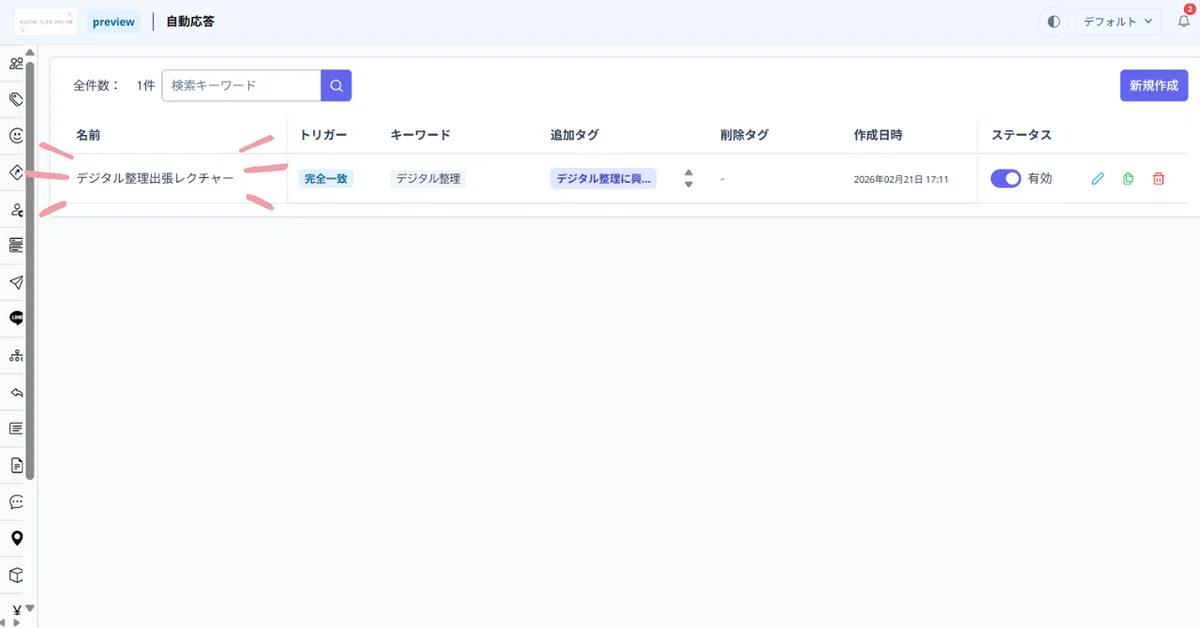
これで、自動応答の作成・設定をすることができました。
こちらの一覧からも、どのような自動応答の設定にしているのかを簡単に把握することができますし、ステータスの切り替えもすることができますね。
ユーザーから見た画面
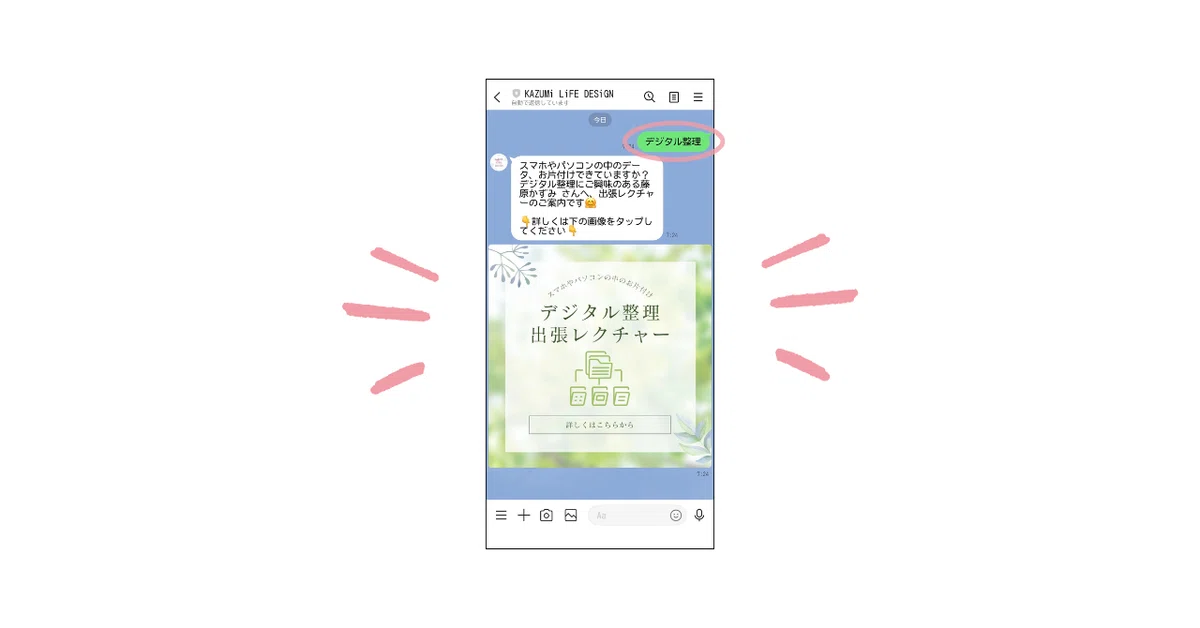
これまでに設定してきた内容で、ユーザーから特定のキーワードが送信されると、それに反応して自動応答が返されるようになりました。
ユーザーからのキーワードは、手入力で送ってもらってもいいですし、例えばリッチメニューやリッチメッセージ、カードタイプメッセージなどのタップによって、テキストでキーワードが表示されるように設定しておくことで、リッチメニュー等のボタンタップ→テキストが表示される→自動応答へと繋げることもできます。
この仕組みを使っていけば、様々な場面で、ユーザーのアクションによって、その次のアクションに自動で繋ぐことができますね。
この自動応答(応答メッセージ)の機能、ずっとLタグに欲しかったものだったので、今回のアップデートで実装されてとても嬉しく感じています。今後、いろいろ設定していこうと思います。
今回の1~2月のアップデートについては、以上になります。
改めて、Lタグにはカスタマイズ性があることを感じ、設定・仕組むことの面白みや楽しさを覚えているところです。
本当に、パズルができていく過程を楽しむというか、歯車がカチャリとハマる感覚というのでしょうか?
上手くいかない、想定したものに近づけない時もあるんですよ。でもだからこそ、できたときの達成感や喜びはひとしおなんですよね。これは、人によるのかもしれませんが、少なくとも私は楽しんでおります。
そして、加美町でのLINEマーケター講座は終わりましたが、Lタグはこれからも進化していくんだなぁと感じました。
マーケター講座の成果発表会のことも、Instagramだけじゃなくてnoteにもまとめたいなと思っています。きっと、そのうち…!
最後までお読みいただき、ありがとうございました!
