
*Lタグ⑨*メッセージ配信ってなんだろう?どんなことを配信しよう?

みなさん、こんにちは。
みなさんは、chatGPTって普段活用されていますか?私は毎日使っていて、おしゃべりしながら、仕事のことや自分自身のことについて、思考の整理や壁打ち相手になってもらっています。そこで最近、「自分の好きなことの棚おろしワーク」というものをchatGPTが提案してくれて、やってみたら面白かったので、共有しますね。
Q1.子どもの頃、夢中になっていたことは?(遊び・趣味・テレビ・本などなんでも)
Q2.今でもふと心が動くもの、気になることは?(たとえば、お花の名前を調べちゃうとか、雑貨屋さんを覗いちゃうとか)
Q3.本当はやってみたいけど、まだできていないことは?(時間やお金があったら挑戦したいことでもOK!)
Q4.触れているとホッとする色・音・香り・場所は?
…さて、みなさんの「好きなこと」、何か見えてきましたか?
私が一通りやってみたところ、こんな感じだとchatGPTはまとめてくれました。
・日常の中の小さな幸せを見つけて形にすることが好き
・小さくて繊細なものに愛しさを感じる
・自分の中にある想いを、音・形・空間にして、誰かに届けたいと願っている
⇒「日常の中にある幸せの種を見つけて、誰かに届けたり自分の世界を表現したりしたい」
…なるほど。
私の”好きなものたち”は、今こうして、みなさんにお届けできているのかもしれませんね。
さて、それでは、Lタグについて書いていこうと思います。
今回は「メッセージ配信」についてお話ししていきます。
1,メッセージ配信とは?
メッセージ配信とは、LINE公式アカウントに友だち登録をしているユーザーに対して、情報やお知らせを直接届ける機能です。情報発信の要ですね。
2,メッセージ配信でできること
LタグでできることとLINE Official Account Managerでできることには違いがあります。
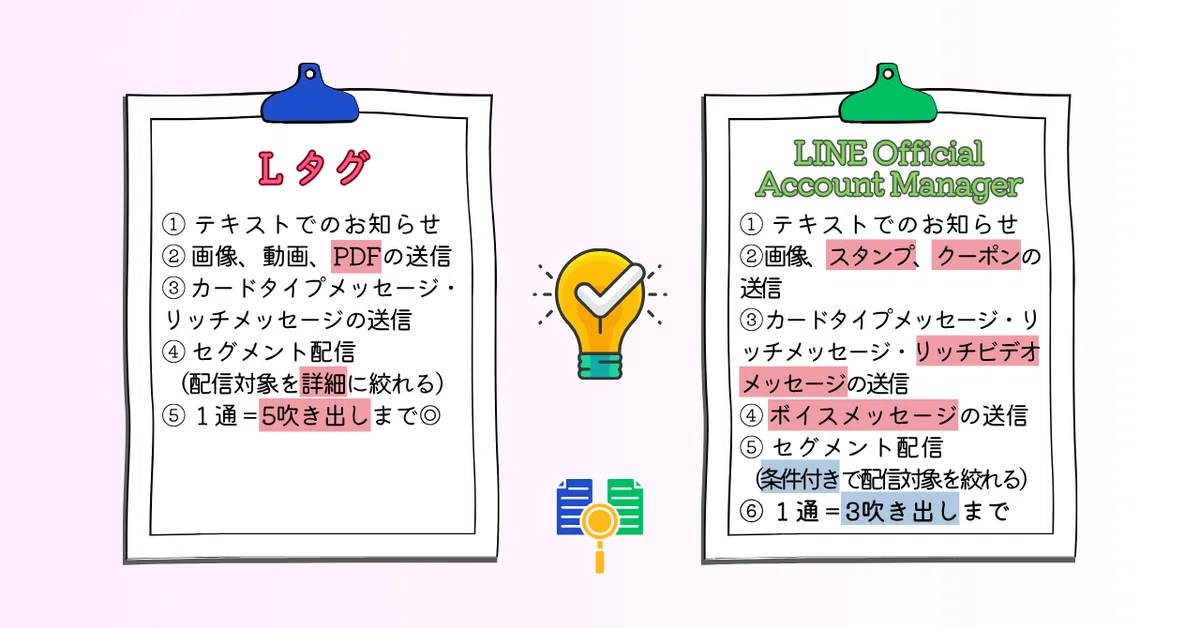
LタグとLINE Official Account Managerとの比較
比較するとこのようになります。
LINE Official Account Managerでは、テキストや画像のほか、スタンプ、クーポン、リッチビデオメッセージ(リンク設定のできる動画)など、送ることのできるメッセージの種類が豊富で魅力的ですね。
ちなみに、メッセージ配信によるPDFの一斉送信はできませんが、個別チャット時にはPDFも送信できます。
個人事業主の私としては、自分の事業を知ってもらうためにも、まずはお試しクーポンを配付できるのはいいなと思いますし、リッチビデオメッセージの機能を活用して、事業紹介について画像よりもイメージしやすい動画を見ていただいてから、その流れで動画のリンクから繋がって、サービス利用のお申し込みをいただく…といった一連の流れが築けるのかな思います。スタンプも手軽に送れるものなので、メッセージ配信の垣根が下がると思います。
ぜひLタグでも、メッセージ配信の際に使える機能を増やしてもらえたら嬉しいです。
対してLタグですが、こちらの強みは、セグメント配信(ユーザーの年代・性別・地域・反応などに合わせて、必要な人にだけメッセージを送ることで、オーディエンスを活用します)と、PDFを一斉送信できること、そして1通につき5吹き出しまで送れることです。
この吹き出しというのは、1通のメッセージ配信の中に、テキストや画像などを5個まで組み合わせて送れるということで、1通のメッセージで多くの情報をお届けできるということでもあります。また、月に200通まで無料という公式LINEの月額プランにも関係しますね。
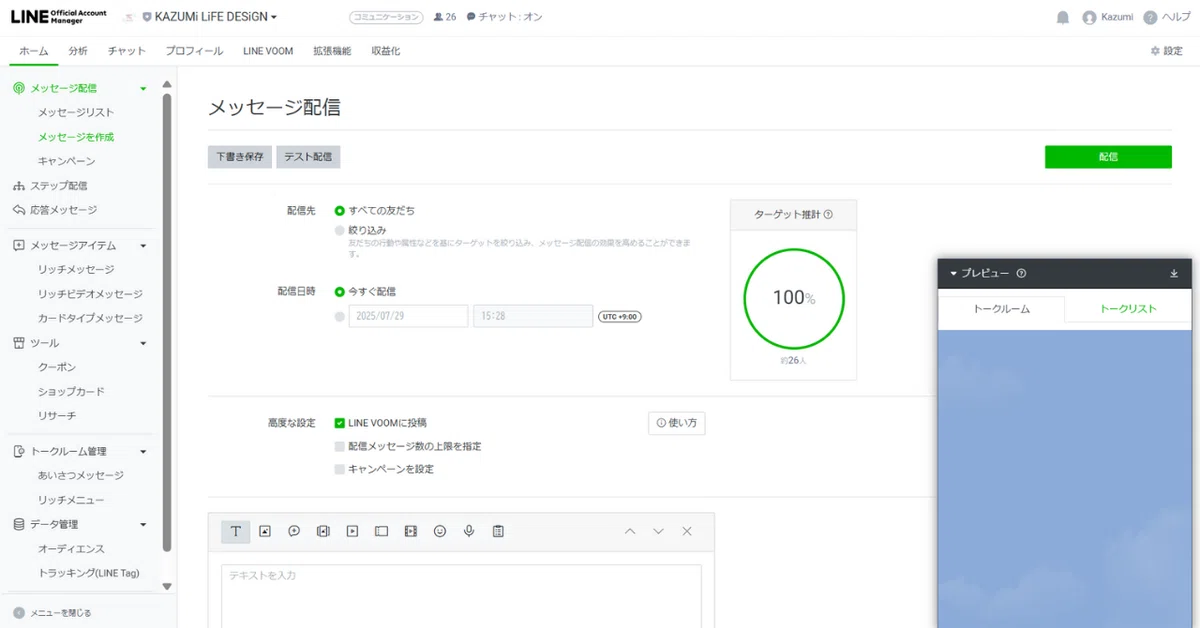
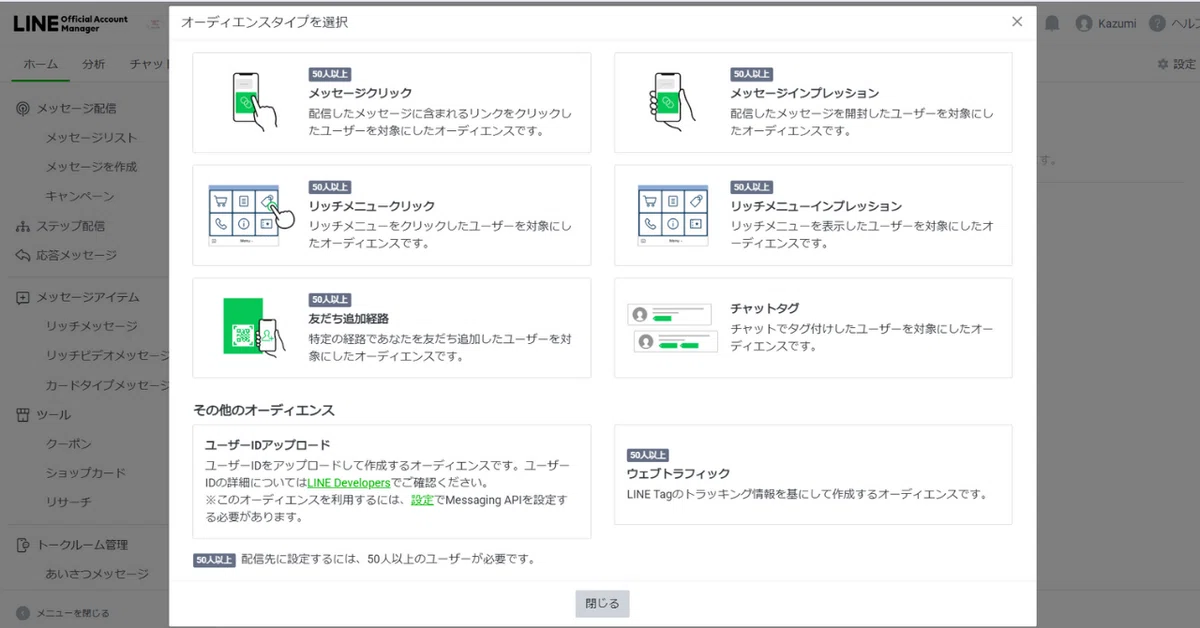
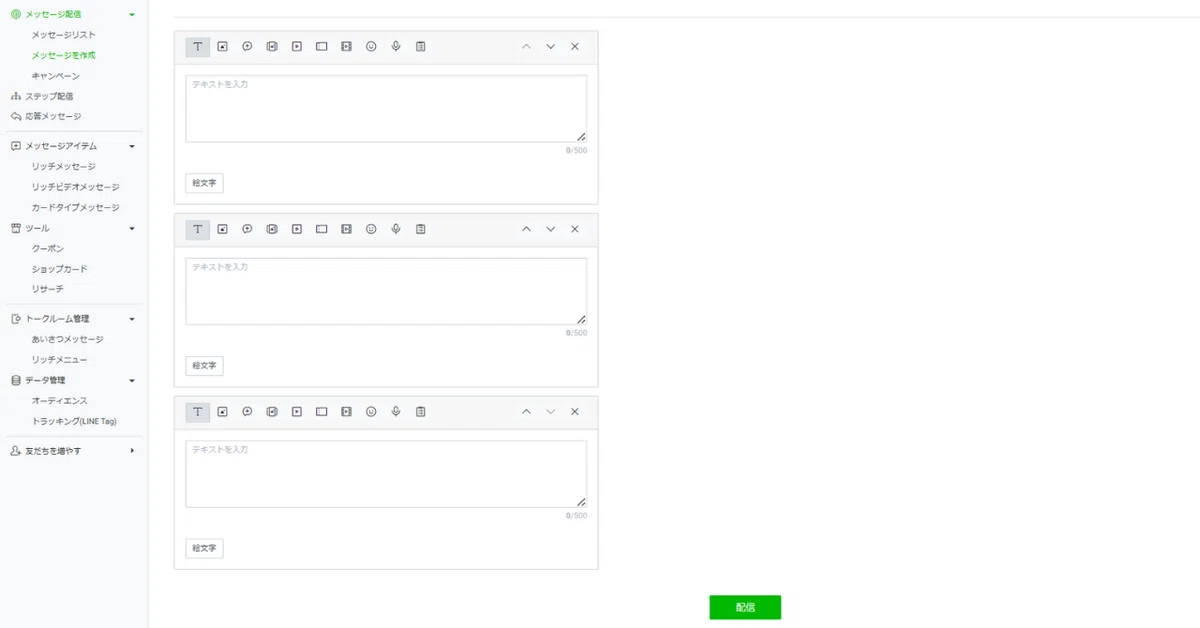
こちらが実際のLINE Official Account Managerの画面になります。配信先の絞り込み(オーディエンスを活用したセグメント配信)がありますが、ユーザー数の条件や、チャットで手動タグ付けしたものを基に設定する必要があります。
私の公式LINEの場合、現在の友だち登録者数が50人未満のため、オーディエンスを活用する方法は、チャットでの手動タグ付けをしたものに限られてしまいます。手動、手間だな…というのが本音です。
また、1通に3吹き出しまでなので、一度に発信できる情報量も限られ、厳選する必要があります。
3,Lタグのメッセージ配信
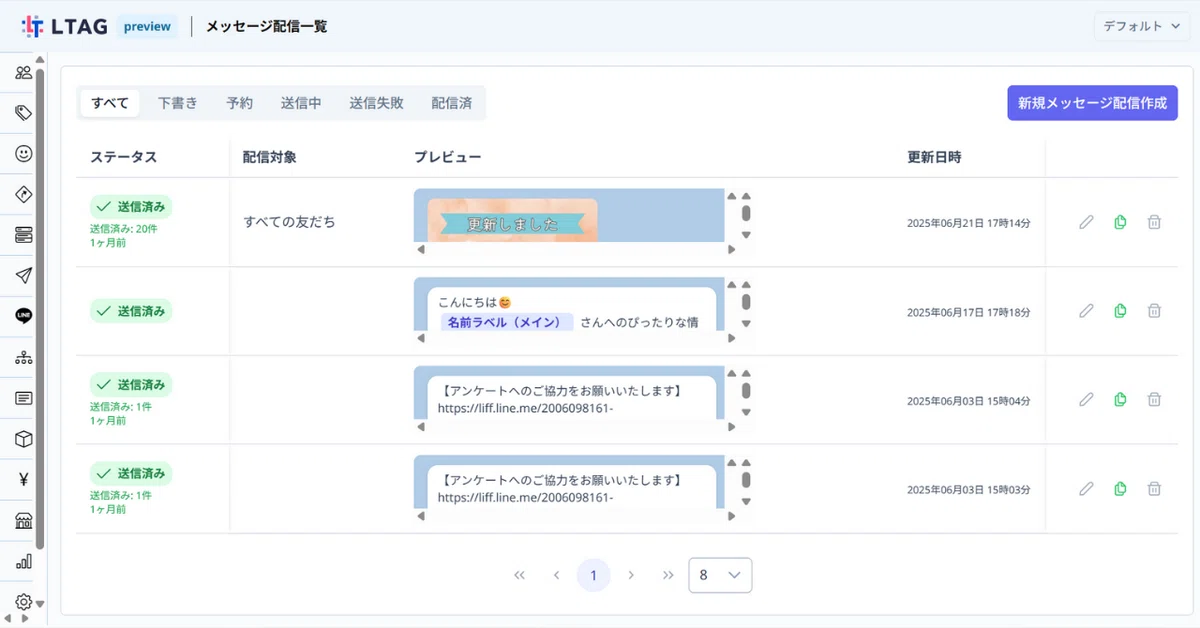
こちらが、Lタグのメッセージ配信の画面です。
メッセージ配信のステータスや配信対象、プレビューなどが一覧表示されます。
メニューを開いた際に一覧に表示されるものは、デフォルトの「すべて」になっており、「下書き」や「予約」などの項目を切り替えることで、該当するもののみの表示に切り替えることができます。
新規でメッセージ配信を作成したい場合は、画面右上の「新規メッセージ配信作成」を押します。
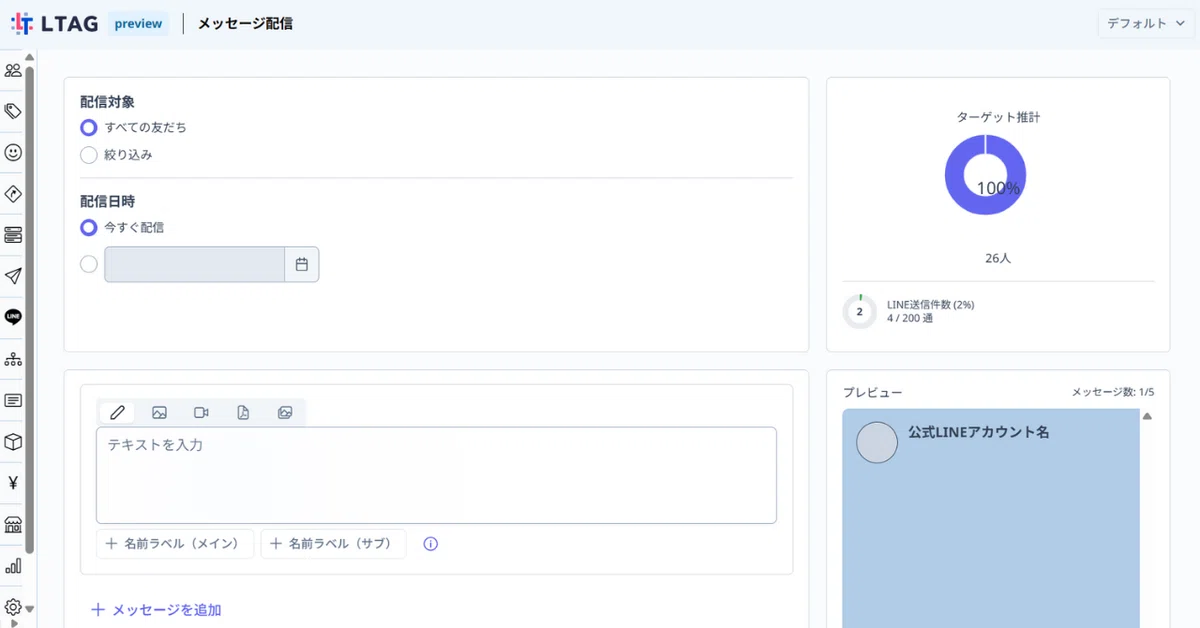
メッセージ配信作成の画面では、まずは配信対象と配信日時を設定します。
すべての友だち(ユーザー)に今すぐ配信したい場合は、何も設定しなくて大丈夫です。
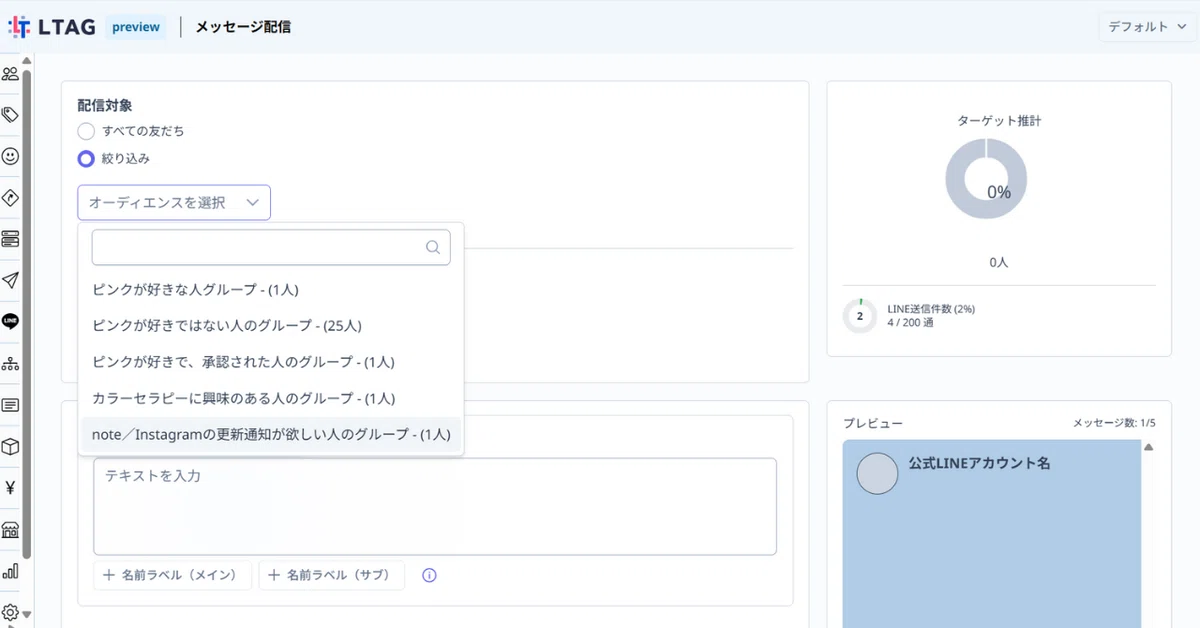
配信対象を絞り込む場合、絞り込みから対象としたいオーディエンスを選びます。
Lタグの場合、自動タグ付けの設定をしておけばユーザーにタグが紐づきますし、オーディエンスはタグの組合せにより自由にカスタマイズすることができます。LINE Official Account Managerのようにユーザー数の条件もないので、セグメント配信にとても強いんです。
私のように、公式LINEの運用を開始して間もない方にとっても、ユーザーに合った情報発信をしていくことができます。これは、本当に便利です!
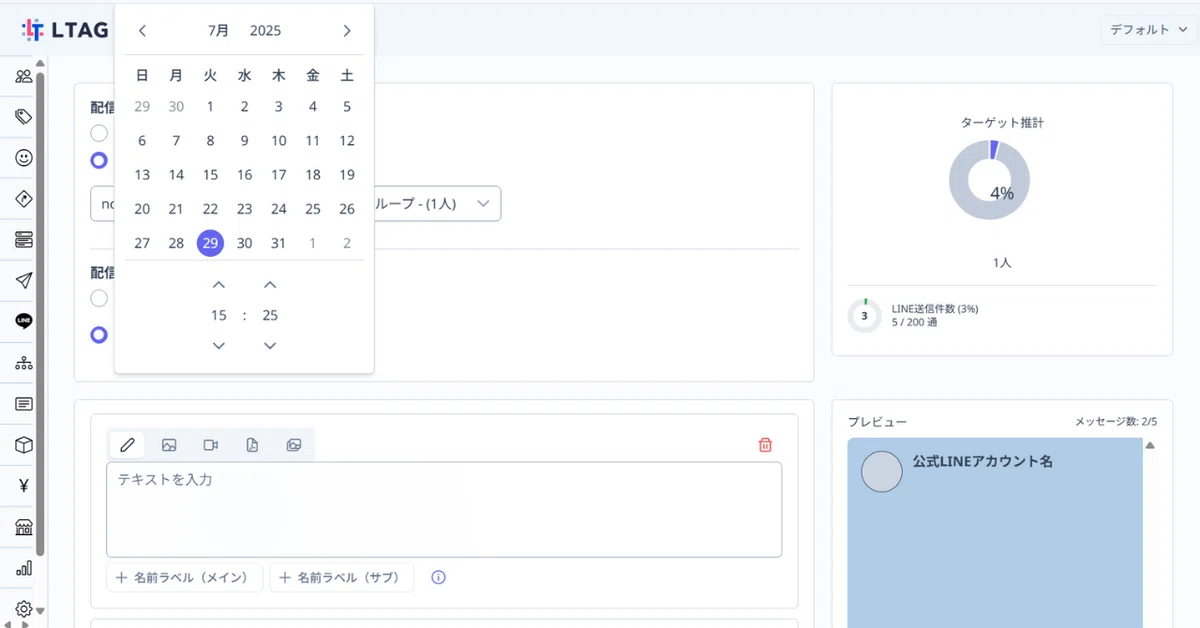
また、配信日時を設定したい場合は、カレンダー表示の日付から選択し、時刻を設定します。配信日時は、今現在よりも未来の日時に設定することができます。
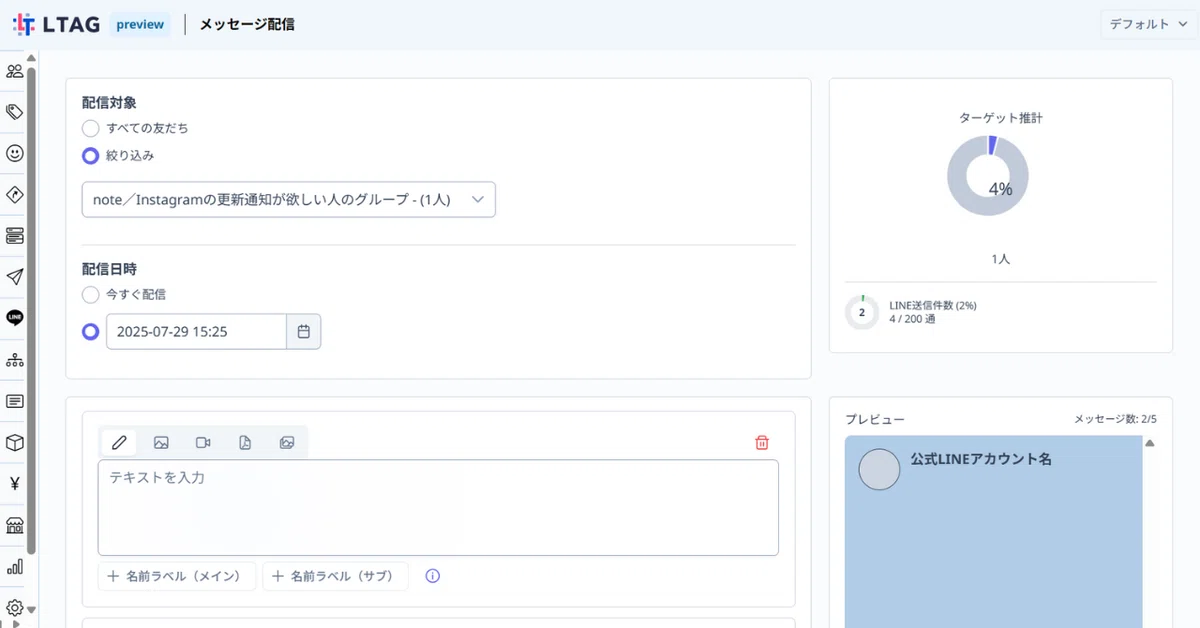
配信対象と配信日時の設定をすることができました。
ちなみに、配信対象を絞り込むと、画面右上のターゲット推計についても、全ユーザーのうちに占める配信対象者の割合へと表示が変わります。
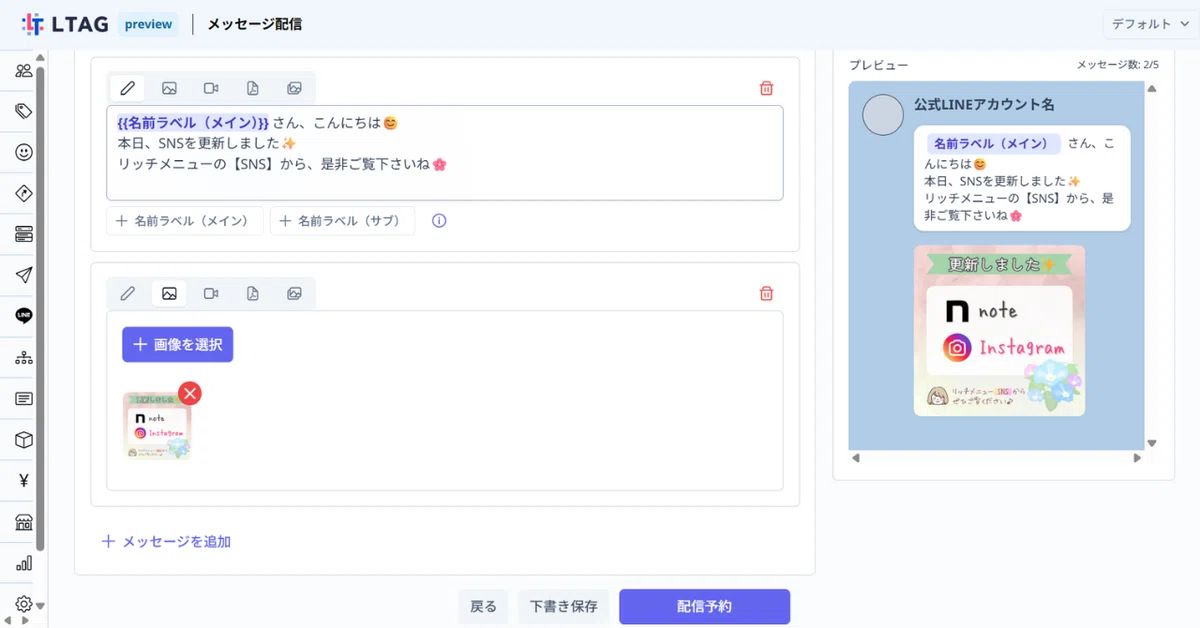
配信対象と配信日時の設定が終わったら、いよいよ配信するメッセージ内容を設定していきます。設定できるのは、テキスト、画像、動画、PDF、そしてメッセージアイテムです。
今回は、テキストと画像を組み合わせて、1通=2吹き出しでメッセージ配信をします。
配信するメッセージ内容の作成が終わったら、ページ下部のボタンを押します。
配信予約をしていない場合は「今すぐ配信」か「下書き」を、配信予約をしている場合は「配信予約」か「下書き」を押します。
「戻る」を押してしまうと、せっかく作成したものが保存されずにメッセージ配信一覧画面に戻ってしまうので、気を付けてくださいね。
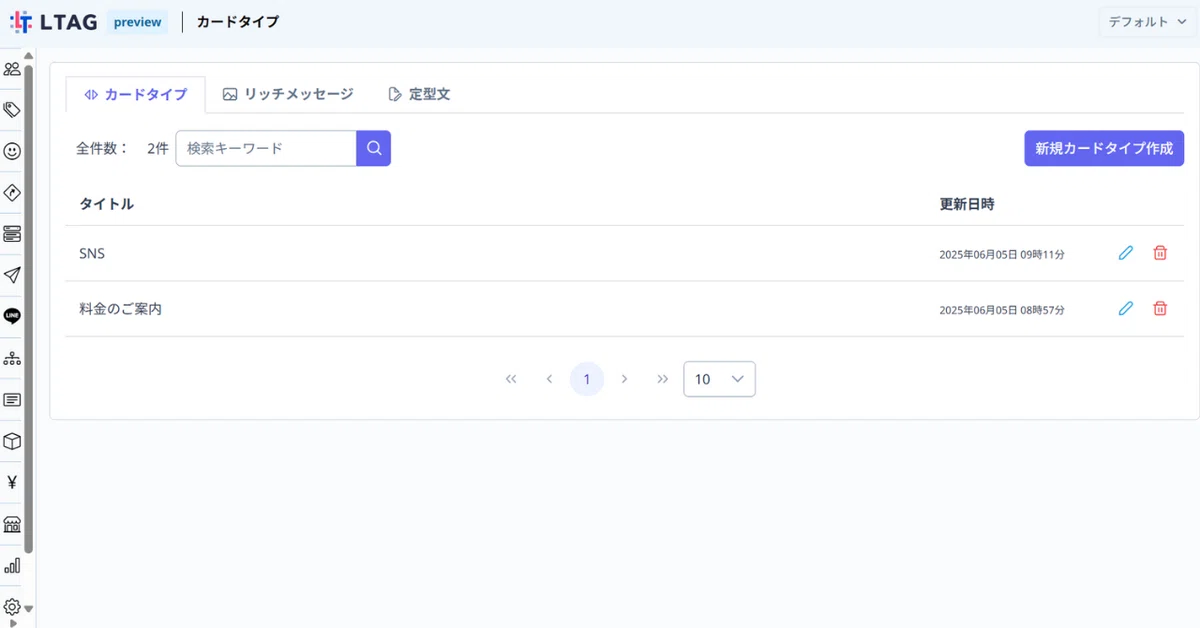
メッセージアイテムについては、また別の記事にまとめる予定ですが、カルーセル(横並び)表示できる画像や、リンクなどを設定できるリッチメッセージ(画像)をあらかじめ作成しておいて、それらをメッセージ配信の際に活用することができます。
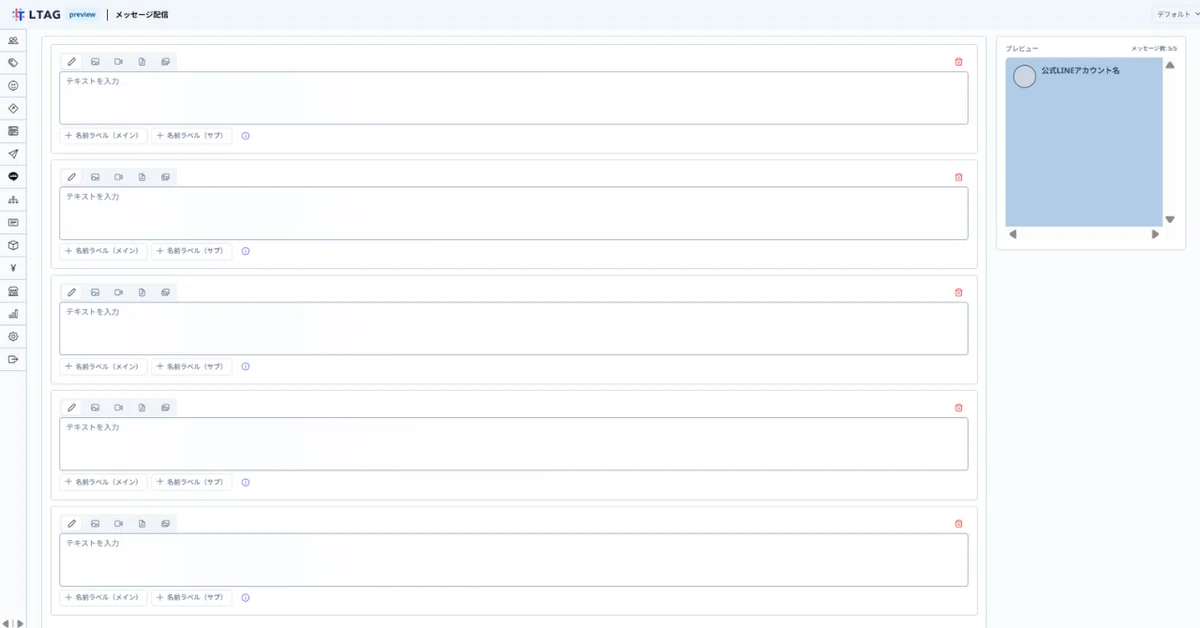
また、先述している通り、Lタグでは、1通に5吹き出しまでテキストや画像、メッセージアイテムを組み合わせることができます。どのように組み合わせるかによっても情報発信の内容が変わってくるかと思うので、メッセージ配信を作成する前に、どんな感じのメッセージ配信を行いたいのか、簡単に構成を練ってイメージしておくといいかと思います。
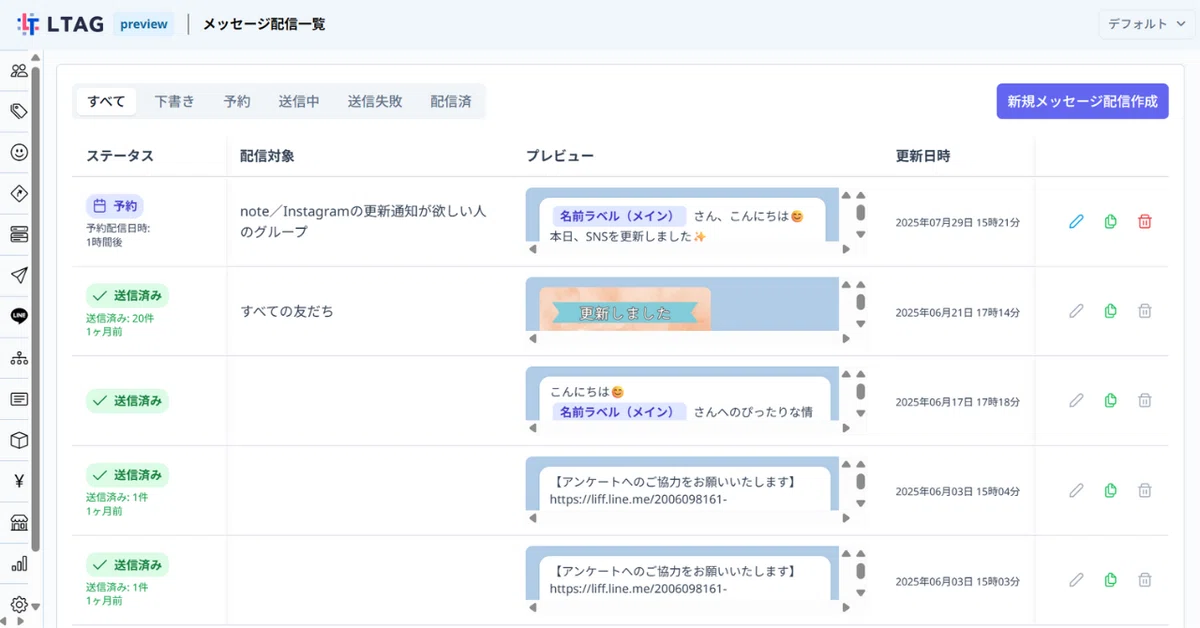
今回は、メッセージ配信作成の画面で配信日時を設定した上で「配信予約」を押したので、ステータス表示は「予約配信」となっています。
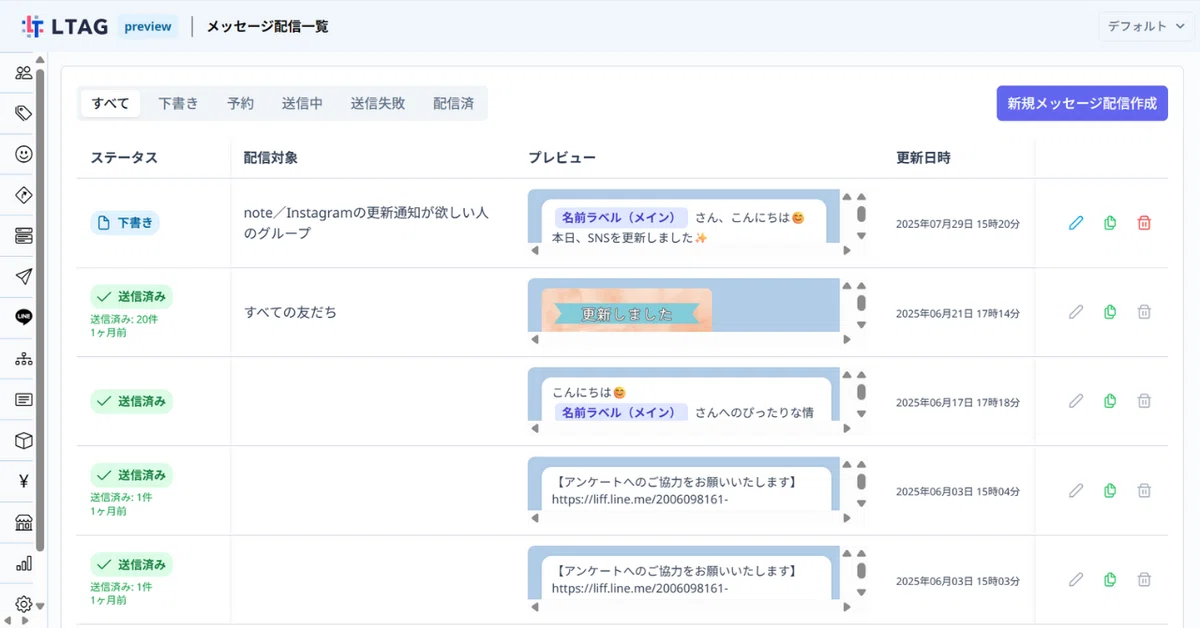
ステータスが「下書き」の場合は、下書き時点で配信日時を設定していたとしても、予約配信はされません。
配信前や下書きのメッセージ内容については、✎(編集)マークが色づいており、一度作成しているものを編集することができます。🚮(削除)もできますね。
ステータスが「配信済み」となっているものは、編集や削除はできません。配信済みのものを活用したい場合は、📄(複製)マークから複製して、複製したものを編集します。
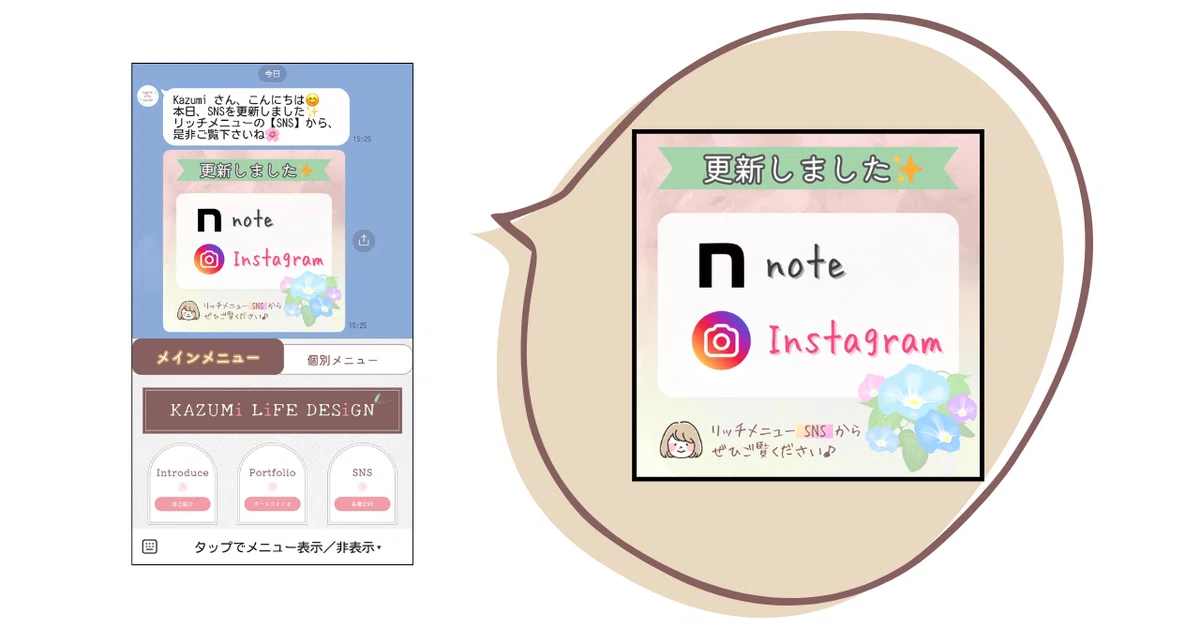
画像をタップすると拡大表示されます
配信予約をしていた日時になると、対象のユーザーへメッセージ配信が行われます。
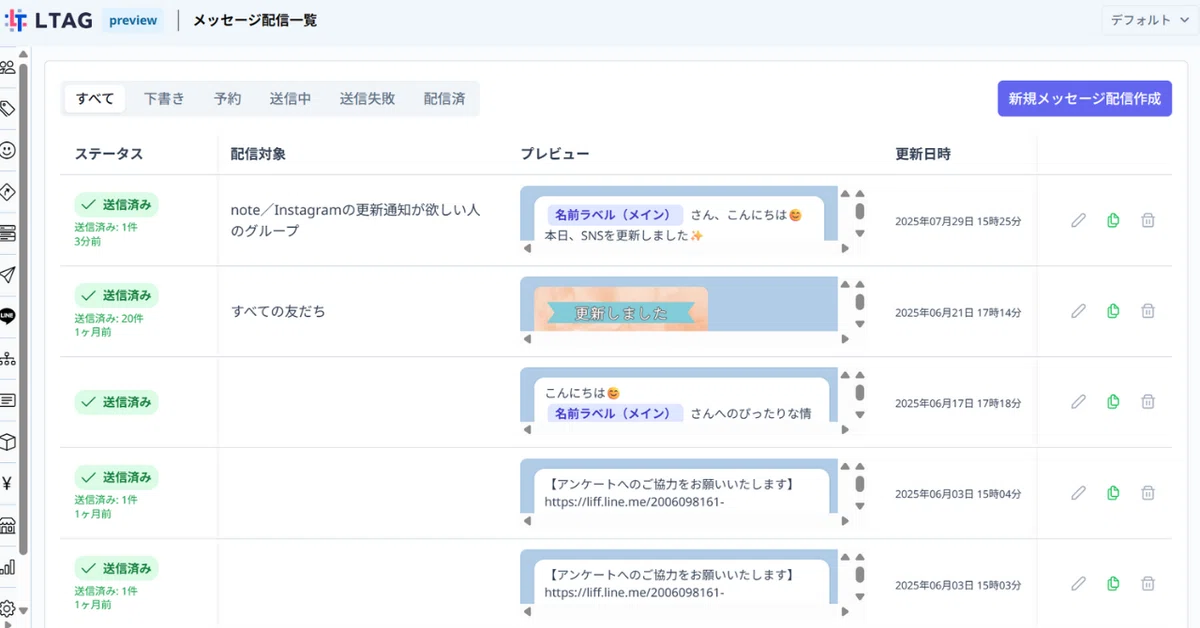
実際にメッセージ配信が行われると、メッセージ配信一覧のステータス表示が「送信済み」となり、再編集や削除はできなくなります。
4,私のメッセージ配信活用アイデア
メッセージ配信は、作成した内容がそのままユーザーに送られるものです。
作成時点で誤字脱字の有無や内容の確認はもちろん行いますが、それでも、「この内容で送って大丈夫かな…?」と、心配性の私は考えてしまうことがあります。
そんな時の、ちょっとしたアイデアをご紹介しますね。
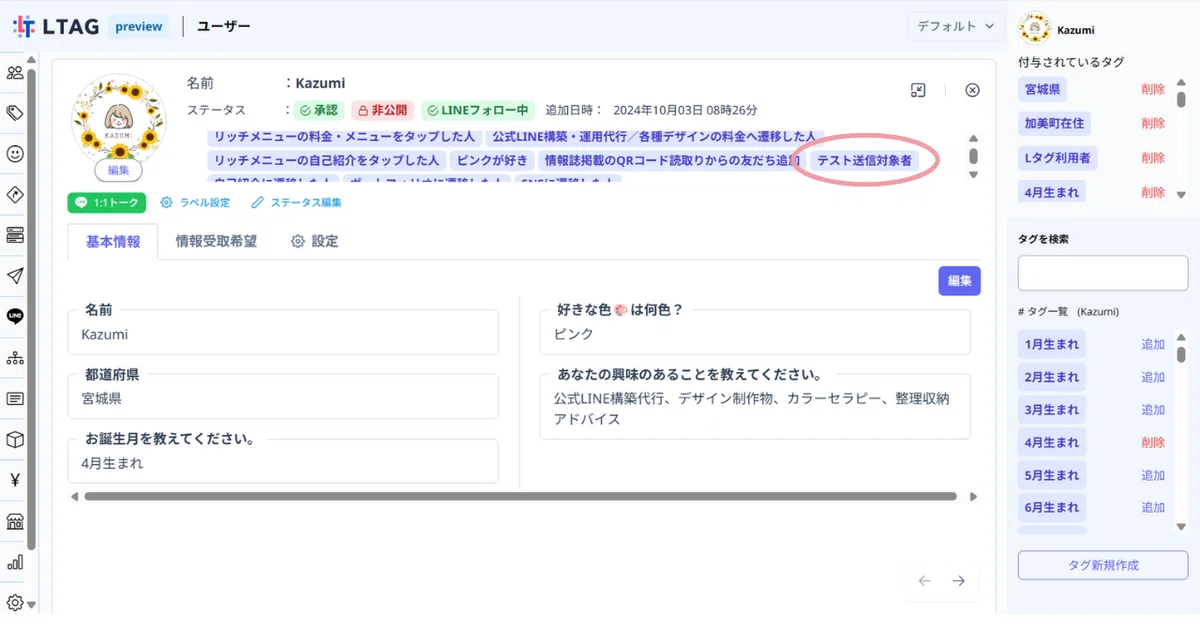
まず、「テスト送信対象者」というタグを作成し、ユーザー情報画面から手動でタグ付けをします。手動タグ付けは、画面右側のタグ一覧からタグを追加することでできます。
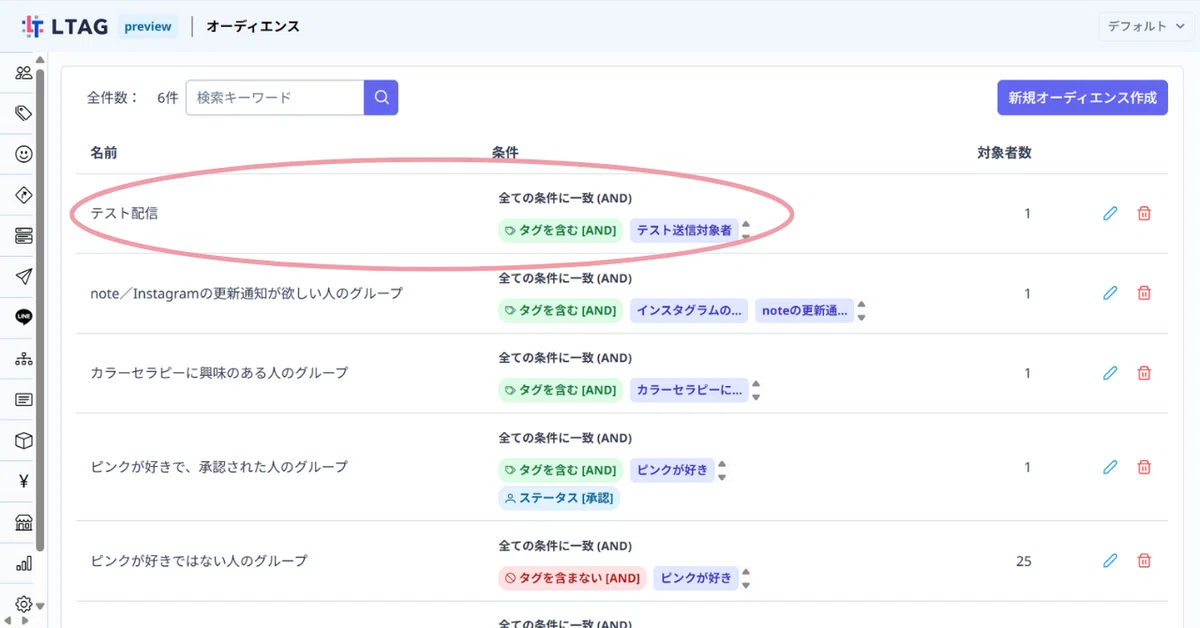
次に、「テスト送信対象者」を条件に「テスト配信」というオーディエンスを作成します。テスト送信対象者については、自動タグ付けの設定をどこのメニューにもしていないので、手動タグ付けをした私のみのオーディエンス(グループ)となります。
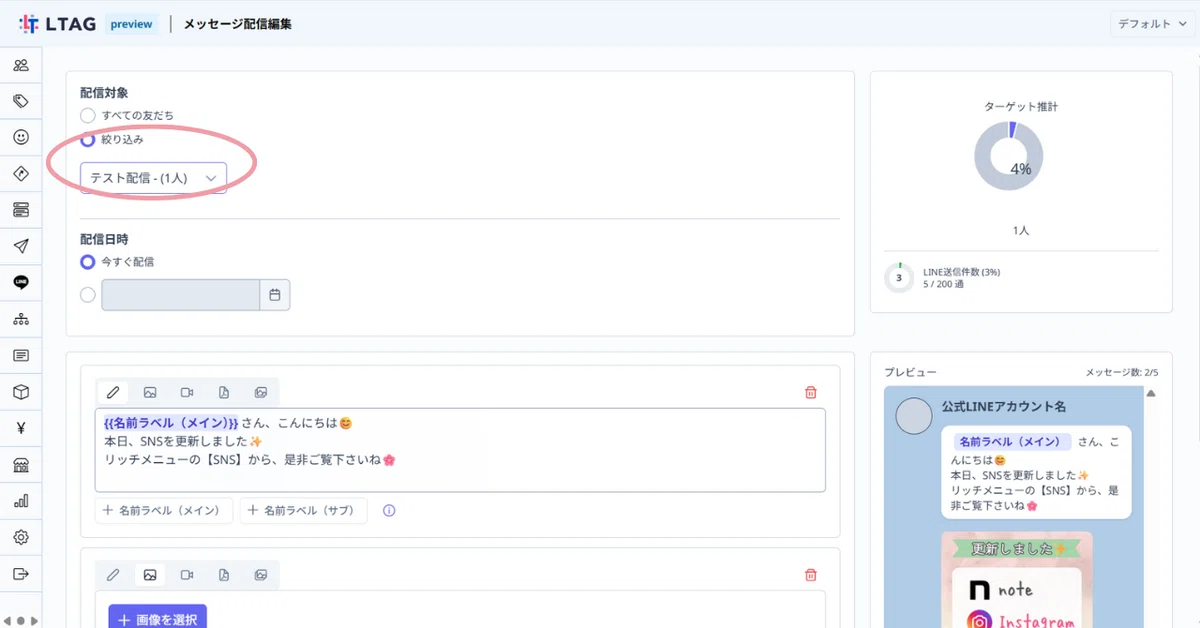
そして、メッセージ配信作成(編集)画面の配信対象にて「テスト配信」を選択すれば、ユーザーへ配信する前に、試しに自分の個人のLINEアカウントにだけメッセージ配信をすることができるんです。
メッセージを受信するユーザー側の視点に立って内容を見てみることで、「この表現ってどうなのかな?」とか、スマートフォンの画面で見た際に「画像の文字、もう少し大きいといいかも」など、気づけることがあります。メッセージ配信数は減ってしまいますが、この活用法、実は気に入っています。
次回は、「1:1トーク」についてお話しします。
今回のメッセージ配信では、1:n(複数)で、かつ一方向的なものでしたが、1:1トークでは、その名の通り、1:1で、しかも双方向的なやりとりをすることができるんです。
個人間でのLINEのやりとりをするようなイメージに近いかもしれませんね。
それでは、次回もお楽しみに♪
