
*Lタグ⑮*インターネットを使ってモノを販売してみよう

みなさん、こんにちは。
朝に少し肌寒く感じて、ふと目を覚ますと、子どもにタオルケットを全部奪われていた、そんな母です。自分が子どもの頃は、きっと私もしていたんだろうなと思います。無償の愛に感謝です。
それでは、Lタグについてお話ししていきます。
今回は「EC機能」について説明します。
※9月6日のLINEマーケター講座の講義内容をなぞっています。
1,ECとは
EC、と聞いて、すぐにぱっとイメージできる方もいれば、「いーしー??」と、頭の中にはてなマークが浮かぶ方もいらっしゃるかと思います。
chatGPTに、ECとはなにかについて、わかりやすく説明してもらいました。
ECとは?
Electronic Commerce(エレクトロニック・コマース) の略で、日本語では「電子商取引」といいます。
かんたんにいうと、
➡ インターネットを使って商品やサービスを売ったり買ったりすること の全部をまとめて「EC」と呼びます。
ふむふむ、なるほど。
普段、Amazonや楽天市場で商品を購入しているあれも、ECの類なんですね。身近なものでイメージすると、少し分かりやすく感じますよね。
2,LタグのEC機能とは
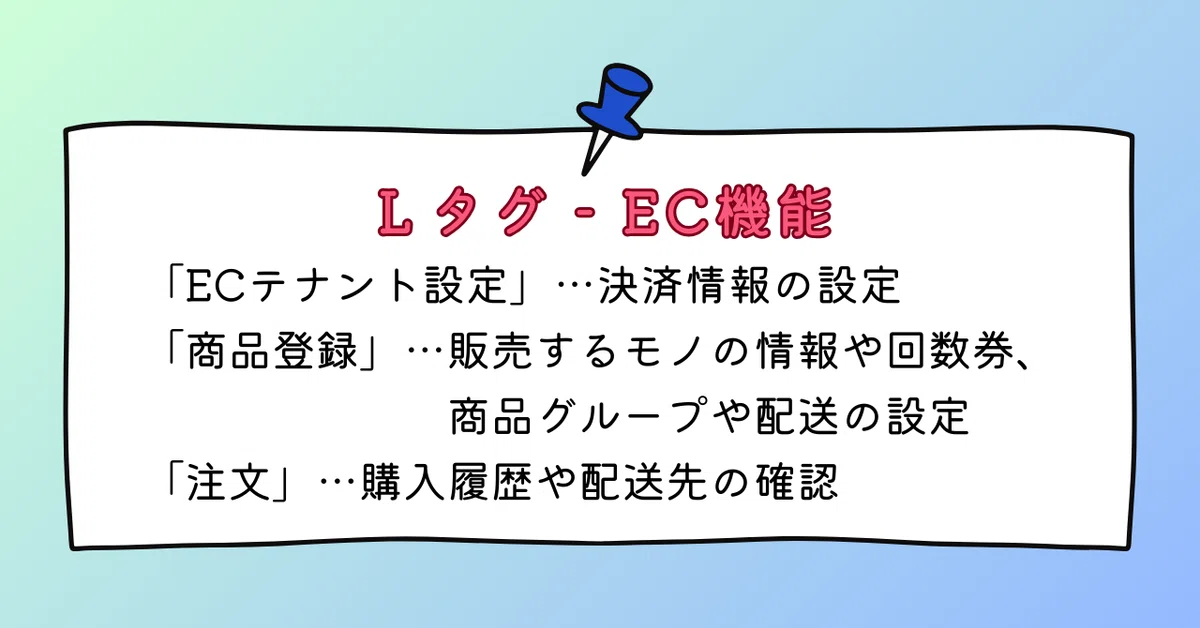
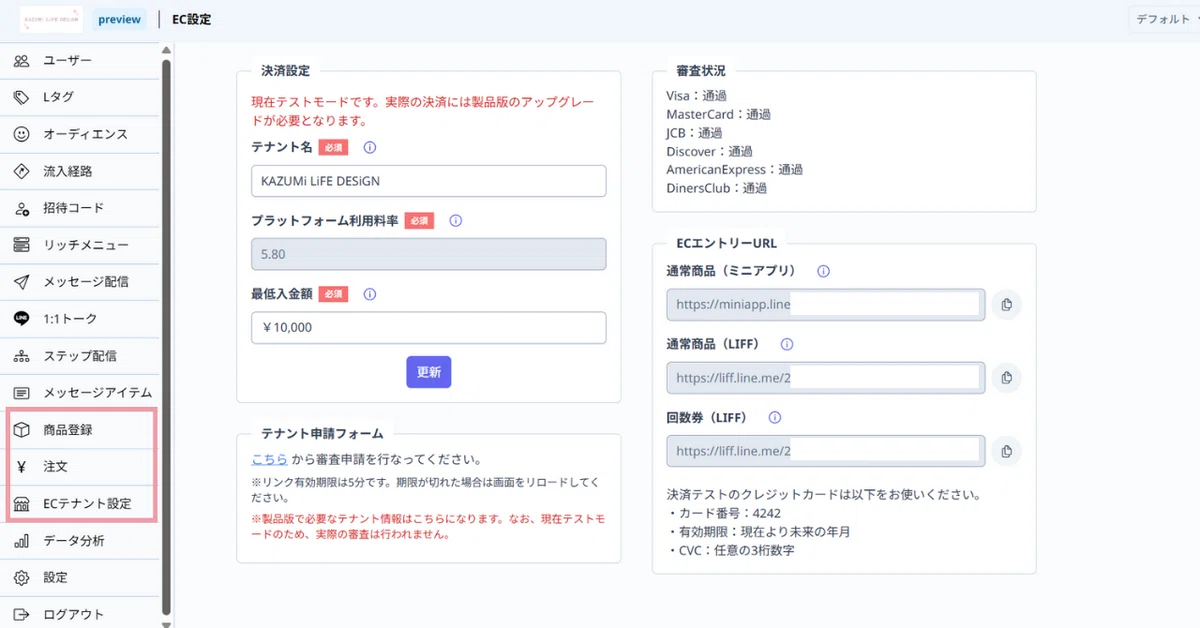
四角で囲まれているところがECメニューです
LタグのEC機能のメニューについて、メニューごとの内容についてはこの通りです。
ちなみに、LINE Official Account ManagerにはECの機能はありませんので、Lタグを導入するメリットのひとつとして、このEC機能がありますね。
Lタグには、プレビュー版と製品版の2つの料金プランがあり、基本料金がいずれも980円~であるのは同じで、初期費用発生の有無や、使える機能の違いがあります。
EC機能は、製品版で活用できる機能となります。また、利用するにあたり、初期費用や月額料金とは別に、決済手数料2.9%と販売手数料2.9%が売上から引かれて、販売者の口座へ入金されることになります。
現在、私はプレビュー版を利用しているため、これからご説明する内容は、製品版とは画面や環境が異なることを、あらかじめご了承ください。
それでは、LタグのEC機能のメニューについて説明していきます。
流れとしては、①「ECテナント設定」での決済設定、②「商品登録」での商品情報・配送情報の登録、③ユーザーによる商品購入、④「注文」でのユーザーの購入履歴確認といったものになります。
3,ECテナント設定
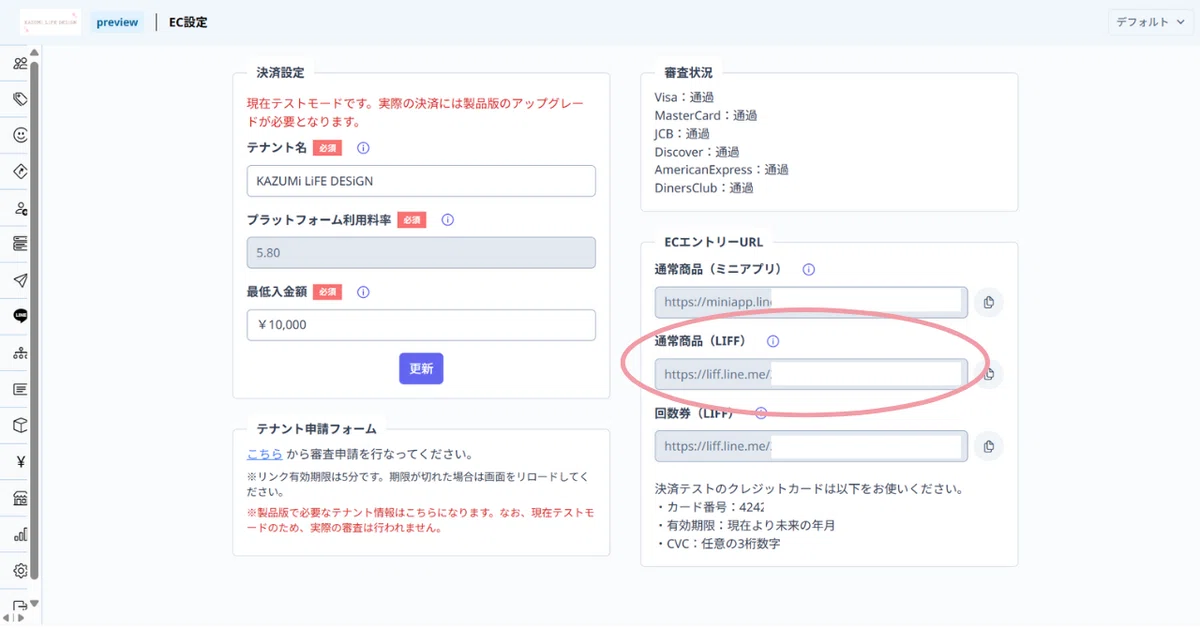
こちらのECテナント設定では、決済設定、テナント申請フォーム、審査状況、ECエントリーURLという4つの領域があります。
プレビュー版では、テナント名や、最低購入金額(ECでの売り上げがいくらとなった場合に口座へ入金されるようにするか、あらかじめ設定しておく金額)の設定をすることができます。情報を入力したら「更新」ボタンを押します。
ちなみに、ECエントリーURLの「通常商品(LIFF)」のURLから画面遷移すると、後ほど登録するECの商品一覧画面が表示されるようになります。
リッチメニューへのアクション設定の際に、こちらのURLをコピー&ペーストして設定を行います。
※実際の製品版では、クレジットカード情報を登録したり、ECテナントについて審査申請をしたりするようです。また、クレジットカードの審査の進捗により、画面右上の「審査状況」のステータスが変わります。
4,商品登録
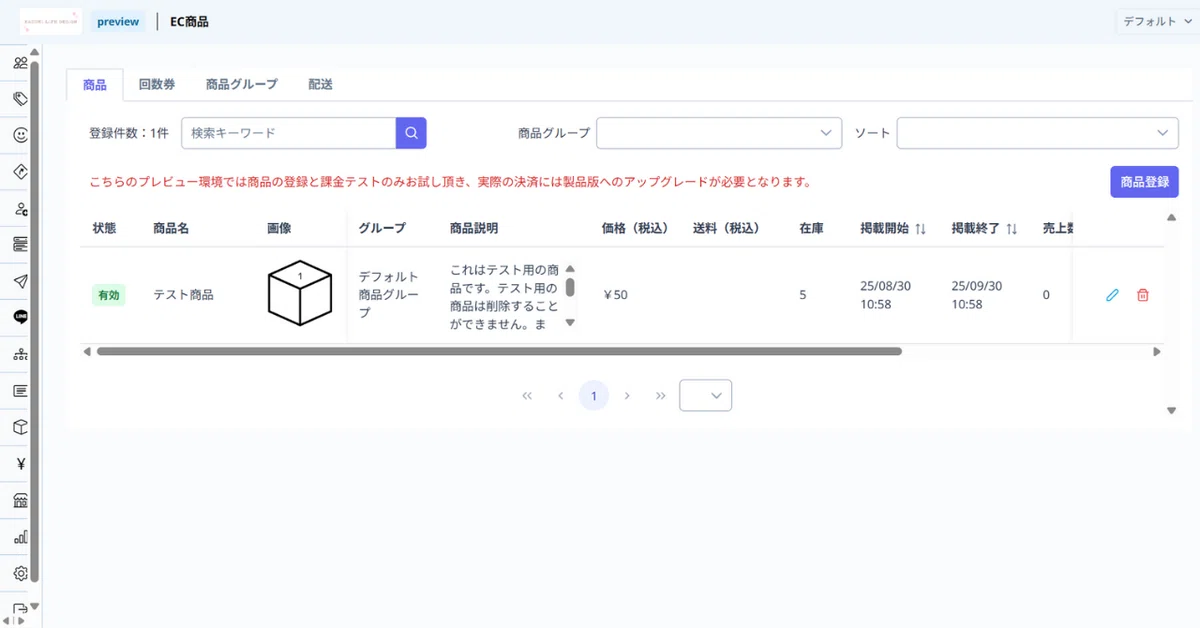
商品登録のメニューでは、実際販売する商品、回数券、商品グループ、配送について設定することができます。
今回は、「商品」、「商品グループ」、「配送」について説明します。
商品
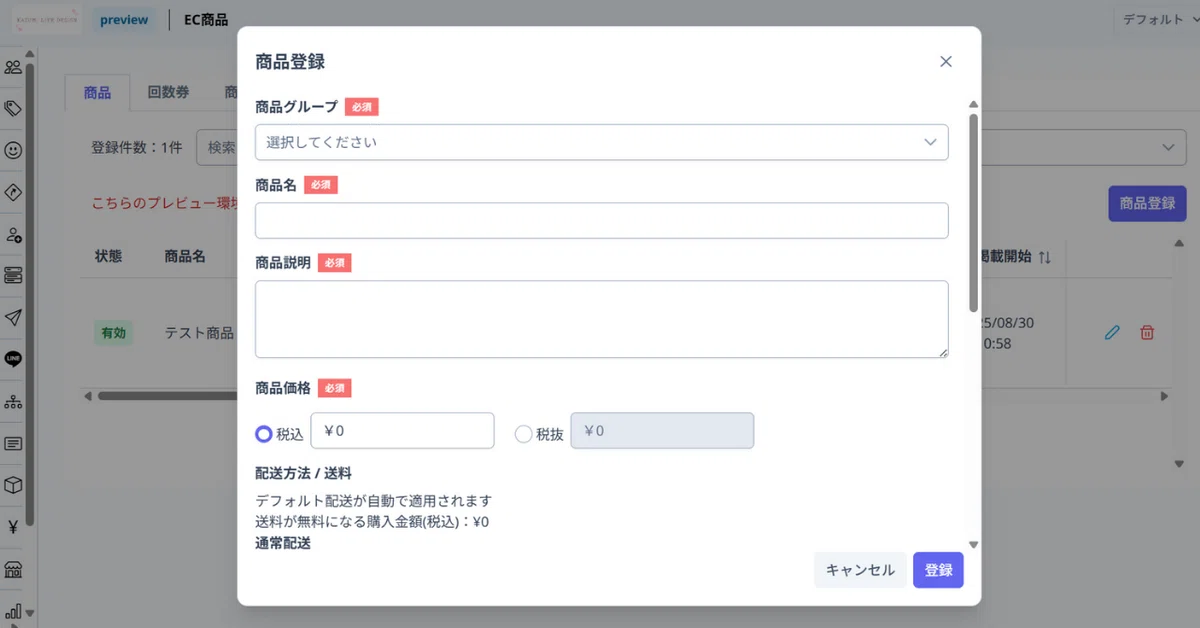
商品メニューの画面右上の「商品登録」ボタンを押して、新規で商品情報を登録していきます。
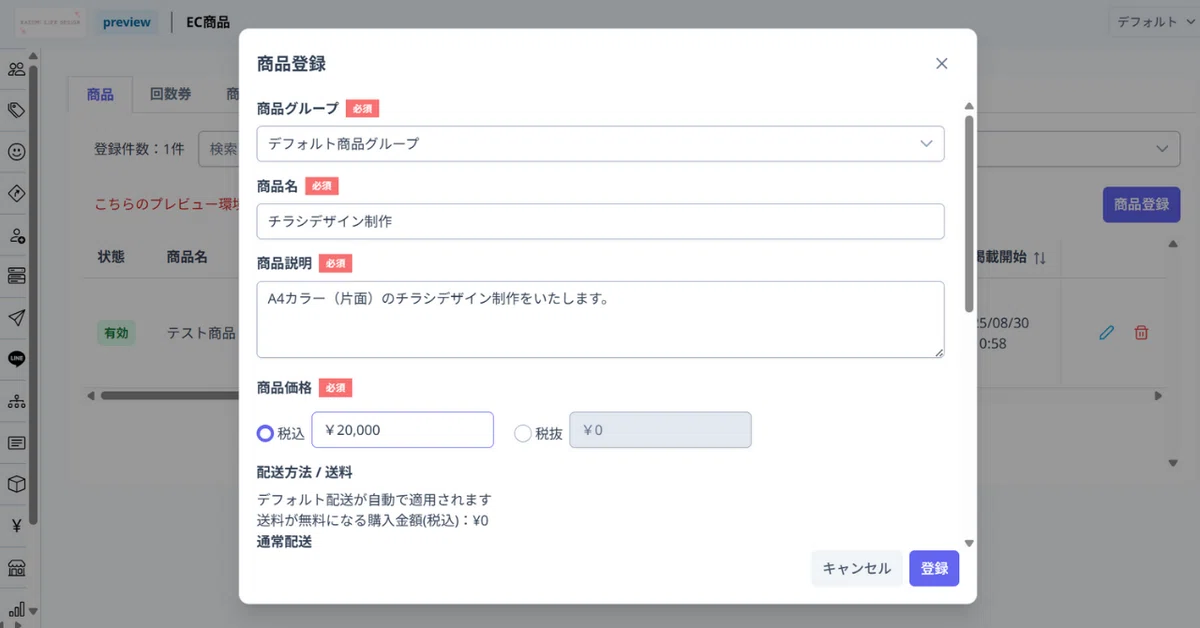
必須の項目について入力していきます。
こちらで入力された内容が、実際にユーザーがECの画面で目にする情報となります。商品名や商品説明など、ユーザー目線で分かりやすいものとなるように意識するといいのかなと思います。
配送方法は、デフォルト配送が自動で適用になるようです。デフォルト配送については、後ほど説明します。
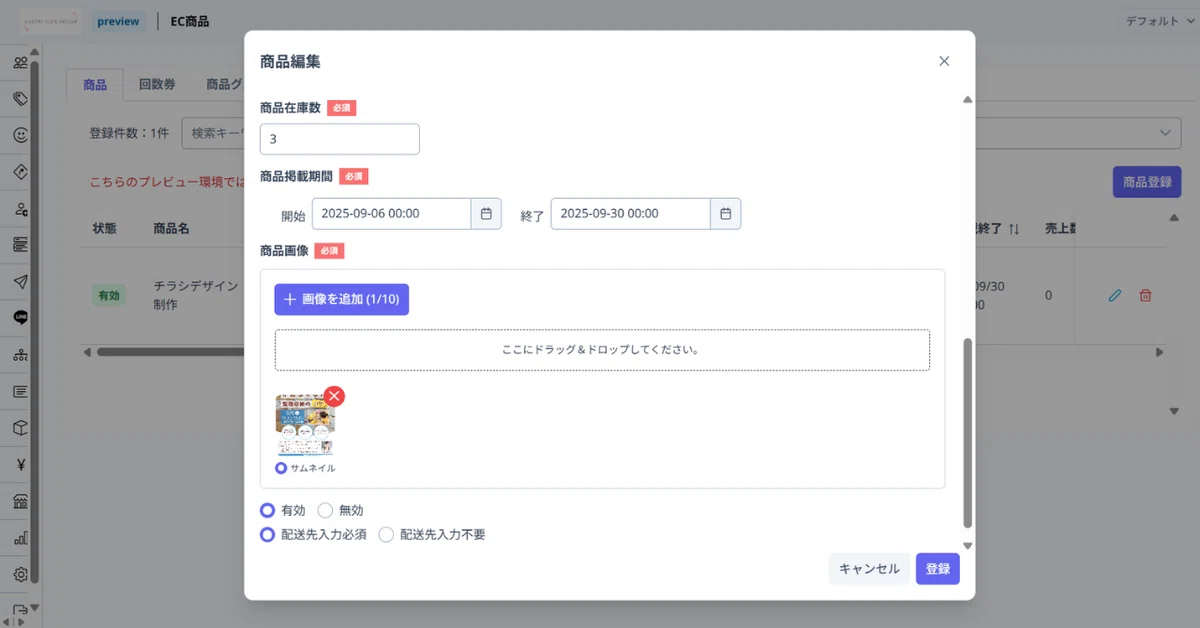
商品在庫数や、商品掲載期間、実際の商品画像(イメージ)を入力します。
在庫なし/商品掲載期間外/(ステータスが)無効の場合、ECの商品一覧にその商品は表示されません。
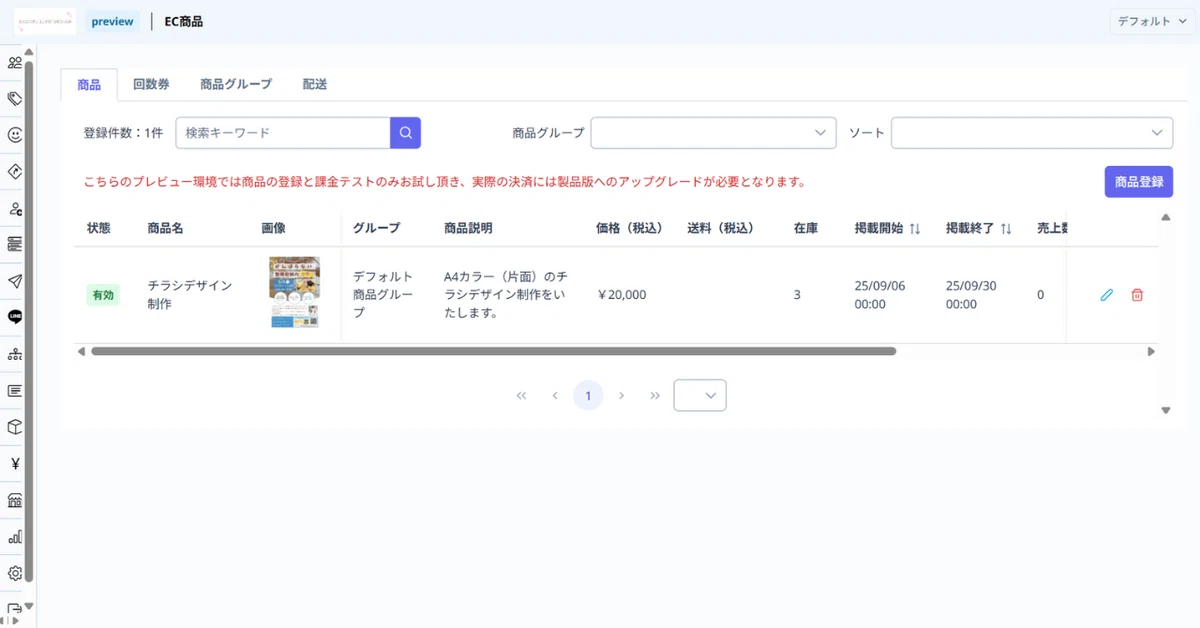
商品に関する入力が終わると、商品一覧画面に表示されるようになります。
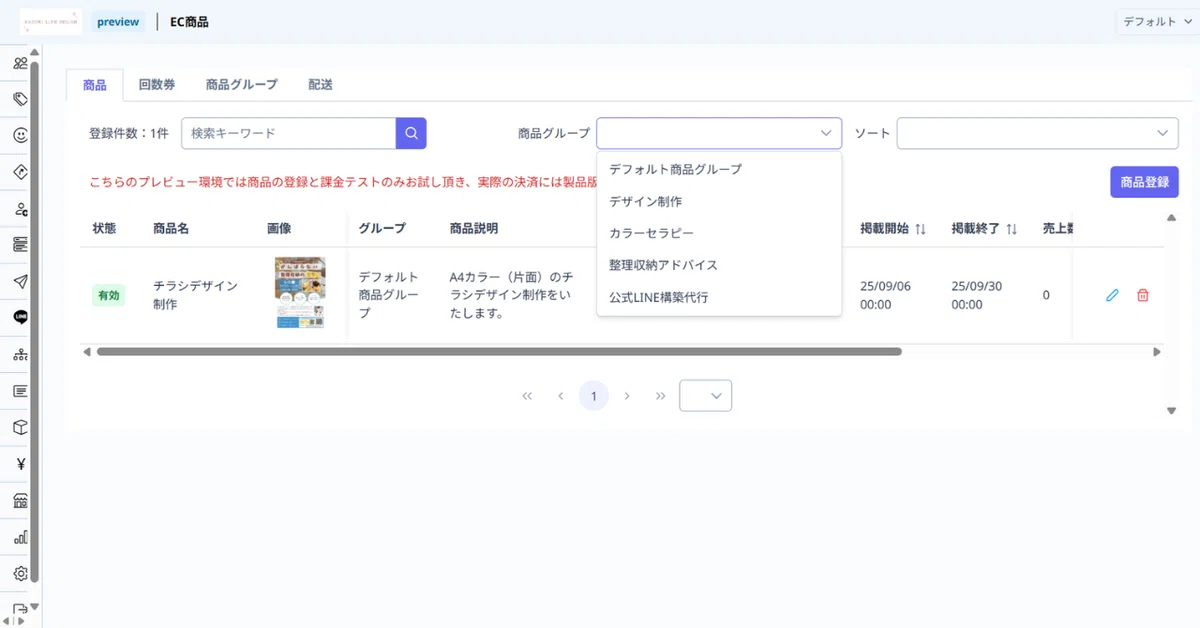
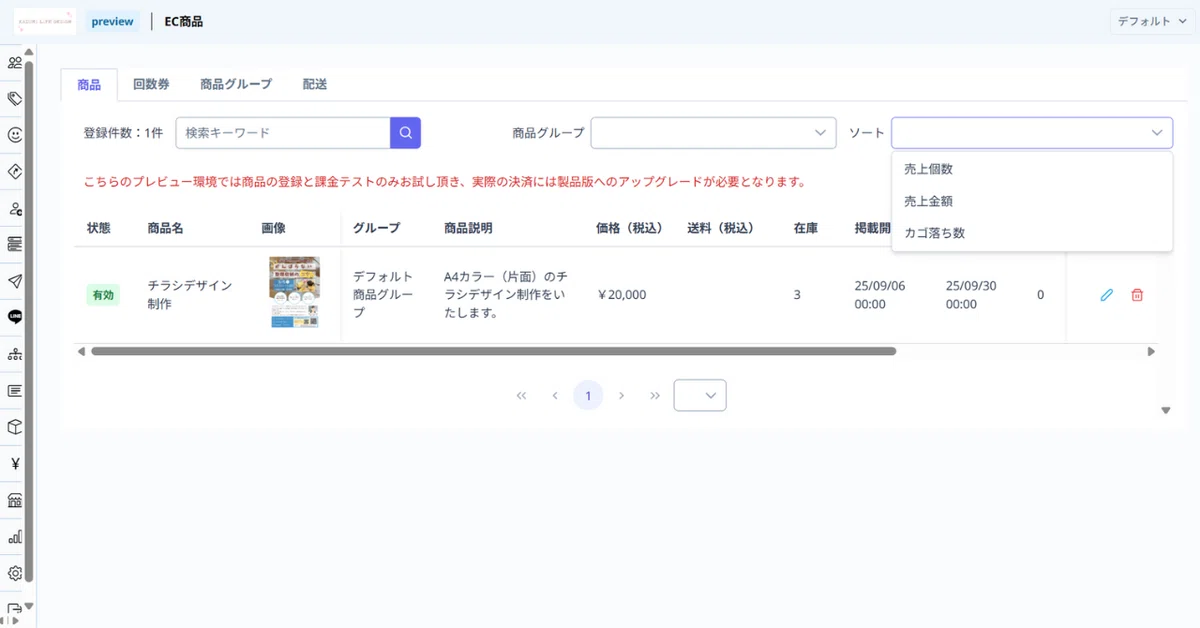
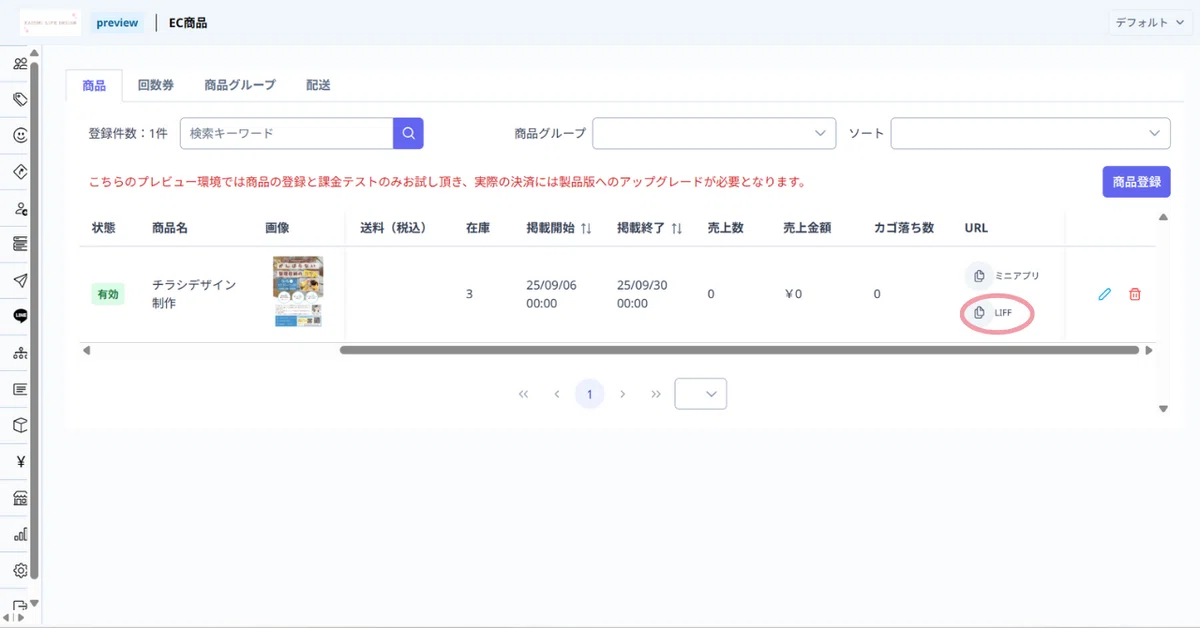
先ほど、ECテナント設定画面での「通常商品(LIFF)」のURLからは、商品一覧への画面遷移でしたが、商品一覧で特定の商品情報を横スクロールして表示されるこちらの「URL(LIFF)」からは、その個別商品ページへの画面遷移となります。
販売戦略により、どちらのページをユーザー表示されるようにするかを考えるといいですね。
カゴ落ち
カゴ落ち…きっとみなさんも、「ああ、あれね…」となるのではないでしょうか?
カゴ落ちとは、流れでいうと、
①お客さんが商品を選んで「カートに入れる」
②でも、そのまま購入手続きせずにサイトを離れてしまう
──ここで止まっちゃう状態が「カゴ落ち」です。
買い物でいえば、スーパーでカゴに入れたのにレジに行かず、そのまま棚に戻して帰っちゃうようなもの。
ネットだとそれが見えやすく、数字として分析できるんです。
購入ボタンを押す前の、カートに追加したままの状態ですね。私もよくやっちゃいます。
買おうかどうか迷っていて、とりあえずカートに追加しておいたり、買うと決めていたのに、購入情報の入力途中で家族に呼ばれて、その後購入すること自体を忘れてしまっていたり…
このカゴ落ち、LタグのECメニュー上で、誰がカゴ落ちしているか、確認することができるんです!
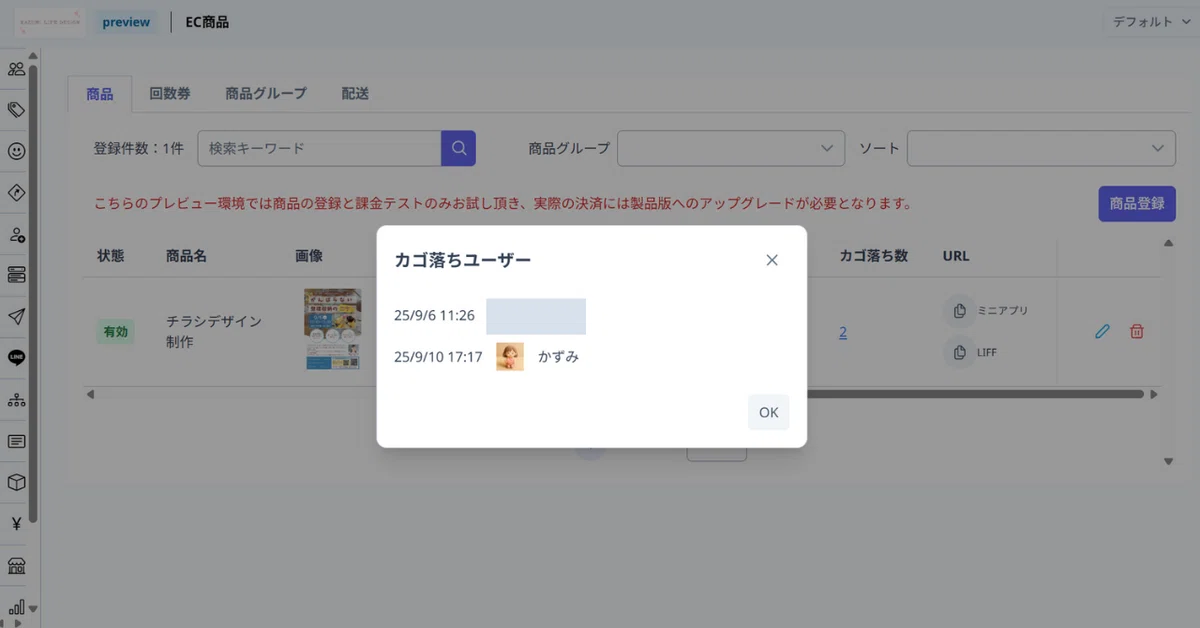
商品一覧画面を横スクロールして表示される「カゴ落ち数」では、現時点でカゴ落ちとなっている数を確認でき、その数字部分を選択すると、カゴ落ちとなっているユーザーが表示されます。いつカゴ落ちしているかも分かるんですね。
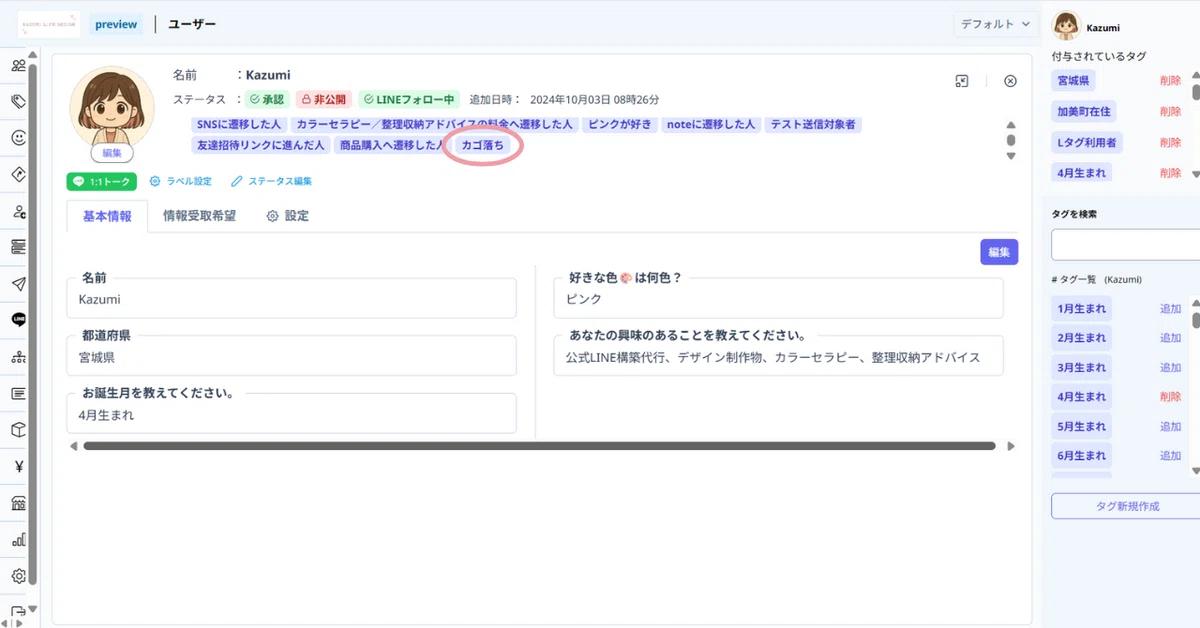
また、カゴ落ちとなっているユーザーには自動で「カゴ落ち」のタグ付けがされます。カートから該当商品を削除することで、自動タグ付けは解除されます。
私、この機能、本当にすごいなぁと思うんですね。
購入という決定的なアクションをしていないのに、カートに入っている状態を把握することができるなんて。しかも、カートから商品を削除してカゴ落ちから外れたら、カゴ落ちのタグ付けも自動で外れるなんて。
そこまで追いかけられるものなのか!と、感動に近いものを覚えています。この仕組みを考えた方って天才なんだろうなって思います(一個人の純粋な感想です)。
こんな感じで、カゴ落ちしている人って、購入には至っていないものの、カートに追加するということは、何かしらその商品が気になっている人だったり、購入意欲のある人だったりすると思うんですね。
そんな方に自動で付く「カゴ落ち」というタグ…
「カートに商品が残っていますよ」なんていうアナウンスができたら、もしかしたら購入へと繋げられるかもしれませんね。
商品グループ
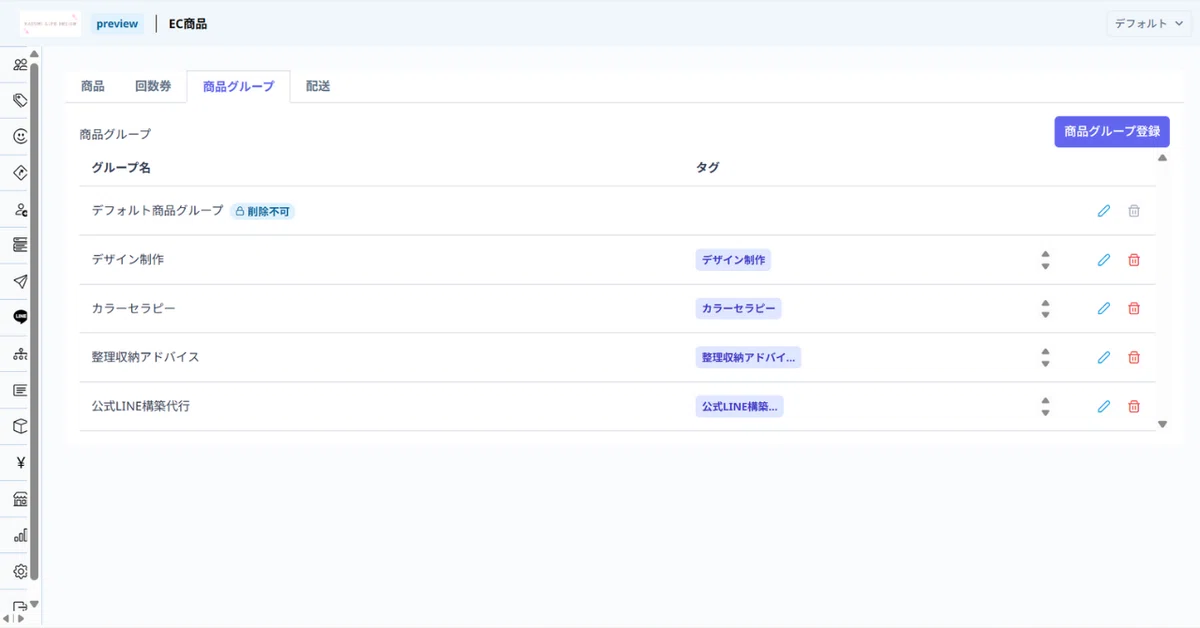
こちらでは、商品グループの設定をすることができます。
その商品のカテゴリごとにグループを設定しておくと、商品一覧でのソート表示に役立ちますし、商品グループごとに自動タグ付け設定ができるので、例えばデザイン制作に関する商品購入(役務提供)をされたことのある方に、デザイン制作に関する情報発信をするなど、自動タグ付けに基づく効果的なマーケティングに繋げることもできます。
配送
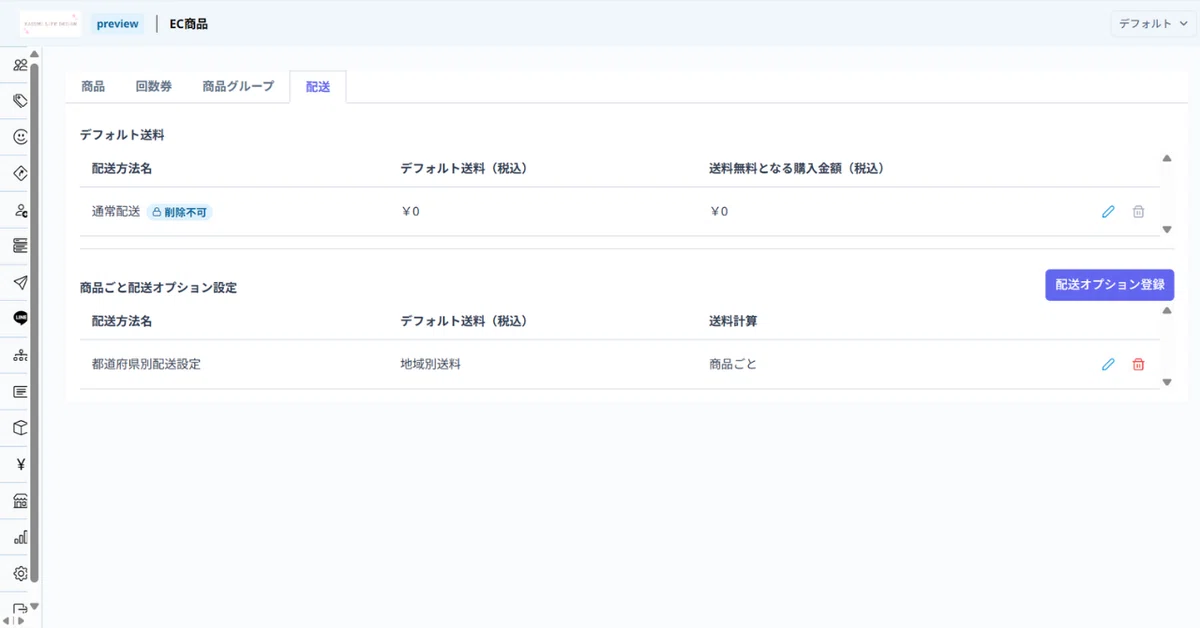
商品登録をした際に、デフォルト配送について少し触れましたが、こちらの「配送」メニューでは、配送料金を設定することができます。
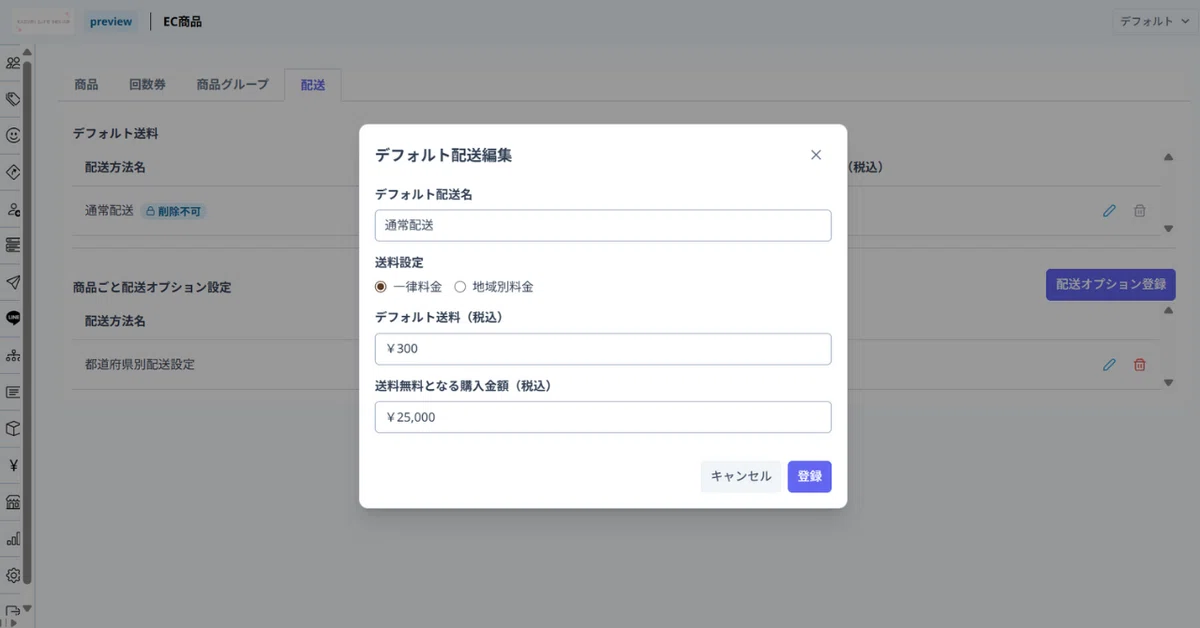
デフォルト配送編集では、デフォルト配送名や、送料について一律とするか地域別にするのかの選択、そして、送料無料となる購入金額を設定することができます。
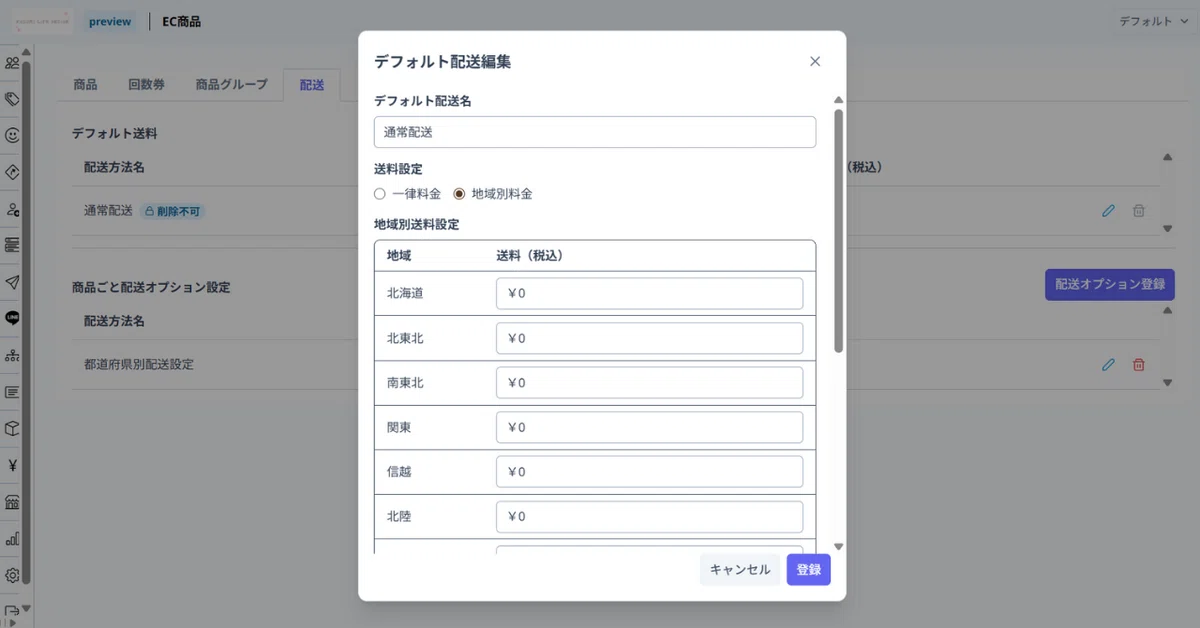
送料を地域別に設定する場合は、送料設定で「地域別料金」を選択し、地域ごとに金額を入力して、「登録」ボタンを押します。
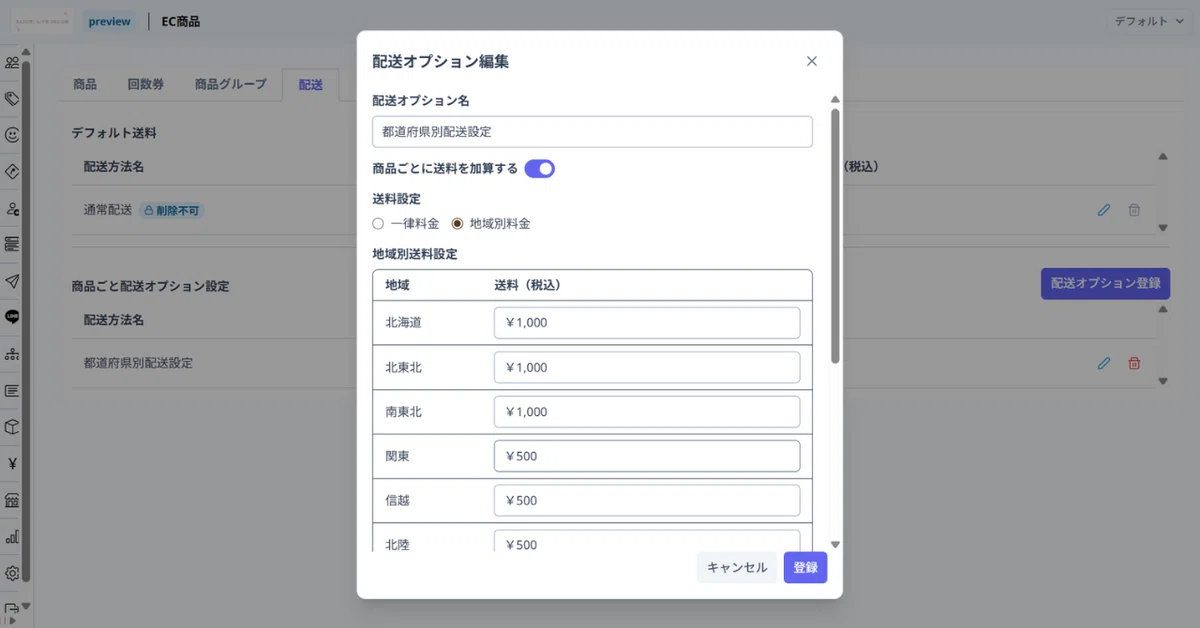
個別配送オプションを設定することもできます
商品ごとに配送オプションを設定できるので、たとえばチルド商品は冷蔵宅配料金を設定する等のカスタマイズをすることができますね。
リッチメニューへのアクション領域設定
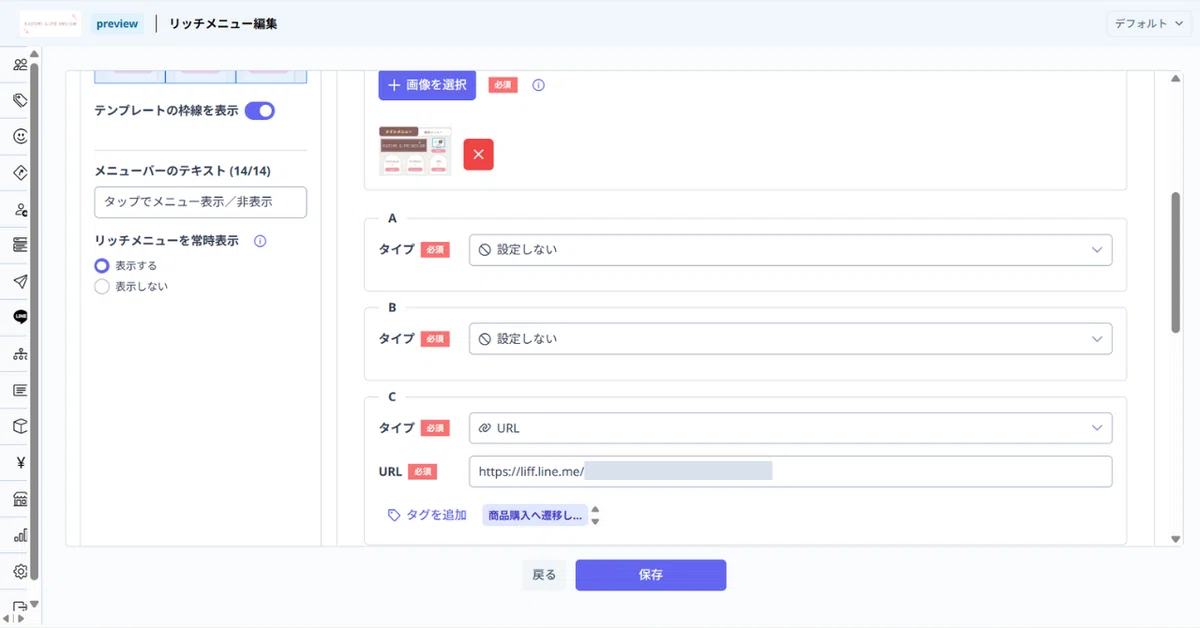
公式LINEのリッチメニューデザインに、「商品購入」という領域を作成し、リッチメニュー画像変更を行った後に、商品一覧URLをアクション設定します。
この後、ユーザー側から見た公式LINE画面を見ていきましょう。
5、ユーザーによる商品購入
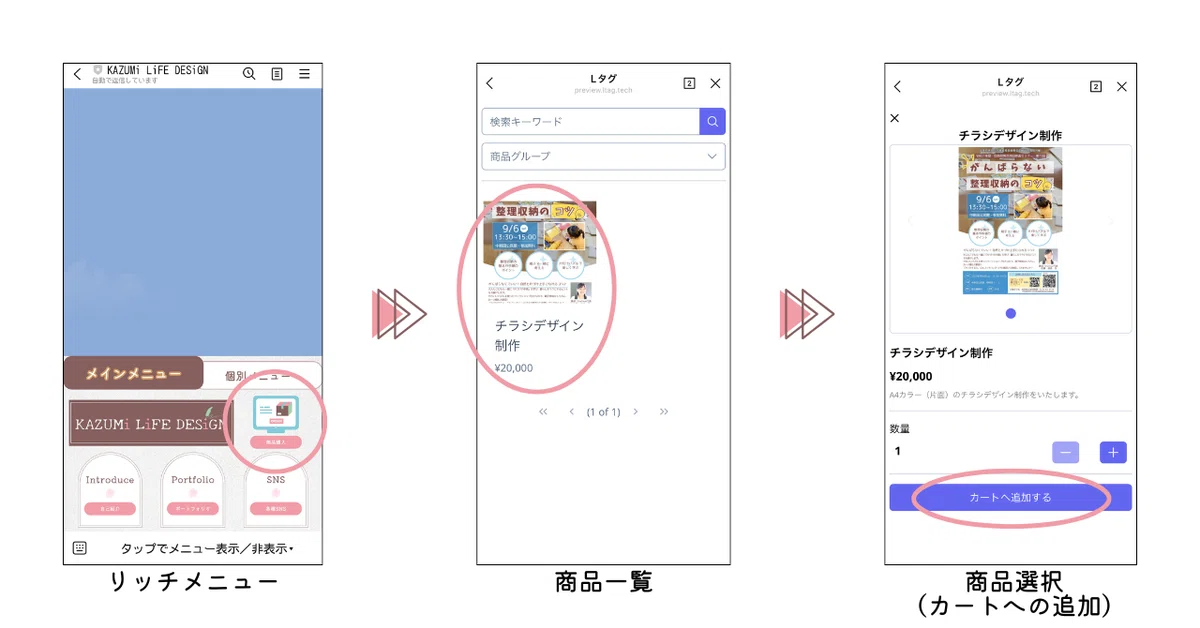
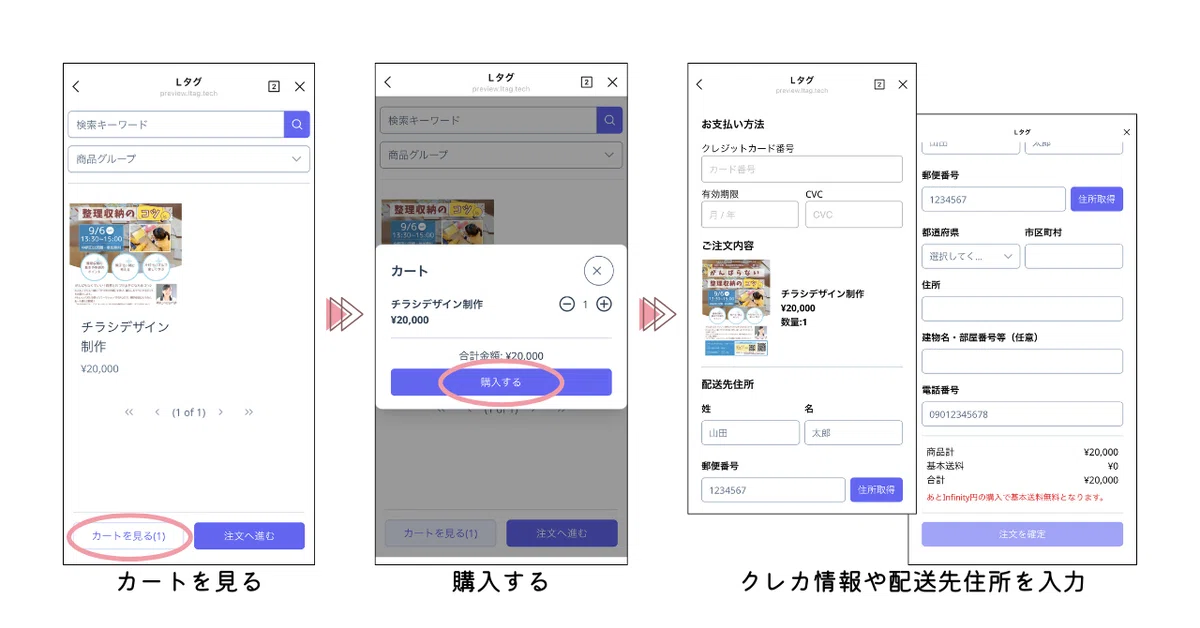
画面遷移については、他のネットショッピングをする際のものと差異はほとんどありませんね。なので、とても使いやすいのではないかと私は思います。
ここで、購入まで行かずに、商品がカートに追加されたままの方は「カゴ落ち」となりますね。
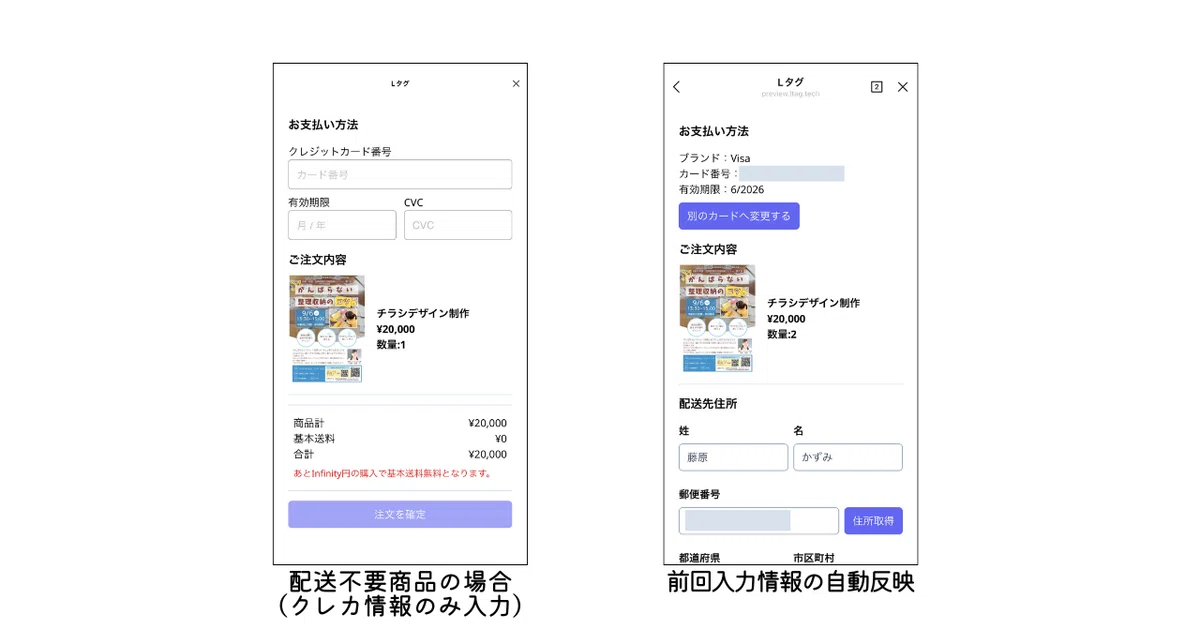
チラシデザインなどは、データでの納品をすることもあるので、配送先の入力を不要とすることで、ユーザーはクレジットカード情報だけの入力で、商品を購入することができます。
また、2回目以降の購入の場合は、クレジットカード情報や配送先情報は、前回入力時の情報が自動で反映されるので、いずれも余計な入力の手間を省くことができます。
6,注文

こちらが、注文一覧画面です。
先ほどのユーザーによる商品購入があると、こちらの一覧画面に購入者の情報が表示されます。誰が、何の商品をいくらで、いつ購入し、配送先入力のある場合にはその配送先はどちらなのかについて、一覧で確認することができます。
こちらも、キーワードでの検索や、商品タイプ(通常購入/回数券)、購入日や購入金額でのソート表示をすることができます。
どの商品がいつ売れたのかを分析することで、どんな商品に力を入れていこうかも検討することができますね。
こういったように、ECに限った話ではなく、Lタグでは、何を起点として、どのようなアクションやタグ付けをされるかを仕込むことができ、そこからどういう結果に至ったのかを追いかける機能がたくさんあるなぁと、今回の記事を書いていて、改めて感じました。
カスタマイズ性も抜群なので、施策が上手くいった際の喜びもひとしおですね。
次回は、LINEマーケター講座の第8回目(9/20)の講座内容を書いていこうと思います。予告では、カレンダー予約機能についての講座内容になるようです。
新しい機能を知ることは、とても面白いですし、使いこなせるようになりたいな~と思いますね。
それでは、次回もお楽しみに♪
