*Lタグ㉖*Lタグアップデート情報(2026.3月)

みなさん、こんにちは。
今日から4月、そして年度はじめですね。
いろいろな節目を迎えられる人もいらっしゃることでしょう。
かく言う私も、去年の4月からフリーランスとして活動してきたので、月カウントでいうと丸一年が経つという、ひとつの区切りを迎えました。
フリーランス2年目が始まる4月。
今までしてきたことを見つめ直して、気持ち新たにまた歩みだしていきたいと思います。
さて、それでは、Lタグについてお話していこうと思います。
今回は、Lタグの3月中の機能アップデート情報についてまとめていきますね。
1,カレンダーを活用した生年月日設定
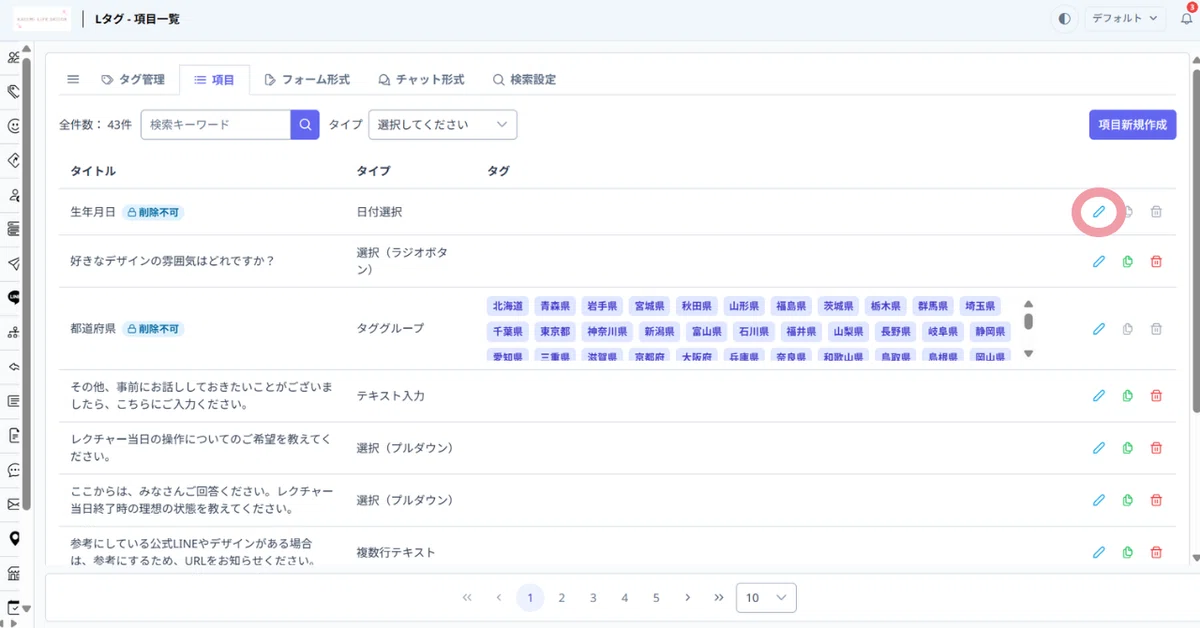
Lタグメニューの項目の中に、「生年月日」というタイトルの項目が追加されました。
以前から、日付選択タイプの項目設定はできていましたが、こちらは、ユーザーがカレンダーから自分の生年月日を選択することで、ユーザーの生年月日情報として把握できるもので、管理者は把握したユーザーの生年月日を活用して、様々な情報発信に役立てられるものになります。
項目一覧画面に追加されている「生年月日」の項目を見ていきましょう。
画面右側の「✎(鉛筆マーク)」を押して、編集画面に進みます。
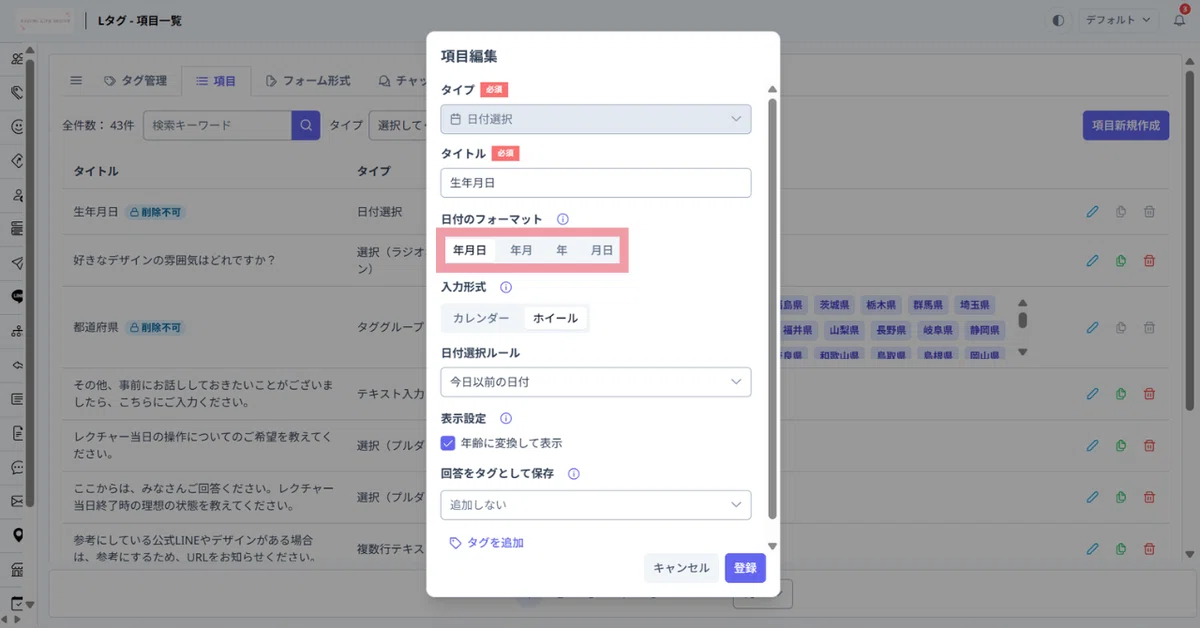
こちらでは、生年月日について、ユーザーにどのように選択してもらうのかを編集・設定していくことになります。
それぞれの設定項目について見ていきましょう。
日付のフォーマット
日付のフォーマットの箇所については、ユーザーに選択してもらう日付について、「年月日」「年月」「年」「月日」のいずれかを選んで設定することができます。ユーザーの生年月日の情報を、どこまで把握する必要があるかを考えて設定していくといいかと思います。
ちなみに、年については、和暦でなく西暦での表示となります。
(年月日の)入力形式
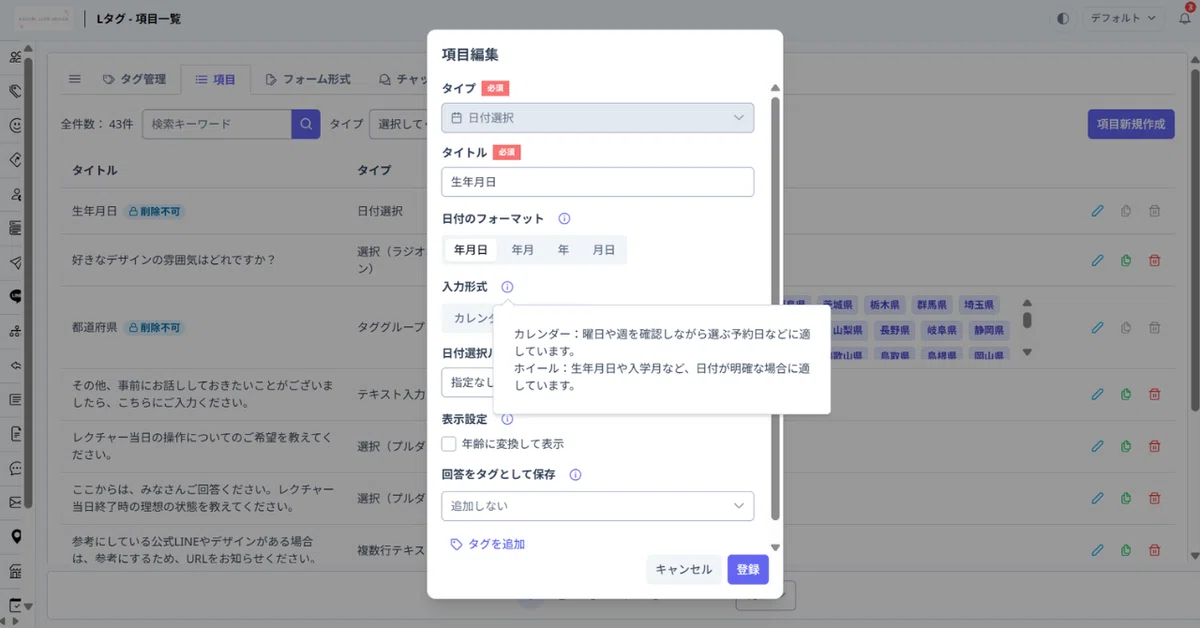
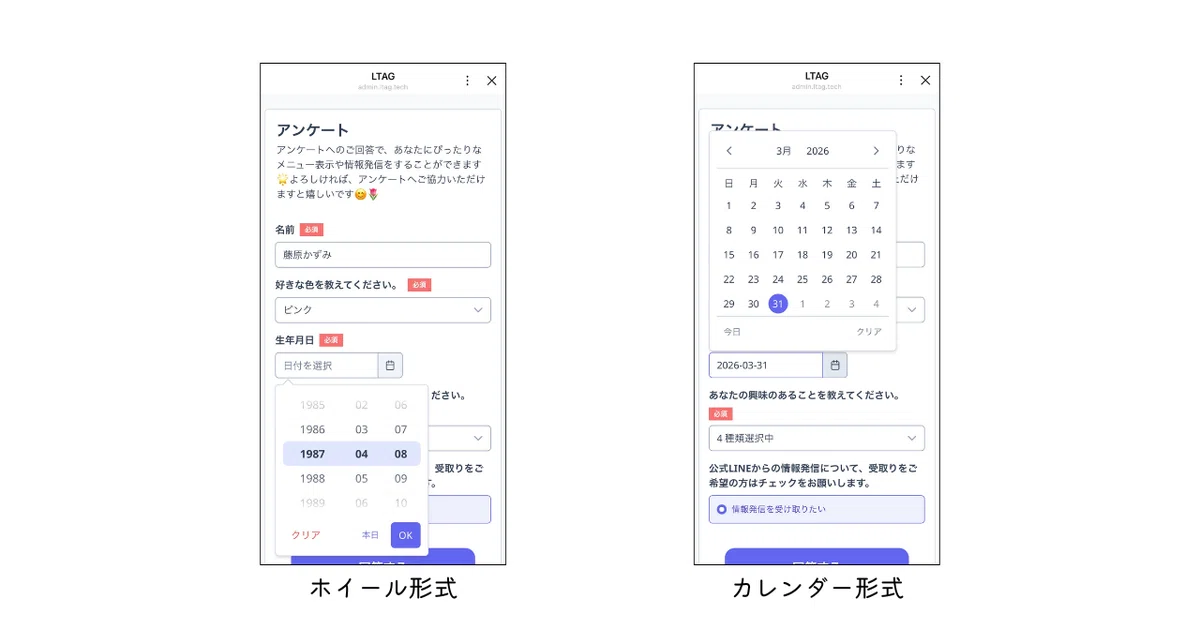
ユーザーに日付を選択してもらう際の入力形式を選択します。
ホイール形式かカレンダー形式を選択することができます。
どちらにするかは、項目編集画面のヘルプ表示にもある通り、用途によって使い分けると便利だと思います。
ホイール形式:誕生日や記念日など、特定の日を選ぶ際におすすめ
カレンダー形式:曜日や週を確認しながら日を選ぶ際におすすめ
今回は生年月日についてなので、私はホイール形式を設定しました。
今までにも日付選択タイプの項目設定はありましたが、カレンダー形式一択だったので、誕生日などの過去の日付を入力する際に、カレンダーを何回も操作する必要があり、少し不便さを感じていました。なので、ホイール形式での日付選択ができるようになったことは嬉しいですね。
日付選択ルール
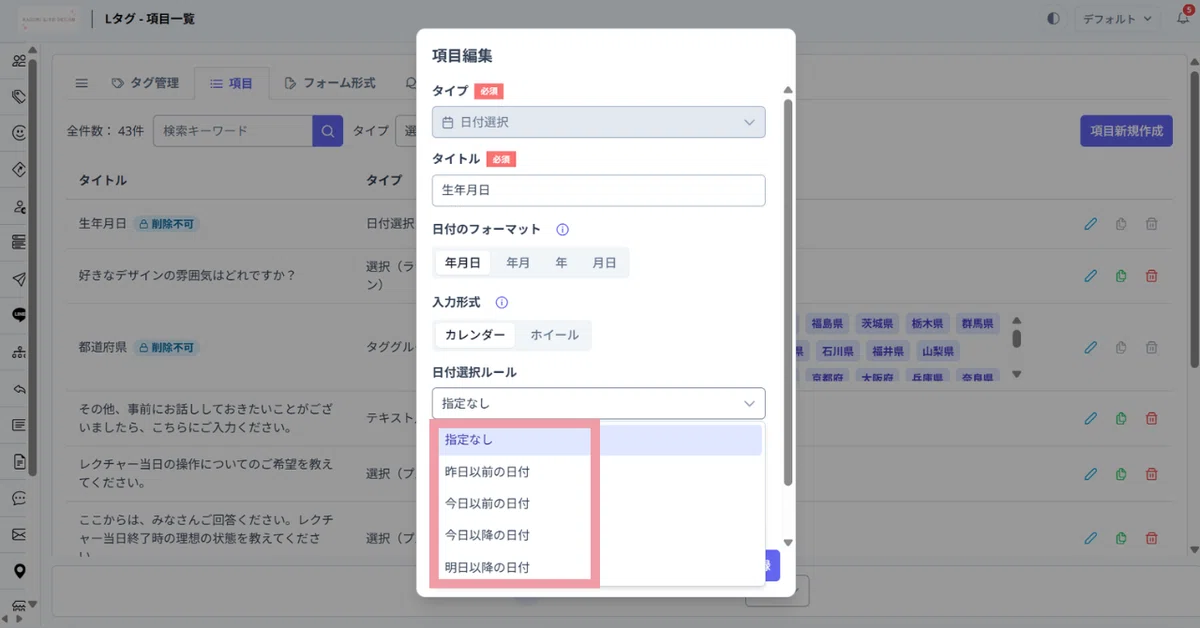
カレンダー形式、ホイール形式のいずれでもですが、ユーザーに日付を選んでもらう際、選べる日付の範囲をどこまで表示するのか、こちらの日付選択ルールで設定することができます。
生年月日は、基本的に過去の日付を入力するものなので、「昨日以前の日付」や「今日以前の日付」を設定しておくことで、誤って未来の日付で生年月日が選ばれてしまわないように対策をすることができますね。
ちなみに、「指定なし」だと、過去から現在に至るまでの日付を自由に選択することができます。
表示設定
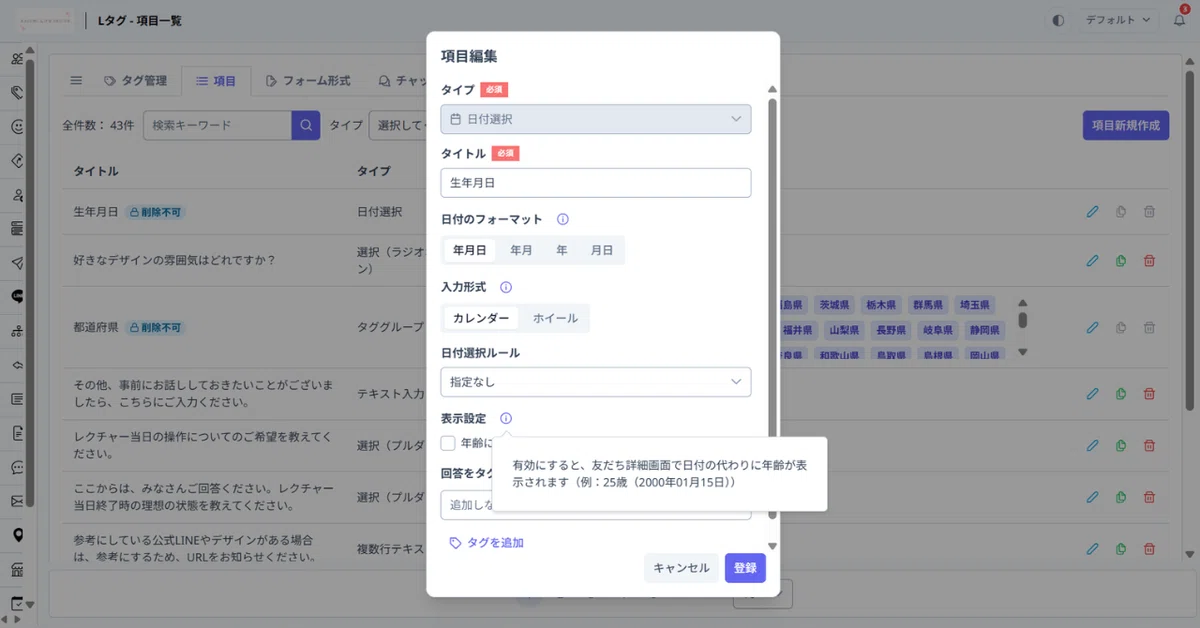
こちらの「年齢に変換して表示」にチェックを入れることで、友だち(ユーザー)詳細画面を開いた際の項目に、「年齢+ユーザーが選択した日付」で表示されるようになります。今回のように生年月日を伺う場合は、チェックをつけておくと、画面上でユーザーの現年齢が表示されるようになるので便利です。
チェックを入れない場合は、「ユーザーが選択した日付」だけの表示となります。
回答をタグとして保存
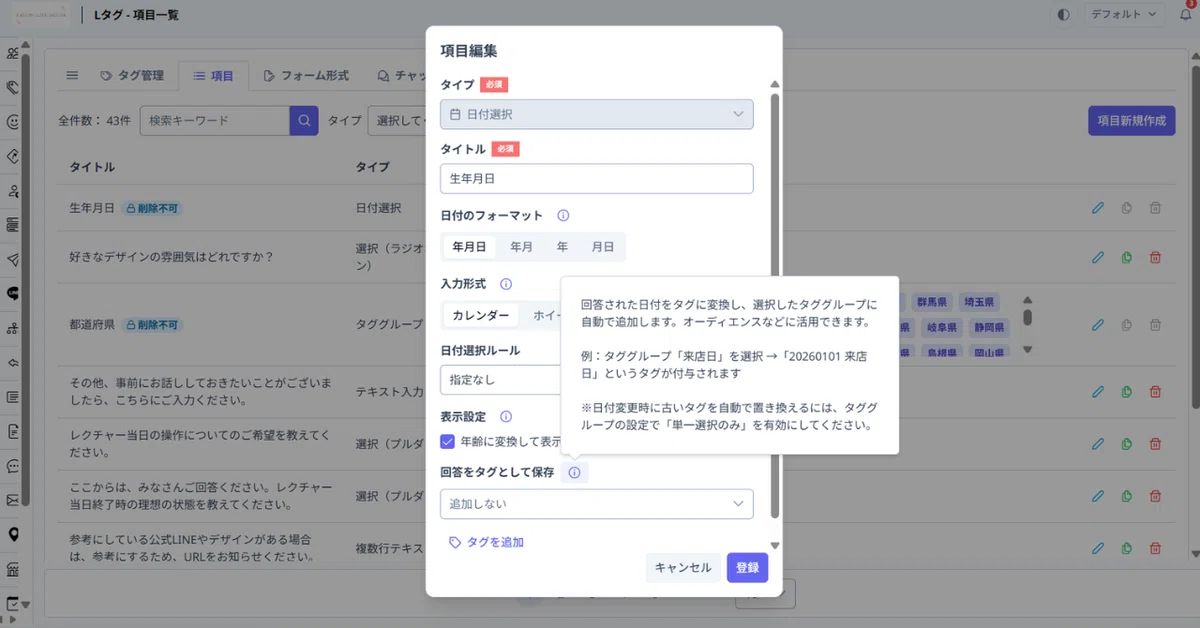
ユーザーが選択した日付を、タグとして保存することができます。
タグとして保存されることで、オーディエンスやステップ配信の際に活用できるようになるので、誕生日のお祝いクーポンなど、特定の日付に絞った情報発信をすることに役立ちますね。
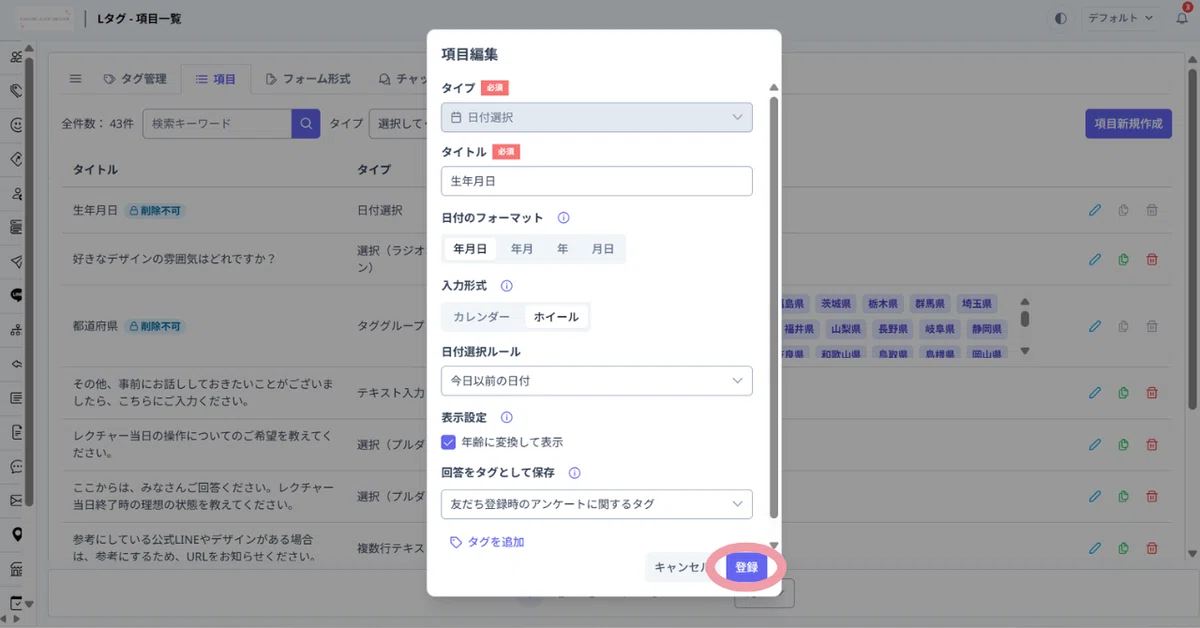
これまでに編集・設定した内容は、最後に登録ボタンを押すことで保存されます。保存されたものは、後からいつでも編集することができます。
フォーム形式への生年月日項目の活用
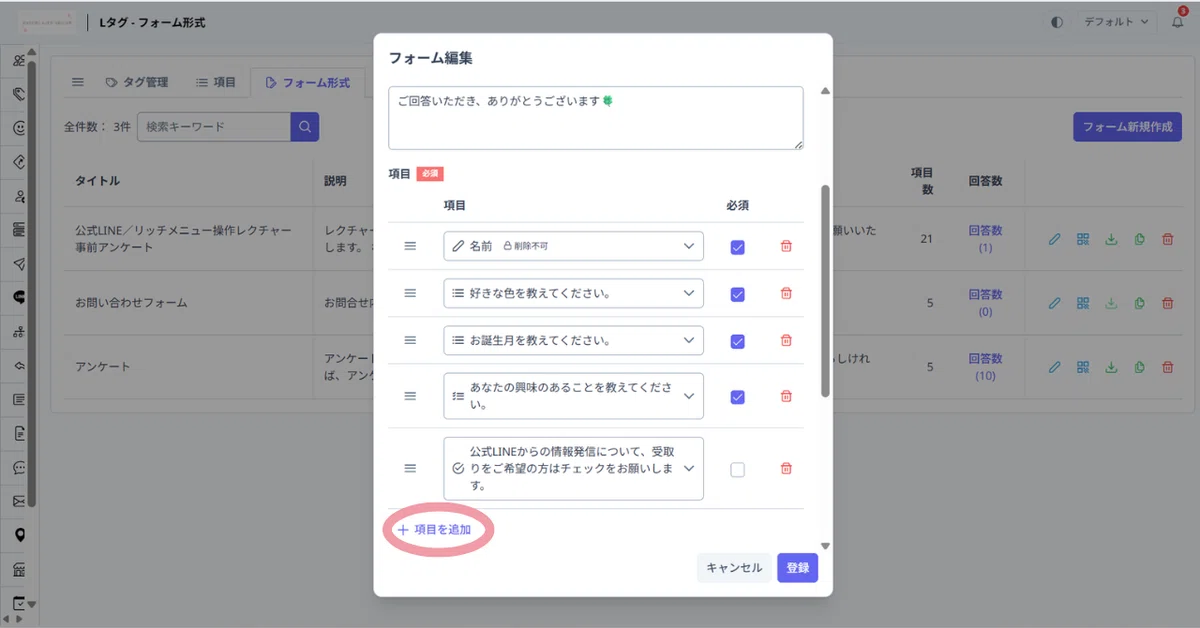
私の公式LINEでは、友だち追加をしていただいた際に、ユーザー情報を登録していただくフォーム(アンケート)画面へご案内しています。
フォームを構成する項目に、今までは選択(プルダウン)形式の項目で、誕生月を伺うものを設定していましたが、今回、生年月日の項目へと変更してみたいと思います。
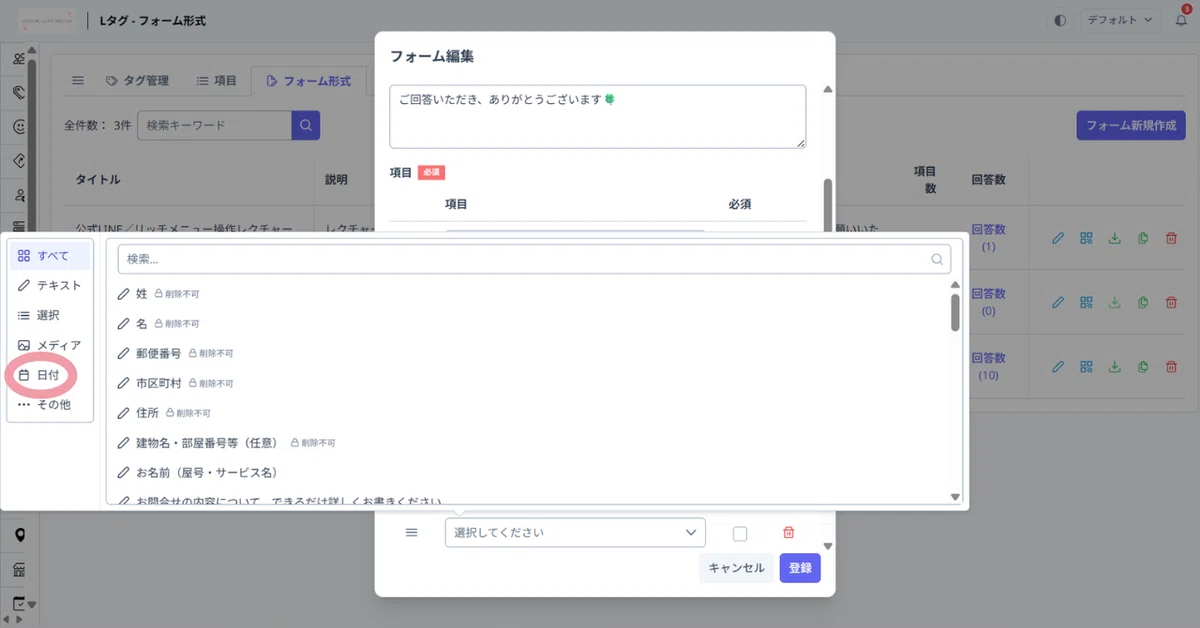
見やすい表示になっていました。
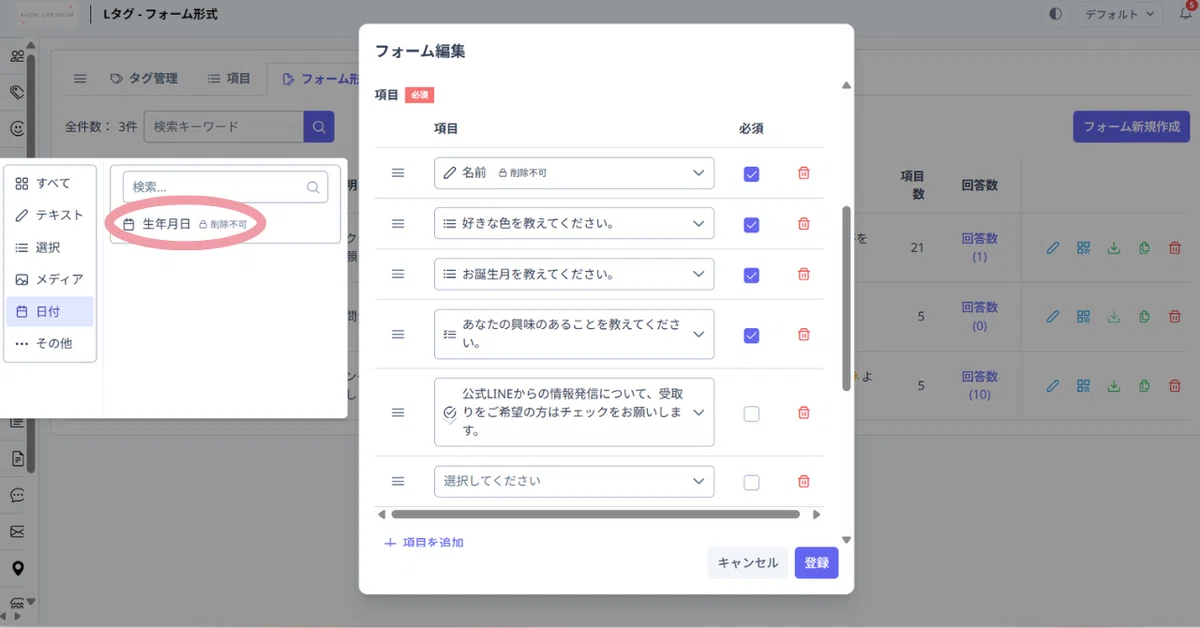
今回Lタグを操作していて気づいたことなのですが、項目の種類がタイプで分かれていて、特定の項目を探しやすくなっていました。また、検索窓へのキーワード入力によって、絞り込みもできるようになっていましたね。
項目をたくさん設定されている方にとっては、特定の項目にアクションしやすくなり、とても便利になったのではないかと思います。やはり、整っているって心地いいですね。
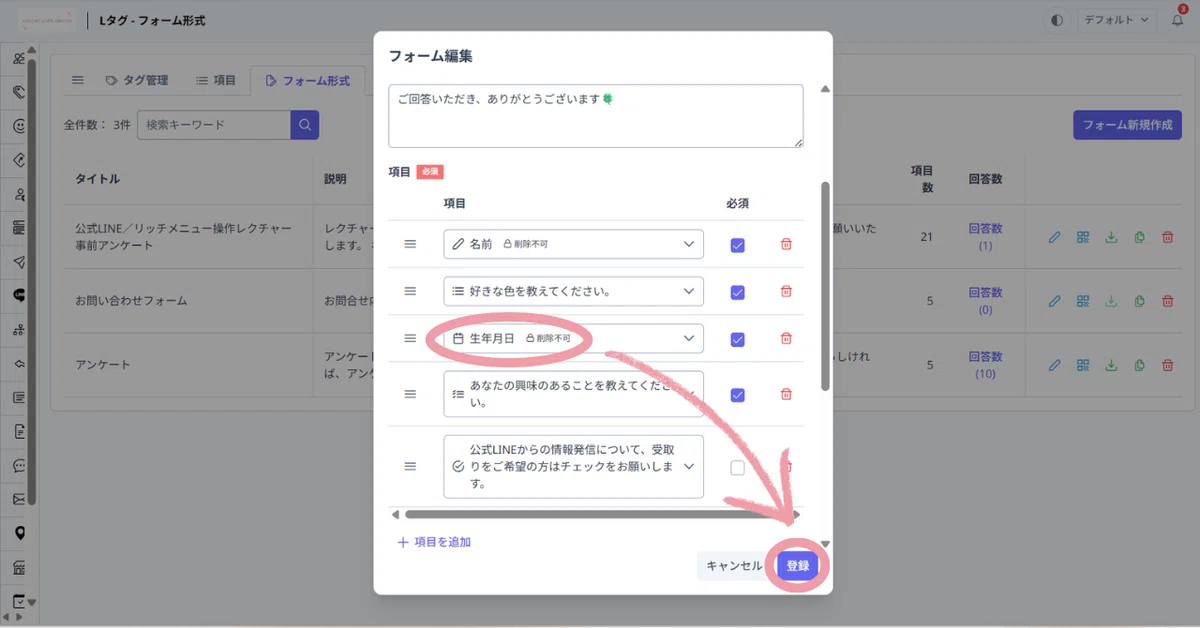
フォーム形式に設定できました。
ユーザーから見た画面
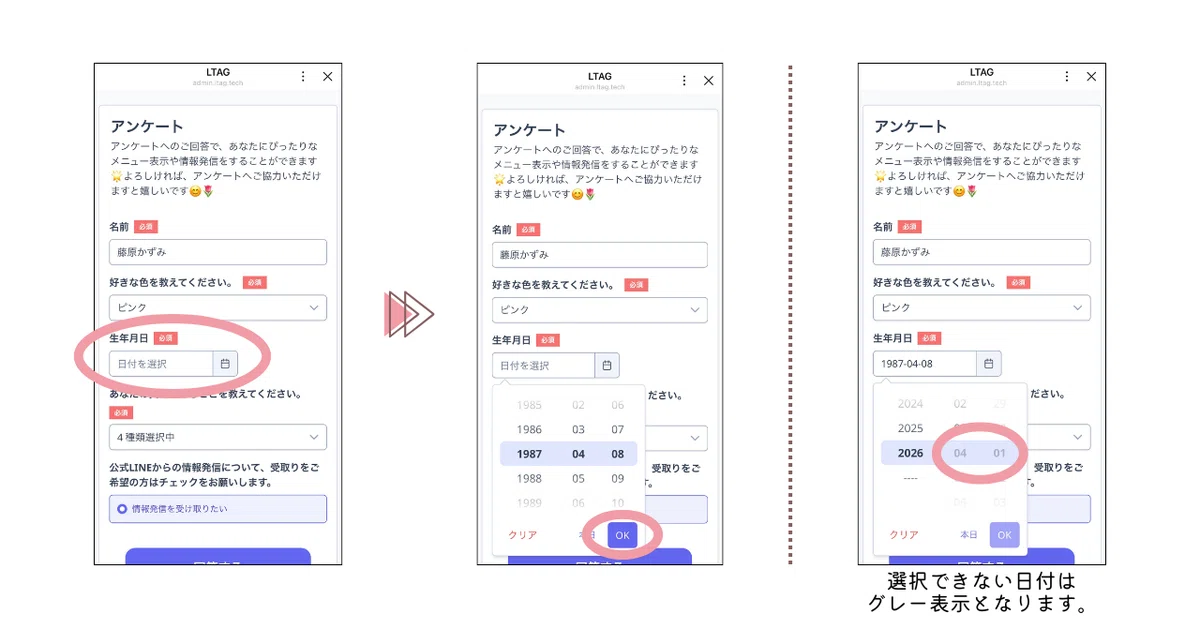
先ほどのフォーム形式を、リンクや二次元コードなどからユーザーに開いてもらうと、このような画面になります。以前に回答していたアンケート項目については、その回答内容が保存されています。
今回、生年月日の項目を追加したため、そちらについて回答してみます。
ホイール形式を設定しているため、任意の日付を選びやすくなっていますね。
ちなみに、日付選択ルールで「今日以前の日付」を設定していたため、この記事を執筆していた3月31日時点では、4月1日はグレー表示となって選択することができません。OKボタンも押せなくなっていますね。
ユーザーの回答による情報反映・自動タグ付け
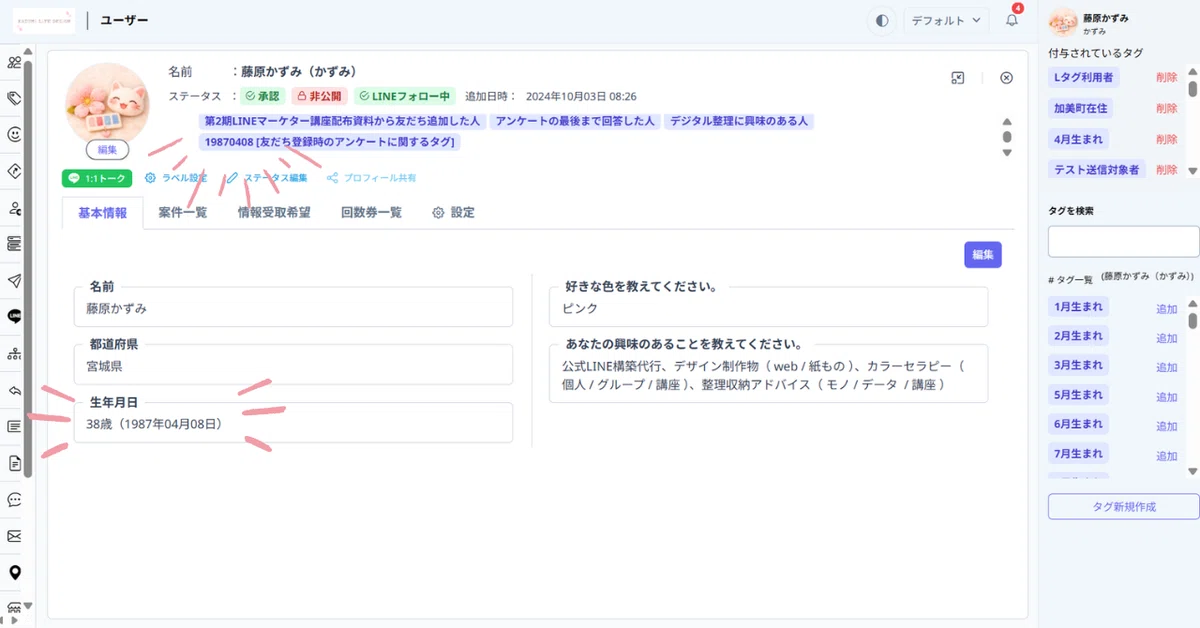
先ほどのフォーム(アンケート)形式で、ユーザーが生年月日(日付選択項目)に回答すると、このようにユーザーの回答結果が自動で反映され、自動タグ付けもされます。
項目編集の表示設定で、「年齢に変換して表示」にチェックを入れていた場合、画像のように「年齢+ユーザーが選択した日付」として表示されます。こちら、なんと現年齢が反映されるようなんです。
私でいうと、4月8日がくると、自動で「39歳(1987年04月08日)」という風に、その日時点の現年齢が表示されるそうですよ。年齢を把握しておきたい場合にパッと見で分かって便利ですし、年齢を絞ったオーディエンスなどでも、現年齢をそのまま有効に活用できますね。
ユーザー詳細画面の基本情報に、生年月日など特定の項目が見当たらない場合は、ユーザー詳細画面の設定タブから表示する項目を編集すると、基本情報に表示されるようになります。
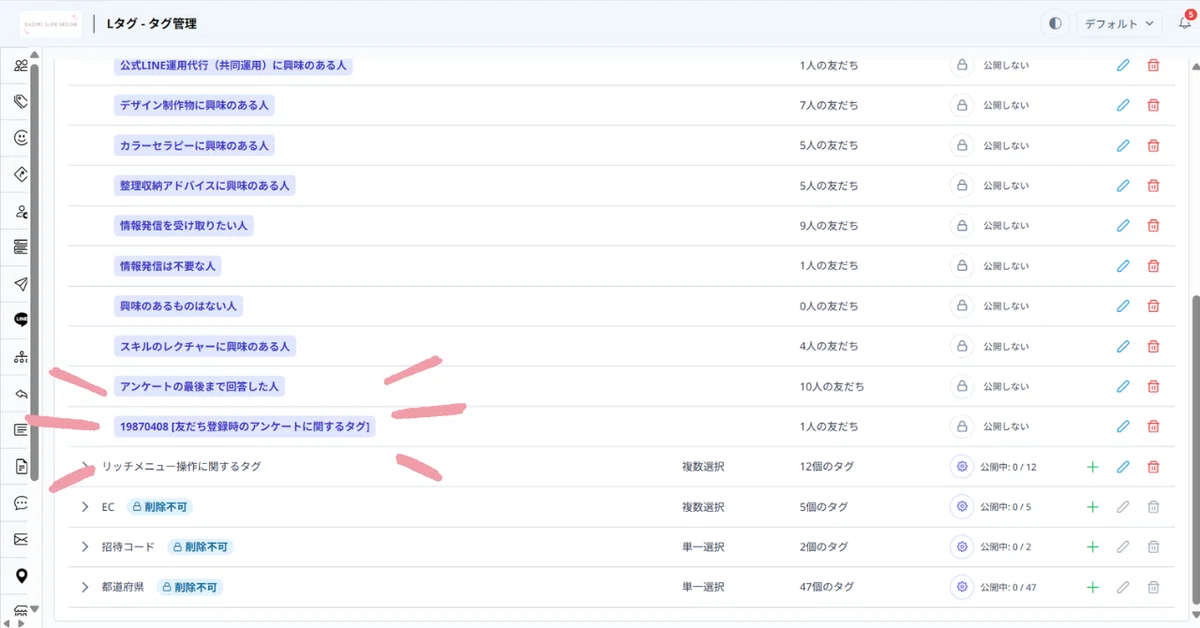
項目編集の表示設定で、「回答をタグとして保存」するという設定をしていた場合は、このように自動でタグの作成・保存がされます。
このタグを、オーディエンスの作成やステップ配信に活用することもできますね。
2,年齢や誕生日を活用したオーディエンスの作成
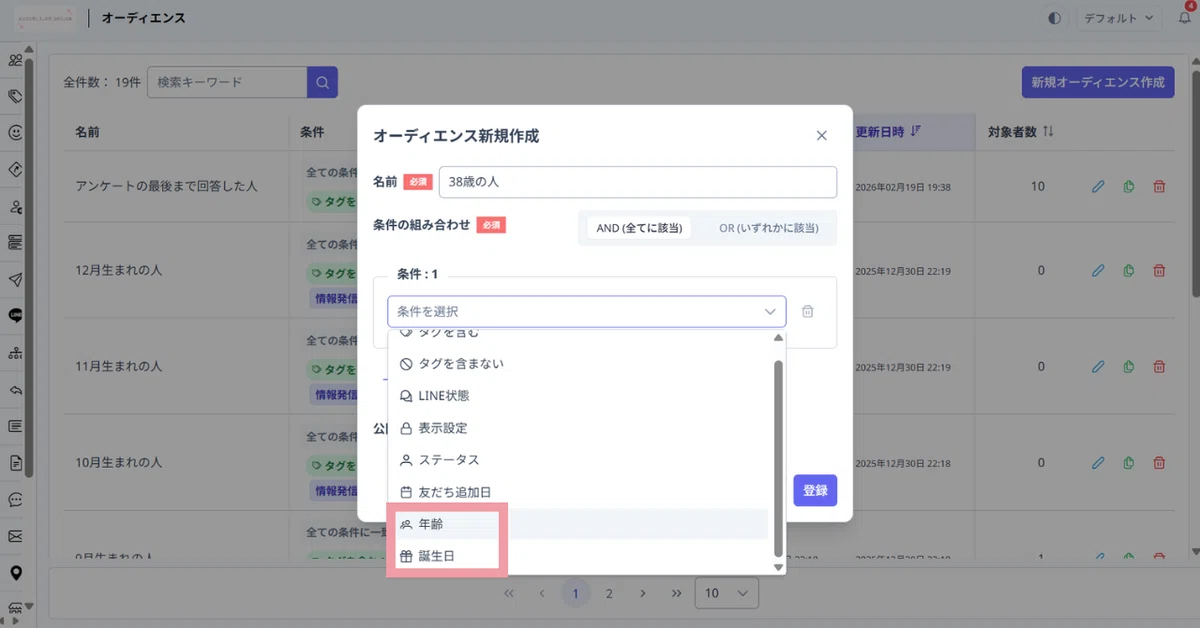
オーディエンスを作成する際に、年齢や誕生日を条件として設定できるようになりました。
先ほどの生年月日の項目を有効に活用できるものとなります。
年齢を条件にした場合
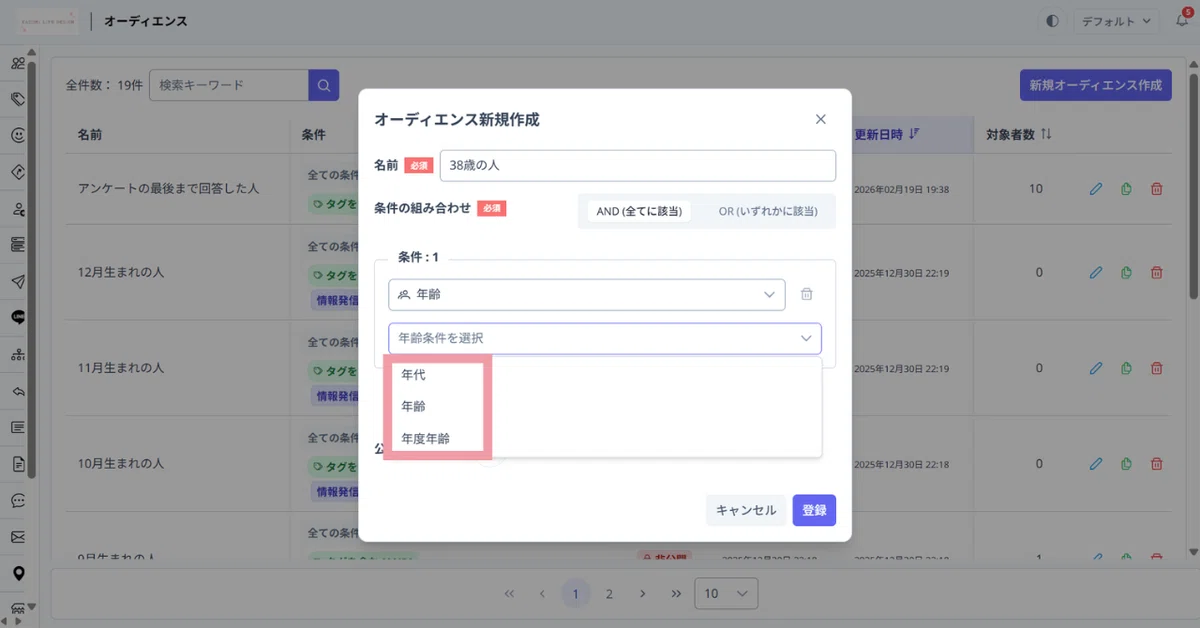
まずは年齢について見ていきましょう。
条件として年齢を選択した場合、「年代」「年齢」「年度年齢」と、さらに細かく選択することができます。
年齢→年代を選んでみると?
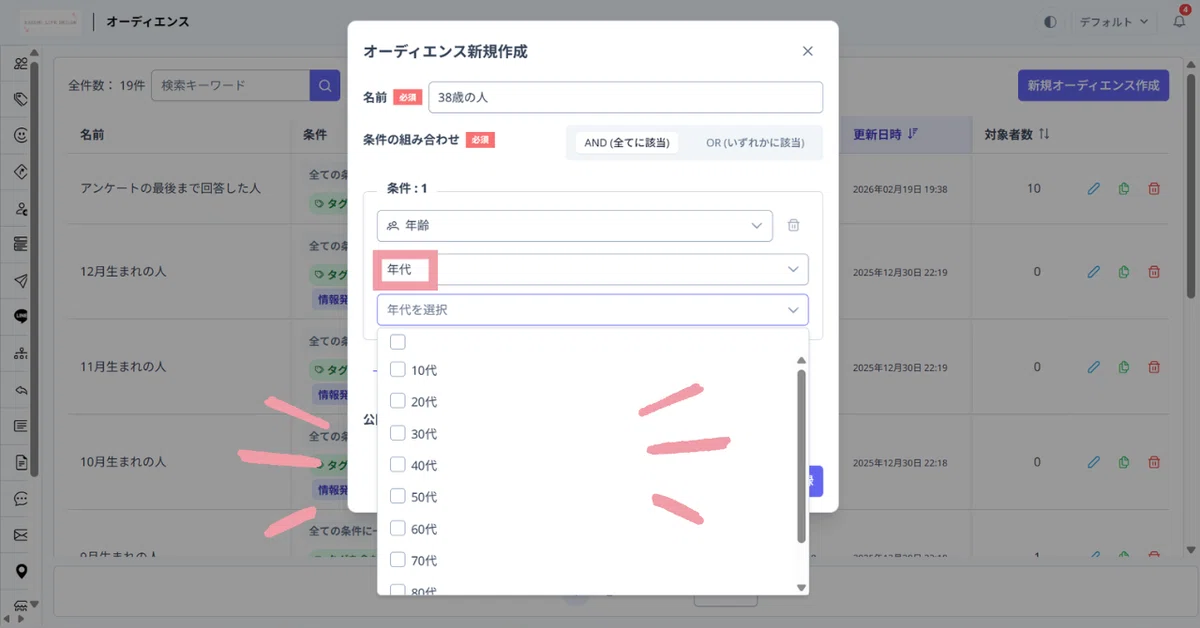
「年代」では、10代、20代、30代…などの年代を選択することができます。年齢層を絞ってのアンケートなどにおすすめですね。
年齢→年齢を選んでみると?
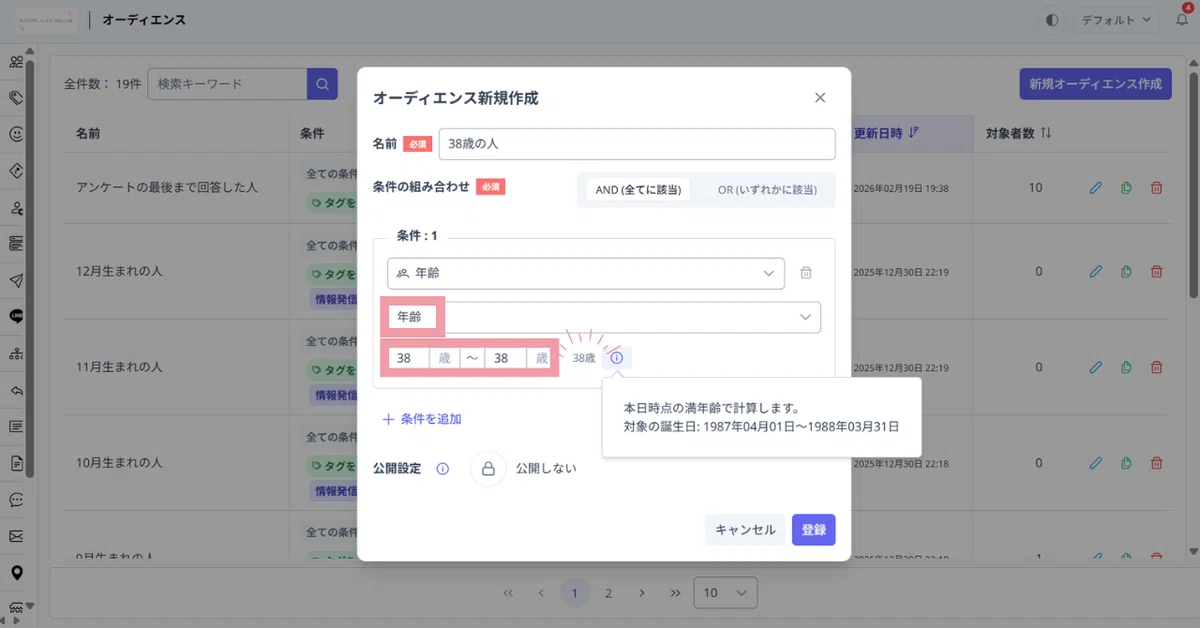
「年齢」では、具体的な年齢を設定することができます。こちらは、その日時点の満年齢での年齢範囲となっていますね。
画像のように、はじめとおわりの両方に年齢を入力することで、特定の年齢に絞っての設定もできますし、
↓
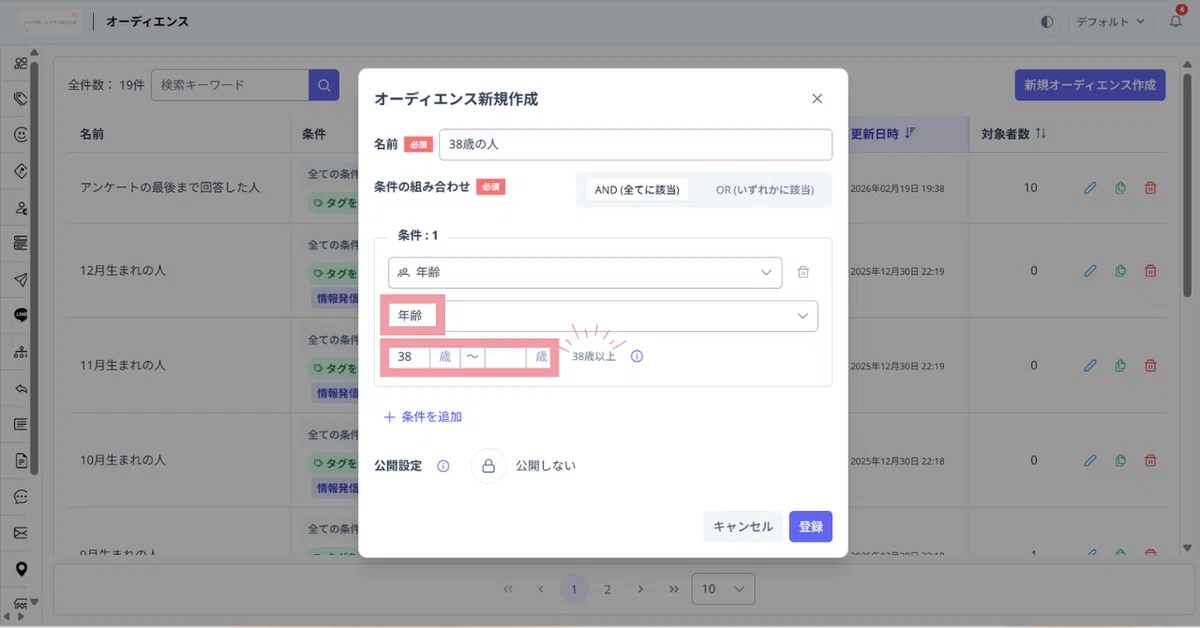
こちらの画像のようにはじめだけ入力したり、おわりだけを入力したりすることで、「○歳以上」や「○歳以下」といった設定もできます。
先ほどの「年代」よりも、より特定の年齢に絞ったオーディエンスを作成することができますね。
年齢→年度年齢を選んでみると?
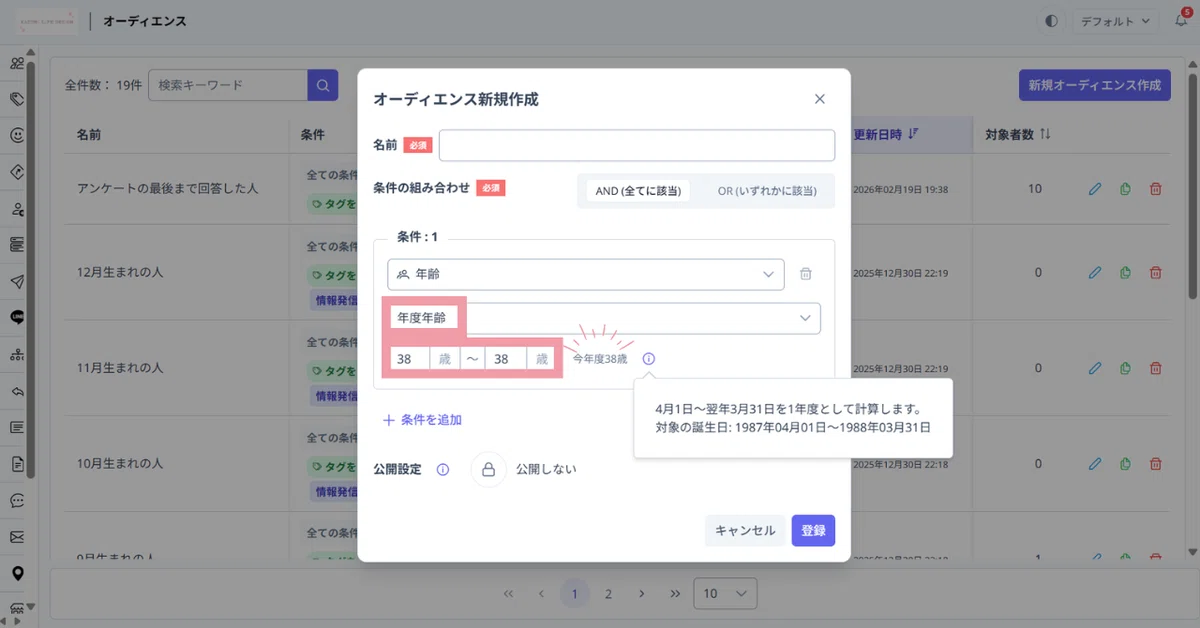
「年度年齢」は、先ほどの「年齢」と似ていますが、こちらは、年度で捉えた際の年齢範囲となっていますね。同学年・同級生として絞りやすいのかなと思います。
誕生日を条件にした場合
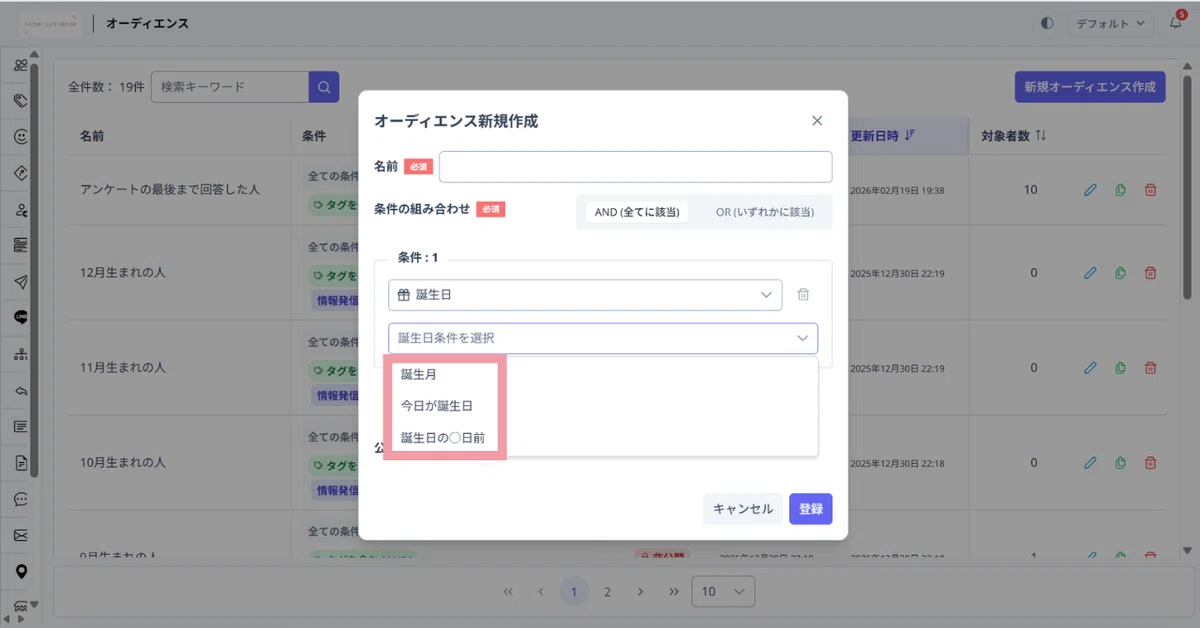
次は、誕生日について見ていきましょう。
条件として誕生日を選択した場合、「誕生月」「今日が誕生日」「誕生日の○日前」と、さらに細かく選択することができます。
「誕生月」では、"4月生まれの人"みたいな感じで、月単位で誕生日のある人を絞り込むことができますし、「今日が誕生日」では、まさしく誕生日当日の人を絞ることができるので、「お誕生日おめでとうございます!」というお祝いメッセージなどを配信することができますね。
私のアイデアですが、フォーム(アンケート)回答で把握したその方のお好きな色のスマホ待受け画像をデザインし、誕生月を迎えた方にプレゼントとして配信しようかなと考えています。その際にこの「誕生月」が活用できそうだなと思っています。
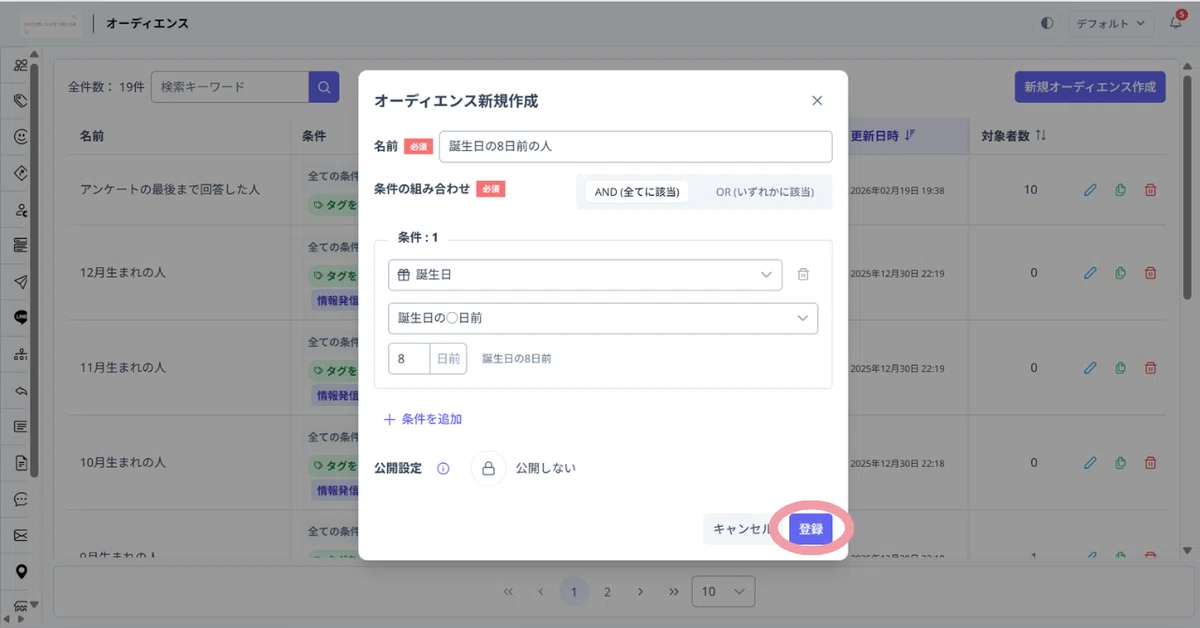
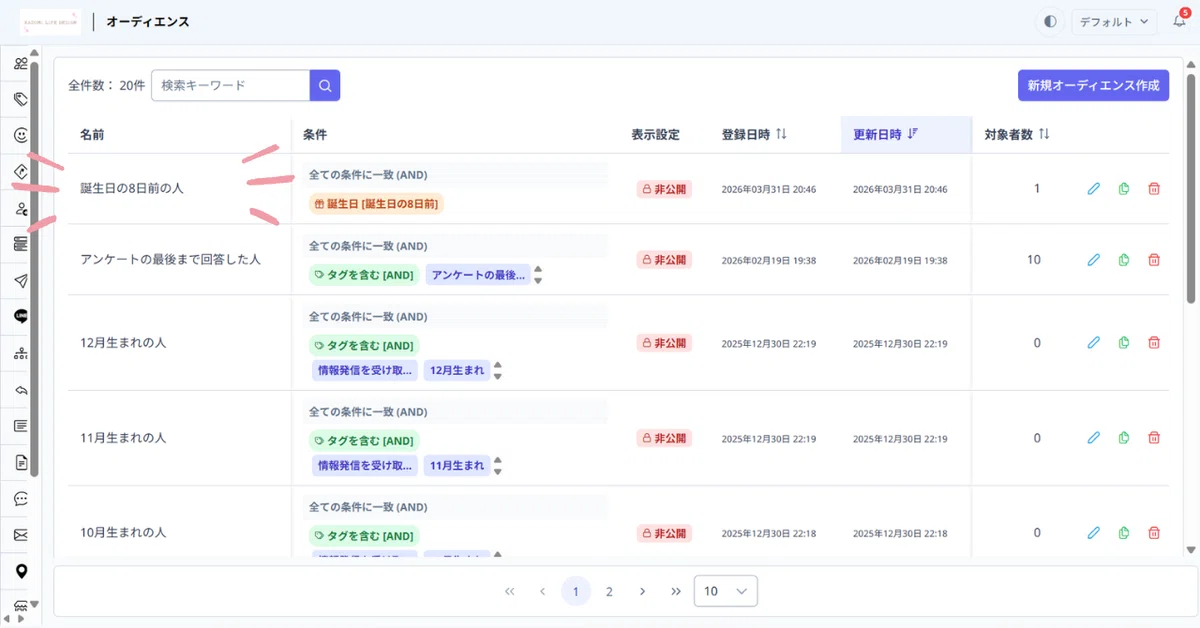
今回は、まもなく誕生日を迎える私自身に、バースデークーポンを贈ってみたいと思うので、「誕生日の○日前」を設定してみます。
誕生日を条件とした新しいオーディエンスが作成されましたね。
オーディエンスの活用
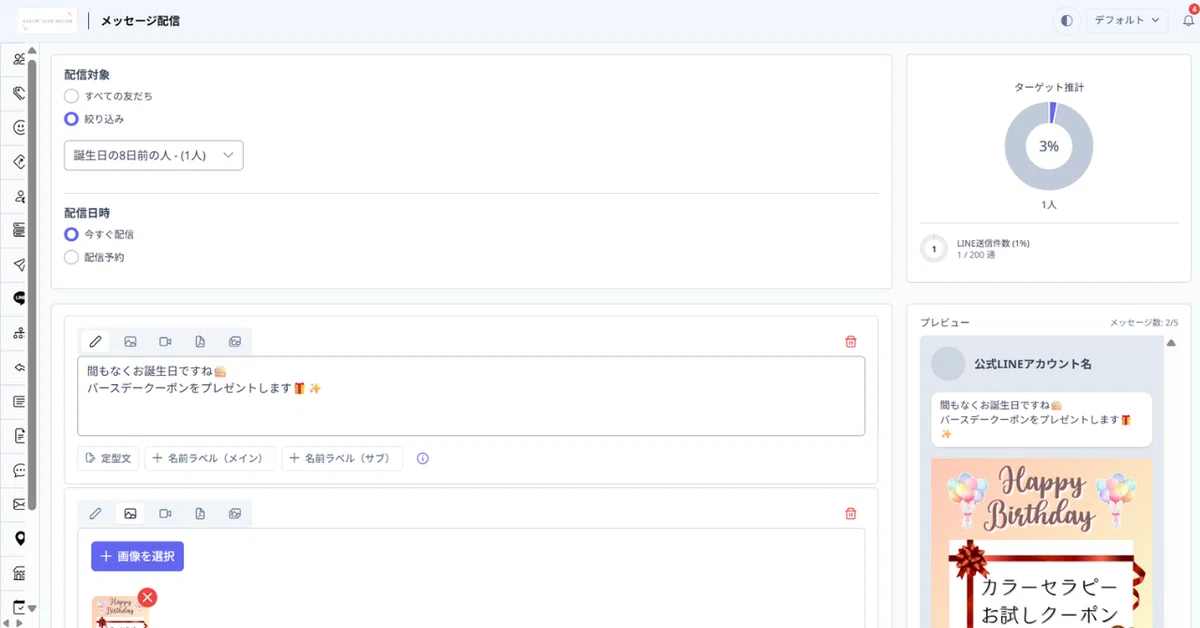
誕生日を条件に作成したオーディエンスを配信対象として設定し、バースデークーポンのメッセージ配信をしてみます。
オーディエンスの条件に適うユーザーが複数いる場合には、1:1メッセージとは違い、同時配信ができて便利ですね。
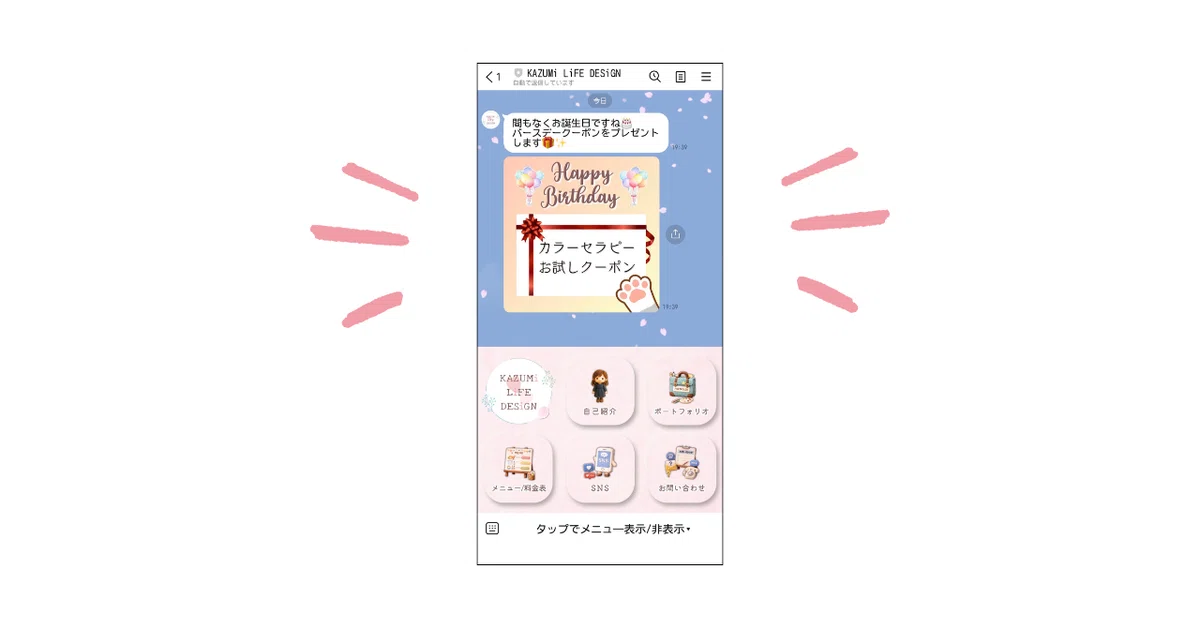
「誕生日の○日前」という設定だと、誕生日が来る前に、あらかじめこういったクーポンをお届けすることもできますね。前祝いみたいな感じで、受け取り手としては嬉しく思います。
3,営業時間設定
こちらは、LINE Official Account Managerでいう応答時間の設定ですね。
今回、Lタグでも実装されました。
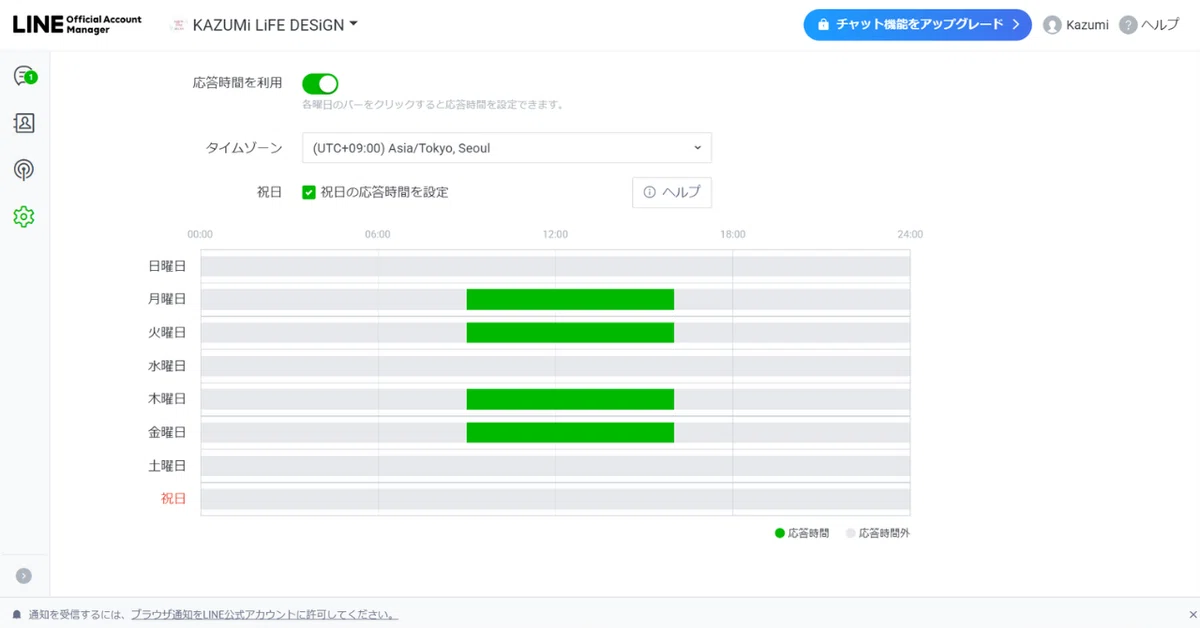
営業時間の設定方法
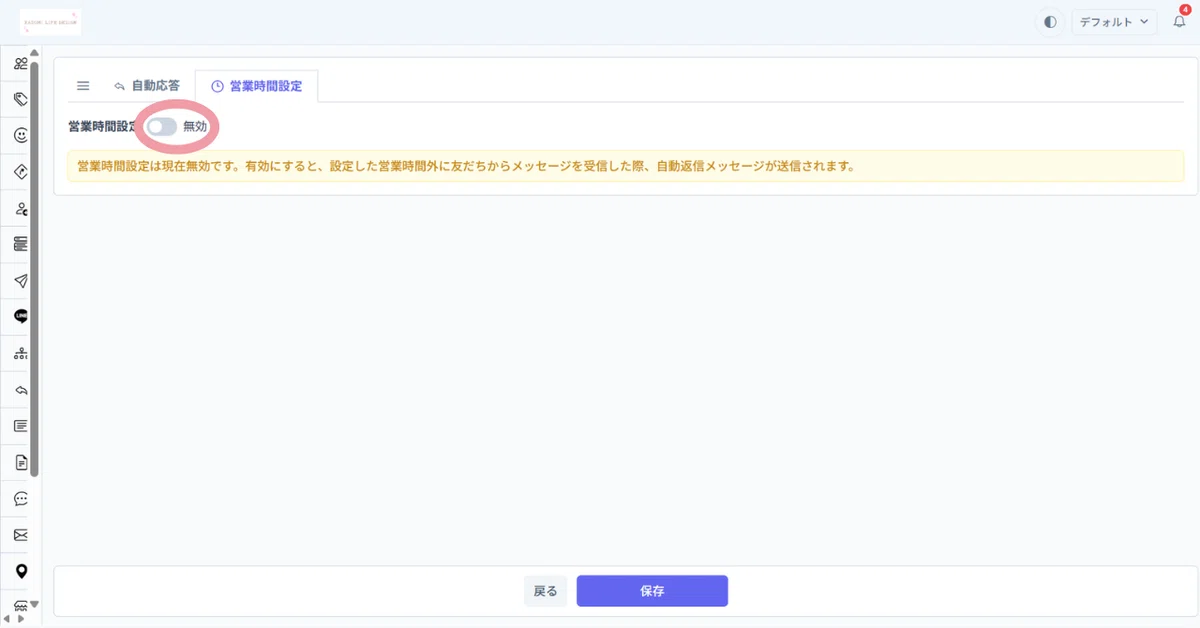
営業時間設定①
Lタグの自動応答のメニューを開くと、上のタブに「営業時間設定」というものが増えていました。
デフォルトでは、設定が無効となっていますが、こちらをスライドさせて有効にしてみます。
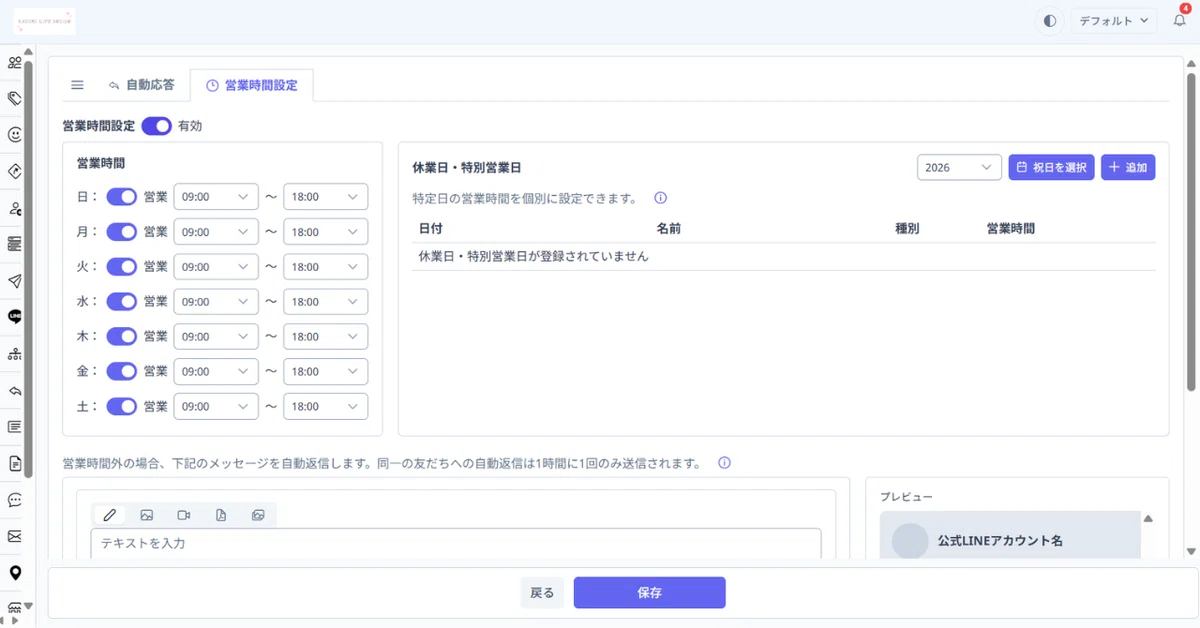
すると、曜日ごとの営業時間を設定できたり、休業日を設定できたりする画面表示へと切り替わるので、自分に合う内容に設定します。
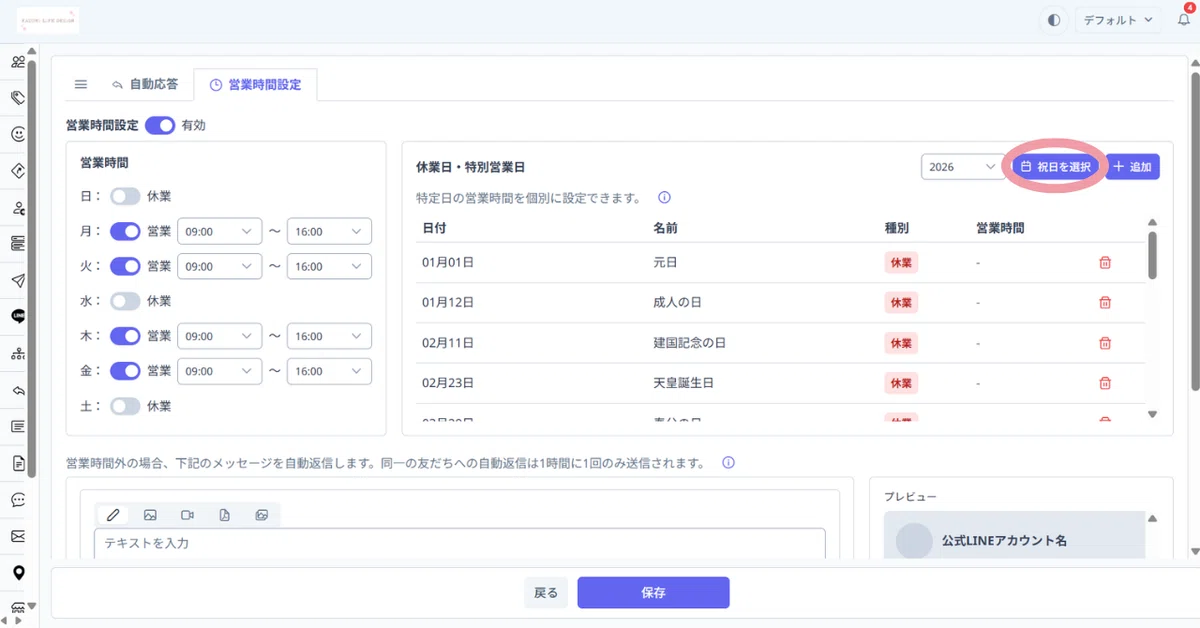
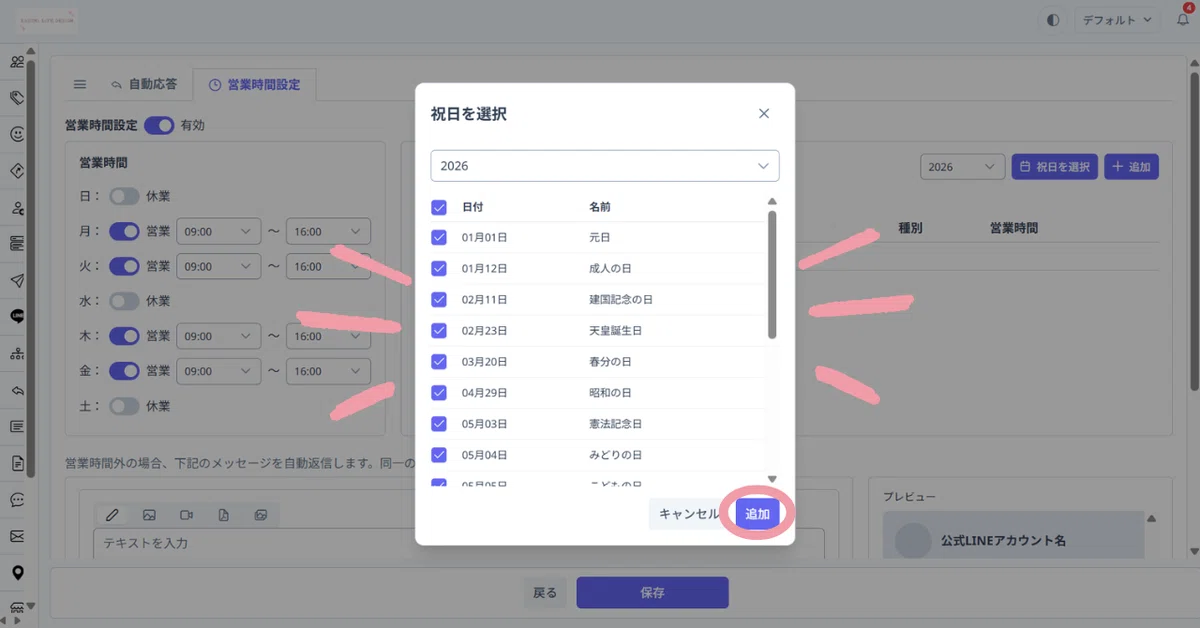
ちなみに、休業日・特別営業日の右側にある「祝日を選択」ボタンを押すと、対象年の祝日が一覧表示され、そこから祝日の休業日設定をすることができます。
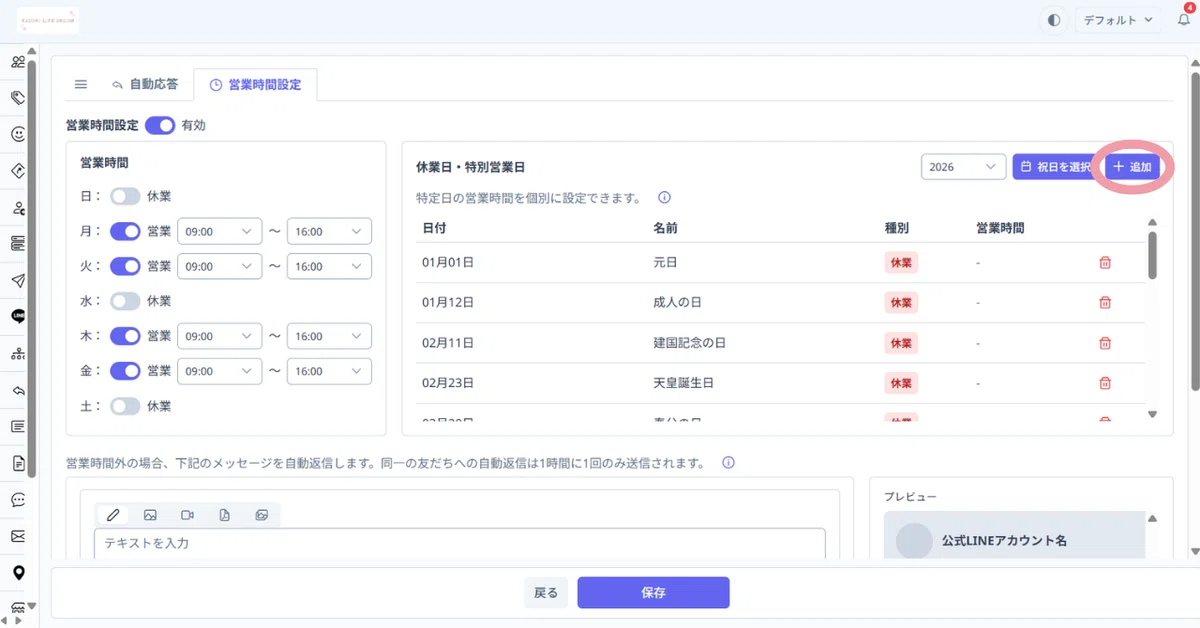
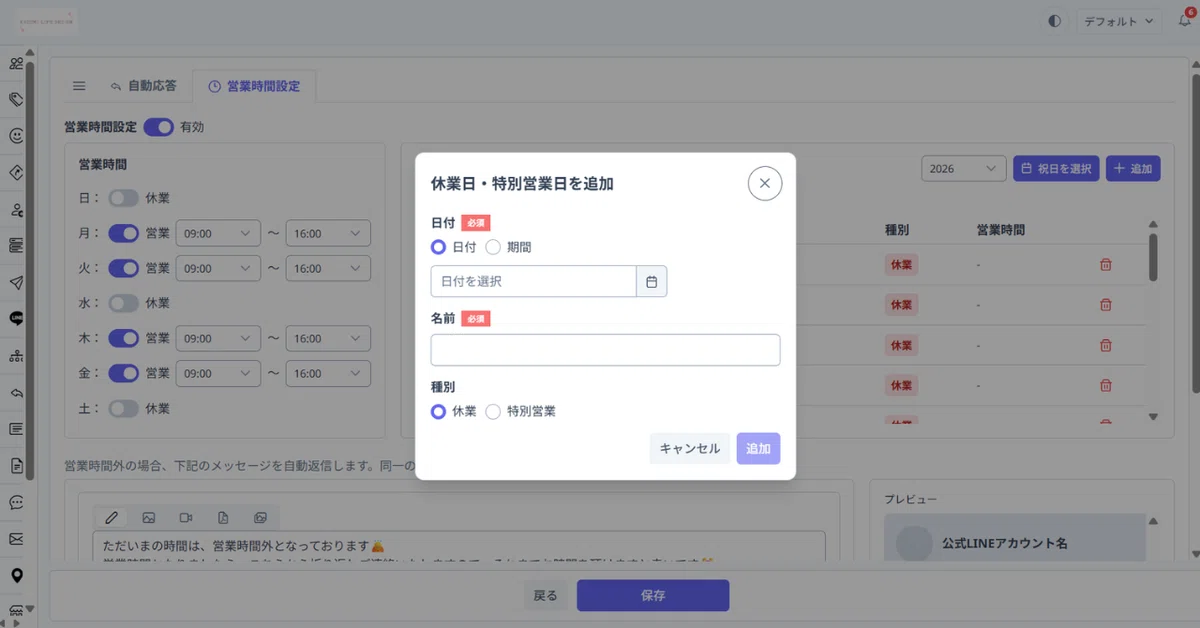
また、同じく右上の「+追加」ボタンを押すと、特定の日付について、休業日や特別営業日として設定することができます。
こちらで設定した休業日・特別営業日は、左側の営業時間や定休日の設定よりも優先されるため、例えば創立記念日などの特定日を休業日や特別営業日とする場合には、こちらで設定をしておくといいと思います。
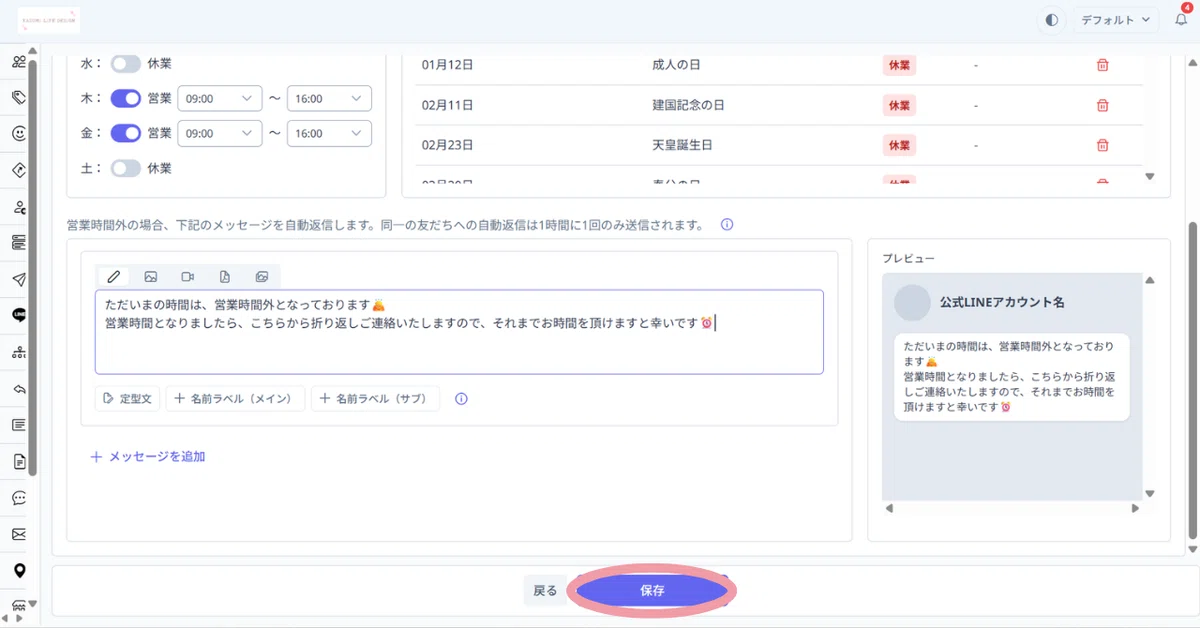
最後に、営業時間外にユーザーからアクションがあった場合、ユーザーへ自動返信されるメッセージ内容を設定して、今までの設定を保存します。
ちなみに、こちらの自動返信は、キーワードによる自動応答がある場合は、自動応答の方が優先されるようです。
例えば、自動応答で「カラーセラピー」というキーワードを設定していた場合、ユーザーから「カラーセラピー」とメッセージが送られてきたのが営業時間外であったとしても、「営業時間外です~」という自動返信メッセージではなく、カラーセラピーに関する自動応答がされるので、ユーザーが待つ時間を減らすことができますね。
ユーザーから見た画面
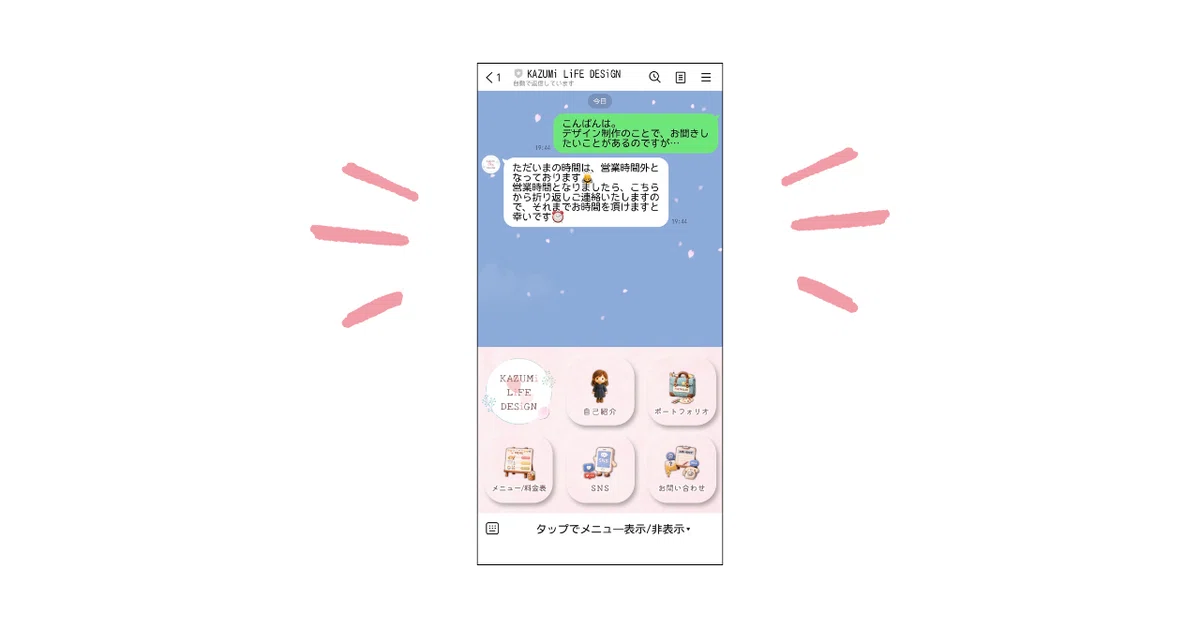
先ほど設定した営業時間以外の時間に、ユーザーがメッセージを送るなどアクションをすると、そのメッセージが自動応答で設定されたキーワードである場合を除き、あらかじめ設定していた内容のメッセージが自動で返信されます。
このメッセージが一度送られた後、1時間以内は同様の自動返信のメッセージは送られないようです。アクションする度に自動返信が届いては、ちょっと煩わしさも感じてしまいますからね。この仕様はいいなと思います。
4,ユーザー一覧画面での並び替え・絞り込み
ユーザーのアイコンやリストが一覧で表示されるLタグのユーザー一覧画面上では、今までも検索や絞り込みをすることができました。
今回、友だち追加日を条件とした絞り込みと、ログイン順や友だち追加日順による並び替えをすることができるようになりました。
友だち追加日による絞り込み
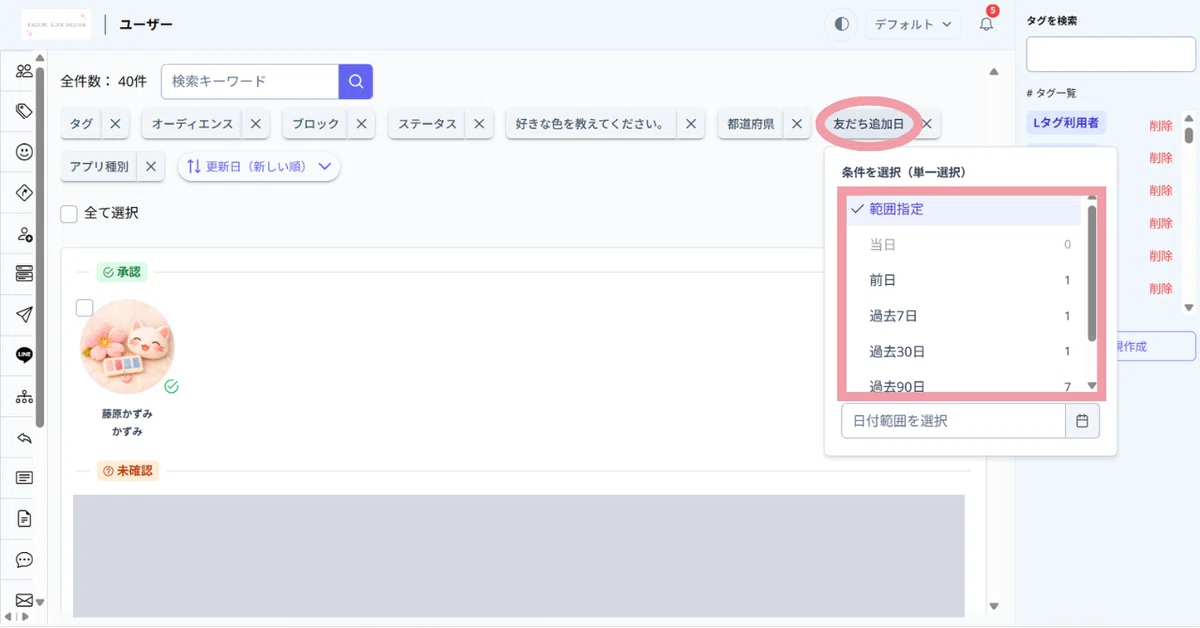
友だち追加日による絞り込みは、「当日」「前日」「過去7日」「過去30日」「過去90日」「過去365日」、そして任意の期間で設定することができ、どの時点でユーザーが友だち追加をしてくれたのかを、アイコンやリストにより視覚的に把握することができます。
メッセージ配信やイベント開催など、どのタイミングが友だちの増えるきっかけだったのかを調べることにも役立ちますね。
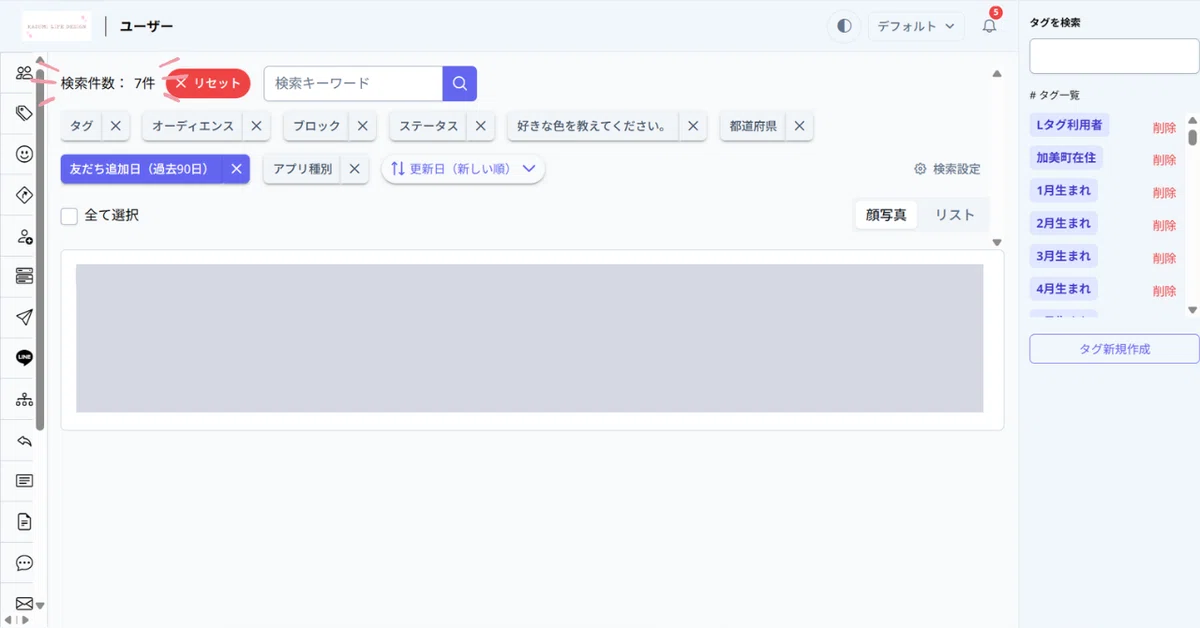
個人情報のため、ユーザーアイコン等を表示することができないので、絞り込み結果が見にくいものとなっていますが、全件数40件だったものが、絞り込みによって7件となっていて、実際には7名のユーザーの方が表示されるようになっていました。
ログイン順、友だち追加日順による並び替え
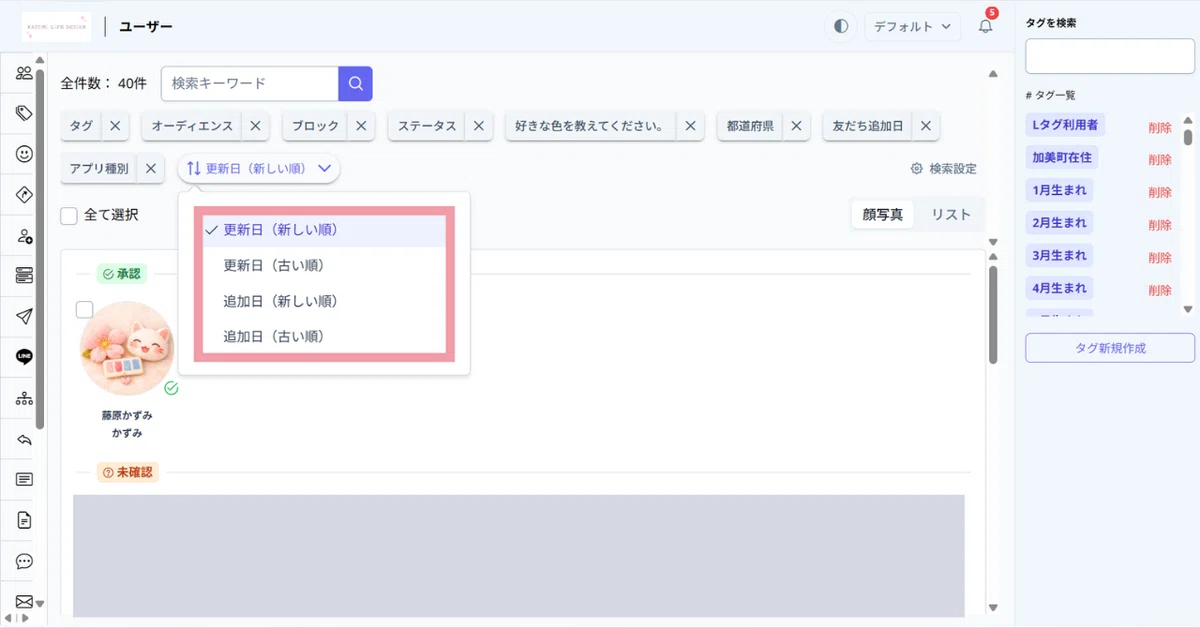
並び替えは、ユーザーのログイン(更新日)順や友だち追加日順に設定することができます。
更新日の新しい順で見ることで、直近でログインしてくれたユーザーが分かり、「この人、最近見てくれたんだなぁ」という気づきや嬉しさにも繋がりますね。
5,ステップ配信での待機時間の指定
以前は「○分後」「○時間後」「○日後」という設定ができたステップ配信の待機時間ですが、今回「○日後の□時□分」という特定の時刻まで、詳細に待機時間を指定することができるようになりました。
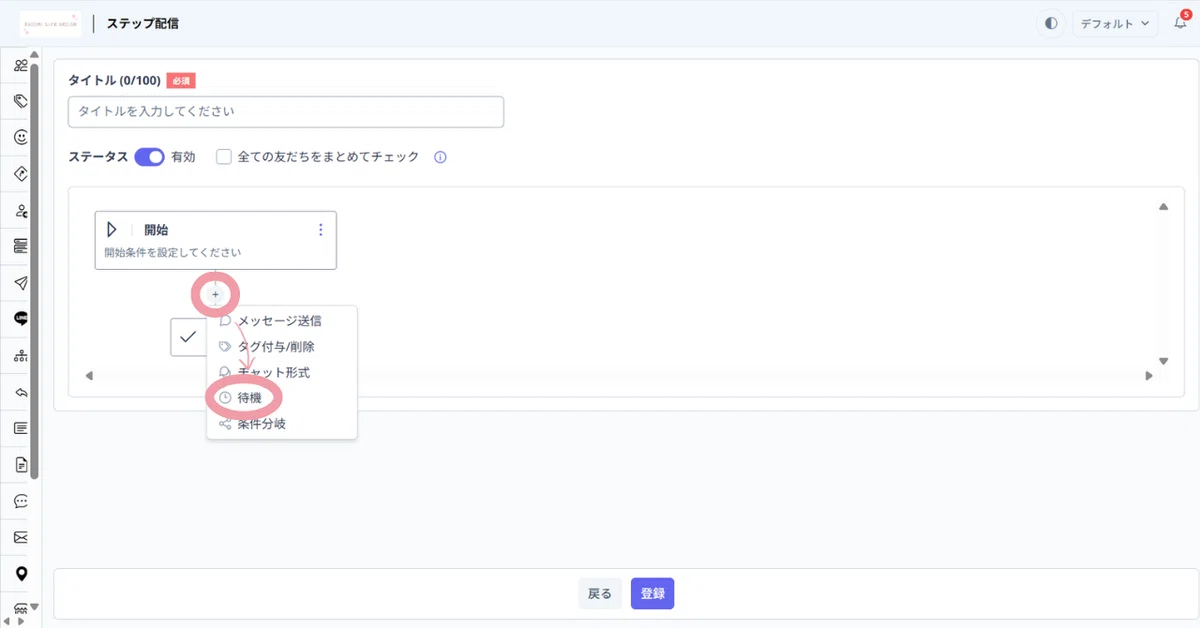
待機時間の設定①
ステップ配信の設定画面で、「+」マークを押して、「待機」を選択します。
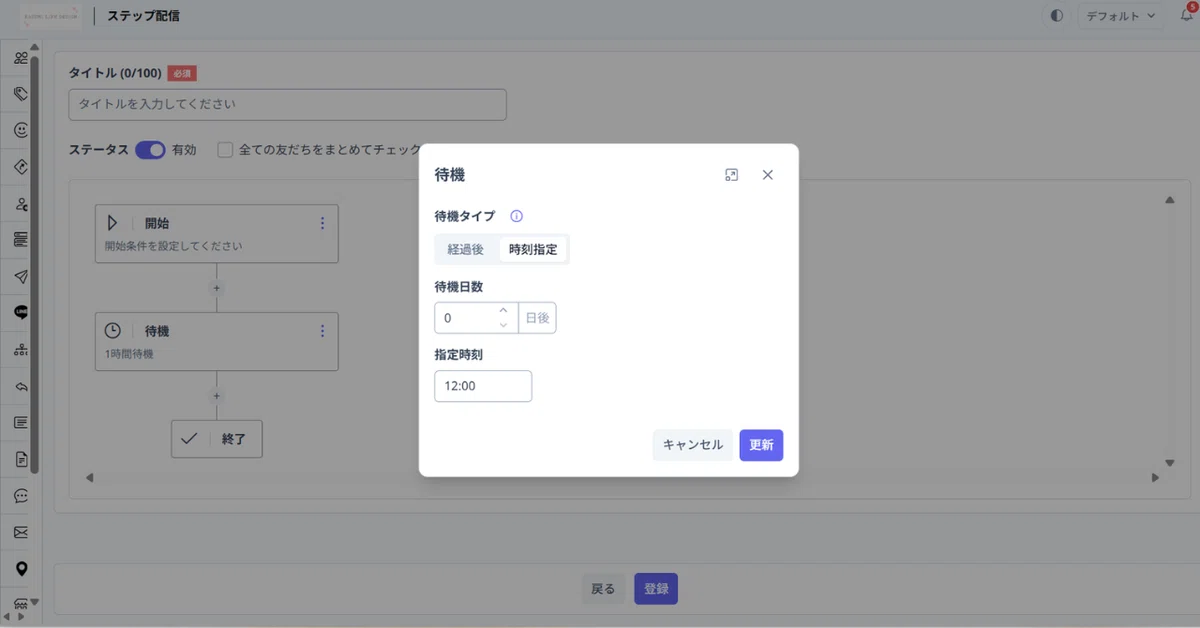
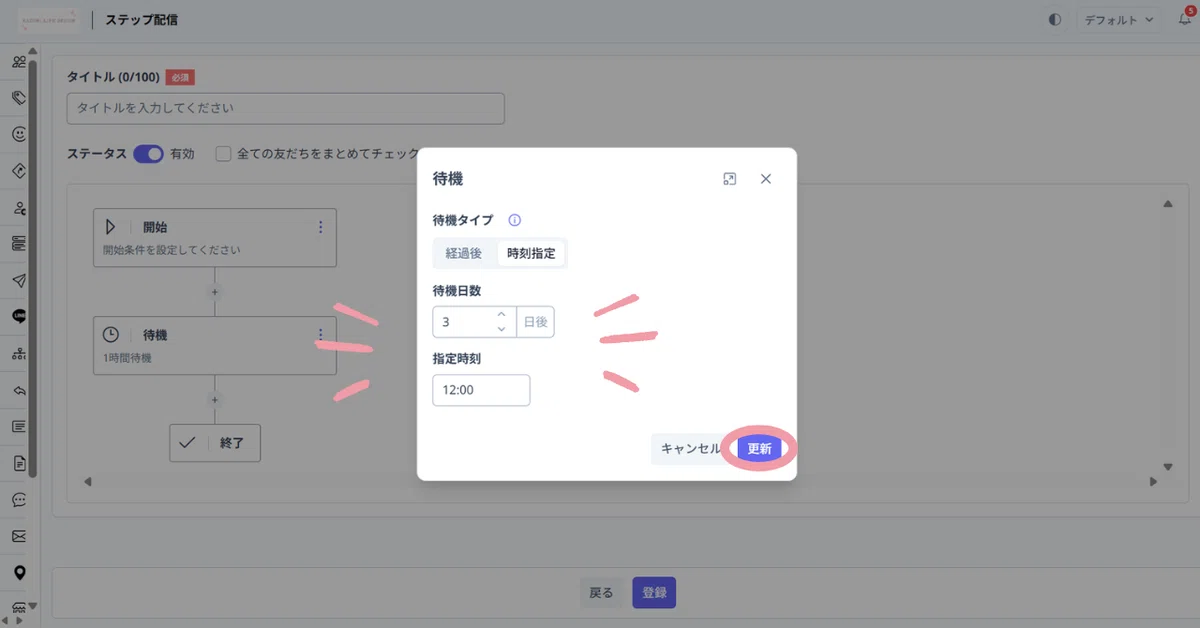
待機タイプのところで「時間指定」を選び、何日後の何時までの待機とするのかを設定します。設定後、「更新」ボタンを押します。
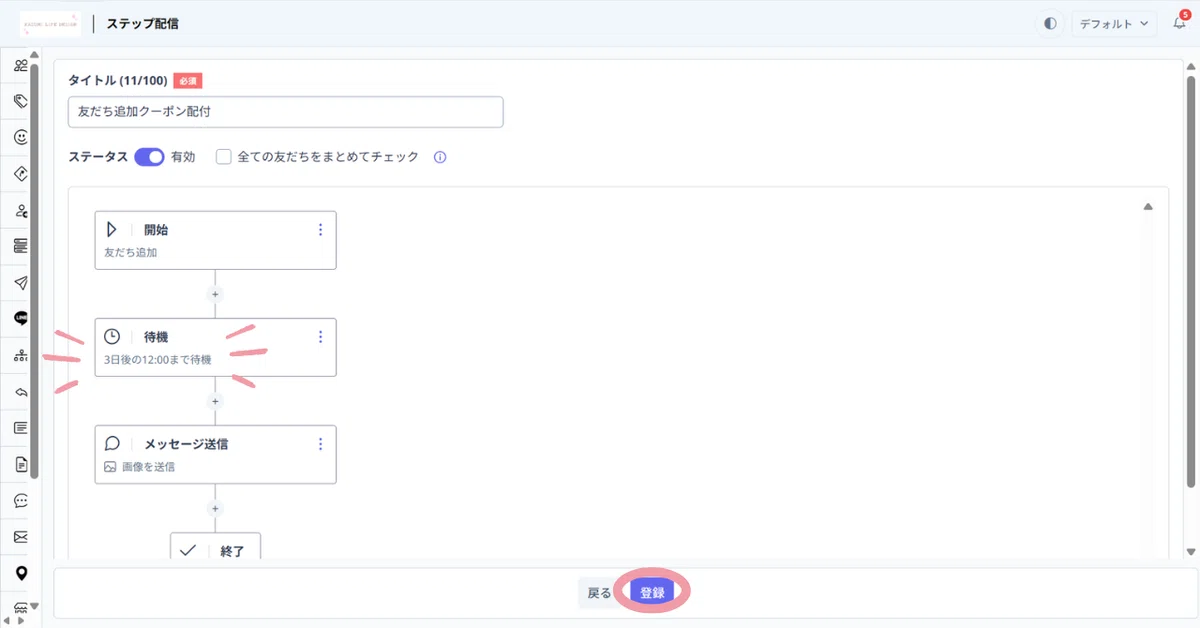
待機時間の設定が終わったので、他のステップについてもアクションを設定し、画面下部の「登録」ボタンを押して設定完了です。
ステップ配信の開始条件に該当した場合、指定した待機時間後に、メッセージ配信等のアクションが行われます。
今回の設定でいうと、ステップ配信によって、友だち追加をした3日後の12時に、ユーザーへメッセージが送られることになります。
ここまで、3月中に実装されたLタグのアップデート情報についてまとめてきました。
そして、2025年の5月から執筆を続けてきたLタグ記事でしたが、今回の執筆をもちまして、連載は終了することになりました。
今までご覧いただいたみなさま、クライアント様には、心から感謝申し上げます。
私の執筆してきた内容で、少しでもLタグの機能や魅力について、分かりやすくお伝えできていたなら幸いです。
今まで、本当にありがとうございました!
