
配線整理のコツはズバリ...

ケーブルスリットのある天板を使う(またはケーブルを目立たない端っこに逃す)こと。
今僕のデスク環境はこのようになっています。
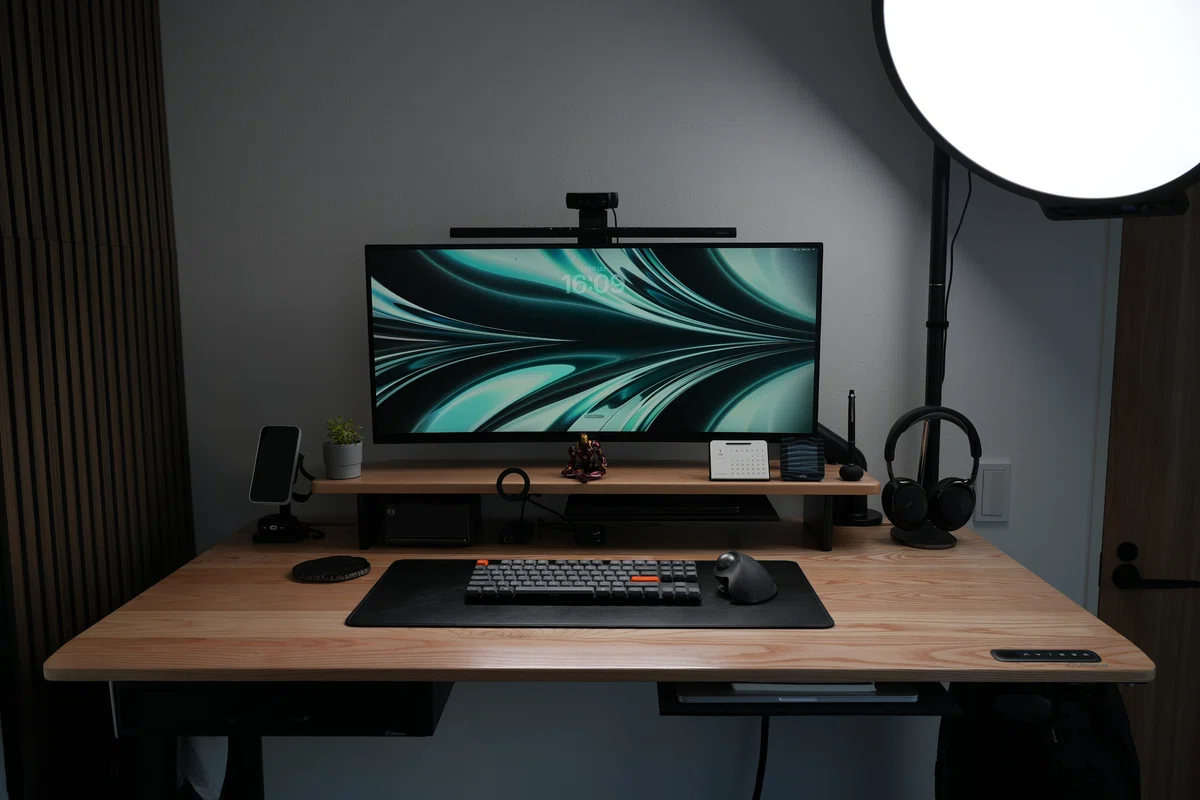
正面から見た時に配線が見えないと思います。
本記事ではこのように配線を隠すコツを伝授します。結論は冒頭に書いた通り配線孔(ケーブルスリット)があるデスク天板を使うことになりますが、その他にも工夫している点を紹介していきますので参考になれば幸いです。
ケーブルスリットのある天板とは
僕が今使っているデスクはRasical Deskになります。このデスク天板には写真のように天板後方にスリットが3箇所あります。
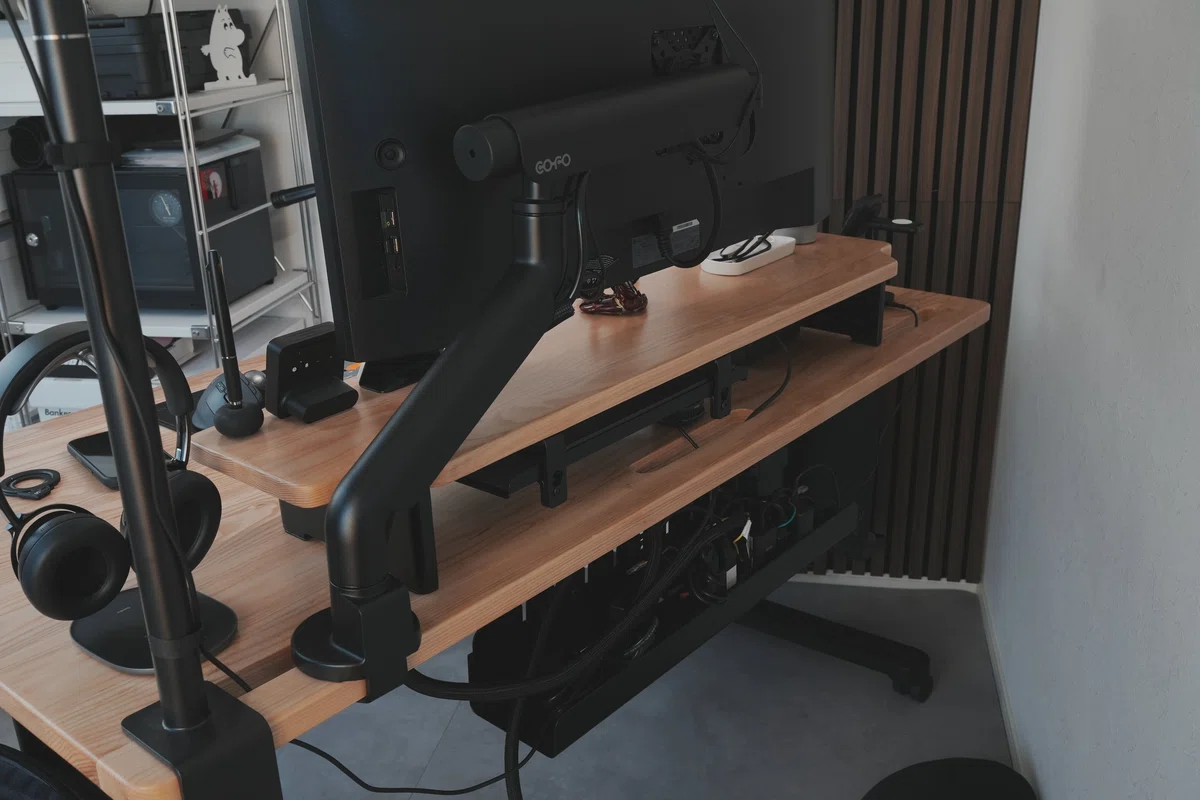
照明、モニター、充電器、PCとモニターを接続するケーブルなどが各デバイスから出ているのですが、それらを全てケーブルスリットに通しています。
特にモニターからはUSB-Cケーブル(映像出力・給電)、モニターライト、ウェブカメラとケーブルが3本出ているためそれらをケーブルスリーブで束ねてモニターアームを通し、最後にスリットを経由してケーブルトレイに置いた電源タップに接続しています。
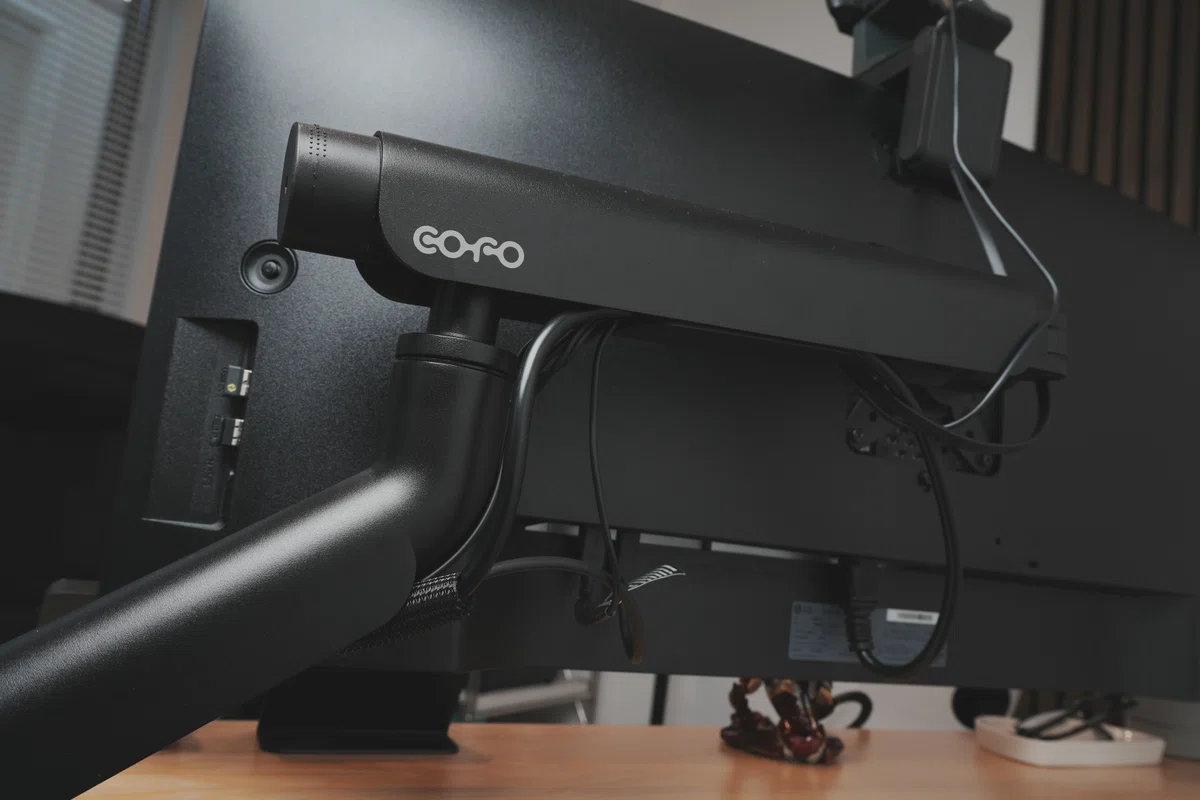
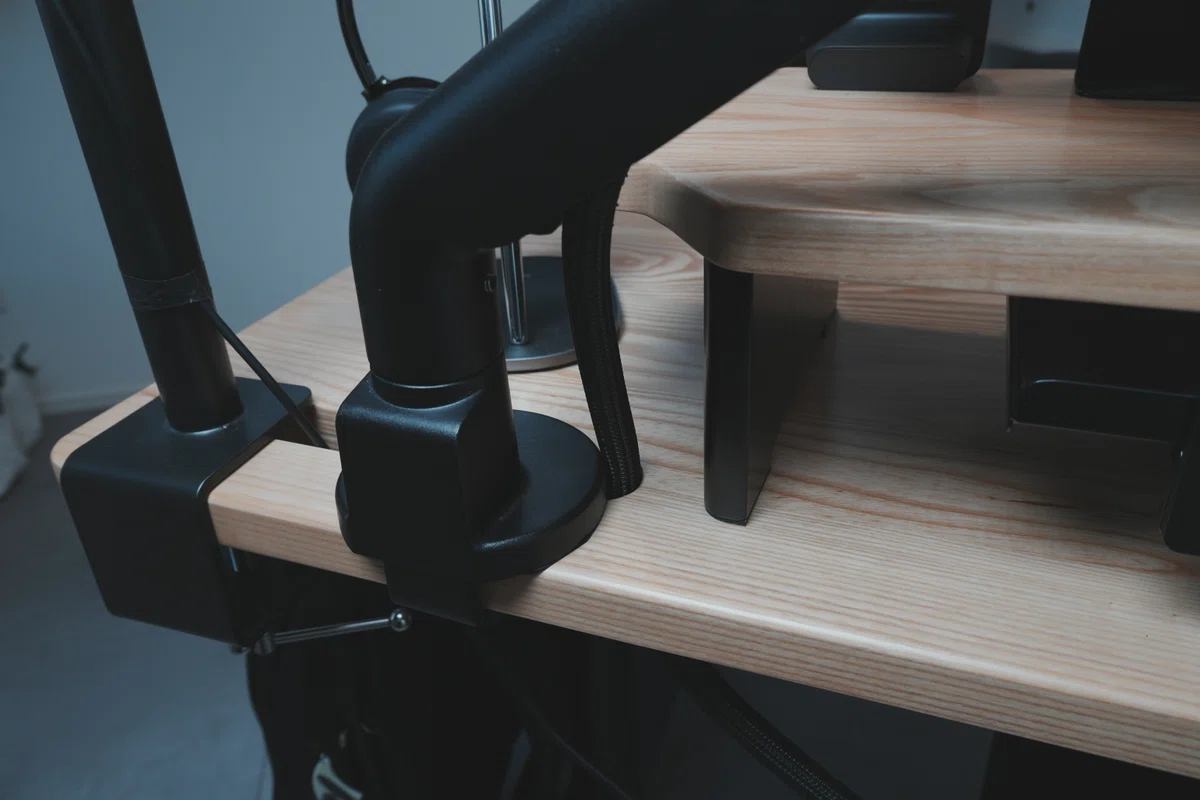
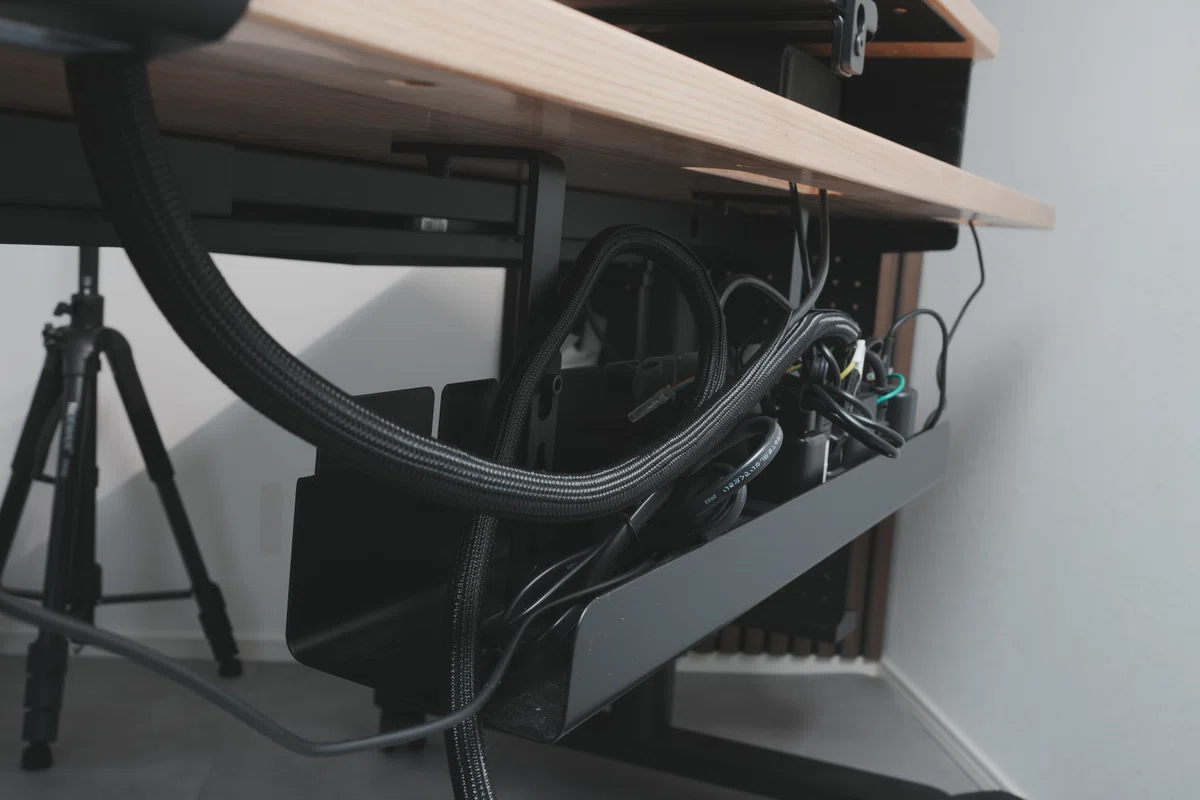
ケーブルトレイの中は電源タップを置いて無造作に各種電源を接続しているだけですが、前からは見えないので一旦OK。
他にもデスク左奥に設置している3-in-1充電器のケーブルを同じようにスリットに通しています。
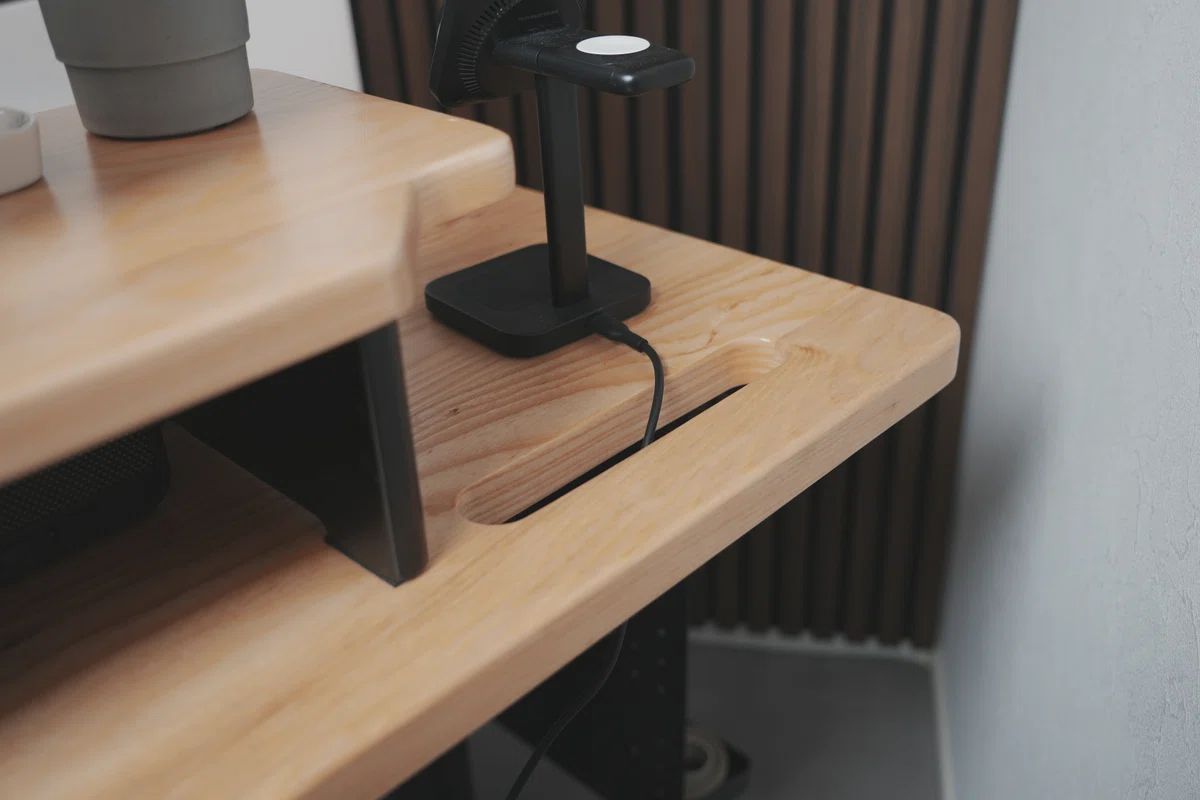
こうすることで、デスク正面だけでなく側面から見てもケーブルがはみ出てなくて美しく整理することができます。
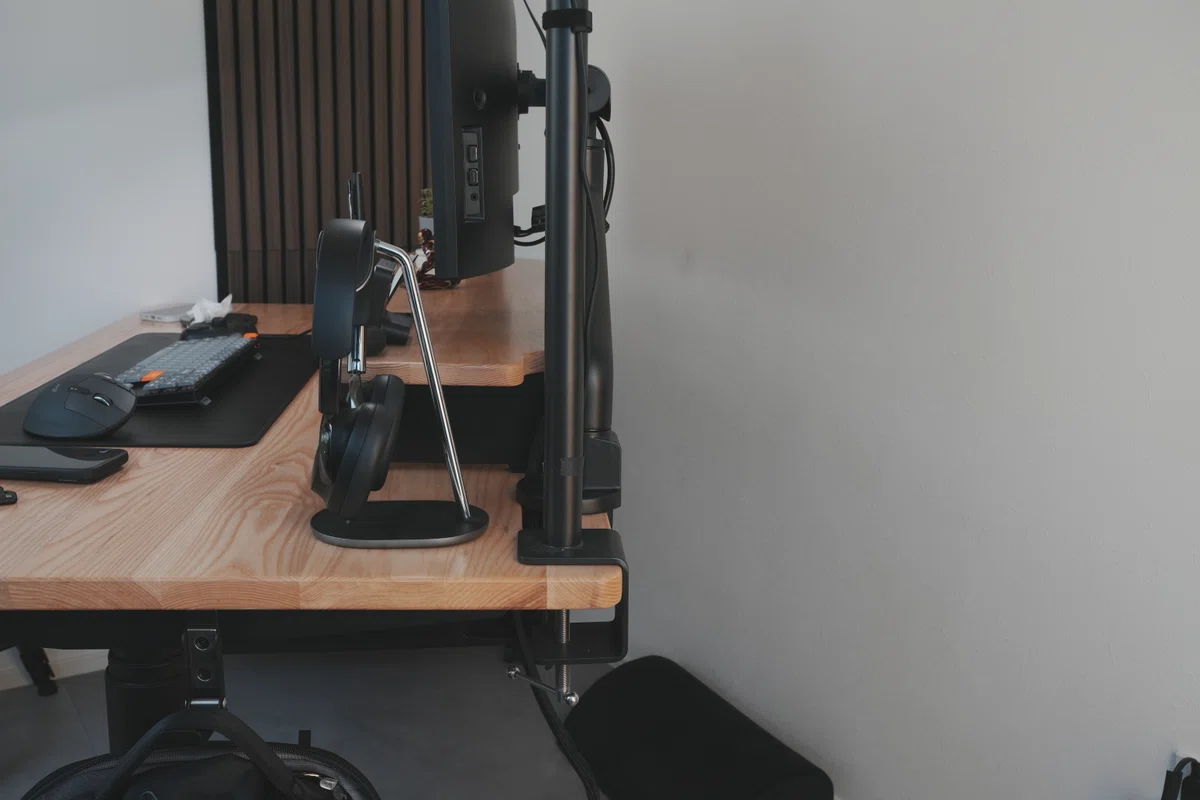
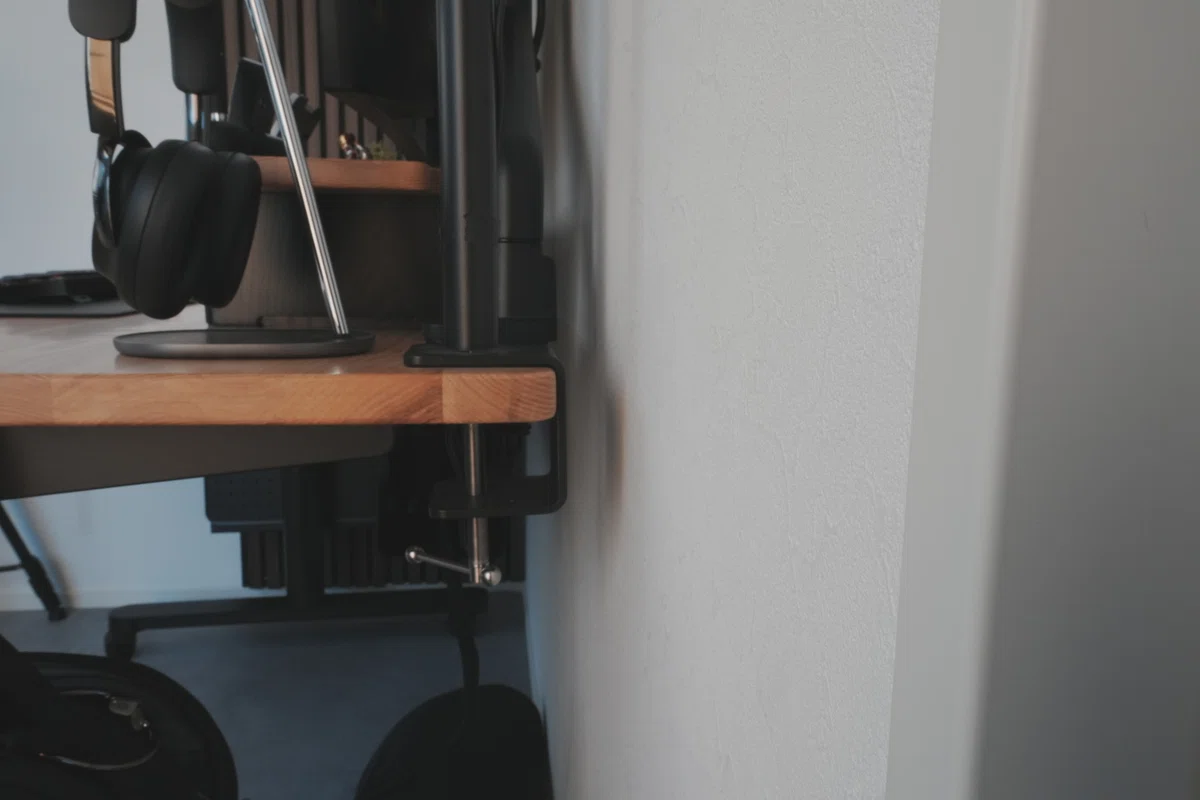
ケーブルが後方にはみ出ないことで下の写真のようにデスクを壁ギリギリまで寄せることができるので少しでも部屋を広く使いたい人にオススメ。
配線整理にあると便利なもの
ケーブルスリーブも便利で、このように複数のケーブルを1本にまとめることができ配線整理しやすくなります。見た目もケーブルが剥き出しの状態よりかは良く見える印象あり。
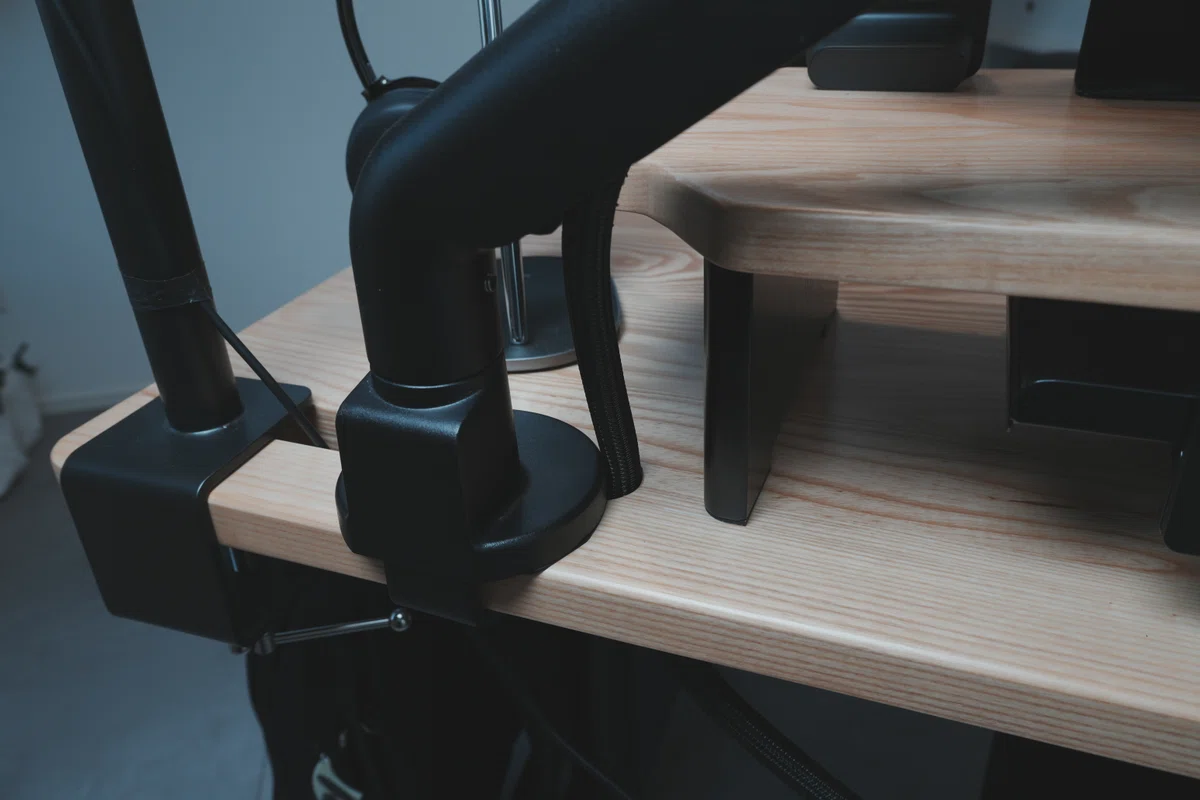
また、ケーブルトレイに電源タップを置いて、デスクから壁のコンセントには電源タップのケーブル1本だけを伸ばすようにするのもオススメ。
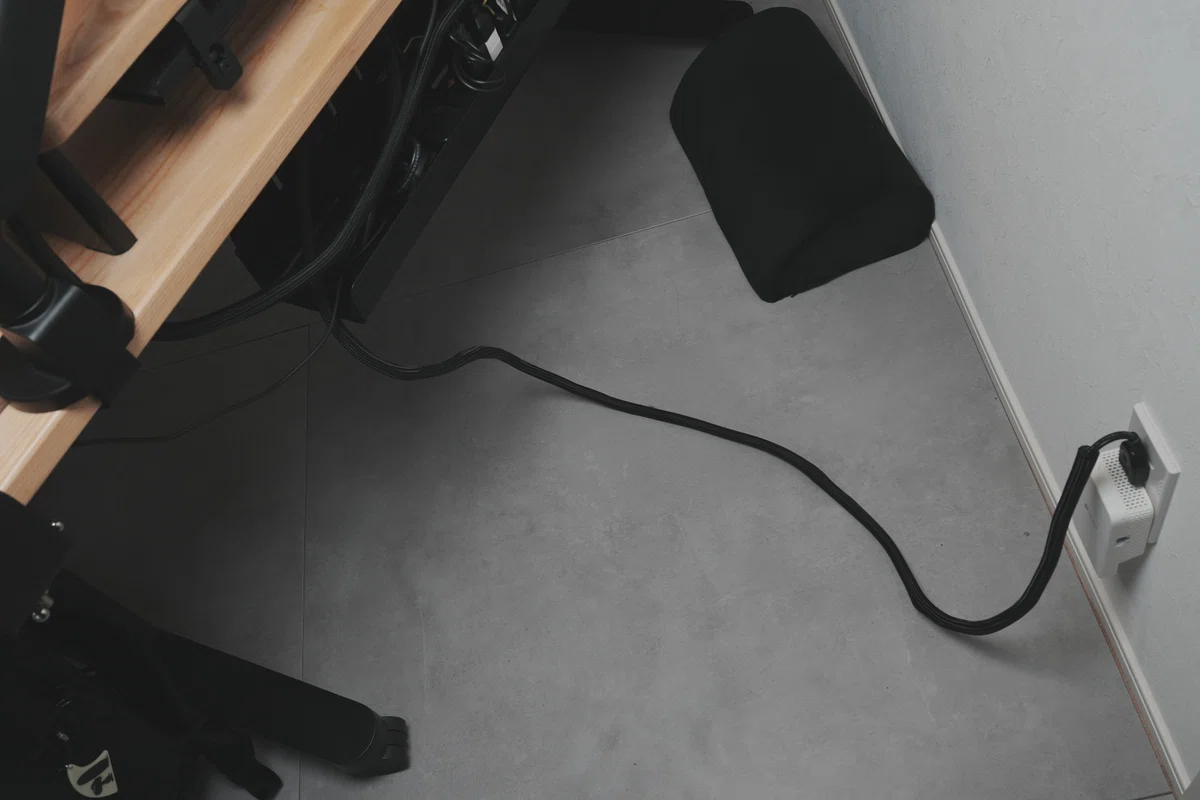
こうすることでデスクの移動も楽ですし、デスク周りで使用しているデバイスの電源管理も楽になります。
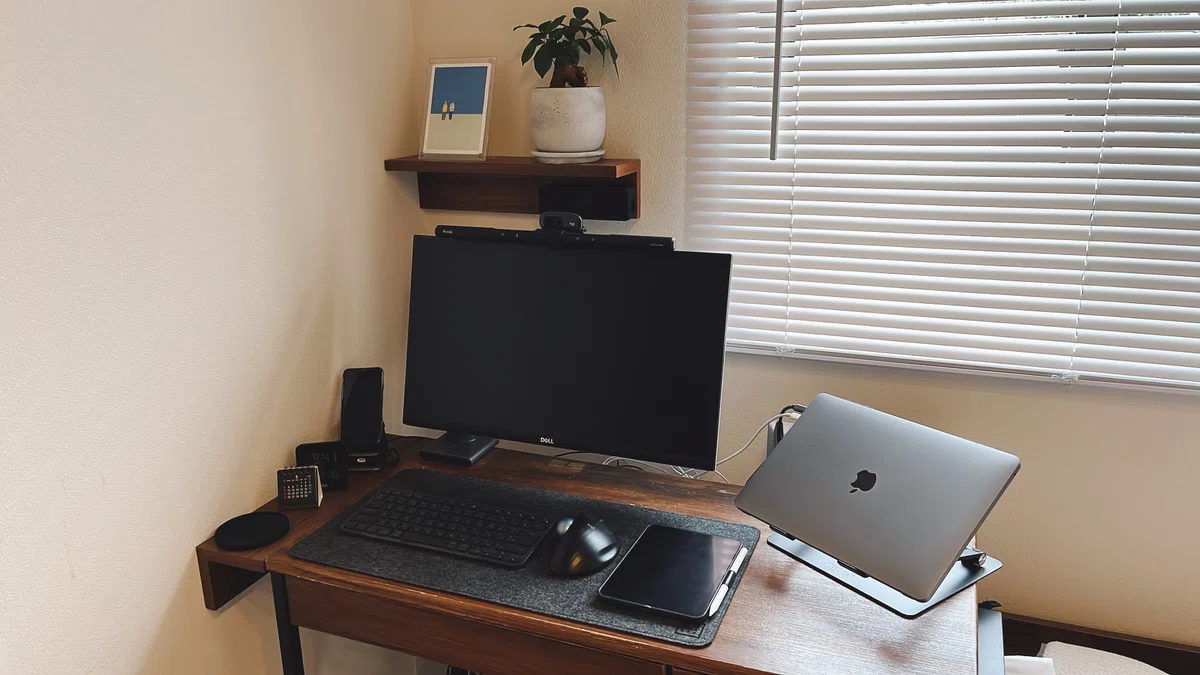
今回僕のデスクはケーブルスリットがついていましたが、ない場合はとにかくデスク端からケーブルを逃すことを意識して構築すると綺麗に整理できると思います。
昔スリットのないデスクを使っていた時は上記を意識して下の写真のように整理していました。スリットがなくても綺麗にできるのでご安心ください。
まとめると、配線整理をするにあたっては下記があると意外と簡単にできます。
・モニターアーム(ケーブルホルダーが付いているもの)
愛用品↓
📝【記事】レビュー
・ケーブルスリーブ
オススメ↓
・ケーブルトレイ
オススメ↓
📝【記事】レビュー
愛用しているデスク
ちなみに僕はケーブルトレイ、スリーブはデスクと同じRasical製品を使用しています。デスクとシェルフ、追加モジュール、配線整理グッズがセットになったパッケージがあるのでこれからデスクを構築する方で一気に良い感じのデスクに仕上げたい方にオススメです。
【クーポン】Rasical製品 3,000円OFF:SNDWJYUHIC
※当リンク経由で購入時、登録して使えます
せっかくデスク構築するなら機能的なだけでなく、美しいデスクを構築していきたいですよね。
本記事が参考になれば嬉しいです。
先日YouTubeで公開したデスクツアーでも配線周りを紹介しているのでよければこちらもチェックください。
それではまた次回の記事で!
いいなと思ったら応援しよう!
 最後まで読んでいただきありがとうございます!よろしければ応援お願いします!いただいたチップはクリエイターとしての活動費に使わせていただきます。