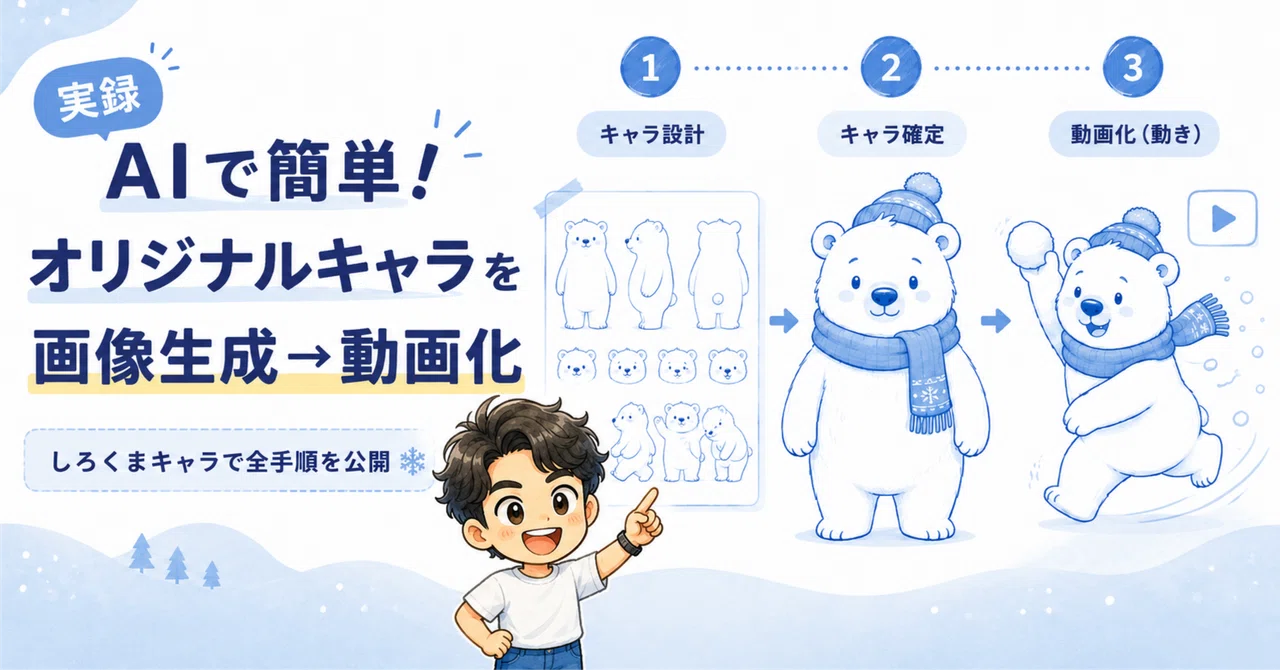
【実録】AIで簡単!シンプル可愛いオリジナルキャラを「画像生成」から「動画化」する全手順

正直、ちょっと前まで「自分のキャラクターを動かす」なんて、専門のアニメーターしか出来ない話だと思ってました。
でもAIが進化して、状況が完全に変わりました。
画像も動画も、全部Geminiで完結する時代になっています。
今回は、僕が実際にやってみた**「シンプルで可愛いしろくまキャラを生成→雪玉を投げる動画にするまで」**の流れを、コピペできるプロンプトつきで全部公開します。
絵が描けないけどキャラクターを作ってみたい
静止画は作れるけど動画化のやり方が分からない
AI動画を試したいけど何から始めたらいいか分からない
そんな人は、この記事の通りに手を動かせば今日中に1本作れます。
🎨 全体の流れ(3ステップ)
やることは大きく分けて3つだけ。
【画像生成】 キャラクターの「三面図」や「ポーズ集」を作る
【イメージの固定】 理想のテイストに絞り込む
【動画生成】 元画像とプロンプトを組み合わせて動かす
これだけです。Geminiの中で全部完結するので、ツールを行き来する必要もない。
それでは1つずつ見ていきます。
Step 1:まずはキャラクターの「ベース」を生成する
最初にやるのは、ベースとなるキャラ画像を1枚作ること。
今回は「シンプルだけど可愛いしろくま」を目指しました。
💡 実践のコツ:いきなり「三面図」で作る
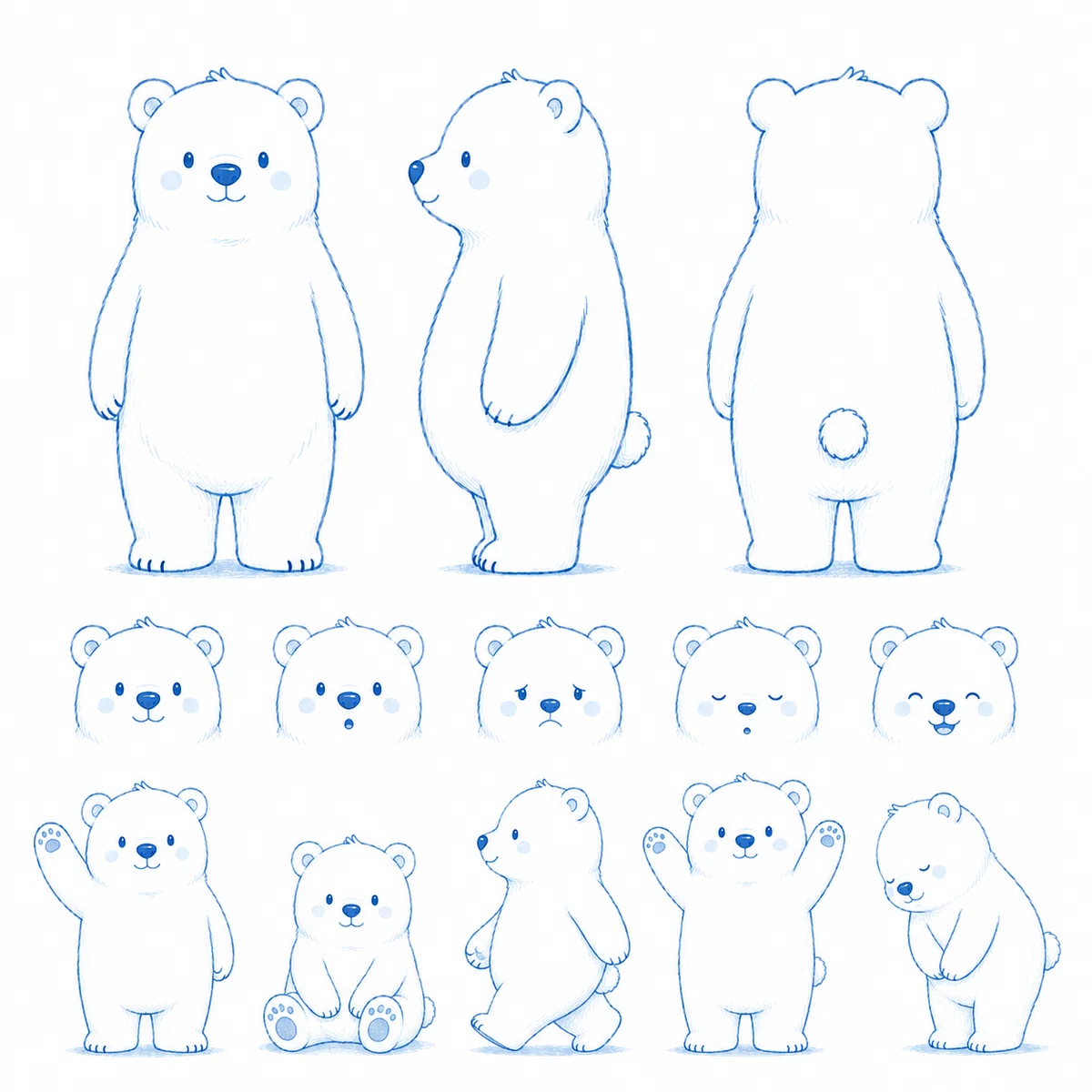
ここ大事なポイントなんですが、1枚絵じゃなくて「三面図やポーズ集」を最初に作るのがおすすめです。
理由は2つ。
動画化したとき、いろんな角度の動きに対応しやすい
SNS投稿・LINEスタンプ・ストックイラストへの横展開がラク
要は、最初に「設計図」を作っておくと後がぜんぶ楽になるって話です。
プロンプトの工夫
プロンプトには「シンプル」「太めの線画」「ブルーのワントーン」みたいに、スタイルを具体的に指定します。これで、すっきりした今っぽい可愛いデザインに寄ります。
コピペ用プロンプト(英語版)
simple cute polar bear character, character sheet,
front view, back view, side view, multiple facial expressions,
thin blue line art, monotone blue color, white background,
flat design, friendly atmosphere, hand-drawn texture, no text
コピペ用プロンプト(日本語版)
シンプルで可愛いしろくまのキャラクター設計図。
正面・後ろ姿・横顔・色んな表情のポーズ集を1枚に。
細めの青いライン画、青のワントーン、白背景、
親しみやすいタッチ、手描きの質感。文字は入れないで。
ぶっちゃけ、Geminiは日本語プロンプトでもかなり精度高いです。英語が苦手な人は日本語版を貼ってOK。
これで、正面・後ろ姿・いくつかの表情が並んだキャラの設計図ができます。
Step 2:「これ!」というテイストを固定する
AIで画像を作ってると、**「可愛いけどちょっとリアルすぎる」「もっとゆるい雰囲気がいい」**みたいなズレが必ず出てきます。
ここで雑に進めると、動画化したときに「想像と違う…」ってなる。
なので、動画化の前に**「自分が目指したい方向性」を1枚に絞り込む**作業を挟みます。これが地味だけど超大事。
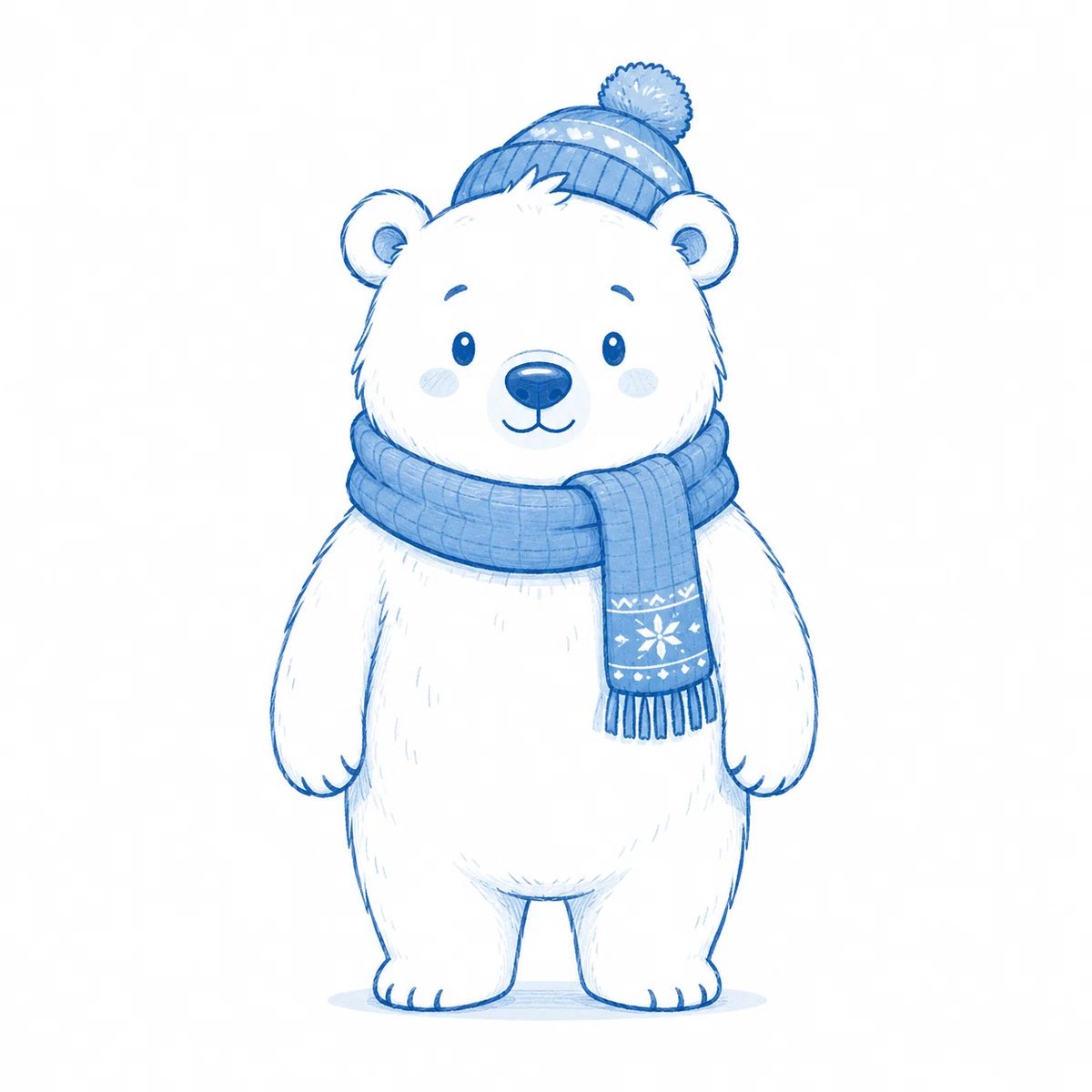
今回僕がやったのは、手描き感のある緩やかな青い線で描かれた**「ゆるキャラ風のしろくま」**をターゲット画像として確定させること。ここでデザインがブレないように固定します。
コピペ用プロンプト(テイスト確定版)
the same simple polar bear character, single full body pose,
standing and waving hand, soft blue line art, monotone color,
white background, gentle and friendly mood, hand-drawn style,
warm and approachable, no text
ポイントは「the same character」みたいに**「同じキャラで」を明示する**こと。これでStep1の三面図と方向性を揃えやすくなります。
シンプルに言うと、Step2はキャラの「公式デザイン」を確定させる作業です。ここでブレなければ、Step3の動画も崩れません。
Step 3:動画生成AIでキャラクターを動かす
ベースが決まったら、いよいよ動画化(Animation)です。
最近の動画生成AIはガチで優秀で、**「元画像」+「動かしたい内容(プロンプト)」**をセットで入力するだけで、キャラのデザインを保ったまま動かせます。
GeminiのVeo 2は Image-to-Video に対応してるので、Step2で確定したキャラ画像をそのまま参照させればOK。
🎬 今回の動画作成オーダー
インプット(参考画像):Step2で決めたしろくまの1枚絵
プロンプト(指示文):「雪玉を投げているシンプルで可愛いしろくま」
コピペ用プロンプト(英語版)
Make this polar bear character throw a snowball forward,
keeping the same blue line art style and monotone color,
smooth motion, 3 seconds, side angle, friendly atmosphere,
maintain the original character design exactly, no text appears.
コピペ用プロンプト(日本語版)
このしろくまのキャラクターが雪玉を前に投げる動きにして。
青いライン画と単色のスタイルはそのまま維持。
なめらかな動き、3秒、横からのアングル、親しみやすい雰囲気。
元のキャラクターのデザインは絶対崩さないで。文字は入れない。
💡 動かすときのポイント
動画生成AIに指示を出すときに絶対に外せないコツが2つあります。
「元画像のタッチを維持」と明示する
→ `keeping the same style` や `maintain the original design` を入れる。これがないと別キャラになる確率が爆上がり。Image-to-Video機能をしっかり使う
→ 「プロンプトだけ」で動画化すると、Step1〜2の作業が無駄になる。必ず参考画像をセットで読ませる。
この2点さえ守れば、しろくまの可愛いライン画タッチを崩さずに、躍動感のある「雪玉を投げるモーション」が生成されます。
🚀 まとめ:AIを活用してクリエイティブの幅を広げる
一昔前なら、キャラクターをデザインしてアニメーションにするまで数ヶ月+専門スキルが必要でした。今は違います。
画像生成AIでキャラのテイストを固める
動画生成AIに画像と動きの指示を読ませる
このシンプルな2ステップで、誰でもアニメーション作品が作れる時代になりました。
活用方法はけっこう無限
ショート動画(TikTok / YouTube Shorts / Instagram Reels)に投稿してアカウントを育てる
動くスタンプ風の素材として日常投稿に使う
**LINEスタンプ(アニメーション)**として申請してみる
オリジナルキャラの世界観コンテンツとして連載する
結局、仕組みだけって話です。
才能の話、一切してません。非エンジニアでも、絵が描けなくても、これは今日から動かせます。
ちなみに「ネタ出し→画像→X投稿」までを丸ごとAIで作るワークフローは こちらの記事 にまとめてます(あるある量産編)。あわせて読むとSNS発信が一気にラクになります。
みなさんなら、どんなキャラクターを動かしてみたいですか?
「こんなプロンプトで上手くいった」「ここが難しかった」みたいな話があれば、ぜひコメントかX(@PAsmr11408)で教えてください。生成したキャラ見せてもらえたら全力で反応します。
同じこと試したい人、絶対いますよね?
よければ「スキ」とフォローもお願いします!
▼ 関連発信
X:@PAsmr11408(元人事×AI×副業の発信)
Substack「凡人ラボ」:bonjinlab.substack.com(月3本・AI副業の実況)
#note #AI副業 #Gemini #Veo #生成AI #AI動画 #キャラクター制作 #ショート動画 #LINEスタンプ #AIイラスト
