YouTube動画のトランスクリプト(書き起こし)を入手する方法

*この記事は、『How to get transcripts of the YouTube Video』を翻訳し、加筆修正したものです。
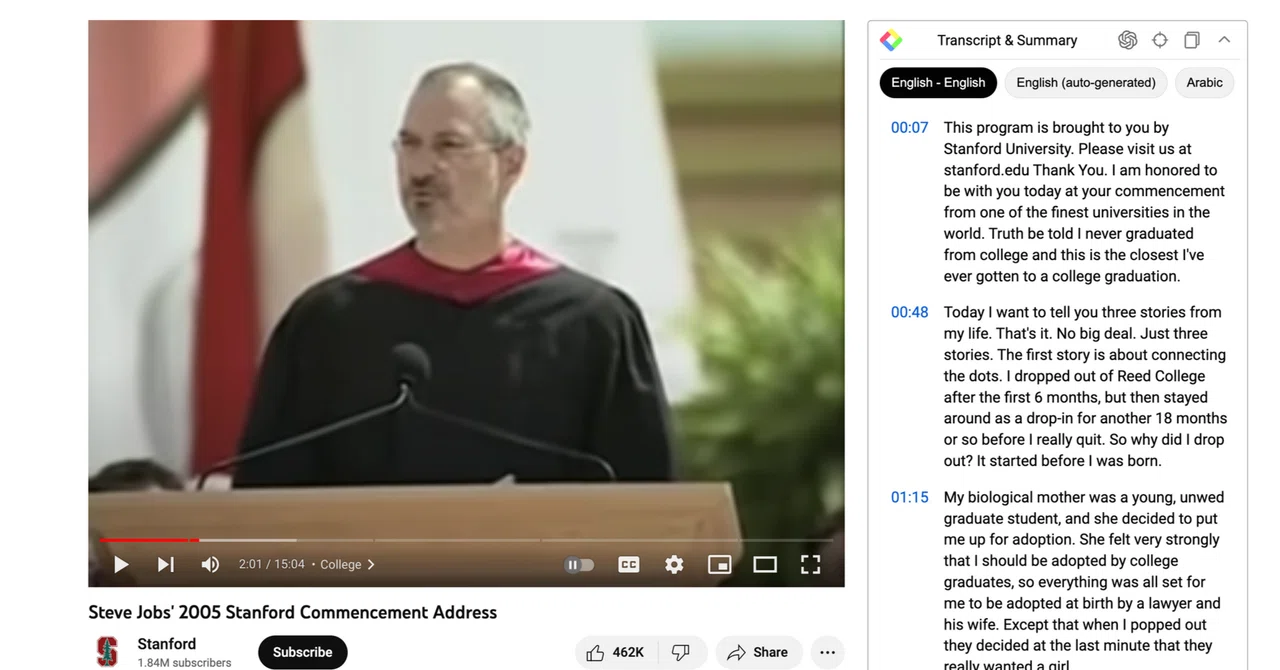
デスクトップでYouTube動画の文字起こし(トランスクリプト)を手軽に取得したいと思ったことはありませんか?Glasp browser extensionを使えば、読みやすいテキストで全文を表示し、ワンクリックでコピーして、Notion、Obsidian、Evernoteなどのお気に入りのメモアプリに保存できます。
YouTube標準の文字起こし(トランスクリプト)機能では、会話がタイムスタンプごとに非常に短く区切られます。一方、Glaspでは約30秒ごとの長めのまとまりで簡潔な文字起こし(トランスクリプト)を作成するため、読みやすく、ハイライトや再利用も簡単です。
このチュートリアルでは、GlaspのインストールからYouTube動画の文字起こし(トランスクリプト)の取得、任意の場所への書き出しまでを順に紹介します。
デスクトップでGlaspを使ってYouTube動画の文字起こし(トランスクリプト)を取得する方法
Glaspは、Web上のコンテンツを取り込み、引用やアイデアをハイライトして整理できる、無料のブラウザ拡張機能型ソーシャルWebハイライターです。さらに、Glasp browser extensionを使えば、タイムスタンプを抑えたYouTube動画の文字起こし(トランスクリプト)をワンクリックで取得できます。
YouTubeの標準機能では、文字起こし(トランスクリプト)がタイムスタンプごとに短い文や数語に分割されます。Glasp extensionでは、動画内で実際に話された内容を30秒以上のまとまりにすることで、タイムスタンプを減らし、簡潔で正確なテキスト形式に整えます。
ステップ1: Glasp extensionをブラウザにインストールする
まず、お使いのパソコンにGlasp browser extensionをインストールしてください。Chrome、Brave、Microsoft Edge、Safari、Opera、Firefoxで利用できます。
👉 Chrome、Brave、Microsoft Edge、Operaにインストール
ここから先の手順は、実際の画面を見ながらひとつずつ解説しています。続きはGlaspでお読みください。
👉 YouTube動画のトランスクリプト(書き起こし)を入手する方法
ご不明な点がございましたら、FAQをご覧いただくか、メッセージにてお問い合わせください。
また、プロダクトのアップデートを知りたい場合は以下のニュースレターに登録してください。
👉 ニュースレター
それではまた次回、
Glaspチーム
ー
