GlaspのiOS/AndroidアプリでYouTube動画を要約する方法

* この記事は、「How to Summarize YouTube Videos with the Glasp iOS & Android App」を翻訳し、公開するものです。
Glaspアプリを離れることなく、どんなYouTube動画も要点に変換できます。
YouTubeには、学ぶ価値のあるトーク、インタビュー、チュートリアルがあふれています。しかし、ひとつの気づきを得るために30分の動画を最後まで観るのは、必ずしも割に合いません。これまで、スマホで動画を要約するには複数のアプリを行き来する必要がありました。YouTubeを開き、共有ボタンをタップし、Glaspに切り替える。もうその必要はありません。
最新のモバイルアップデートにより、Glaspアプリの中だけでどんなYouTube動画でも要約できるようになりました。動画を見つけて、観て、要約する。すべてがひとつの場所で完結します。
セットアップが完了すると、Glaspで次のことができます:
どんな動画も要約:アプリを切り替えることなく、数秒で要点を取得
タイムスタンプ付き:すべての要約にタイムスタンプが付くので、重要な瞬間にすぐジャンプできます
フルトランスクリプト表示:いつでもTranscriptタブに切り替え可能
コピーまたは保存:要約やトランスクリプトを必要な場所に保存できます
このチュートリアルでは、Glaspを一度も離れることなく、スマホでYouTube動画を要約する方法を最初から最後まで解説します。
ステップ1:Glaspアプリをダウンロード・インストールする
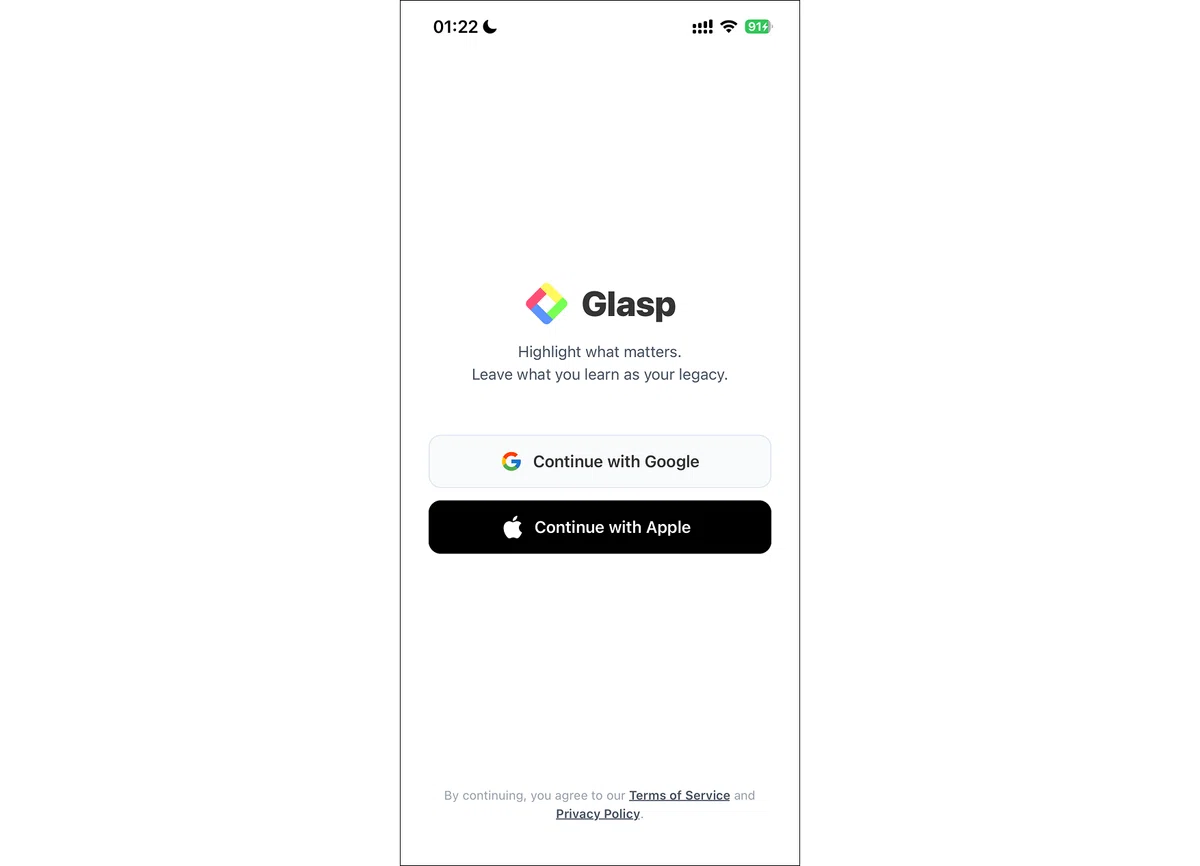
まだの場合は、App Store(iOS)またはGoogle Play Store(Android)からGlaspアプリをダウンロードしてください。インストールが完了したら、Glaspアカウントにログインします。新規の方はサインアップしてください。
ステップ2:GlaspアプリでYouTube動画を開く
下部のナビゲーションバーで「Feed」をタップします。サインアップしたばかりの場合、Feedは空の状態です。
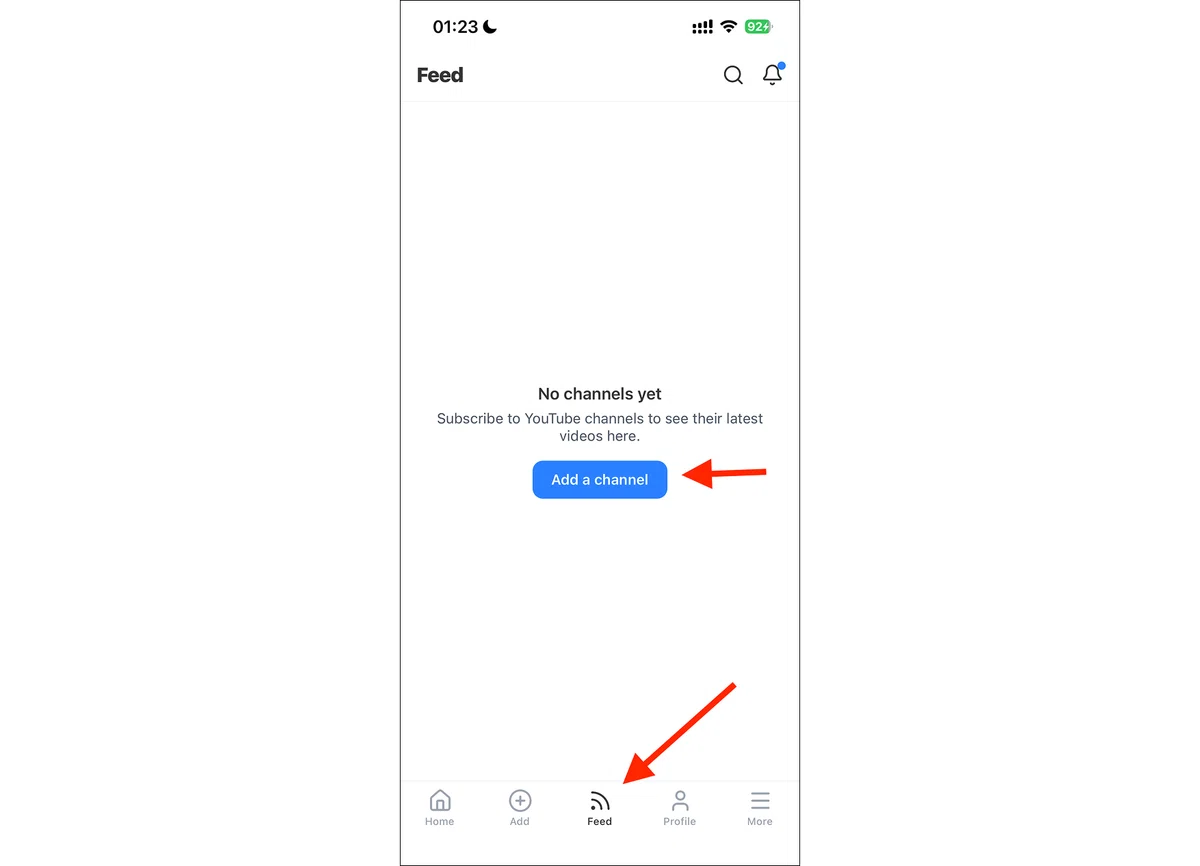
「Add a Channel」をタップして、フォローしたいYouTubeチャンネルを追加します。
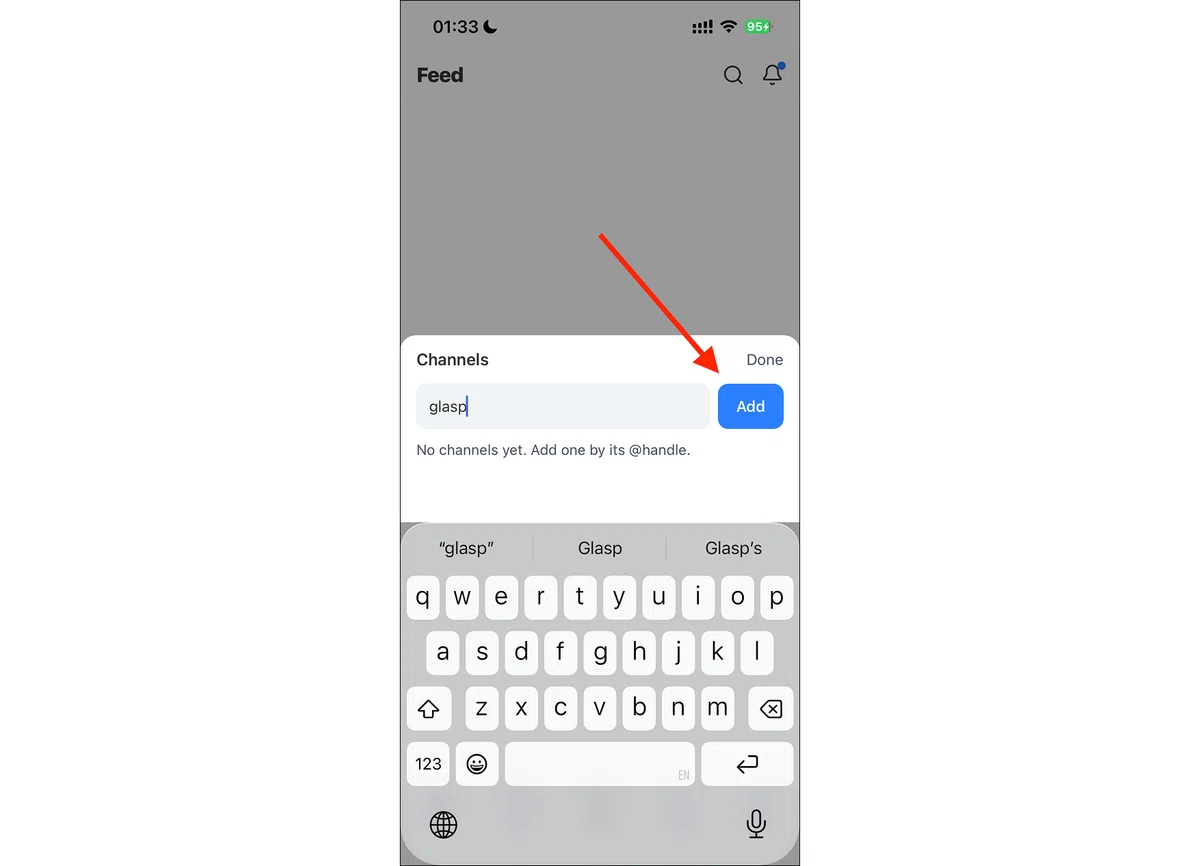
チャンネルのハンドル名を入力したら、「Add」をタップします。
ステップ3:動画を開いて「Summary」をタップする
チャンネルを追加すると、そのチャンネルの動画がFeedに表示されます。要約したい動画をタップしてください。
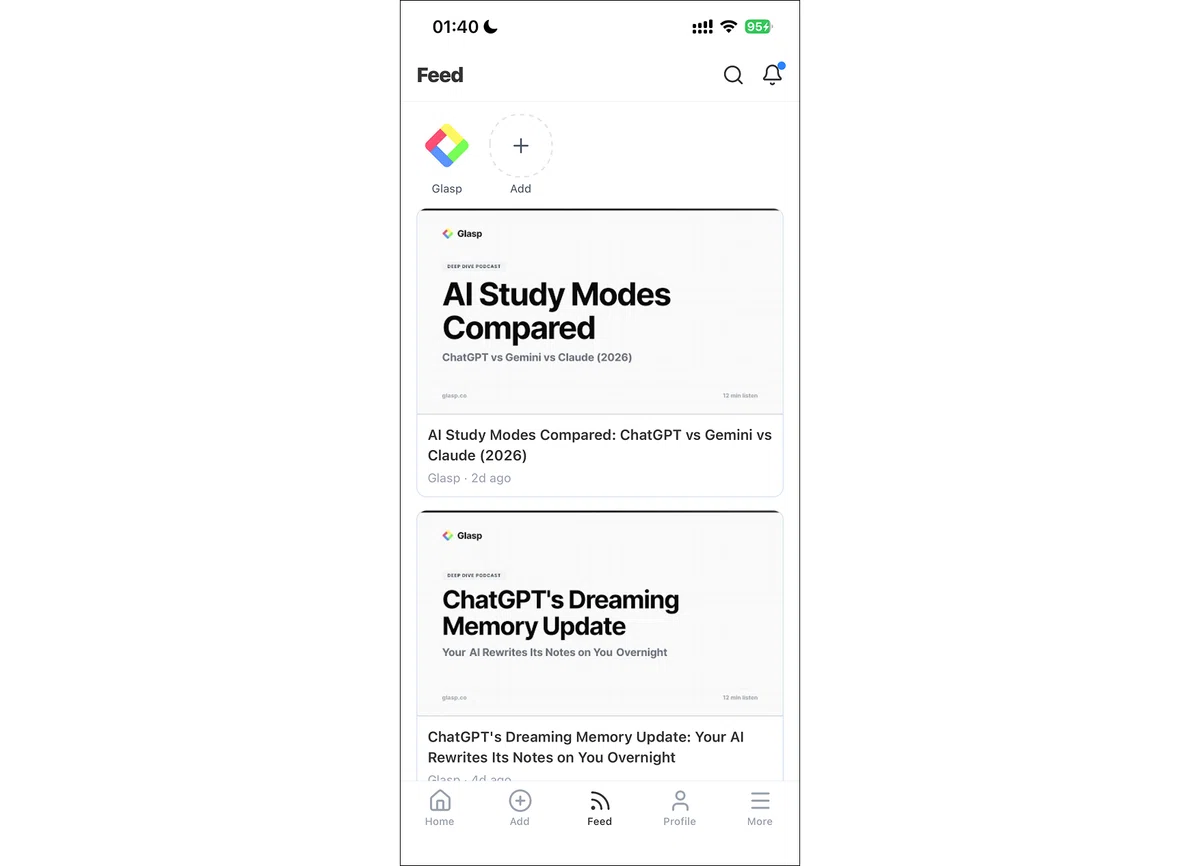
動画を開いた状態で、下部のツールバーにある「Summary」をタップします。数秒以内に、Glaspがタイムスタンプ付きの簡潔なAI要約を生成します。重要な瞬間にすぐジャンプできます。
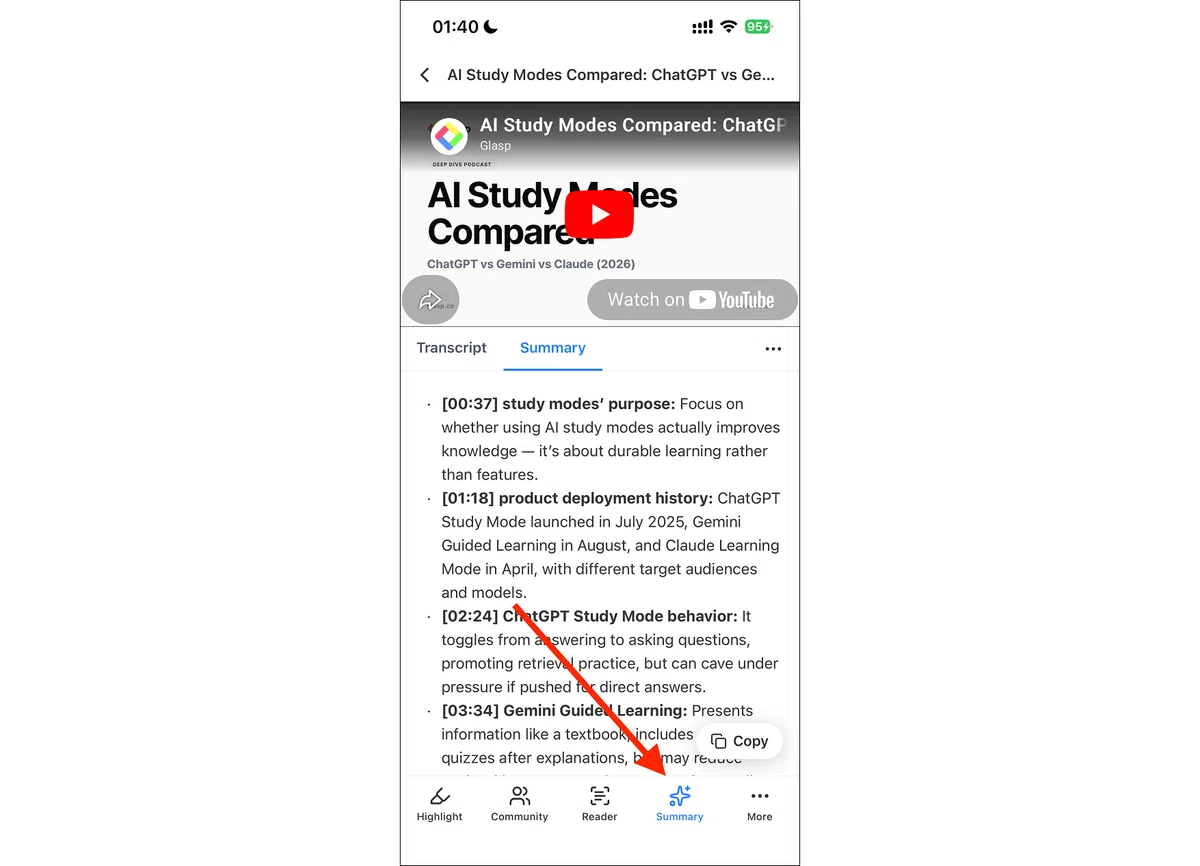
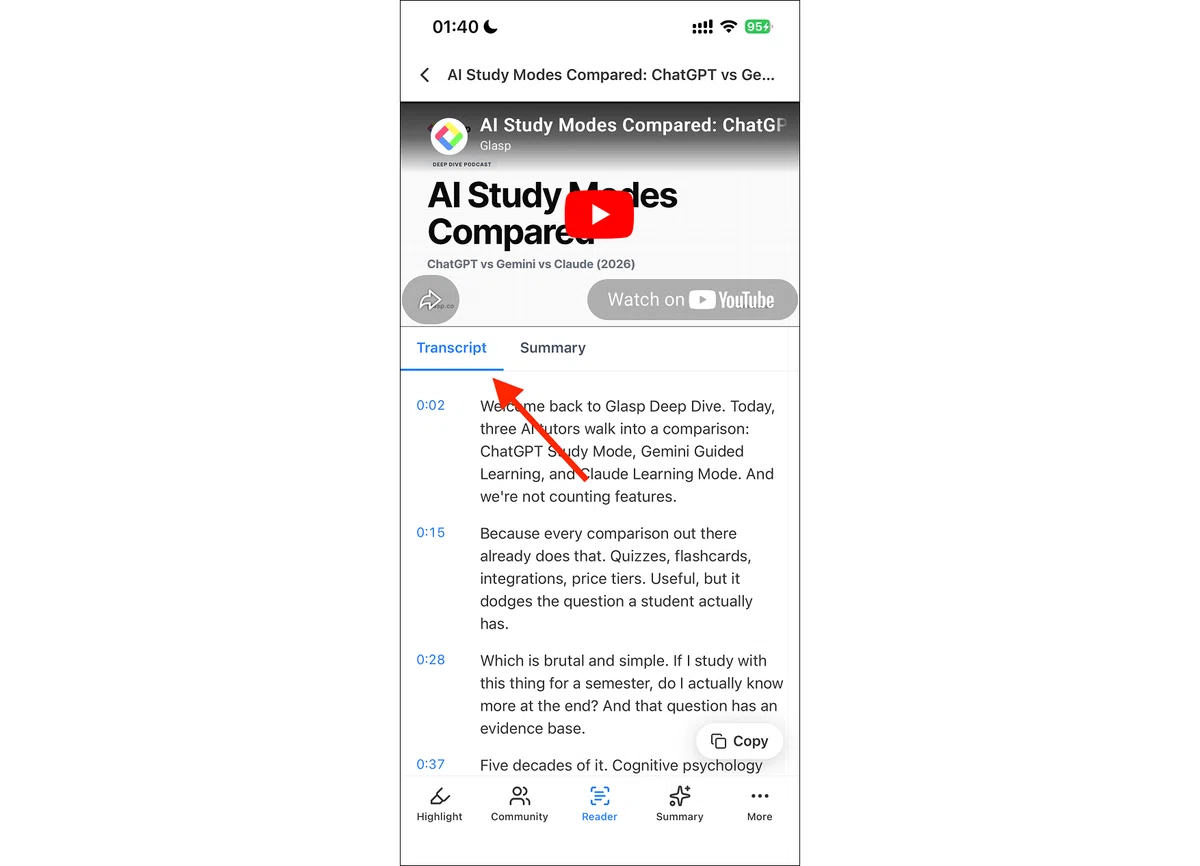
Copyをタップすれば要約をどこにでも保存できます。また、Transcriptタブに切り替えれば、フルトランスクリプトの閲覧・コピーが可能です。
注意:無料で要約・コピーできる動画数には制限があります。無制限に要約したい場合は、pricingページからProプランにアップグレードしてください。
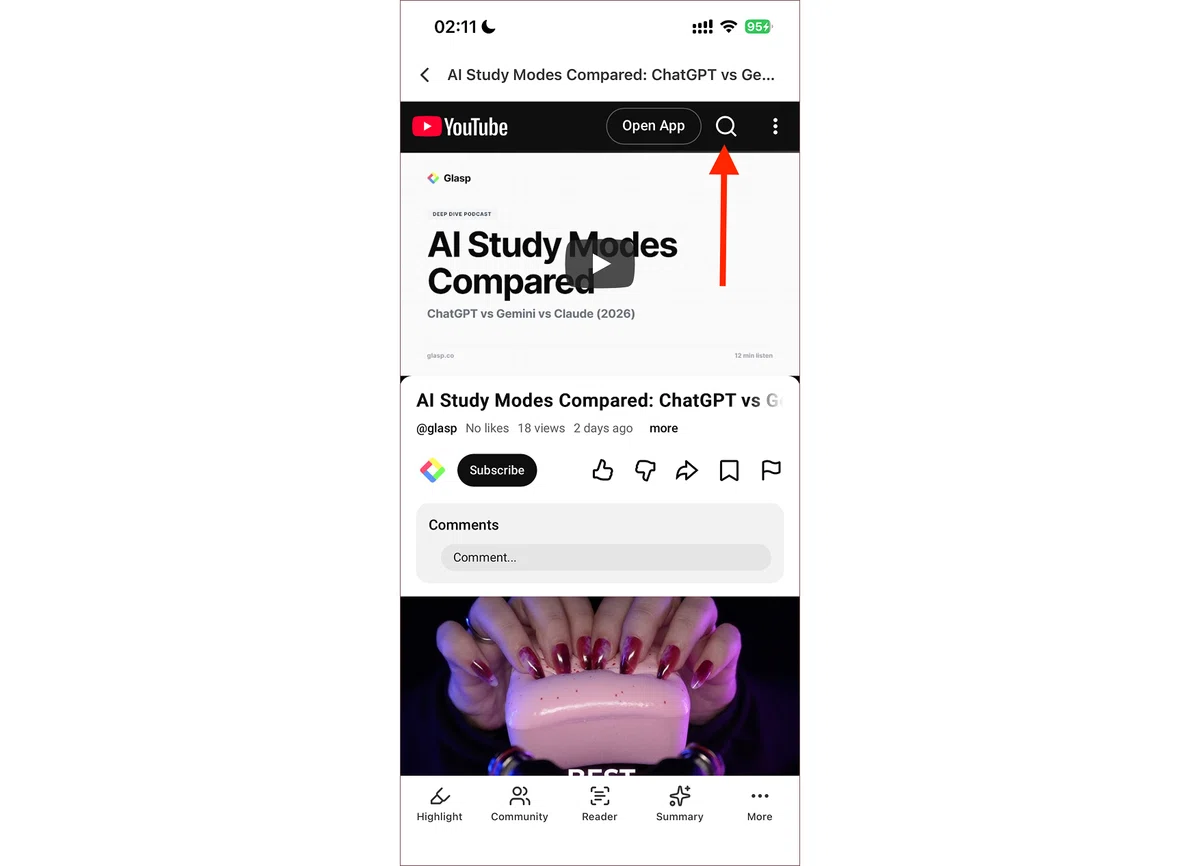
ヒント:チャンネルの@ハンドルが分からない場合は、まず適当なチャンネル(例:@glasp)を追加し、Feedからそのチャンネルの動画をひとつ開いてください。画面上部のYouTube検索バーを使えば、YouTube上のあらゆる動画を検索できます。
(オプション)ステップ4:AIで要約を再フォーマットする
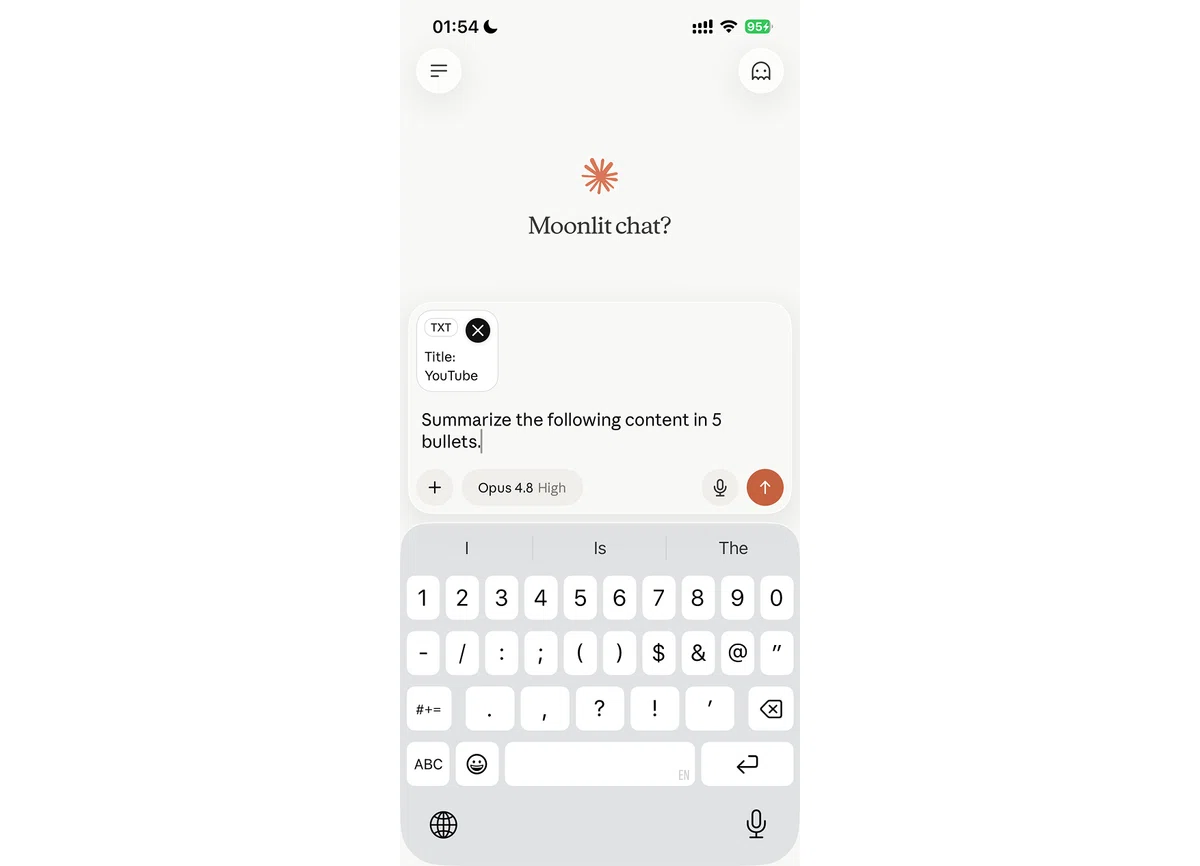
要約を別の形式にしたい場合は、Copyをタップして、要約またはトランスクリプトをお気に入りのAIチャットツールに貼り付け、必要な形をそのまま指示してください。たとえば「これを5つの箇条書きで要約して」や「重要なポイントをリストアップして」のように依頼できます。
(オプション)ステップ5:要約をいつでも見返す
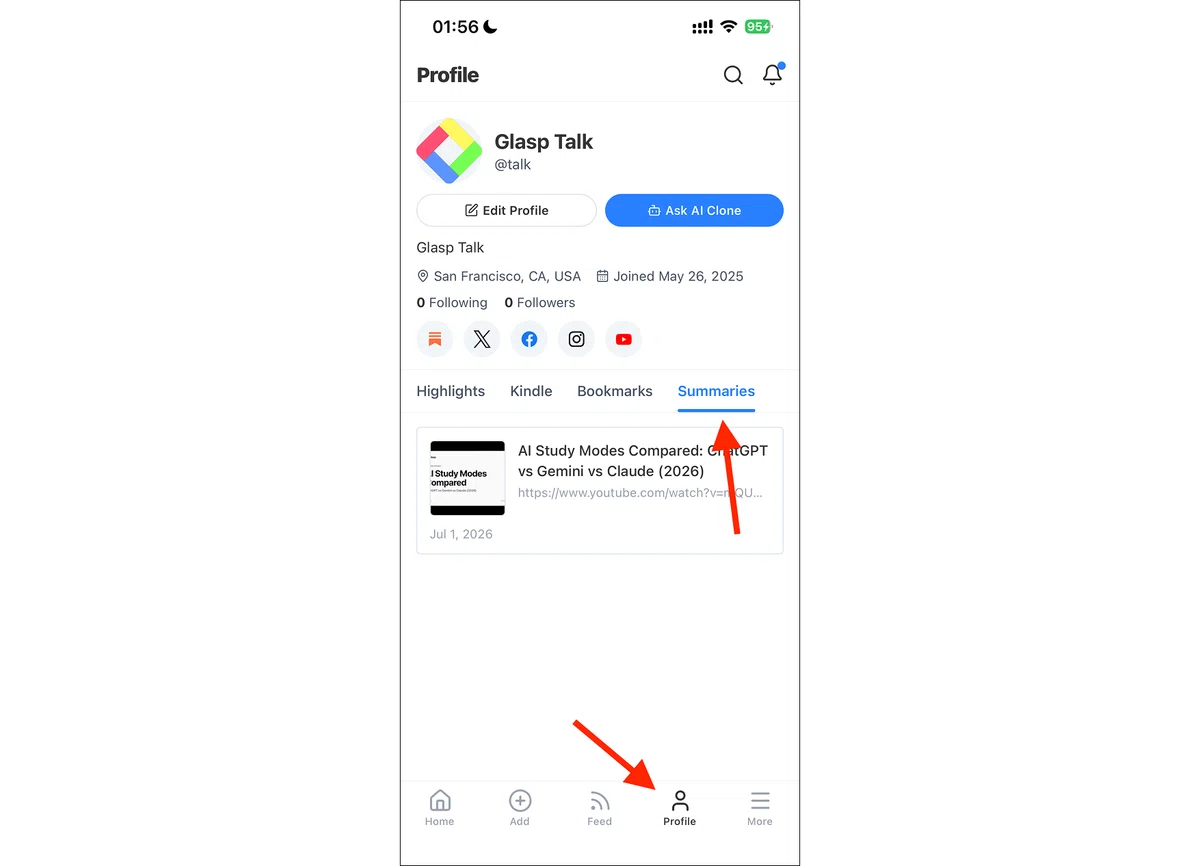
要約した動画はすべてプロフィールに保存されます。下部のナビゲーションバーで「Profile」をタップし、「Summaries」タブを開けば、これまでに要約したすべての動画をひとつの場所で見返すことができます。
素晴らしい動画を「後で見る」リストに眠らせておくのはもったいないことです。
Glaspのモバイルアプリを使えば、どんなYouTube動画も要約し、重要な瞬間を抜き出し、役立つ情報を手元に残せます。すべてスマホひとつ、アプリひとつで完結します。
まだの方は、ぜひGlaspにサインアップして、観るものすべてから、より速く学び始めてください。
💡 Pro Tips
さらに活用したい方はこちらのリソースをどうぞ:
👉 YouTubeトランスクリプトを一括ダウンロードする方法
👉 GlaspでKindleハイライトをNotebookLMにインポートする方法
📱 Glaspのモバイルアプリが初めての方へ
👉 GlaspのAndroidアプリの使い方(スマホ・タブレット対応)
👉 How to Use the Glasp iOS Mobile/Tablet App(英語)
よくある質問(FAQs)
Q. YouTube動画を要約するのにGlaspアカウントは必要ですか?
はい。アプリで無料のサインアップをするか、既存のGlaspアカウントでログインする必要があります。
Q. YouTube動画の要約は無料ですか?
数本までは無料で要約・コピーできます。無制限に要約したい場合はProプランが必要です。詳しくはpricingページをご覧ください。
Q. 要約にはタイムスタンプが付きますか?
はい。すべての要約にタイムスタンプが付くので、動画の重要な瞬間にすぐジャンプできます。
Q. フルトランスクリプト(全文の文字起こし)を見られますか?
はい。動画ページで「Transcript」タブに切り替えれば、フルトランスクリプトの閲覧・コピーができます。
Q. Feedにない動画を要約するにはどうすればいいですか?
まず適当なチャンネル(例:@glasp)を追加し、Feedからそのチャンネルの動画をひとつ開いてください。画面上部のYouTube検索バーを使えば、YouTube上のあらゆる動画を検索できます。
Q. 過去の要約はどこで見られますか?
下部のナビゲーションバーで「Profile」をタップし、「Summaries」タブを開いてください。要約したすべての動画がそこに保存されています。
Q. iOSとAndroidの両方で使えますか?
はい。iOSアプリでもAndroidアプリでも、同じ手順・同じ機能で使えます。
ページを離れる前に
ご不明な点がございましたら、FAQをご覧いただくか、メッセージにてお問い合わせください。
また、プロダクトのアップデートを知りたい場合は以下のニュースレターに登録してください。
👉 ニュースレター
それではまた次回、
Glaspチーム
ー
