
YouTubeチャンネルの動画を追跡・エクスポートする方法

* この記事は、「How to Track and Export Your YouTube Channel Videos」を翻訳し、公開するものです。
Glaspに新機能「YouTubeチャンネルトラッキング」が登場しました!🎉
これにより、自分のYouTubeチャンネルをGlaspに接続し、すべての動画を自動的に追跡できるようになりました。動画のタイトル、説明文、文字起こしも一緒に管理できます。
これまで以上に簡単に動画から学び、インサイトを共有し、自分の知識のデジタルレガシーを築くことができます。
✨ なぜこの機能を作ったのか
私たちは皆、YouTubeから学ぶのが大好きです。ディープなトーク、チュートリアル、インタビューなど、さまざまな動画から学べます。しかし、視聴した動画や学んだ内容を整理して追跡するのは大変ですよね。
そこで登場したのが、Glaspの新機能「YouTubeチャンネルトラッキング」です!この機能を使えば、以下のことができるようになります👇
あなたのチャンネルの全動画を、1つの整理されたダッシュボードで管理
タイトル、説明文、公開日で動画を検索・閲覧
要約、リサーチ、コンテンツ作成用に文字起こしをダウンロード
チャンネルデータを複数の形式(.txt, .md, .csv, .json, .srt)でエクスポート
🪄 使い方
数ステップで簡単にセットアップできます 👇
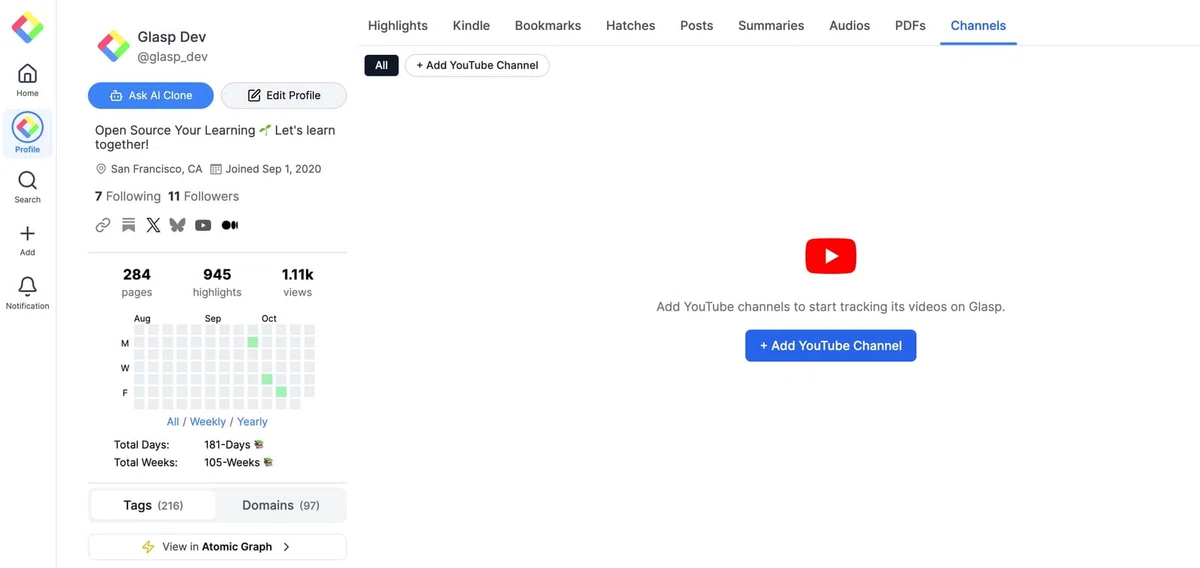
ステップ1: 「Channels」タブへ移動
Glaspのプロフィールページ上部にある「Channels」タブをクリックします。「+ Add YouTube Channel」というオプションが表示されます。
ステップ2: YouTubeチャンネルハンドルを追加
「+ Add YouTube Channel」をクリック。
次に、チャンネルハンドル(“@”を除く)を入力します。例:チャンネルが youtube.com/@glasp の場合は、glasp と入力します。
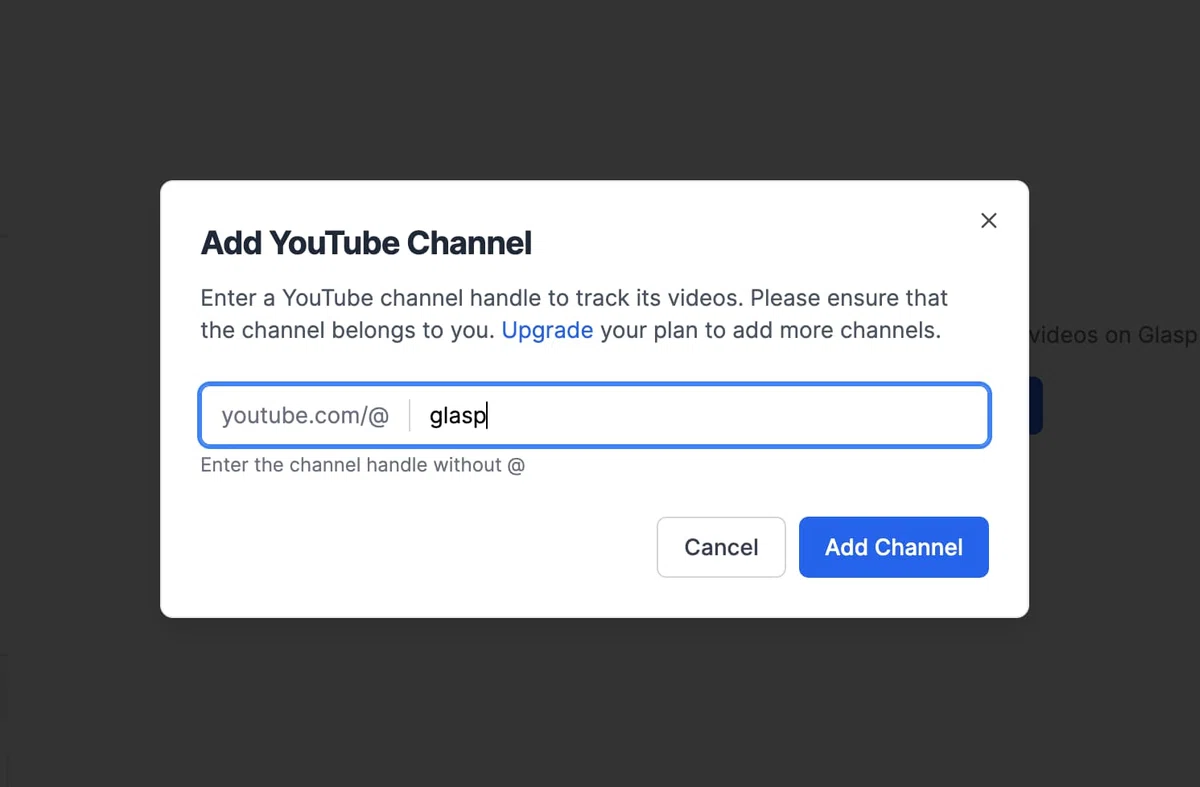
「Add Channel」をクリックすると、Glaspがあなたのチャンネルに接続し、すべての公開動画の同期を開始します。
ステップ3: チャンネルを確認
追加されたチャンネルはリストに表示され、チャンネル名・ハンドル・動画数が確認できます。
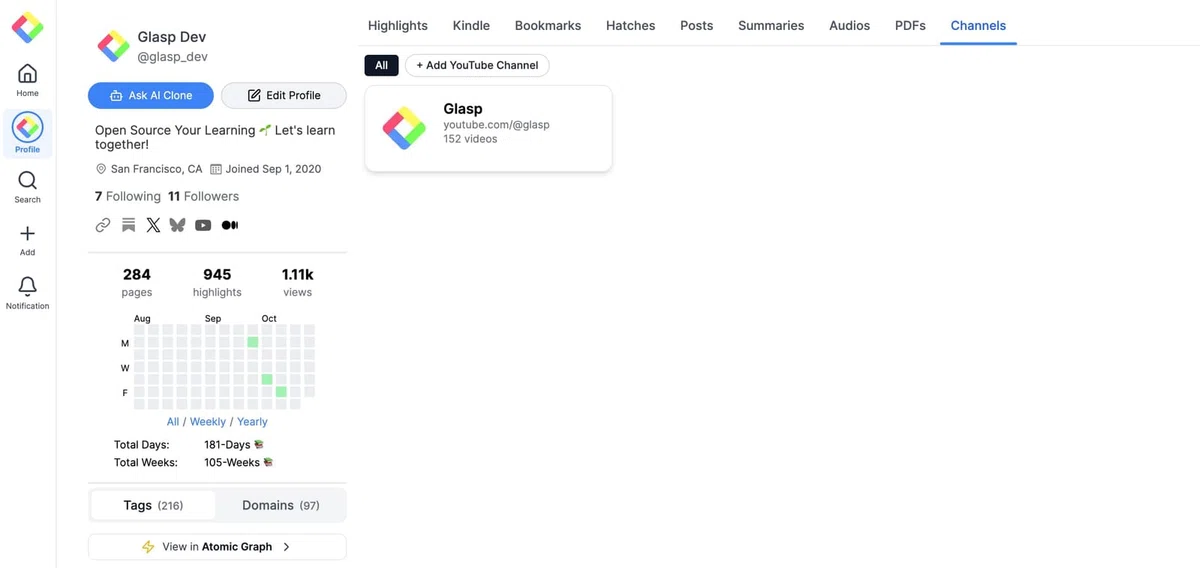
チャンネルをクリックすると、動画の詳細ビューが開きます。
ステップ4: 動画をブラウズ
アップロード済みのすべての動画が一覧表示され、タイトル、説明文、公開日が確認できます。
各動画には次のアクションがあります:
リンクをコピー
文字起こしを表示
データをダウンロード
ステップ5: データをダウンロードまたはエクスポート
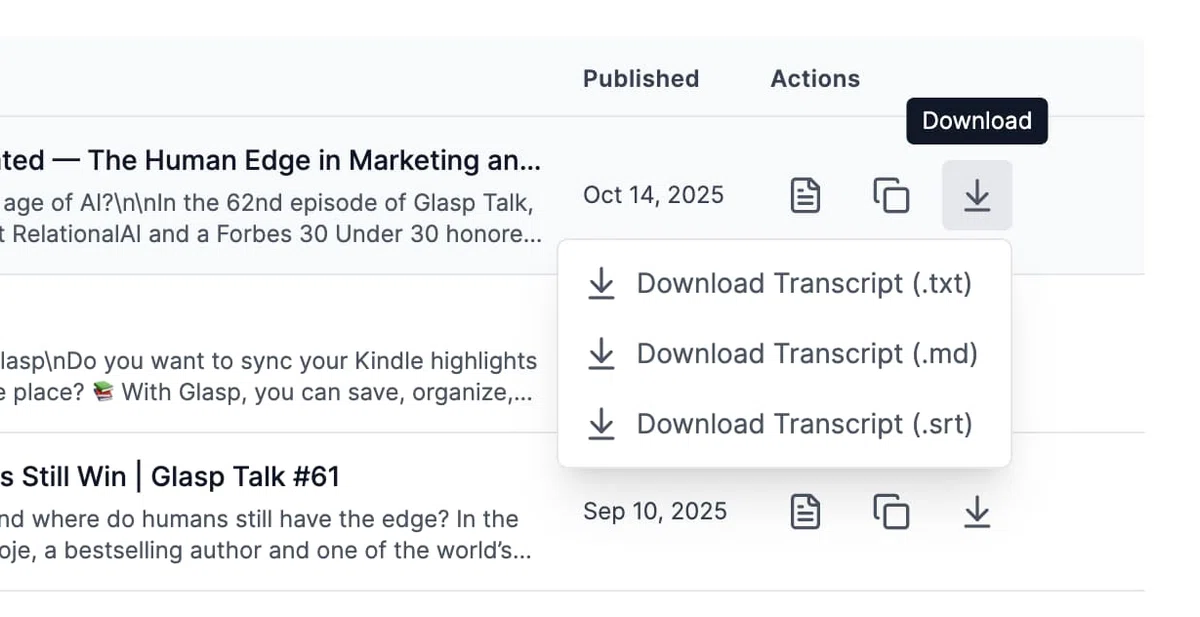
複数の動画を選択し、.txt、.md、.csv、.json、.srt など、さまざまな形式で情報をダウンロードできます。
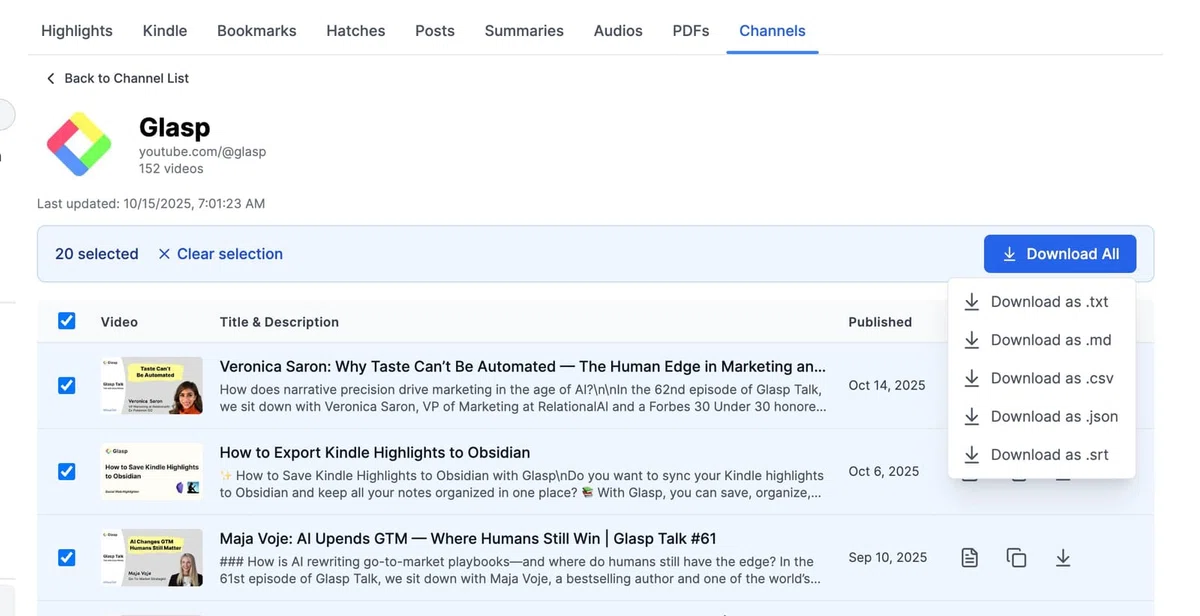
1本の動画だけの文字起こしをダウンロードしたい場合も、希望する形式で個別にダウンロード可能です。
💡 プロの使い方ヒント
.md 形式でエクスポートすれば、NotionやObsidianなどのノートアプリと直接連携可能。
.csv や .json 形式でエクスポートすれば、長期的なコンテンツ戦略の分析に最適。
🌱 あなたのYouTube知識ハブを作りましょう
この新機能は、「知識をよりアクセスしやすく、つながりのある、共有可能なものにする」という私たちのミッションに向けた新たな一歩です。
YouTubeチャンネルトラッキングを使えば、あなたの学び(そして教え)を、デジタル知識のレガシーとして残すことができます。
ぜひGlaspにログインして、あなたのYouTubeチャンネルを接続してみてください。
一緒に学びをオープンソース化しましょう 🌍💫
👉 今すぐ試す: https://glasp.co
ページを離れる前に
ご不明な点がございましたら、FAQをご覧いただくか、メッセージにてお問い合わせください。
👉 FAQs
👉 X
また、プロダクトのアップデートを知りたい場合は以下のニュースレターに登録してください。
👉 ニュースレター
それではまた次回、
Glaspチーム
ー
