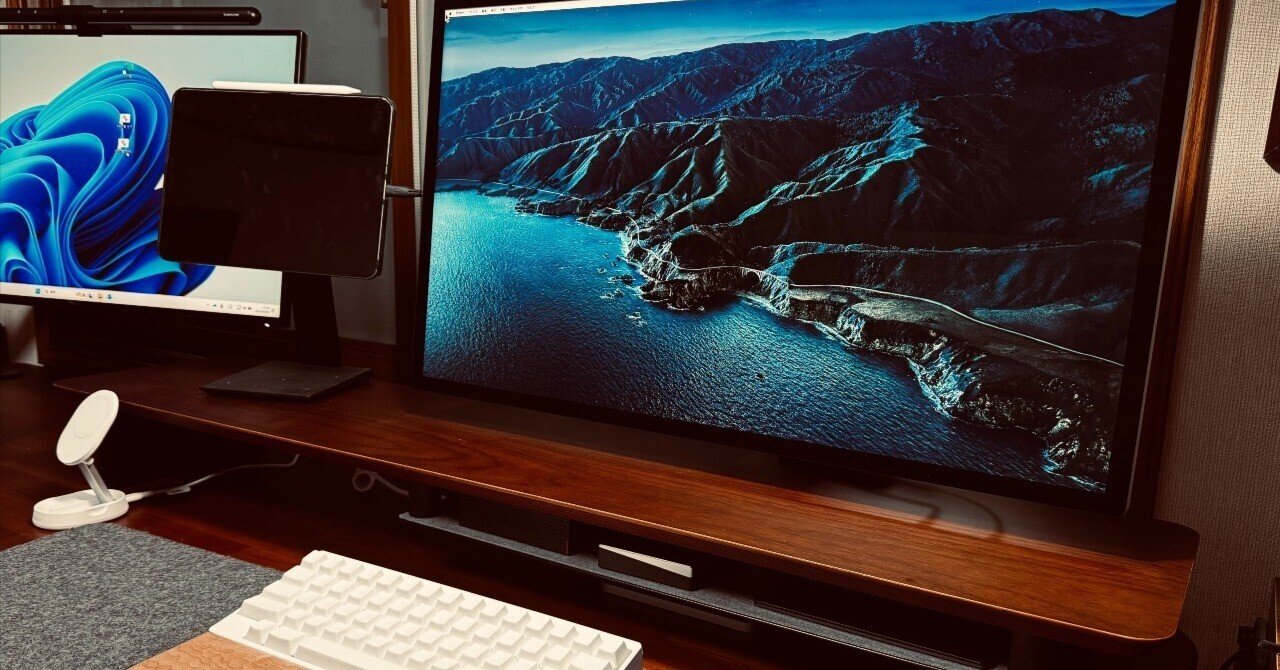
【Apple Studio Display レビュー】悩んだ末に購入したら、やっぱり正解だった

「20万円以上のモニターなんて、本当に必要なのか?」
正直、最後まで悩みました。
以前の記事ではMacのスケーリング問題に気づき、眼科で目の健康と解像度の関係を指摘されました。
理屈では「5Kモニターが正解」と分かっていても、20万円超という価格がどうしても引っかかっていたのです。
そして、ついに決断。Apple Studio Displayを購入しました。
結論から言うと、買って正解でした。
悩んでいた時間がもったいなかったとすら思います。
本記事では、購入前に抱えていた悩みがどう解決したのか、そして「やっぱり正解だった」と感じる理由を正直にお伝えします。
文字のぼやけ問題 → 完全に解決
4Kモニターで感じていた「違和感」の正体
第1弾の記事で詳しく書きましたが、私がStudio Displayを検討し始めたきっかけはMacで文字がぼやける問題でした。
DELL U2720Q(27インチ4K)を「2560×1440スケール」で使うと、macOSの仕様上、整数倍スケーリングにならず文字がにじんでいます。
最初は「老眼かな…」と思っていましたが、原因はモニターの解像度でした。
5K Retinaの文字は「別次元」
Studio Displayの画面を初めて点灯させた瞬間、文字のシャープさに驚きました。
4Kモニターでは気づかなかった「微妙なにじみ」が、まったくない。
MacBookの画面をそのまま27インチに拡大したような感覚です。
特に、ブログ執筆や資料作成など文字を大量に扱う作業での快適さは段違い。
「これが本来のMacの画面か」と実感しました。
→ 購入前の悩み「文字がぼやける」は、完全に解決しました。
目の疲れ → 明らかに軽減
眼科医のアドバイスは正しかった
第2弾の記事で書いた通り、眼科を受診した際に「PPIが高いモニターほど目に優しい」とアドバイスを受けました。

数字だけ見ると地味な差ですが、長時間作業での疲労感は確実に違います。
夕方の「目のショボショボ」がなくなった
以前は夕方になると目がショボショボして、作業効率が落ちていました。
Studio Displayに変えてからは、その症状が明らかに軽減しています。
もちろんゼロにはなりませんが、眼科で指摘された「目に優しい環境を」というアドバイスは正しかったと実感しています。
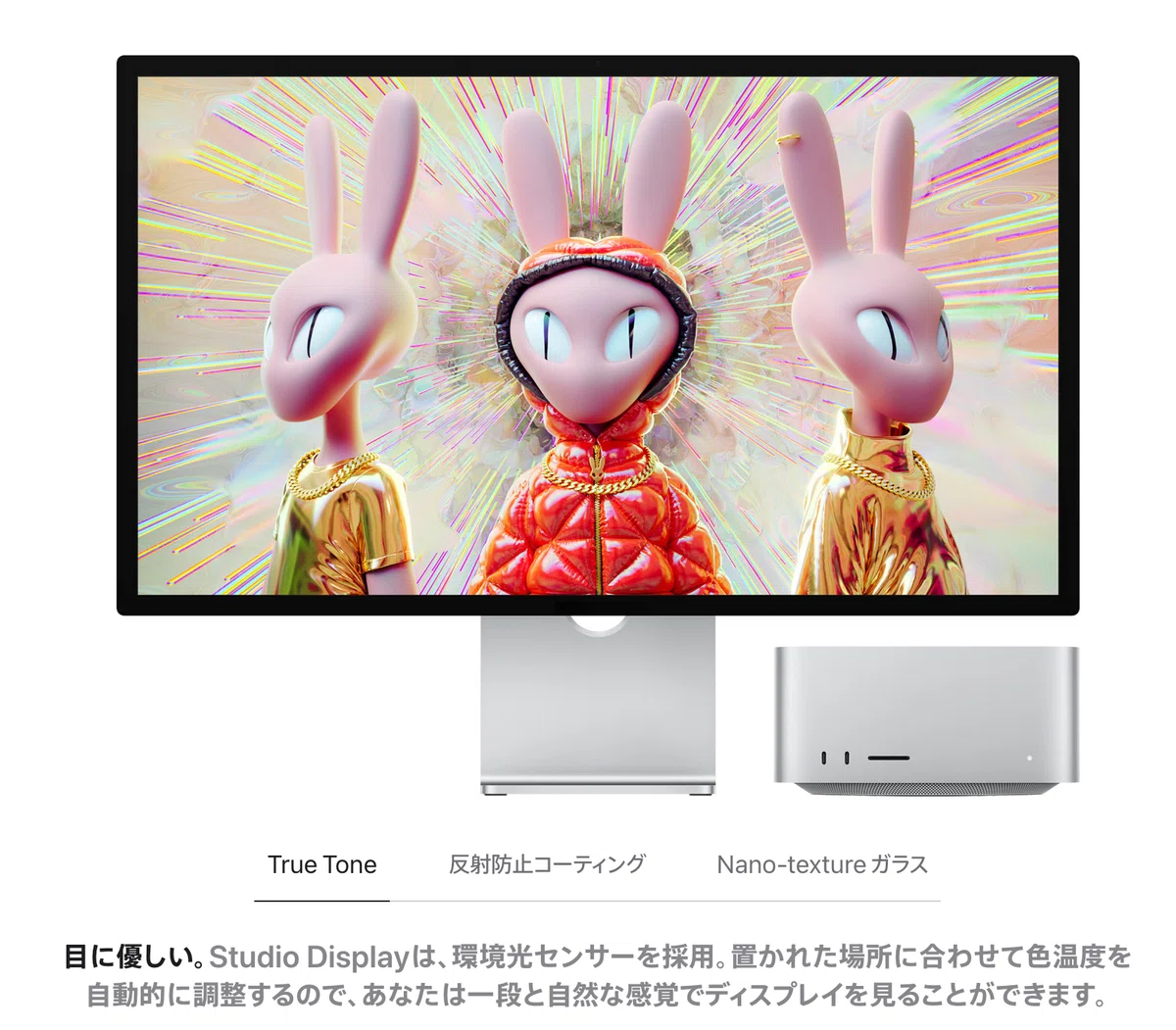
True Tone機能も効いています。周囲の照明に合わせて色温度を自動調整してくれるため、夜間作業でも目への負担が少ないです。
→ 購入前の悩み「長時間作業で目が疲れる」は、明らかに改善しました。
Macとの親和性 → 期待以上
「つなげるだけで完璧」の快適さ
接続はThunderboltケーブル1本だけ。
設定不要で、つなげた瞬間から完璧な表示。輝度もカラープロファイルもMacと完全に統一されています。
DELLモニターを使っていたときは、Mac側の設定を色々いじる必要がありました。スリープ復帰で認識されないこともあり、地味にストレスだったように思います。
Studio Displayでは、そういった「余計な手間」が一切ないのが本当に楽です。
Appleエコシステムの恩恵
Studio DisplayはMac専用設計なので、macOSとの連携が完璧です。
輝度調整:Macのキーボードでそのまま操作可能
カラープロファイル:設定不要で最適化
スリープ連動:Macがスリープすればモニターも自動でオフ
「つなげるだけで、何も考えなくていい」
この快適さは、使ってみないと分からないものでした。
→ 購入前の期待「Macとの相性の良さ」は、期待以上でした。
【嬉しい誤算】想像以上に良かったこと
購入前はあまり期待していなかったけれど、使ってみて「これは良い!」と感じた点もあります。
スピーカーの音質が想像以上
「ディスプレイのスピーカーなんて、おまけ程度だろう」
正直、そう思っていました。
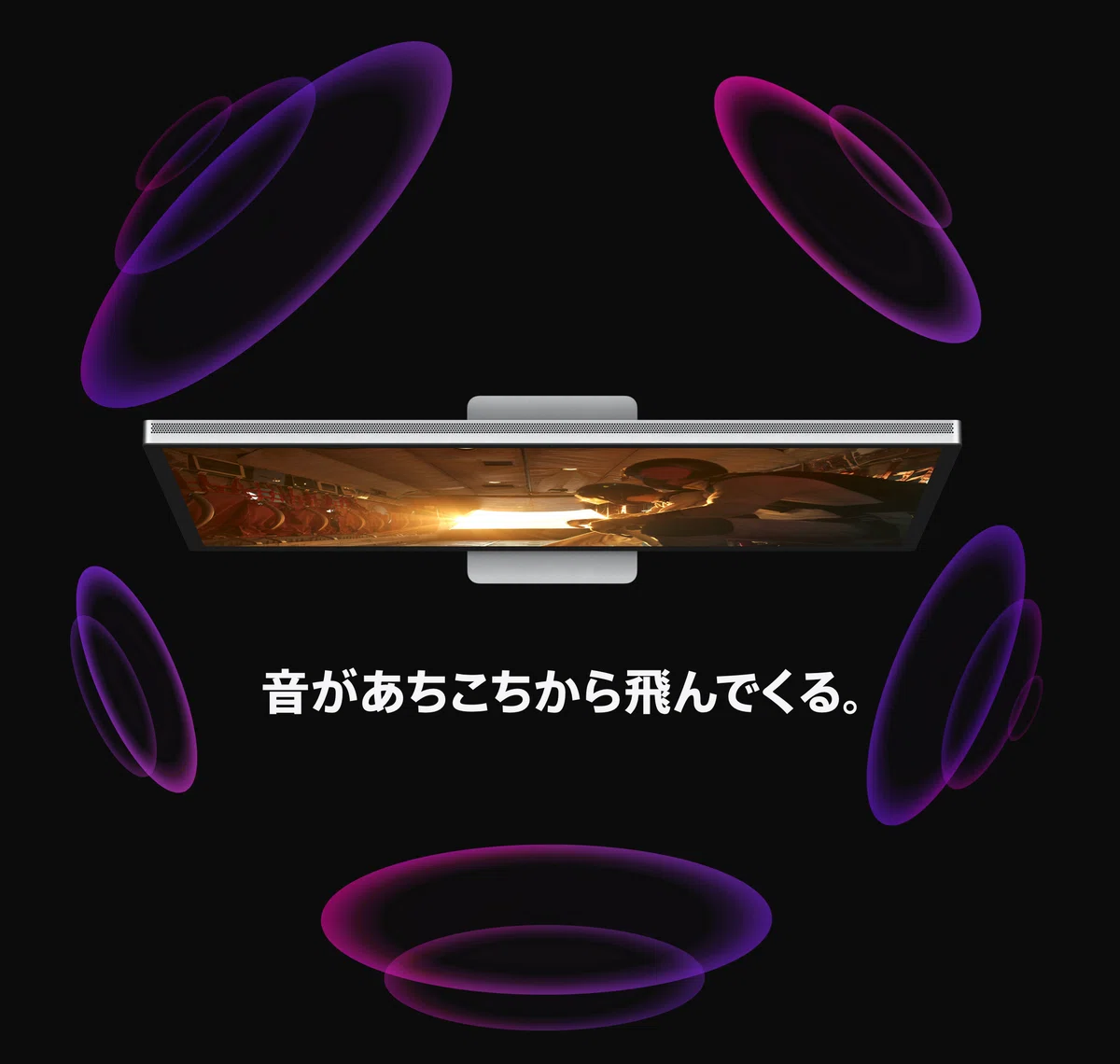
ところが、Studio Displayの6スピーカーシステムは本当に良い音を出します。
低音もしっかり出るし、ボーカルの抜けもクリア。
Apple Musicの空間オーディオを再生すると、まるで専用スピーカーを置いているかのようです。
高さ調整スタンドの価値
デスクワークでは、自然と前傾姿勢になりやすく、このような姿勢は、さらに腰痛や肩こりにもつながるため、日々の対策が欠かせません。
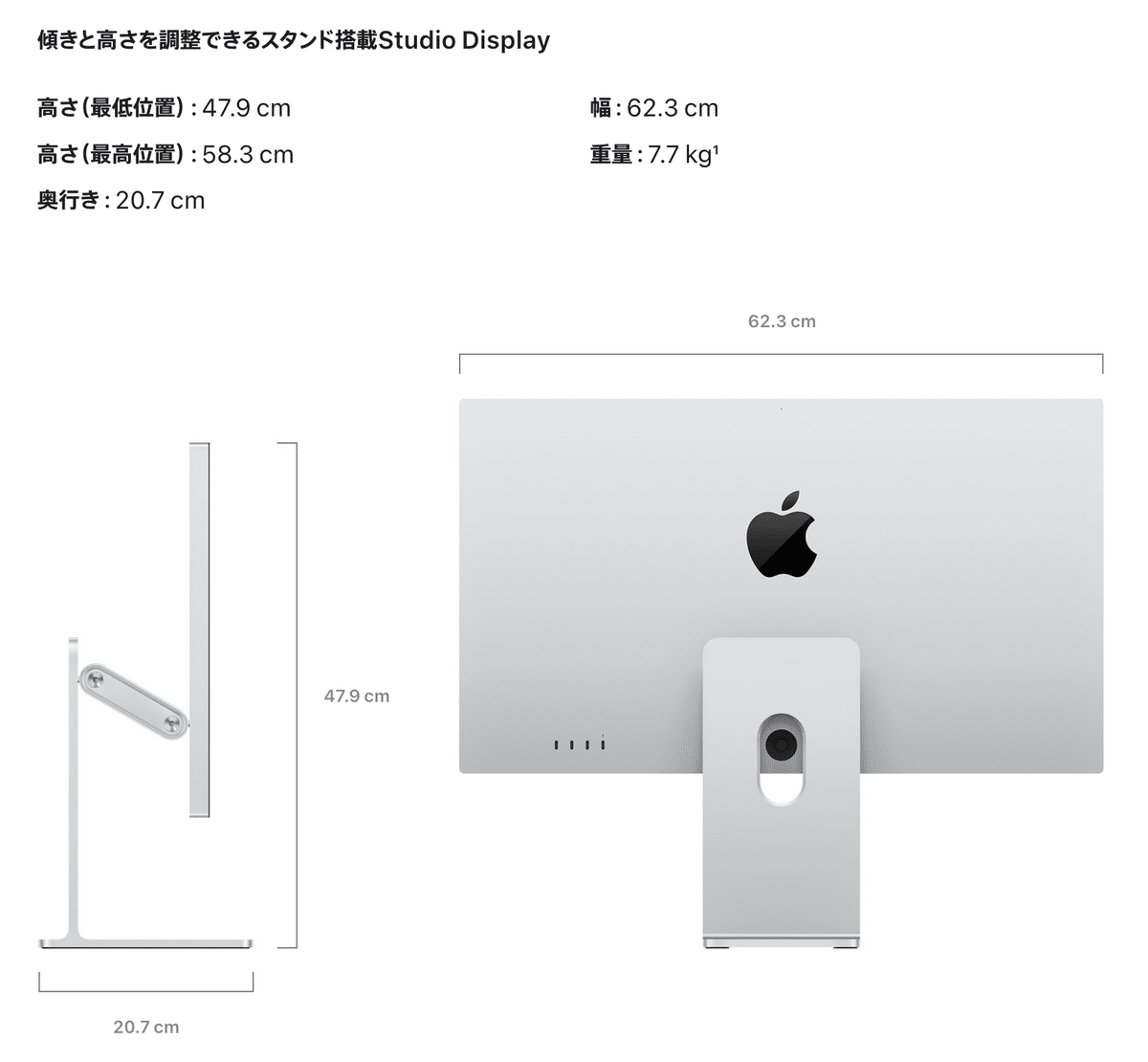
そこで、購入時に悩んだのはAppleがオプションとして用意している「高さ調整スタンド」にするかどうかです。
通常のStudio Displayのスタンドは傾き調整のみ可能ですが、オプションは105mmの高さ調整と最大30度のチルト調整ができるというもの。
自分の目線に合わせてモニターを上下できるため、首や肩への負担を大幅に減らしてくれると考え、価格は高くなりますがそちらを選択しました。
実際に使ってみると、片手でスムーズに高さを調整できるのは想像以上に便利です。
座って作業するとき、立って作業するとき、それぞれで最適な高さにサッと変えられる。
首や肩への負担を考えると、この投資は正解でした。
Appleロゴを見るたびに上がるモチベーション
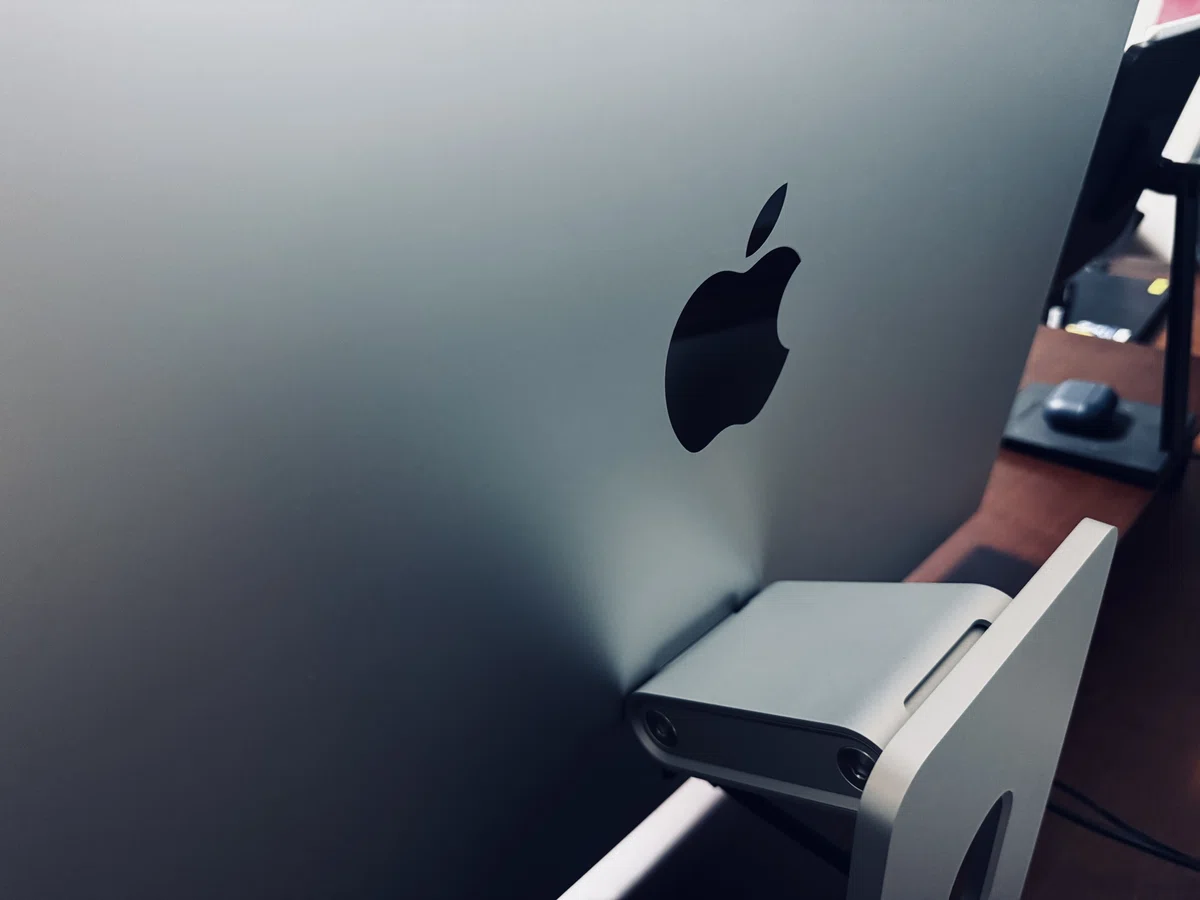
これは完全に感情的な話ですが、背面のAppleロゴを見るたびに気分が上がります。
Appleロゴが背面にあるデザインの美しさを活かしたいというこだわりから、あえてスタンドを選んだともいえます。
VESAマウントにしてしまうと、背面にアームや金具を取り付ける必要があるため、Appleロゴが隠れてしまいます。
せっかくのAppleらしいデザインを楽しみたいという思いから、スタンド一体型に落ち着きました。
毎日何時間も向き合うモニターが「気に入っているかどうか」は、意外と重要だと気づきました。
【正直に】デメリット・注意点も伝えておきます
「買って正解だった」とはいえ、注意点もあります。
これから購入を検討する方のために、正直にお伝えします。
⚠️ Thunderbolt接続のみという制約
これは購入前から分かっていたことですが、やはり不便な場面があります。
映像入力がThunderbolt 系統のみ。HDMIやDisplayPort入力はありません。
つまり、
Windows PCは直接つなげない
ゲーム機(Switch、PlayStation等)も接続困難
複数PCの切り替えができない
私の場合、WindowsPC用にDELLモニターを残してデュアルモニター環境にしました。
「Mac専用モニター」と割り切れるかどうかが、購入判断の分かれ目です。
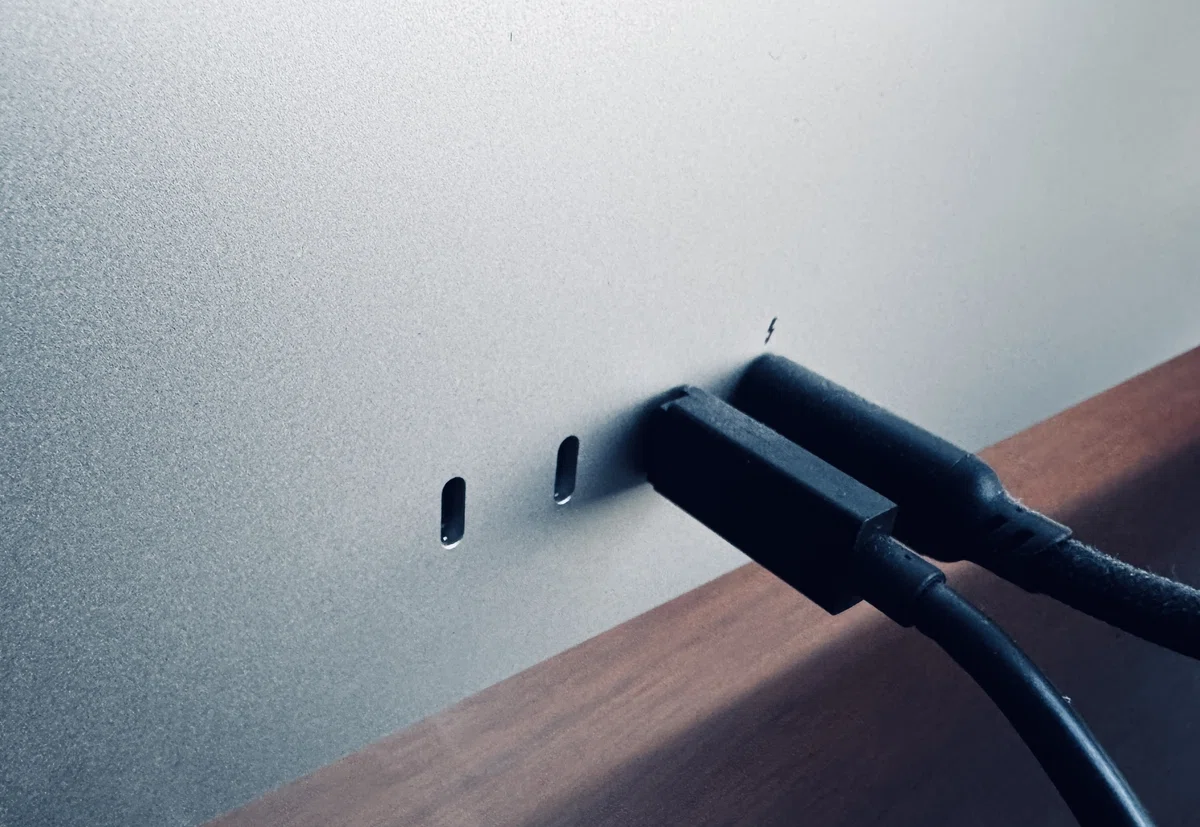
Thunderbolt接続のみ
⚠️ カメラの画質は「実用レベル」
12MP超広角カメラが内蔵されていますが、画質は期待しすぎない方がいいでしょう。
ZoomやTeamsでのオンライン会議には十分ですが、MacBookの内蔵カメラと比べて大きなアドバンテージはありません。
ただ、センターフレーム機能(自動で顔を追従)はまあまあ便利です。わざわざ外部カメラを買い足さなくて済む、という点はメリットです。
またモニターにカメラが内蔵していることでディスプレイのデザインが損なわれず洗練されているのは、さすがAppleデザインという感じ。
⚠️ リフレッシュレートは60Hz
Studio Displayのリフレッシュレートは60Hz固定です。
最近のMacBook Pro(14/16インチ)のProMotionディスプレイは120Hz対応なので、そこと比較すると見劣りします。
ただ、日常のオフィスワークでは60Hzで十分。ゲーム用途でなければ、気になることはありません。
⚠️ 価格は「高い」
これは避けて通れない事実です。
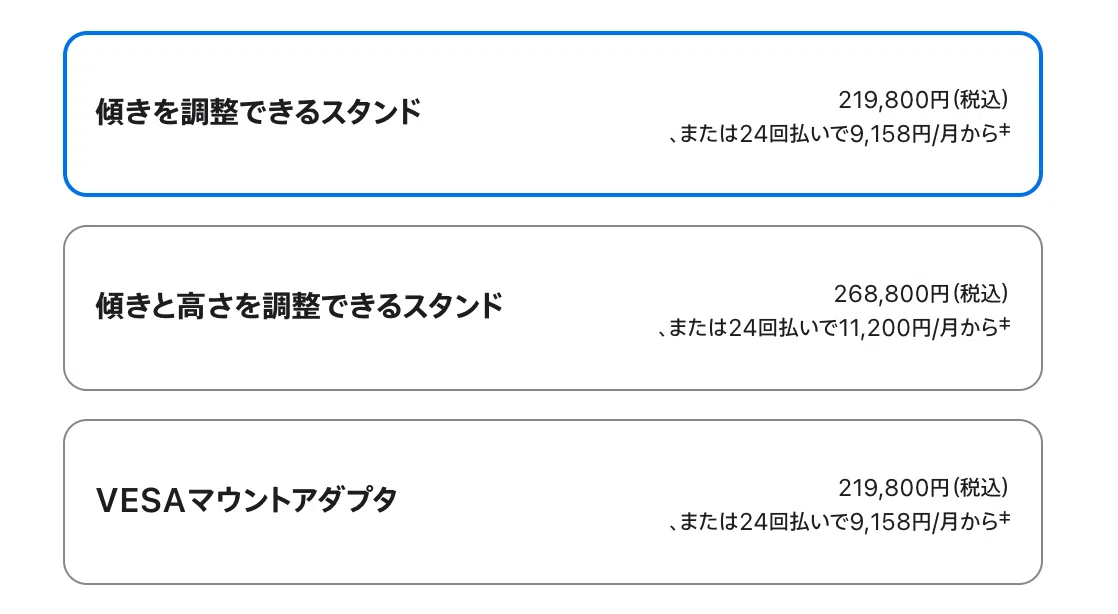
同クラスの4Kモニターが8〜10万円で買えることを考えると、約2〜3倍の価格です。
ただし、Apple認定整備済製品を狙えば最大15%オフで購入できます。タイミングが合えば検討の価値ありでしょう。
Amazonでも販売しています。ポイントなどを考えると、Amazonでの購入も検討すべきでしょうね。
【解決】デュアルモニター問題
悩んでいた「WindowsとMacを同時に使いたい場合はどうするか」問題。
結論として、デュアルモニター環境で解決しました。
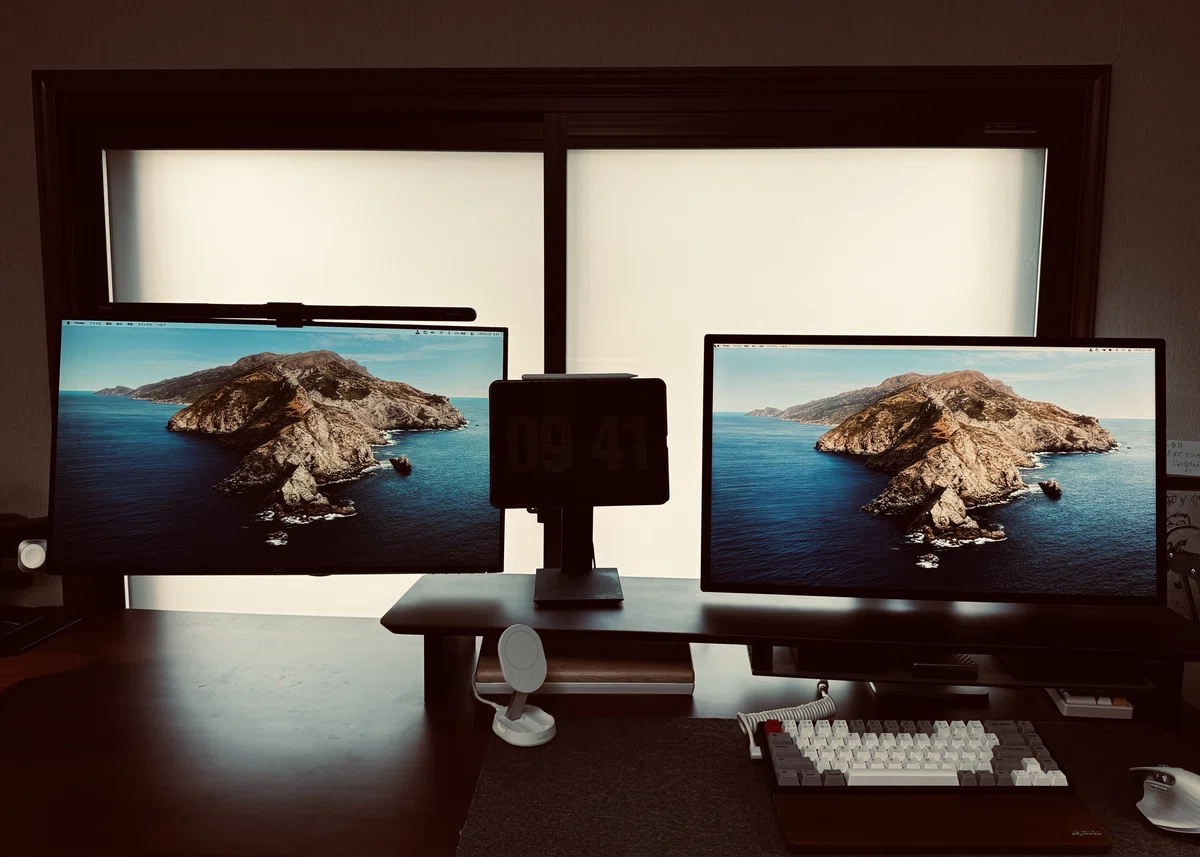
左がDELL U2720Q
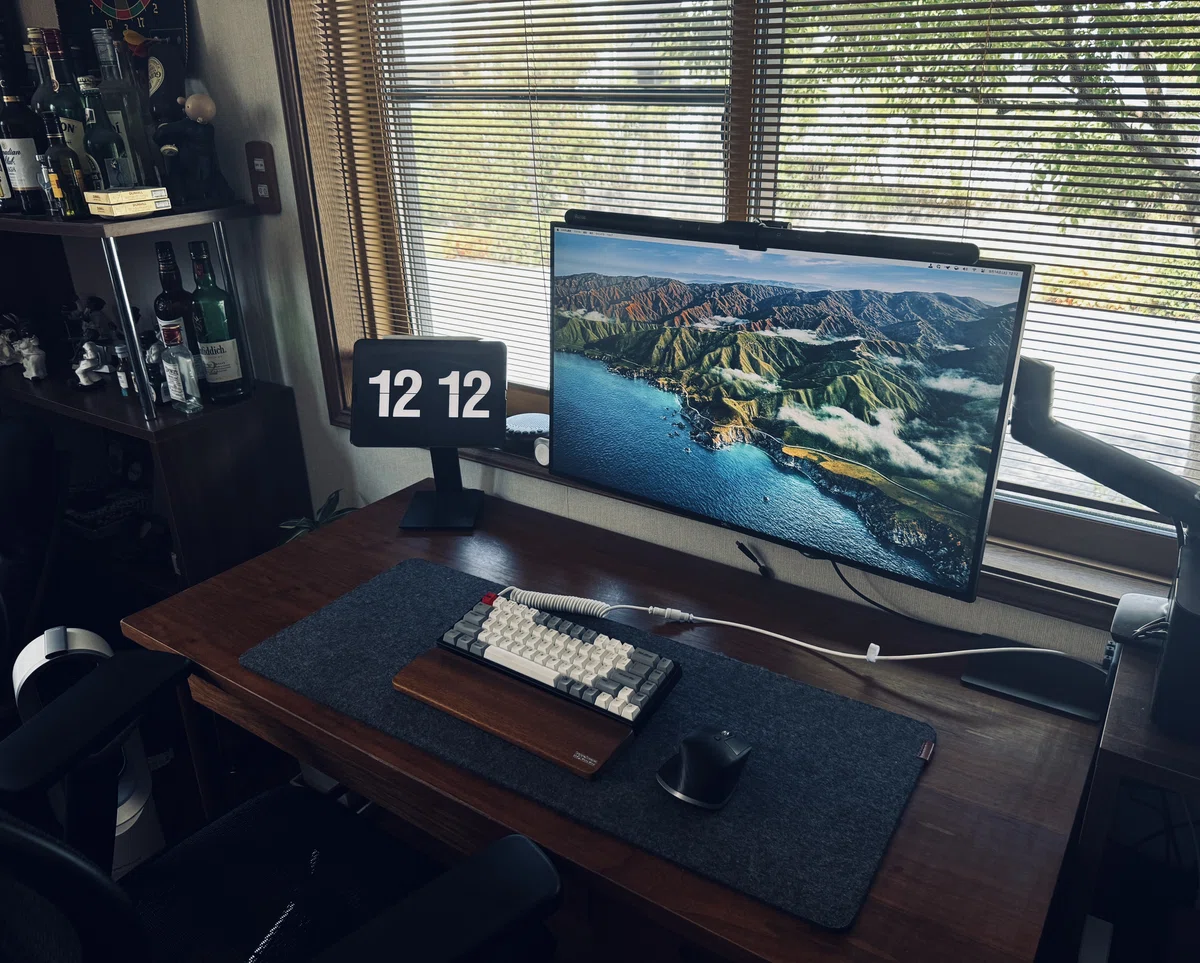
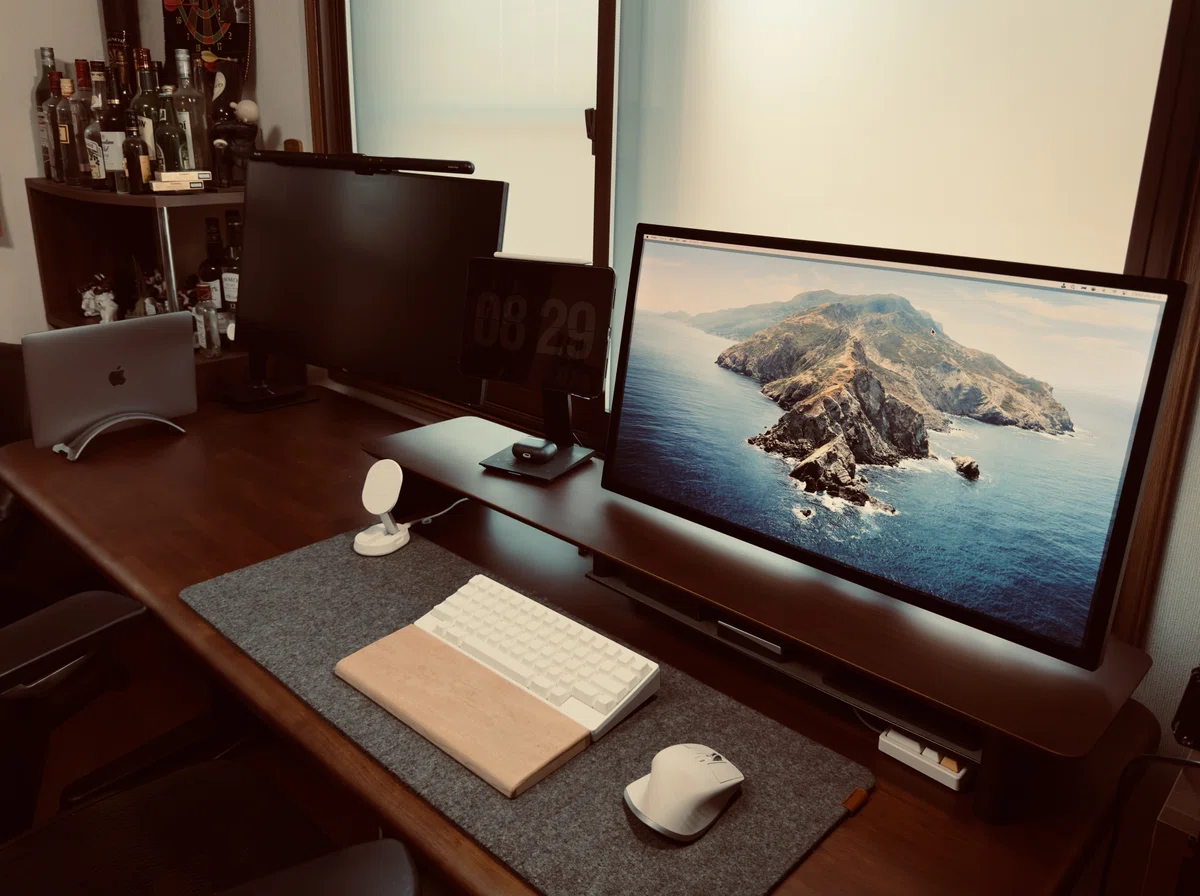
現在のデスク環境
メインモニター:Apple Studio Display(Mac mini専用)
サブモニター:Dell U2720Q(Windows PC専用)
デスク:COFO Desk Premium(幅180cm、昇降式)
デスクシェルフ:amesoba木製デスクシェルフ
MacとWindowsを横並びで同時に稼働させています。
このマルチタスク環境が非常に快適です。
幅180cmのワイドデスクが鍵
デュアルモニター環境を実現するには、デスクの広さが重要です。
以前の120cmデスクではモニター2台を置くのが精一杯でしたが、180cmのワイドデスクにしたことで、真ん中にiPadを置く余裕も生まれました。
Studio Display購入を機に、デスク環境全体を見直したのは正解でした。
どんな人にApple Studio Displayはおすすめか?
おすすめできる人
✅ Macをメインで使う
✅ テキスト作業が多い(ブログ、資料作成、プログラミング等)
✅ 4Kモニターで文字のぼやけを感じている
✅ MacBookと同じ品質を大画面で求める
✅ デスク周りをスッキリさせたい(外部スピーカー不要)
✅ 長期間使う前提で投資できる
✅ Appleのデザインが好き
おすすめしにくい人
❌ Windows PCをメインで使う
❌ 複数のPC/ゲーム機を1台のモニターで切り替えたい
❌ コストパフォーマンス最優先
❌ 120Hz以上のリフレッシュレートを求める
まとめ:悩んでいた時間がもったいなかった
購入前に抱えていた悩みを振り返ると、ほぼすべて解決しました。
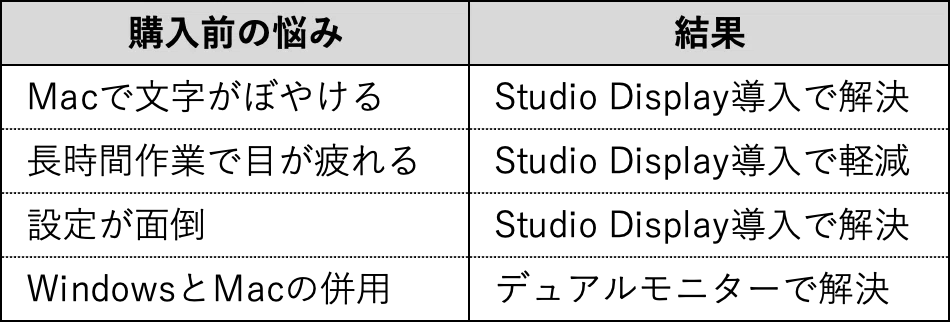
20万円超という価格に最後まで悩みましたが、今となっては悩んでいた時間がもったいなかったとすら思います。
毎日何時間も向き合うモニターです。
「文字がシャープ」「目が疲れにくい」「設定が楽」「見た目が美しい」
これらすべてが揃っている環境で作業できる快適さは、価格以上の価値があります。
もし「Macで文字がぼやける」「目が疲れやすい」と感じているなら、5Kモニターへの乗り換えを検討する価値があります。
結局、買って正解でした。
シリーズ記事
このシリーズを最初から読みたい方は、以下の記事もご覧ください。
※購入から1年後のレビューも予定しています。長期使用で見えてきたことをお伝えする予定です。
関連記事(今後執筆予定)
【COFO Desk Premium レビュー】幅180cm昇降デスクで実現する理想の作業環境
【amesoba デスクシェルフ レビュー】ガジェット整理の決定版
最後まで読んでいただき、ありがとうございました。 よろしければフォロー頂けると、大変嬉しいです。 またコメントもお待ちしております。
※「note」を利用する筆者のブログについて 当ブログは、Amazon.co.jpのリンクによってサイトが紹介料を獲得できる「Amazonアソシエイト・プログラム」に参加しております。
紹介料は小児がんの娘のサポート費用に充当しております。
最後まで読んで頂き、ありがとうございます。
よろしければフォロー頂けると、大変嬉しいです。
またコメントもお待ちしております。
※「note」を利用する筆者のブログについて
当ブログは、 Amazon.co.jp のリンクによってサイトが紹介料を獲得できる「Amazonアソシエイト・プログラム」に参加しております。
紹介料は小児がんの娘のサポート費用に充当しております。
いいなと思ったら応援しよう!
 よろしければサポートお願いします。
いただいたサポートは小児がんの娘の治療費に使わせていただきます。
よろしければサポートお願いします。
いただいたサポートは小児がんの娘の治療費に使わせていただきます。