
【Paste】で作業効率が向上!コピペの新しい常識アプリをレビュー

日常的に何度も使う「コピー&ペースト」。
ですが、この単純な作業が積み重なると、意外と手間がかかるものです。
特に複数のコピーを管理できない通常機能では、何度もコピーし直したり、探し直したりと非効率的になりがちです。
そこで役に立つアプリが「Paste」です。
このアプリを使えば、コピーした内容をタイムライン形式で保存し、必要なときにすぐ呼び出せます。
本記事では、Pasteの特徴や使い方、他のアプリとの違いを徹底解説します。
あなたの日常作業を劇的に効率化する方法をお伝えします。
【Paste】とは?その特徴と魅力
Pasteの基本機能
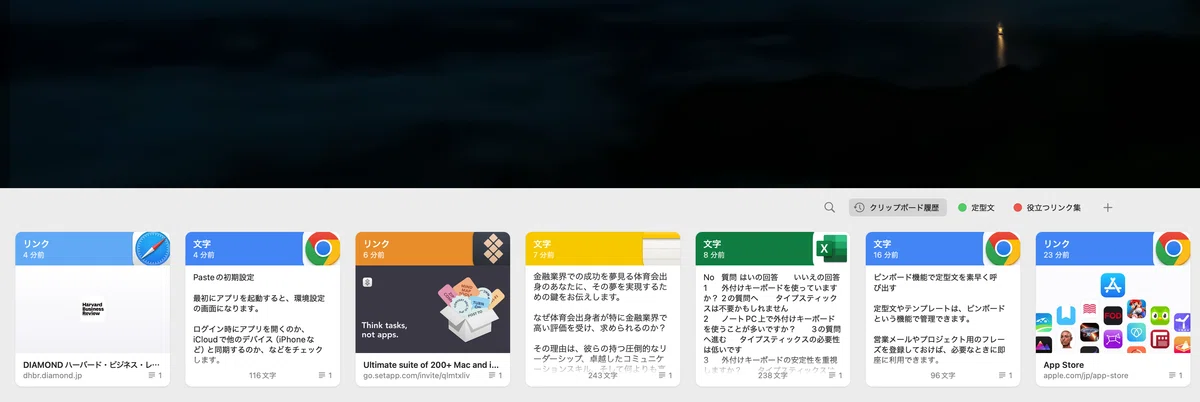
Pasteは、コピーした内容を視覚的に管理できるコピペ管理ツールです。
通常のコピー&ペーストに比べて、以下の点で優れていると思います。
・ビジュアルでコピー履歴を管理
コピー内容がテキスト・画像に関わらずプレビュー表示されるため、直感的にわかりやすい。
・デバイス間同期
Mac、iPhone、iPad間でコピー履歴をリアルタイムで共有可能。オフィスや外出先の作業をシームレスに繋げます。
・検索機能
過去のコピー履歴をキーワードで検索できるため、必要な情報を素早く見つけ出せます。
Pasteは、ただのコピペのサポートではなく、作業効率を大幅に向上させる「時短ツール」として評価できると思います。
対応デバイスとシステム要件
Pasteは、以下のデバイスおよびシステムで利用できます。
• 対応デバイス
Mac、iPhone、iPad
• 必要なOS
- macOS Ventura以降
- iOS 14.0以上
iCloudを使った同期機能を活用する場合は、Apple IDでのログインが必要です。
【Paste】のインストール
MacおよびiPhoneへのインストール手順
Pasteのインストールは簡単です。
以下の手順を参考にしてください。
Macの手順
1. Mac App Storeを開き、「Paste」を検索。
2. アプリをダウンロード後、インストール。
3. アプリを起動し、Apple IDでログイン。
iPhoneの手順
1. App Storeを開き、「Paste」を検索。
2. アプリをダウンロードしてインストール。
3. Macと同じApple IDでログインして同期を有効化。
【Paste】の初期設定
最初にアプリを起動すると、環境設定の画面になります。
ログイン時にアプリを開くのか、iCloudで他のデバイス(iPhoneなど)と同期するのか、などをチェックします。
Pasteはクラウド上の同期機能により、Macでコピーした内容をiPhoneなどで確認でき、複数デバイス間での作業をシームレスに進められます。
私は全ての項目をアクティブにしています。
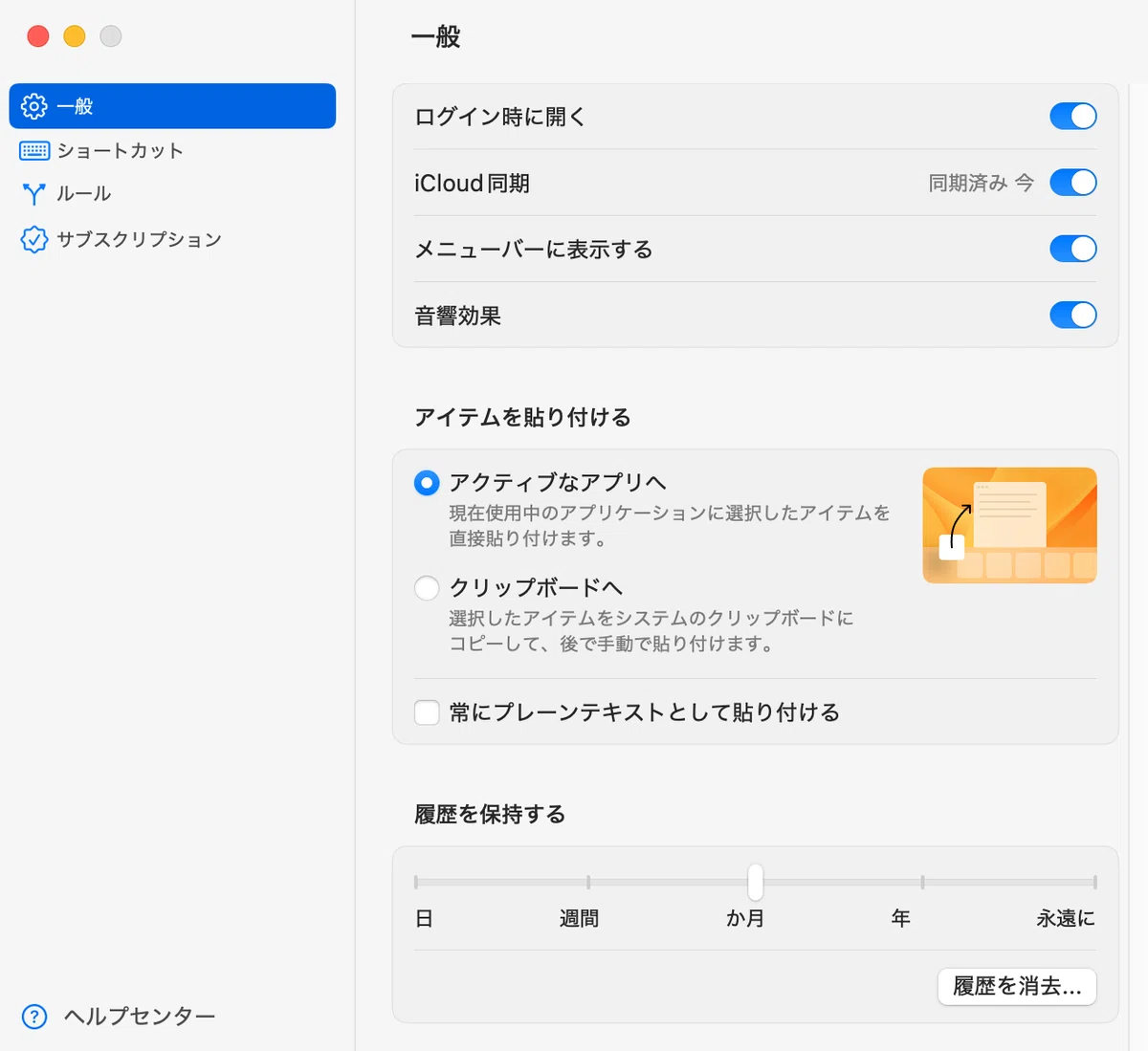
以下、簡単にオススメの設定を説明します。
履歴の保持
「履歴を保持する」機能ですが、私は1ヶ月に設定しています。
注意点として「永遠に」を設定した場合、過去の履歴が全部参照できるので非常に便利です。
ただ、ストレージが枯渇する恐れもあるので適切な期間を設定する方がよいと思います。
どうしても、残しておきたいものは、「ピンボード」に保存しておくのがいいかもしれません。
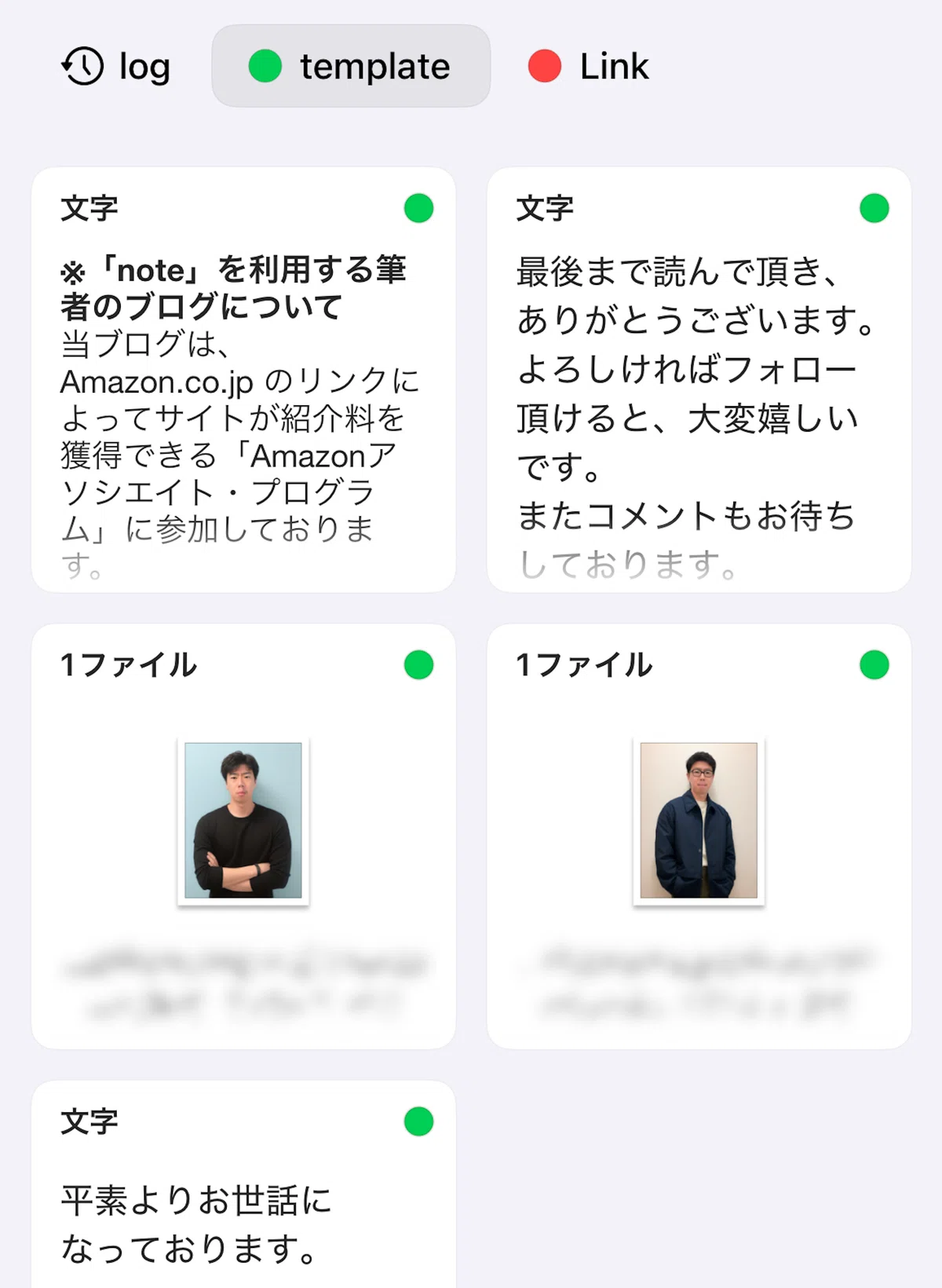
ピンボード機能
頻繁に利用する定型文は、ピンボード機能で管理するのがオススメです。
メールの挨拶文やプロジェクト用の定型フレーズなどのテンプレートを登録しておけば、即座にペーストできます。
また画像やWebサイトなども残しておけます。

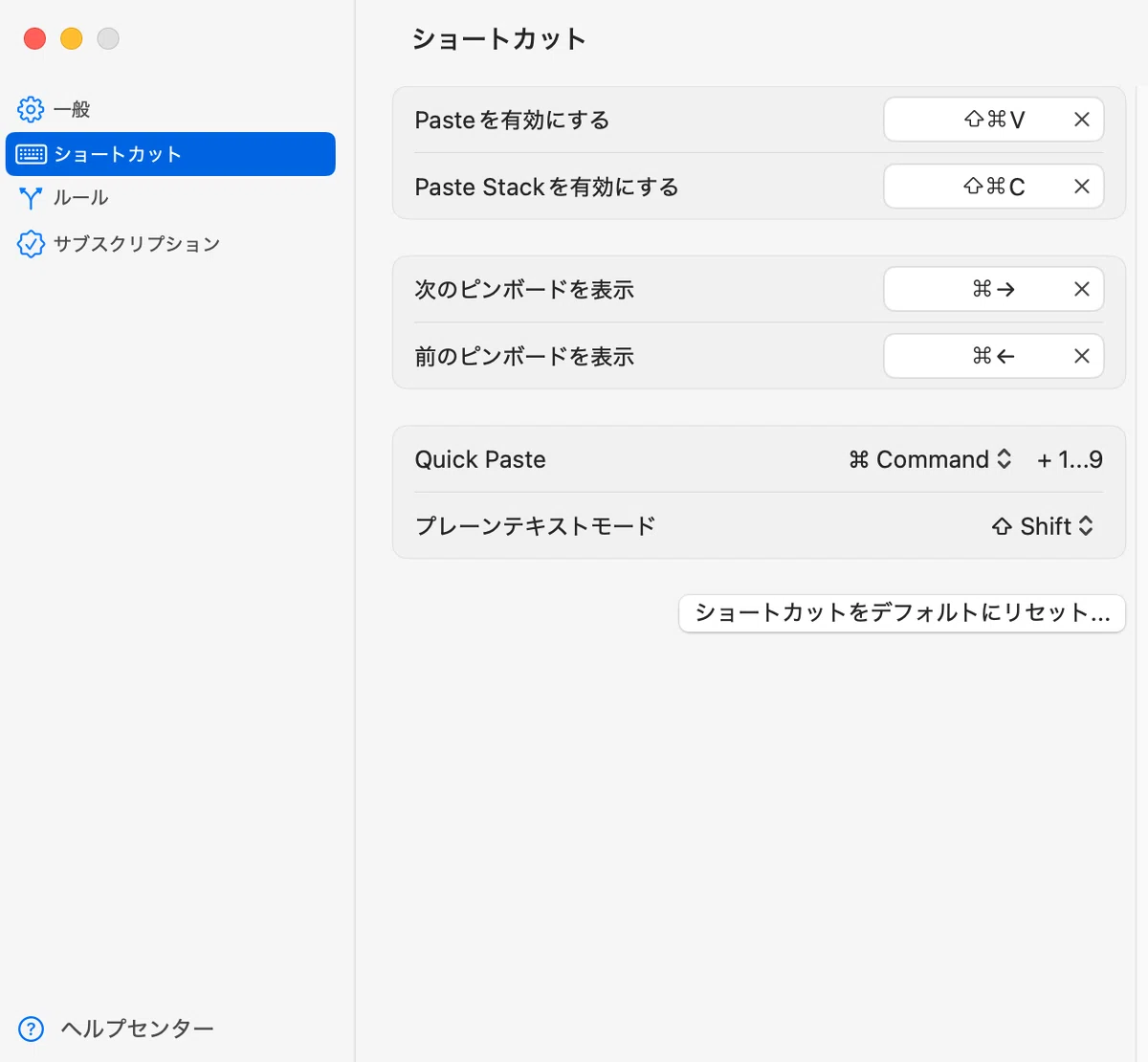
ショートカット
また、Pasteを最大限に活用するために、ショートカットを使いましょう。
Macでは「⌘+Shift+V」で過去履歴を簡単に呼び出せます。
私はデフォルトのショートカットを使用しています。
ショートカットは自由に設定できるので、お好みで。
ルールの設定
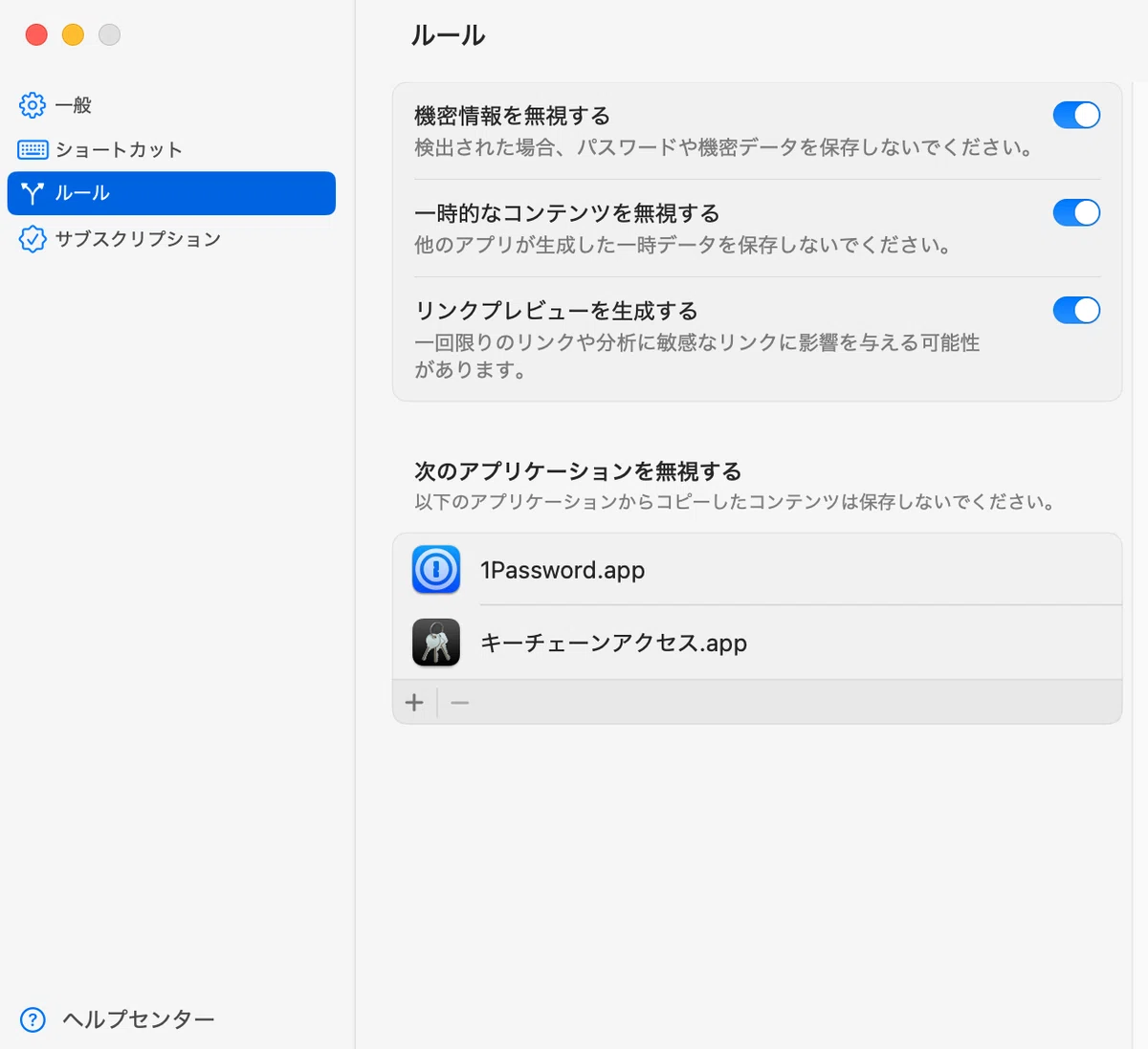
あとはルールの設定です。
大事なパスワードなど、Pasteにコピーされたままでは、他人に見られる可能性もあるので、それらは除外する設定にしておきましょう。
通常コピペとの違い
従来のコピー&ペースト機能は、最後にコピーした内容しか保存できません。
一方、Pasteは、以下の点で従来機能を大きく超えています。
• 複数履歴の管理
タイムライン形式で過去のコピー内容を一覧表示可能。
• 視覚的操作性
履歴をプレビューで確認できるため、作業がスムーズ。
• クラウド同期
デバイス間の垣根を超えた作業環境を提供。
他のアプリとの違い
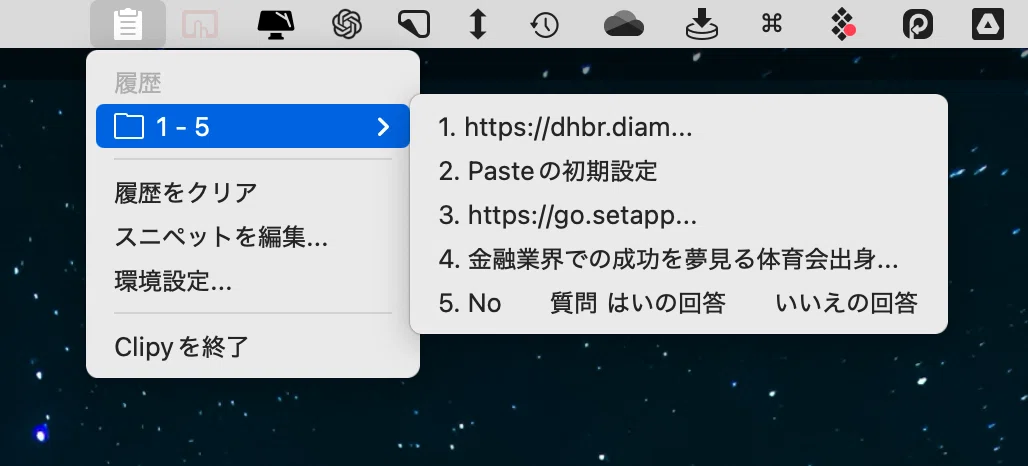
Pasteはコピペアプリ「Clipy」とよく比較されます。
個人的には視認性で上回るPasteの方が優れていると思います。
またデバイス間の同期機能という点でもPasteの方が使い勝手が良いです。
【Paste】の料金プラン
現時点(2024年11月)でのPasteの料金は以下の通りです。
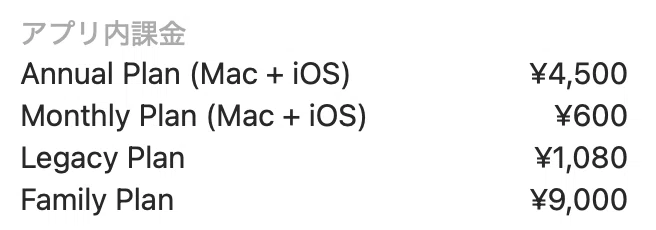
基本は、年払いで4,500円、月払いで600円です。
無料プランはありませんが、7日間の無料トライアルがあります。
有料版しかないため、導入に踏み切れない方もいるかもしれませんが、お得に利用する方法があります。
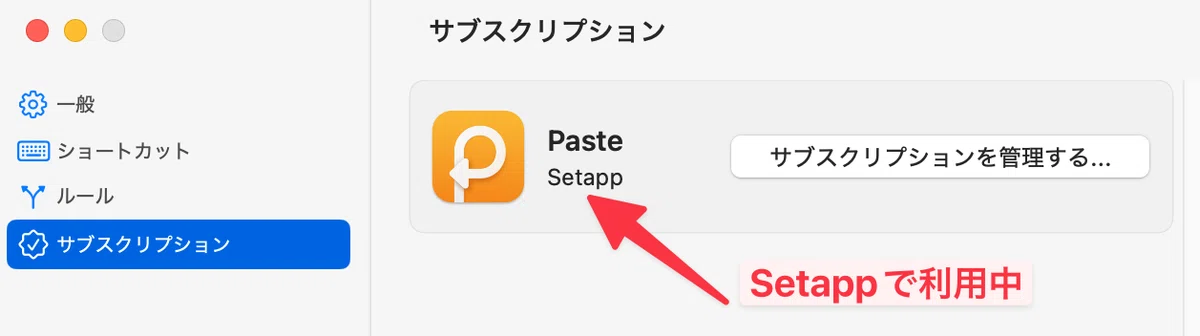
それがSetappの活用です。
Setappの契約でコストを削減
Setappは、多くのMac向けアプリを月額制で利用できるサービスです。
Pasteだけでなく、仕事や趣味に役立つ数多くのアプリを一括で使用できるため、個別にアプリを購入するよりもはるかにお得だと思います。
Pasteのような頻繁に使うアプリもたくさん入っているので、Macユーザーには非常にありがたいと思います。
私はSetappからPasteをインストールして利用しています。
なお、Setappは7日間の無料トライアルが用意されています。無料期間中に解約すれば1円もかかりません。
トライアル期間終了後、 Setapp を継続してご利用いただくとSetappを1ヶ月間無料で体験できます。
まとめ
Pasteは、面倒なコピペを効率化するアプリです。
ストレスフリーな作業環境を実現し、MacやiPhoneユーザーにとって欠かせない存在になるのではないでしょうか。
ぜひ利用してみてください。
最後まで読んで頂き、ありがとうございます。
よろしければフォロー頂けると、大変嬉しいです。
またコメントもお待ちしております。
いいなと思ったら応援しよう!
 よろしければサポートお願いします。
いただいたサポートは小児がんの娘の治療費に使わせていただきます。
よろしければサポートお願いします。
いただいたサポートは小児がんの娘の治療費に使わせていただきます。