
シンプルなのにプロ級!Craftアプリで作る美しいドキュメント

情報整理のアプリといえば、Notionなどが頭に浮かぶかもしれません。
しかし、直感的な操作性とデザイン性を兼ね備えた「Craft」をご存じでしょうか?
Craftは、美しいノートを簡単に作れるだけでなく、仕事や学業、趣味の記録に幅広く活用できるドキュメント作成アプリです。
本記事では、初心者の方でもすぐに使いこなせる基本操作から、美しいノート作成をわかりやすく解説します。
Craftを使えば、効率的かつスタイリッシュに情報整理ができる喜びを実感できるはずです。
【Craft】とは?
Craftは、シンプルながらプロフェッショナルな印象を与えるノートを作成できるアプリです。
その最大の魅力は、デザイン性の高さと直感的な操作性にあります。
テキストや画像、ビデオ、コードまで、まるでドラッグ&ドロップ感覚で簡単に編集できます。
気軽にメモを取ったり、気になった情報をスクラップしたりできるため、個人のアイデア整理に最適なツールです。
例えば、ブログのアイデアを書き留めたり、旅行の計画を練ったりする際に、視覚的に整理されたノートが簡単に作成できます。
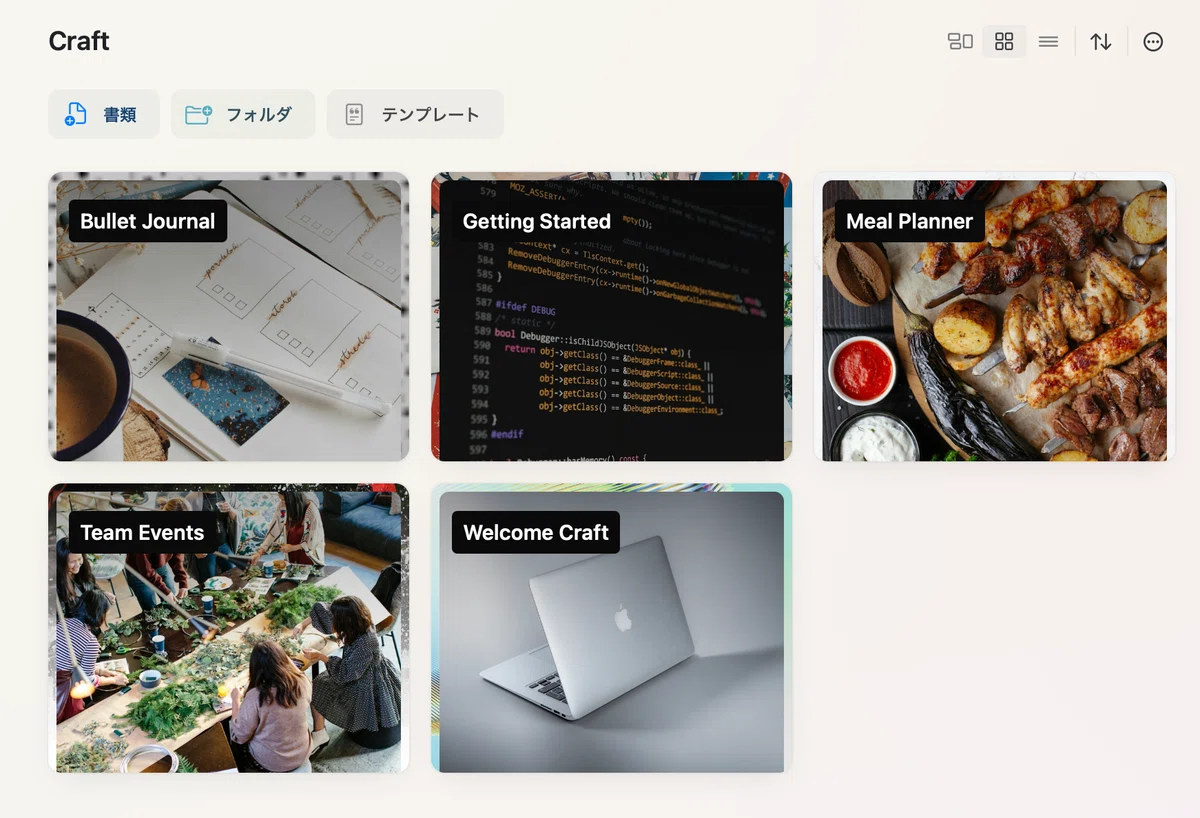
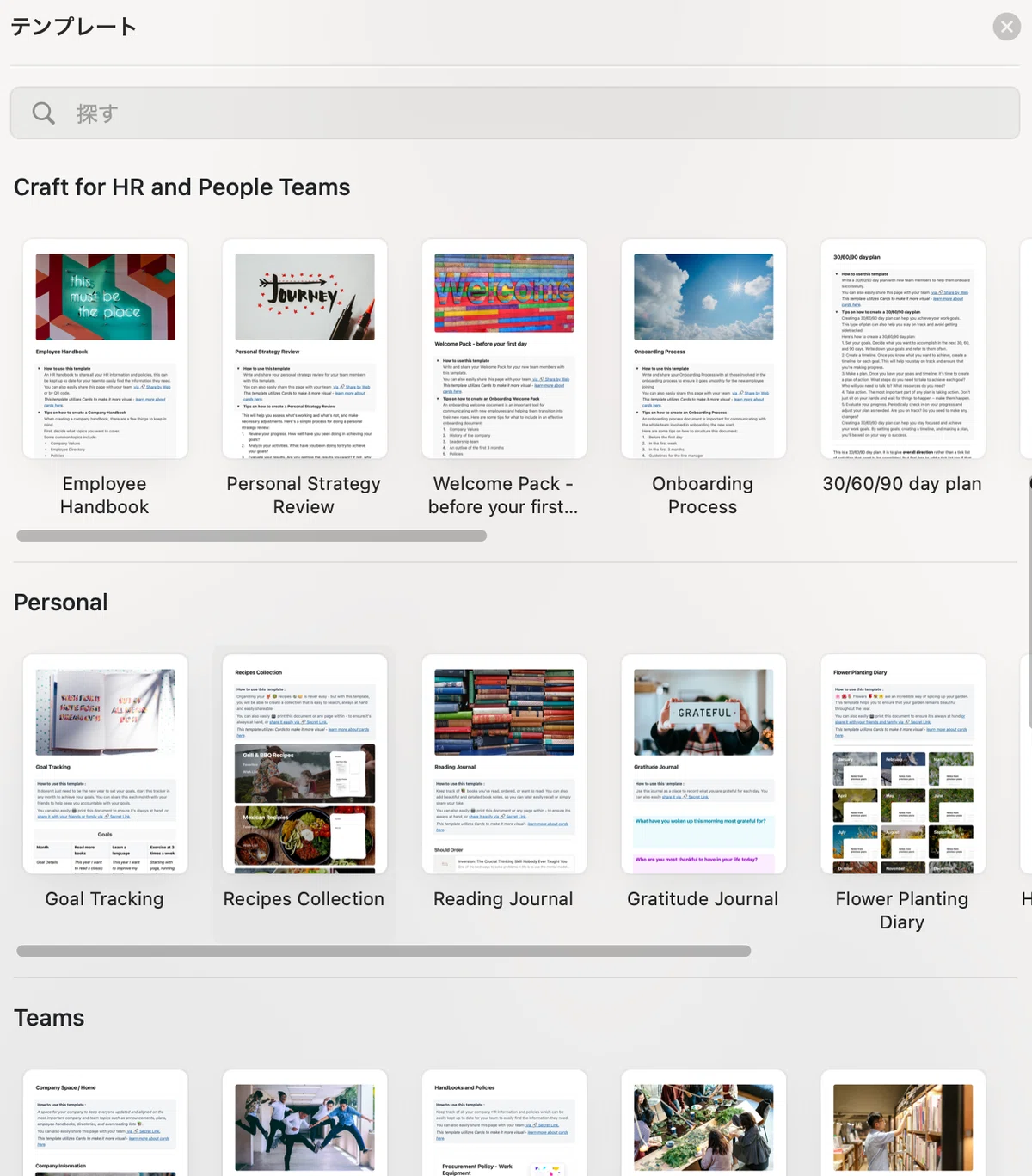
豊富なテンプレートを使えば、デザインの経験がなくても、あっという間にプロっぽい仕上がりに。
他のノートアプリにはない美しいインターフェースと、誰でもすぐに使いこなせるシンプルさが私のお気に入りです。
さらに、「これよく使うな」と思ったレイアウトがあれば、自分専用のオリジナルテンプレートを作ることも可能です。
NotionやUpnoteといった他のノートアプリと比較すると、Craftはデザイン性重視で個人利用に適していると感じます。
そのため筆者自身も、ブログの下書き、欲しい物リストの整理や家族旅行の予定といったプライベートな用途にはCraftを使用しています。
一方で、取り扱うデータ量や、関わる人数が多いビジネス用途では、Upnoteのようなアプリの方が情報整理しやすいため、そちらを利用しています。
【Craft】の特徴
Craftの特徴は、以下の3点だと思います。
• 美しいデザイン性
完成したノートは、そのままプレゼン資料として使えるほど洗練されています。オシャレで実用的なテンプレートも多数あります。
• 操作の簡単さ
ドラッグ&ドロップやショートカットで、誰でも直感的に操作可能。
• マルチデバイス対応
Mac、iPhone、iPadなど、様々なデバイスでシームレスに同期。移動中でも簡単に作業が可能です。
【Craft】が選ばれる理由
Craftが選ばれる理由は、初心者でもプロ級のノートが作れる点だと思います。
たとえば、テンプレート機能を使えば、数クリックで美しいノートを作成できます。
Craftには、すぐに書き始められる25種類以上のテンプレートがそろっています。
どのテンプレートもパッケージとしてデザインされているため、適切なフォントを選んだり、レイアウトを仕上げたりといったことで悩む必要はありません。
シンプルなインターフェースは、複雑な設定に悩まされることなく、すぐに作業に集中できます。
【Craft】の基本操作ガイド
Craftを使い始めるのはとても簡単です。
このセクションでは、インストールから基本的なノート作成までのステップを順を追って解説します。
アプリのインストールと初期設定方法
Craft公式サイトまたはApp Storeからアプリをダウンロードします。
使える機能の制約はありますが、まずは無料で始められます。
初めてのノート作成
以下の手順に従って進めましょう。
なお、ここからの画像はMacBookを使用しています。
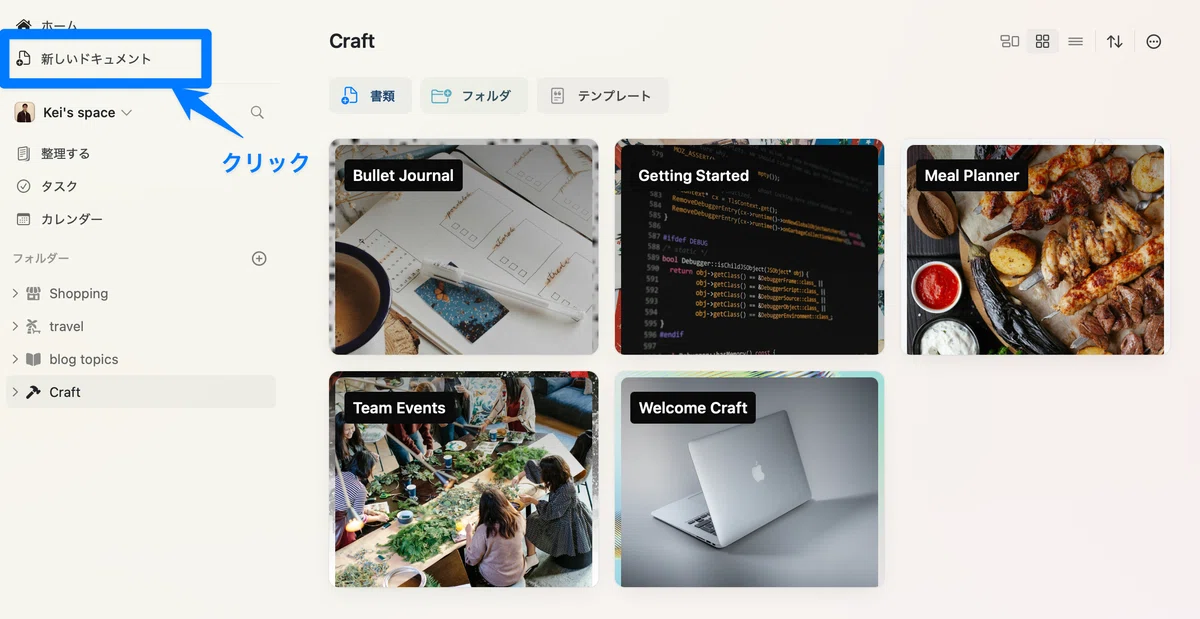
1. アプリを開く
ホーム画面のサイドバーに表示される「新しいドキュメント」をクリック。
2. タイトルを入力
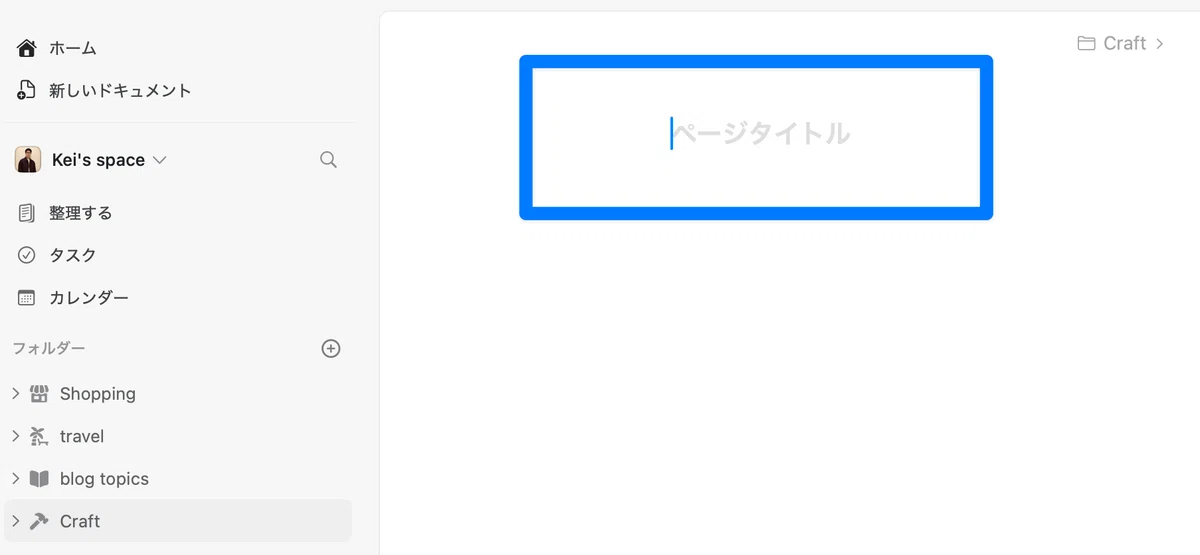
ノートの上部にあるタイトル欄に名前を付けましょう。
3. 本文を作成
テキストや画像、リンクなどを追加していきます。
テキスト入力から始めても、画像やWEBページ、動画などを挿入しても構いません。
個人的には、画像や動画などのリンクをノート内に埋め込んで、視覚的なコンテンツを作成するのが好みです。
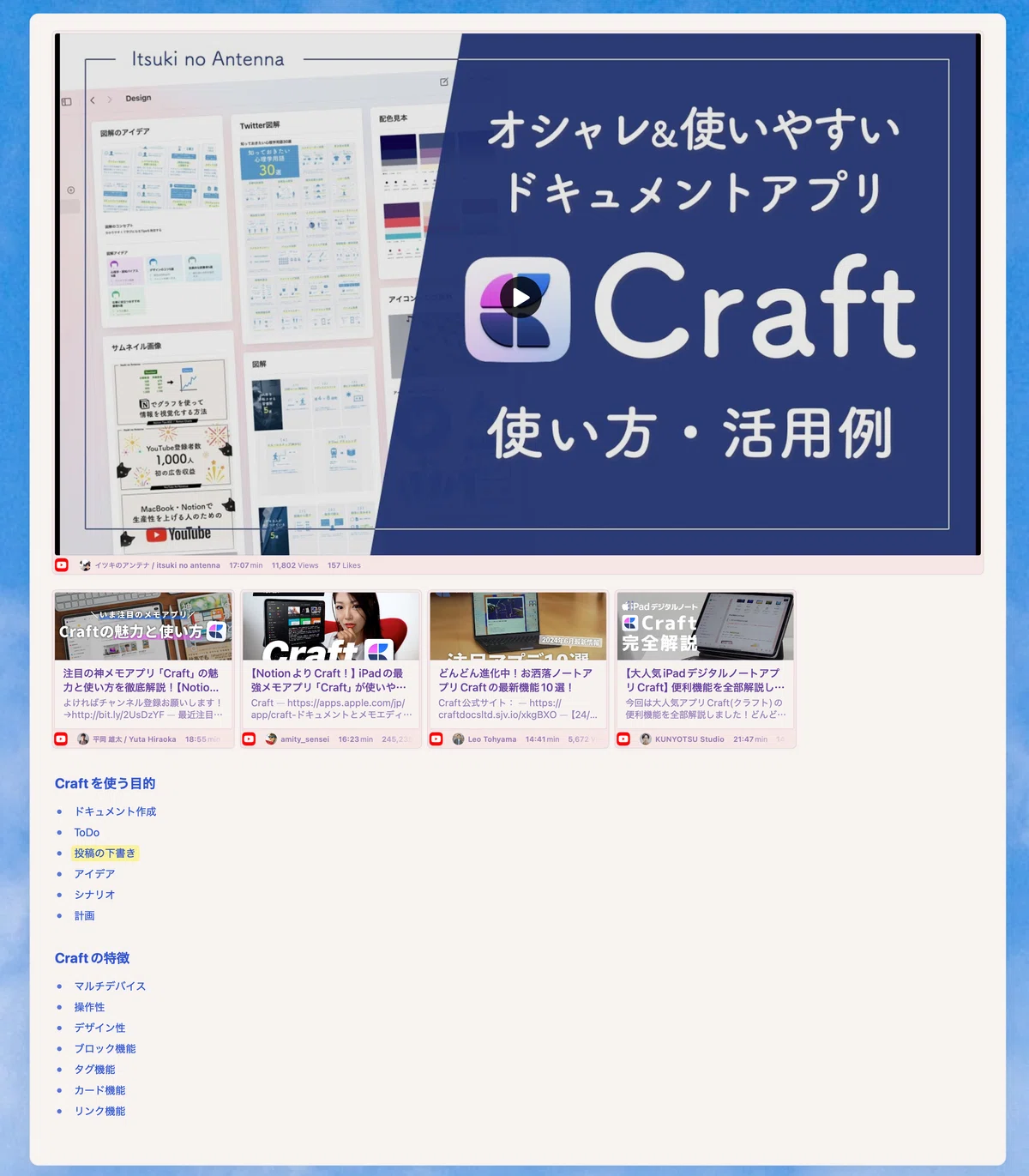
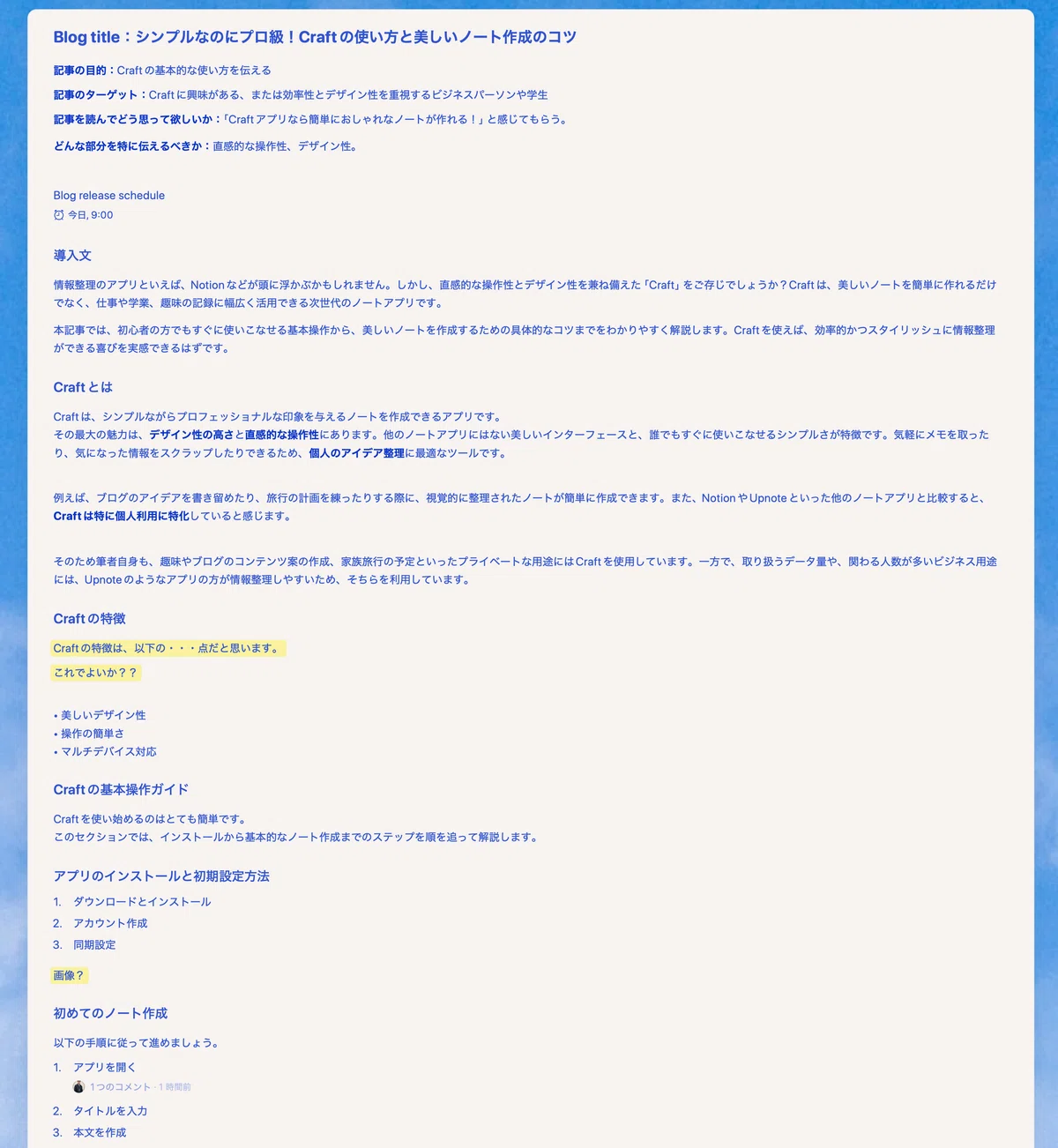

筆者はCraftでブログの下書きをしています
ブロック機能による柔軟な編集
Craftは「ブロック機能」によるドキュメントの柔軟性が保証されています。
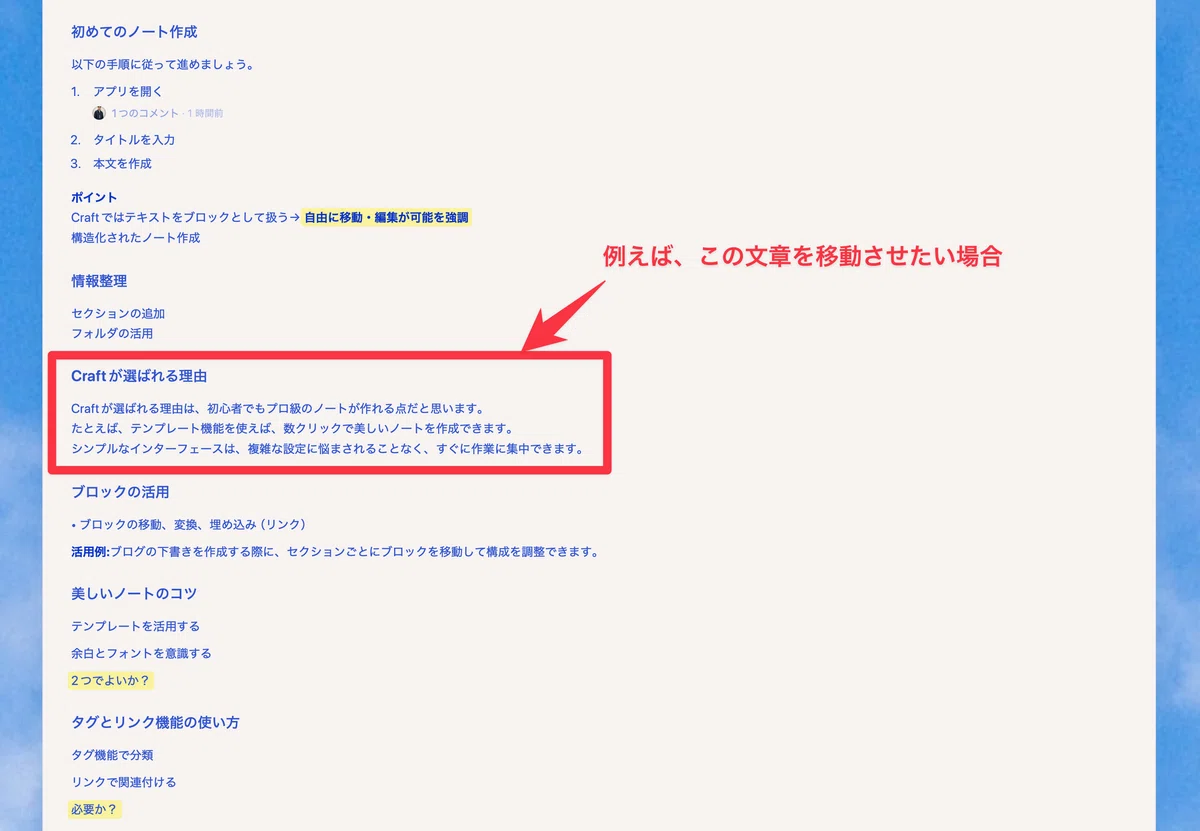

ブロックの移動
各テキストブロックをドラッグして好きな位置に移動可能。
私の場合、ブログの下書きの際、セクションごとにブロックを移動して構成を調整しています。
ブロックの変換
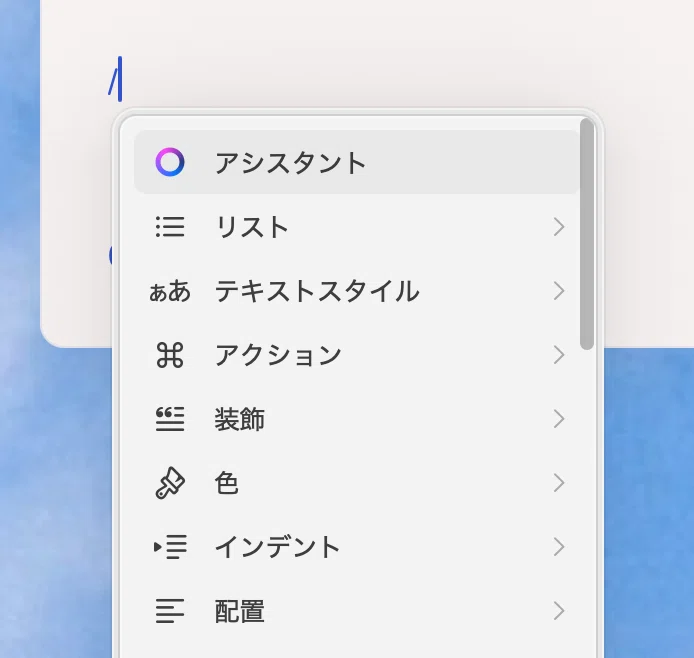
テキストをリストやチェックリストに簡単に切り替えできます。
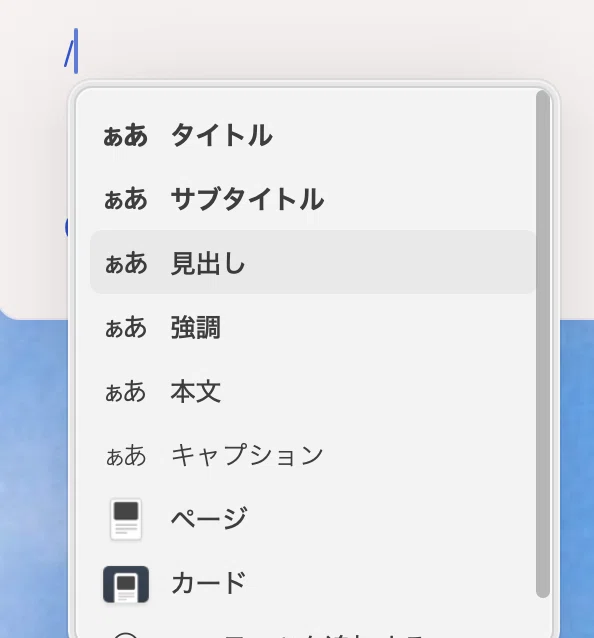
/ を入力すると自動的にブロックの選択肢が出力されます。
例えば「テキストスタイル」の場合、「タイトル」や「見出し」など複数のスタイルから選べます。
フォルダで情報を整理
Craftはフォルダを活用した情報の整理も簡単です。
複数のノートをひとつのフォルダにまとめ、カテゴリー別に管理できます。
ホーム画面で「新しいフォルダ」を作成し、ノートをドラッグ&ドロップすればOKです。
私の場合、ブログの下書き、旅行の計画、買い物リストなど、用途に応じてフォルダ分けをしています。
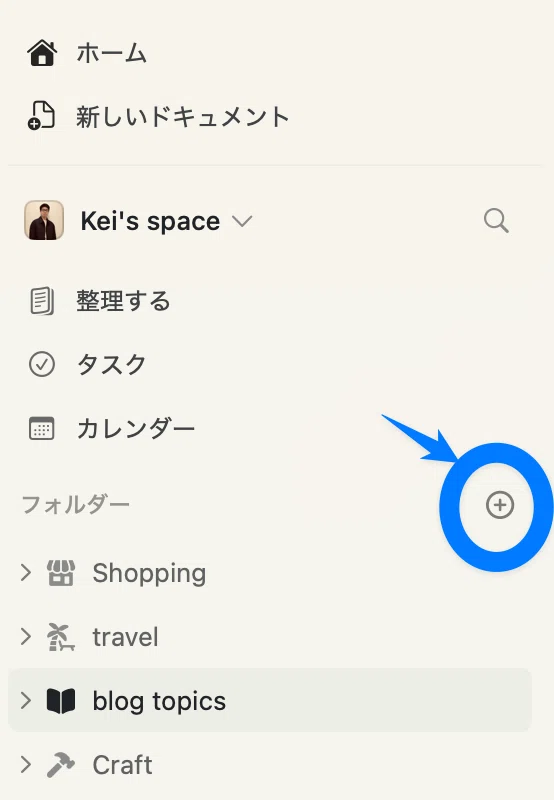
フォルダ内にさらにフォルダを作り、整理することも可能です。
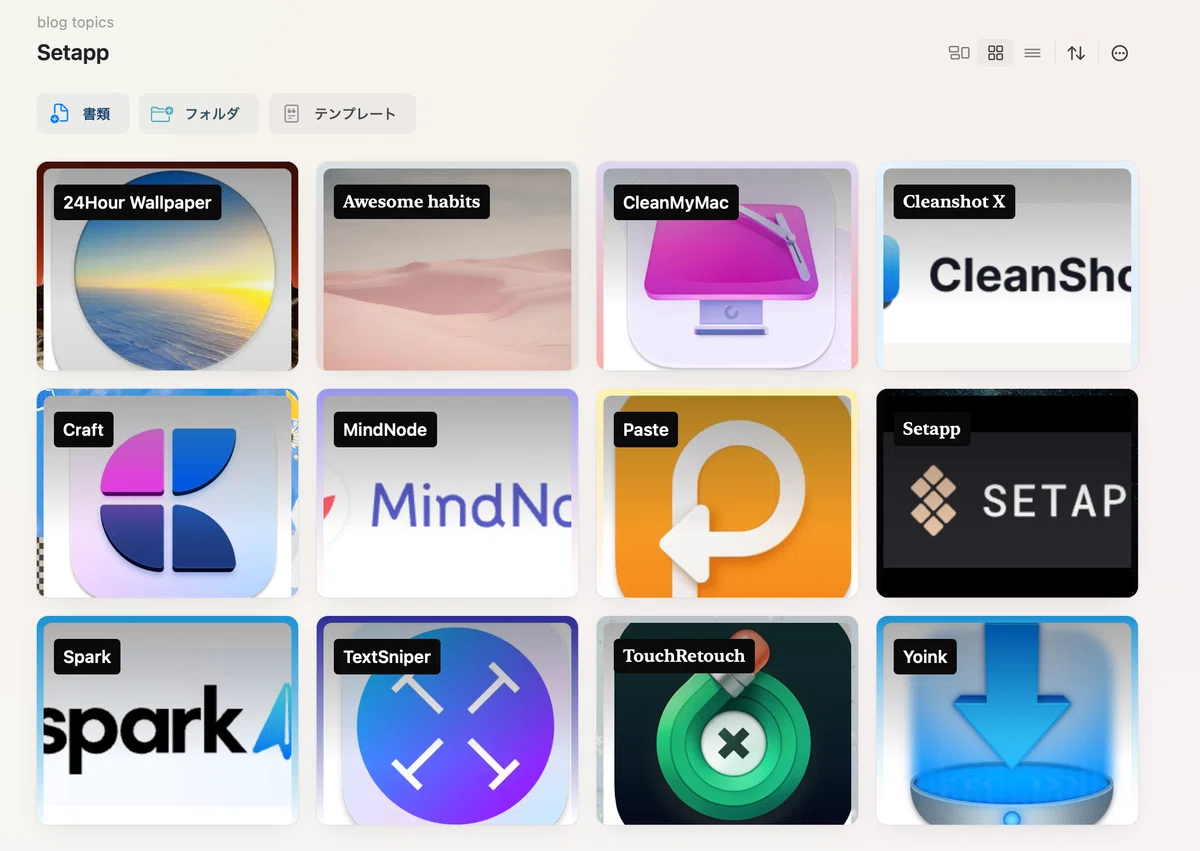
また、ドキュメントもわかりやすく表示されるように工夫できます。
視覚的にドキュメントを整理しておけば、後から編集する際に便利です。
私の場合、ブログのテーマごとにフォルダを分けて整理しています。
下の画面はSetappで使用するオススメアプリのブログ記事用に収集した情報などのドキュメントです。
ちなみに、CraftはSetappを契約していれば、有料版(Craft Plus)を利用できます。
なお、Setappは7日間の無料トライアルが用意されています。
トライアル期間終了後、 Setapp を継続してご利用いただくとSetappを1ヶ月間無料で体験できます。
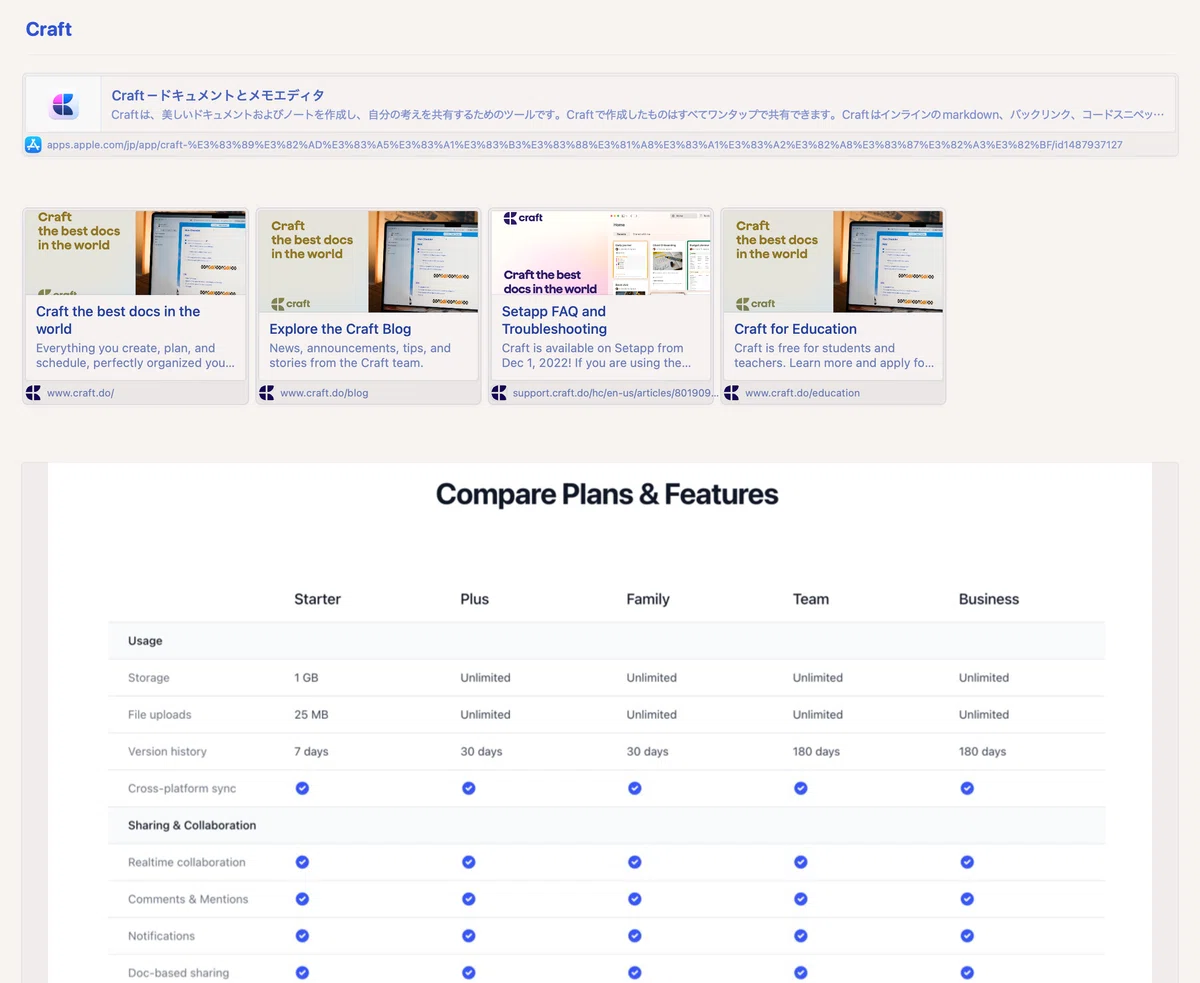
無料版と有料版との違いなどは、別記事にまとめました。
【Craft】アプリを今すぐ試してみよう!
Craftは、初心者から上級者まで誰にでも使いやすいノートアプリです。
本記事を参考に、まずは気軽に始めてみてはいかがでしょうか。
自分だけの美しいノートを作成する喜びをぜひ体験してください。
最後まで読んで頂き、ありがとうございます。
よろしければフォロー頂けると、大変嬉しいです。
またコメントもお待ちしております。
いいなと思ったら応援しよう!
 よろしければサポートお願いします。
いただいたサポートは小児がんの娘の治療費に使わせていただきます。
よろしければサポートお願いします。
いただいたサポートは小児がんの娘の治療費に使わせていただきます。