【超初心者向け】音声プロンプトでGoogle Apps Script入門!5分でスプレッドシート自動化を体験【レッスン3】

🎯 「私にもできるの?」そんなあなたのための超基礎編
前回のレッスン1・2で紹介したシステムを見て「すごいけど、難しそう...」と感じたあなたへ。
今回のレッスン3では、Google Apps Script(GAS)の基本中の基本から始めて、音声プロンプトで簡単な自動化を体験します。
🔥 この記事の特徴:
超基礎から丁寧に説明
5分の音声入力で完成する簡単システム
プログラミング知識一切不要
失敗しない手順を詳しく解説
💡 重要な考え方:
まずは体験してから理解する。それがAI時代の学習法
🎯 5分で完成する「超簡単スプレッドシート自動化」
⚡ 今回作るもの
メニューバーをクリックすると現在時刻がスプレッドシートに反映される。こんな初心者向きのnoteを明日後悔します。 pic.twitter.com/bRcWLHLsfB
— けいたろう@Notion公式アンバサダー|satto公式エバンジェリスト (@keitaro_aigc) August 12, 2025
🔥 この超簡単システムの動作:
① ボタンをクリック
  ↓
② 現在の日時を自動でスプレッドシートに記録
  ↓
③ 「自動化完了!」メッセージ表示
💡 なぜこれから始めるのか:
成功体験を得やすい
GASの基本構造を理解できる
音声プロンプトの使い方に慣れる
自信がつく
🛠️ 準備はたった2ステップ(3分)
ステップ1:スプレッドシート作成(1分)
sheets.new にアクセス
シート名を「GAS体験」に変更
A1セルに「実行日時」、B1セルに「メッセージ」と入力

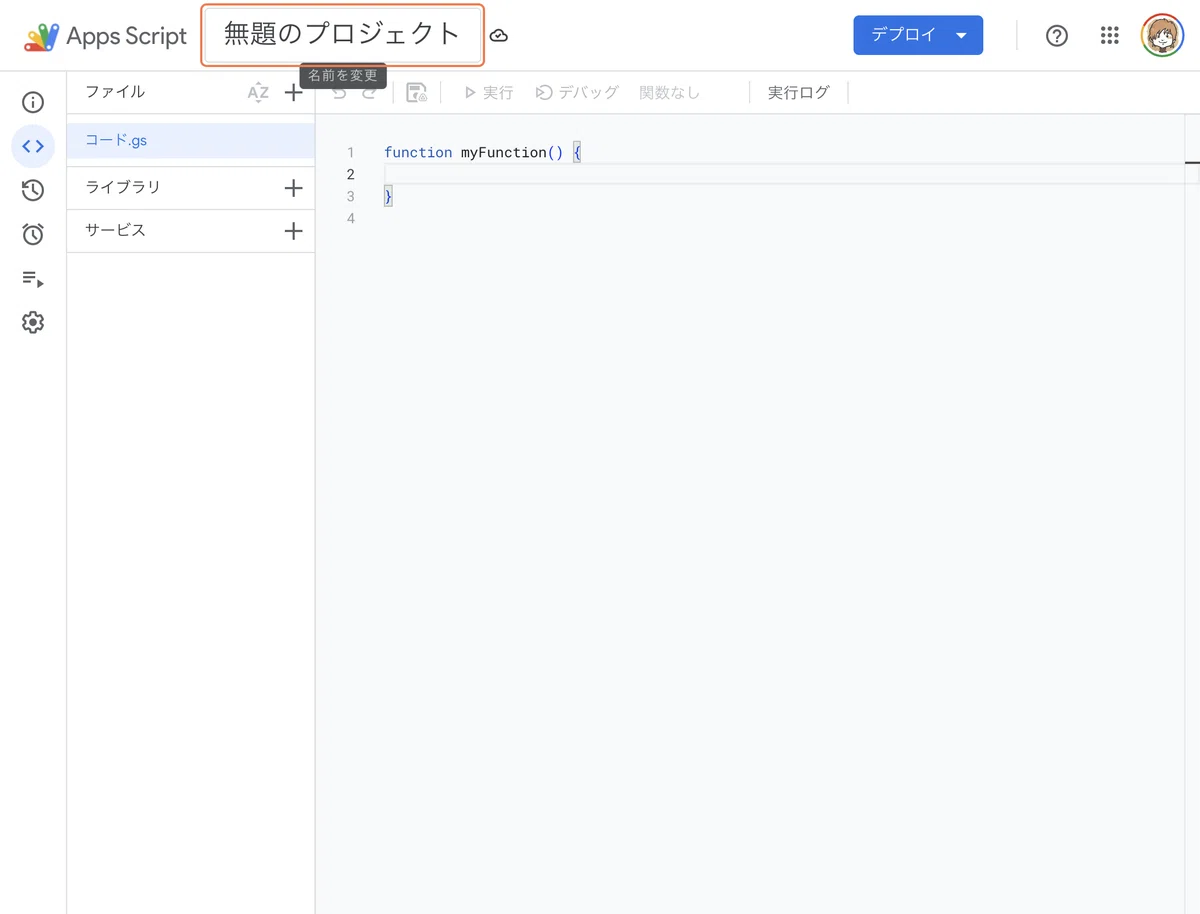
ステップ2:GASエディタを開く(2分)
GASエディタにアクセス:
作成したスプレッドシートで、メニューから拡張機能→Apps Scriptを選択
プロジェクト名を「初回GAS体験」に変更
🎤 感動の体験!初めての音声プロンプト
🎙️ 音声認識ツールの準備
推奨音声入力ツール:
💎 プロフェッショナル級:
SuperWhisper (macOS): OpenAI Whisper搭載・オフライン高精度認識
Acua Voice (Windows): リアルタイム音声入力・誤字脱字ほぼゼロ
🔧 標準ツール(無料):
Windows: 設定 > プライバシーとセキュリティ > 音声認識
Mac: システム設定 > キーボード > 音声入力
⚡ 初心者の音声入力コツ:
完璧を求めない: 多少の間違いがあってもAIは理解します
リラックスして: 緊張すると上手く話せません
ゆっくり話す: 早口より少しゆっくりが良い
🎯 あなたが読み上げる「超簡単音声プロンプト」

💬 お手本の台本を、あなたの言葉に置き換えてAIに話しかけてください:
⚠️ 初心者の方へ:これは「お手本」です
そのまま読まなくてOK
あなたの言葉で、普通に話してください
内容が伝わればそれで十分です
🎤 【超簡単音声プロンプト台本 - お手本】
こんにちは。Google Apps Script の初心者です。
スプレッドシートで簡単な自動記録ツールを作りたいです。

やりたいことは次の通りです。
1つ目、シートに「記録開始」というボタンを作り、そのボタンを押すと現在の日時をA列に記録します。
2つ目、同じ行のB列に「自動化成功!」という文字を入れます。
3つ目、記録は次の空き行に追記されるようにします。

さらに、シートを開いたときに「記録ツール」というメニューを追加し、その中からも「記録開始」が実行できるようにしてください。

A列は「yyyy-mm-dd hh:mm:ss」形式で見やすく表示してください。
実行後は右下に小さな通知(トースト)で完了メッセージを表示してください。
エラーがあればトーストと実行ログに出してください。

初心者向けに、できるだけ短くシンプルなコードにして、日本語の詳しいコメントを入れてください。

よろしくお願いします。
🎤 【音声プロンプト台本終了】
💡 実践のコツ:
自然に話せばOKです
「えーと」「つまり」なども気にしない
内容が伝われば成功です
🎉 AIからの回答:超簡単システムが完成!
🔥 あなたの音声を送信した瞬間...
AIが瞬時に理解を示し、初心者向けの超わかりやすいコードが生成されます。
💻 AIが生成するコード例
以下は、上記の音声プロンプトに対してAIが実際に生成するコードの例です。
コード挿入方法:
GASエディタの既存コード(`function myFunction(){}`)を全て選択
Delete キーで削除
AIが生成したコードをそのままペースト
/**
 * スプレッドシート用「簡単自動記録ツール」
 * 目的: ボタン/メニューから現在日時をA列、メッセージをB列に追記します。
 * 使い方:
 * 1) スプレッドシートで 拡張機能 > Apps Script を開き、このコードを貼り付けて保存。
 * 2) シートを開き直すと「記録ツール」メニューが表示されます。
 * 3) メニューの「記録開始」またはシート上のボタン(図形に関数 recordStart を割当て)で実行。
 * 4) A列は「yyyy-mm-dd hh:mm:ss」形式に自動設定。完了は右下トーストで通知。エラーはトーストと実行ログに出力。
 */

function onOpen() {
  // シートを開いた時にメニューを追加し、A列の表示形式を設定します
  const ui = SpreadsheetApp.getUi();
  ui.createMenu('記録ツール')
    .addItem('記録開始', 'recordStart')
    .addToUi();

  const sheet = SpreadsheetApp.getActiveSheet();
  // A列全体の表示形式を「yyyy-MM-dd HH:mm:ss」に統一
  sheet.getRange('A:A').setNumberFormat('yyyy-MM-dd HH:mm:ss');
}

function recordStart() {
  // 現在のアクティブなシートの次の空き行に、日時とメッセージを追加します
  const ss = SpreadsheetApp.getActive();
  const sheet = ss.getActiveSheet();

  try {
    const lastRow = sheet.getLastRow(); // データが入っている最終行番号(0の場合もあり)
    const row = lastRow + 1;            // 追記先の行番号

    // A列に現在日時、B列にメッセージを設定
    sheet.getRange(row, 1).setValue(new Date());
    sheet.getRange(row, 2).setValue('自動化成功!');

    // 完了トーストを3秒表示
    ss.toast('記録しました', '完了', 3);
  } catch (e) {
    // 例外発生時はトーストとログにエラー内容を出力
    const msg = 'エラー: ' + (e && e.message ? e.message : e);
    Logger.log(msg);
    // V8ランタイムでは console.log も使用可能
    try { console.log(msg); } catch(_) {}
    ss.toast(msg, 'エラー', 5);
  }
}

/**
 * ボタン設置のヒント:
 * 1) シートで 挿入 > 図形描画 からボタン用の四角を作成し、文字を「記録開始」に。
 * 2) 図形を右クリック > スクリプトを割り当て で「recordStart」と入力して保存。
 */
🎉 これがAIの力です!
あなたが音声で話しただけで、このような初心者向けの丁寧なコードが自動生成されます。
💡 このコードの特徴:
日本語コメントで動作がよくわかる
エラー処理も完備で安心
成功メッセージで達成感を味わえる
データ確認機能で結果を見られる
💻 実際に動かしてみよう!体験の時間
ステップ1:コード設置(2分)
AIが生成したコードをGASエディタに貼り付け
Ctrl+S(Mac: Cmd+S)で保存

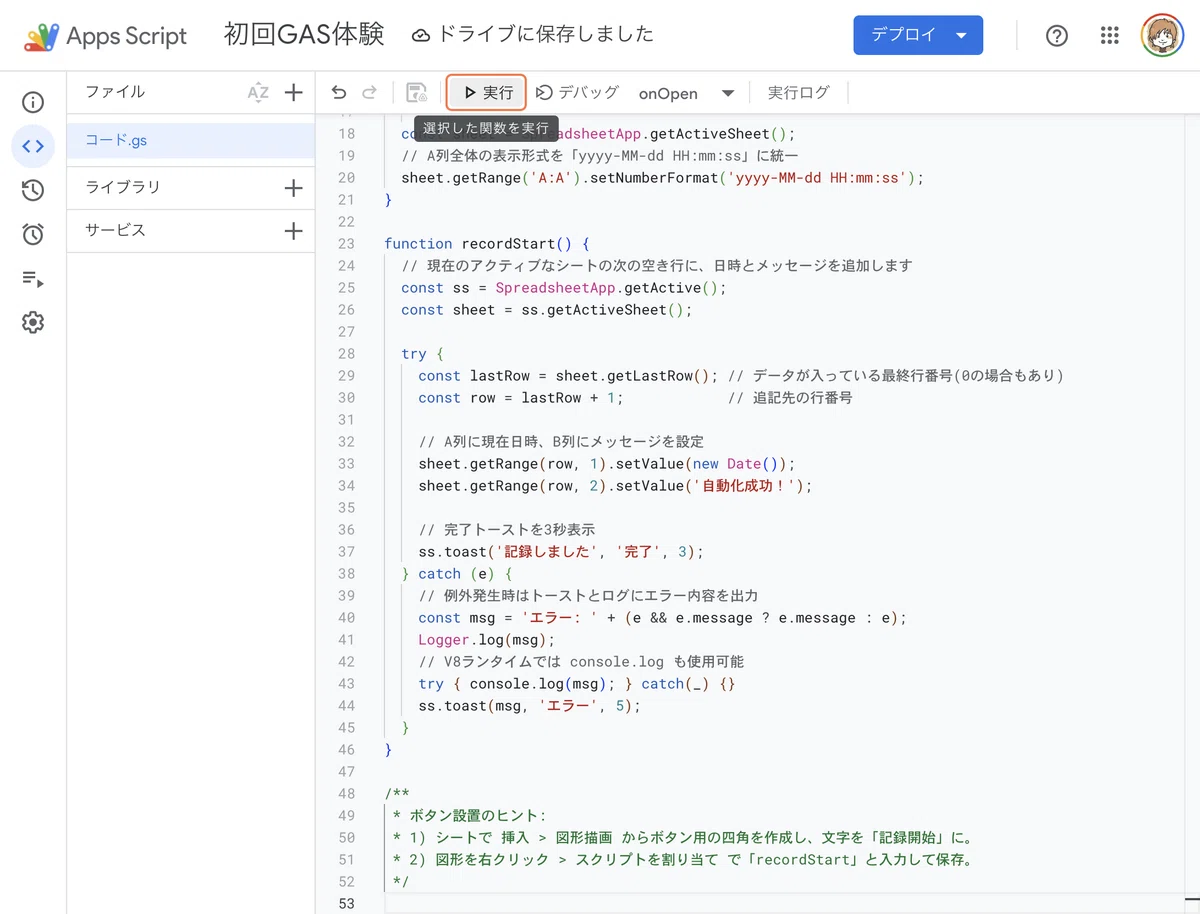
ステップ2:初回セットアップ(1分)
関数選択ボックスでonOpenを選択
▶️実行ボタンをクリック
権限確認が表示されたら許可する

ステップ3:体験開始(1分)
スプレッドシートに戻る
画面上部に「記録ツール」メニューが表示される
「記録開始」をクリック
成功メッセージが表示され、スプレッドシートにデータが記録される


ステップ4:感動の瞬間(1分)
何度でも「記録開始」ボタンを押してみてください。
毎回、現在の日時が自動で記録され、「自動化成功!」メッセージが追加されます。
これがGoogle Apps Scriptの基本動作です!
🎊 おめでとうございます!あなたの初回GAS体験完了
🏆 あなたが今日達成したこと
🎯 体験した確実な成果:
✅ 音声プロンプトでAIにコードを書いてもらった
✅ Google Apps Scriptの基本操作をマスター
✅ スプレッドシート自動化を実体験
✅ 「私にもできる!」という自信を獲得
✅ プログラミングの第一歩を踏み出した
💡 この体験で理解したこと:
音声でAIに指示すればコードが作れる
GASの基本構造(関数、イベント、実行)
自動化の仕組み(ボタン→処理→結果)
エラー処理の重要性
🔥 次のレベルアップポイント:
より複雑な処理にチャレンジ
他のGoogleサービスとの連携
定期実行やトリガーの活用
❓ よくある質問(FAQ)
Q: エラーが出た場合はどうすればいいですか?
A: まず、コードの貼り付けが正しくできているか確認してください。次に、権限承認をもう一度試してみてください。それでもだめな場合は、ブラウザを更新してもう一度実行してください。
Q: ボタンが表示されない場合は?
A: スプレッドシートを一度閉じて開き直してください。onOpen関数は、ファイルを開いた時に実行されるためです。
Q: もっと複雑なことをやりたい場合は?
A: まずはこの基本をしっかり理解してから、レッスン1・2の内容に進むことをおすすめします。基礎ができていれば、複雑なシステムも理解しやすくなります。
Q: このスキルはビジネスで活用できますか?
A: はい、十分活用できます!今回学んだボタン作成やデータ記録の技術は、業務効率化の基盤となります。
参考書籍
より深く学びたい方には、以下の書籍をおすすめします:
📚 詳解! Google Apps Script完全入門 [第3版]
GASの基礎から応用まで体系的に学べる決定版
豊富なサンプルコードで実践的なスキルが身につく
本連載と併せて読むことで理解が深まります
🚀 次回予告:実用システムに挑戦
次回は、今回の基礎知識を活かして:
実用的な業務効率化システムの構築
複数シートの連携方法
より高度な音声プロンプトの活用
エラー処理とデバッグの実践
今回で基礎は完璧です。次回からは実践的な内容に進みましょう!
💬 この記事があなたの自動化の第一歩になったなら、ぜひシェアしてください。
あなたも今日から「スプレッドシート自動化ができる人」です!
📱 初心者でも5分で体験 | 💼 基礎から丁寧に解説 | ⚡ 音声プロンプトで簡単作成
#音声プロンプト #音声AI #GAS #GoogleAppsScript #初心者 #自動化入門 #スプレッドシート #業務効率化 #DX推進 #生産性向上
