
Claude Coworkスキル完全解説!再現性の高いスライド資料を生成【ガイドブック】

この記事では、Claude Coworkスキルを網羅的に解説。そして具体事例として、Claudeの「スキル機能」を使った、再現性の高いスライド資料作成の方法を解説しています。
Claude Coworkスキルをマスターしたい。
再現性の高いスライド資料を生成したい。
そんな方は必ず読んでください。
本記事を読めば、AIに1文伝えるだけで、デザインやレイアウトが統一されたスライド資料を高い再現性で生成できるようになります。

しかも、音声入力アプリを使い、スライドに入れたい要素を声で伝えていくだけで、理想的な構成のスライドが完成します。
さらに、AIらしさを極力排除した構成・レイアウトを採用しているため、登壇資料や社内の説明資料としても扱いやすい仕上がりになっています。そして、もちろん編集も可能です。

使いやすさのポイントの一つは、抑揚のある構成です。
たとえば、ステップを図解するグラフィック、注目ポイントをまとめたレイアウト、文章を大きく表示して目を引くキャッチコピーや問題提起、そして結論部分など、メリハリのついたスライドが自然と出来上がっていきます。
下記が、この記事のためにサンプルで作成した資料です。様々なスライドテンプレートをあえて反映させています。
これを実現しているのが、Claude Coworkの「スキル」です。スキルの中にさまざまな要素を組み込むことで、こうした資料作成が可能になっています。
本記事では、まずスキルの作成方法を解説します。そして有料パートでは、このスライド資料生成スキルそのものを提供します。スキルをご自身のClaudeにインポートする手順まで丁寧に説明していますので、記事を最後まで読んで実際に手を動かしていただければ、まったく同じ環境で同じ資料を作成できます。
さらに、そこにとどまらず、自社オリジナルにカスタマイズしていくステップも解説するため、その先の拡張性までこの一本の記事で学ぶことができます。さらに、さらにおまけ程度ですが本件についてのオンラインセミナーの録画データも同梱されています。
それでは、Claude Coworkスキルで再現性の高いスライド資料作成をマスターする完全ガイドの本題に入っていきましょう。
Claude Coworkとは?
今回はClaudeを使っていきますが、Claudeの基本的な情報については、下記の記事をご覧ください。
そして今回、その中でも「Claude Cowork」という機能を利用していきます。
Claude Coworkとはどんなツールかというと、デスクトップ版アプリのClaudeで利用できる機能で、デスクトップ上のファイル操作やアプリの操作などが可能な、いわばパソコン上に常駐するAI秘書のようなものです。
この機能を使うことで、たとえば次のようなことが可能になります。
デスクトップ上のファイル整理をCoworkに任せる
Webサイトを作成して必要なファイルをデスクトップ上に保存する
デスクトップ上にあるExcelをナレッジとして読み込ませて回答させる

さらに、CoworkではExcelファイルやPDFファイルそのものを作成したり、プログラム用のファイルを生成したりすることもできます。そして今回の本題であるPowerPoint(.pptx)データの作成も可能で、生成したファイルをそのままデスクトップ上に保存できます。
つまり、Claude Coworkに指示を出すだけで、最終的にPowerPointデータそのものが生成されるという流れです。
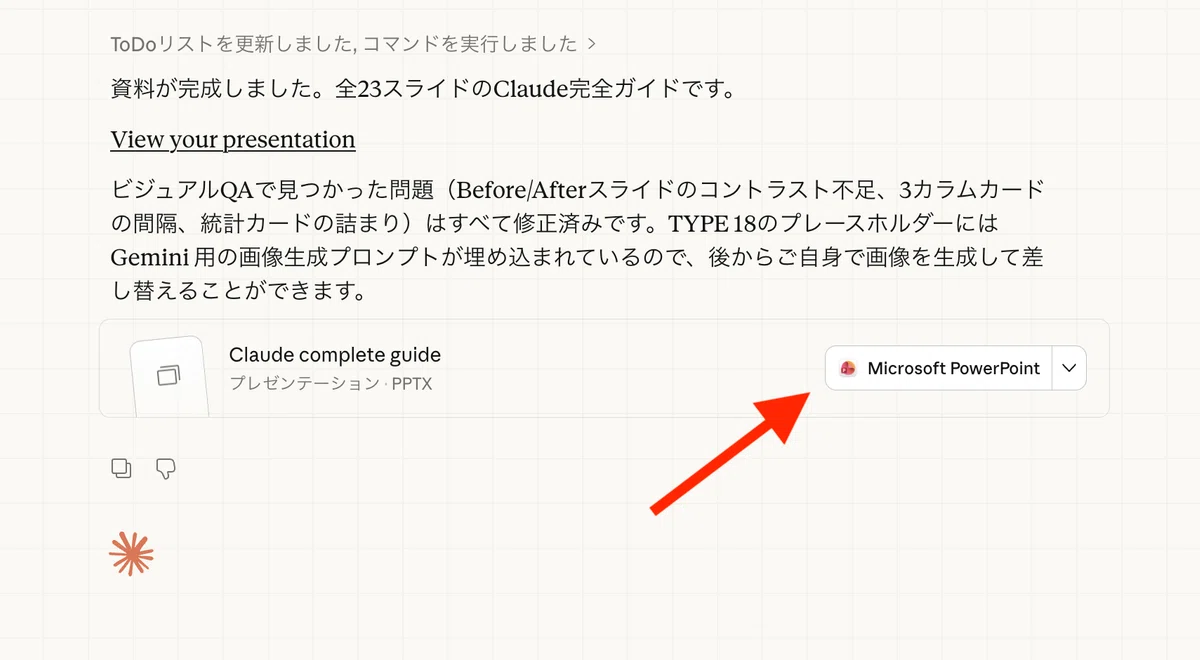
このCoworkの基本的な仕組みを使ってスライド資料を作っていきます。
通常の使い方では、構成案をある程度伝えて、なんとなくデザインの方向性を指示する。これだけで、雰囲気の良い資料はそれなりに出来上がります。しかし、ここにいくつかの課題があります。
まず一つ目は、指定したフォーマットどおりに作成するのが難しい。毎回レイアウトが変わってしまう。スライドの構成パターンが毎回異なり、実際に資料を手にしたときに内容が理解しづらく、プレゼンで話しづらい。さらに、デザインのトーン&マナーが統一されていなかったり、下記のように文章量がやたらと多く、つい資料を読み上げてしまうような仕上がりになってしまったり。
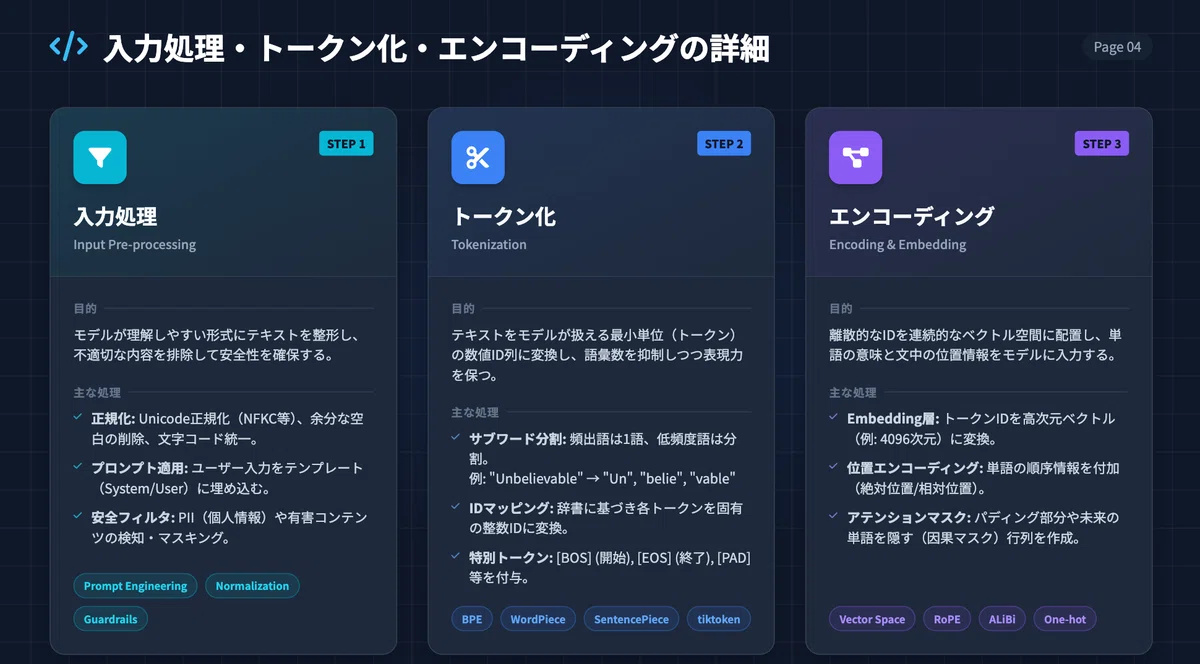
こうした課題は、すべて人間が出すプロンプト(指示文)によってコントロールすること自体は可能です。しかし、毎回プロンプトで細かくコントロールし続けるのは現実的ではありませんし、再現性高く同じような生成結果を得るのは非常に困難です。
そこで今回は、Claude Coworkの「スキル」として、再現性の高い資料作成用スキルをあらかじめ用意しておくというアプローチを取ります。このスキルを使えば、先ほどお見せしたようなデザインの資料を、毎回同じクオリティで作成できるようになります。
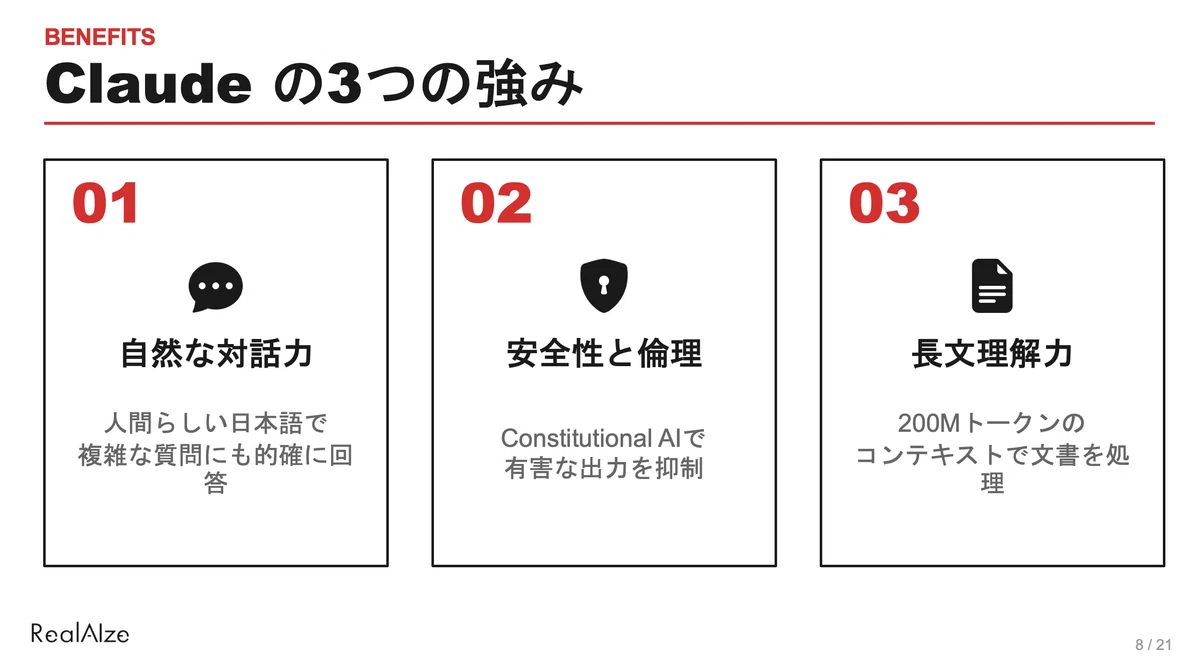
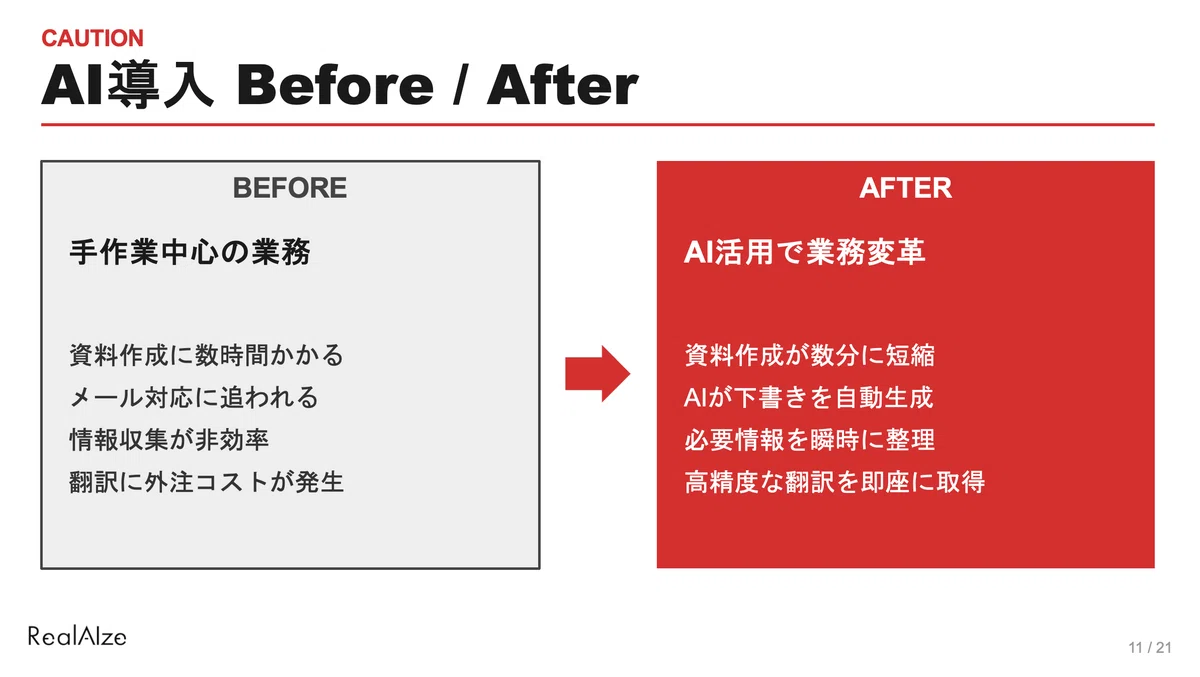
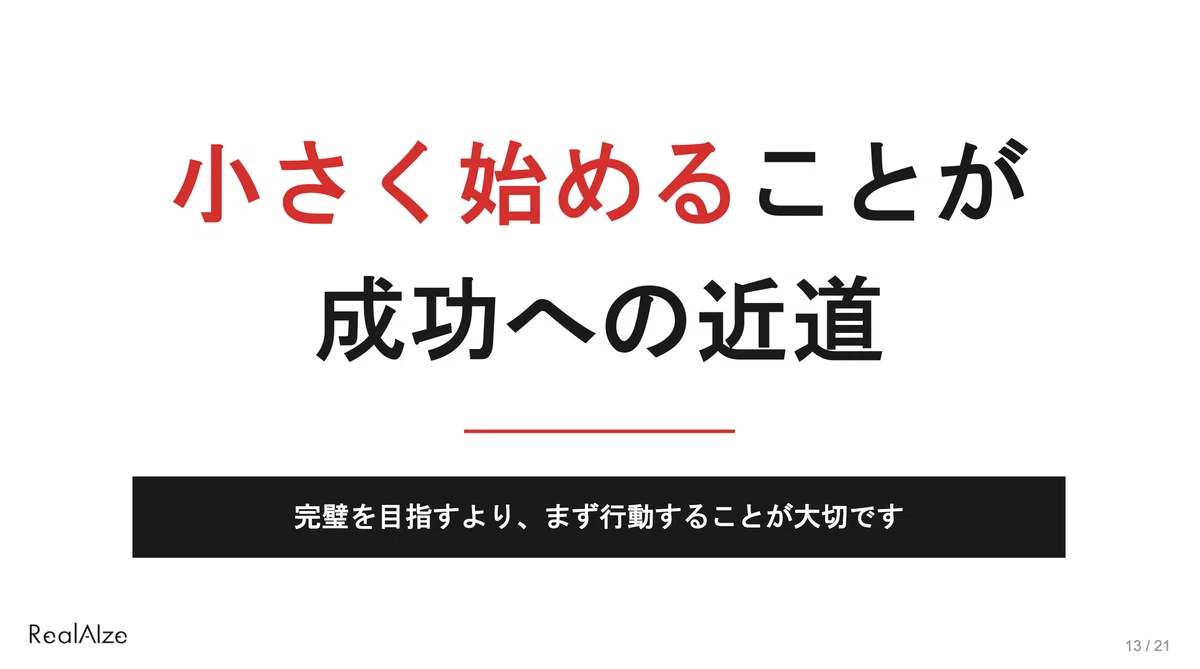
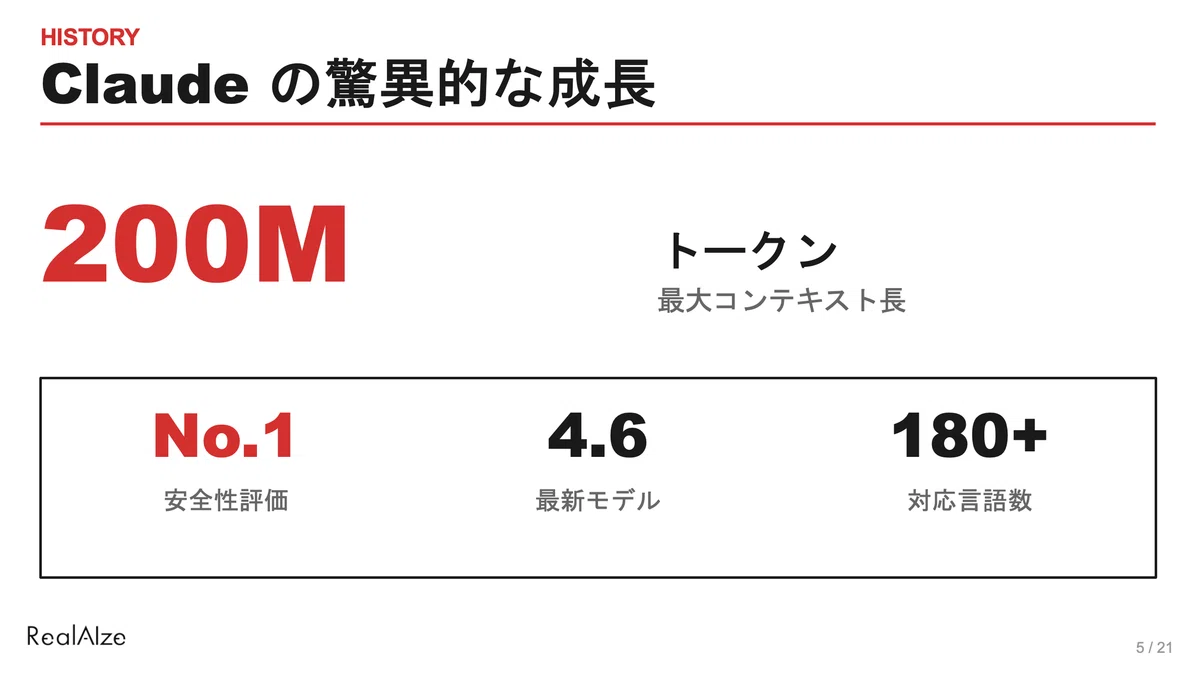
(他20パターンあり)
では、Coworkの基本的な使い方とスキルの基本的な使い方を、次の章で解説していきます。
Coworkの基本的な使い方
ここからは、Claude Coworkの使い方を解説します。
まず前提として、Claude Coworkはデスクトップ版のClaudeでのみ利用できます。デスクトップ版のClaudeを導入し、月額20ドル以上の有料プランに加入しておく必要があります。
また、本格的に日々たくさんの資料を作成していきたい場合は、Max Planへの加入を推奨します。というのも、Claudeには利用回数の制限があるためです。ただし、この制限は時間の経過とともに緩和される傾向にあるようです。
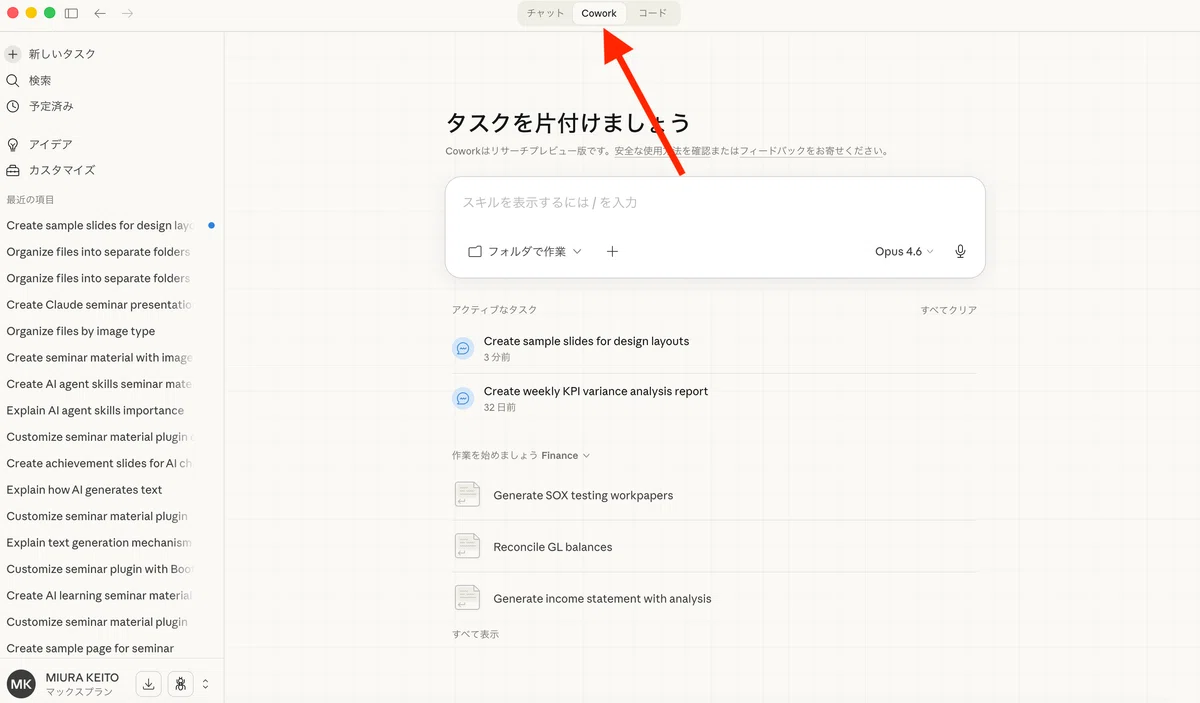
Coworkの使い方ですが、まずデスクトップ版のClaudeを開き、上部にあるタブ(チャット・Cowork・コード)の中から「Cowork」をクリックします。すると下記のような画面が表示され、ここからCoworkを使うことができます。
試しに、下記のサンプルフォルダをダウンロードして
画像・GIF・PowerPointデータをそれぞれ新しいフォルダにまとめてと指示を出してみてください。
その際に⚠️
必ず注意していただきたいのが
Coworkで指示を出すときにフォルダを指定する点です。画面内の「フォルダで作業」をクリックし、先ほどダウンロードしたsampleフォルダを指定してください。
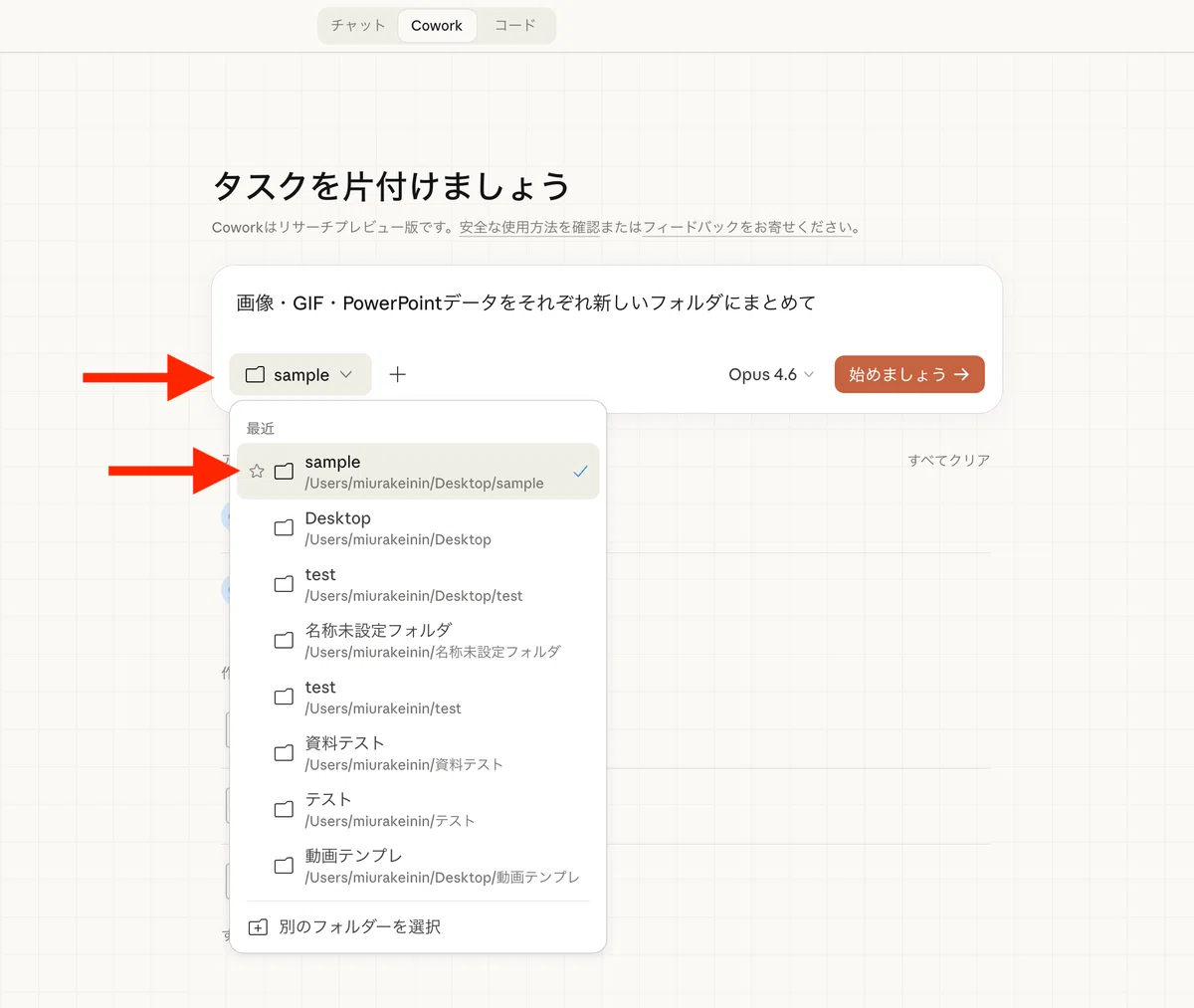
この選択をしておかないと、Coworkはどのフォルダで作業すべきか判断できず、意図しない大事なフォルダを編集してしまう可能性があります。こうしたリスクについては、後ほど改めて詳しく解説します。
フォルダを選択した状態で「PowerPointの資料を作ってください」とCowork上で伝えれば、指示した内容に沿ったPowerPointデータを生成してくれます。同様に「Excelのデータを作ってください」と伝えれば、Excelファイルも作成可能です。
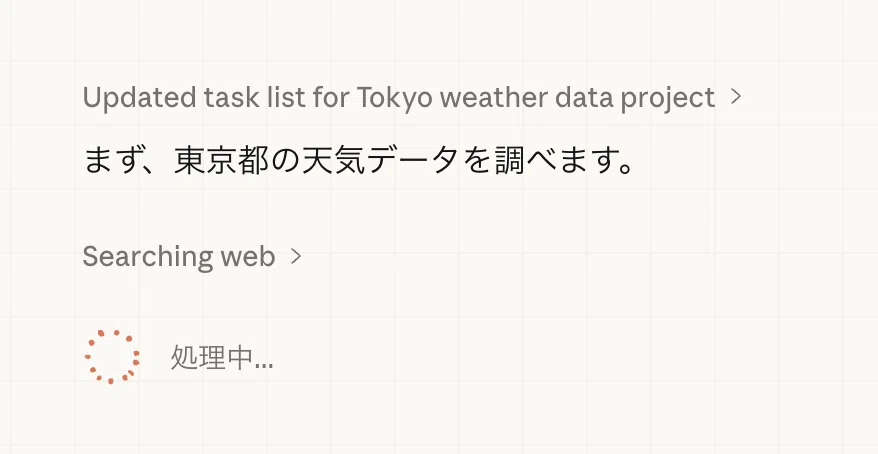
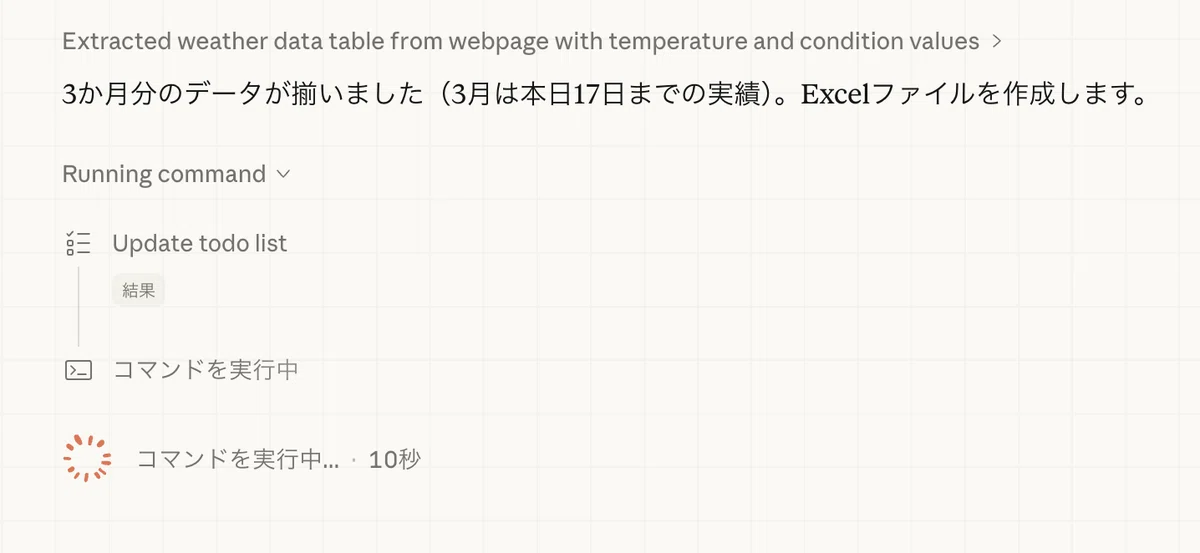
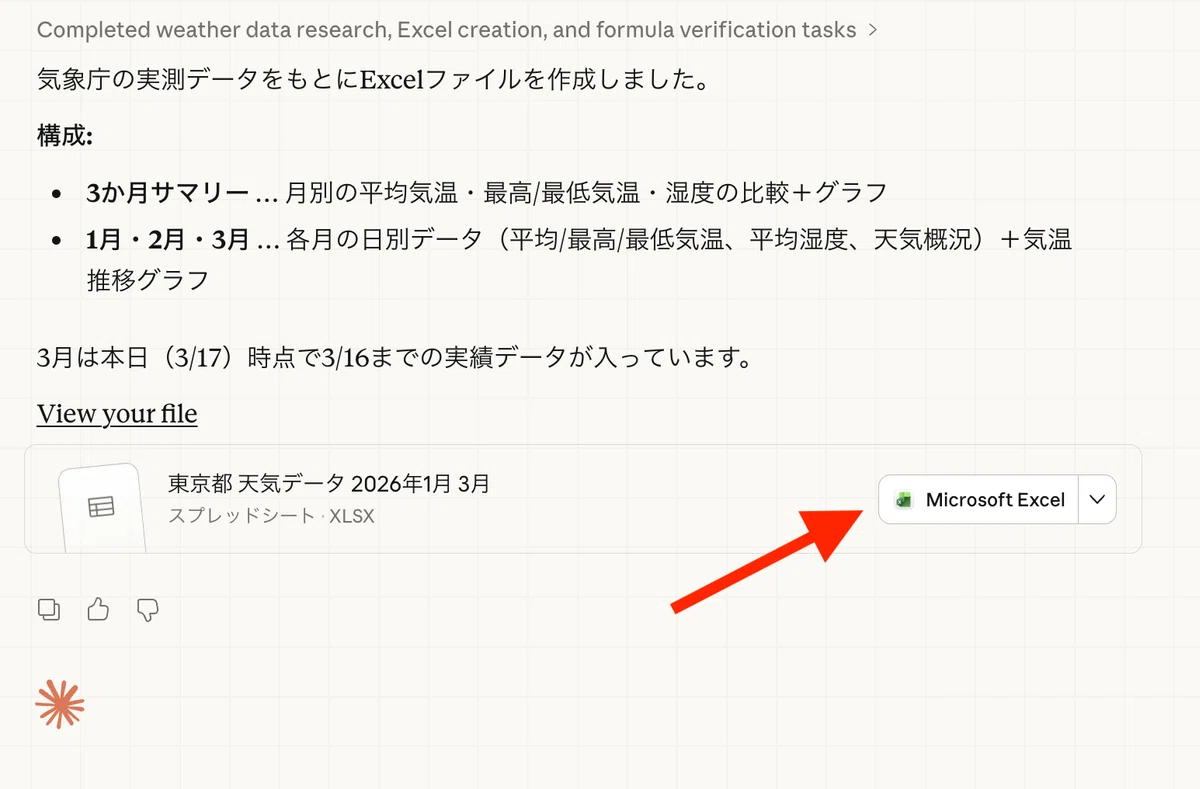
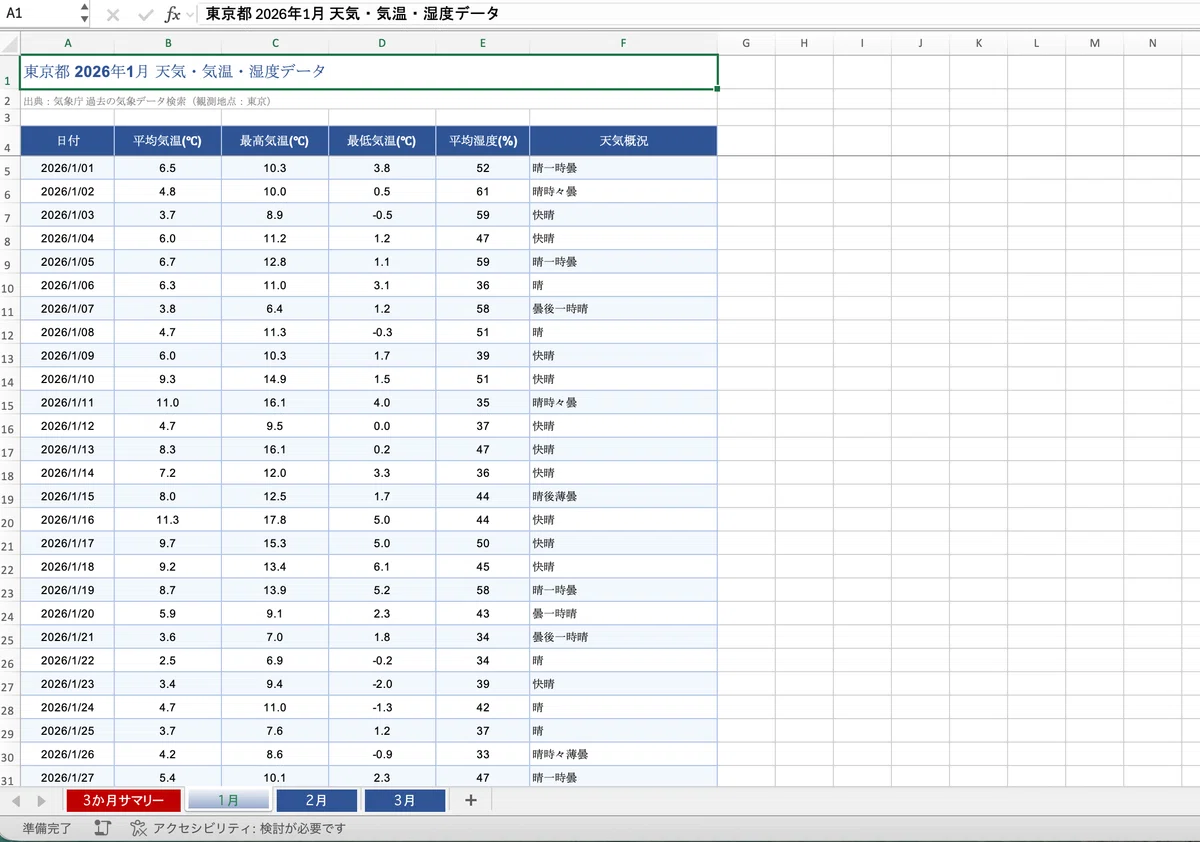
下記の例では、3か月分の東京都の天気・気温・湿度をまとめたExcelの表を出力させてみました。
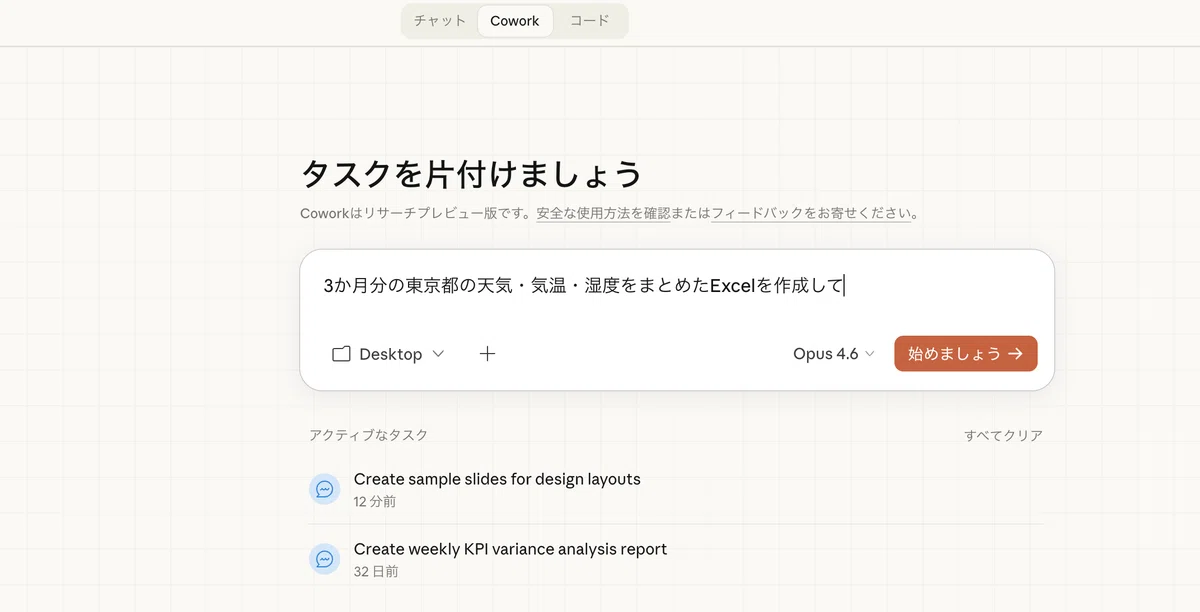
このように、Coworkは単にデスクトップ上のファイル操作を行うだけではなく、Claudeが本来持っているWebリサーチ機能やファイルのアップロード機能、コネクタ機能なども利用できます。Claudeのチャットモードの延長線上にあるため、非エンジニアの方でも比較的簡単に扱える仕様になっています。
なお、Claudeには Coworkのほかに「Claude Code」という、世界中で話題になっているツール機能もあります。Claude CodeはCoworkの原型となった機能で、同じくデスクトップ上の操作やプログラムの実行などが可能です。ただし、Claude Codeはどちらかというとエンジニア向けのツールであり、Coworkは非エンジニア向けのパソコン操作アプリとして位置づけられている、という違いがあります。
また、Coworkのさまざまな活用事例は下記の動画でもまとめていますので、お時間のあるときにぜひご覧ください。
Coworkのリスク
Coworkは非常に便利な機能ですが、実際にパソコン上のファイルを操作するため、いくつかのリスクを理解しておく必要があります。
まず、意図しないファイル操作のリスクです。Coworkは指定フォルダ内のファイルの読み取り・編集・削除が可能なため、曖昧な指示を出すと大切なファイルが削除・上書きされる可能性があります。Anthropicも公式にこの点を警告しています。対策として、必ず専用の作業フォルダを用意し、重要なファイルは事前にバックアップを取るようにしてください。
次に、機密情報へのアクセスです。アクセスを許可したフォルダ内のデータはすべてClaudeが読み取れるため、財務書類や個人情報を含むフォルダは指定しないようにしましょう。
また、プロンプトインジェクションと呼ばれるリスクもあります。Webページやドキュメント内に隠された悪意ある指示をClaudeが読み取り、意図しない動作をする可能性がゼロではありません。信頼できないサイトへのアクセスは避け、不審な動作があればすぐにセッションを終了してください。
これらを理解した上で、まずはテスト用フォルダで小さく試すところから始めていきましょう。
Coworkスキルの使い方
続いて、Coworkのスキルの使い方を解説していきます。
スキルは、画面左上の「カスタマイズ」から作成できます。そのページ内にある「スキル」の項目でプラスマークを押し、「スキルをアップロード」または「スキルの指示を記述」からスキルを作成することが可能です。
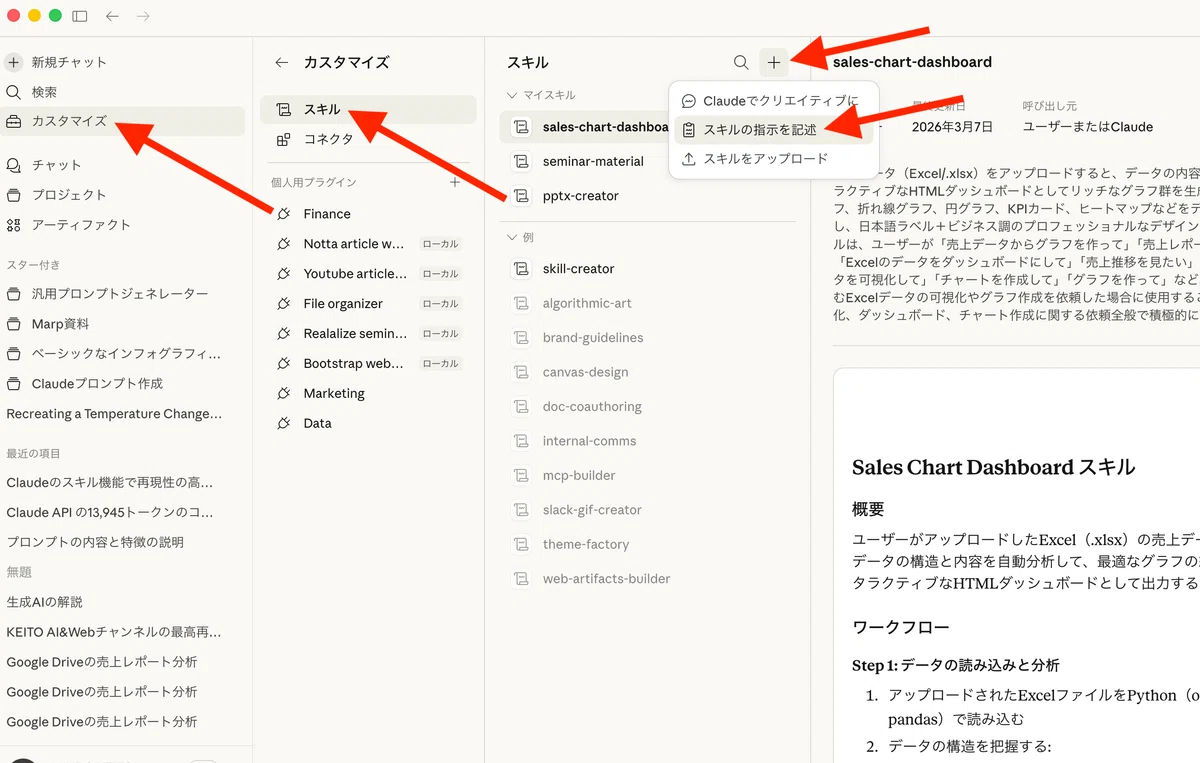
ただし、今回は「スキル」の項目ではなく、「個人用プラグイン」という機能を活用してスキルを扱っていきます。
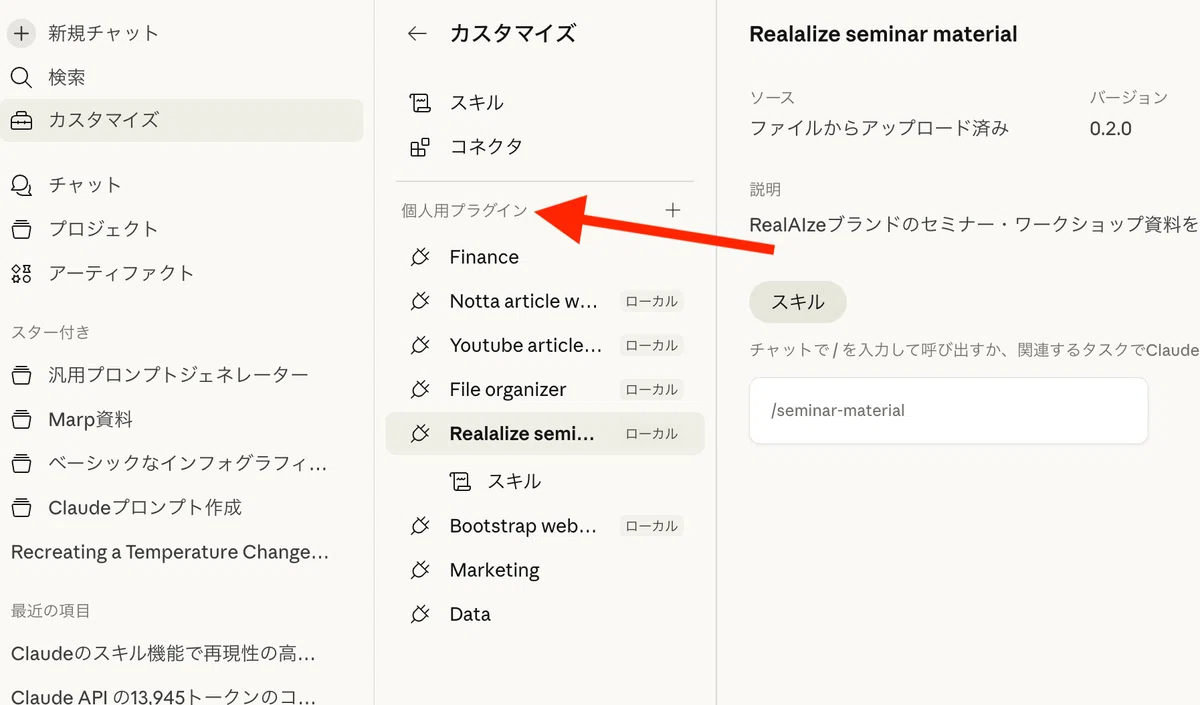
こちらもプラスマークを押すと作業を始められます。「プラグインを参照」を押すと、Claudeがデフォルトで用意しているプラグインが複数表示されます。
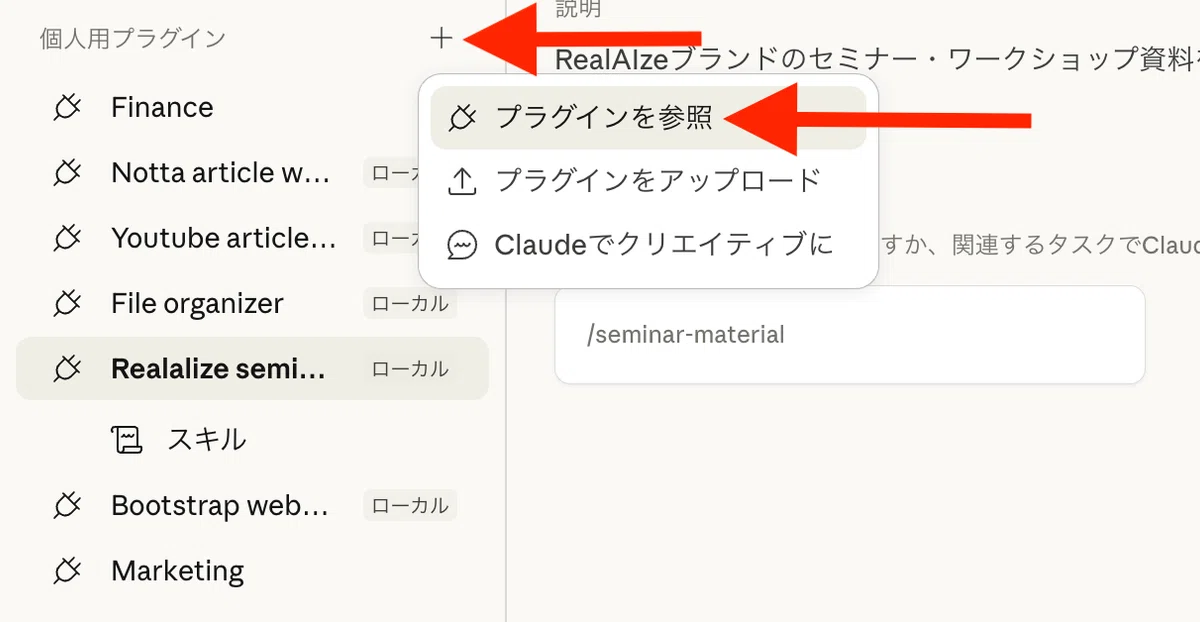
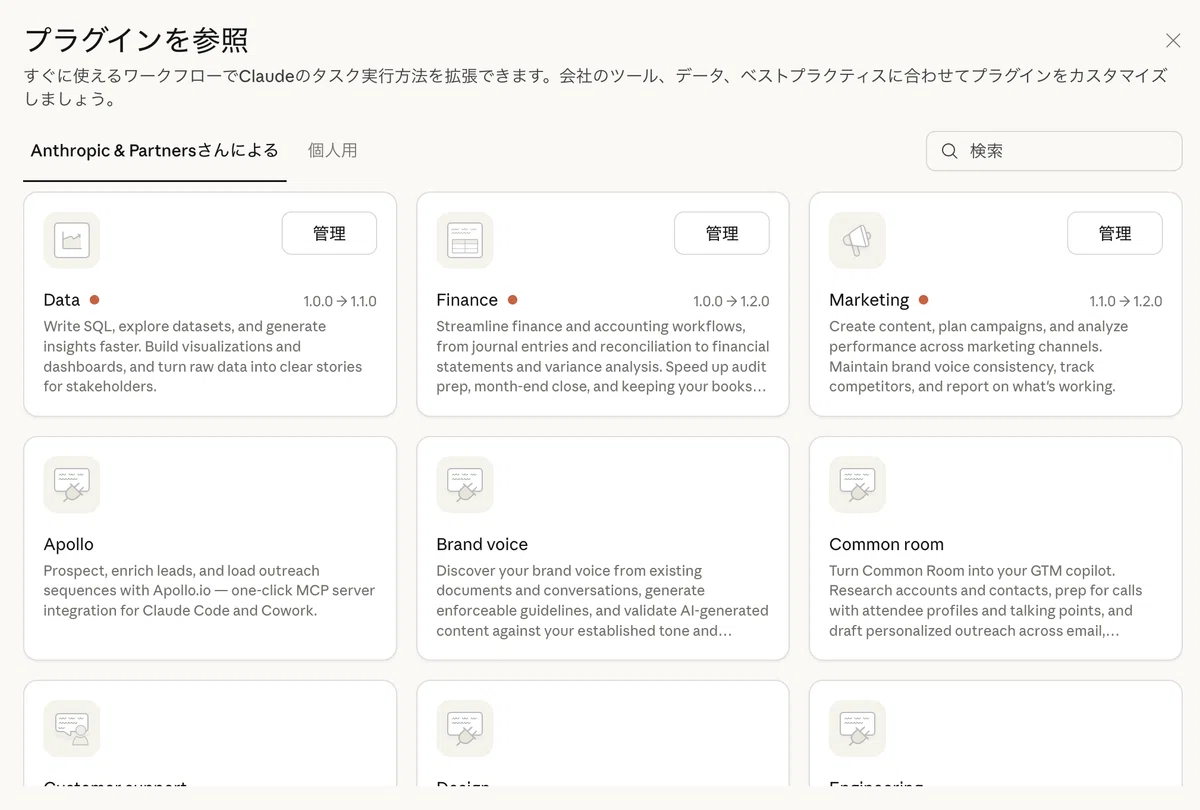
たとえば「Deta」のスキルを選ぶと、ダッシュボードの作成やデータ分析ができるスキルになっています。
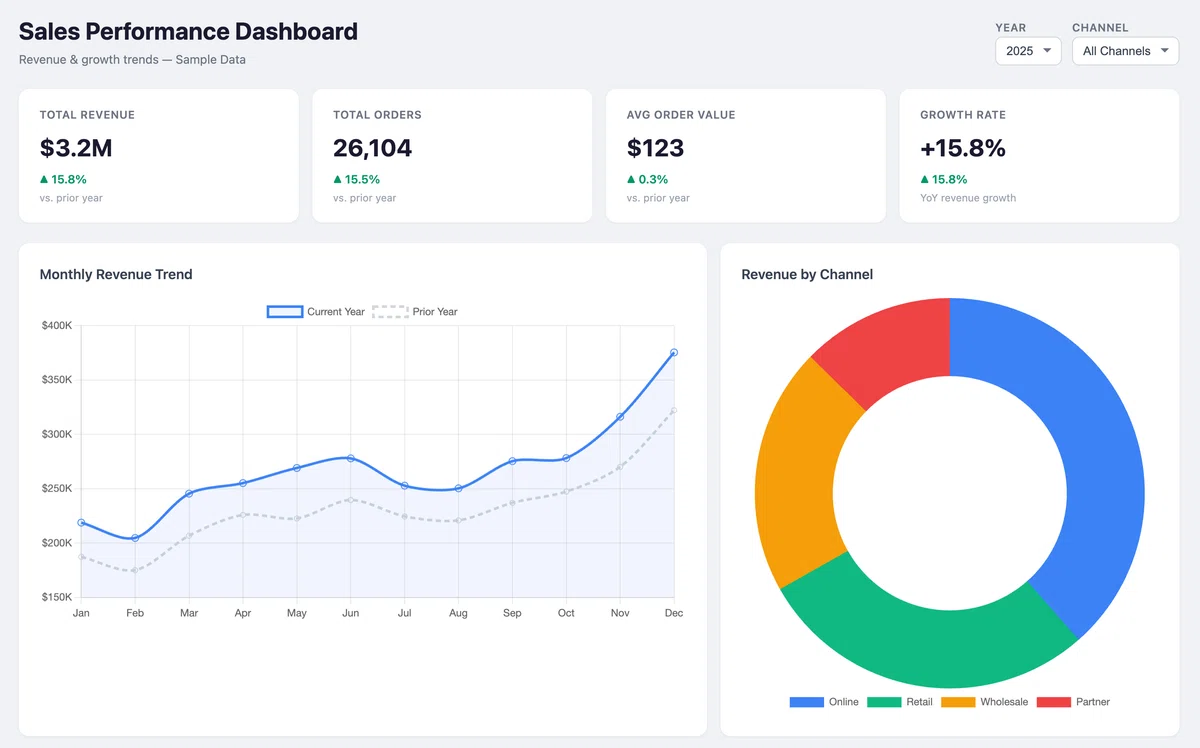
デフォルトのスキルもいろいろと試したいところですが、今回は自分でスキルを作っていく流れを解説します。
手順はシンプルです。
先ほどのカスタマイズページから「個人用プラグイン」のプラスマーク(プラグインを追加)を押し、「Claudeでクリエイティブに」のボタンをクリックします。すると「Help me create a new work plugin」というテキストが入力されますので、この状態で作成したいプラグインの内容を伝えていきましょう。なお、この時点では「フォルダで作業」の箇所はどこも選択していなくて大丈夫です。
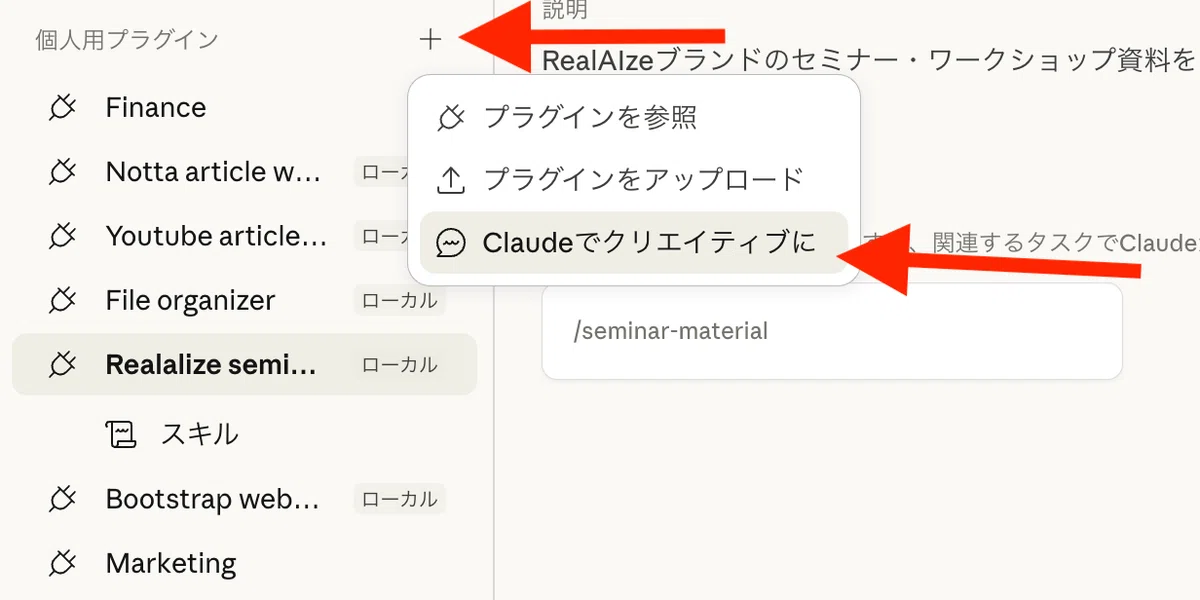
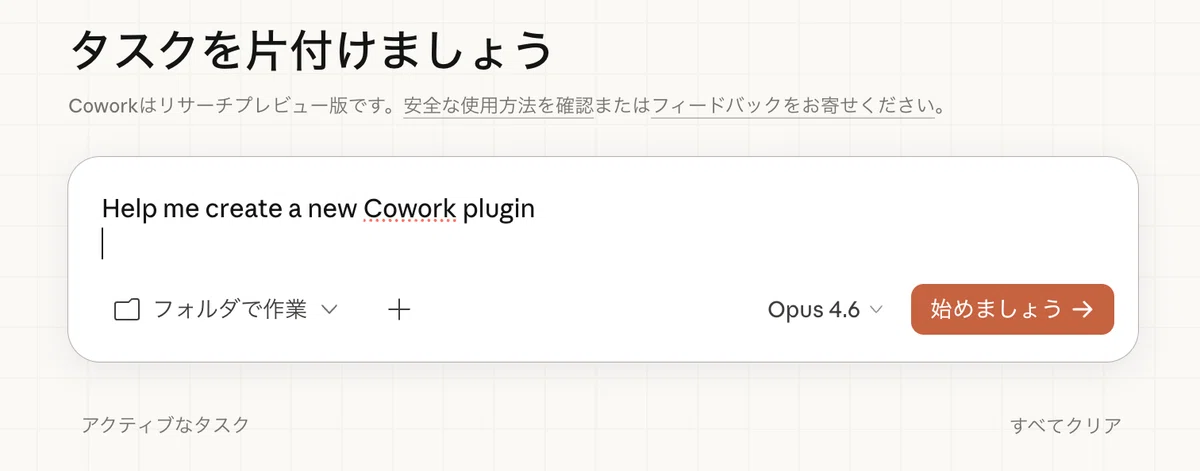
指示を出すと、AIがスキルを作成してくれます。あとはそれを試しに実行してみて、うまくいくかどうかを確認し、うまくいかなければAIに修正を依頼する。という流れで仕上げていきます。
ここまでがCoworkの基本的な解説でした。
そして、今回のメインテーマである「再現性の高いスライド資料を作成する方法」のセクションでは、このプラグインのインストール方法や編集方法、具体的な使い方、作り方までも網羅的に解説。
また、あらかじめ完成しているスライド資料作成スキルも配布してますので、今すぐに活用することができます。
Coworkを使って効率的に再現性の高い実務用スライド資料を作りたいって方は、ぜひ続きをお読みください。
最新のAI活用アイデアやテクニックは、私が運営しているワークショップ型コミュニティ「Procevo」で発信中です。手を動かしながら学び、参加者同士で情報交換を行っています。
▼AI活用を学びたい人は今すぐ参加
https://procevo.biz/
ここから先は
この記事が気に入ったらチップで応援してみませんか?
