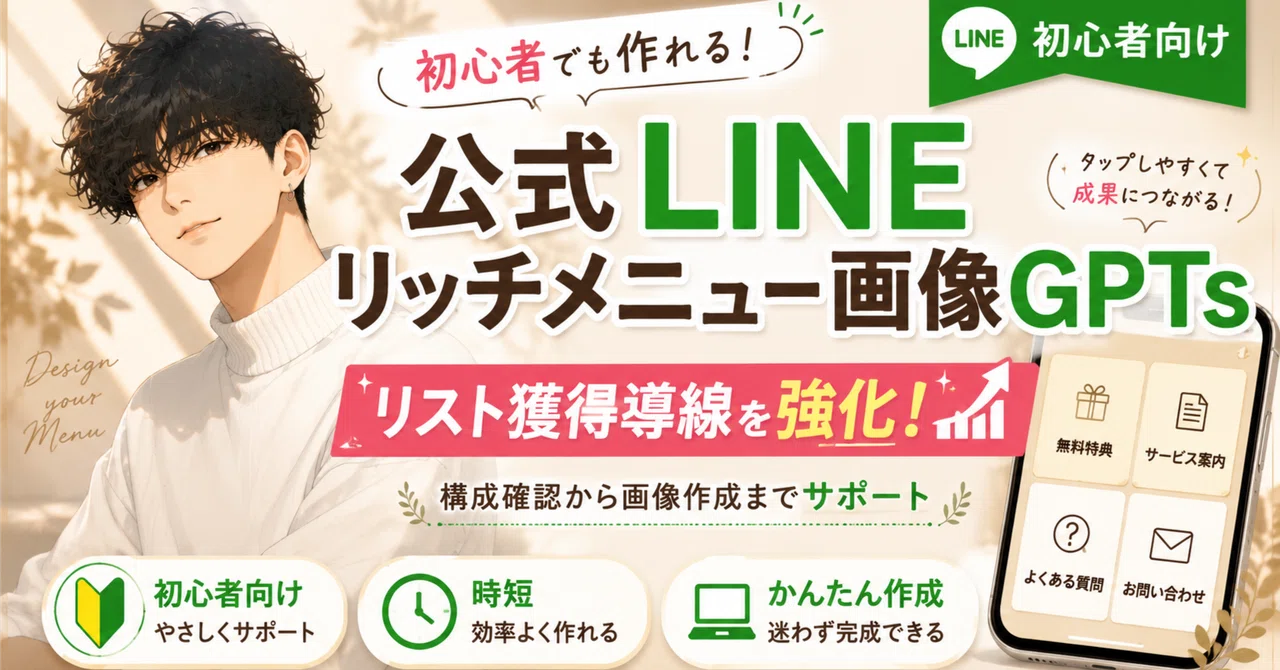
公式LINEのリッチメニュー画像を初心者でも迷わず作れるGPTs

公式LINEを運用していると、
意外と手が止まりやすいのが「リッチメニュー画像」です。
・「Canvaを開いたけど、どこに何を置けばいいかわからない」
・「無料特典、商品ページ、問い合わせを入れたいけど、配置に迷う」
・「AIで作ろうとするけど、枠のサイズがぴったりに生成できない」
そもそも、テンプレートの枠のサイズがわからない・・・
こういう経験がある人は多いと思います🥺
リッチメニューは、ただの画像ではありません。
公式LINEに来てくれた人が、
次にどこを押すかを決める大事な導線です。
無料オプチャへ案内するのか。
商品ページを見てもらうのか。
講座やサービスに誘導するのか。
プロフィールや問い合わせにつなげるのか。
ここを整理しないまま作ると、
見た目はきれいでも
「結局どこを押せばいいのかわからない」
リッチメニューになってしまいます。
そこで今回、公式LINEのリッチメニュー画像作成に特化したGPTsを作りました!
このGPTsでできること
一番目立つ枠にはメイン導線を置き、
小さい枠には補助導線を置くなど、配置も一緒に整理します✨
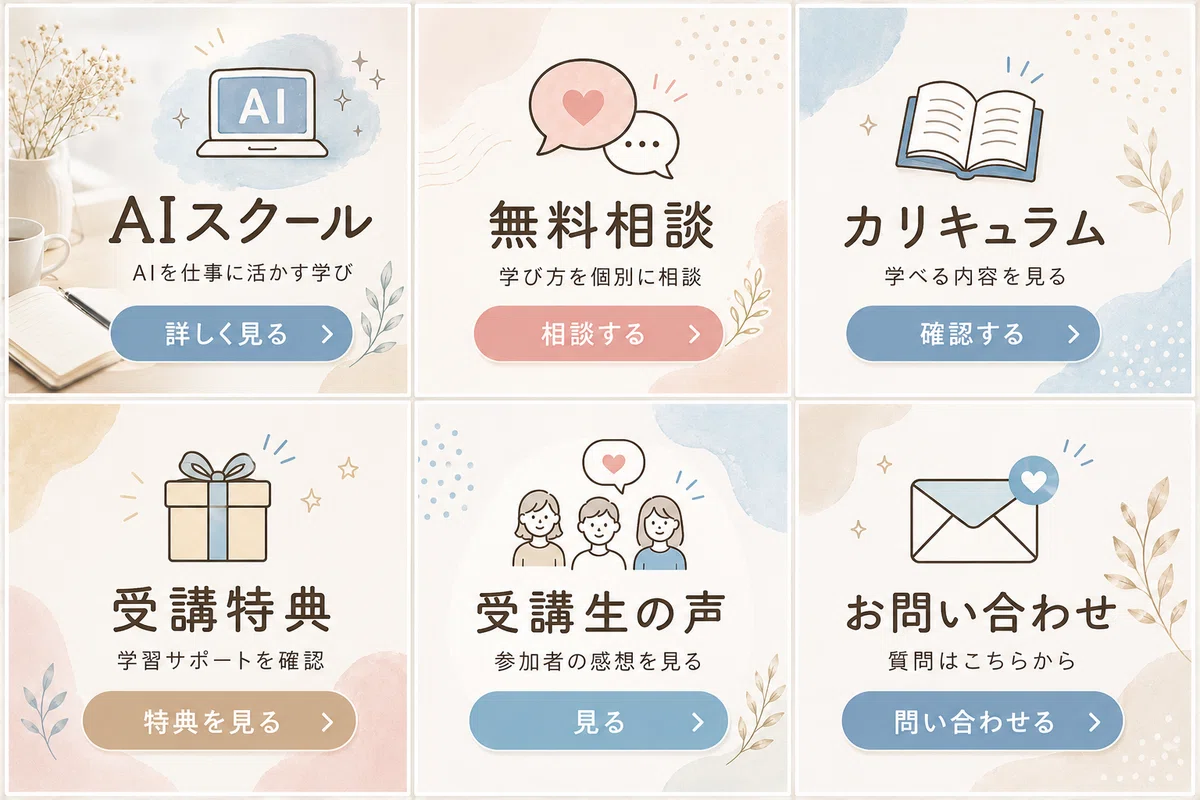
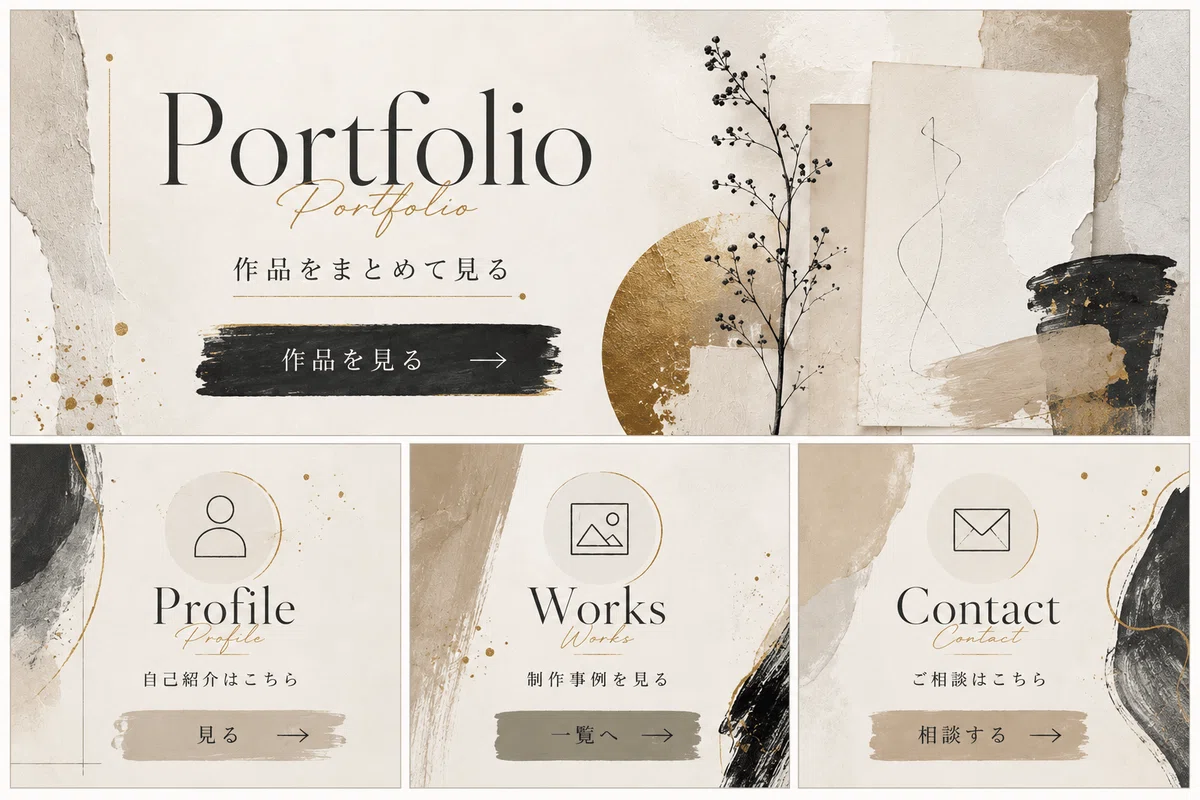
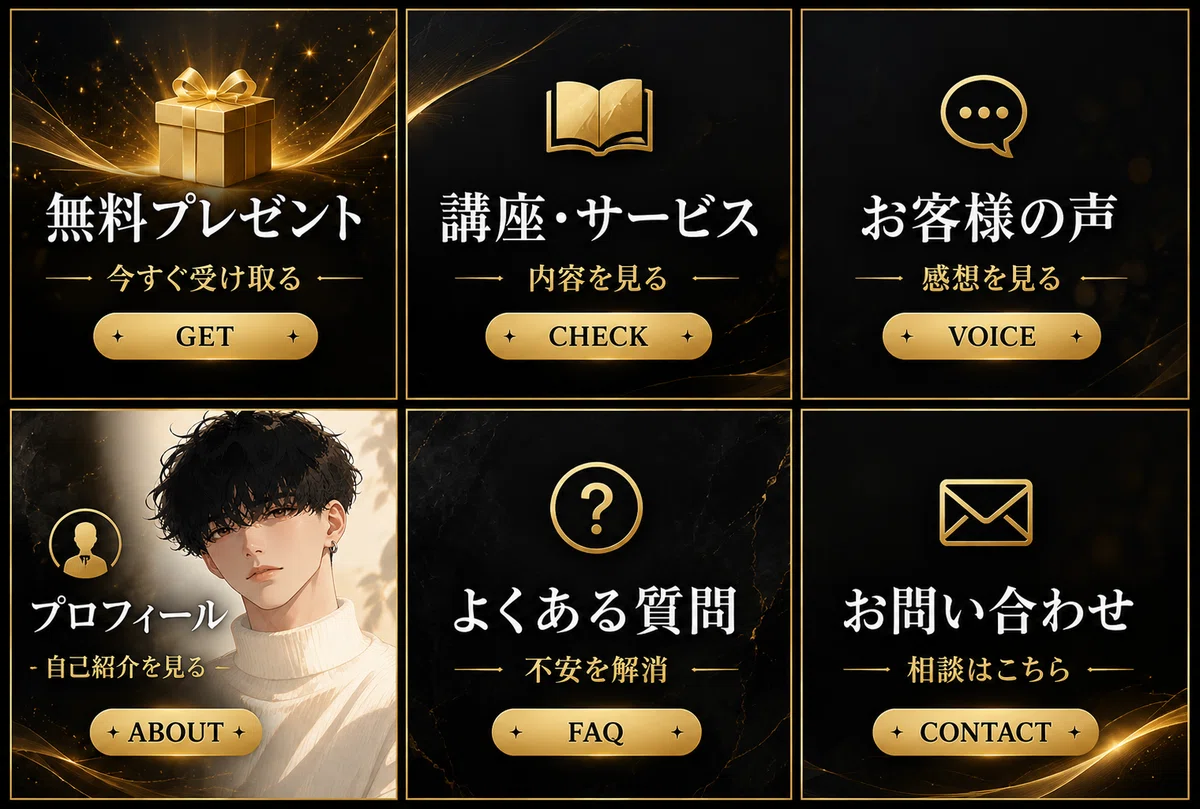
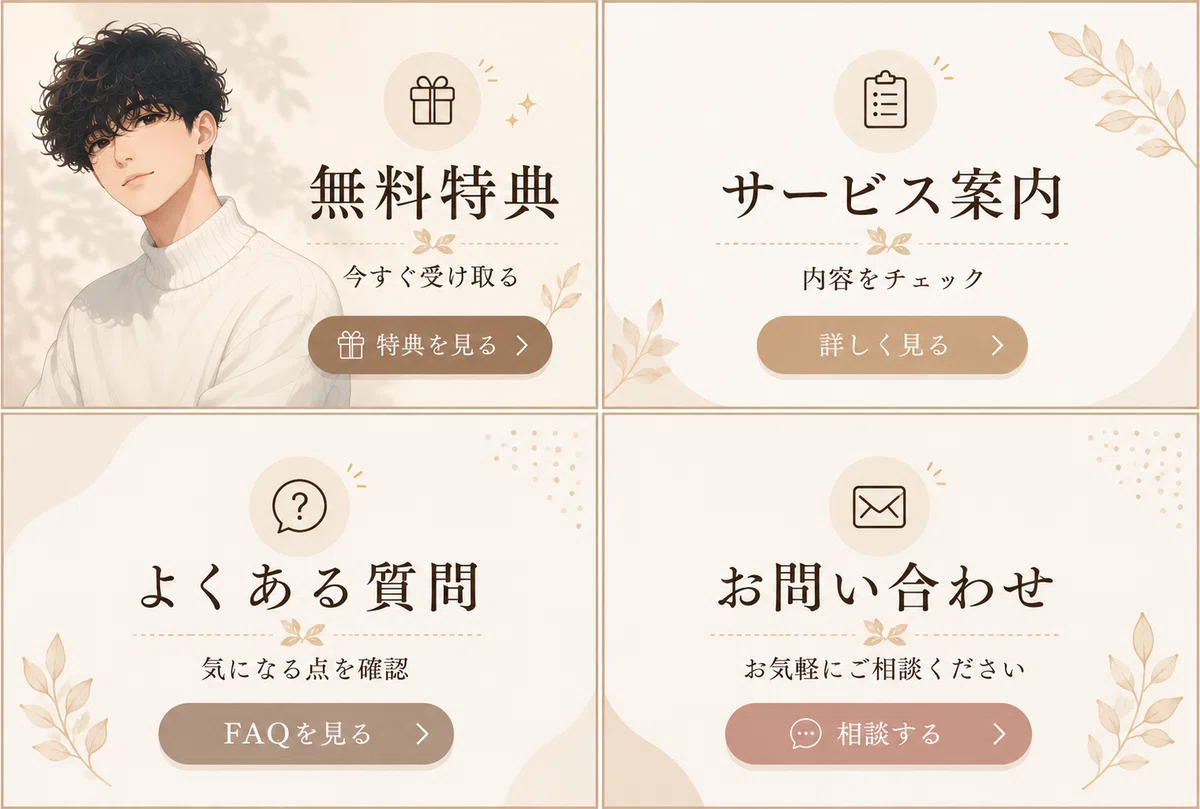
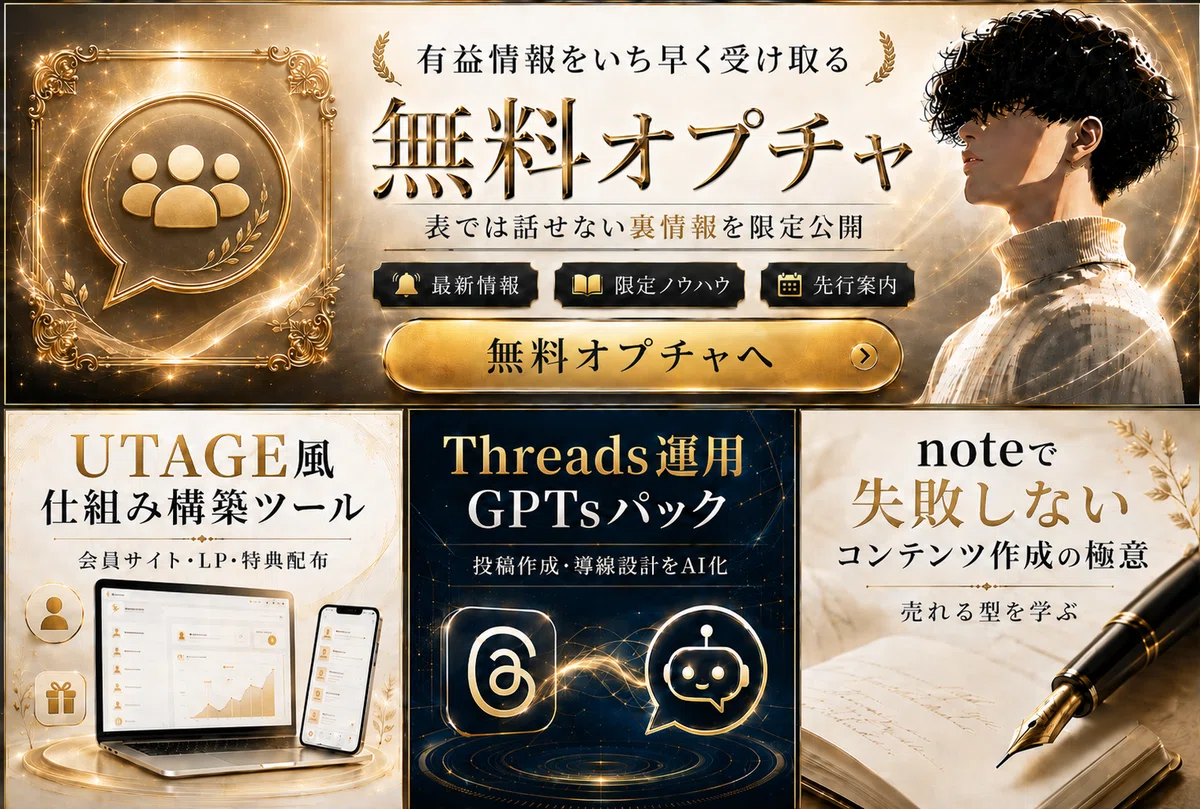
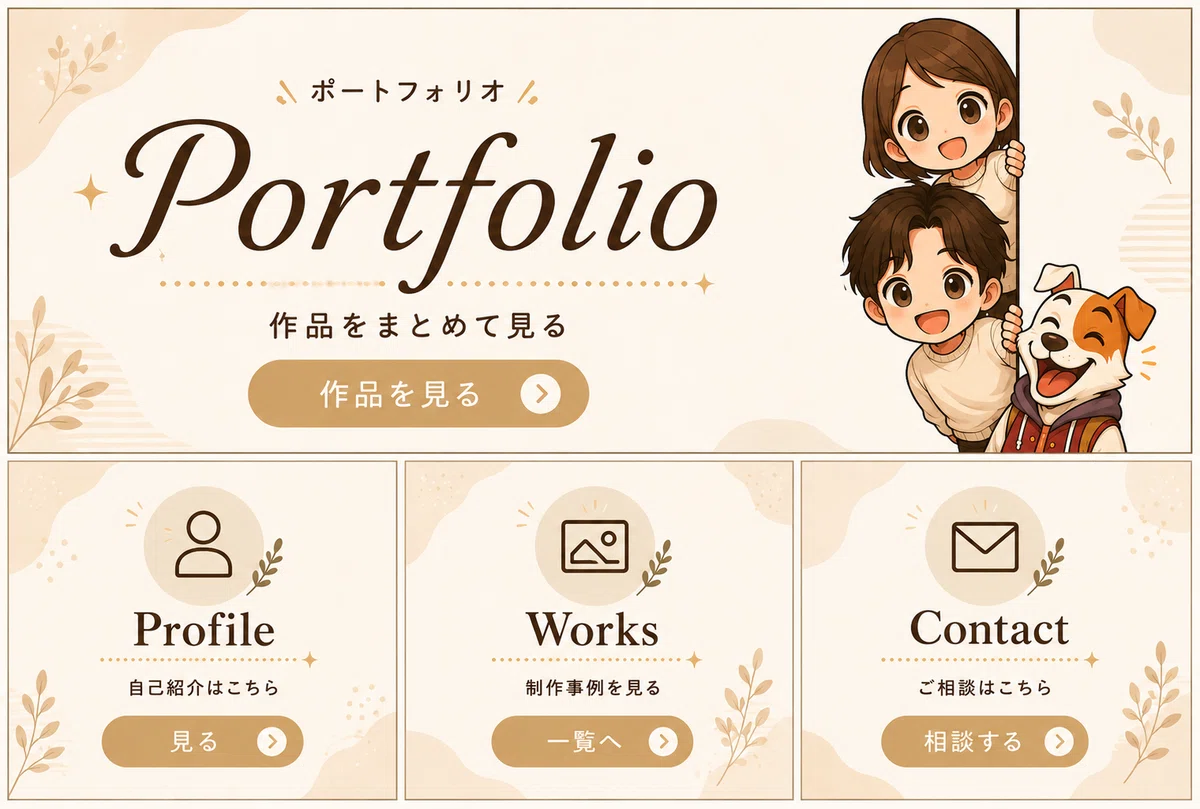
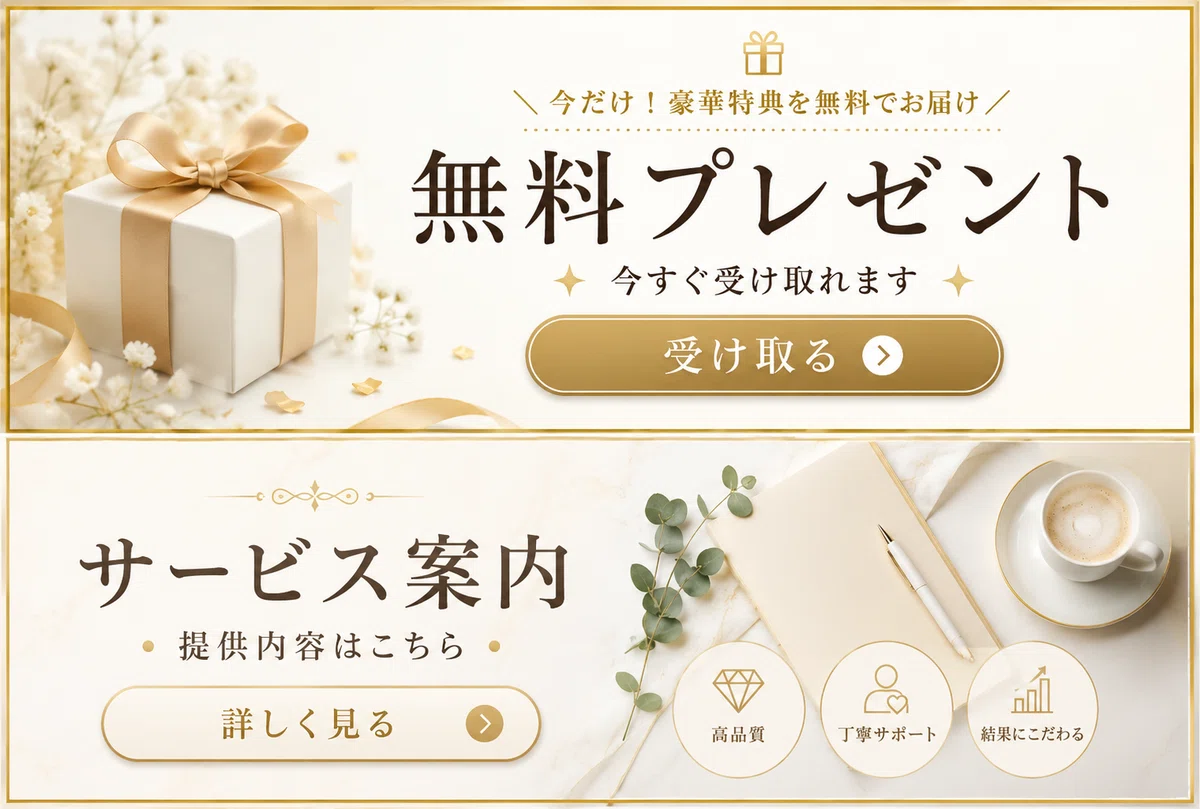
作成画像を一部ご紹介しておきます👇

こんな人におすすめです
このGPTsは、
「公式LINEのリッチメニューを迷わず形にしたい人」向けです。
公式LINEを運用している
リッチメニューを自分で作りたい
Canvaで毎回デザインに迷う
どの枠に何を配置すればいいかわからない
無料特典、商品、問い合わせ、プロフィールなどの導線を整理したい
AIで作りたいけど、画像生成プロンプトを考えるのが苦手
逆に、PhotoshopやIllustratorで細部まで作り込みたい人や、すでにデザイナーに依頼している人には不要かもしれません。
【補足事項】
・画像生成は、ChatGPTへのユーザーアクセスの関係で、一定の時間帯などで生成がしにくい現象が起きる場合がございますがGPTs側の不具合ではございません。
・生成画像は、CANVAにてサイズ変更の作業を挟みます。
※作業は1,2分くらいで完了。
それでは、公式LINEのリッチメニュー作成をサクッと作成したい方は、
この先から使ってみてください。
ここから先は
¥ 1,280
この記事が気に入ったらチップで応援してみませんか?
