SharePoint(シェアポイント)のワークフローとは?作成方法や課題を解説

こんにちは。AIクラウドワークフロー「kickflow」のメディア運営チームです。
Microsoft365を利用している企業において、手軽にワークフローを用意できるSharePoint(シェアポイント)は魅力的な選択肢となります。SharePointではどのようなワークフローが作成できるのでしょうか?
また、機能面に不足はないのでしょうか?
今回は、SharePointのワークフローの概要やできること、実際の利用方法、課題について詳しくご紹介します。
SharePointのワークフロー機能とは?
Microsoft社が提供するグループウェア「SharePoint(シェアポイント)」には、ワークフロー機能が用意されています。SharePointのワークフロー機能を利用することで、業務の改善や効率化に活用できます。
SharePointとは
SharePointは、コラボレーションのためのプラットフォームです。企業や組織が情報を共有したり、プロジェクト管理を効率化したりする目的で活用できます。
多くの企業で導入されている法人向けのMicrosoft 365にはSharePointがバンドルされており、個別にSharePointを購入せずとも利用可能です。そのほか、Microsoft 365が導入されていない企業でも、SharePointのみを個別契約することもできます。
SharePointで利用できるワークフロー機能について
SharePoint上で利用できるワークフロー機能は大きく以下の2つです。
SharePoint 2013 ワークフロー
従来から利用できるワークフロー機能です。SharePoint上でワークフローを手軽に作成できる仕組みでしたが、2026年4月2日で廃止されています※。
※参考:Microsoft「SharePoint 2013 ワークフローの廃止」
Power Automateと連携したワークフロー機能
SharePoint 2013 ワークフローに代わる新たなワークフロー機能として、業務効率化ツールである「Power Automate」を利用し、SharePoint上でワークフローを作成できる仕組みが用意されています。
これからワークフローを作成する場合、基本的にはPower Automateと連携したワークフロー機能を利用することとなります。
本記事では、後者(Power Automateと連携したワークフロー機能)での使い方を説明します。
SharePointのワークフローでできること
SharePointでは、大きく以下の5つの種類のワークフローを構築できます。
※参考:Microsoft「SharePoint に組み込まれているワークフローについて」
承認
承認ワークフローは最も基本的なワークフローであり、承認者向け、もしくはグループ内での回覧を実施するものです。
SharePointのアイテムを指定のユーザーに回覧し、承認を受けることができます。承認の割り当てを受けた方にはメールで通知が行われ、承認対象のアイテムを確認したうえで、承認もしくは却下の操作を行うことができます。
<活用例>
・出張の申請や承認
・議事録の回付と承認
フィードバックの収集
フィードバックの収集ワークフローは、作成したドキュメントに対してフィードバックを受けたい際に活用できるものです。
SharePointのドキュメントを指定のユーザーに回覧し、フィードバックを収集することができます。収集したフィードバックは、校閲内容の記録とともにワークフローの発信者に戻されます。
<活用例>
・作成した提案資料のレビュー・フィードバック
・新人教育における各種成果物のチェック
署名の収集
ドキュメントに対してデジタル署名を付与したい場合に活用できるのが署名の収集ワークフローです。
WordやExcelなどのMicrosoft Officeドキュメントを添付したワークフローを回覧することで、依頼を受けた署名者がドキュメントにデジタル署名を付与することができます。
<活用例>
・これまで押印や直筆のサインで対応していた社内承認プロセスの電子化
3段階の状態管理
3段階の状態管理ワークフローでは、タスクを「アクティブ」「レビュー待ち」「完了」という3つの状態で管理できます。
アクティブであるタスクは担当者が実施すべき状態であり、タスクを実施した後に「レビュー待ち」状態へと変更します。レビュー準備状態のタスクはレビュー実施者に割り当てられ、内容を確認した後、タスクを「完了」とします。
<活用例>
・プロジェクトにおけるタスクの管理
・カスタマーサポートにおける顧客対応状況の管理
発行の承認
発行の承認ワークフローは、基本的にWebサイトの更新において利用するものです。
発行の承認ワークフローを利用すると、新たに作成したWebサイトをリリースする際に関係者に事前に内容をチェックしてもらい、チェックが完了したら公開されるという仕組みを構築できます。
<活用例>
・Webサイトの作成や更新におけるレビュープロセス
SharePoint上でワークフローを作成する方法
以下では、リストにアイテムが追加された際に、承認プロセスを実施するケースを例として、SharePoint上でワークフローを作成する流れをご紹介します。
事前準備
SharePointは、デフォルトでは、承認、フィードバックの収集、署名の収集といった一部のワークフロー機能がオフとなっています。よって、まずワークフロー機能をアクティブにする必要があります。
アクティブ化は、サイト管理者がサイトコレクション単位で設定を変更することで行えます。
リストの作成
ワークフロー作成の最初のステップとして、ワークフローのベースとなるリストを作成します。SharePointサイト上「新規」「リスト」と選択するとリストを作成できます。
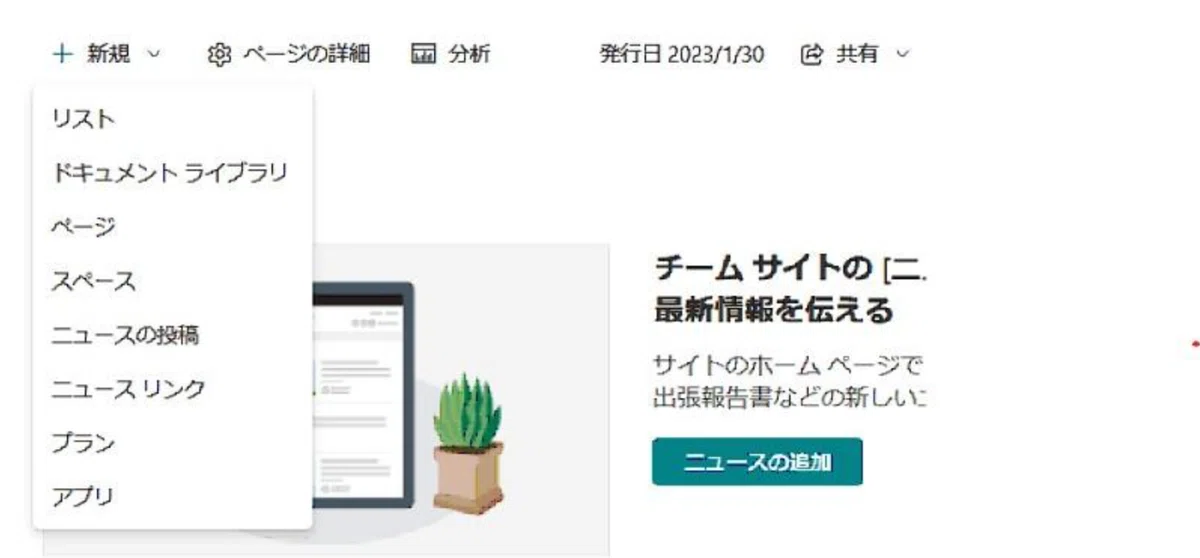
リストの作成にあたっては、空のリストだけでなく、出張申請や経費管理など、あらかじめ用意されたテンプレートも使用可能です。
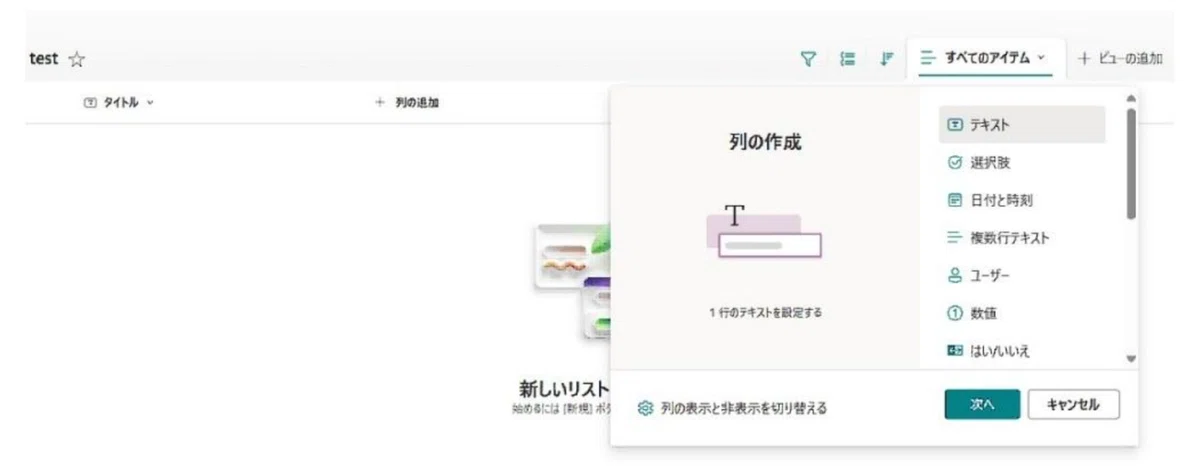
申請者や申請事項など、承認のために必要な情報を入力できるように、リストに列を設定します。
ワークフローの作成
次に、リストの画面から「統合」「Power Automate」「リストの作成」という順番で選択し、ワークフローを作成します。
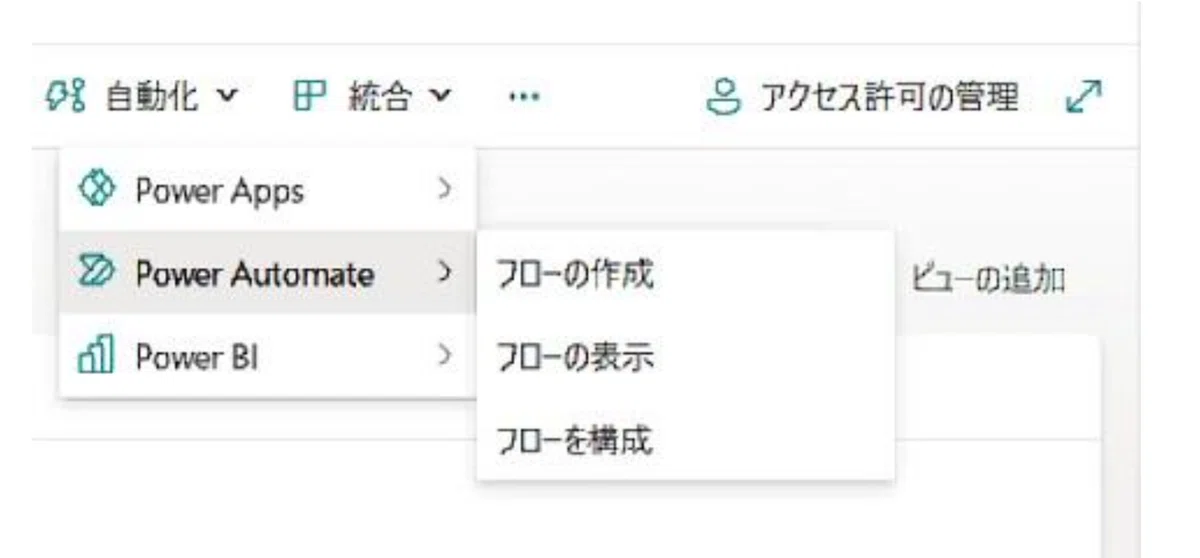
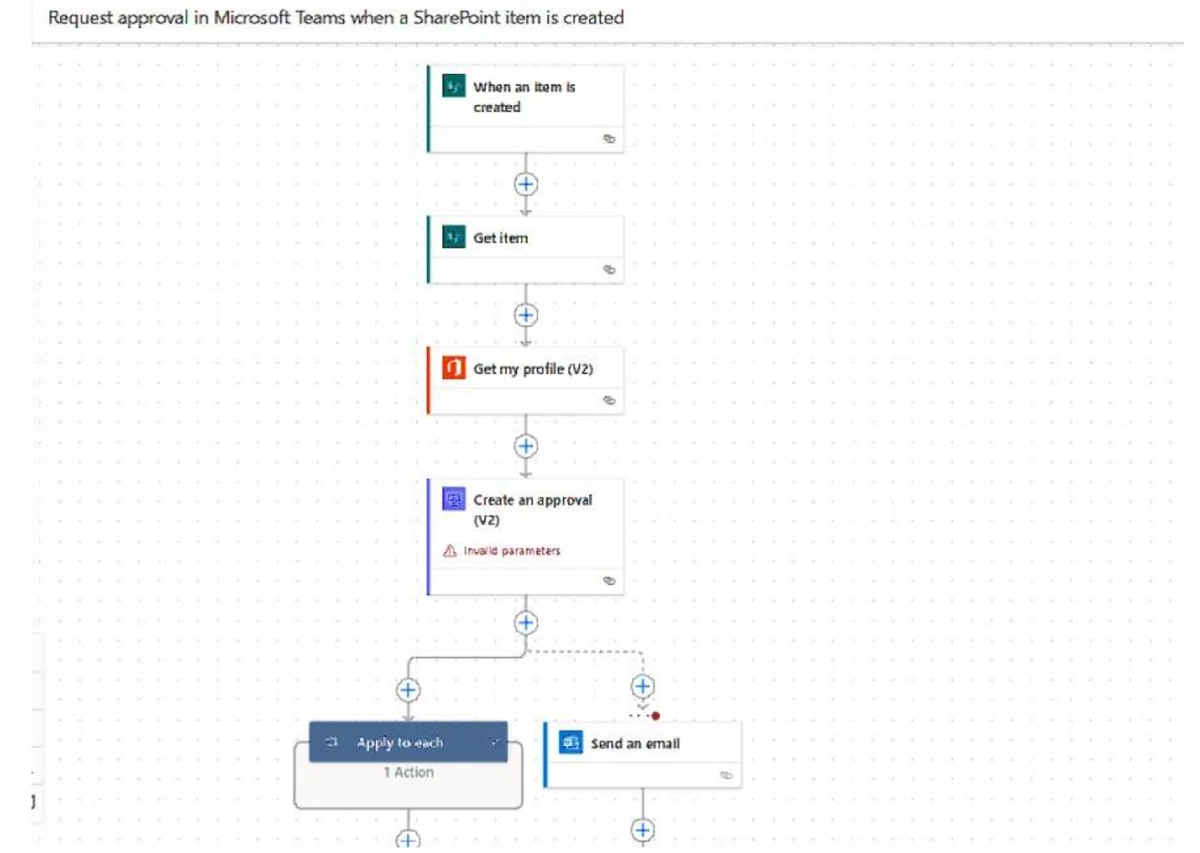
ワークフローの作成にあたっては、あらかじめ用意されたテンプレートから目的に合ったものを選択できます。今回は「SharePointの項目が作成されたらMicrosoft Teamsで承認を要求する」を選択し、リストに項目が追加されたら自動的にTeamsに承認依頼が送信される仕組みを作成します。
「SharePointの項目が作成されたらMicrosoft Teamsで承認を要求する」を選択すると、自動的にPower Automateにてワークフローのテンプレートが作成されます。Power Automate上で承認者の設定やプロセスの変更などを行い、ワークフローを完成させていきます。
テストの実施
ワークフローを作成したら、テストを行い正確に動作するか確認します。
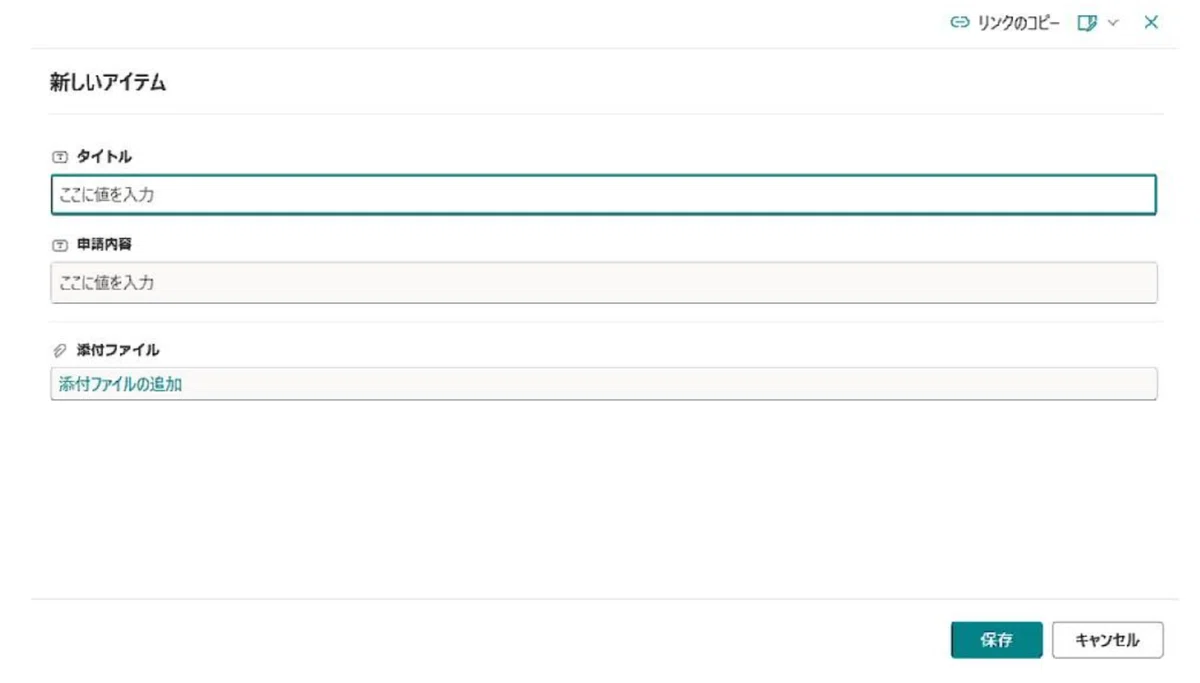
リスト上に新たにアイテムを追加することで、ワークフローを開始できます。作成したリスト上で「新しいアイテムを追加」を選択すると、アイテムの内容を入力する画面が表示されます。こちらに必要事項を入力し、保存ボタンを押すと、自動的にTeamsで承認依頼が行われます。
一連の動作に問題が無ければ、ワークフローの運用を開始します。
SharePointでワークフローを運用する際の課題とは?
SharePoint上でのワークフローはMicrosoft 365という既存のライセンスで手軽に利用できますが、本格的に運用を行うためには以下のような課題もあります。
ワークフローの作成にはスキルが必要
SharePoint上でワークフローを構築するためには、Power Automateを使いこなす必要があり、一定の技術的なスキルが必要となります。
Power Automateは比較的初心者にも使いやすいツールとなっていますが、それでも使いこなすためには条件分岐やループ処理、変数などシステム開発に関する一定の知識が求められます。システム開発の経験がない方にとっては、すぐに使いこなすことは難しいといえるでしょう。
メンテナンスの負荷
事業が拡大したり、業務プロセスが変更されたりすると、ワークフローも更新が必要となります。しかしながら、SharePointで作成したワークフローは属人化しやすく、変更作業が困難になることがあります。せっかく作成したワークフローも、担当者の入れ替わりと共に変更ができなくなり、捨てられてしまうというケースも。
機能の不足
簡単なワークフローであればSharePoint上で作成することもできますが、複雑なプロセスを実現するにはSharePointやPower Automateでは難しいケースがあります。
たとえば権限者が不在であるときの代理承認や、並列での承認処理、条件に基づく承認先の分岐などを実現しようとすると、Power Automateにて複雑なロジックを組む必要があります。システム開発に精通した担当者であれば再現可能な機能もあるかもしれませんが、かなりの労力が発生することとなります。
また、SharePointは外資系企業であるMicrosoftが提供していることもあり、特に稟議等、日本特有の申請・承認への対応力の観点は事前考慮が必要です。
専用のワークフローシステムを導入すべきケースとは?
このような課題から、SharePointのワークフローでの業務運用が難しい場合、より機能が充実した専用のワークフローシステムを導入すべきです。
ワークフローシステムとは、ワークフローの構築・運用に特化した仕組みであり、柔軟な承認プロセスの設定や高度な申請フォーム作成、内部統制・ガバナンスの強化機能などが備わっています。
特に以下のような企業においては、ワークフローシステムの導入をおすすめします。
■ 一定規模以上の企業
従業員数が少なく、業務プロセスも多くない企業であればSharePointでのワークフローでも問題ありませんが、承認ルートをが複雑になりがちな一定以上の規模の企業での運用では運用課題が顕在化してくるかもしれません。
現在SharePointのワークフローを運用している企業でも、企業規模の拡大とともにメンテナンス負荷が大きくなってきたら、専用のワークフローシステムを導入すべきです。
■ 属人化を防ぎたい企業
SharePointのワークフロー機能では、ワークフローの作成方法がどうしても属人的なものとなります。設計書などのドキュメントも作成されないことが多く、担当者の異動や退職と共に修正方法が分からなくなってしまうことも。
ワークフローシステムであれば、申請フォームの作成や承認プロセスの設定は専用の画面上で行われ、誰でも同じような操作で変更を行うことができます。属人化を防ぎたい企業は、ワークフローシステムを導入すべきでしょう。
■ 業務効率化を目指す企業
専用のワークフローシステムを導入することで、ワークフローの新規作成やメンテナンスは大きく効率化されます。
また、システム間連携により、ワークフローへ入力したデータを他システムへ送ることも可能となります。これにより、二重入力の排除も実現可能です。
■ 内部統制を強化する必要がある企業
IPO準備企業など、これから内部統制を強化していく必要がある企業においては、内部統制に関する機能が備わったワークフローシステムの導入をおすすめします。
ワークフローシステムを導入すると、柔軟な権限管理機能や証跡の検索機能、ログの出力機能など、内部統制強化や監査対応に活用できる機能を利用できます。
まとめ
今回は、SharePointのワークフロー機能について詳しくご紹介しました。
SharePointは優れた製品ですが、本格的にワークフローを構築・運用したい場合や、内部統制を強化したい場合、ワークフロー機能に関しては汎用のワークフローシステムを導入することもおすすめです。
当社では、SaaS型のワークフローシステム「kickflow」を提供しています。kickflowはシンプルな操作で利用でき、かつ多機能であるという特徴があります。Teamsとの連携も可能ですので、今回ご紹介したTeams上で承認依頼を行うワークフローも作成できます。
ご興味のある方は、ぜひ当社までお問い合わせください。
kickflowに関する資料ダウンロードはこちら↓