
QGIS超入門:無料でできるプロ級の地図制作術

QGISとは?
QGIS(キュージーアイエス)は、地理空間データの表示・編集・解析・可視化を行うためのフリー&オープンソースGISです。GPLv2+でライセンスされ、コミュニティにより継続開発されています。Windows / macOS / Linuxに対応し、プラグインで機能拡張できます。公式サイトではクイックスタートや最新ドキュメントも提供されています。qgis.orgGitHub
できること
ベクタ/ラスタ/ポイントクラウド等の読み込み・スタイル設定・ラベル付け・印刷用レイアウト作成。qgis.org
ジオコーディング、バッファ、クリップ等の地理解析やレポート作成。
豊富なプラグイン拡張(Pythonエコシステム、GDAL/GRASS等と連携)。qgis.org
QGISを選ぶ利点
無償・商用利用可、ベンダーロックイン無し(ソース公開)。GitHub
主要OSに対応し、教育・行政・企業で広く利用。qgis.org
リリースサイクルが明確(通常版×安定版LTRの二本立て)。qgis.org
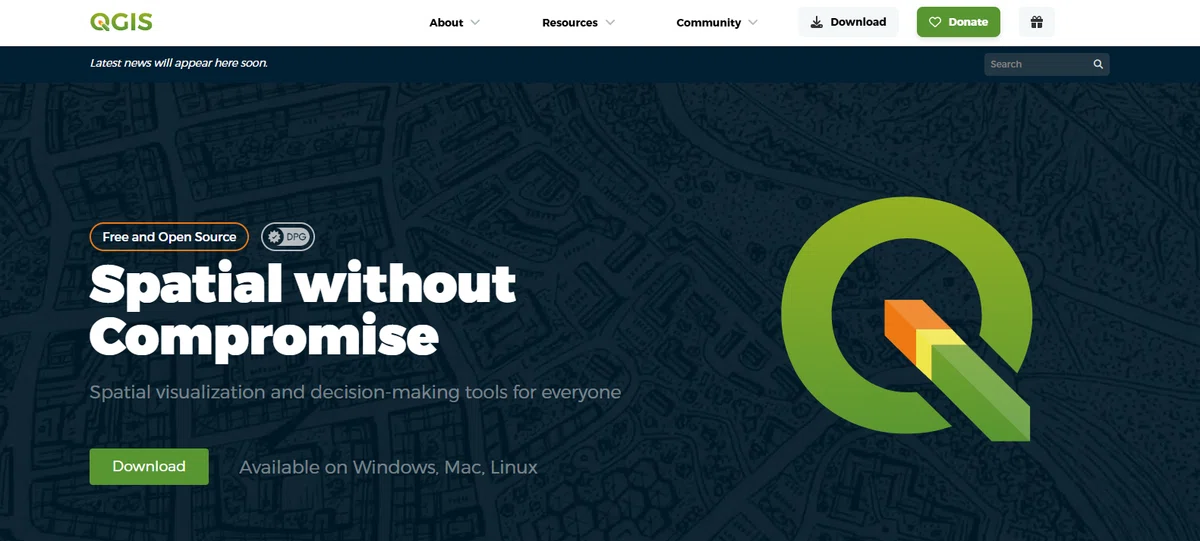
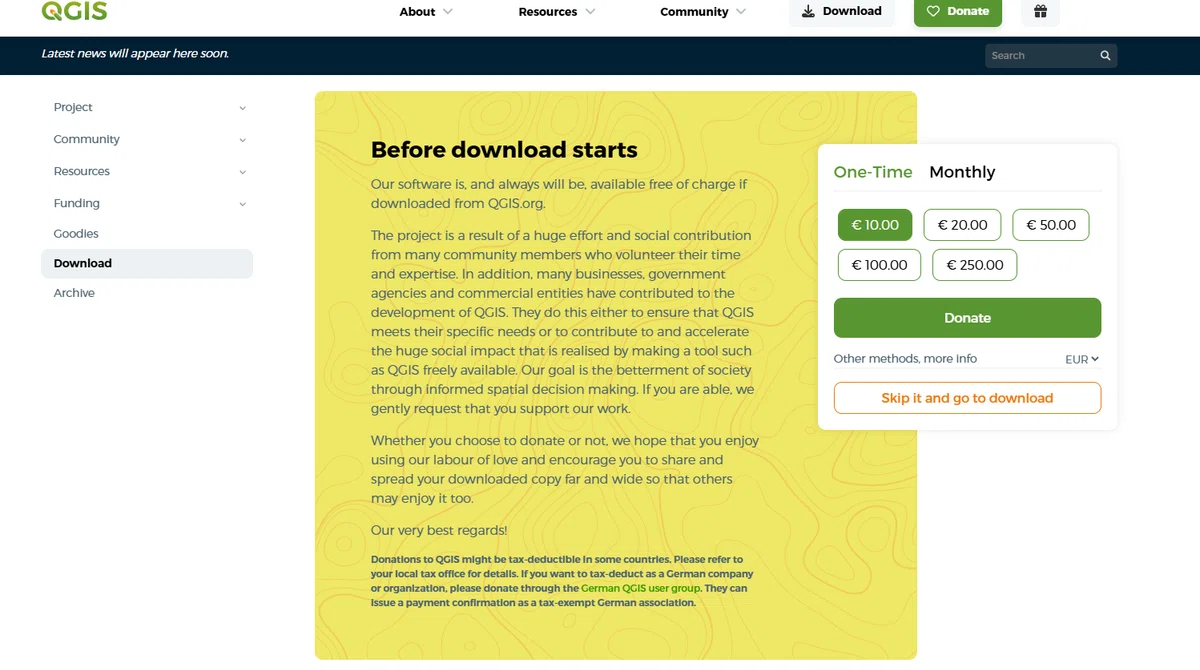
QGISのダウンロード方法
(公式:Spatial without Compromise · QGIS Web Site)
公式ダウンロードURL
https://qgis.org/download/(公式サイト配下のDownloadページ) qgis.org
メモ:WindowsはQGIS 3.20以降64bitのみ提供です。古い32bit環境は非対応。
OS別のダウンロード手順(最短ルート)
Windows(おすすめ順)
A. OSGeo4W(推奨:柔軟&管理しやすい)
https://qgis.org/download/ にアクセス → Online (OSGeo4W) installer をクリック。
ダウンロードした OSGeo4W Network Installer を実行。
(基本)Express Install を選び、QGIS LTR または QGIS Latest を選択して進める。 qgis.orgtrac.osgeo.org
B. Standalone(シンプル:まずは動かしたい方向け)
同ページの Offline (Standalone) installers から、Long Term Version(LTR) もしくは Latest を選んでEXEを取得。
ダブルクリックでインストールウィザードに従う。
追加の設定なしで起動可能。qgis.org+1
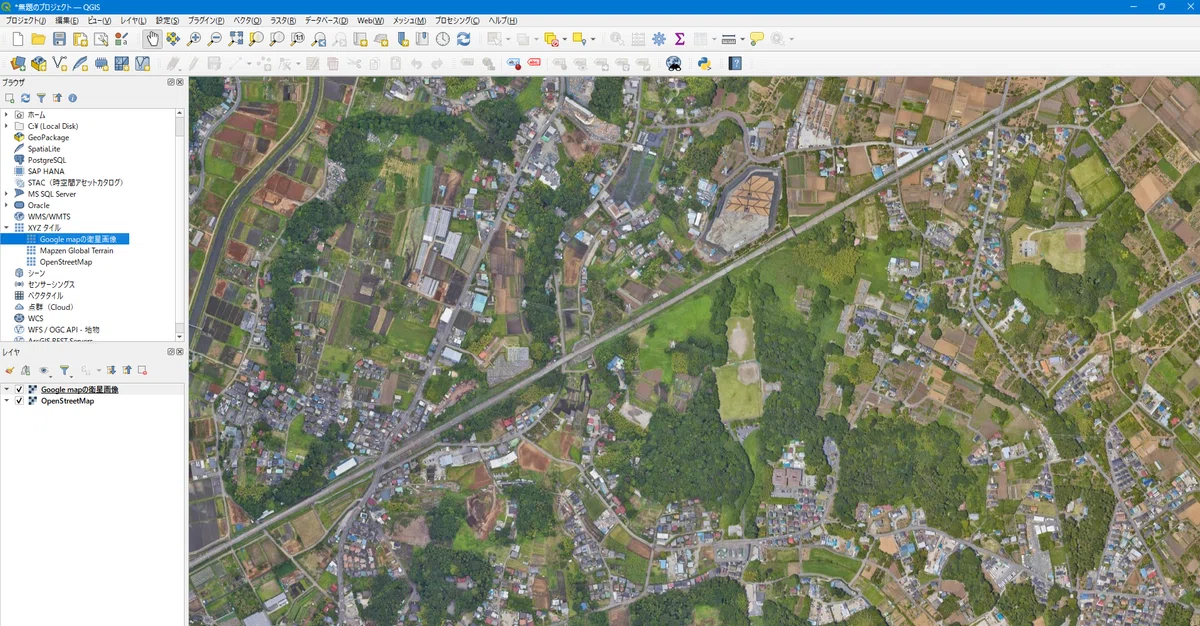
QGISのUI
メニューバー(最上部)
プロジェクト保存、表示切替、レイヤ追加、設定、プラグイン、解析(ベクタ/ラスタ/処理/メッシュ)など、全機能の入口。ツールバー群(アイコン列)
移動・拡大縮小・選択・識別・測定・編集開始/終了など、作業中に頻用するショートカット。ブラウザパネル(左上)
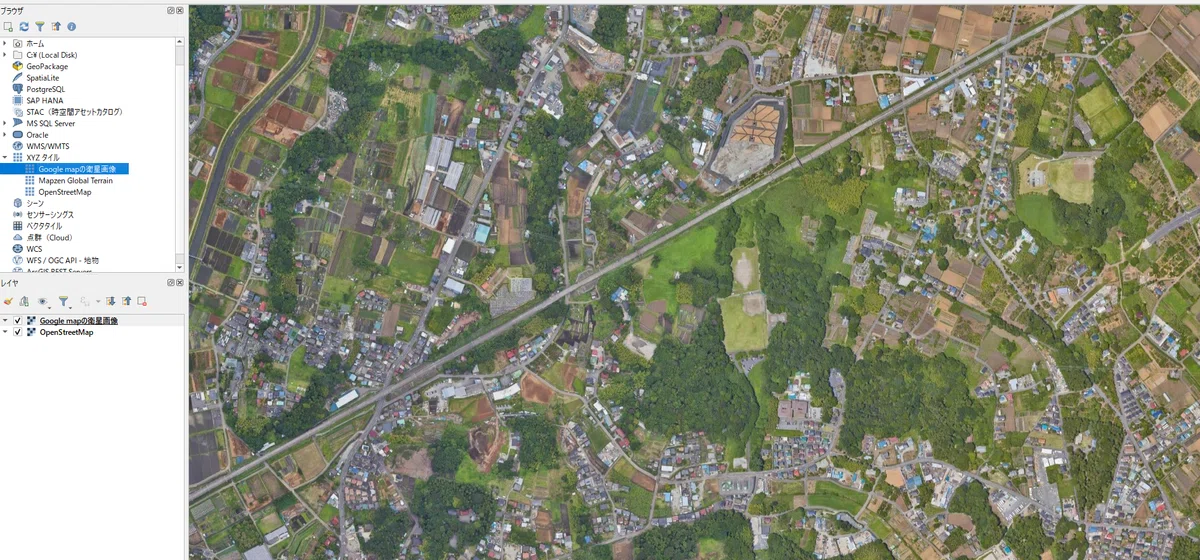
PC内やDB、Web地図(WMS/WMTS、XYZタイル等)への“入口”。ここからドラッグ&ドロップで地図に追加できる。
※XYZタイルは「右クリック→新しい接続」でURLを登録して増やせる。レイヤパネル(左下)
いま開いているレイヤの表示順・表示/非表示・スタイルを管理。右クリックで属性テーブルやプロパティにアクセス。マップキャンバス(中央)
地図本体。ズーム・パン・編集・解析結果の確認はここで行う。ステータスバー(下部)
座標・縮尺・レンダリングON/OFF・CRS(EPSG) 表示。右下の EPSG:xxxx をクリックするとプロジェクトの投影法を変更できる。
それぞれの「使いどころ」
ブラウザパネル
ローカルのシェープファイル/GeoPackage/CSVや、PostGIS・WMS/WMTS・XYZタイルなどデータ源を探す場所。
使い方は「見つける → キャンバスへドラッグ」。これだけで表示が始まる。
レイヤパネル
並び順=描画の上/下。ベクタは上、背景地図(XYZ/WMTS)は下が基本。
右クリック → プロパティでスタイル・ラベル・座標参照系(レイヤCRS)などを編集。
レイヤを削除しても元データは消えない(リンクを外すだけ)。
ツールバー
手のひら/虫眼鏡/矢印/i(識別)/定規(測定)/鉛筆(編集)などをアイコンで素早く切替。
編集は「鉛筆で開始 → 変更 → ディスクで保存 → 鉛筆で終了」の流れ。
ステータスバー
EPSGクリックでプロジェクトCRSを変更。表示がズレる/真っ白な時はまずここを確認。
レンダリングON/OFFで重い描画を一時停止してからパン・ズームすると操作が軽い。
よく使う操作
パン(地図移動):マウス中ボタン(ホイール)押しながらドラッグ
ズーム:ホイール回転(またはドラッグで範囲指定ズーム)
要素の情報を見る:ツールバーの 「識別(i)」 をクリックして地物をクリック
距離・面積の測定:定規アイコン(距離/面積) → クリックで点を打つ
データ追加(最速):ブラウザからドラッグ&ドロップ(CSVは「区切り・座標列」をダイアログで指定)
コマンド検索:ロケータ(Ctrl+K)に機能名やレイヤ名の一部を打つと目的の機能に即ジャンプ
レイヤのスタイル変更:レイヤ名をダブルクリック → プロパティ → シンボロジ(分類や連続カラ―もここ)
パネルの表示・整頓・復旧
表示 → パネル から「ブラウザ」「レイヤ」「処理ツールボックス」などを表示/非表示切替。
うっかり消したときも同じ場所から戻せる。パネルのタブ化・ドッキングはドラッグで可能。
画面配置が崩れたら、設定 → オプション → インターフェースでレイアウトのリセットを検討。
“つまずき”の定番と対処
レイヤを追加したのに見えない
レイヤ順が上に来ていない/レイヤが非表示になっている/縮尺制限がかかっている。まずレイヤパネルを確認。
位置がズレる・重ならない
プロジェクトCRS(右下EPSG)とレイヤCRSが合っていない可能性。EPSGを合わせる or オンザフライ再投影を確認。
動作が重い
ステータスバーのレンダリング一時停止→移動→再開。ラスタは縮小表示を有効に、ベクタは表示縮尺を制限。
背景地図(XYZ)が追加できない
ブラウザのXYZ Tiles → 右クリック → 新しい接続でURL登録。利用規約は各タイル提供元を必ず確認。
XYZタイルの追加方法(最短手順)
前提:背景タイルはWebメルカトル(EPSG:3857)が基本。右下のEPSG表示をクリックして、プロジェクトCRSをEPSG:3857にしておくと位置ズレが起きにくい。
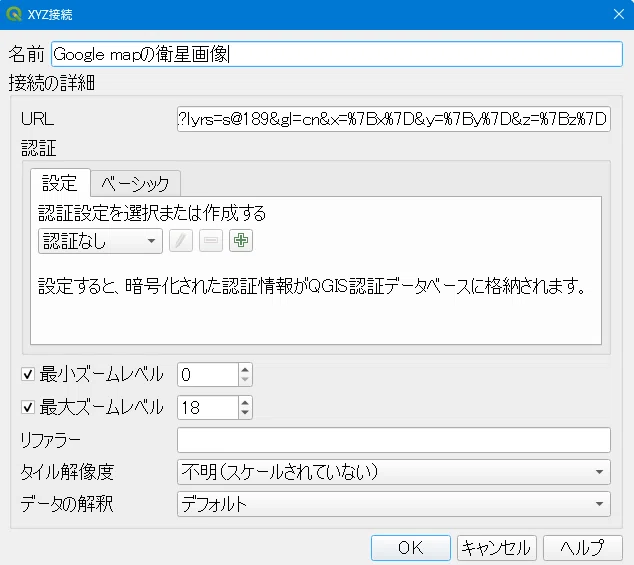
ブラウザパネル →「XYZ Tiles」→ 右クリック →「新しい接続…」 を開く。
名前(例:OpenStreetMap / GSI 標準地図 など)とURLを貼り付ける。
必要なら 最小/最大ズーム(一般に 0〜19 or 0〜20)を設定し、OK。
ブラウザの「XYZ Tiles」に作成された接続を、マップキャンバスへドラッグ&ドロップで表示。
うまく表示されない時は、
URLのコピペミス/http→httpsの違い
ズームレベル制限
プロジェクトCRSが3857でない
を順に確認する。
運用のコツ
重くなったらステータスバーのレンダリング一時停止で移動→再開。
レイヤパネルの最下段に背景タイルを置くと見やすい。
右クリック → 「プロパティ」→「凡例」などで名前を短く整理するとプロジェクトが読みやすい。
そのまま使える主なタイルURL
※「名前」は任意。貼り付けはURLだけでOKです。
※Google系は利用規約に十分ご注意ください(直接アクセスを制限している場合があります)。
OpenStreetMap(推奨:無償・要帰属表記)
名前:OpenStreetMap
URL:
http://tile.openstreetmap.org/{z}/{x}/{y}.png国土地理院 地図(標準地図)
名前:GSI 標準地図
URL:
https://cyberjapandata.gsi.go.jp/xyz/std/{z}/{x}/{y}.pngGoogle Maps(規約要確認・参考例)
名前:Google Maps(道路)
URL:
https://mt1.google.com/vt/lyrs=r&x={x}&y={y}&z={z}Google 衛星(規約要確認・参考例)
名前:Google Satellite
URL:
http://www.google.cn/maps/vt?lyrs=s@189&gl=cn&x={x}&y={y}&z={z}Google 衛星ハイブリッド(規約要確認・参考例)
名前:Google Satellite Hybrid
URL:
https://mt1.google.com/vt/lyrs=y&x={x}&y={y}&z={z}Google 地形(規約要確認・参考例)
名前:Google Terrain
URL:
https://mt1.google.com/vt/lyrs=t&x={x}&y={y}&z={z}Google Roads(規約要確認・参考例)
名前:Google Roads
URL:
https://mt1.google.com/vt/lyrs=h&x={x}&y={y}&z={z}よくあるつまずきと解決
403/404で表示されない:提供元が直接アクセスを禁止・制限している、またはURL/ズームの誤り。まずOSMやGSIなど公開タイルで検証して原因を切り分ける。
位置ズレ:プロジェクトCRSをEPSG:3857に。レイヤCRSが異なる場合はオンザフライ再投影を有効に。
ボケる/荒い:ズームがタイルの最大を超えると補間されてボケます。1段階ズームアウトして確認。
さらに便利にする小ワザ
クイック追加:ロケータ(Ctrl+K)で「xyz」と打つと該当コマンドに素早くアクセスできる。
キャッシュ調整:設定 → オプション → ネットワークでキャッシュを増やすと再描画が速くなる。
プラグイン併用:QuickMapServices などから合法的に公開された背景地図を簡単に追加可能(各タイルの規約は必ず確認)。
オープンデータのCSVをQGISに追加して地物(点)として表示方法
前提(CSVの中身をざっと確認)
列名の例:id, name, lon, lat のように**経度(X)と緯度(Y)**が数値で入っていると最短です。
経度は日本なら「東経 129〜146」、緯度は「北緯 24〜46」あたりの数値。
住所だけのCSVはジオコーディング(住所→座標)という別工程が必要。ここでは座標列がある前提で進めます。
① 最短:経度・緯度(lon/lat)列から読み込む
QGISを開き、右下のEPSG表示をクリック → EPSG:3857(Web地図に重ねる場合)または EPSG:4326(緯度経度)に設定。
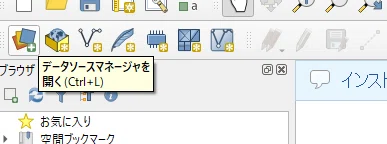
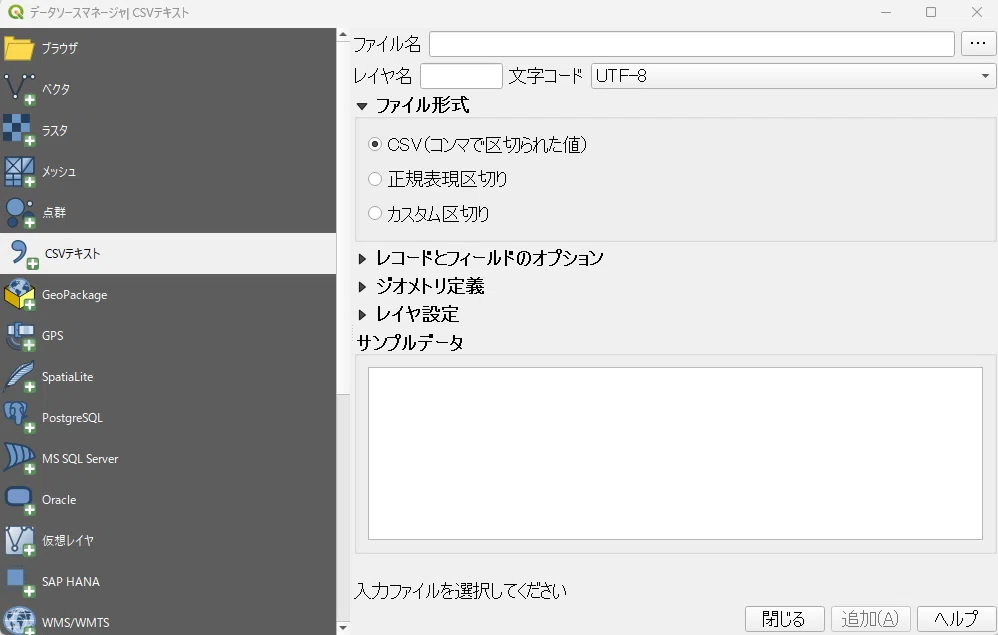
メニュー レイヤ → データソースマネージャ → 区切りテキスト を開く。
ファイル名でCSVを指定。エンコーディングはまずUTF-8、文字化けしたら**Shift_JIS(CP932)**に変更。
区切り文字は通常「カンマ」。タブやセミコロンなら該当を選択。
ジオメトリ定義で 「ポイント座標」 を選び、
Xフィールド=経度(lon)
Yフィールド=緯度(lat) を指定。
Geometry CRS は、CSVがWGS84の緯度経度なら EPSG:4326 を選択。
Web地図(XYZタイル)に重ねるときは、プロジェクト側が自動で再投影するのでそのままでOK。
追加を押す → キャンバスに点が表示されれば成功。
うまく出ないとき:lon/latを逆に指定していないか(X=lon、Y=lat)。 値に全角数字や空白、N/E等の文字が混じっていないか。 「3,456,789」のような千位カンマは削除しておく。
② もう一つのパターン:WKT列から読み込む
オープンデータに POINT(139.700 35.690) のような WKT(Well-Known Text) 列がある場合。
同じく 区切りテキストでCSVを指定。
ジオメトリ定義で 「WKT」 を選び、WKT列を指定。
そのWKTの座標系に合わせて Geometry CRS(例:緯度経度ならEPSG:4326)を選択 → 追加。
③ 座標系(CRS)の選び方・簡易判断
見慣れた度数(139, 35 など)→ 緯度経度の可能性大。多くは EPSG:4326(WGS84)か JGD2011の緯度経度。メタデータに書いてあるCRSを優先。
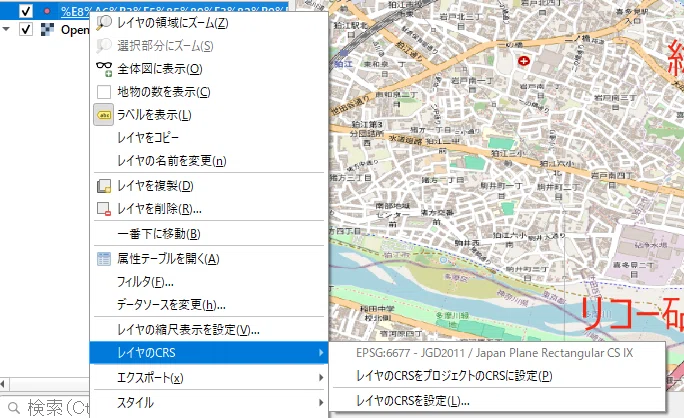
桁の大きいメートル値(例:3,000,000 や 400,000 など)→ 平面直角座標の可能性。自治体オープンデータで多い形式。
この場合はCSV側のGeometry CRSで該当する**平面直角座標系(JGD2011/JGD2000 の各系)**を選ぶ。系が分からないと重なりません。
迷ったら:まず EPSG:4326 で読み込み → 位置が明らかにズレる/日本に来ない → 平面直角を疑う、の順で切り分け。
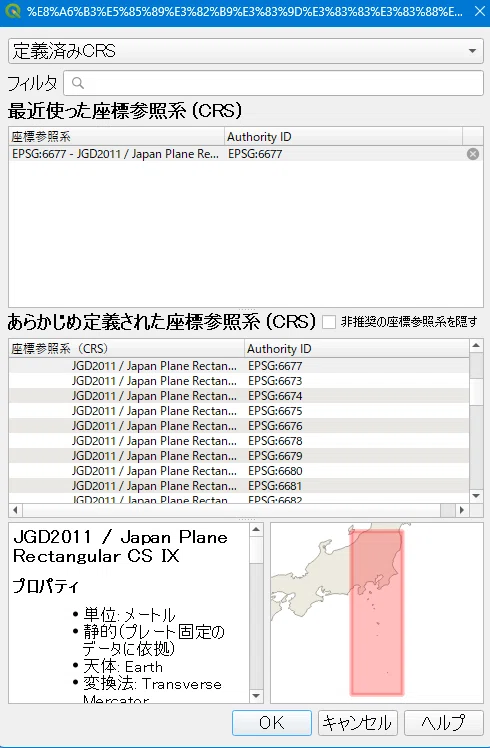
④ 文字化け・桁落ち・型誤認の対策
文字化け:区切りテキストでエンコーディングを切り替え(UTF-8 ⇄ Shift_JIS)。
先頭ゼロの消失(郵便番号、コード等):
読み込み時ダイアログの「フィールドの型を検出」の設定を調整し、該当列を文字列として扱う。
既に落ちてしまった場合は、lpad("code", 5, '0') などフィールド計算機で補う。
小数点がカンマ(欧州系データ):CSVの小数点記号の設定を「,」に変更して取り込む。
⑤ 読み込んだら“地物として保存”しておく
CSVは元が表データなので、プロジェクトを移動するとリンク切れしがち。
レイヤを右クリック → エクスポート → 形式を指定して保存 で、ジオメトリ付きのファイルにしておくと安心です。
おすすめ:GeoPackage(.gpkg) … 1ファイルで完結・文字化けに強い・属性名の制約が緩い。
出力時にCRSを選べます(配布・解析の都合に合わせて統一)。
⑥ よくあるエラーの切り分け
何も見えない:
フィールド指定ミス(X/Yの入れ替え)。
ズームが合っていない(レイヤ右クリック → 「レイヤへズーム」)。
プロジェクトのEPSGが異なる/オンザフライ再投影が無効。
ズレる:CSVの座標系とGeometry CRSの指定が違う。平面直角の「系」違いに要注意。
一部だけ欠落:
欠損や文字混入で数値として解釈できない行がある。
読み込み時のサンプル行数に引っかかって型誤認している可能性。フィールド型検出の設定を見直す。
⑦ 仕上げ(スタイル・ラベル)
レイヤをダブルクリック → シンボロジで色・サイズ・分類表示。
ラベルタブでname列を表示させ、配置=ポイントの上、衝突回避を有効にすると読みやすい地図になります。
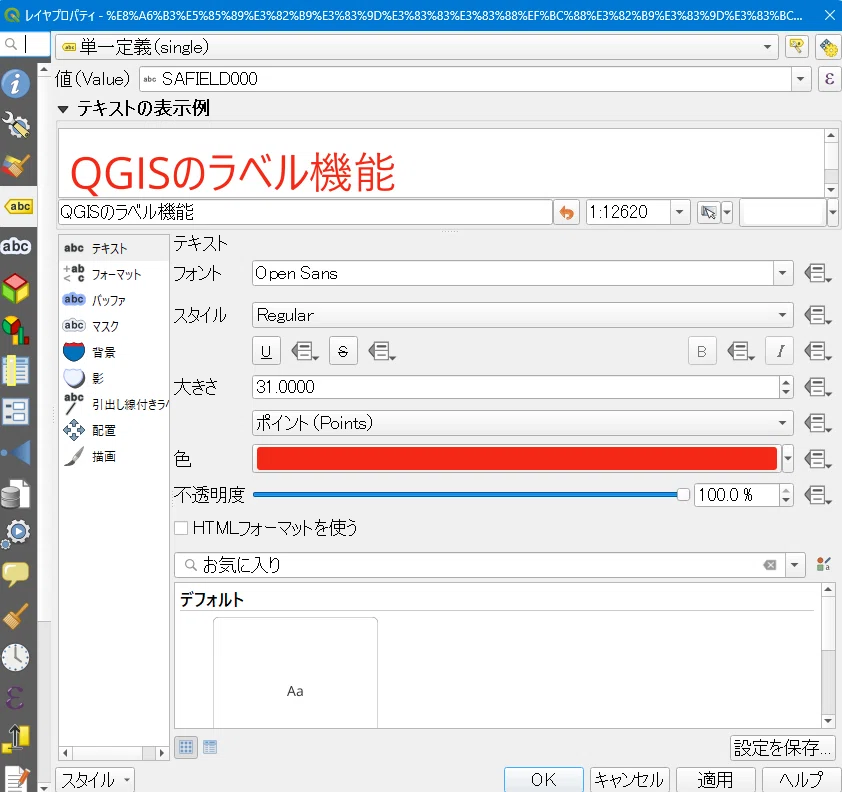
Tips:ラスタ画像マーカで“伝わる地図”にする
何ができる?

PNG/JPG等の画像をポイント記号として表示できます(例:店舗ロゴ、避難所アイコン、バス停ピクトなど)。
サイズ・回転・不透明度・位置合わせを柔軟に調整可能。属性値に応じて動的に切替もできます。
写真や多色ロゴのようにSVGにしづらい画像をそのまま使えるのが強み。
最短の設定手順
対象のポイントレイヤを右クリック → プロパティ → シンボロジ。
「マーカー」欄の**+(シンボルレイヤ追加)** → Raster image marker を選択。
**画像(Image)**にPNG等のファイルを指定(透過PNG推奨)。
**サイズ(Size)**をmmで指定(画面・紙での再現性が安定。まずは 5–6 mm から)。
アンカーポイントを Bottom-center にすると、ピン型アイコンの“先端”が座標に合いやすい。
必要に応じて 回転(Rotation)・不透明度(Opacity)・オフセット(Offset X/Y) を調整 → OK。
小ワザ:右下のEPSGを 3857/4326 など目的に合わせて統一。背景タイルと重ねるなら 3857 が扱いやすい。
よく使う設定(迷ったらこれ)
サイズ単位
ミリ(mm):画面・印刷で見た目を固定したいとき(最初はこれ)。
地図単位(map units):縮尺で相対変化させたいとき(例:現地1kmで一定サイズ)。
回転(角度)
方位や進行方向を表すときに使います。北=0°、時計回りで指定が基本。
色付け(Colorize)
モノトーンのアイコンに色味を乗せるのに便利(多色ロゴは推奨しません)。
描画効果(Draw effects)
ドロップシャドウを入れると背景写真上でも視認性が上がります。
重なり回避
レイヤプロパティのレンダリング → 最小間隔やポイント配置(Point Displacement/Cluster)と併用すると密集域が見やすく。
ここから先は
¥ 200
この記事が気に入ったらチップで応援してみませんか?
