最新、ウズベキスタンの鉄道予約方法2026年ver

※この記事は2026年7月時点の記録です。
以前2025年4月に書いたウズベキスタンの鉄道予約方法のnoteにたくさんいいねいただいたのですが、あれから仕様の変更が少しあったとのことで、アップデートした記事を書くことにしました。
今回は鉄道アプリの画面のスクショと共にウズベキスタンの鉄道予約方法を紹介します。実際近いうちに旅をする友人のチケット購入画面を途中からお借りしてるので、よくみたら支払い画面で列車クラス変わってない?とかあるかもしれませんが、あくまで手順の参考と思って読んでいただければと思います。
予約サイト・アプリ
アプリ
公式アプリは、Uzrailways ticketsです。
iOSのアプリリンクはこちら。
ウェブサイト
チケットの購入手順(アプリ)
まず、アプリを開きます。
私の都合上英語で進めたいので、まずは言語を変えます。
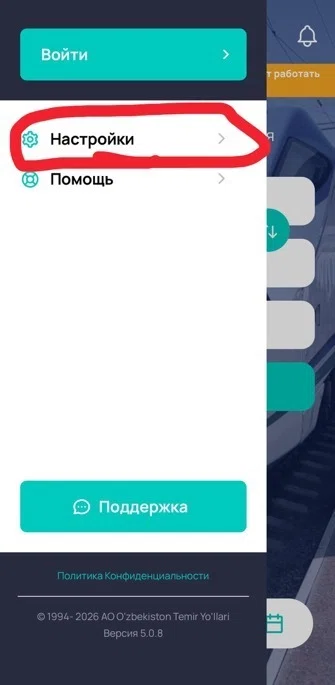
左上の三をタップ。
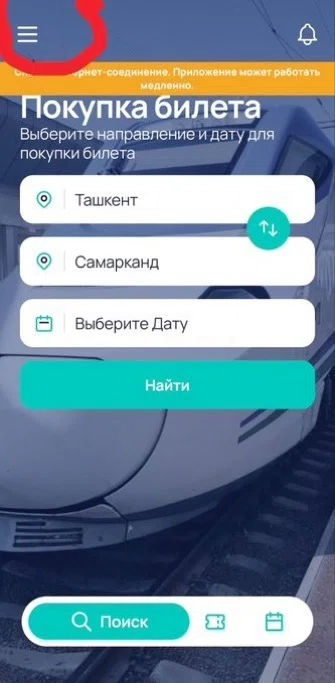
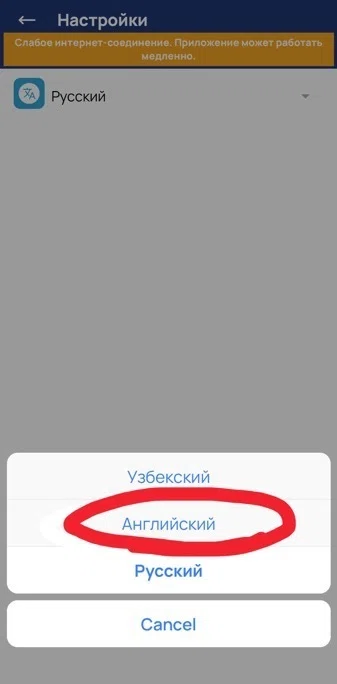
次に、Настройкиを押すと言語の選択肢がでてきます。Английскийが英語なので、タップ。
アカウント作成
次に、アカウントを作ります。
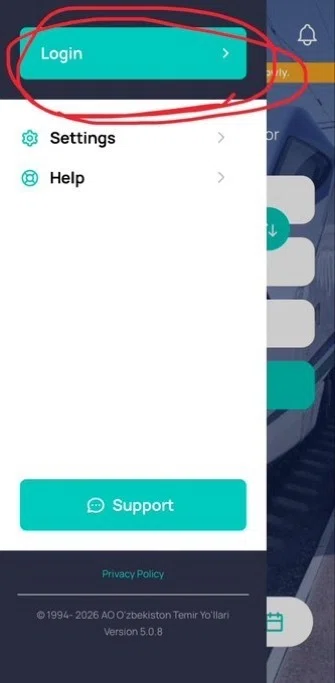
Login をタップ。
Sign in の画面につきます。アカウント登録するためにRegisterをタップ。
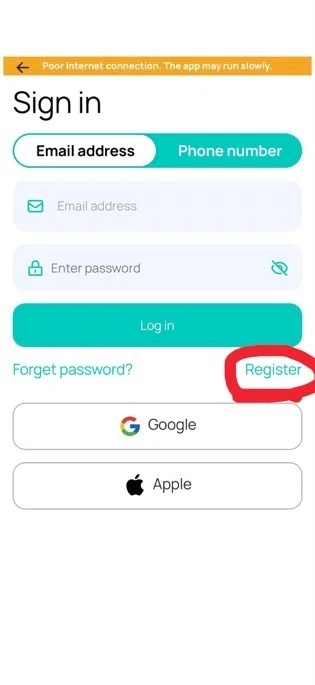
電話番号かメールアドレスどちらかで作れますが、認証コードのことを考えて(海外だと日本の電話番号SMS受け取れないので…)今回はメールアドレスを選びました。
情報を入力して、Registerを押します。パスワードはしっかりメモしましょう。
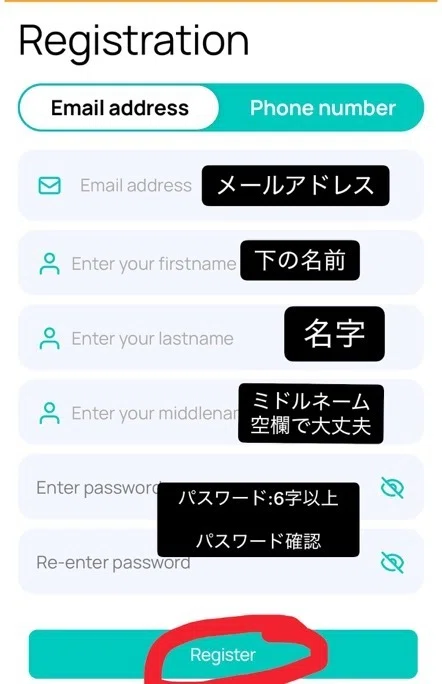
この後メアドの認証あると思いますが、省きます。
いずれかの方法でアカウント作成が終わったらログインし、早速チケット探しに進みましょう。
チケットの検索
1番最初のページに戻ります。
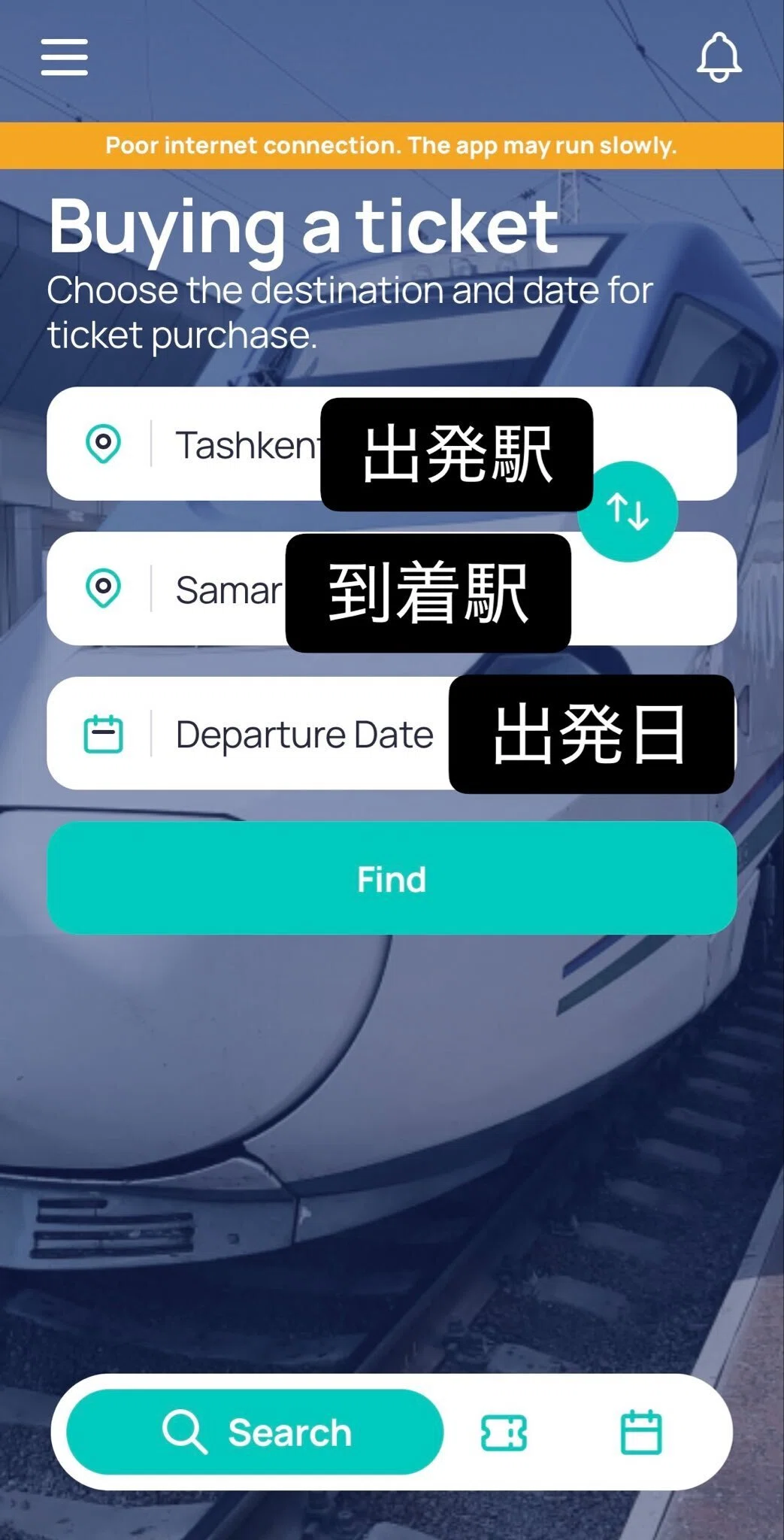
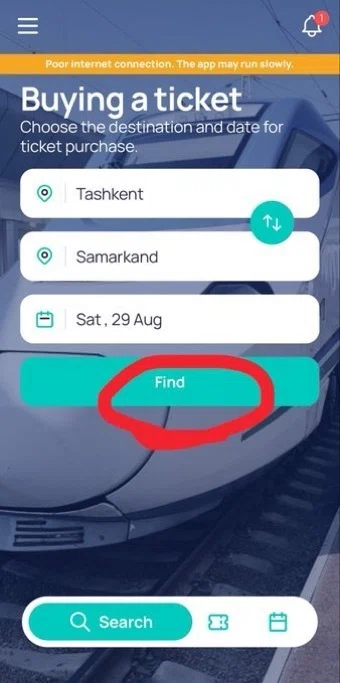
出発駅(デフォルトでタシケントになっていること多し)をタップすると、選択肢が現れるので自分が乗りたい駅を選びます。到着駅も同様です。
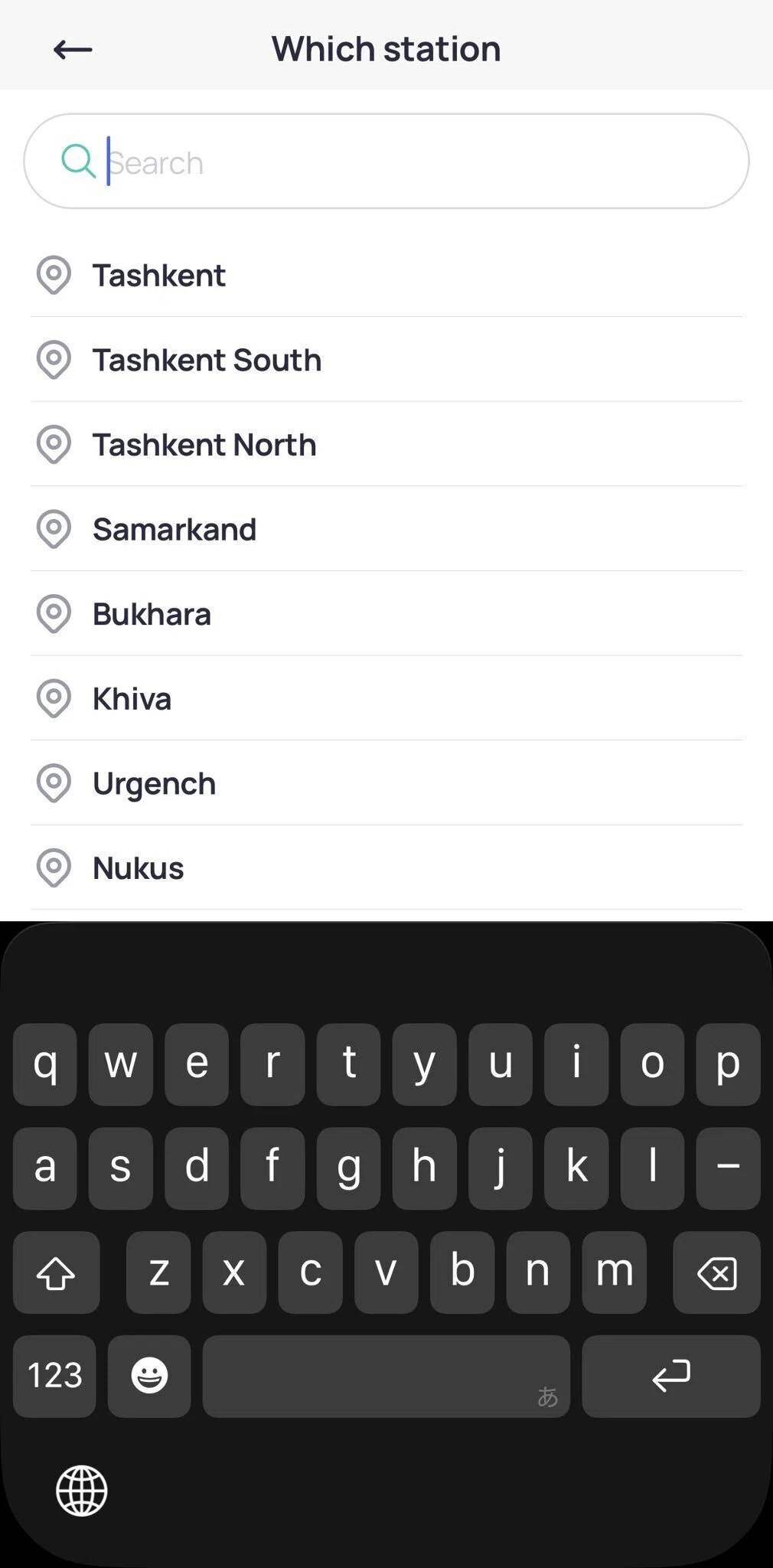
タシケントの南駅か北駅かわからない時は、ノーマルのタシケントを選べば大丈夫です。
たまに、マイナーな駅が入力してもアプリだと選択肢に出てこないことがあります。その時は私はウェブサイトの方で探したら出てきて買えたので、同じ状況で困った方は一回ウェブサイトで探してみたください。
次に、日にち(出発日)を選びます。Departure Dateをクリックしたらカレンダーが出てきます。
前回のノートで2ヶ月前販売開始と書いたのですが、現在は4ヶ月くらい先まで予約できるみたいです。列車によるかもですし調べきれてないので、また情報得たらちまちま追記していきます。
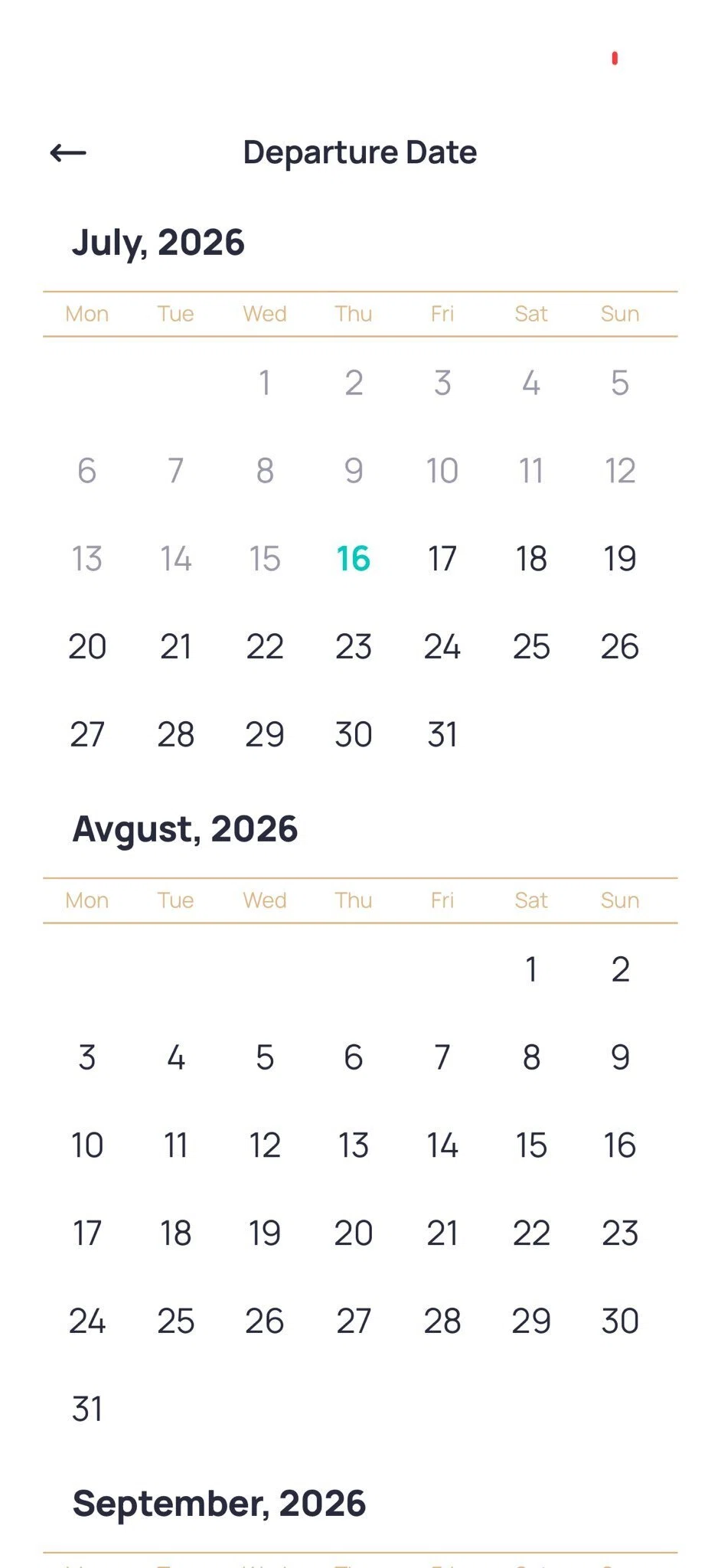
日にちをタップしたら、Find(探す)をタップ。
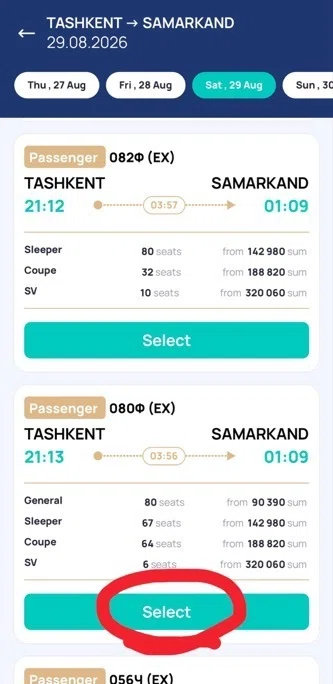
するとその日付・区間でまだ席のある列車がずらりと並び、時間や列車の種類だけでなく
・座席種類
・残席数
・座席ごとの料金
も併記されてるので、スクロールして、自分の乗りたい列車を見つけたらSelectを押します。
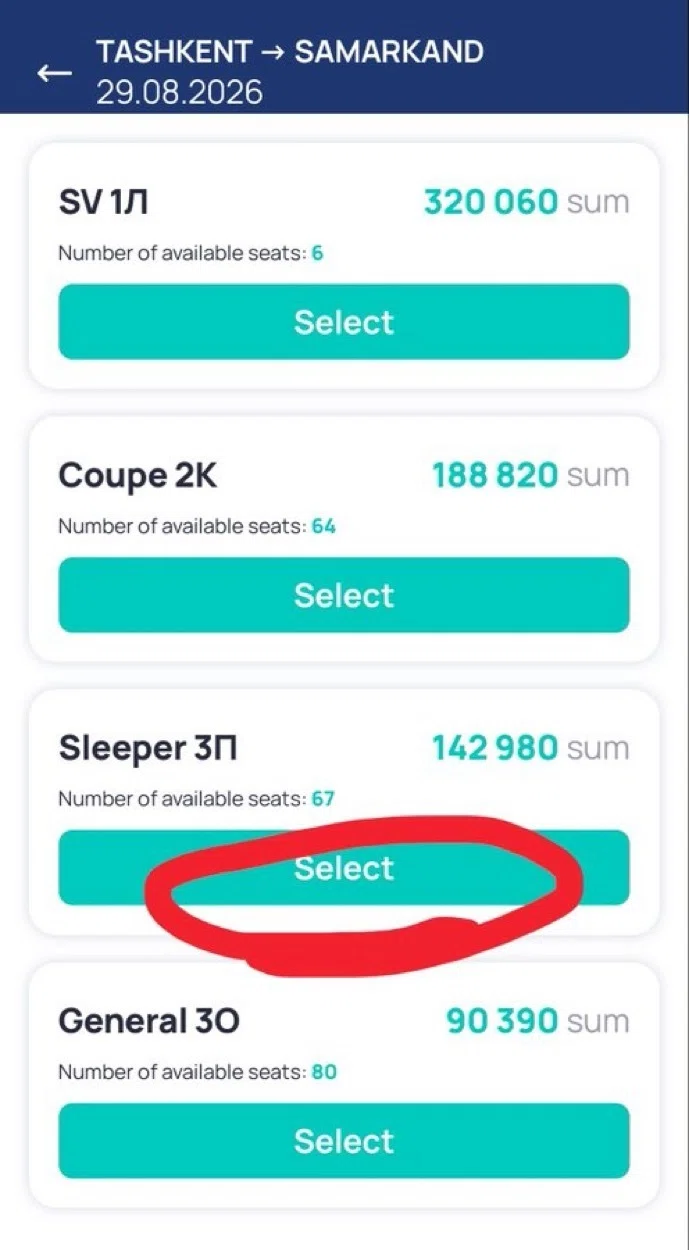
そうすると、座席クラスの選択に進みます。
今回はSleeper(寝台)で進めてみます。座席クラスを決めたら、Selectをタップ。
座席選択に移動します。
ここで人数なども選べます。
デフォルトではAdult(10歳以上)1人となっています。
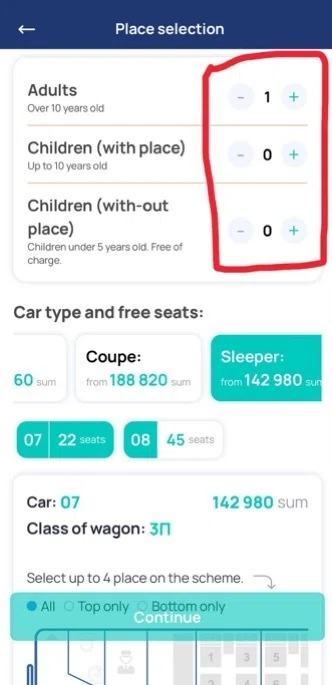
座席を選びます。選んだクラスの号車が複数ある場合は別の号車を見ることもできます。ここで、いい席空いてないな…って思ったら他のクラスの空席具合を見ることも可能です。
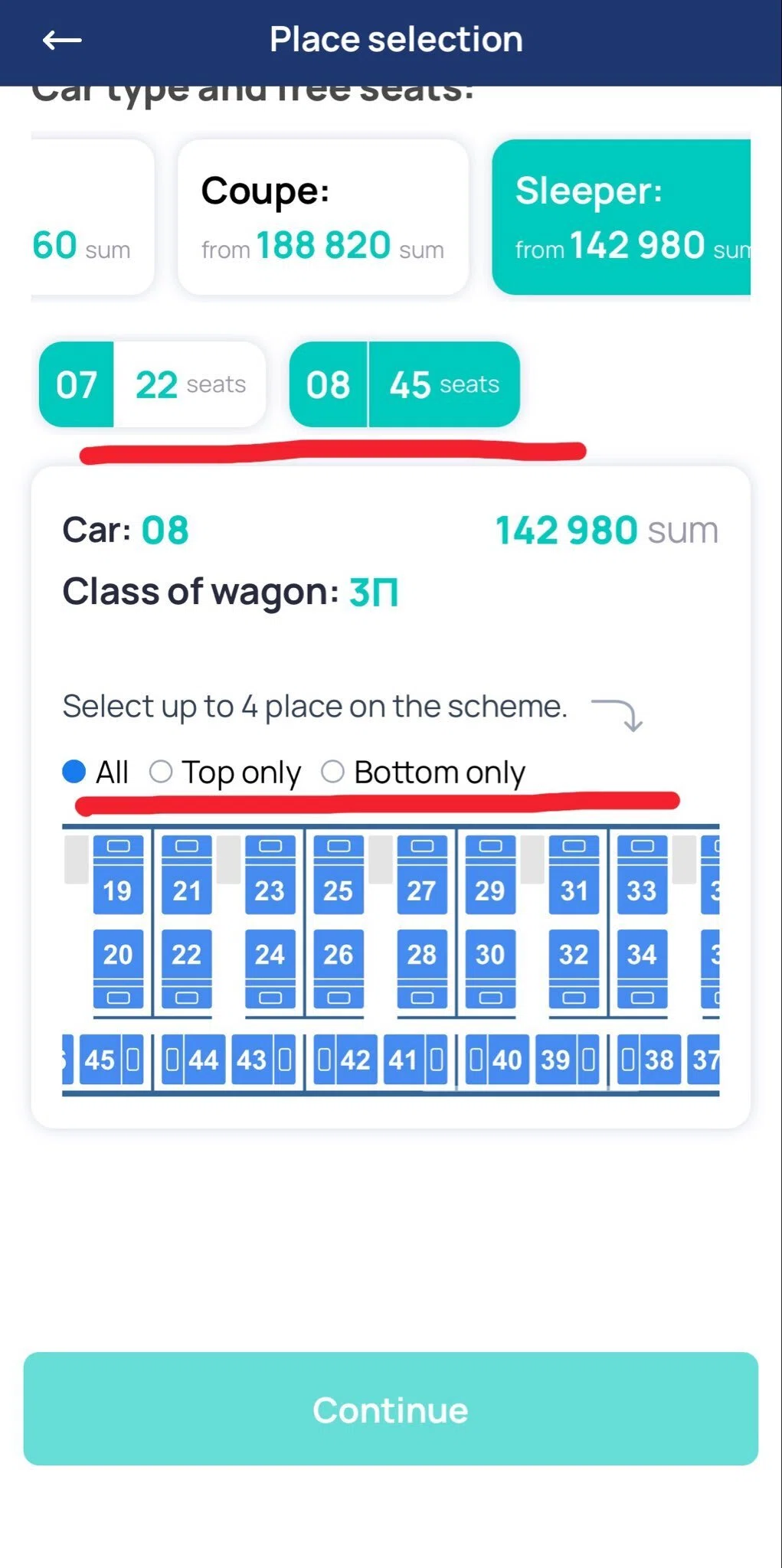
寝台検索で便利なのは、上の画像で赤線を引いたTop only とボトムオンリー。トップ-上段だけの空き状況、ボトム-下段だけの空き状況を出してくれます。下の段の方が埋まるのが早い印象です。
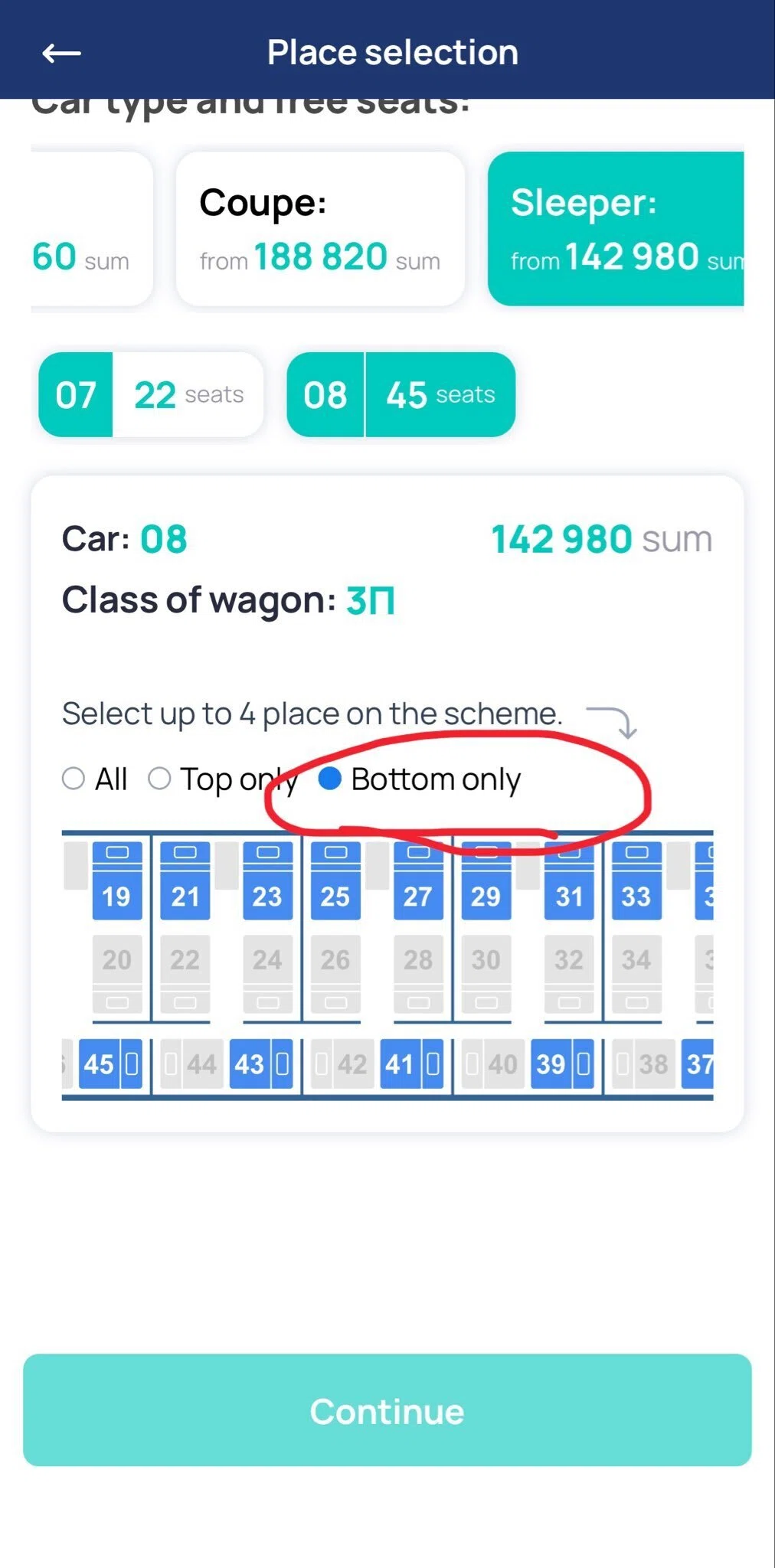
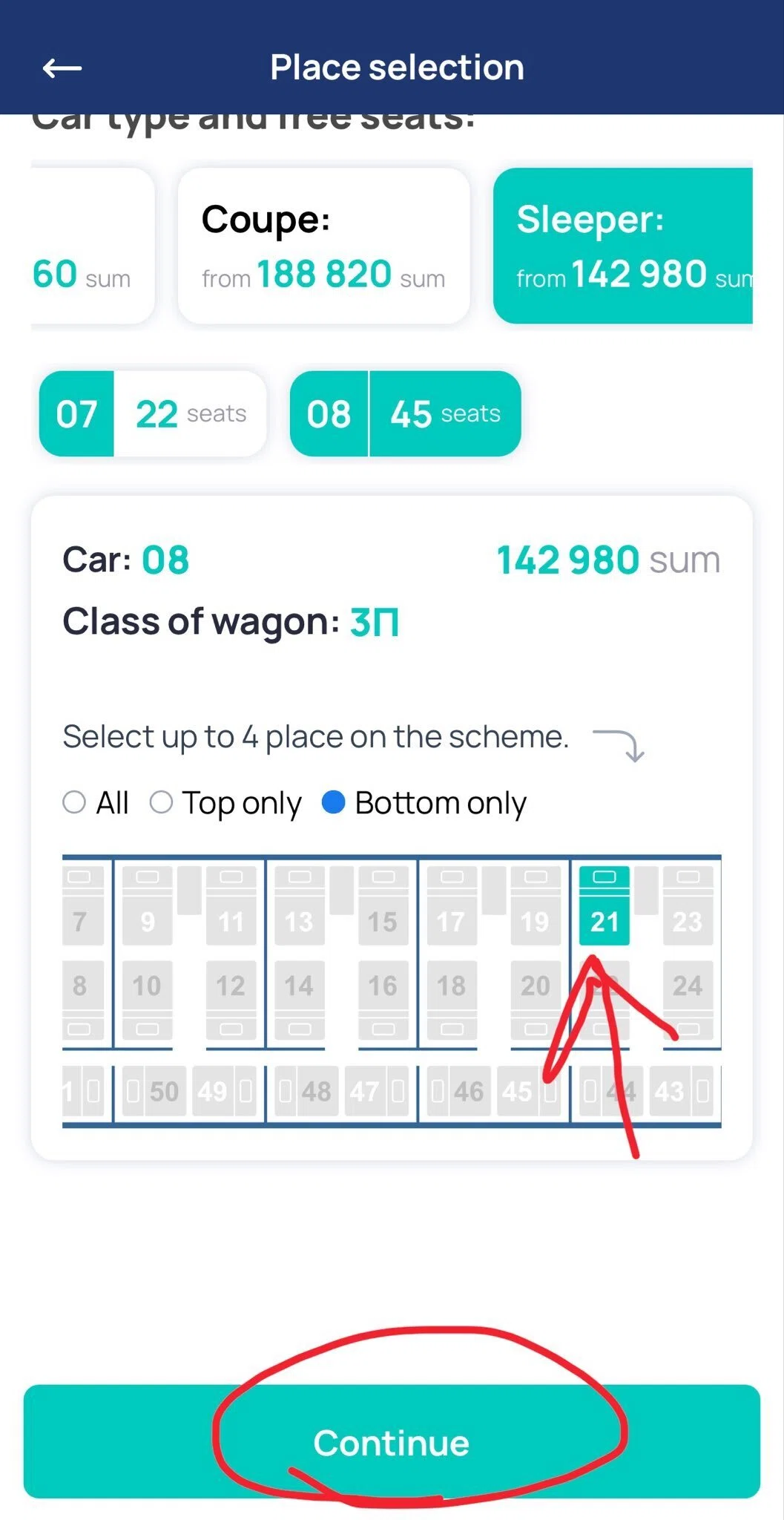
希望の席をタップしたら選んだ座席が緑色になります。
座席が選べたらContinueをタップ。
個人情報の入力
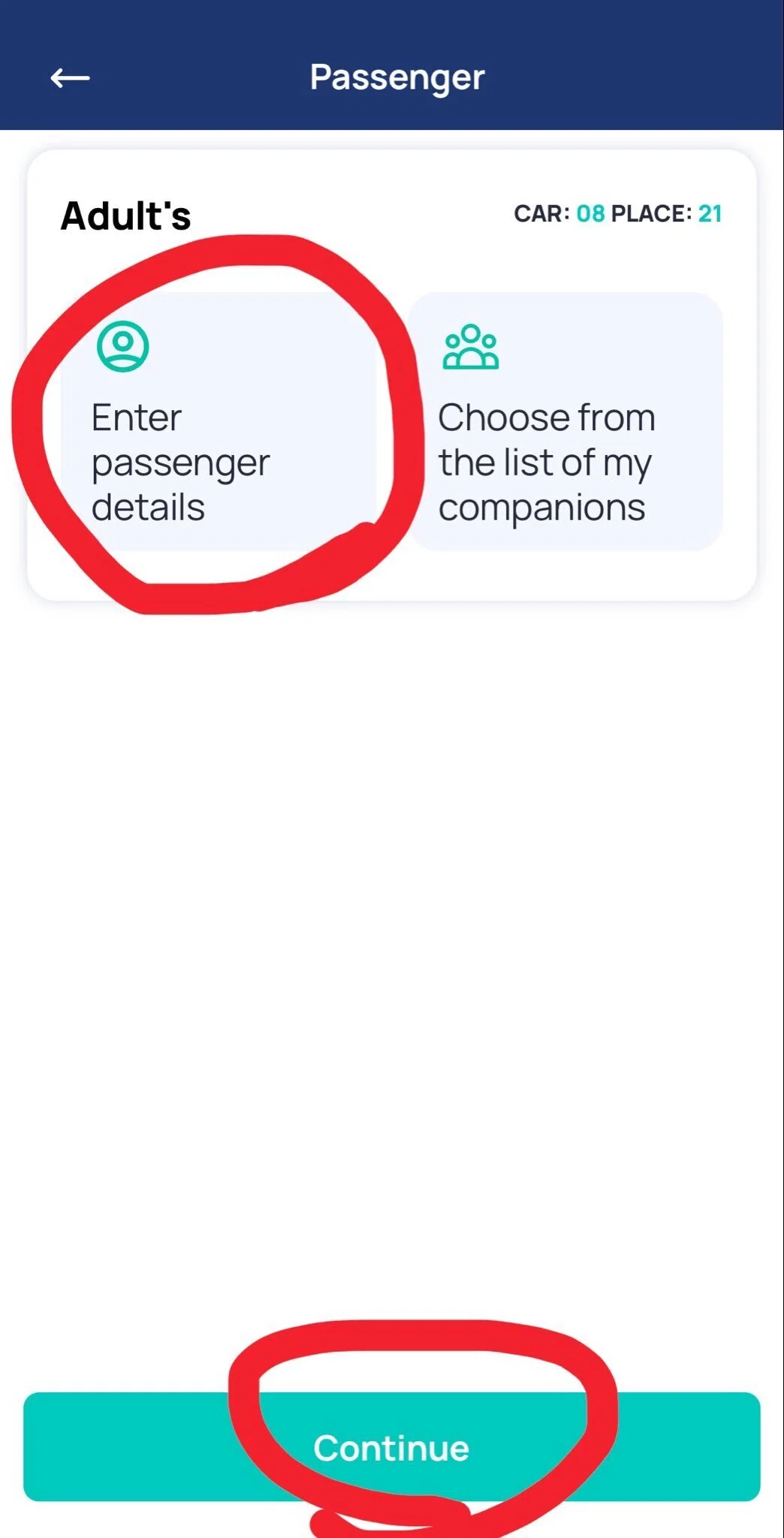
次に、個人情報の入力に進みます。
初めての場合、何も登録されていないので、左上の個人情報の入力ボタンをタップし、下のContinueを押して次へ進みます。
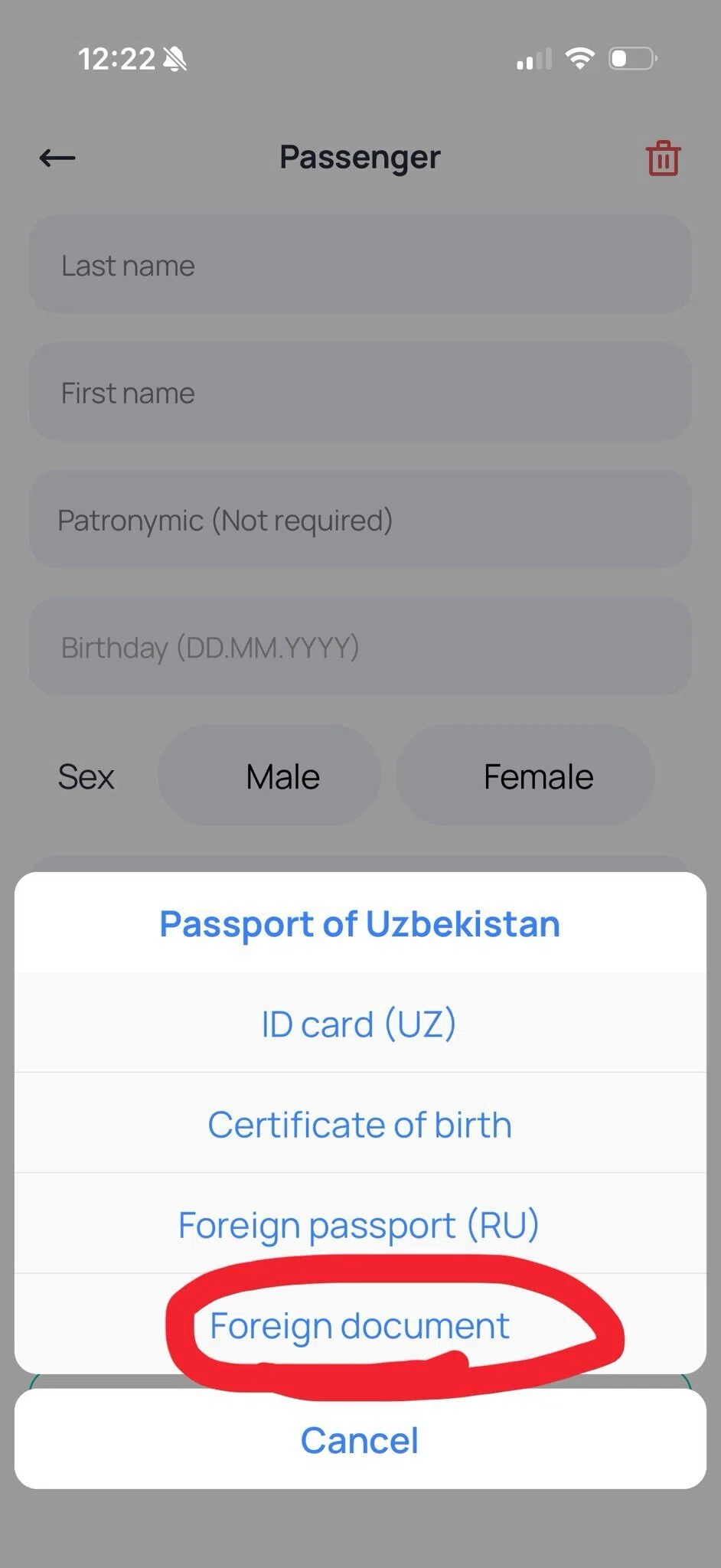
画像の書き込みがわかりにくくて申し訳ないのですが、こんな感じで入力していきます。身分証明書の種類は、右のタブをタップして、
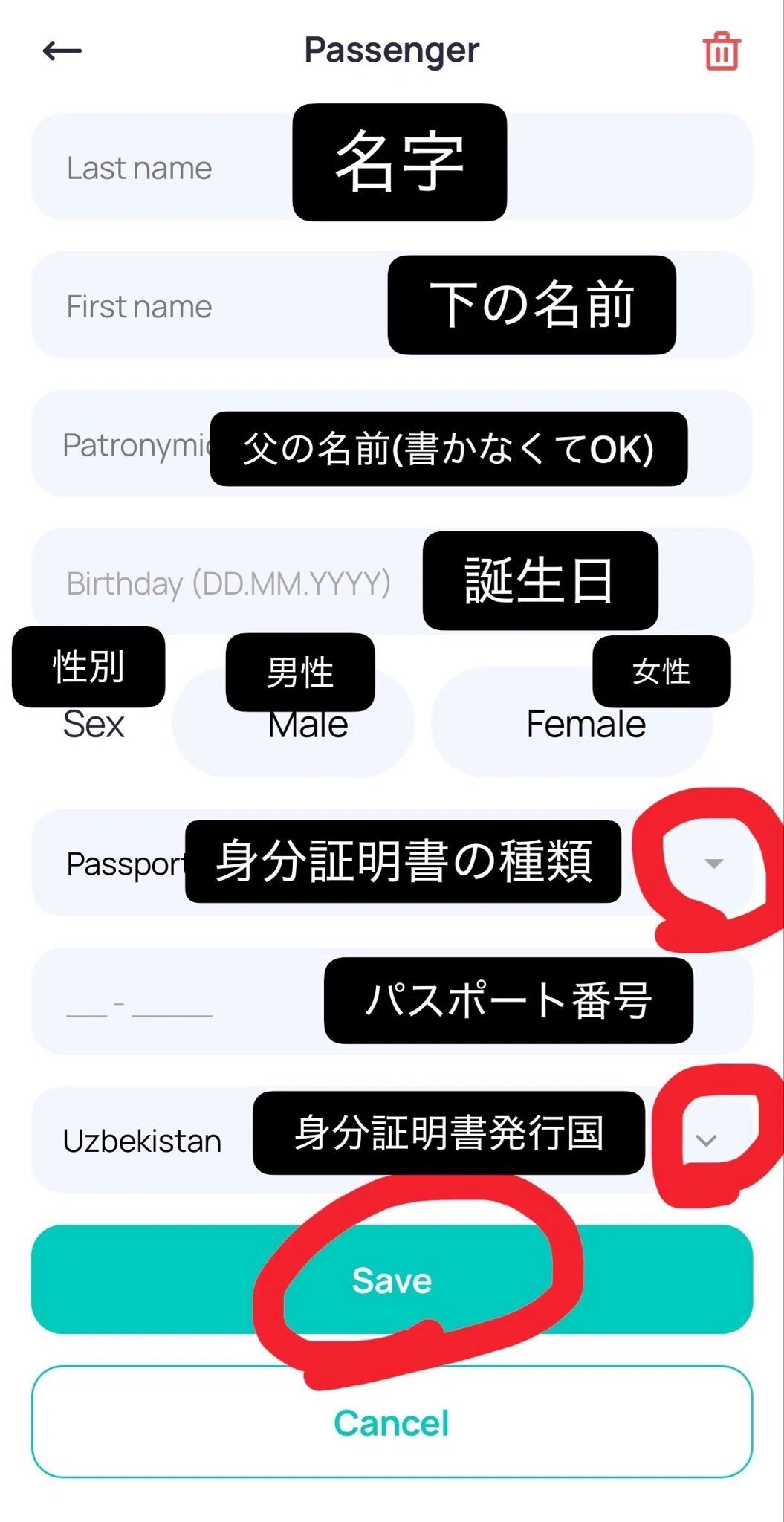
Foreign document を選びます。
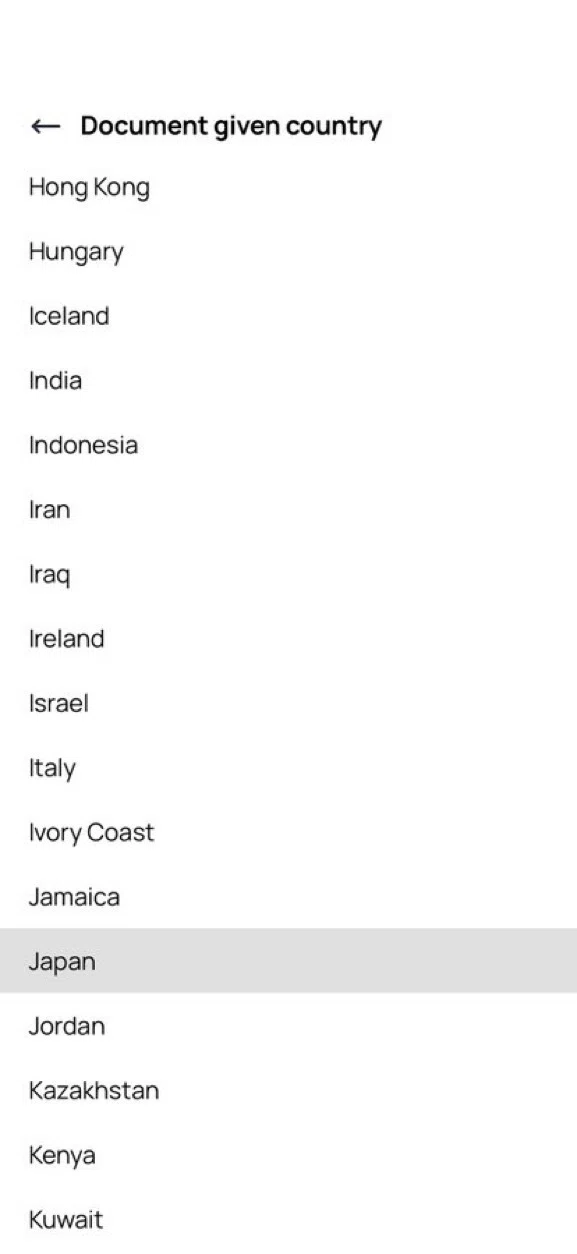
1番下の身分証明書発行国もタブをタップ、自分のパスポートの発行国を選びます。私は日本なのでJapanを選択。
入力と選択が終わったら、下のSaveを押して次へ。
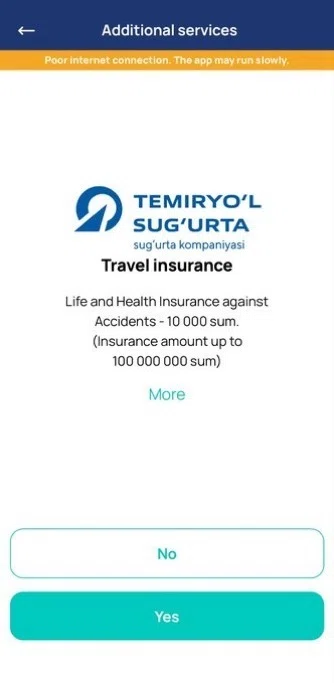
保険をつけますか?という画面が出てきます。事故による生命保険で、キャンセル保証とかじゃないです。高くはないです。つける人はYesを押していらない人はNo,を押して次に進みます。
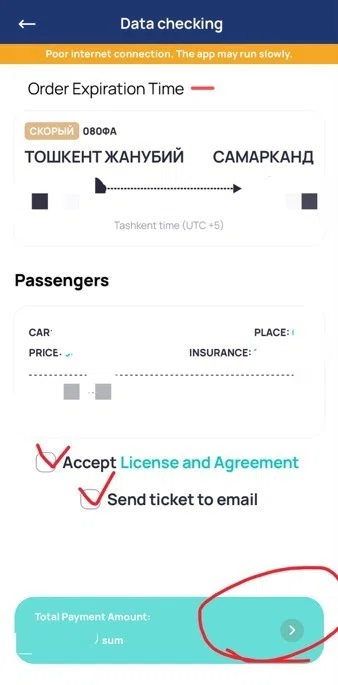
日付や時間、乗客情報の確認画面が出てきます。ここで間違いがないかしっかり確認しましょう。
確認できたら、Accept License and agreementにチェックを入れます。
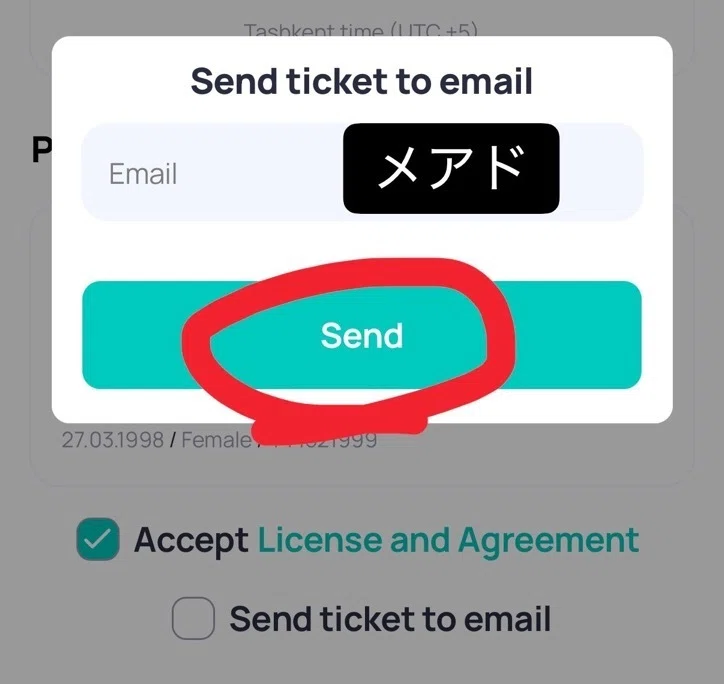
メールにチケットを送ってもらいたい時はSend ticket to emailにもチェックを。アプリ上でもチケット見れるしPDFもダウンロードできますが、もしものために追加料金もかからないのでチェック入れることおすすめします。
チェック入れるとチケットの送り先メールアドレスの入力蘭が出てくるのでメアドを入力、sendをタップ。
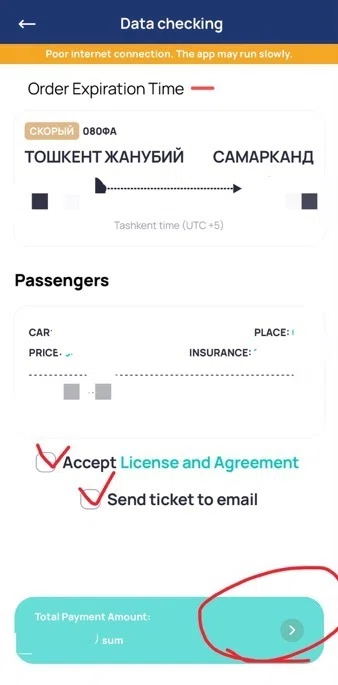
そして1番下を押して支払いに進みます。
支払い
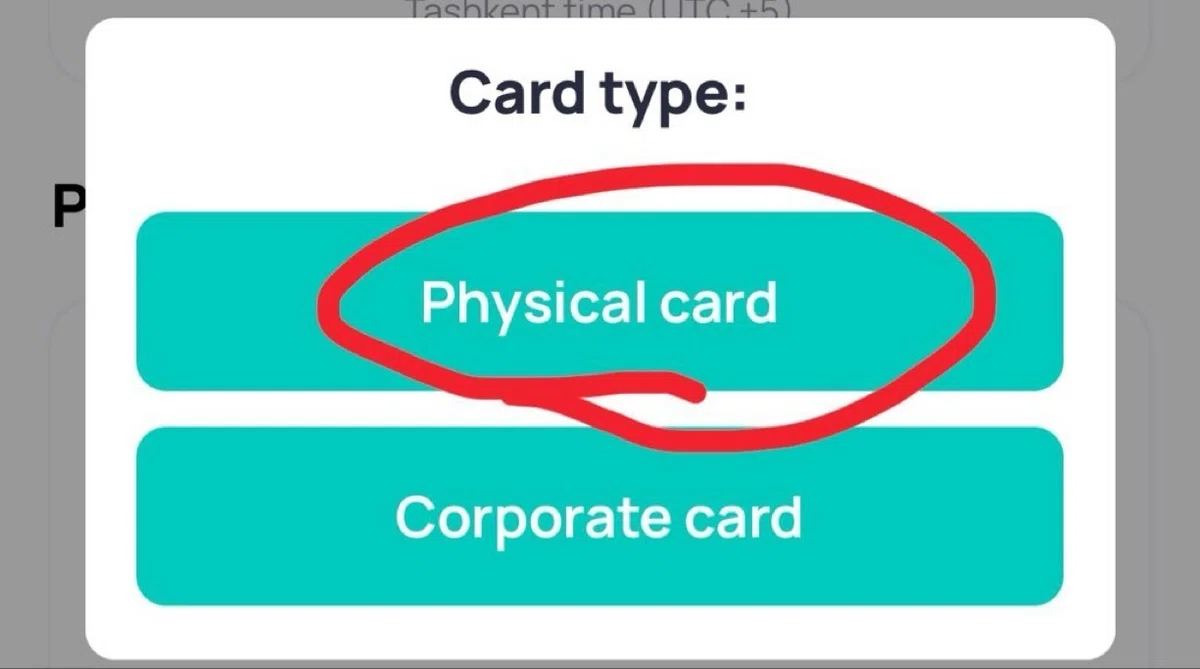
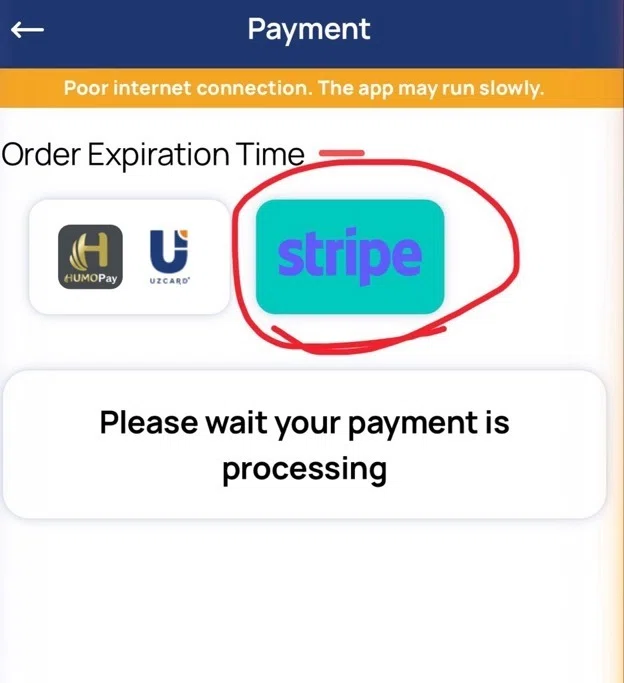
そうすると支払いカードのタイプの選択肢が出てきます。
普通の日本のクレジットカードで支払うなら、Physical cardで問題ないです。
次に、支払い方法を選びます。
左上はウズベキスタンのカードでの支払いだと思うので、stripeを選択したら外国のカード(日本のカード)で支払えます。
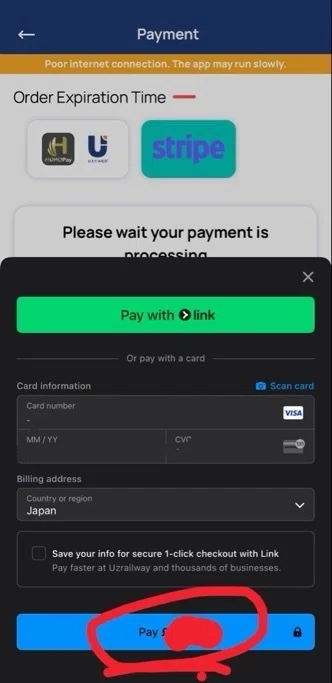
クレジットカード情報の入力です。
入力できたら、1番下のPayを押します。なんでここにきて金額がポンド表示になんねんってツッコミたいですね。
チケットの確認・保存
無事購入できたら、ホーム画面の下側真ん中、Ticketボタンからチケットの確認ができます。
友人が実際に乗るチケットなのでガチガチに隠して何が何だかわからなくしてすみません、Downloadボタンを押すと
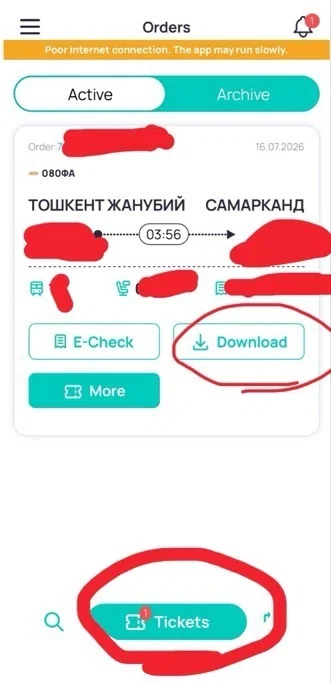
かっこいいeチケットが出てくるので、保存しておきましょう。
印刷しなくても今まで問題なかったですが、できるなら念の為印刷していきましょう。
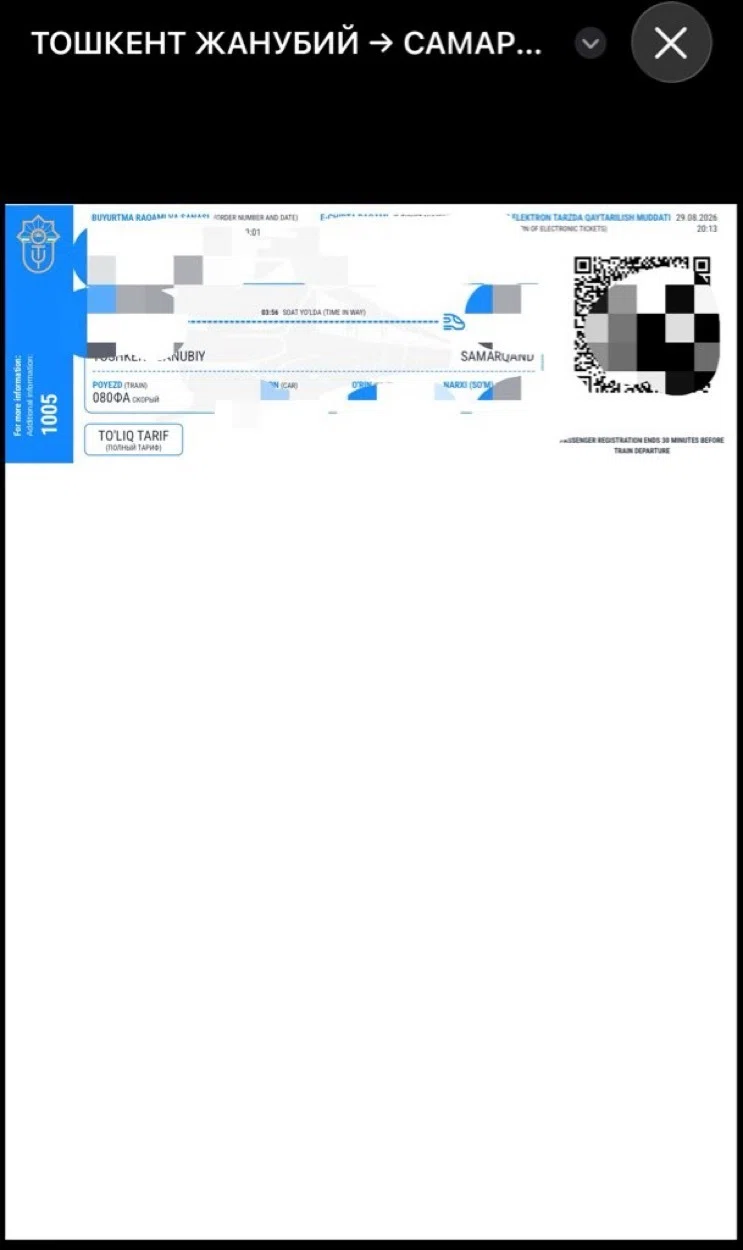
乗る時は、このeチケットを自分の乗る車両入り口にいる駅員さんにスマホで確認してもらってから乗ります。今まで10回以上乗ってますが、過去2回パスポートの提示をその場で求められたことがあったので、すぐ出せるようにしておくといいと思います。
うまくいかない時の解決手段
アプリで何回やってもページが進まなくなったり、カードが弾かれ続ける場合、ブラウザから購入してみるとすんなり行くこともあるので、試してみてください。
また、Wi-Fiを解除したら進めたという情報もいただいたので、こちらも試してみてください。
他にもバグ解決できた方法があれば、コメントいただけると幸いです。追記していきます。
アフロシヤブ号・Jaloliddin Manguberdiの決済方法
上記、支払い方法で「stripe」を選択と書きましたが、最近アフロシヤブ号はstripeが出てこないと聞き、試したところ、stripeの代わりにOctobankという決済代行サービス(日本で言うGMOペイメントゲートウェイみたいなもの)で払えるようです。VISA、Master対応。Octobankをクリックすると外部ブラウザに飛ばされます。
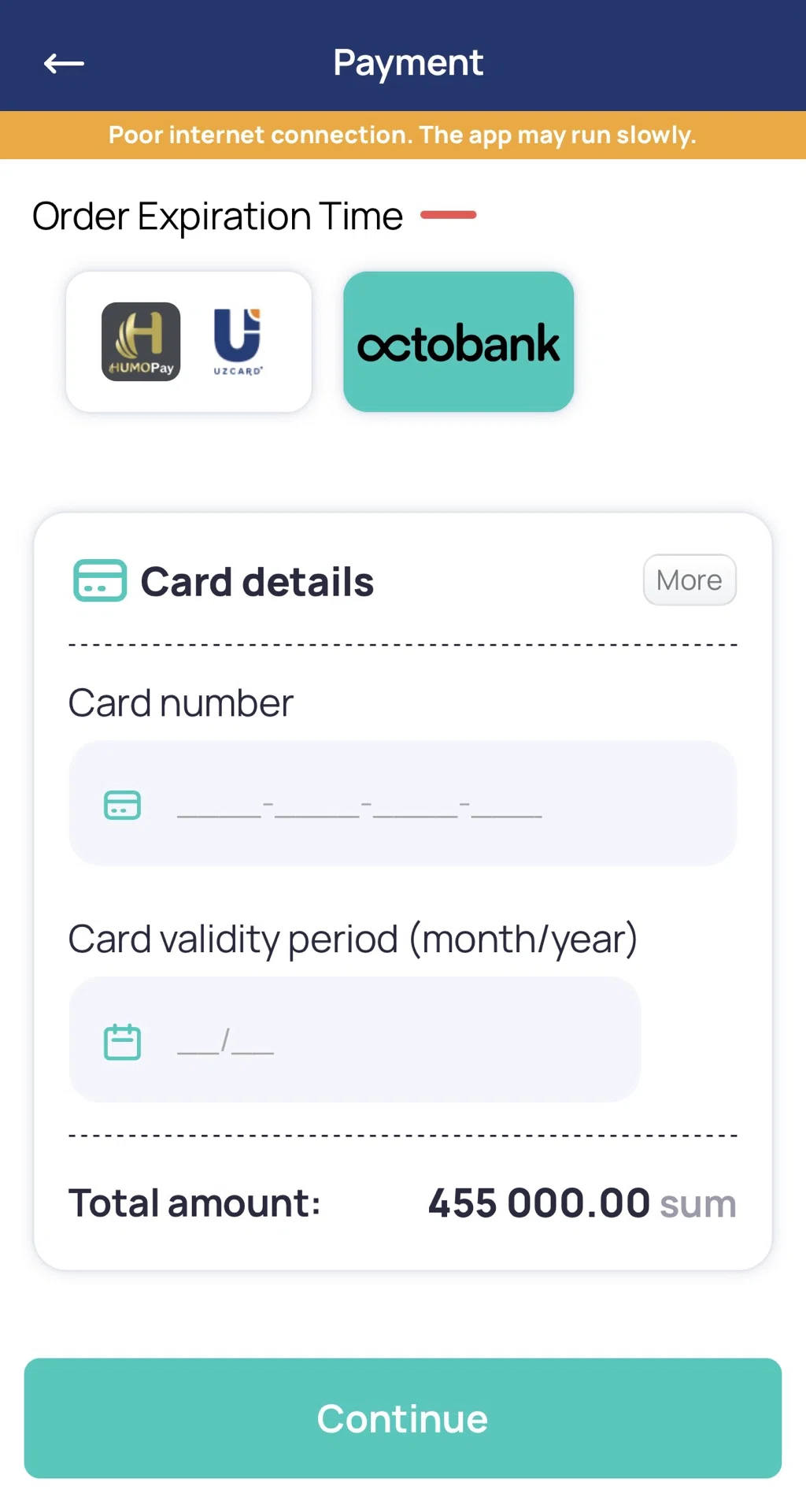
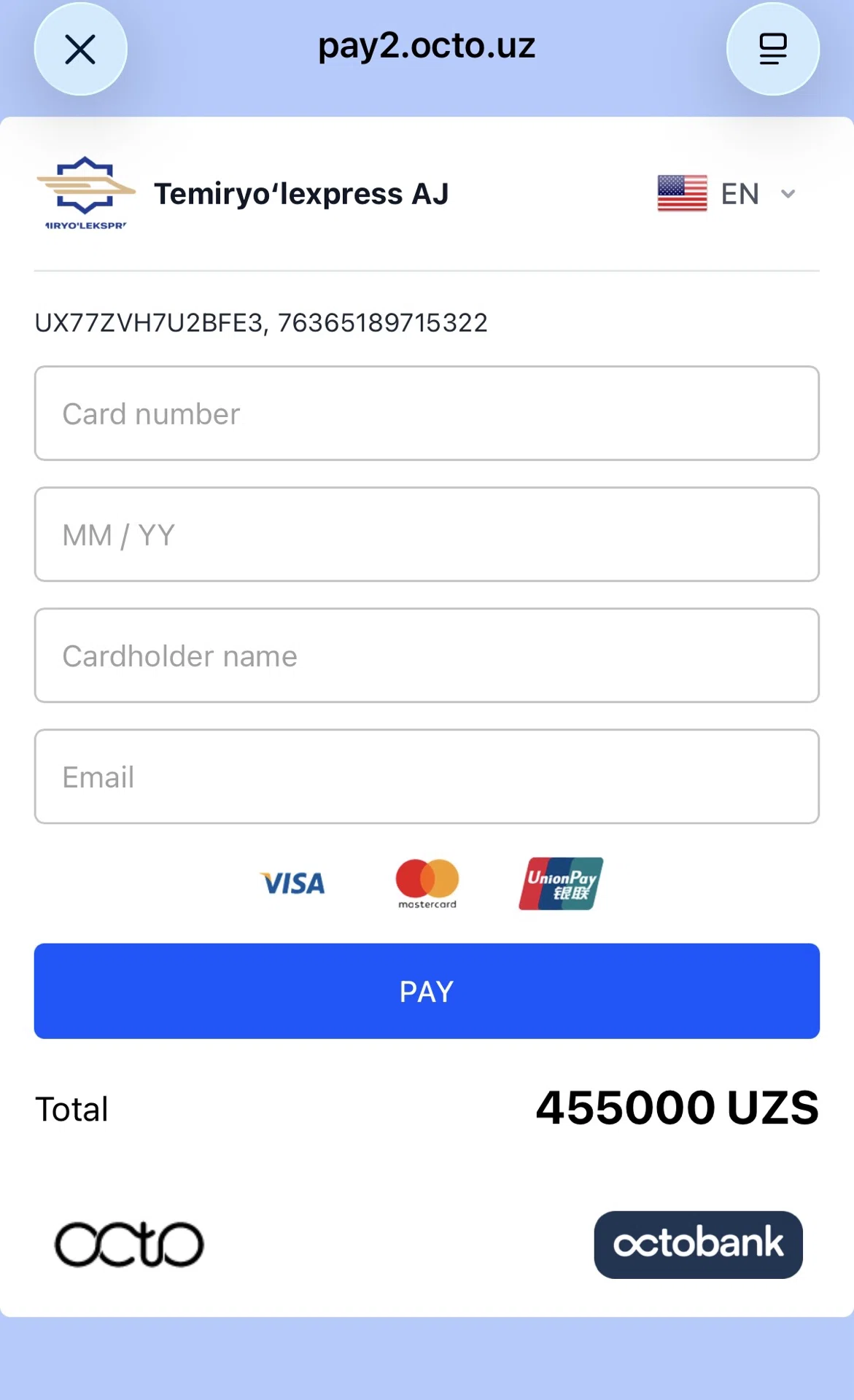
自分では試せていないため、実際こちらで問題なく決済できるのか、わかり次第追記しますね。
追記
TwitterでKK様からOctobankについて情報いただきました!Octobankをアプリ上でタップしても進まなかったそうで、ブラウザ版で決済したそうです!また、新しいJaloliddin Manguberdiもstripeが出ないそうです。
octobankを押すと一生「ちょっと待っとけ」みたいな画面になるので、ブラウザ版で決済しました。
— KK (@Kaehitorigoto) July 19, 2026
追記②
TwitterでGOGO👽様から、Octobankについて情報いただきました!日本のクレカ会社のセキュリティで弾かれる可能性があるそうで、クレカ会社に連絡して支払いに使えるようになったそうです。
Octobank。最初は弾かれるかもです。日本のクレカ会社に…
— GOGO👽 (@Bisayan_Japon) July 19, 2026
でクレカに問い合わせて使える様になりました。
なんて直前だと危ないかもっす。
もし決済について他にも情報ございましたらコメントいただけると幸いです。
それでは、鉄道旅、ぜひ楽しんでください!
おまけ
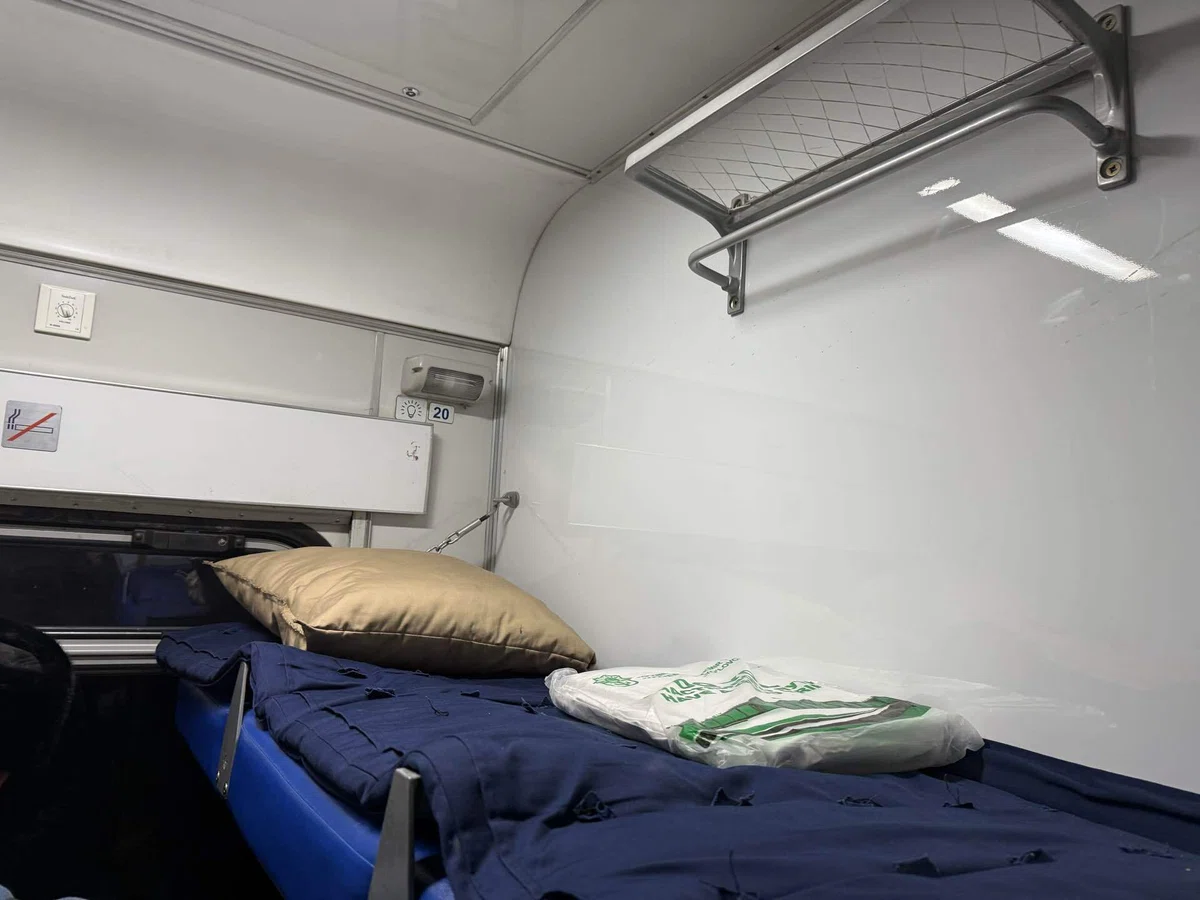
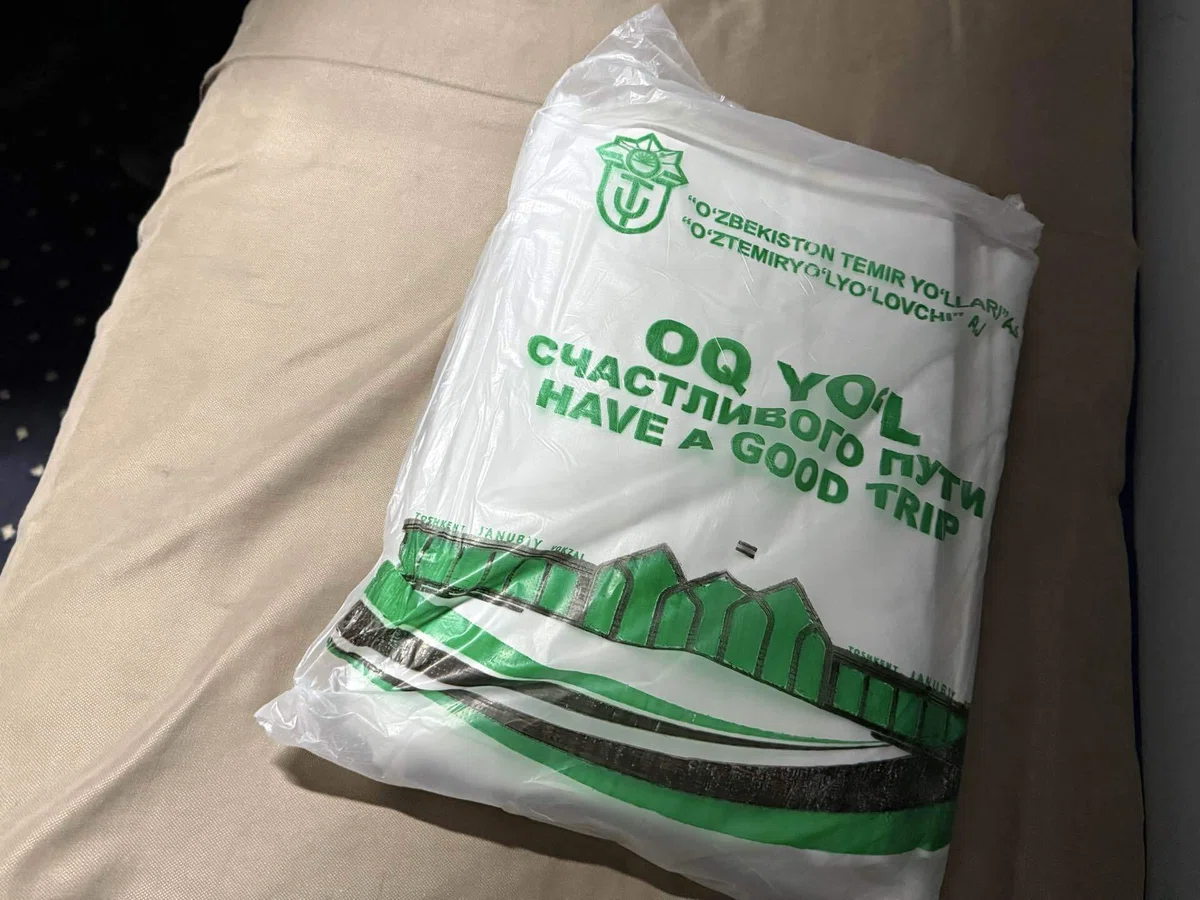
過去のマルギラン→タシケントの寝台列車旅。
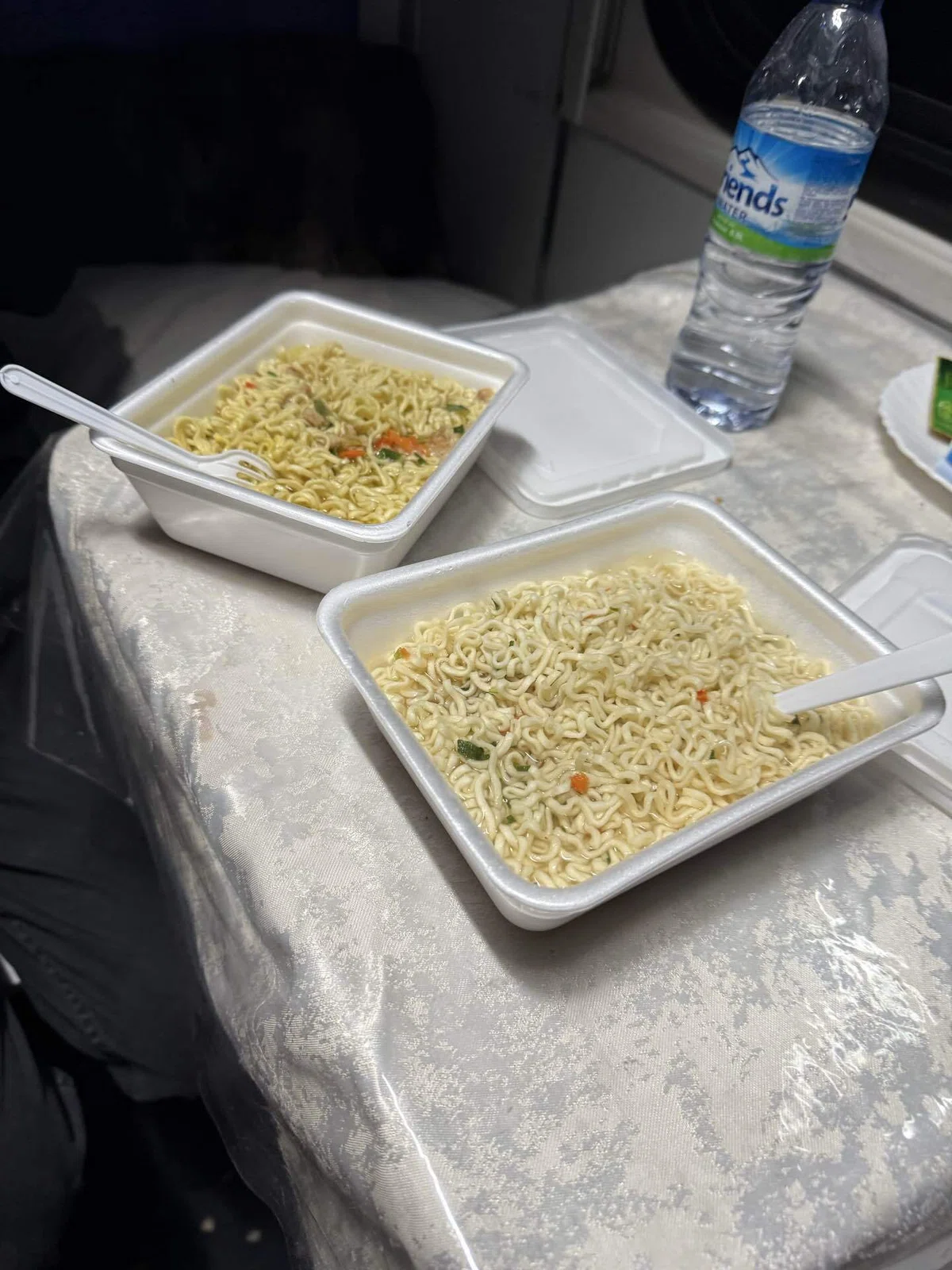
列車内に大抵熱いお湯の出る大きい給湯器があるので、カップ麺を夜食にするのも旅の思い出だったり。