見えない私がCLIをブラウザで使ったら、全部読めた話

CLI。
文字を打ち込んでパソコンに命令する、あの黒い画面のことだ。
プログラミングをする人には、おなじみの道具だろう。
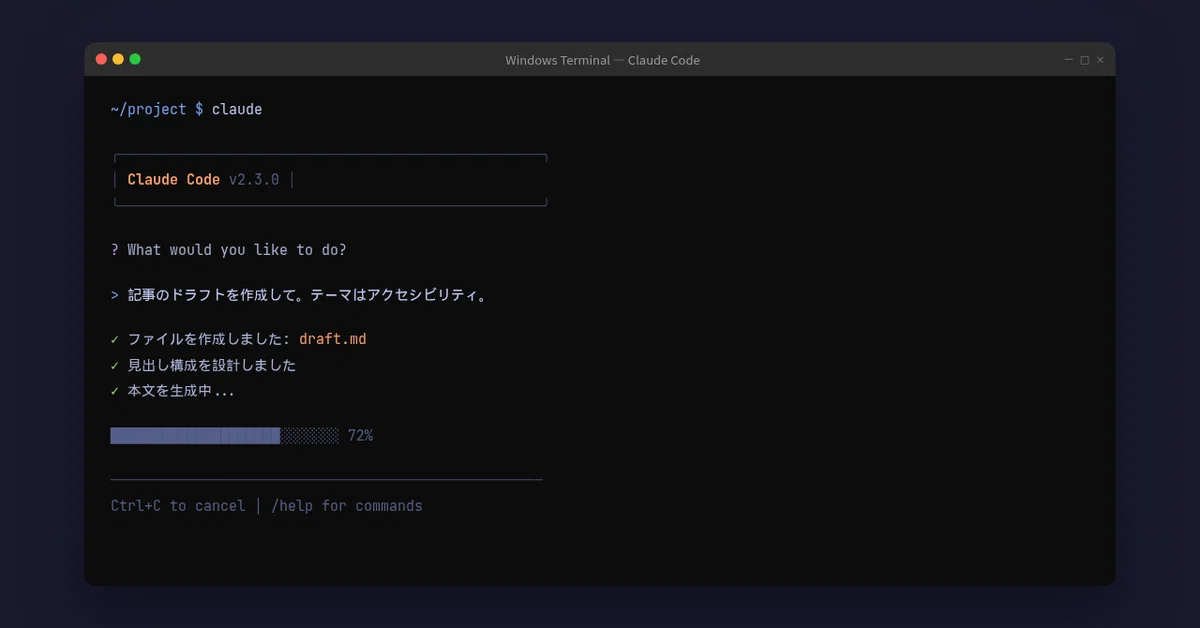
私はClaude Codeという、AIと対話しながら作業できるCLIツールを日常的に使っている。
ファイルの作成、コードの修正、Webの調査。
やりたいことを言葉で伝えると、AIが手を動かしてくれる。
Claude Codeはターミナルだけでなく、ブラウザからも使える。
Remote Controlという機能を使うと、ローカルのセッションをブラウザやモバイルから開ける。
この記事の利用環境は、Windows 11、PC-Talker、Chromeだ。
同じ機能でも、OS、読み上げソフト、ブラウザで操作感は変わる。
以下はこの環境での体験として読んでほしい。
私は全盲だ。
ここで、自分には関係ないと思った方にひとつだけ伝えたい。
見えなくなることは、特別な人だけの話ではない。
40歳以上の日本人の20人に1人が緑内障を持っている。
その多くは、自分が緑内障だと気づいていない。
新たに視覚障害と認定される原因の第1位が、この緑内障だ。
第3位には糖尿病網膜症が入る。
糖尿病が強く疑われる人は、国内に1,000万人以上いる。
そして、視覚障害の原因の多くは緑内障や糖尿病網膜症など後天性の疾患だ。
この記事は、見えなくなったときに何が使えて、何を工夫できるかという話でもある。
🧱 ターミナルの壁
ターミナルはキーボードで完結しやすい。
だから最初は、スクリーンリーダーとも相性が良さそうに思えた。
でも、実際はそう単純ではなかった。
まず、Claude Codeはマウス操作にも対応している。
キーボード中心ではあるが、すべてがキーボードだけで完結するわけではない。
見える人には小さな差でも、見えない私には大きな差になる。
マウスが出てきた瞬間に、操作のハードルは一段上がる。
そして、もっと大きな壁があった。
応答が流れていくことだ。
Claude Codeは、AIが考えながらリアルタイムで文字を出力する。
ターミナルでは、その文字が次々に更新されていく。
私の環境では、スクリーンリーダーは止まっているテキストを読むほうが得意だ。
流れ続ける文字を正確に追うのは、かなり大変だった。
読んでいる途中で次の文が流れてくる。
少し戻りたくても、読みたい位置にぴたりと戻れない。
見える人は画面を見渡して全体をつかめる。
でも私にとっての画面は、スクリーンリーダーが読んでくれる範囲そのものだ。
そこからこぼれた文字は、存在していても読み取りにくい。
それでも使いたかったから、私は別のやり方でしのいでいた。
Claude Codeの設定に、入出力の結果をテキストファイルとして残すよう書いておく。
そうすると、流れてしまった応答もあとからファイルで読み返せる。
これは助かった。
ただ、その場で読めるのとは違う。
作業が終われば追える。
でも、作業の途中で何が起きているかは追いにくい。
AIに任せているあいだも、意図どおり動いているのか確かめにくかった。
だから私は、使えてはいても、リアルタイムでは把握しきれないまま使っていた。
🌐 ブラウザで開いてみた
そこで試したのが、Remote Controlだった。
Remote Controlは、ローカルで動いているClaude Codeのセッションを、別の端末やブラウザから開いて続ける仕組みだ。
公式ドキュメントにも案内がある。
既存の会話から /remote-control を実行すると、接続用のURLが表示される。
そのURLをブラウザで開けば、セッションに入れる。
ブラウザ側からメッセージを送ることもできる。
もともとは、スマートフォンや別のパソコンから使う場面を想定した機能だと思う。
でも私は、ふと思った。
これを同じパソコンのChromeで開いたら、どうなるのだろう。
試してみた。
発行されたURLをコピーして、ブラウザで開く。
すると、Claudeの応答がブラウザ上のテキストとして表示された。
全部読めた。
私の環境では、スクリーンリーダーはWebページ上のテキストを読むほうがずっと自然だった。
上下の矢印キーで一行ずつ追える。
見出しや構造をたどりやすい。
読みたい場所に戻りやすい。
ターミナルでは流れてつかみにくかった文字が、ブラウザの中では落ち着いて読める形になっていた。
情報そのものは同じだ。
でも、表示される場所が変わるだけで、使いやすさはここまで変わる。
ここが、私にとっていちばん大きな発見だった。
🔑 たった一手間の違い
おそらく、見える人には不要な操作だと思う。
ターミナルをそのまま目で確認すれば済むからだ。
わざわざブラウザを経由する理由はあまりない。
でも、見えない私には、そのひと手間が決定的だった。
Remote Controlは、アクセシビリティのために作られた機能ではないのかもしれない。
それでも、私にとってはもっともやさしい入口になった。
ここで強く感じたのは、アクセシビリティは専用機能の有無だけで決まらないということだ。
情報が止まって読めるか。
戻りやすいか。
構造を追いやすいか。
その違いが、使えるかどうかを大きく分ける。
上級者向けに見える機能が、別の文脈では支援技術のように働くことがある。
この体験は、そのことをよく教えてくれた。
🛠️ 使い方
使い方はシンプルだ。
まず、ターミナルでClaude Codeを起動する。
次に、/remote-control を実行してURLを発行する。
そして、そのURLをブラウザで開く。
それだけで、Claudeとの対話をブラウザ上のテキストとして追えるようになる。
読むことが楽になる。
前の内容に戻ることもたやすい。
入力もブラウザ側からできる。
もちろん、毎回URLを発行してコピーする手間はある。
そこは少し面倒だ。
それでも、全文をその場で読める価値はとても大きかった。
🔄 道具は使い方で変わる
私がやったことは、特別な技術ではない。
新しい支援ソフトを導入したわけでもない。
高度な自作ツールを書いたわけでもない。
ターミナルの表示を、ブラウザで読む形に変えただけだ。
それだけで、把握できなかったものが把握できるようになった。
道具は同じままだ。
変わったのは、使い方だけだった。
CLIは上級者の道具。
Remote Controlは遠隔操作の機能。
そういう説明は、たぶん正しい。
でも実際には、誰が、どんな環境で使うかで、道具の意味は変わる。
私にとってRemote Controlは、遠隔操作のための機能というより、その場でちゃんと読めるようにするための入口だった。
ターミナルでは追いきれなかった文字が、ブラウザの中では止まって読めた。
その違いが、使えるかどうかを分けた。
次回(水曜)は、このブラウザ操作をさらに一歩進めた話を書きたい。
手作業では20分かかっていたことが、AIのブラウザ自律操作で10分に縮まった体験についてだ。
🐱 Claude Codeの情報源
Claude Codeの情報を追うときに、私が参考にしている発信者をひとり挙げておく。
AIエンジニアでVTuberの、にゃんたさんだ。Claude CodeやChatGPTのCodexなど、AI開発ツールの最新情報をわかりやすく解説されている。音声でも追いやすく、私自身よく参考にしている。Remote ControlやCowork、Dispatchといった機能の解説動画も公開されている。
📎 お時間があれば、こちらの記事ものぞいてみてください
4文字で一晩の仕事が終わる。Claude Codeリモートコントロールの衝撃
子どもたち、目は悪くならないでほしい→全盲クリエイターが語るスクリーンリーダー全11製品
