【初心者向け】Kindleペーパーバックの作り方|電子書籍との違いから出版手順まで完全解説

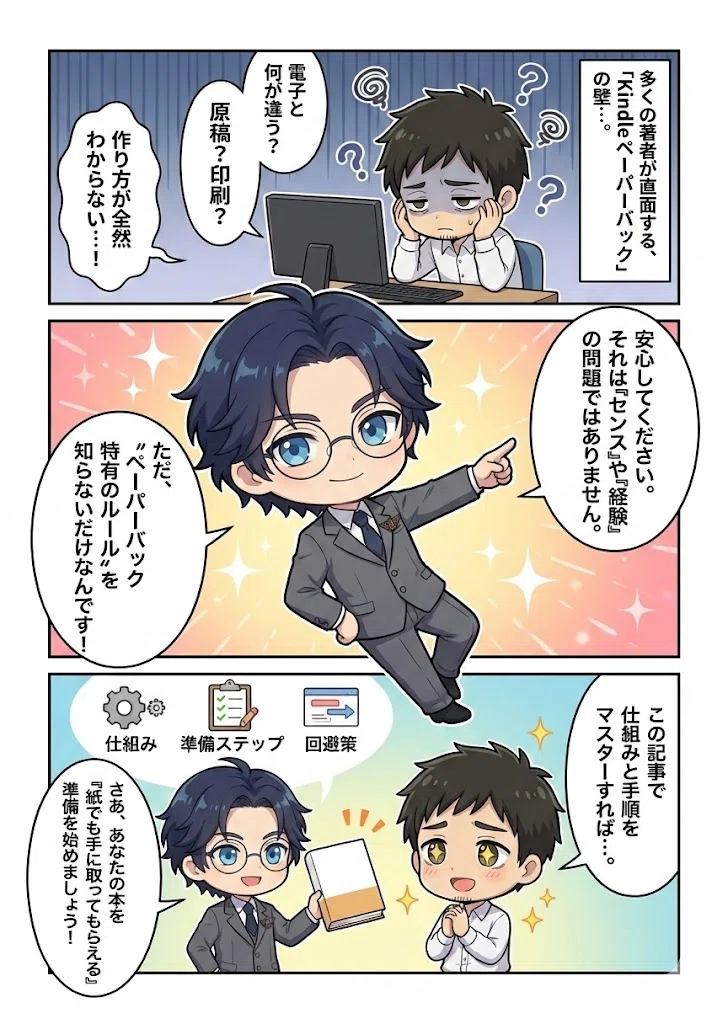

Kindleのペーパーバックって
どうやって作ったらいいの?
先日、Kindle出版を控えた著者さんから、上記の相談を受けました。
実は、この悩み……あなただけではありません。
✅ 電子書籍と何が違うのか分からない
✅ 原稿や表紙のデータをどう準備すればいいか不安
✅ 印刷クオリティや費用のイメージがつかない
私自身、初めてペーパーバックを作ったときはまったく同じ状態で悩んでいました。しかも、ネットで調べても情報がバラバラで、どこから手をつけていいのかさえ分からなかったんです。
でも、安心してください。ほとんどの場合、原因は「センス」や「経験不足」ではありません。
ただ単純に、“ペーパーバック特有のルールや仕組み”を知らないだけなんです。
この記事では、Kindle出版初心者のあなたに向けて、
💡 ペーパーバックの仕組みと電子書籍との違い
💡 スムーズに出版するための準備ステップ
💡 初心者がつまずきやすいポイントと回避策
を分かりやすく解説します。
この記事を読み終えるころには、「どんな原稿をどう準備して、どこを設定すればいいか」がスッキリ整理され、あなたの本を“紙でも手に取ってもらえる”準備が自然と整っているはずです。
この記事を書いている人

どうも、こんにちは。
けいすけです。

私の簡単なプロフィールを紹介します。
✅ 2025年6月に1冊目のKindle本を出版
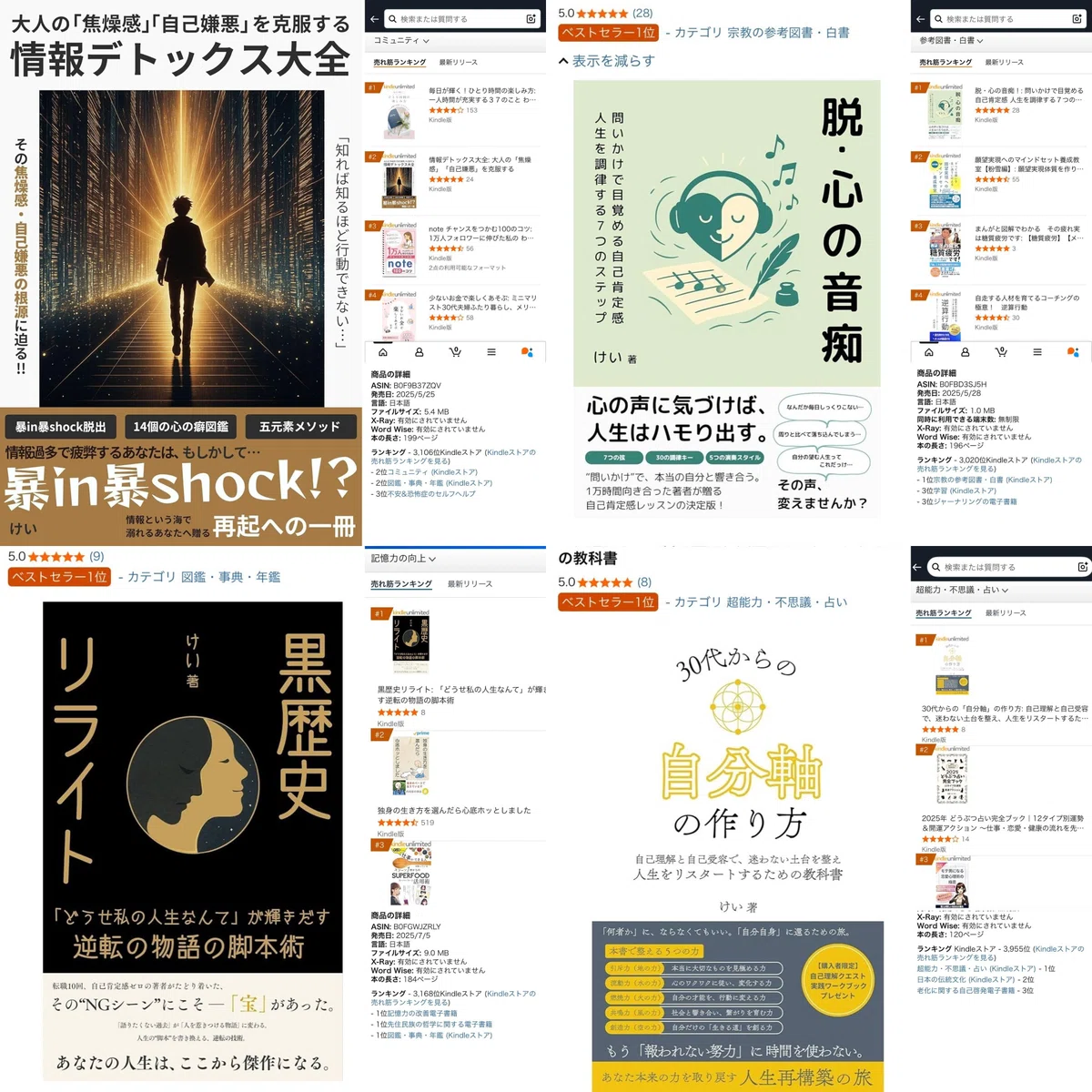
✅ 5冊出版、4冊でベストセラー獲得(2025年10月現在)
✅ 副業でKindle作家、出版支援コーチとして活動中
✅ コンテンツビジネススクール『FGC』のKindle出版講師として活動中
それまでの私は執筆に関してはまったくのド素人。
文章を書くといっても仕事のメールくらい。

あなたと同じく「Kindle出版」なんて夢のまた夢。
全く何もわからない所からのスタートでした。

色んな人からの情報を頼りに一歩ずつ前進してきました。
今では5冊のKindle本を出版し、
4冊の書籍でベストセラーを獲得できました。
この記事ではそんな私のノウハウを紹介していきます。
あなたの「ベストセラー獲得」に向けて、貢献できれば幸いです。
【この記事を最後まで読んだ方へ】
「この記事を読んでも、やっぱり自分で設定するのは不安…」
「もっと時間をショートカットしたい!」

そんなあなたのために、この記事の最後で「ペーパーバック用原稿フォーマット(A5サイズ調整済版)」を特別にプレゼントします。

まずはこの記事で全体像をしっかり掴んでから、プレゼントを受け取ってくださいね。
【このフォーマットでできること】
✅ ペーパーバック出版に必要な原稿サイズ(一般的な書籍であるA5サイズ(148 x 210 mm))・余白・ページ設定を最適化済み
✅ もちろん、kindleの電子書籍執筆でもそのままご利用できます。
✅ そのまま原稿を流し込むだけで、KDPの規定に沿った仕上がりに
【注意事項】
この記事は2025年10月時点での
Kindleの仕様に基づいて執筆しています。
仕様変更によって画像の内容と違いが起こる場合がございます。
その点ご容赦くださいませ。
Kindleペーパーバックと
電子書籍の違いを知ろう
「Kindleのペーパーバックって、電子書籍とどう違うんですか?」
初めて出版する方から、よくこんな質問をいただきます。
結論から言うと、電子書籍とペーパーバックは“ほぼ別モノ”です。Kindleのペーパーバックは、柔らかい紙カバー(ソフトカバー)で製本された印刷本のことです。
KDP(Kindle Direct Publishing)では、電子書籍(eBook)とは別に、紙の本として公開できます。
入稿は
✅ 本文ファイル(中身)
✅ 表紙ファイル(背表紙を含む一枚PDF)
この2つを用意します。
この違いを押さえておかないと、いざ出版しようとしたときに「データが通らない」「価格設定ができない」といった壁にぶつかりやすいんです。
1. 出版の仕組みが違う
✅ 電子書籍はデータをそのまま配信します。
✅ ペーパーバックは注文が入ったときにAmazonが1冊ずつ印刷・発送してくれる「オンデマンド印刷」。
在庫を抱える必要はなく、紙の本が1冊から出せるのがペーパーバックの魅力です。
2. データの作り方が違う
ペーパーバックは紙の本として印刷される前提なので、レイアウト設計が必要です。
【電子書籍】
原稿:WordやEPUBなど、文字サイズは端末で自動調整される
表紙:表紙画像1枚だけでOK
ページ数:制限なし
【ペーパーバック】
原稿:PDF推奨。ページサイズ・余白・フォントを固定
表紙:表紙+背表紙+裏表紙を1枚にまとめたPDFが必要
ページ数:24ページ以上必須
この仕様を知らないと「なぜPDFにする必要があるのか?」で迷いやすいポイントです。
3. 印税と価格設定も違う
電子書籍は印税率35%か70%が選べますが、ペーパーバックは60%固定。
さらにここから印刷費が差し引かれるため、販売価格の設定がとても大切になります。
たとえば、白黒印刷・200ページなら印刷費は300〜400円ほど。
販売価格を安くしすぎると利益がほとんど残らないこともあります。
ちなみに、私の出した本はプレミアムカラー印刷にしたら、利益が50円しかありませんでした(泣)
でも、手元に残る"本"っていいですよね ♪
ペーパーバック作成方法
実際にペーパーバックはどのように作成すればいいのか?
これから画像付きで解説していきます。
一番大変なのは、表紙の調整です。
KDPアカウントにログイン
① Amazon KDP にアクセス
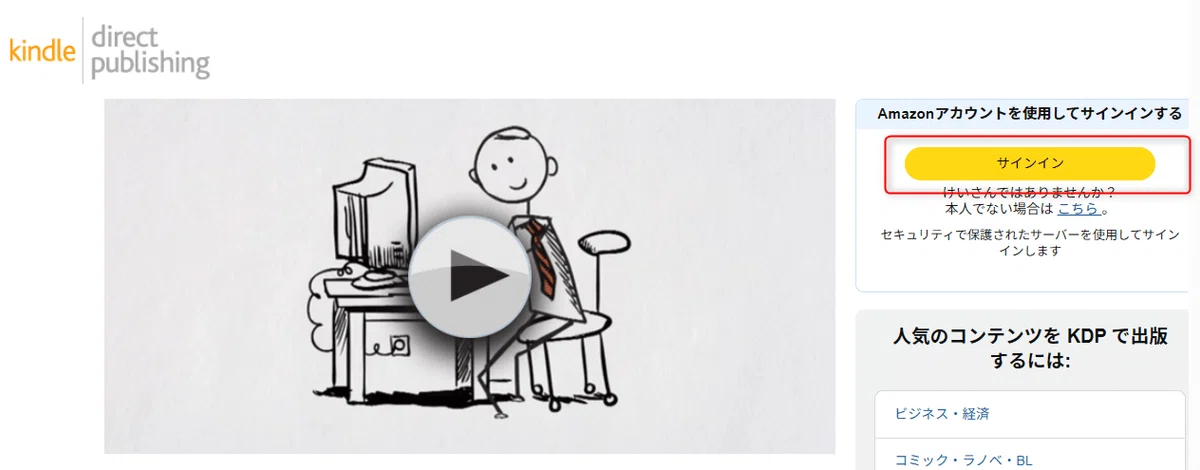
② 右上の 「サインイン」 をクリック
普段、kindle出版で利用しているAmazonアカウントでログインします。
ペーパーバックを作成する
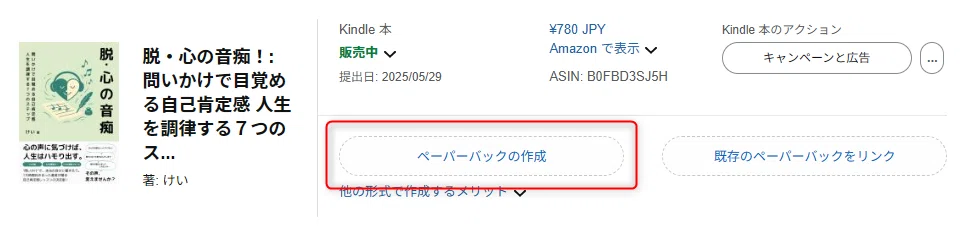
① 「本棚」をクリックする

② ペーパーバックを作成したい書籍の「ペーパーバックの作成」をクリックする
「ペーパーバックの詳細情報」を登録する
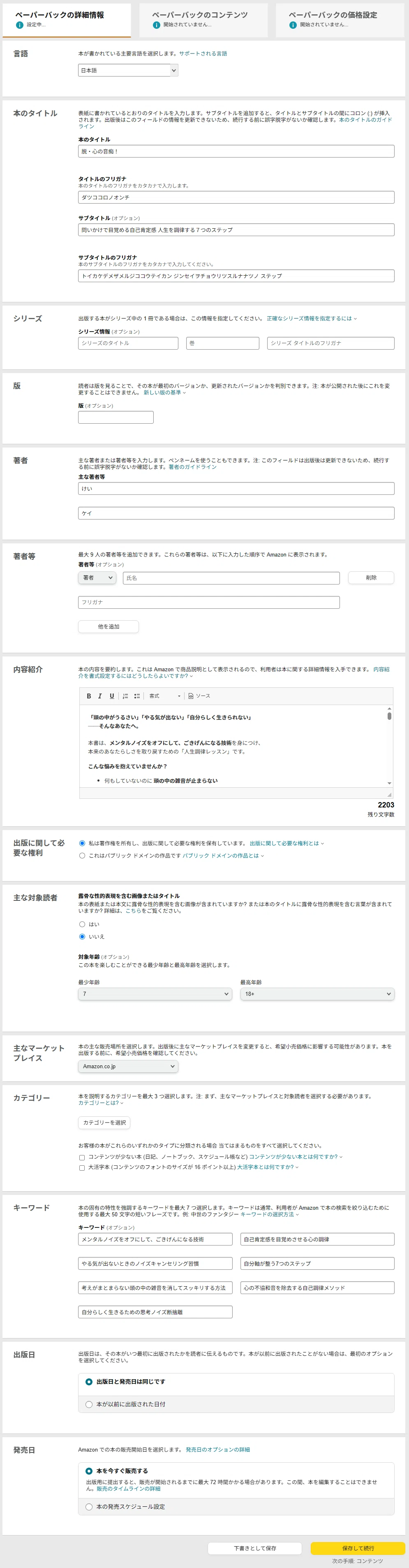
ペーパーバックの詳細情報は、Kindle出版していたら、そのままの情報で問題ありません。
カテゴリーのみ再設定が必要です。
もし入力事項があれば、入力してください。
「ペーパーバックのコンテンツ」を登録する
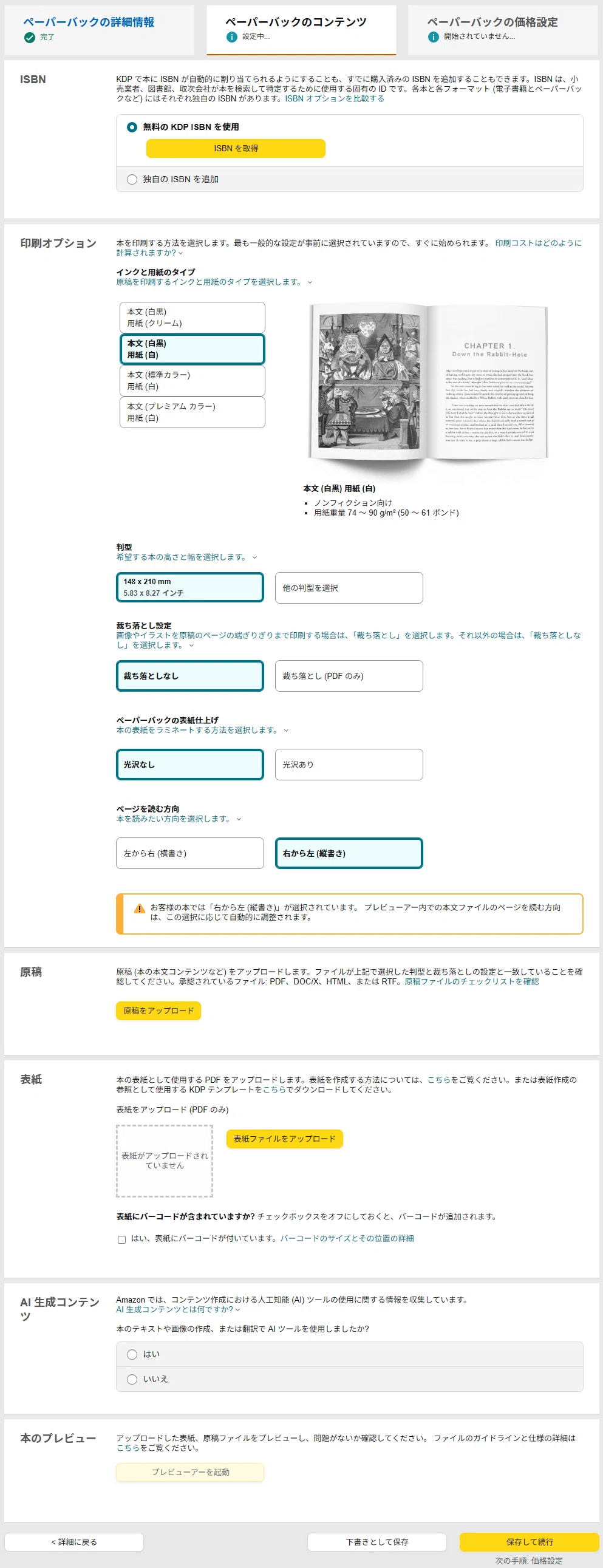
無料のISBNを発行したら、印刷オプションを設定します。「Amazon.co.jp」では、カラー印刷は "プレミアムカラー" のみ、利用可能です。
その他ご希望の情報を入力し、原稿、表紙画像をアップロードしていきます。
原稿の作成
原稿は、PDF形式で作成する必要があります。管理画面に
承認されているファイル: PDF、DOC/X、HTML、または RTF
と記載がありますが、PDF形式で作成した原稿ファイルをアップロードするようにしましょう。
原稿で次の工程で必要な情報が「ページ数」です。必ず控えておきましょう。
ただ…正直にお伝えすると、
Kindle作家の9割がつまずき、時間を溶かすポイントが原稿です。
もしあなたが、
✅ 「細かい設定は苦手…」
✅ 「とにかく最速で出版して、執筆に集中したい!」
と思うなら、この後の解説は読み飛ばして、
私が全て設定済みの「完成形テンプレート」を手に入れてください。
申請で何度もエラーが出て心が折れた経験者が「これを使ったら一発で通った」と絶賛する、いわば「ペーパーバック申請の特急券」。
▼今すぐ時間を節約したいあなたはこちら
表紙の作成
表紙作成は一番手間です。何度心が折れそうになったか…
なぜなら、表紙のサイズ(背表紙の幅)は、ページ数によって変わるからですね。
具体的な手順は以下のとおりです。
1⃣ 下記の「KDP表紙計算ツール」を開きます。
2⃣ ペーパーバックの情報を入力し、「サイズの計算」ボタンをクリックします。
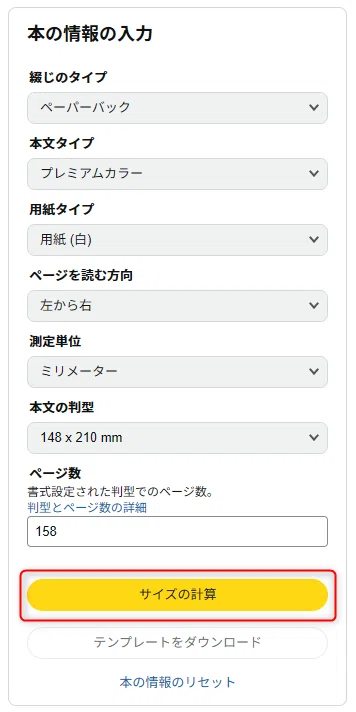
私は書籍の判型を「A5サイズ(148 x 210 mm)」にしています。
アップロードした原稿のドキュメントサイズと、KDPで指定する判型のサイズが一致していないと、ページ数がガイドから見切れたりすることがあります。
必ず、アップロードした原稿のドキュメントサイズと、KDPで指定する判型のサイズは同じものを指定してください。
3⃣ 表紙サイズの確認ができます。ここで重要なのが、全表紙のサイズです。メモに控えておくと楽です。
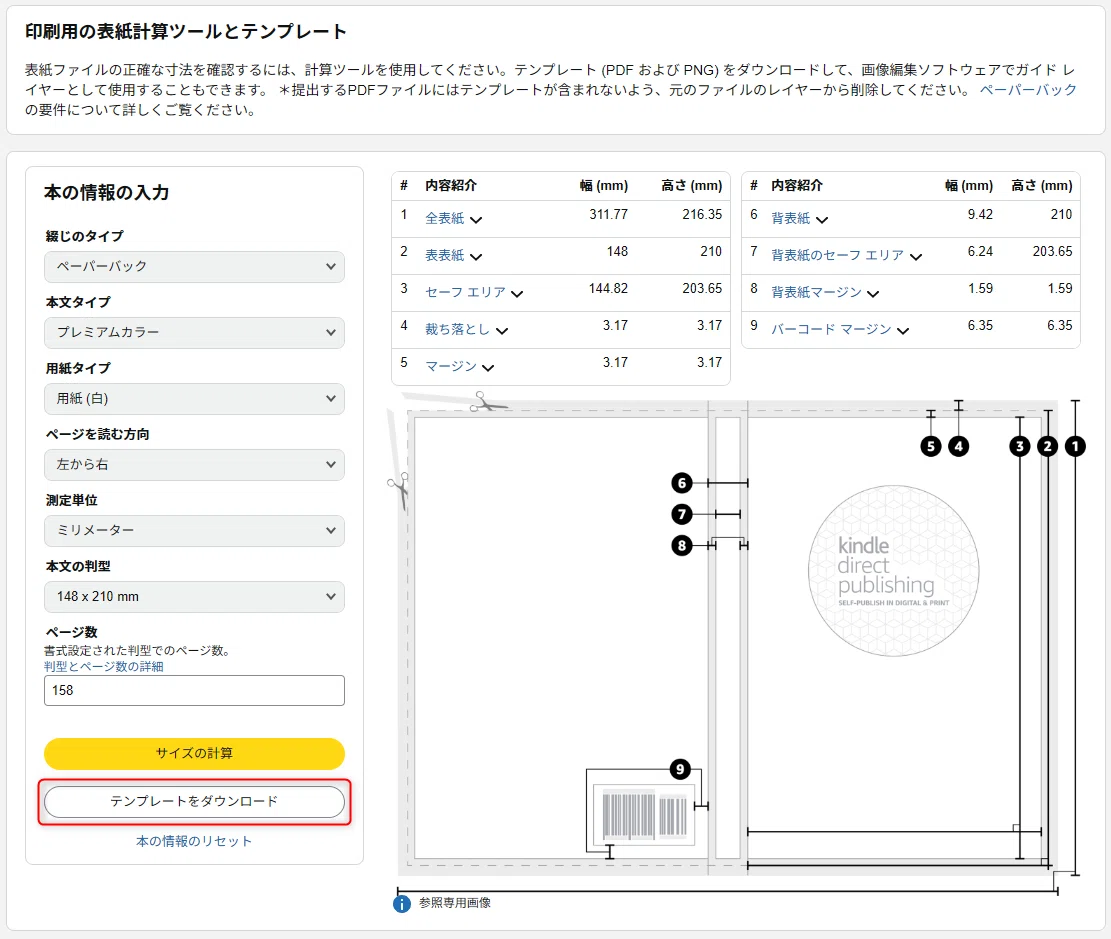
4⃣ ページ数に誤りがなく、表紙サイズに問題がなければ、「テンプレートのダウンロード」ボタンをクリックします。
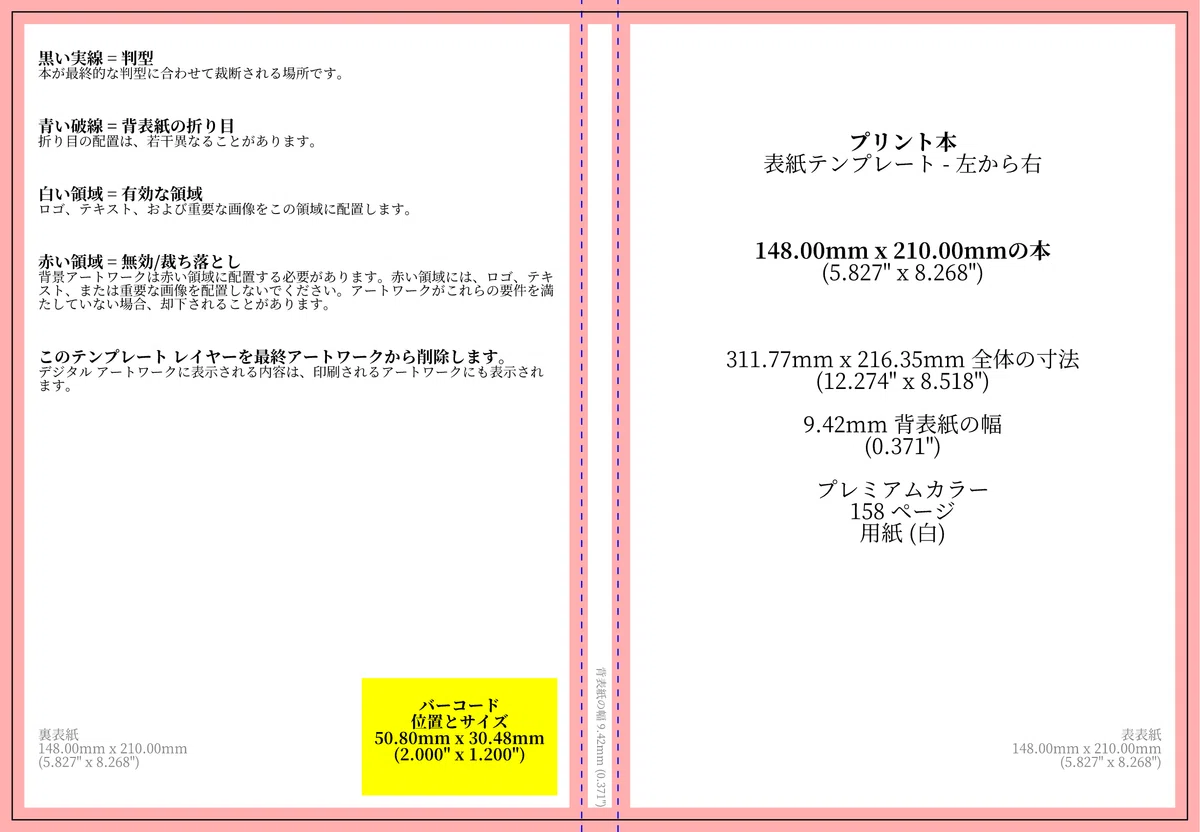
5⃣ ダウンロードしたZipファイルを解凍します。そのファイルの中のPNGファイルを、表紙の作成で使います。
CANVAで表紙を作成する
表紙の作成は、無料で初めての方でも使いやすい「CANVA」で作成するのがオススメです。事前にアカウント登録を済ませておきましょう。
① 以下のURLをクリックして「CANVA」を開きます。
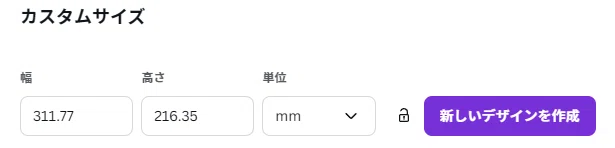
② 「カスタムサイズ」をクリックします
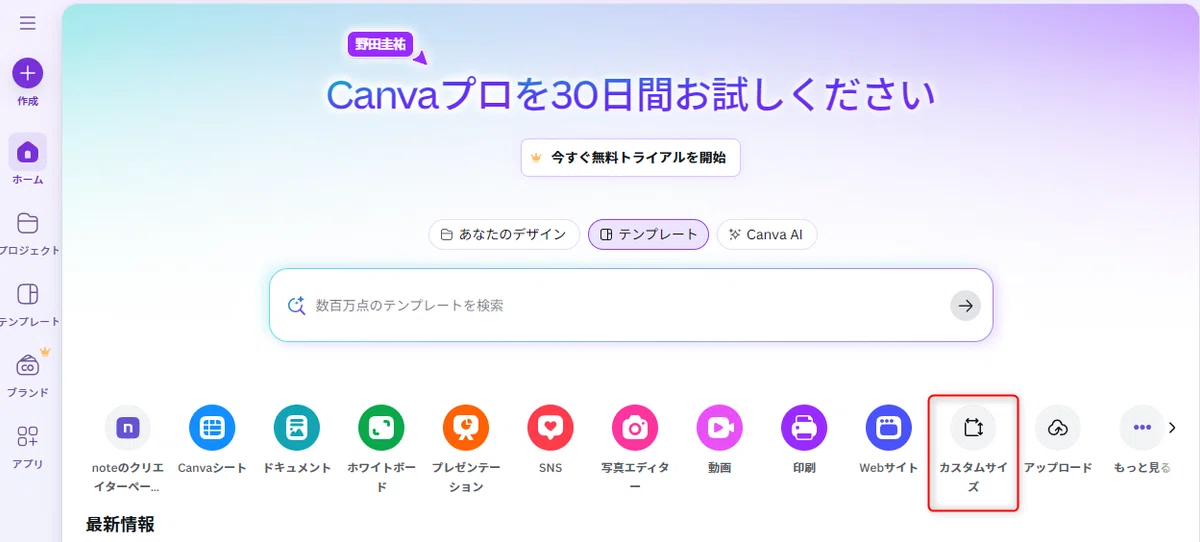
③ 事前にダウンロードしたテンプレートの「全表紙」のサイズを入力し、「新しいデザインを作成」をクリックします。
④ Canvaの編集画面が表示されたら、先ほどダウンロードしたPNG画像をドラッグ・アンド・ドロップでCANVAにアップロードします。
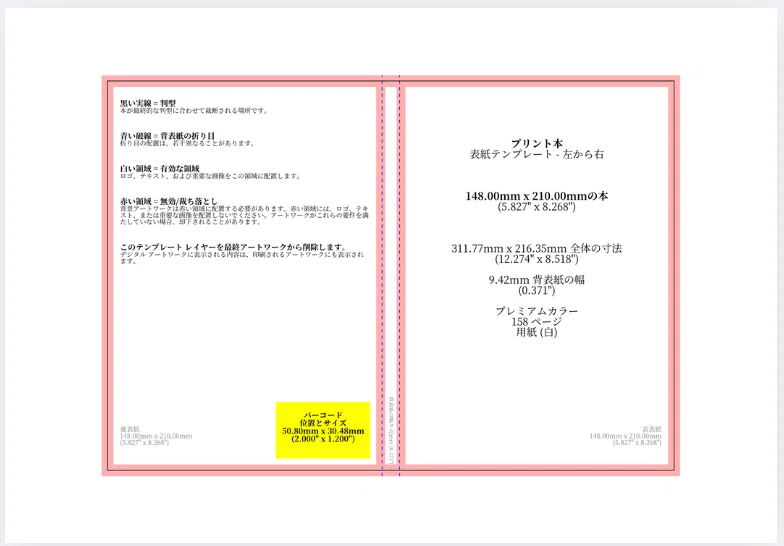
⑤ キャンバスのサイズにピッタリとなるようにサイズを調整します。
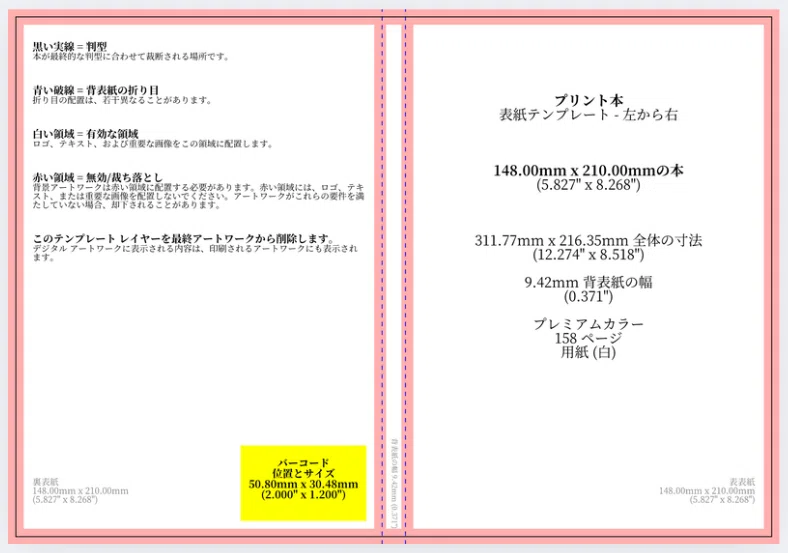
✅ 黒い点線
本が最終的な判型に合わせて裁断される場所です。
✅ 白い領域
テキスト、ロゴ、画像は必ずこの領域内に配置します。
✅ 赤い領域:背景は赤い領域に配置する必要があります。また、赤い領域には、テキスト、ロゴ、画像は配置しないでください。裁断される可能性があります。
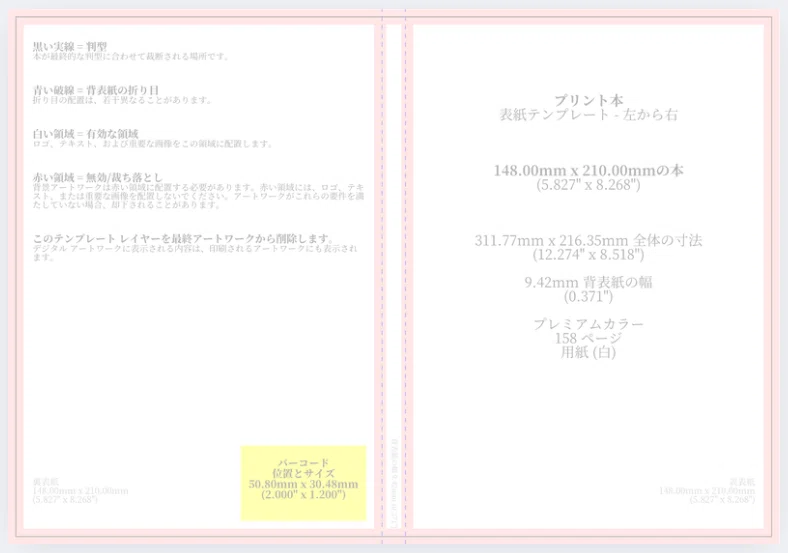
⑥ 表紙作成や位置調整がしやすいように、テンプレートのPNG画像を選択し、透明度を30%程度に変更します。

変更すると下記のような状態になります。
⑦ 表紙のテキスト・ロゴ・画像を配置します。
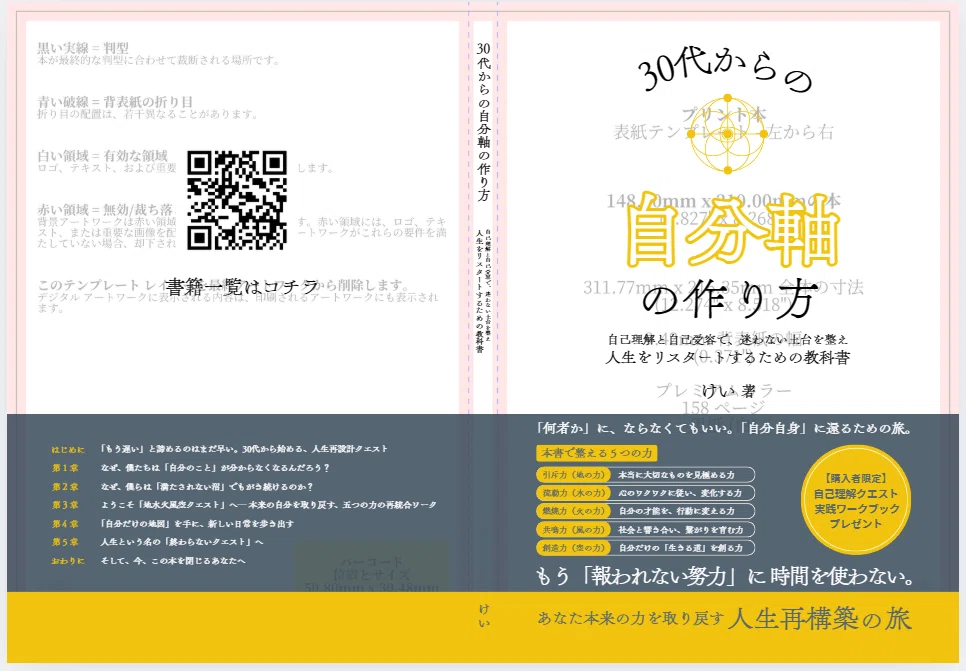
上記の画像のように、
✅ 画像(帯)は赤い領域をはみ出して配置
✅ テキストやロゴは赤い領域に含めない
のようにしましょう。審査でNGになりますから。
⑧ 配置が完了したら、テンプレートのPNG画像を消します。
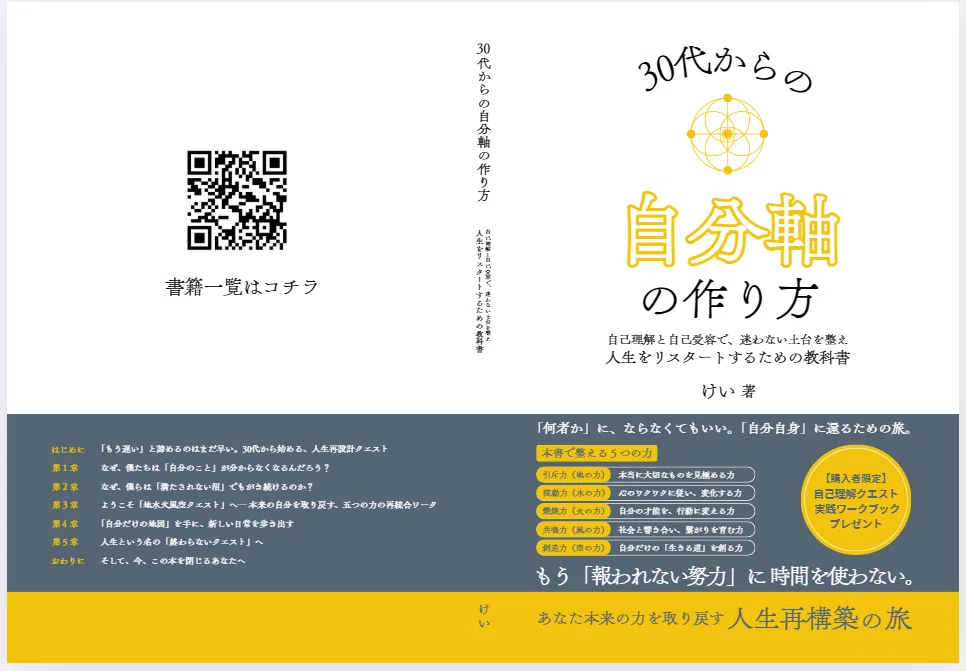
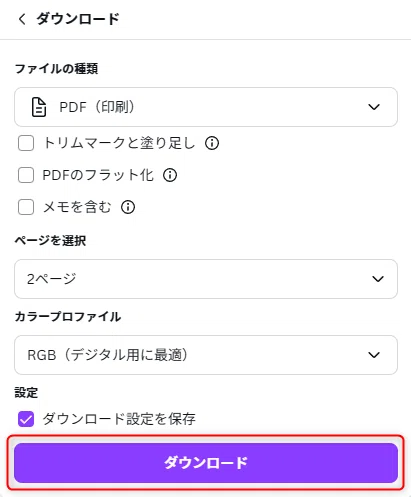
⑨ 「共有」をクリックした後、「ダウンロード」ボタンをクリックする。
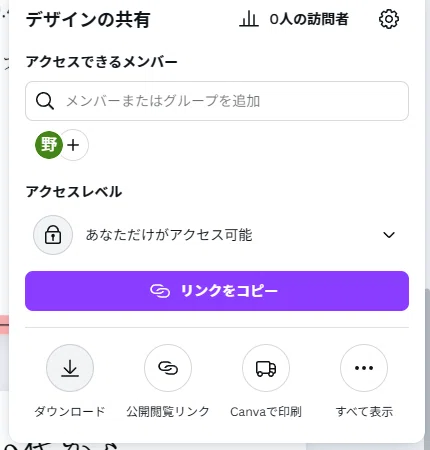
⑩ 「ファイルの種類」を「PDF(印刷)」に変更します。
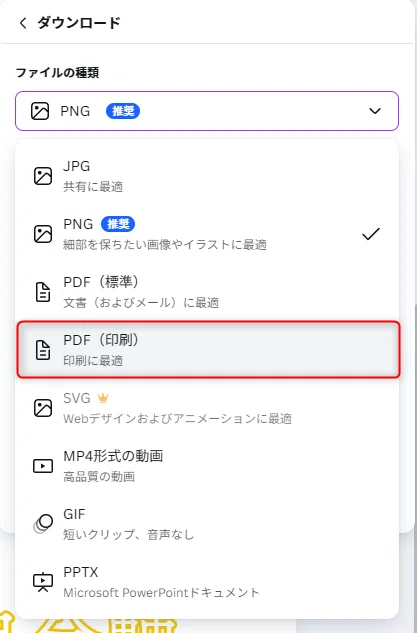
⑪ 「ダウンロード」ボタンをクリックします。
KDPでプレビュー表示を確認する
① KDPに書籍の表紙をアップロードして、プレビュー機能で確認する
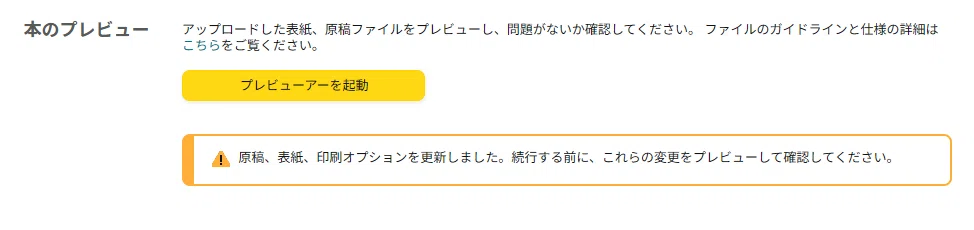
プレビュー機能を利用するには、ISBNの発行を澄ませておく必要があります。
② 下記のプレビュー画面を確認し、問題なければ「承認」ボタンをクリックします。
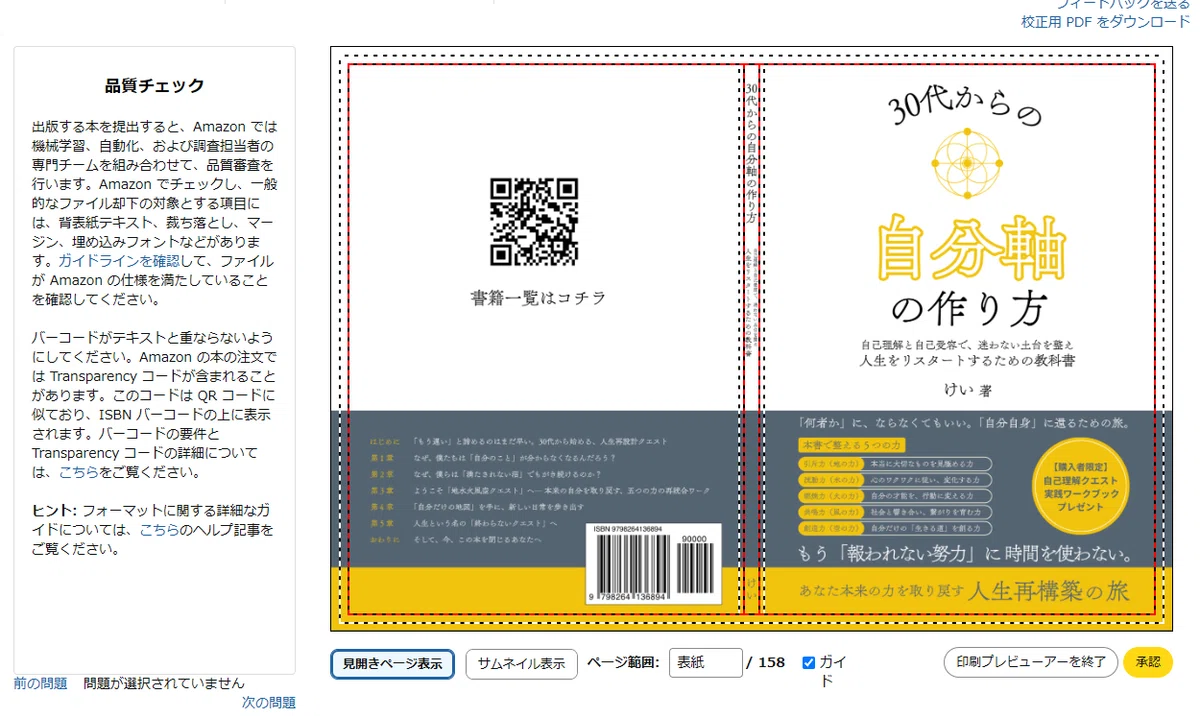
プレビュー時に自動で品質チェックが入ります。はみ出していたりサイズが合わない場合は、エラーが表示されます。
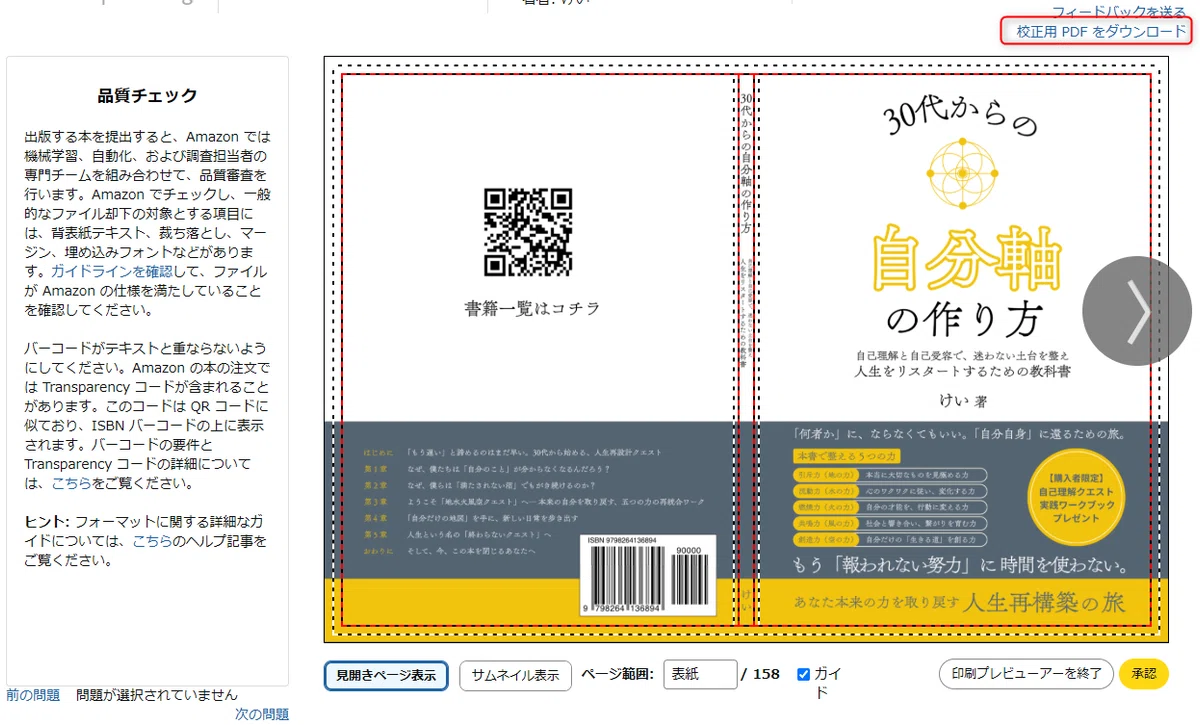
③ 右上の「校正用PDFをダウンロード」しておきましょう。本文のプレビュー表示内容が確認できます。
「ペーパーバックの価格設定」を登録する
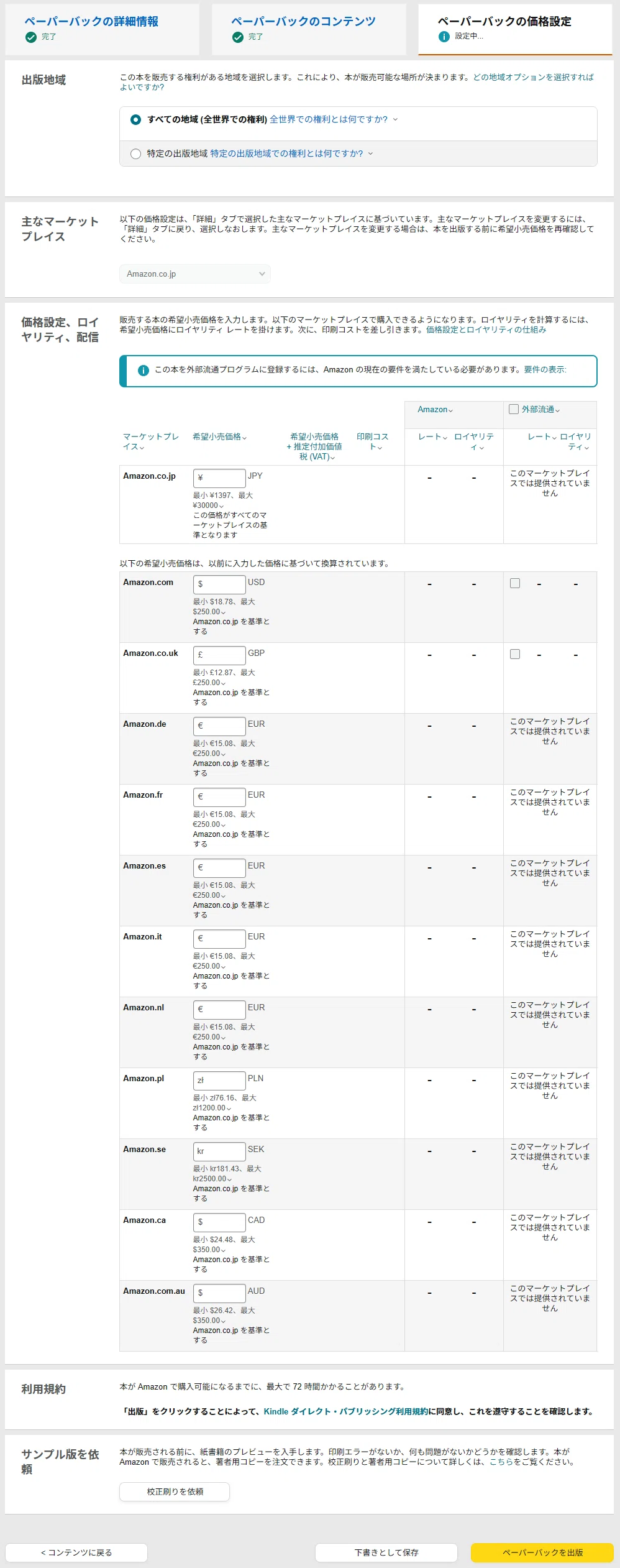
① 必要情報を入力したら、「ペーパーバックを出版」をクリックしてください。審査が終わったら、ペーパーバックの出版は完了です。
【まとめ】
電子と紙、両方で
“届ける力”を手に入れよう
Kindle出版では、電子書籍とペーパーバックは同じ「本」でも仕組みがまったく違います。データの作り方や価格設定など、最初は少し戸惑うかもしれません。
でも、一度手順を理解してしまえば、電子と紙の両方で読者に届けられるようになります。これは、あなたの本を“見つけてもらう”チャンスを広げる、とても大きな一歩です。
せっかく時間をかけて書き上げた本です。
電子だけで終わらせず、紙の本として形にすることで、
「本を手に取る喜び」も「信頼を高める効果」も、まとめて手に入れられます。
今日お伝えしたポイントを押さえて進めれば、
ペーパーバック出版は決して難しくありません。
あなたの本を、もっと遠くまで、もっと多くの人へ。
その第一歩を、ぜひここから踏み出してください。
実際にやってみた感想や気づきなど、ぜひコメントで教えてください。
泣いて喜びます🙏
さて、ここまでお疲れ様でした。
ペーパーバック出版への道筋は見えましたか?
あなたの次のアクションは、2つあります。
まずは無料で試してみたい堅実派のあなたへ
時間をお金で買って、最速で結果を出したい実践派のあなたへ
あなたに合った方法を選んで、ぜひ次の一歩を踏み出してください。
1.まずは無料で試してみたい堅実派のあなたへ
【特別プレゼント】ペーパーバック用「基礎」フォーマット
「まずは自分で挑戦してみたい」というあなたのために、ペーパーバック出版の最低限必要な設定(A5サイズ、基本余白)を済ませた「基礎フォーマット」をLINE登録者限定でプレゼントします。
【この無料フォーマットでできること】
✅ ペーパーバックの基本となる原稿サイズ・余白設定が完了
✅ まずは自分でやってみるための「土台」として使える
【プレゼントの受け取り方法】
下のボタンから公式LINEを友だち追加してください。
トーク画面で『ペーパーバック』と入力して送信してください。
すぐに、ペーパーバック用フォーマットのダウンロードリンクをお届けします。
👇いますぐ無料で受けとる👇
公式LINEに登録して
「ペーパーバック(基礎フォーマット)」
を受け取る

2. 時間をお金で買って、最速で結果を出したい実践派のあなたへ
【究極の時間短縮】一発申請通過「神」テンプレート
「もうエラーで悩みたくない!」
「設定の沼にハマる時間があるなら、1文字でも多く原稿を書きたい!」
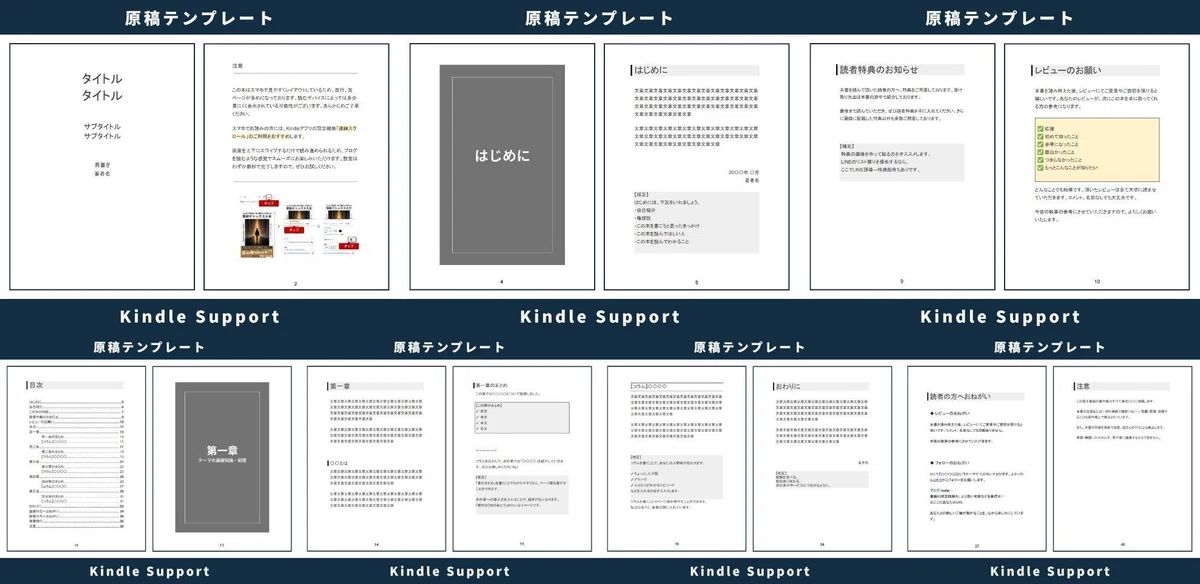
そんなあなたには、私がこれまで培った全てのノウハウを詰め込み、エラーが出ないように細部まで最適化した「完成形テンプレート」をおすすめします。
【有料テンプレートだけの特別な価値】
✅ エラー原因を徹底排除した完璧なマージン設定
✅ 読者が読みやすい文字サイズ・行間をプロ目線で調整済
✅ 見出しや目次もデザイン済で、コピペだけでプロの仕上がりに
✅ 躓きやすいポイントを解説した「補足ガイド」付き
これは単なるテンプレートではなく、あなたの貴重な時間を買い戻し、執筆活動を加速させるための「投資」です。
あの「ゴールの見えないマラソン」から解放され、あなたの才能を最速で資産に変えましょう。
▼ランチ1回分で、未来の時間を手に入れる
一から設定を作り込む必要はもうありません。「原稿を書くこと」だけに集中して、ペーパーバック出版を最短で進められます。
【関連記事】
👇 なぜペーパーバック出版したほうがいいのか解説してます。
質問受付フォーム
質問などあればコチラからお願いします
