
【AI動画】言葉で殴って、エモさを出す。「Remotion」で試したリリック演出 5選【コピペOK】

こんにちは、Kinoです。
この記事は、
AIエディターを使って、いわゆる「バイブコーディング(Vibe Coding)」をしながら、文字(リリック)を編集したり、ちょっとエモい演出を足したりできたよ、という実験メモです。
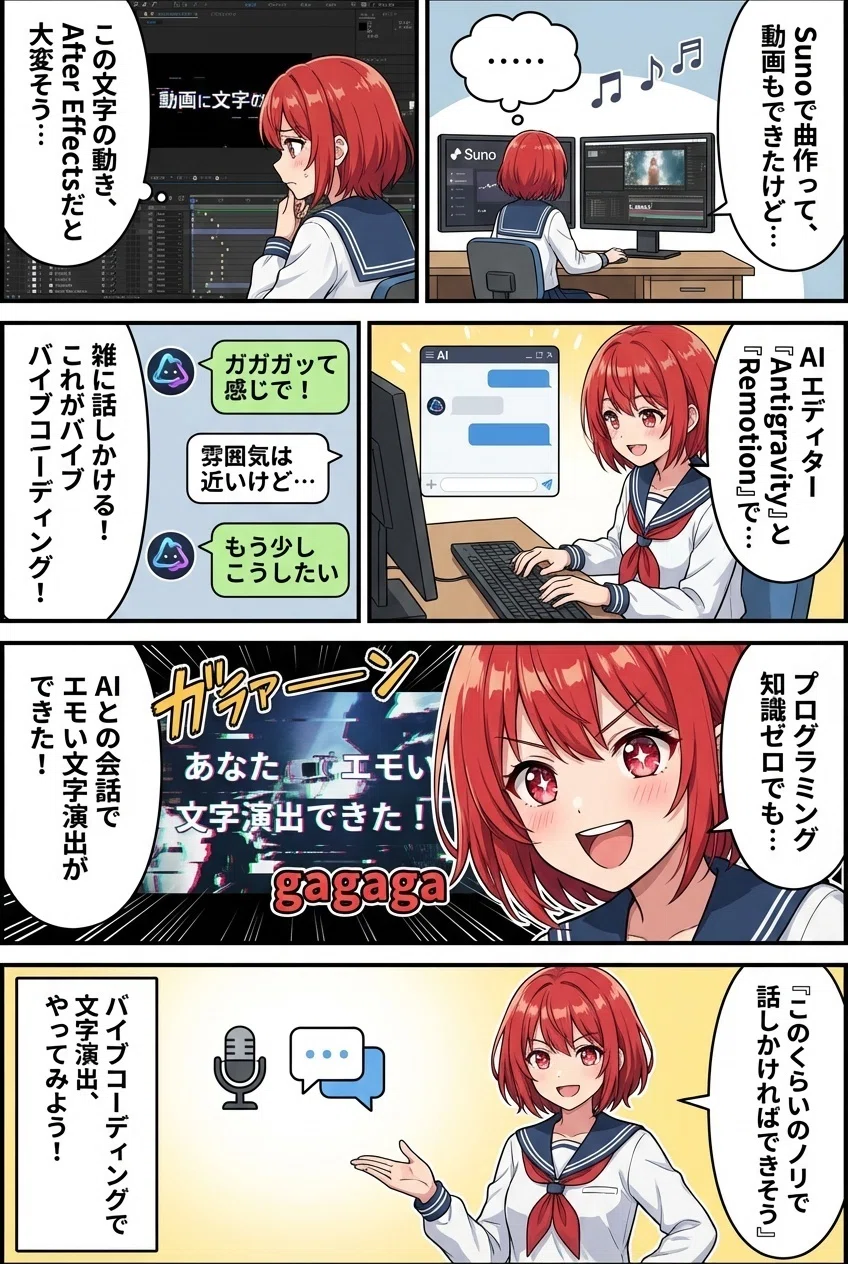
音楽生成AI「Suno」で作った曲に、動画生成AIで映像をつけてMVを作る中で、「この文字の動き、動画編集ソフトでやると大変そうだな……」と思ったのがきっかけでした。
でも実際にやったのは、
キーフレームをポチポチ打つことではなくて、
「なんかこう、ガガガッて感じで!」
「今の、ちょっと違う」
「雰囲気は近いけど、もう少しこうしたい」
みたいなことを、
AIにチャットで雑に話しかけ続けただけです。
使っているのは、
AIエディター「Antigravity」と、コードで映像を作れる「Remotion」。
私はプログラミング知識ゼロですが、
AIと会話しながら調整していくことで、
思ったよりいろんな「文字の出し方・動かし方」ができました。
今回は、
・実際にどんな演出ができたのか
・どんなノリでAIとやり取りしていたのか
をまとめた、「文字演出のネタ帳」です。
※最初にひとつだけ前提の話。
この記事に出てくる「AIへのオーダー(プロンプト)」は、
これを一発で投げて完成したものではありません。
実際は、
かなり雑な会話をAIと何往復もした結果、
「最終的に効いた指示」を文章にまとめています。
なので、
「これをそのまま投げれば同じものが出る」
という意味ではなく、
「このくらいのノリで話しかければ、
似たようなことはできそうなんだな」
という雰囲気を掴む用として、
気楽に読んでもらえたら嬉しいです。
▼初めにこれを視聴していただけると、理解が深まります🙆♂️
※補足
この動画内の「文字・リリック演出」は、すべて
AIエディターを使ったバイブコーディングで生成しています。
(キーフレームを手で打つ作業はしていません)
なお、画面全体にかかっているグリッチ系の映像演出については、
Final Cut Proの拡張機能を使用しており、
今回紹介している「AI × Remotion」の手法では行っていません。
この記事・動画では、
あくまで「文字やUIなどの演出部分」にフォーカスしています。
そもそも「AI × Remotion」って何してるの?
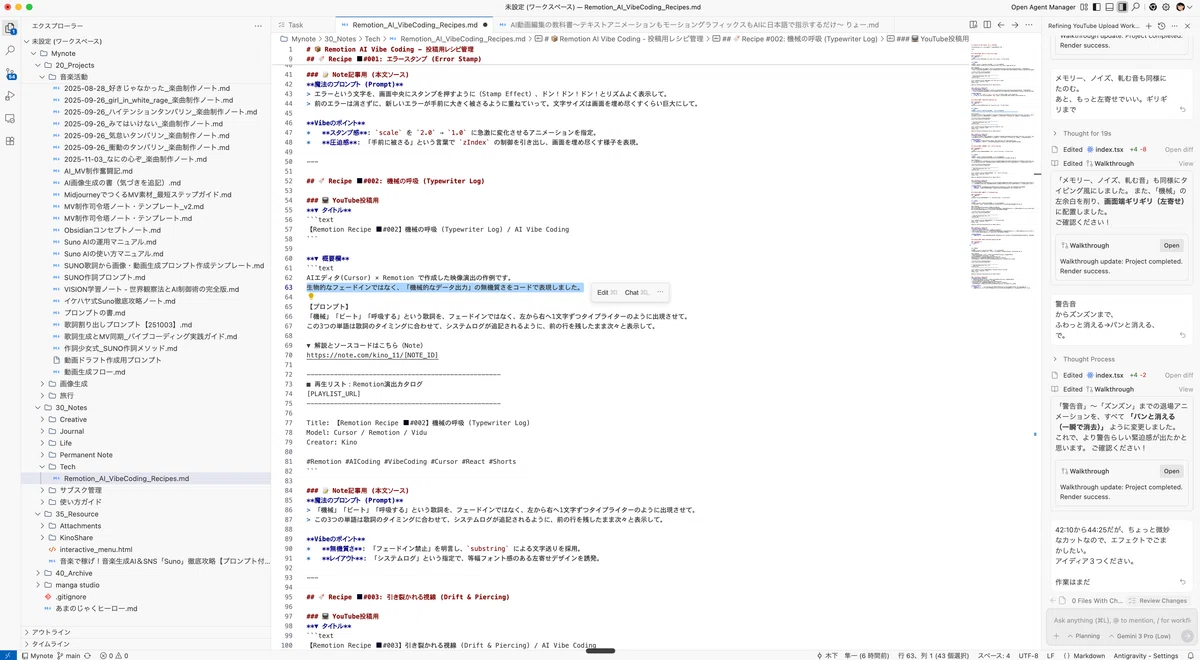
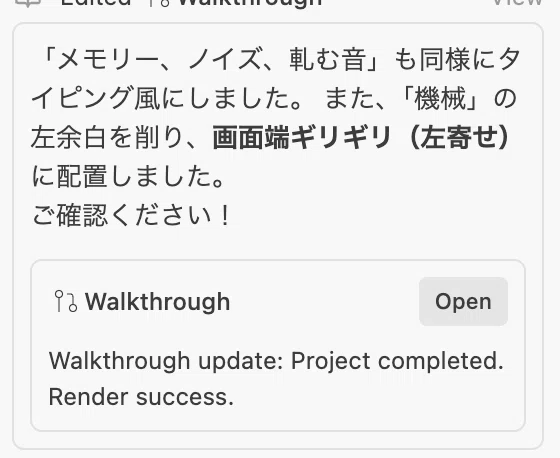
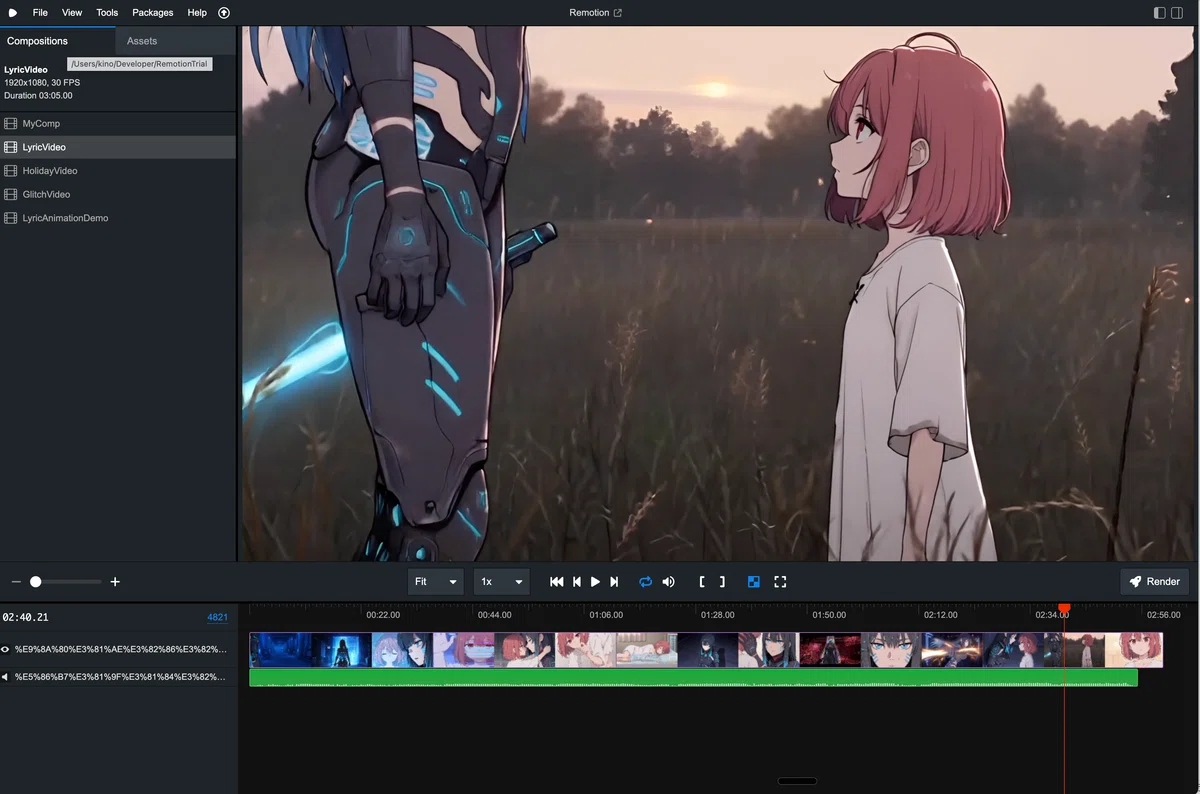
今回私がやったのは、「Remotion(リモーション)」というツールと、「AI(Antigravityなど)」を組み合わせた新しい動画制作スタイルです。
普通の動画編集って、タイムラインに素材を並べて、マウスでポチポチ動かしますよね。
でも、このスタイルは違います。
仕組みは超シンプル
簡単に説明をすると、こういう役割分担です。
私(司令塔):「こんな動画を作りたい!」と日本語で指示を出す。
AI(翻訳家):私の指示を、コンピュータが分かる「プログラムコード」に翻訳して書く。
Remotion(実行役):書かれたコードを読み込んで、実際の「映像」として表示する。
つまり、私は「コードを書く」のではなく、「AIとチャットする」だけ。
「右から左に文字を流して」と言えばAIがそのコードを書き、「もっと速く!」と言えば数値を書き換えてくれる。
プログラミング知識ゼロでも、「言語化能力」さえあれば、複雑なモーショングラフィックスが作れちゃうんです。
今回はこの手法で、MVの歌詞演出を作りまくりました。
今回のレシピ 5選
では、実際にAIにどんな「無茶振り(プロンプト)」を投げて、どんな映像が出来上がったのか。
「Vibe Coding」の成果物をご覧ください。
※背景で動いているアニメーションは、動画生成AIで作った素材です。今回はその上に乗っかってる「文字やUIの演出」の話です。
① 画面を埋め尽くす「エラースタンプ」
💬 AIへのオーダー
「エラー」という文字を、画面中央にスタンプを押すように(StampEffect)、ドン!ドン!ドン!とリズムよく表示して。 前のエラーは消さずに、新しいエラーが手前に大きく被さるように重ねていって。文字サイズは画面を埋め尽くすくらい巨大にして。
✨ ここがポイント
「警告が画面を埋め尽くすような圧迫感」を、コードによるスタンプ演出で表現しました。
② 無機質な「機械のログ出力」
💬 AIへのオーダー
「機械」「ビート」「呼吸する」という歌詞を、フェードインではなく、左から右へ1文字ずつタイプライターのように出現させて。 この3つの単語は歌詞のタイミングに合わせて、システムログが追記されるように、前の行を残したまま次々と表示して。
✨ ここがポイント
生物的なフェードインではなく、「機械的なデータ出力」の無機質さを表現しました。
③ 心が引き裂かれる「視線カット」
💬 AIへのオーダー
「離せない」という歌詞の間隔(letter-spacing)を、時間経過でゆっくりと漂うように(Drift)広げていって、文字をバラバラにして。
それと同時に、その文字群の中央を鋭い光の水平線が突き刺す(Pierce)ように配置して。文字が離れていくのに合わせて、線もギュイーンと伸びるように。
✨ ここがポイント
「漂う(Drift)」でふわふわした動きを、「突き刺す(Pierce)」で鋭い動きを。形容詞や動詞を使い分けることで、AIがいい感じの緩急(イージング)をつけてくれました。
④ 余韻だけ残る「波紋リング」
💬 AIへのオーダー
最後の「イマ」の文字は、曲の終わりできっちり消して。
でも、その文字から広がった「波紋(リング)」のエフェクトだけは消さずに、そのまま画面いっぱいに広がりながらフェードアウトさせて。
文字本体とエフェクトの寿命(Life time)を切り離して管理してほしい。
最後の「イマ」の文字は、曲の終わりできっちり消して。
✨ ここがポイント
「文字は消すけど、エフェクトは残す」。これ、普通にコード書くと親子関係の処理が面倒なんですが、AIに頼むだけで一発でした。エモい。
⑤ 没入感を出す「録画画面風UI」
💬 AIへのオーダー
画面全体に、ビデオカメラの録画画面のようなUI(HUD)をオーバーレイで表示して。 四隅には白い鍵括弧のようなガイド枠を配置。 左上には赤丸(RECマーク)と「REC」の文字を点滅させて。 右下にはバッテリー残量アイコン置いて、少し減っている演出にして。 フォントはデジタル時計のような等幅フォント(monospace)を使って、無機質な感じに。
✨ ここがポイント
これ一枚乗せるだけで、一気に「アンドロイドが見ている世界」になりました。実際は、RECマークはAIが勝手につけてくれました。
まとめ
いかがでしたか?
これ全部、「日本語で喋って(入力して)、AIと相談しながら微調整しただけ」です。
※あらためてですが、ここに載せている指示は「会話の最終形」です。
最初からこの文章を思いつく必要はまったくありません。
プログラミングの知識がなくても、
「やりたい動き」と言語化能力さえあれば、映像はここまで作れる。
AI動画編集、マジで楽しいです。
次回予告
次の記事では、
・実際どんな感じでAIと喋っているのか
・最初に何を試して、どこで迷ったのか
・Antigravityって、どこで何をしているのか
を、「ほんとに最初の一歩」から書く予定です。
今回の記事が
「なんか面白そうだけど、まだよく分からん」
くらいで終わっていたら、ちょうどいいです。
今日はここまで。
最後まで読んでいただき、ありがとうございました。
前回の記事はこちら
今回の文字演出を使って完成したMVについては、
こちらの記事でまとめています。
・どんな曲なのか
・どんな映像を作ったのか
・そもそも何をやりたかったのか
を知りたい方は、先に(または後で)こちらをどうぞ。
