「画像」をサクッと軽くしたい人へ。圧縮・変換・背景除去まで一発です。Raycastの拡張機能「Image Modification」が神すぎた

こんにちは、Kinoです。
動画制作をしていると、地味に困るのがこれ👇
YouTubeに貼る素材を軽くしたい
ブログやSNSに載せる画像の容量が重い
ファイル形式を変えたい(WebP→PNGとか)
こういう「ちょい修正」が発生するたびに、
わざわざ別アプリを開くのって正直めんどくさいんですよね。
そこで今回紹介したいのが、Raycastの拡張機能です。
Raycast拡張機能「Image Modification」がめちゃ便利
Raycastの拡張機能 「Image Modification」 を入れると、
画像周りの作業がショートカット感覚で爆速になります。
できることは例えばこんな感じ👇
✅ 画像の圧縮(軽量化)
✅ ファイル形式の変換(PNG/JPG/WebPなど)
✅ 背景除去
✅ サイズ変更(Resize/Scale)
✅ 回転・反転(Rotate/Flip)
「画像を扱う人のための、全部入りツール」って感じです。
ダウンロード方法(無料)
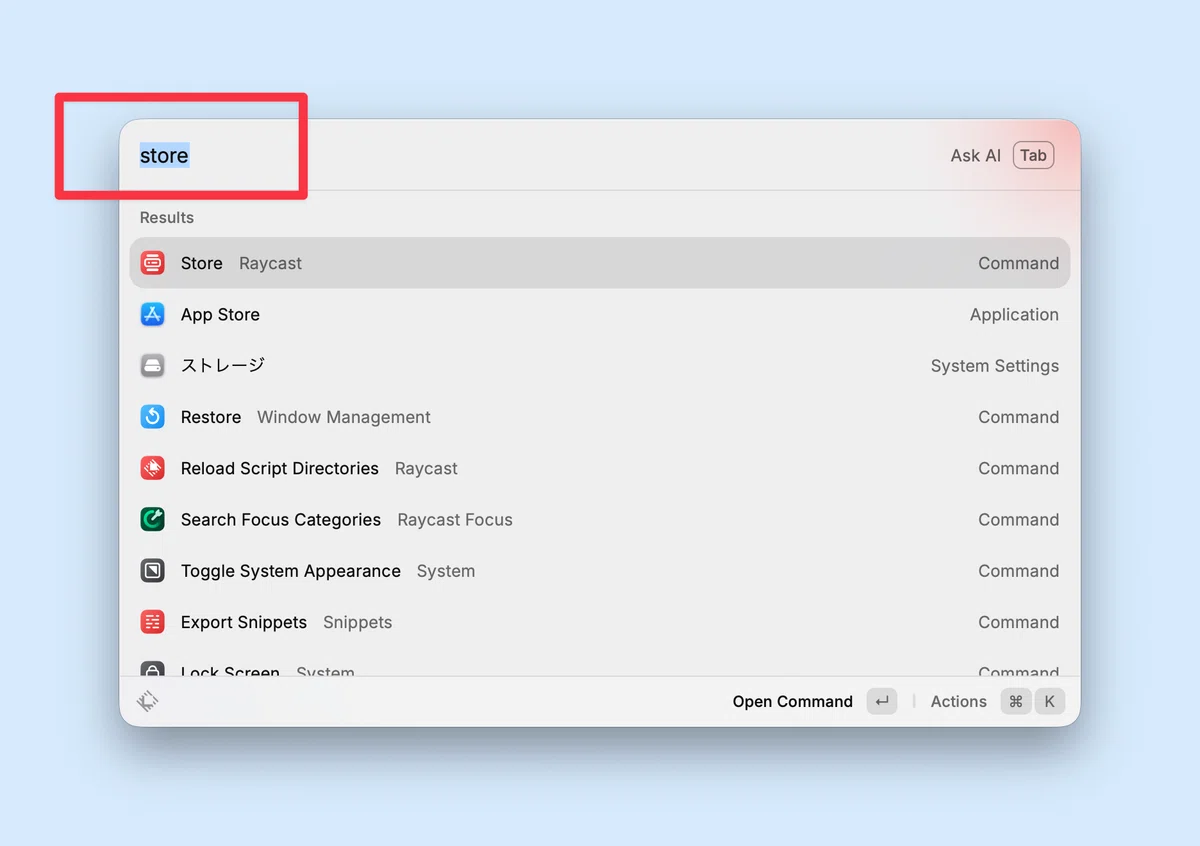
Raycastを起動(⌥ + Space)
Store を検索
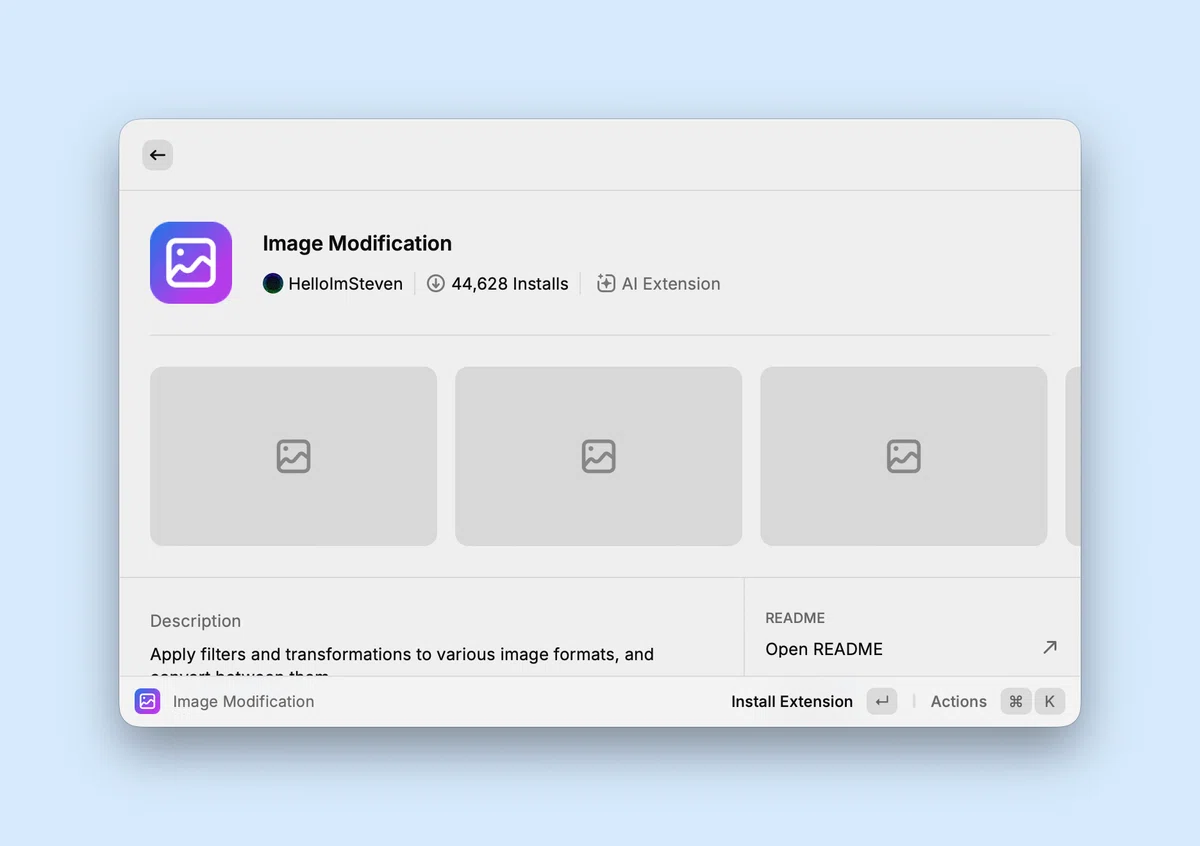
「Image Modification」を検索
Install を押すだけ
無料で使えるのが嬉しいポイントです。
実際によく使う機能4つ
① 容量を軽くしたい:Optimize Images
ブログ・SNSアップロード前、メール添付前にめちゃ便利。
Finderで画像を選択
Raycast起動(⌘+スペースとか)
数値を入力して圧縮
数値が大きいほど圧縮率が高い(っぽい)ので、
今回は 80 で圧縮してみました。
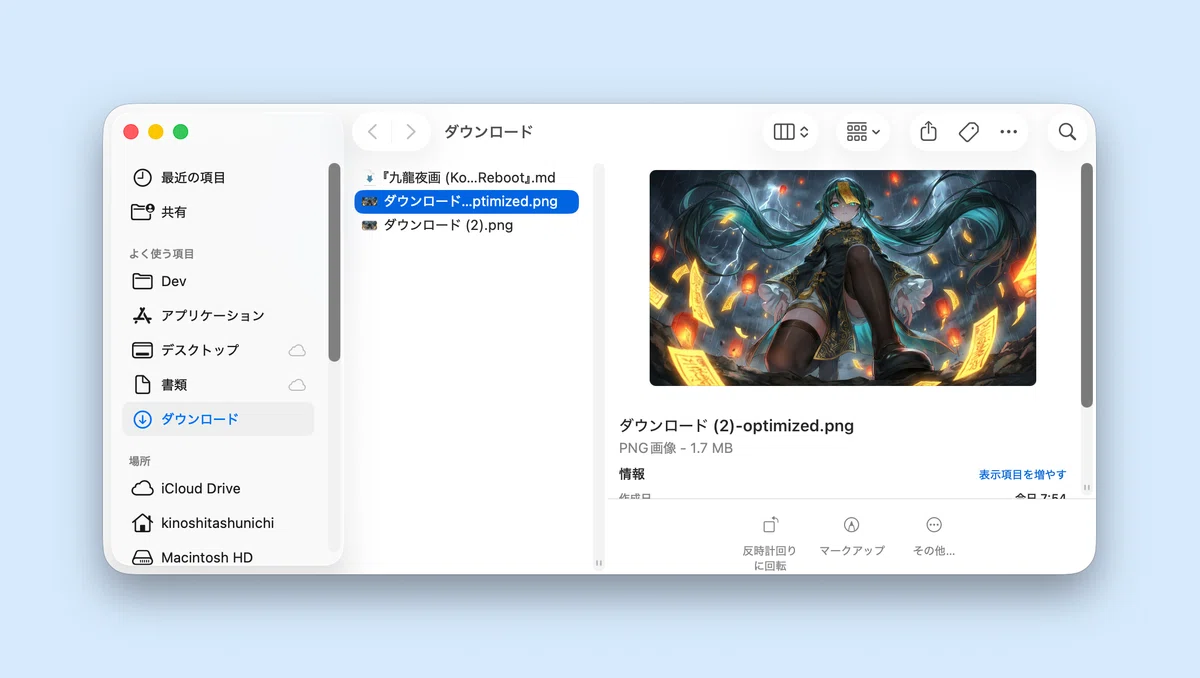
例:
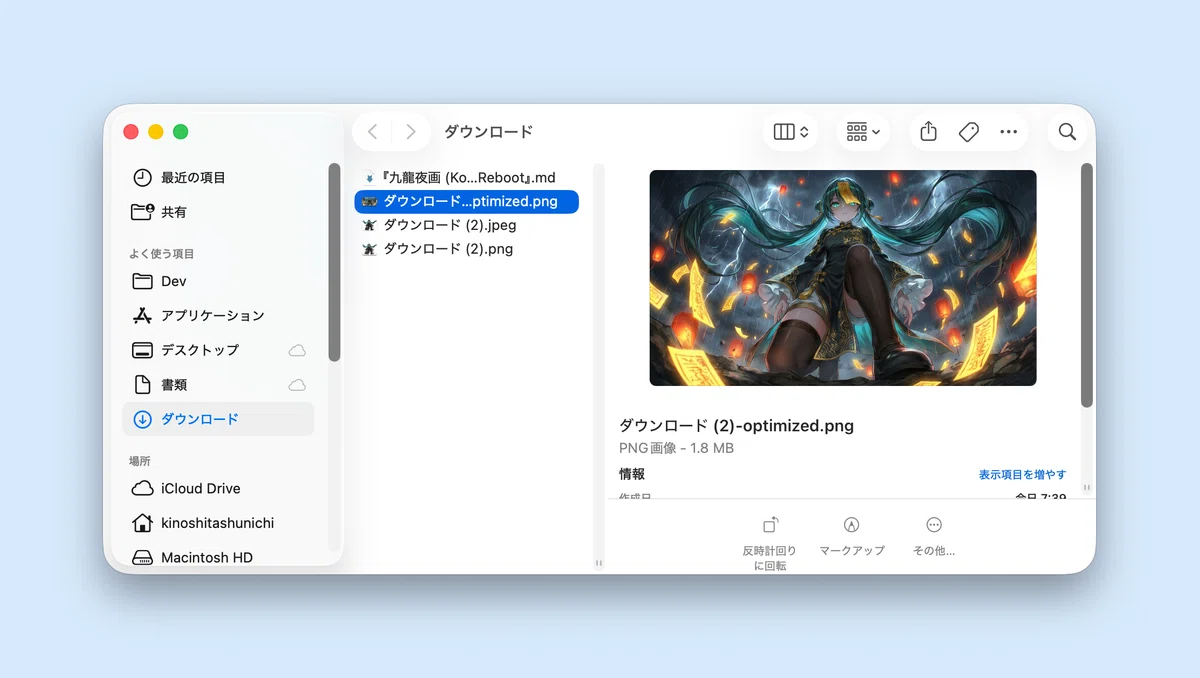
2.4MB → 1.7MB に軽量化!
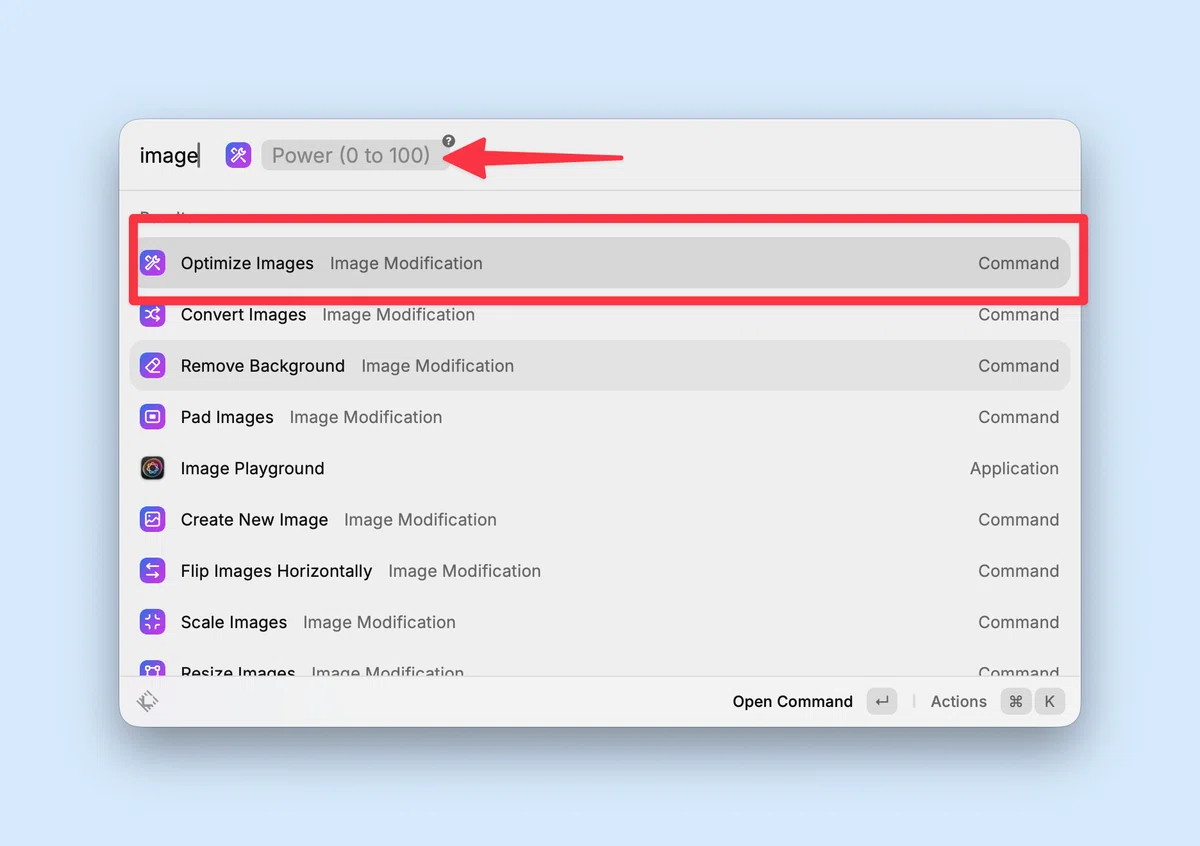
数値を入力する。
数値が大きいほど圧縮率が高まる(らしい)
今回は80で圧縮
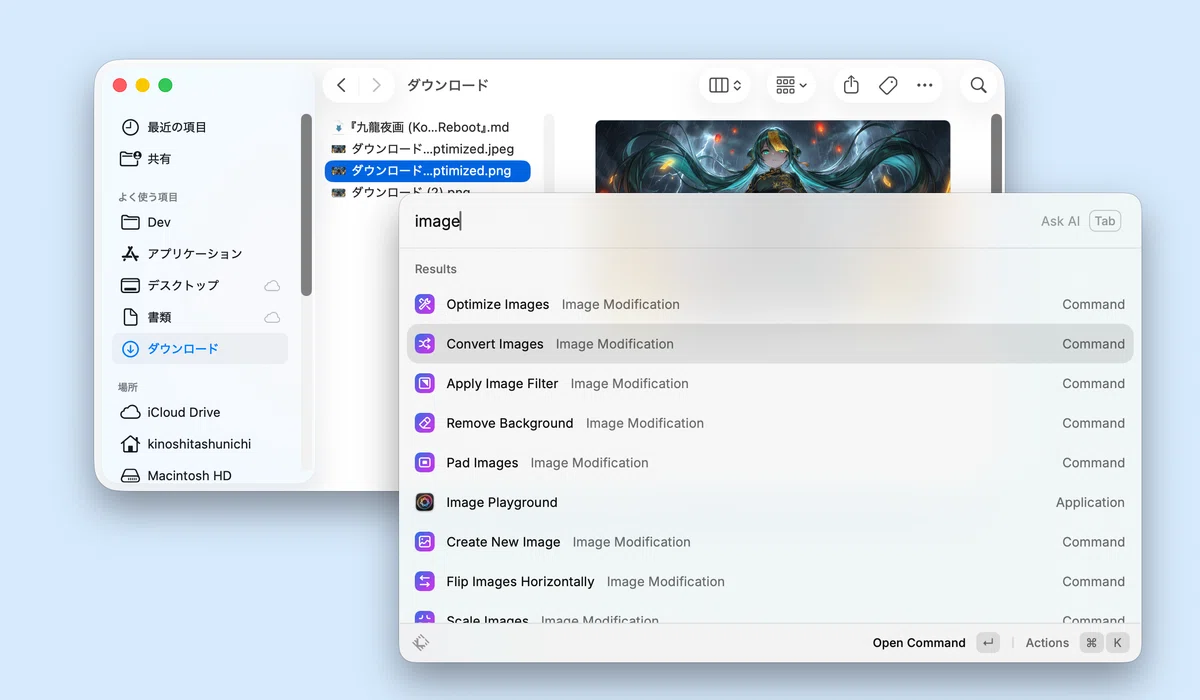
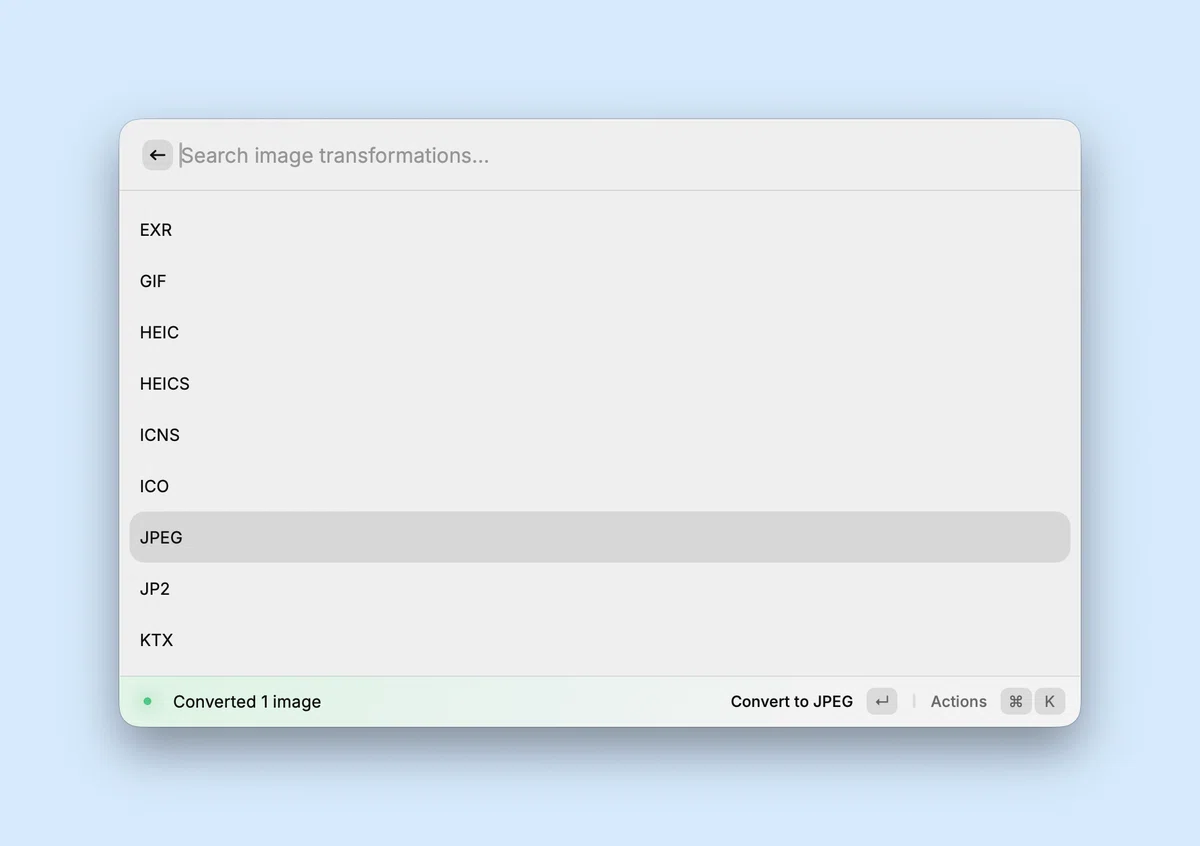
② 形式を変えたい:Convert Images
これが地味に助かるやつ。
WebPをPNGにしたい
PNGを軽いJPGにしたい
みたいな時に一瞬で変換できます。
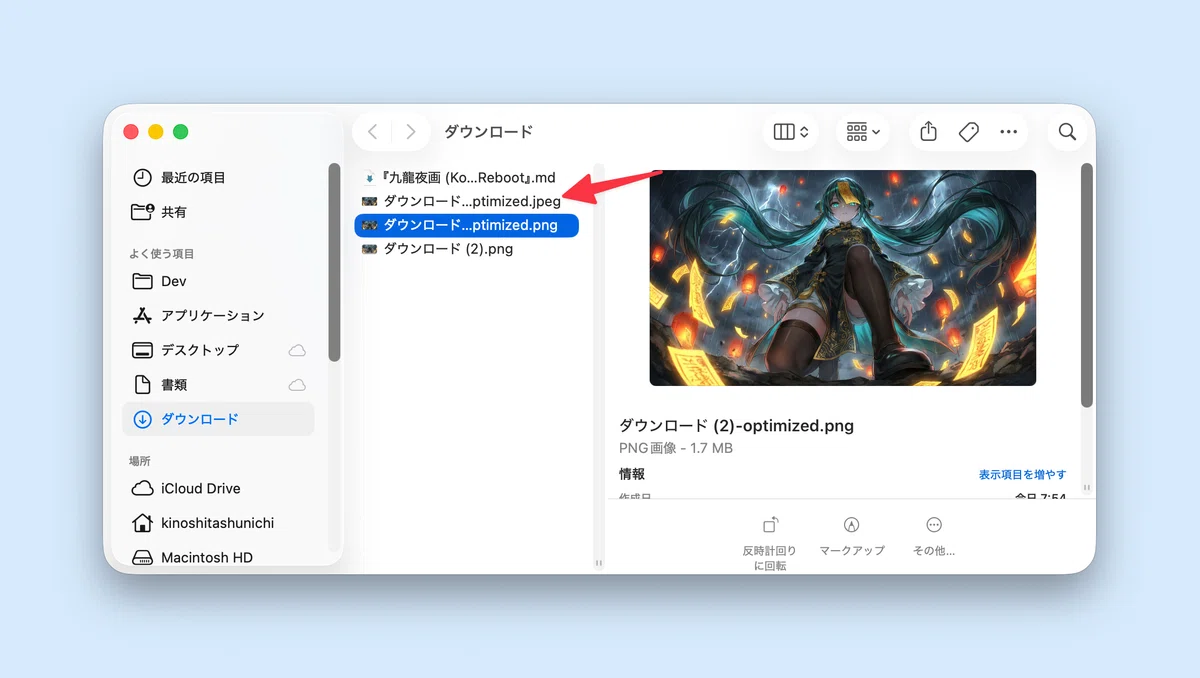
③ サイズを微調整したい:Resize / Scale
幅を固定したい → Resize
半分にしたい → Scale
用途によって使い分けできるのが良いです。
④ 背景を消したい:Remove Background
資料作成やデザイン素材で、
「被写体だけ抜きたい」ときに便利。
まとめ:動画作る人ほど入れた方がいい
画像や動画を扱う人って、
「軽くする」「変換する」「整える」が毎回発生します。
Raycastの「Image Modification」を入れておくと、
その全部が1つの流れで終わるので、本当に作業が楽になります。
無料なので、まだ入れてない人はぜひ試してみてください。
各コマンドの解説(おまけ)
コマンド使い方
・効果Optimize Images画像の軽量化です。
見た目を維持したままファイルサイズを削減します。Webサイトやブログ(Noteなど)へのアップロード前に最適です。
Pad Images余白(パディング)の追加です。
画像の周囲に指定したピクセル分のスペースを作ります。SNS投稿用などで端が切れないようにしたい時に使います。
Create New Image単色背景などの新規画像作成です。
指定したサイズと色でベースとなる画像を生成します。
Flip Images Horizontally左右反転です。鏡合わせのような効果が必要な時に一瞬で実行できます。
Scale Images倍率指定のリサイズです。
「50%」など比率を指定して大きさを変えたい時に便利です。
Resize Imagesサイズ指定のリサイズです。
「横幅1200px」など、具体的な数値を指定して変更します。
Apply Image Filterフィルター適用です。
モノクロ化やセピア、ブラー(ぼかし)などのエフェクトをかけられます。
Flip Images Vertically上下反転です。Convert Images形式変換です。
PNGをJPGにしたり、WebPに変換したりする際に多用します。
Remove Background背景削除です。
AIが被写体を判別して切り抜きます。素材作りには欠かせません。
Rotate Images回転です。
90度単位などで向きを修正します。
