【動画で解説】AI自作MVに歌詞を出したい!「LRCファイル」の爆速作成法(歌詞スクロールちゃん)

こんにちは、Kinoです。
今日は、AIで音楽を作った後にやりたくなる「ミュージックビデオ(MV)制作」で、地味に役立つテクニックを紹介します。
Remotionなどのプログラムで動画に歌詞を表示させる際、「歌詞をいい感じのタイミングで表示させたい」と思ったことはありませんか?
動画編集ソフトで手動でタイミングを合わせるのは苦行ですが、「LRCファイル」さえあれば、この作業を一瞬で自動化できます。
今回は、その「LRCファイル」を誰でも簡単に作れる方法を解説します。
動画だけ観ればわかります🙆♂️
そもそも「LRCファイル」とは?
LRCファイルは、音楽の歌詞に「タイムスタンプ(時間情報)」がついたテキストデータです。
カラオケで歌詞の色が変わる仕組みと同じですね。
[00:12.50] 歌詞A
[00:15.00] 歌詞B
このように、行の先頭に `[分:秒.ミリ秒]` が入っています。
Remotionなどの動画生成ツールは、このデータを読み込むことで、「12.5秒になったら歌詞Aを表示」という処理をプログラムで自動で行えるようになります。
つまり、これさえ作ってしまえば、動画編集で歌詞を並べる作業がゼロになります。
無料ツール「歌詞スクロールちゃん」が便利
LRCファイルを作る方法はいくつかありますが、一番直感的で楽だったのが「歌詞スクロールちゃん」というWebツールです。
使い方はシンプルです。
Step 1: ツールにアクセス
「歌詞スクロールちゃん」で検索すると出てきます。ブラウザ上で動くのでインストール不要です。
Step 2: 歌詞と音楽をセット
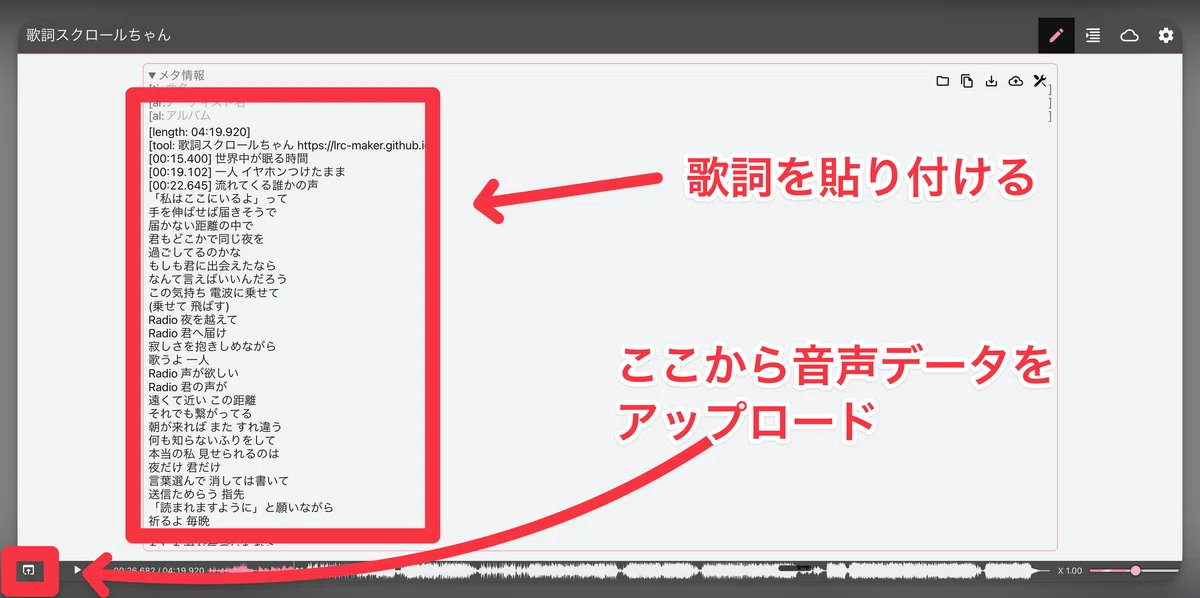
画面のテキストエリアに、歌詞を貼り付けます。
コツ: 空白行は削除して、詰めておくと作業がしやすいです。
「音楽ファイルを開く」から、mp3などの楽曲データをアップロードします。
Step 3: 音ゲー感覚で同期する
ここがメイン作業です。
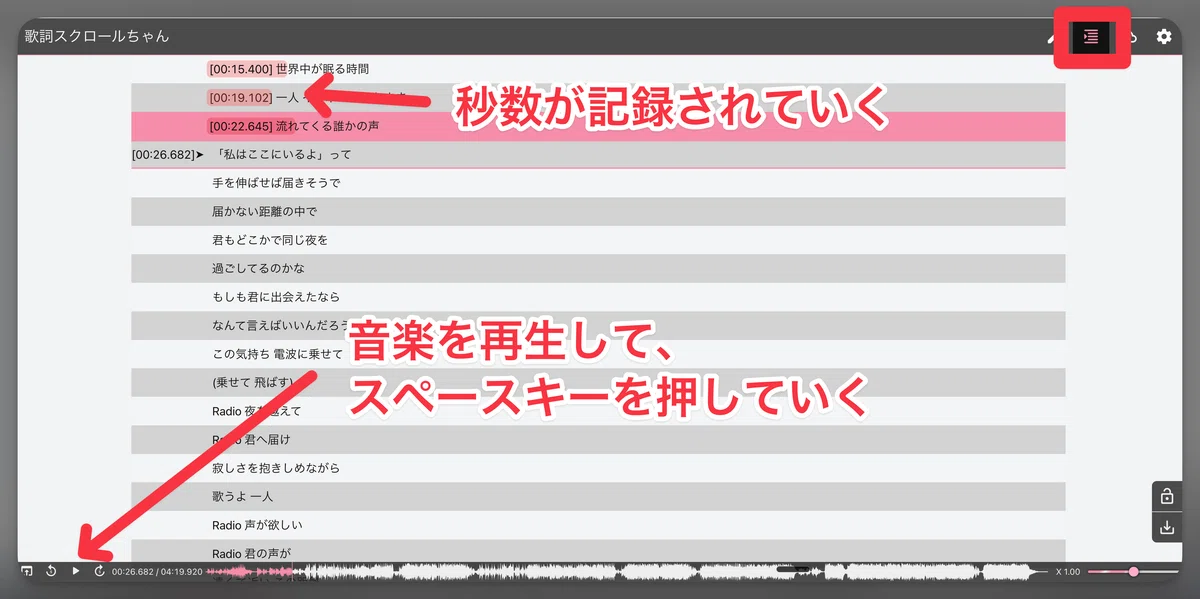
「同期」モードにして音楽を再生すると、曲が流れます。
あとは、歌のタイミングに合わせて `Spaceキー` をタンッ、タンッ、と叩くだけ。
キーを叩いた瞬間のタイムスタンプが、現在の行に記録されて次の行に進みます。
完全に「音ゲー」の感覚ですね。これだけでLRCデータが出来上がっていきます。
Step 4: ダウンロード
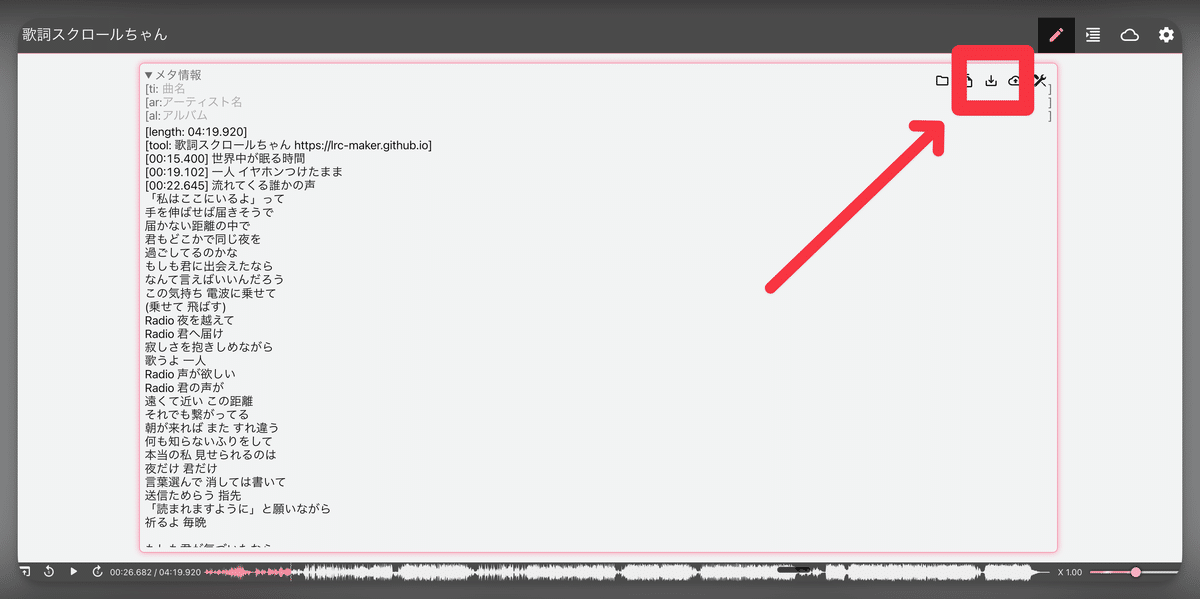
最後まで叩き終わったら、ファイルとしてダウンロードします。
これで「歌詞データ(.lrc)」の完成です。
まとめ
AIでMVを作るなら、LRCファイルがあると歌詞表示が自動化できる。
「歌詞スクロールちゃん」を使えば、スペースキーを叩くだけで作れる。
これを持っていれば、Remotionで歌詞アニメーションを作ったり、リッチなMV演出・編集が可能になります。
楽曲のクオリティを上げたい方は、ぜひ試してみてください。
僕も現在、この方法で作ったLRCファイルを使って、自作AI楽曲『Radio』のMVを作成中です。
完成したらまた報告しますね。
(余談)効率化の果てに
ここからは完全に余談です。
最近、Antigravityやら何やらで「効率化」や「自動化」に熱中しすぎて、正直ちょっと燃え尽きていました。
「創る」ことよりも「システムを組む」ことに脳のリソースを使いすぎて、楽しさを忘れかけていたというか。
そんなこともあって、最近ちょっと立ち止まって考えていました。
効率化や自動化を追いかけるのも楽しいけれど、もともと自分がワクワクしていたのは「AIで好きなものを作ること」そのものだったな、と。
だから一度、原点に戻ってみようと思います。
肩に力を入れすぎず、スピードも少し落として。
まずは、自分が純粋に「これ好きだな」と思えるMVを一本、ちゃんと作ってみる。
その過程も、できれば動画を交えながら、「こんな風に作っています」とゆるく発信していけたらいいなと思っています。
完成形だけじゃなくて、迷ったり試したりしている途中の景色も含めて。
もしよければ、また一緒に見てもらえたら嬉しいです。
今日はここまで。
最後まで読んでいただき、ありがとうございました。
