
迷わないAntigravity導入マニュアル|動画+図解で5分セットアップ

こんにちは、Kinoです。
Googleが提供するAIエディタ「Antigravity」。
このツールは、単なるコードエディタではなく、AIと対話しながらアイデアを形にできる「対話型開発環境」です。
「難しそう」と感じる方もいるかもしれませんが、導入手順は一般的なアプリと同じです。
今回は、MacとWindows両方のユーザーに向けて、インストールから初期設定、そして日本語化までの手順を解説します。
基本的にはMacの画面で説明しますが、Windowsの方も手順はほぼ同じですので、安心してください。
動画で全体の流れを確認する
まずは、インストール手順全体をまとめた動画をご覧ください。
全体の流れを把握してから作業に入ると、スムーズに進められます。
っていうか、動画だけでインストールできたら、
以下の記事は見る必要がないかも。
お好みでどうぞ!
Step 1: ダウンロードとインストール
まずは公式サイトからインストーラーをダウンロードします。
1. プロセッサの確認
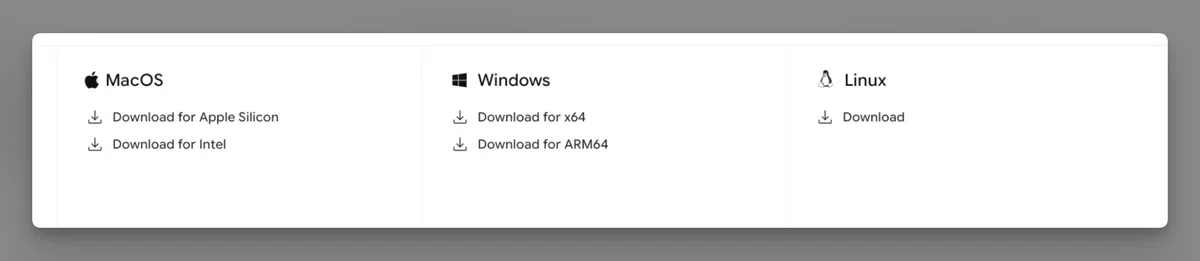
ダウンロード前に、自分のPCの種類を確認しておきましょう。
このスクリーンショットのように、環境ごとに選択肢が分かれています。
🍎 Mac の場合
画面左上の 「リンゴマーク」
「このMacについて」 をクリック
「チップ」を確認
Apple M1 / M2 / M3 / M4... →
→ Download for Apple Silicon を選択Intel と表示されている →
→ Download for Intel を選択
🪟 Windows の場合
Windowsは2種類あります。
スタートボタン
設定
システム
バージョン情報
「システムの種類」を確認
x64 ベース プロセッサ →
→ Download for x64 を選択(ほとんどのPCはこれ)ARM64 ベース プロセッサ →
→ Download for ARM64 を選択
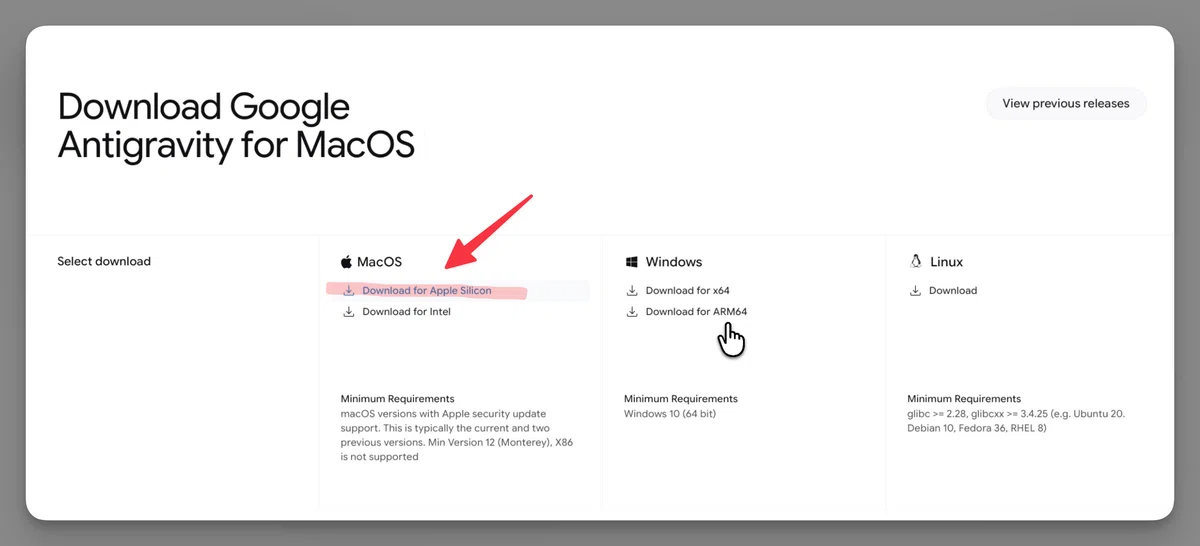
2. 公式サイトからダウンロード
Google Antigravity のダウンロードページにアクセスし、自分の環境に合ったボタンをクリックします。
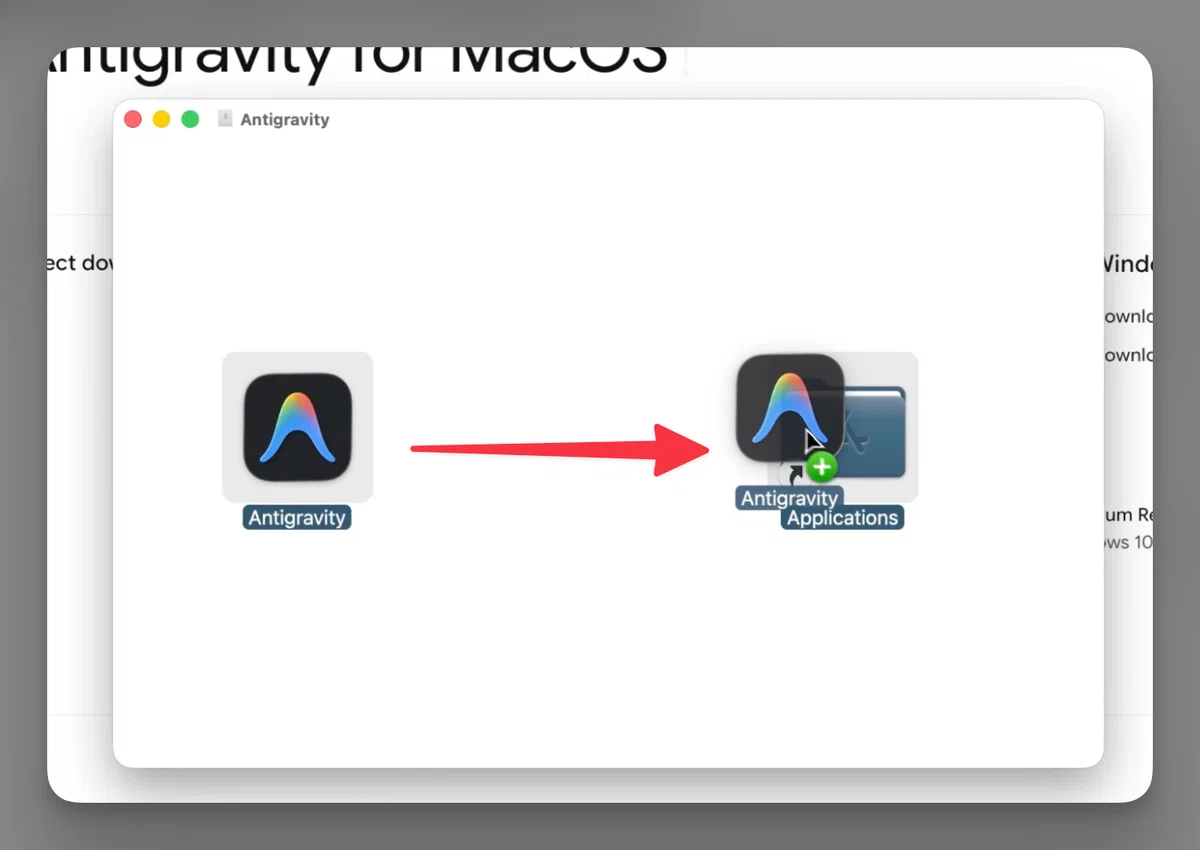
3. アプリケーションフォルダへ移動(Mac)
Macの場合、ダウンロードしたファイルを開き、Antigravityのアイコンを「Applications」フォルダにドラッグ&ドロップします。
Windowsの場合は、ダウンロードしたインストーラー(.exe)をダブルクリックして、画面の指示に従ってインストールしてください。
Step 2: 初期設定(Setup)
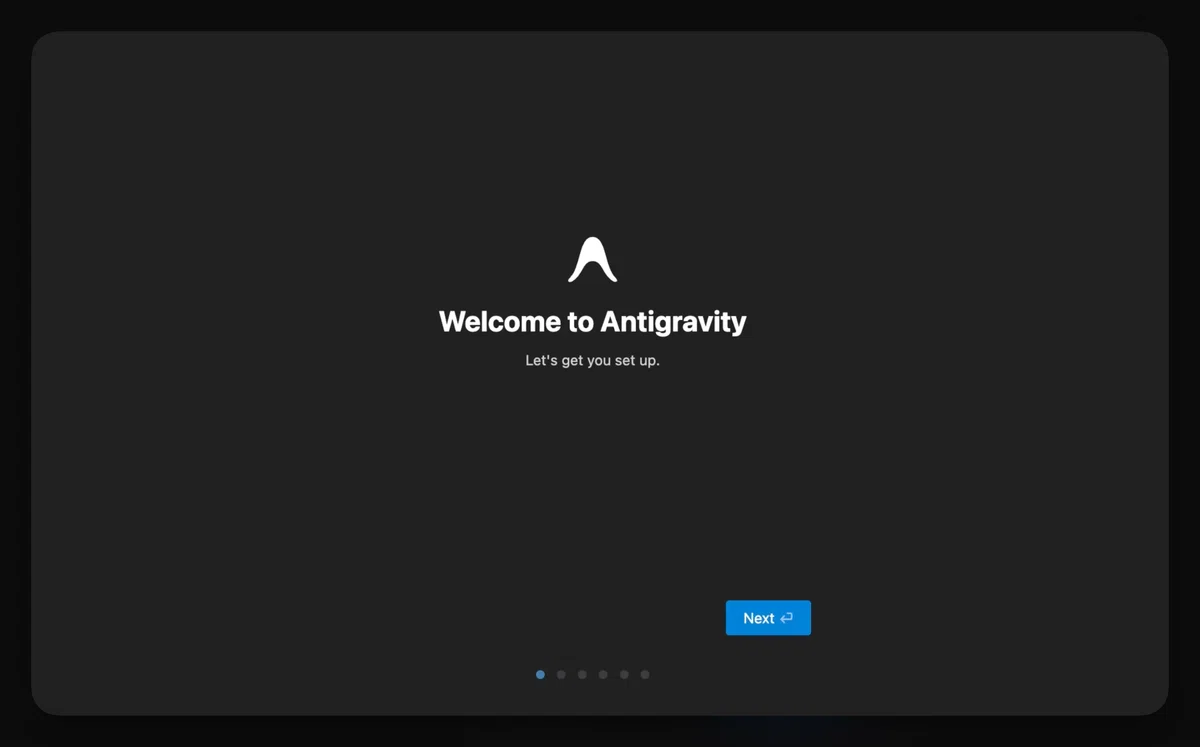
インストールが完了したら、Antigravityを起動します。
最初の設定画面が表示されますが、以下のポイントを押さえれば大丈夫です。
1. テーマの選択
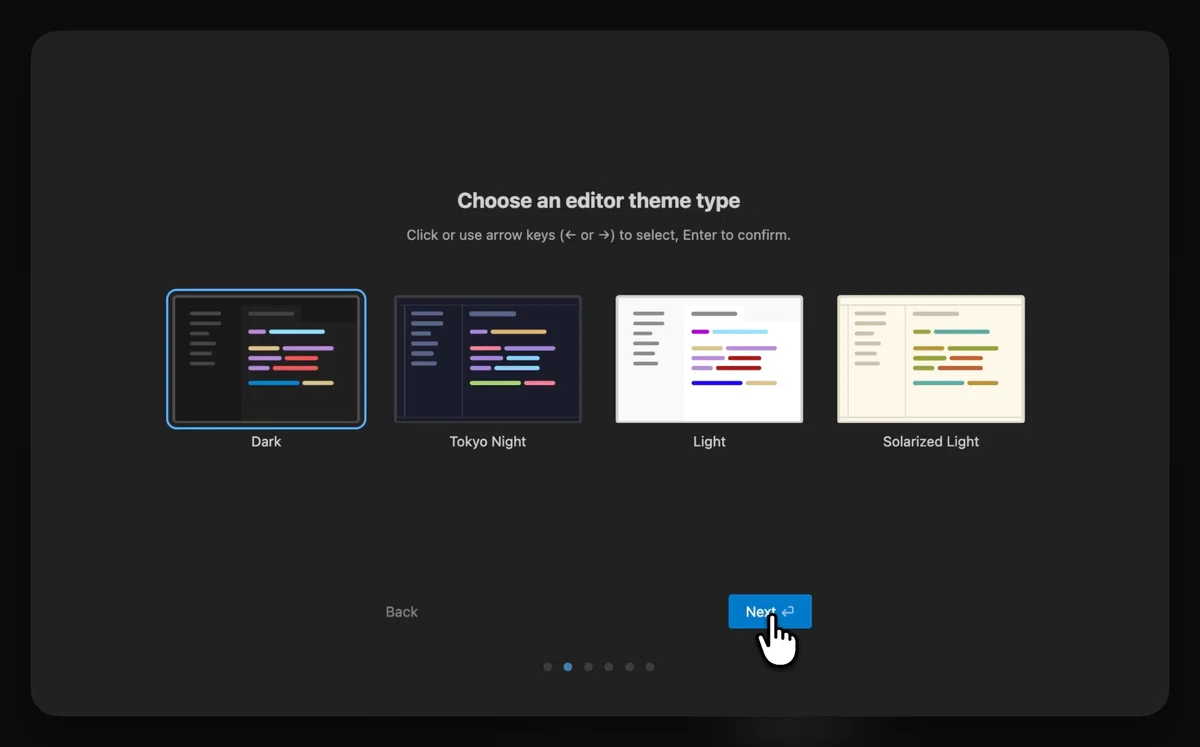
画面の見た目(Light/Darkなど)を選びます。これは後からいつでも変更できるので、お好みで選んでください。
2. AIの動作モード設定
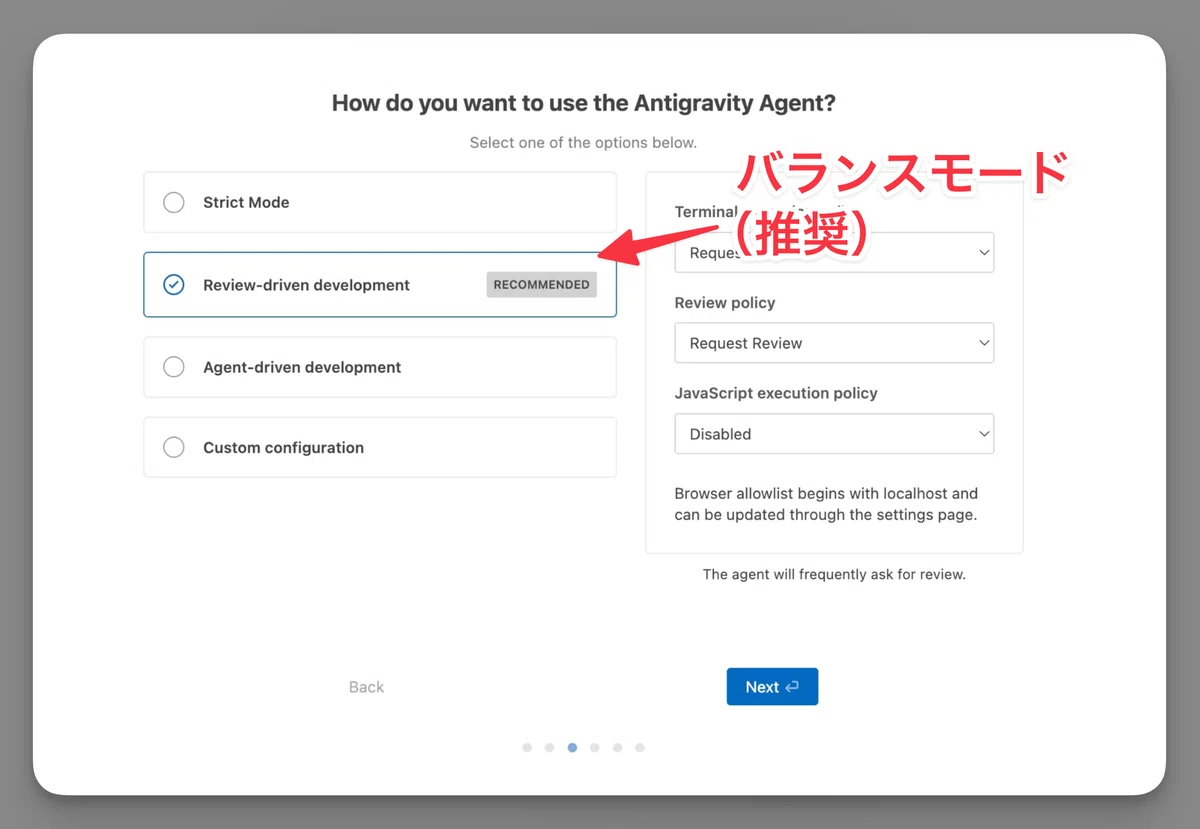
ここが重要な設定です。AIがコードを修正する際の「権限」を決めます。
初めての方は、「Review-driven development」 をおすすめします。
Review-driven: AIが変更を加える前に、必ず人間の「承認」を求めます。勝手にファイルが変わることを防げるため、安心して操作できます。
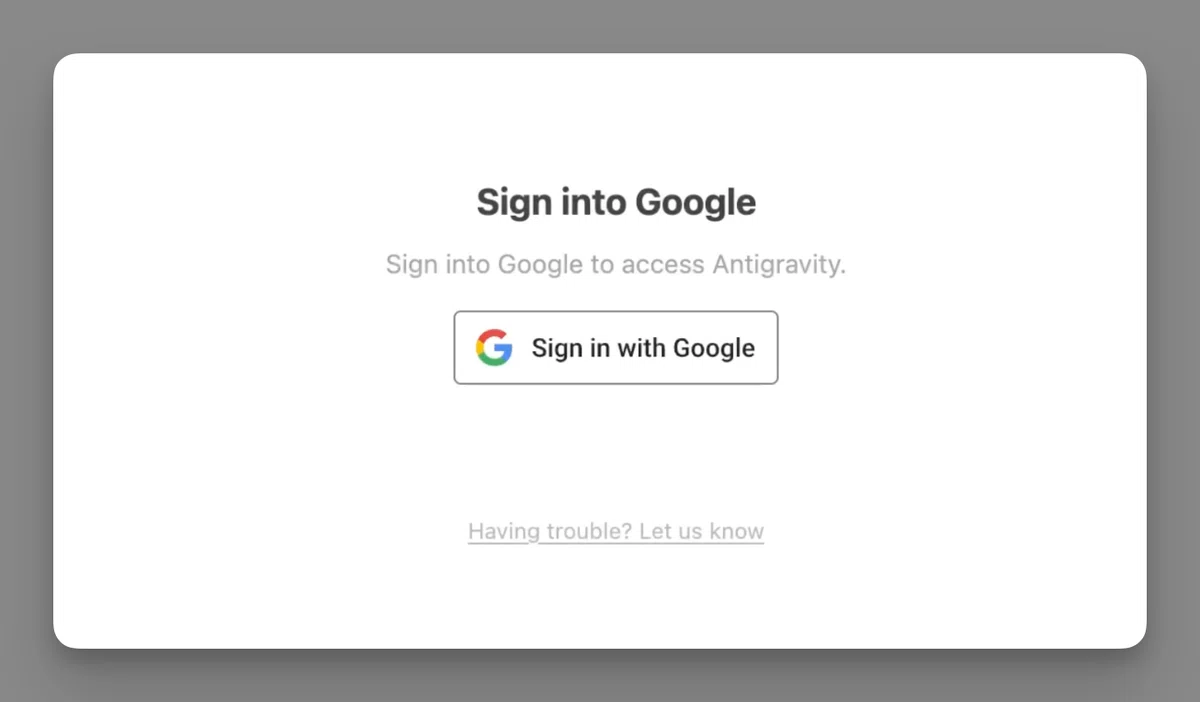
3. アカウント連携
最後にGoogleアカウントでログインを求められます。普段使っているアカウントでログインしてください。
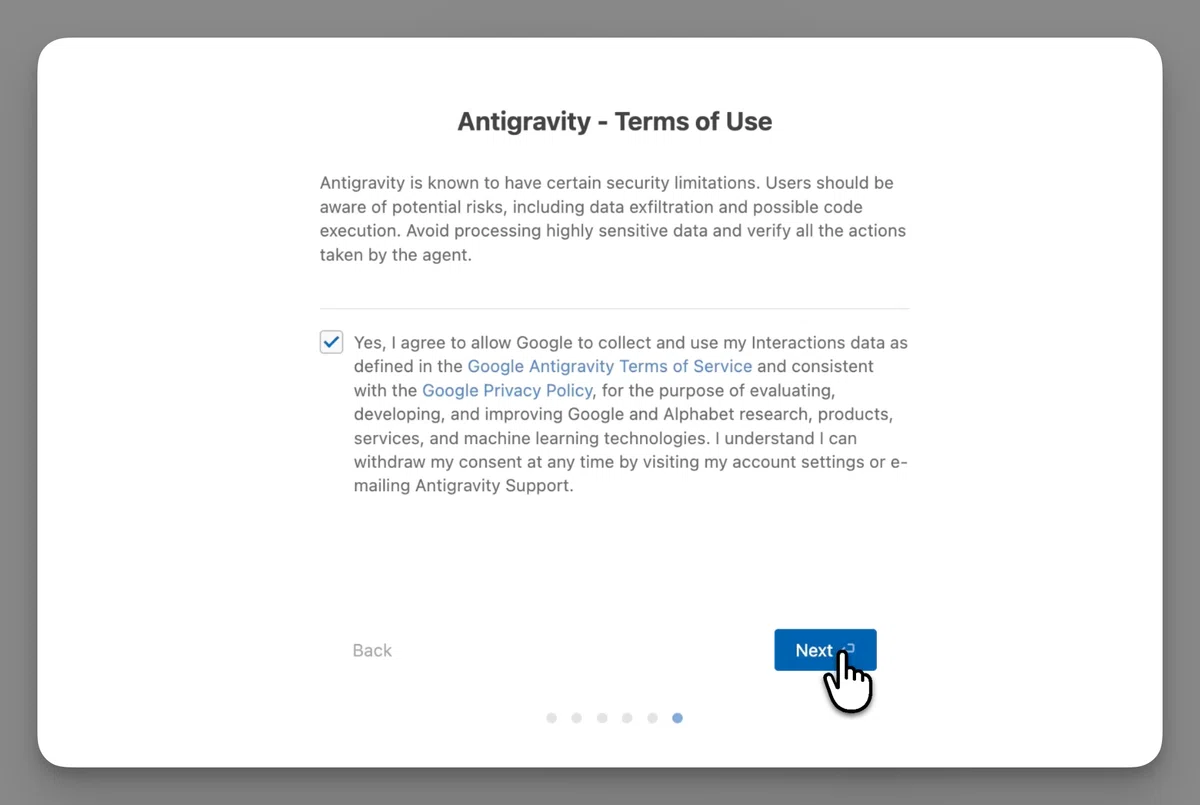
4. 規約に同意してNextをクリック
Step 3: 日本語化(Japanese Language Pack)
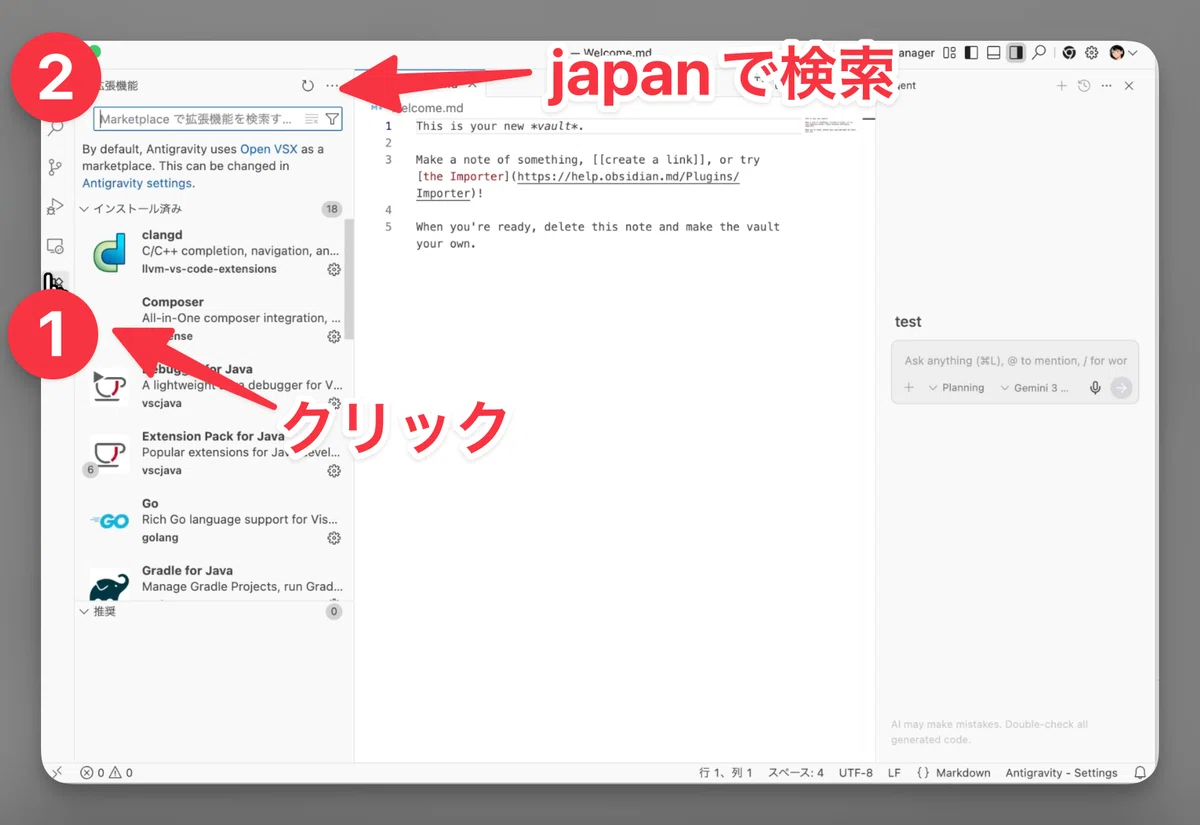
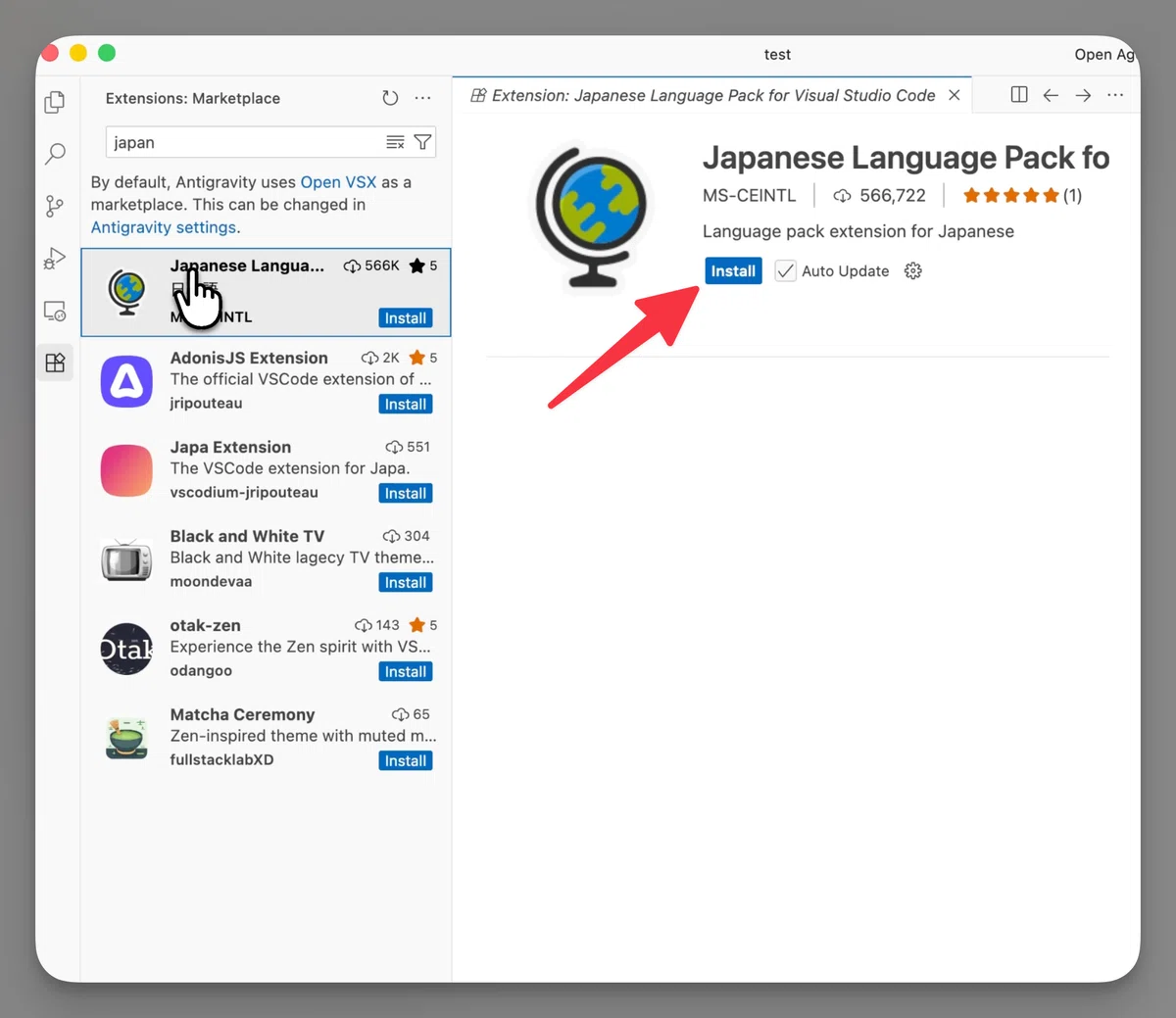
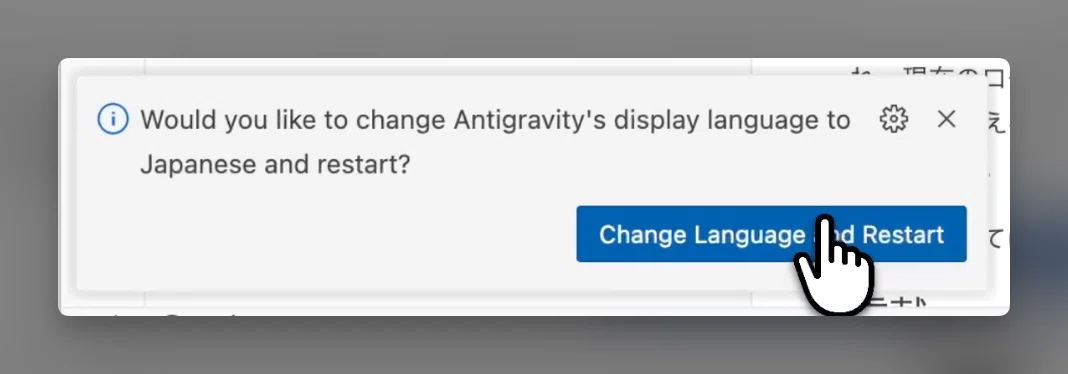
デフォルトではメニューが英語になっています。使いやすくするために、日本語化を行いましょう。
画面左端にある四角いアイコン(Extensions / 拡張機能)をクリックします。
検索バーに「Japanese」と入力します。
地球儀アイコンの「Japanese Language Pack for Visual Studio Code」が表示されるので、「Install」をクリックします。
インストール完了後、右下に表示される「Change Language and Restart」をクリックして再起動します。
これで、メニューバーなどが日本語に切り替わります。
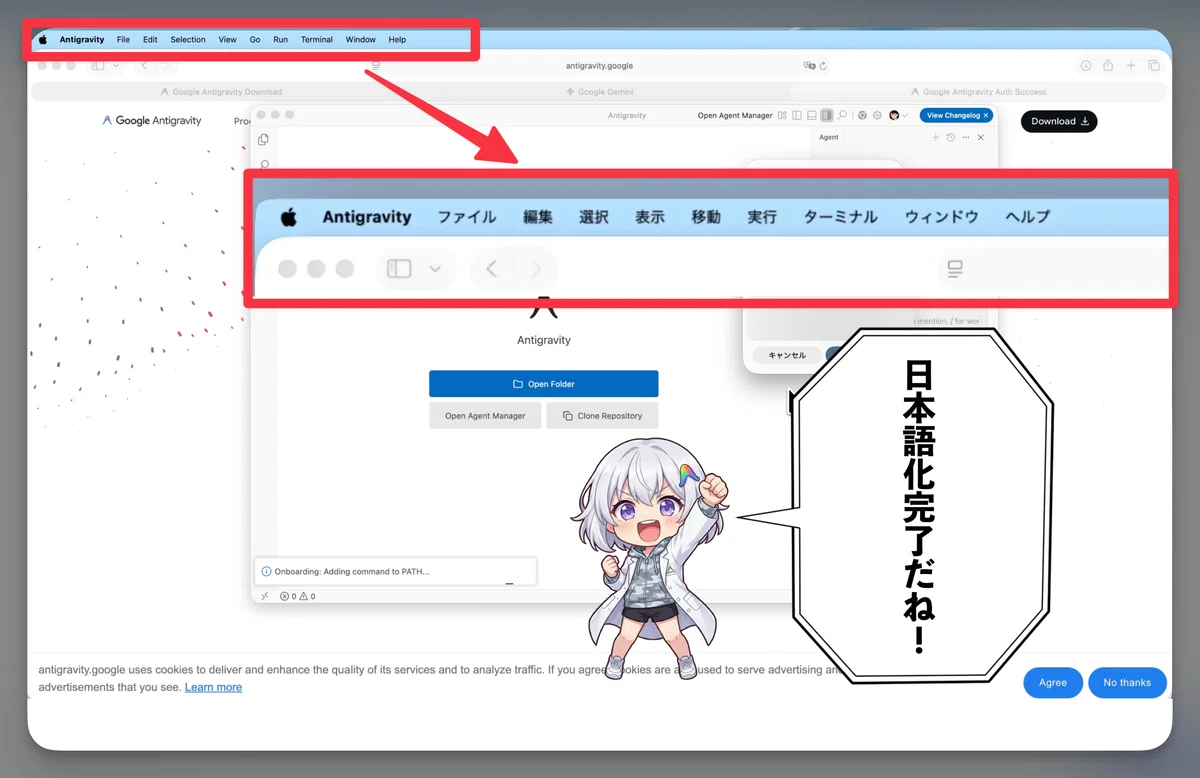
Step 4: 「フォルダを開く」という習慣
Antigravityでは、作業するフォルダを最初に指定する必要があります。
AIはそのフォルダ内を作業場所として扱うため、必ずフォルダを開いてから作業を始める必要があります。
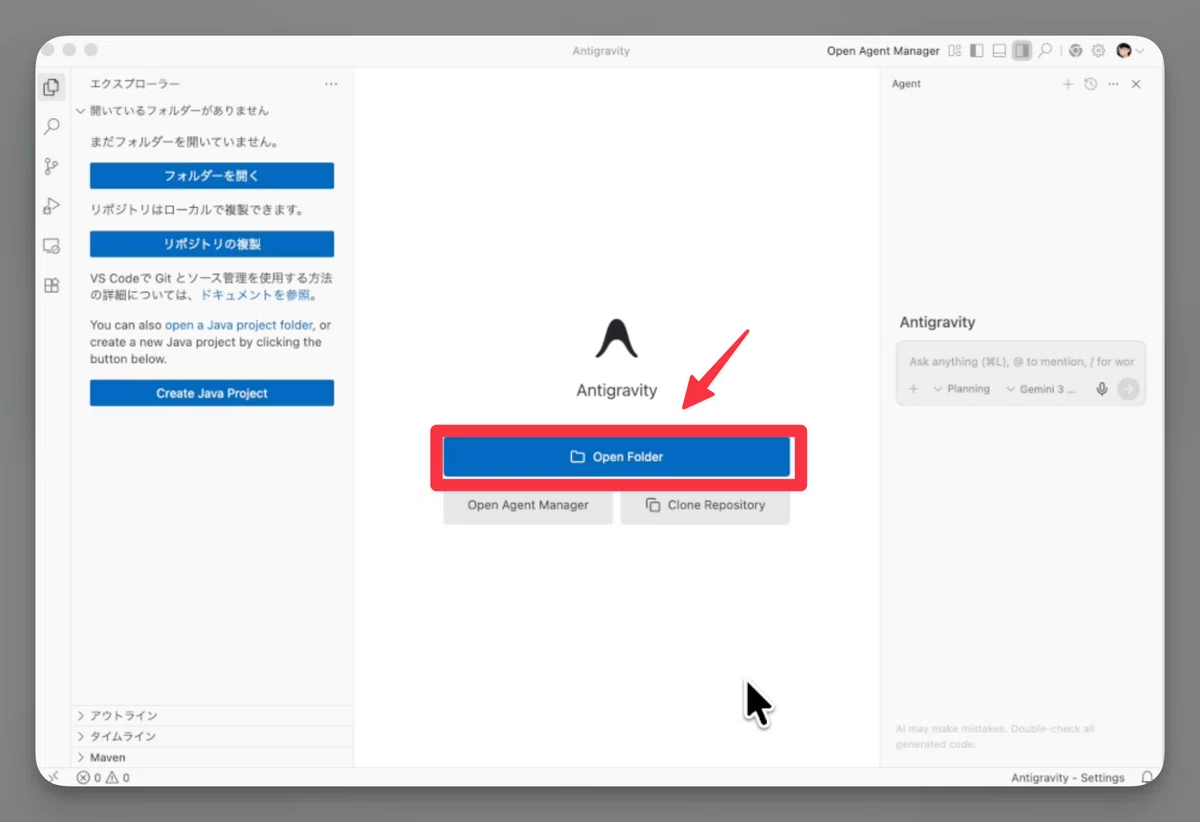
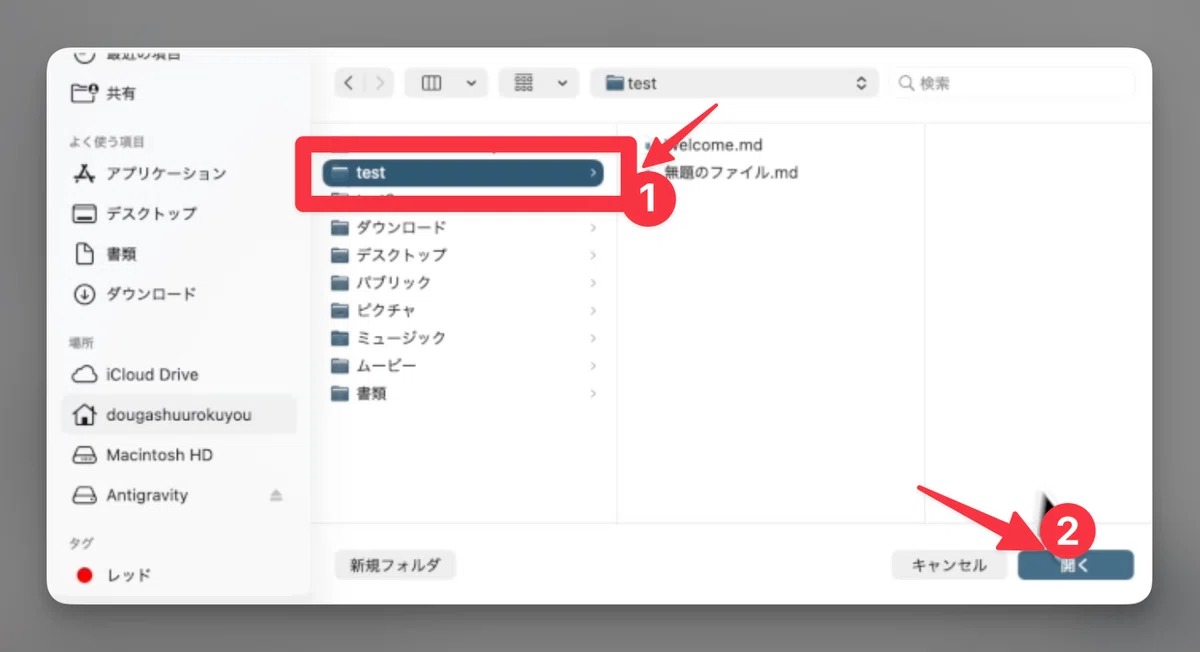
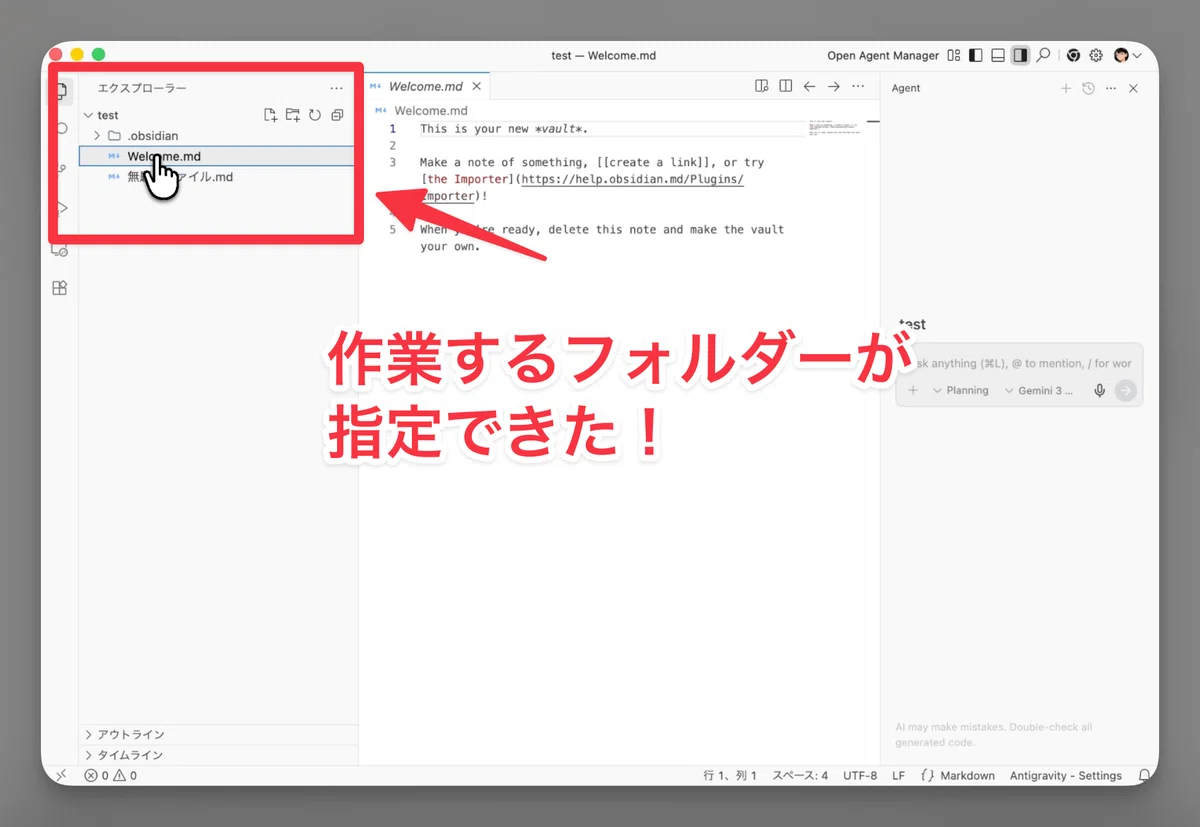
これで、あなたとAIが作業するための準備はすべて整いました。
💡 おすすめ:Obsidianで専用フォルダを作る
作業フォルダとして、Obsidianで管理しているフォルダをそのまま開くのもおすすめです。
ObsidianはMarkdownベースのメモアプリで、フォルダ単位で情報を整理できます。
Antigravityでコードや構成を作り、
Obsidianでアイデアや設計メモを管理する。
この組み合わせはとても相性が良く、
「考える」と「作る」をひとつのフォルダでつなげることができます。
まずは、Obsidianで専用フォルダを作り、
そのフォルダをAntigravityで開いてみてください。
おわりに
お疲れ様でした。これでAntigravityの導入は完了です。
最初は機能の多さに戸惑うかもしれませんが、基本的には「AIにチャットで相談する」だけでコードを書いてくれます。
まずは触ってみて、AIとの共同作業を体験してみてください。
より実践的な使い方や、AIへの指示の出し方については、また別の記事で解説したいと思います。
今日はここまで。
最後まで読んでいただき、ありがとうございました。
