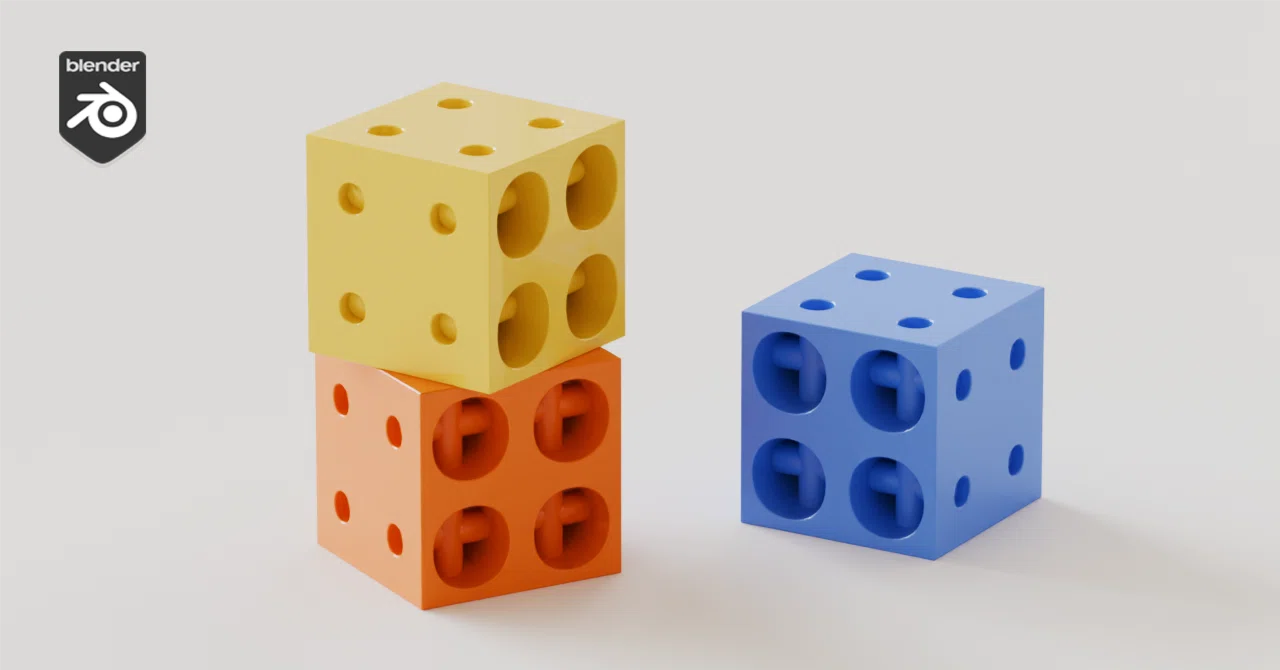
blender 5.1 オブジェクトに穴を空ける4つの方法

モデリングの基本になるかもしれませんが、再確認として、オブジェクトに穴を空ける4つの方法を紹介します。
環境 Blender 5.1 , Mac Mini M1 OS 14.4
01
もっとも基本的な方法かも。さまざまなケースで活用できる。
立方体を追加、Shiftキーを押しながら、表と裏の面をクリックし選択
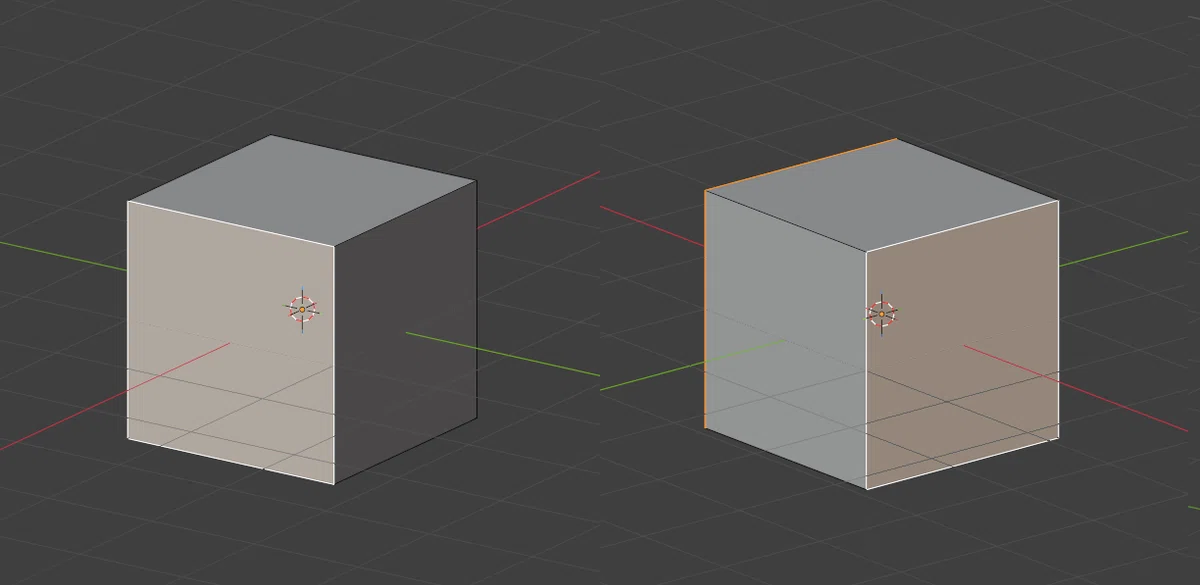
I(アイ)キーで差し込む
ヘッダーメニュー 辺 > 辺ループのブリッジ を実行
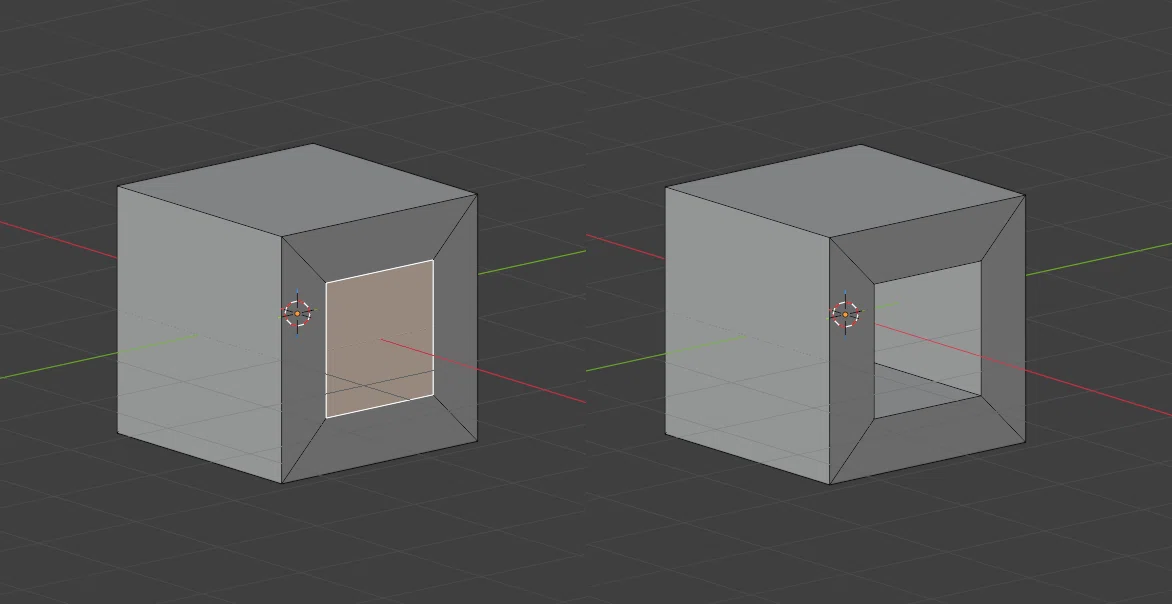
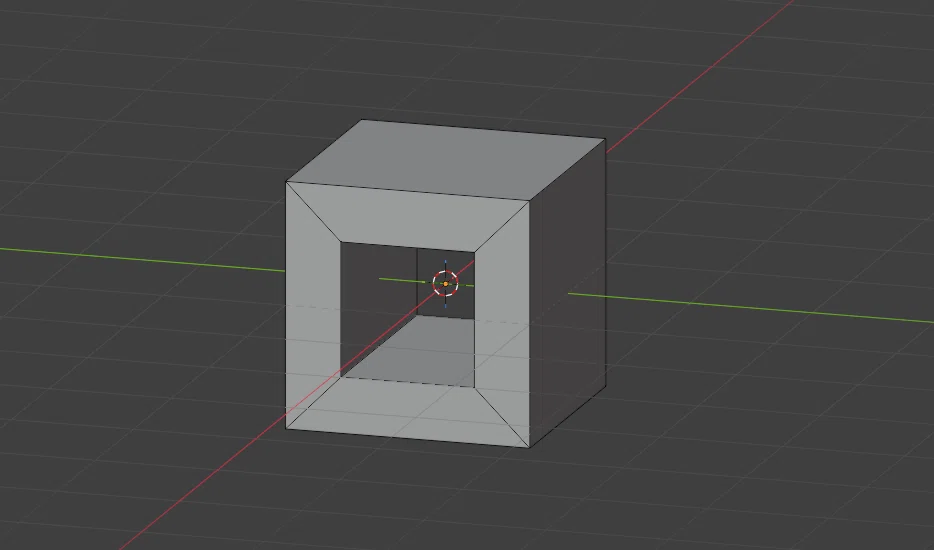
やや古いバージョンでは、いったん面を削除し、計8辺を選択して辺ループのブリッジをかける必要がある
なお、丸い穴を開けたい場合は、最初にNキーを押してサイドバーを表示し、すべての辺に「平均クリース」1.0を適用する。
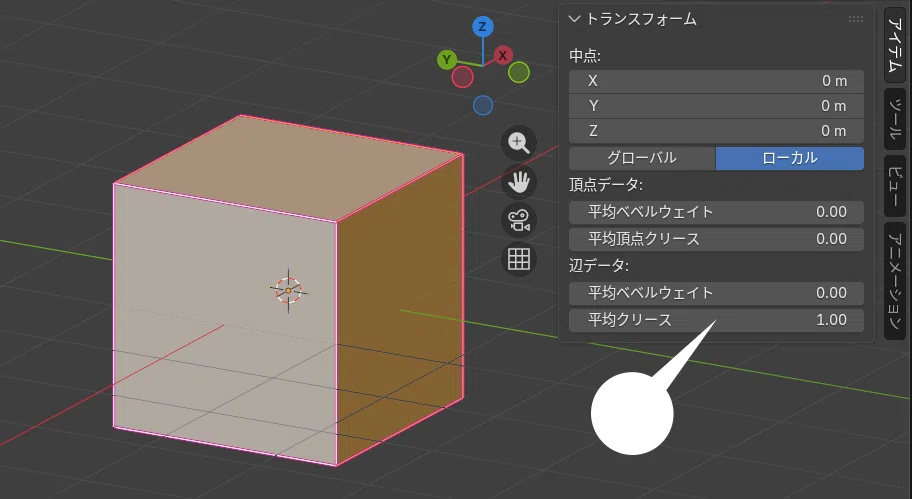
クリースは、適用された辺(あるいは頂点)に、下のサブディビジョンサーフェスを無効にし、丸めない機能
同様に穴を空け、サブディビジョンサーフェスモディファイアーを追加(ここではレベル3)
オブジェクト右クリック>自動スムーズシェードを適用
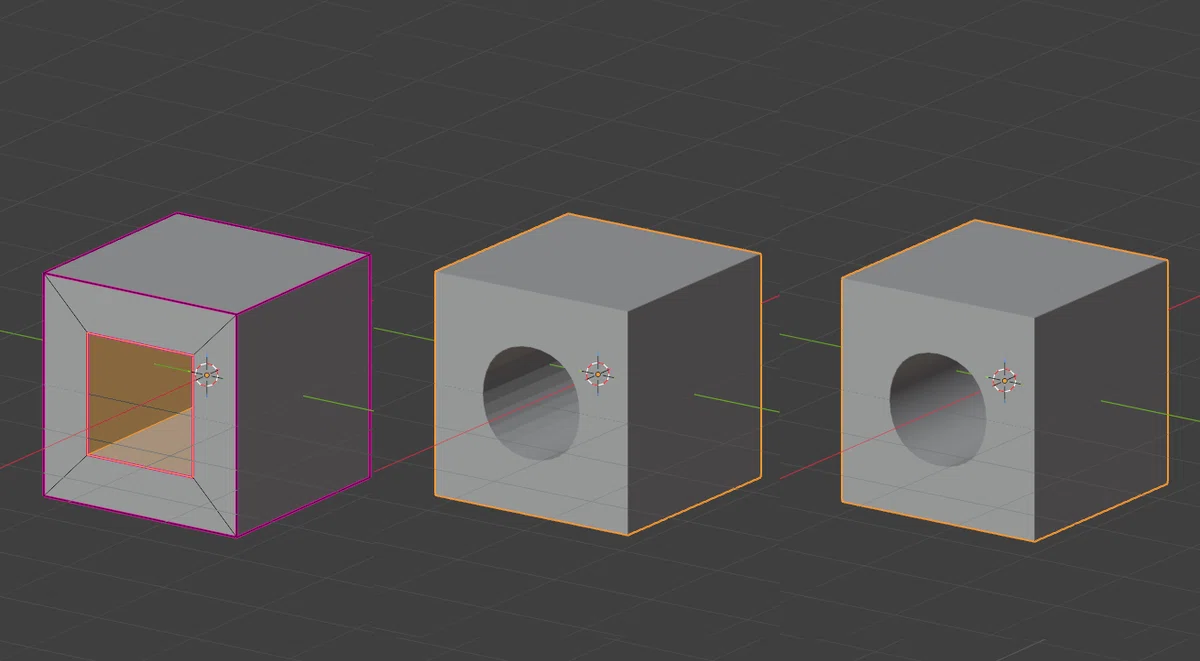
リアル系ならば、さらにベベルモディファイアー(ここでは量0.03m)を追加
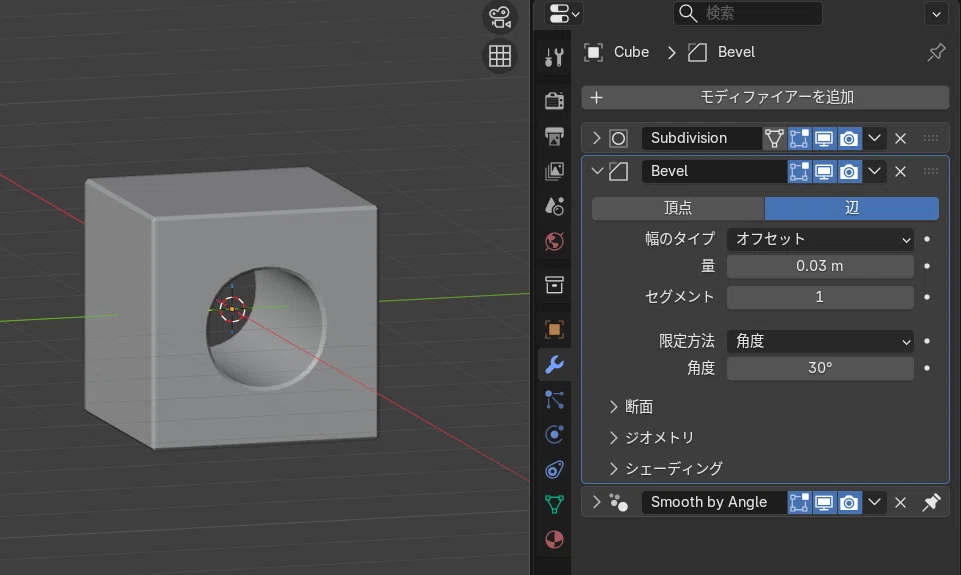
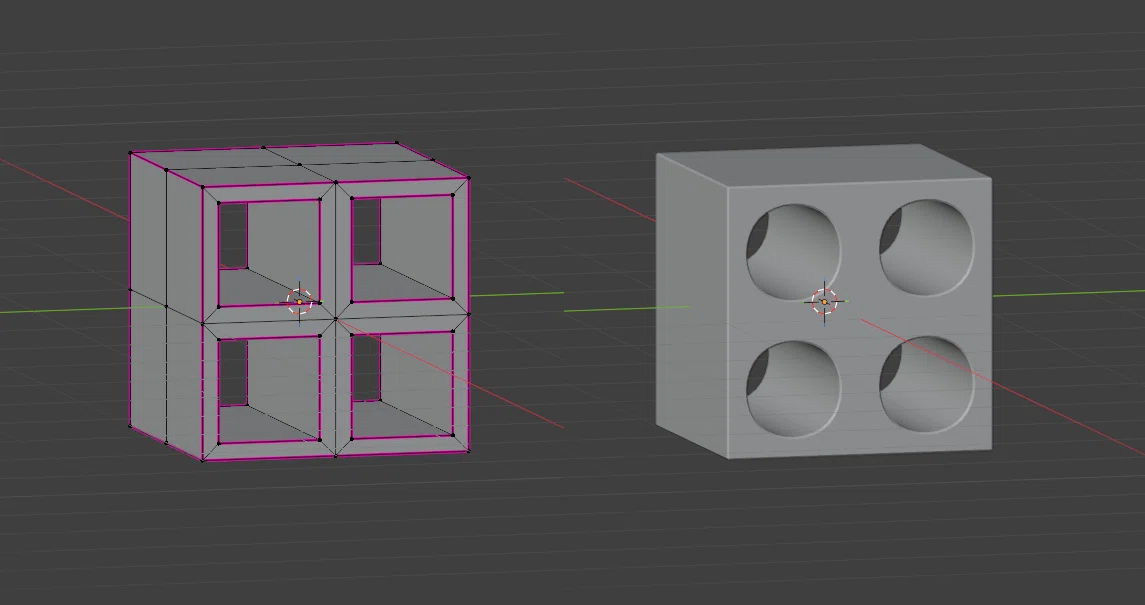
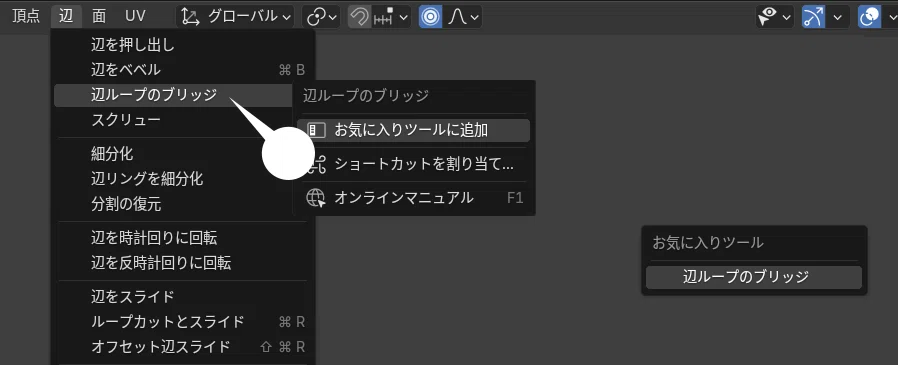
ちなみに、比較的よく利用する「辺ループのブリッジ」にはショートカットがないので、メニュー上を右クリック>お気に入りツールに追加 を実行しておくと、後に、Qキーを押すことで、お気に入りメニューから選択でき、やや手早くなる。
02
流れは、01と同じ。既存の頂点に中心に穴を空けることができる。貫通はさせないパターン。
穴を空けたい頂点を選択し、⌘(Ctrl)+ Shift + B キーを押す
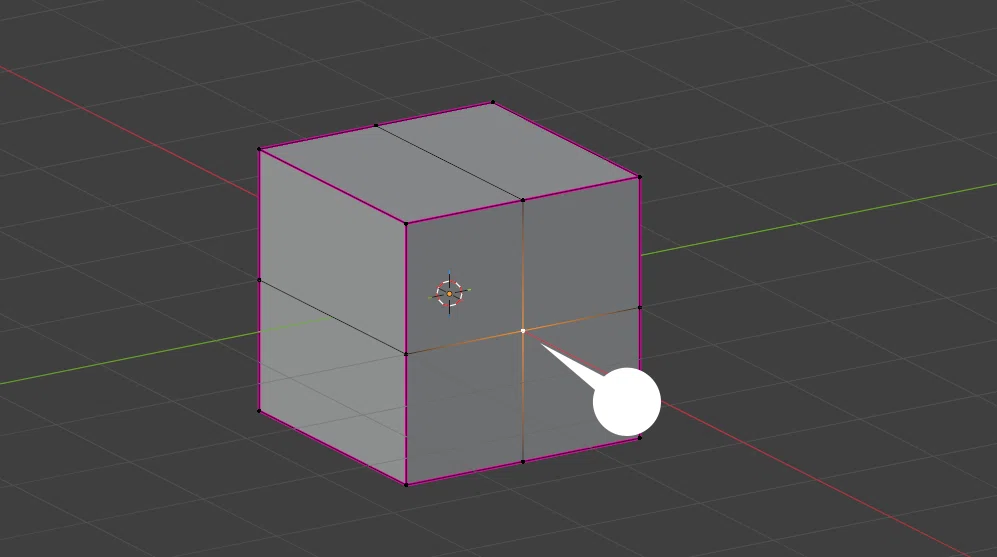
マウス移動で頂点のベベル幅を調整
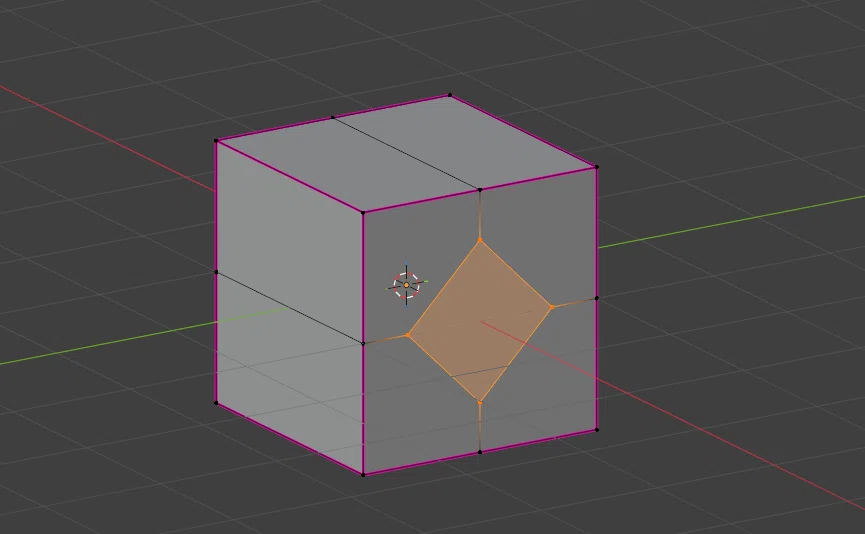
生成された面に平均クリース1.0を適用し、ここでは、Eキーで内側に押し出し
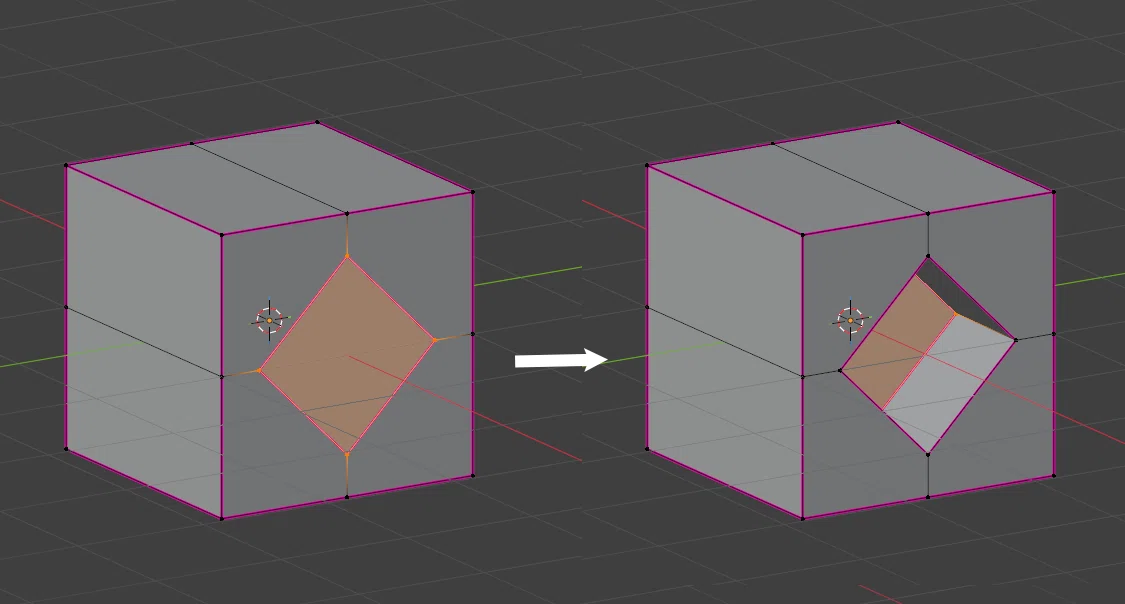
01と同様に、サブディビジョンサーフェスレベル3、ベベル、自動スムーズシェードを適用
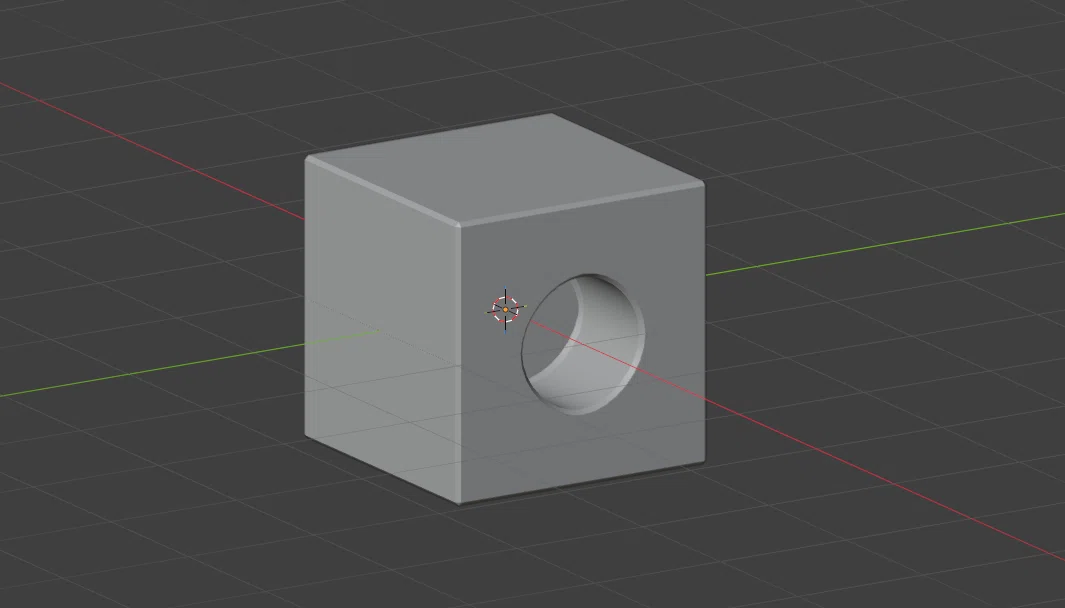
本体にレベル3程度のサブディビジョンサーフェスが適用されている必要はあるが、既存の頂点に細かな穴を空けたい場合に便利だろう。
03
すでに、やや細分化されたオブジェクトがベースの場合。あらかじめ、サブディビジョンサーフェスが適用されているものとする。
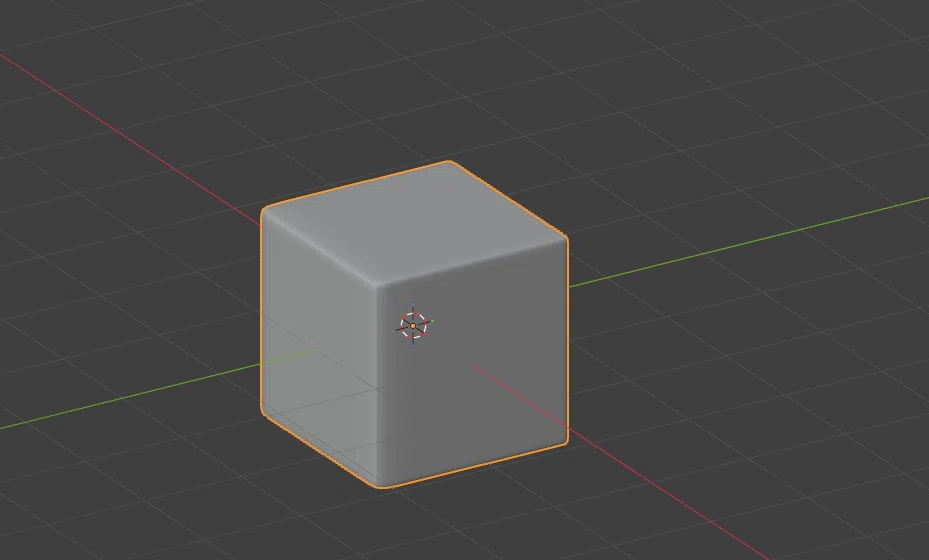
穴を空けたい面を選択し、メッシュ > トランスフォーム > 球状に変形 を実行
マウス移動で変形させるか、プロパティ画面で係数を1に設定
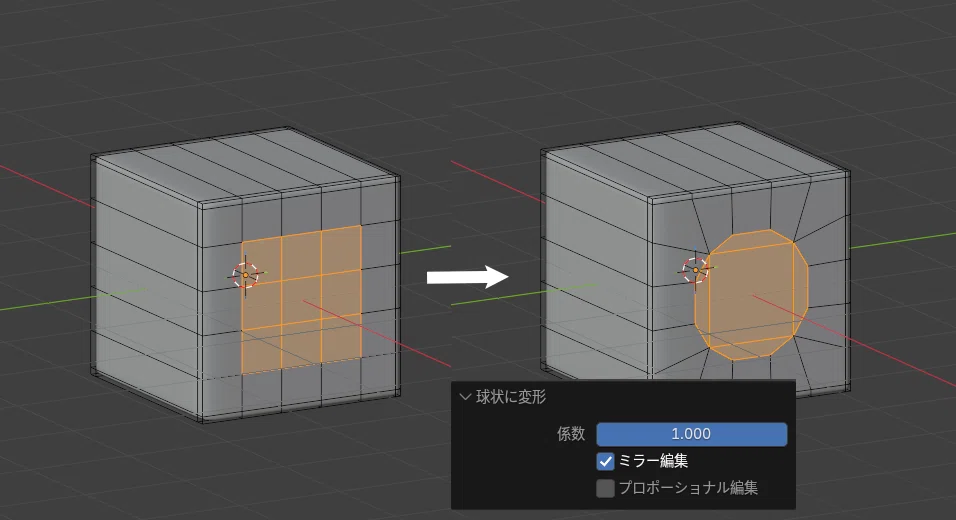
ここでは、Eキーで内側に押し出し
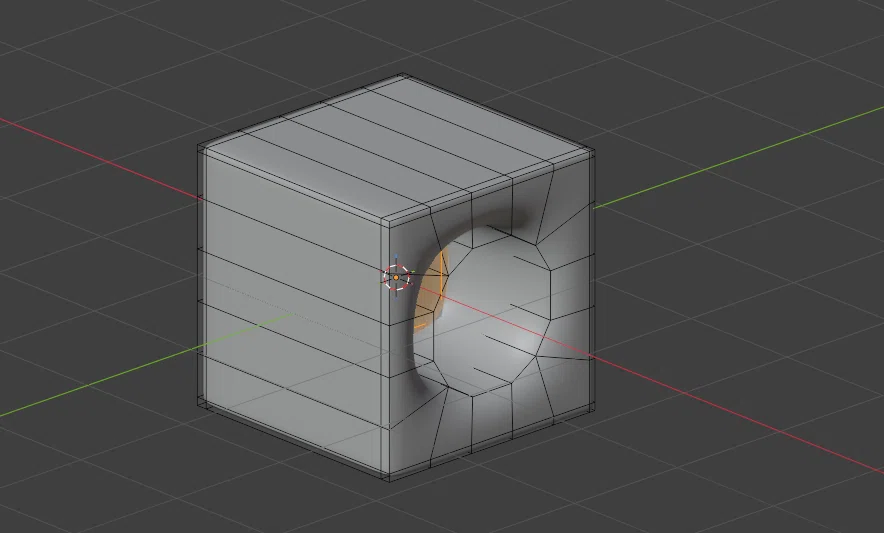
円形の辺を選択し、⌘(Ctrl)+ B でベベル、あるいは、平均クリースを適用
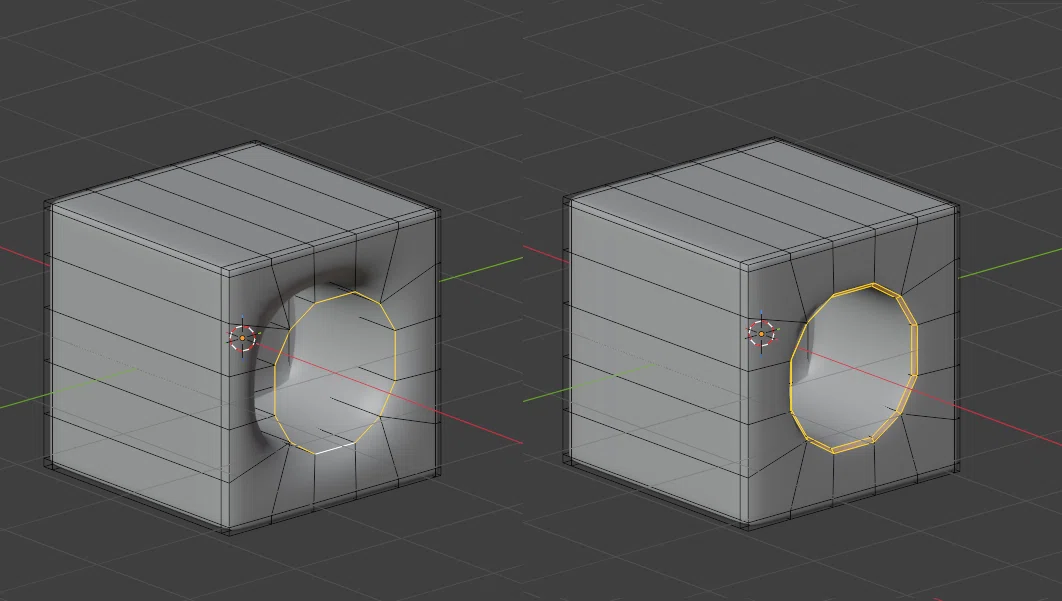
球状に変形された面のジオメトリが気になる場合は、いったん削除し、面 > グリッドフィルなどで埋め直してもよいかもしれない。
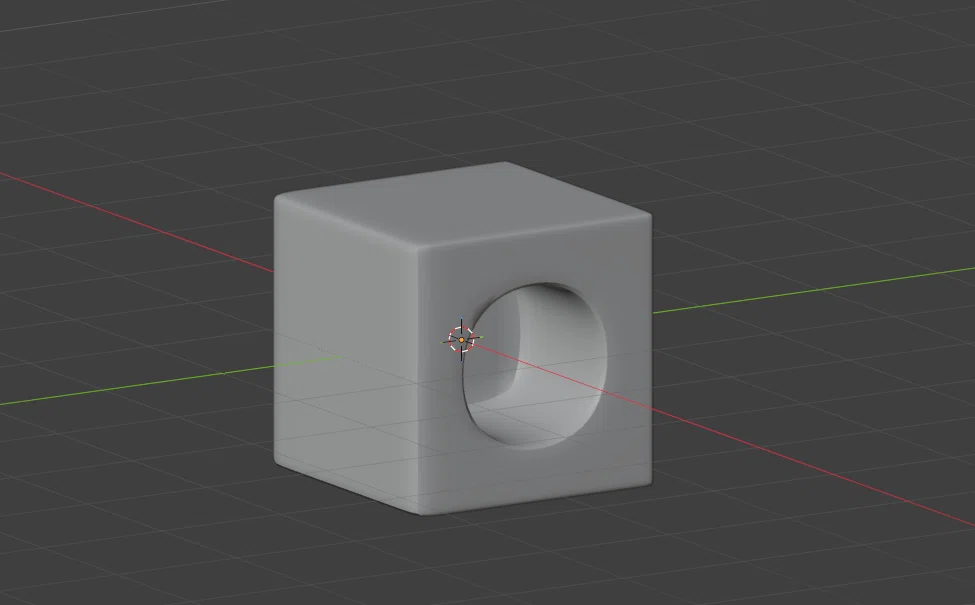
きれいな穴にならないこともあるが、すでにモデリングが進んでいるオブジェクトで、上述の面や頂点で穴を空けることがむつかしい場合に有効だろう。
04
おなじみのブーリアンモディファイアーによるパターン。
デフォルトの立方体、および、円柱(Cylinder)を追加し、円柱を立方体に埋め込む
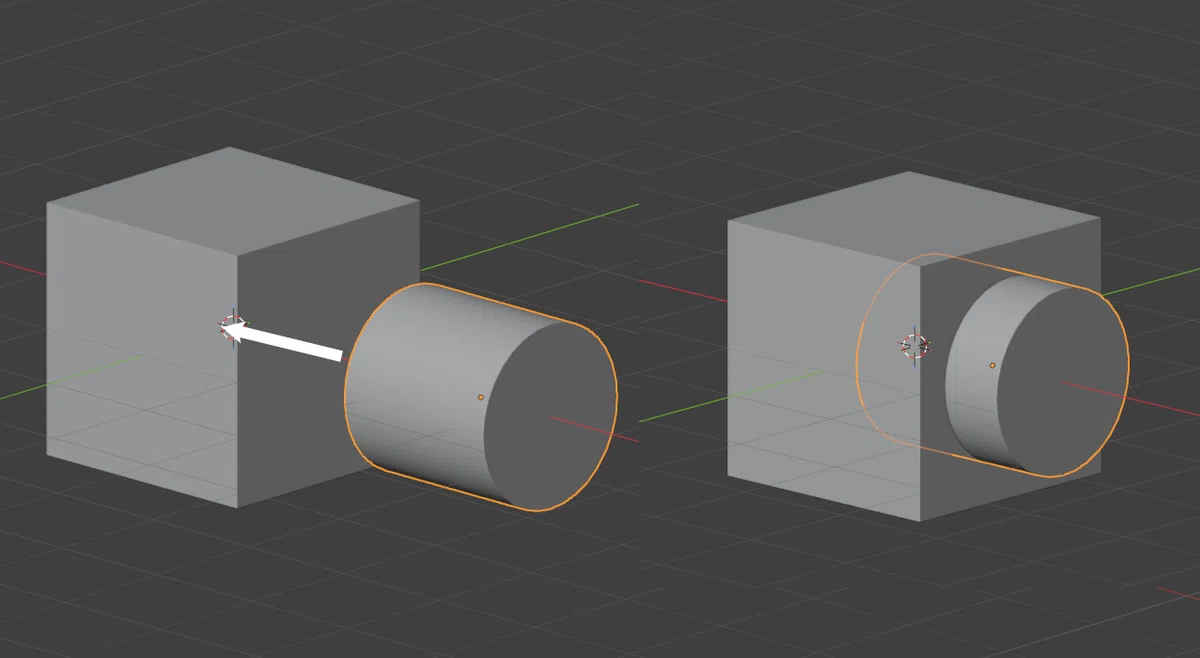
穴の内部をスムーズに整えたい場合は、円柱に自動スムーズシェードやサブディビジョンサーフェスを適用し、円柱側をなめらかな表面にする。
立方体を選択し、ベベルモディファイアーを追加。「オブジェクト」に円柱(Cylinder)を指定
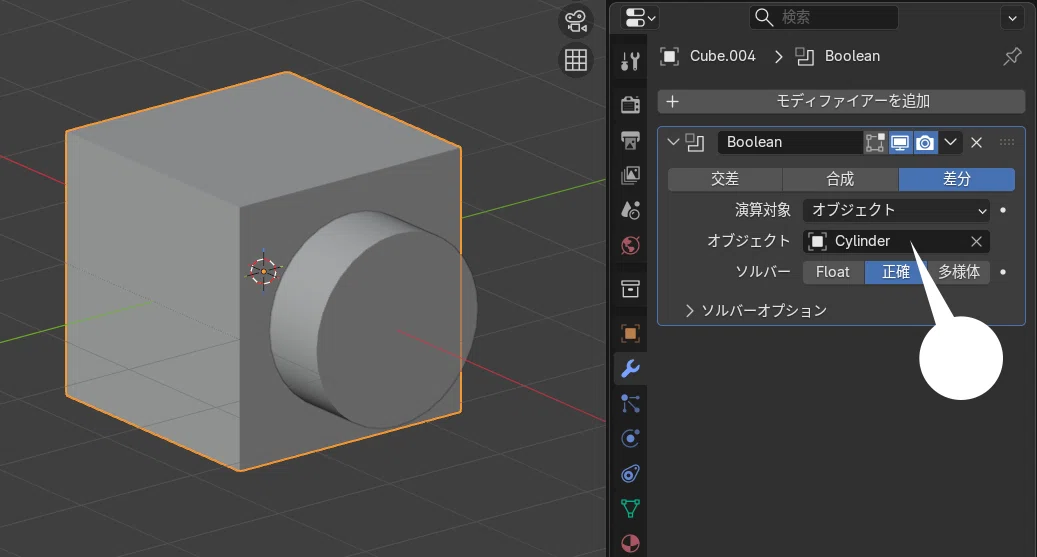
円柱オブジェクトを非表示に
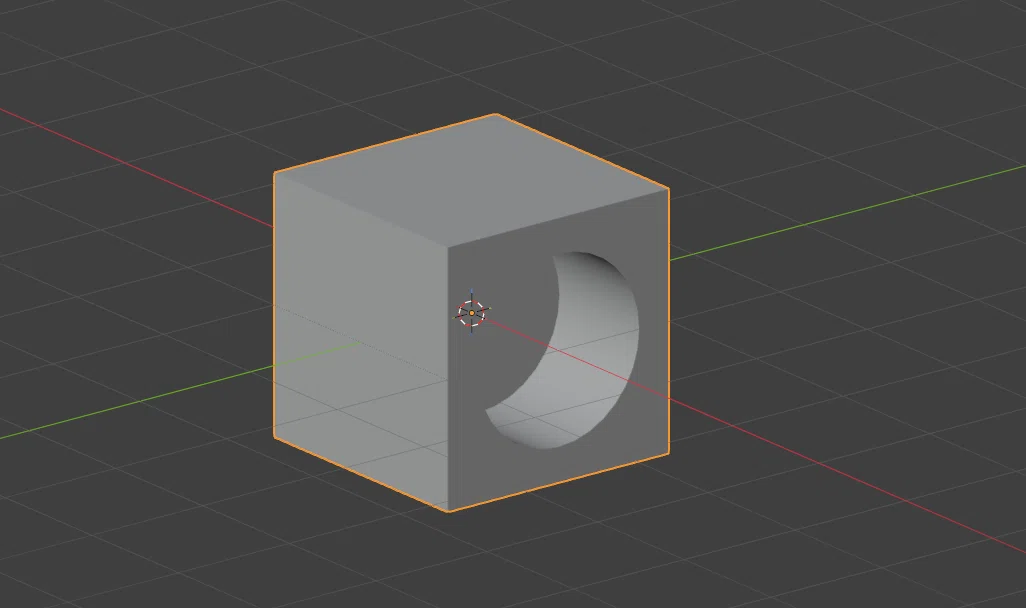
このような比較的シンプルな形状では、ベベルモディファイアーもきれいに適用される。
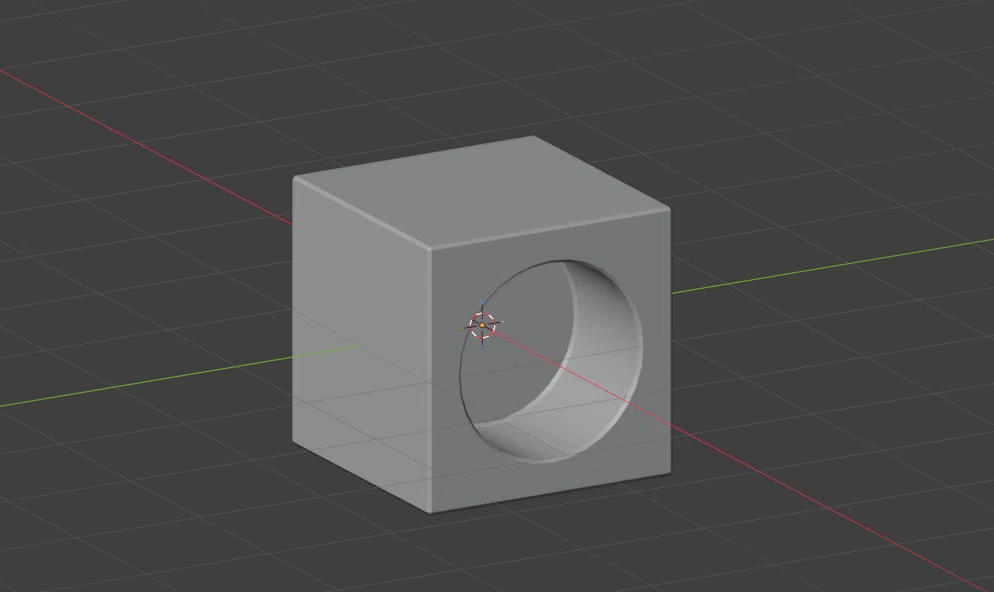
ただし、形状によってはベベルも適用されない(あるいはごくわずかしか適用されない)し、サブディビジョンサーフェスなどの他のモディファイアーも、多くの場合、正しく適用されない。
ブーリアンは手軽ではあるけれど、適用後はジオメトリが乱れるため、その後のモデリングがむつかしくなることが多いのがちょっと悩みどころ。ベースのモデリングは完成させてから、最後に適用するのがよいかもしれない。
まとめ
オブジェクトの穴あけは、ケースバイケースで適当な方法が異なり、とくにベースが複雑な形状の場合、ときどき失敗するので、あらためてまとめてみました。上のようなシンプルな形状であれば、比較的どのパターンもうまくいくのですが。
