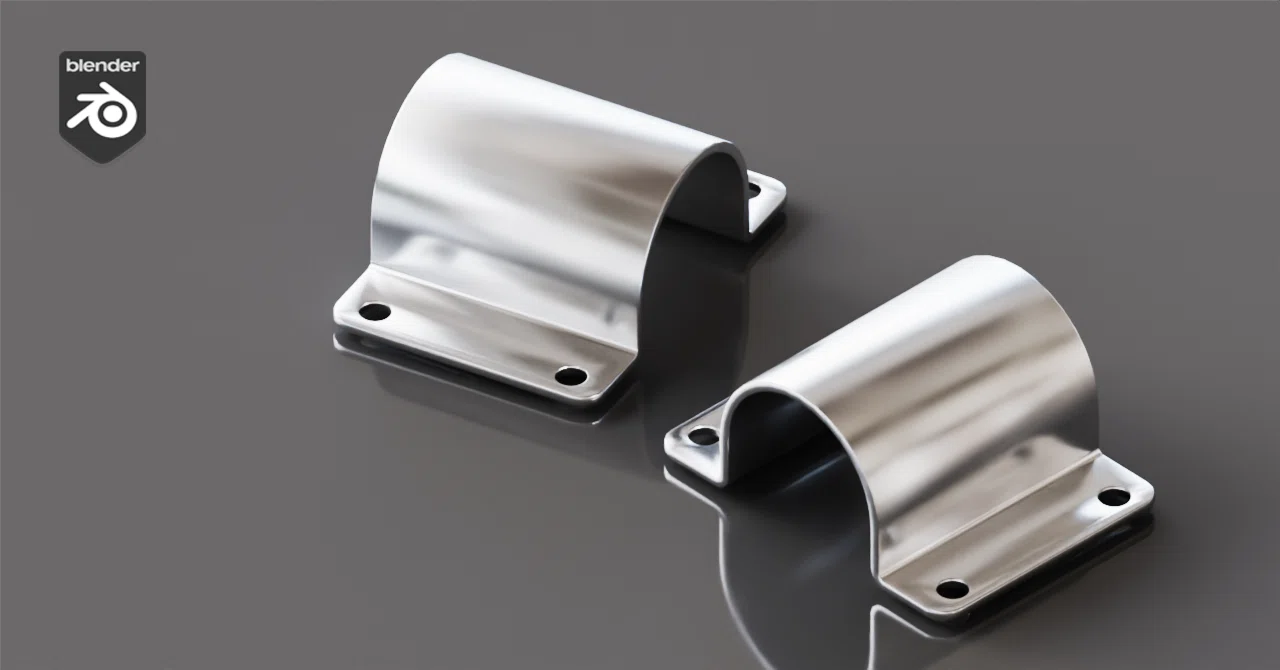
blender 5.0 - できますか? CAD モデリングチャレンジ 02

blender で CAD 風のモデリングにチャレンジしてみようと思います。課題は、Too Tall Toby の CAD Challenge DashBoard のなかから、難易度別に選びました。一緒にチャレンジしてみてください。
環境 Blender 5.0.0 , Mac Mini M1 OS 14.4
課題 03
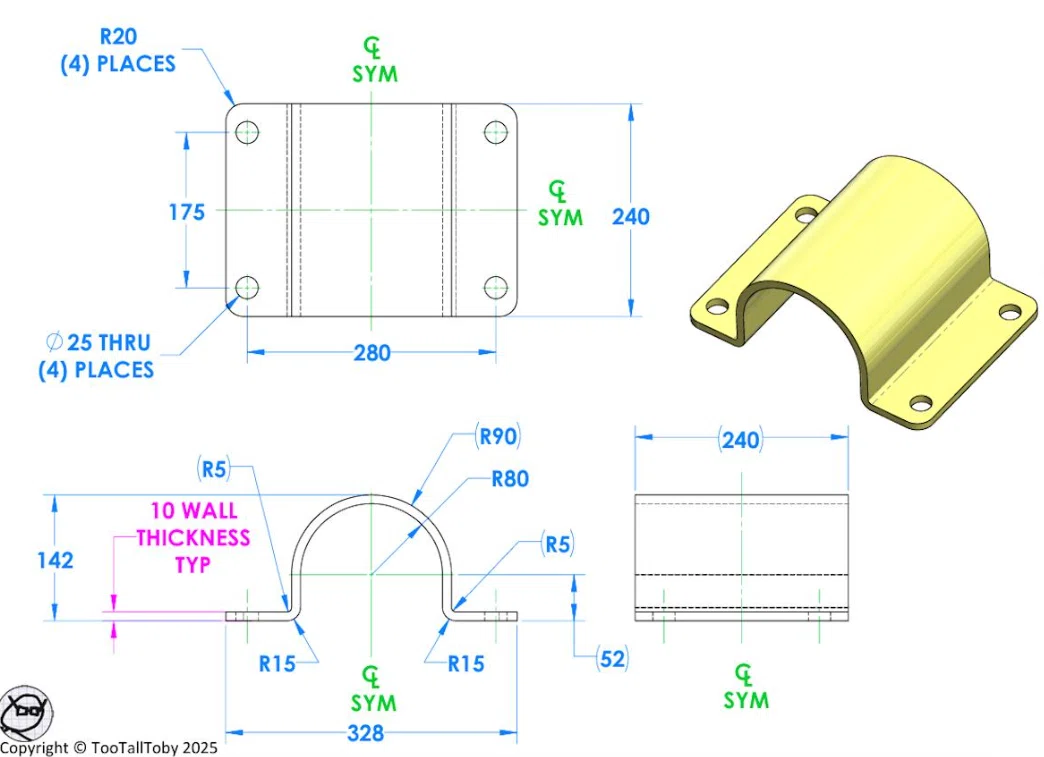
(画面右の、「REVEAL DRAWING」ボタンで図面が表示される)単位 mm、Rは半径(Radius)
モデリングのアプローチはいくつかあると思いますが、意外にむつかしいです。いちど、図面のみをみてモデリングを行ってみてください。解答の一例を紹介します。
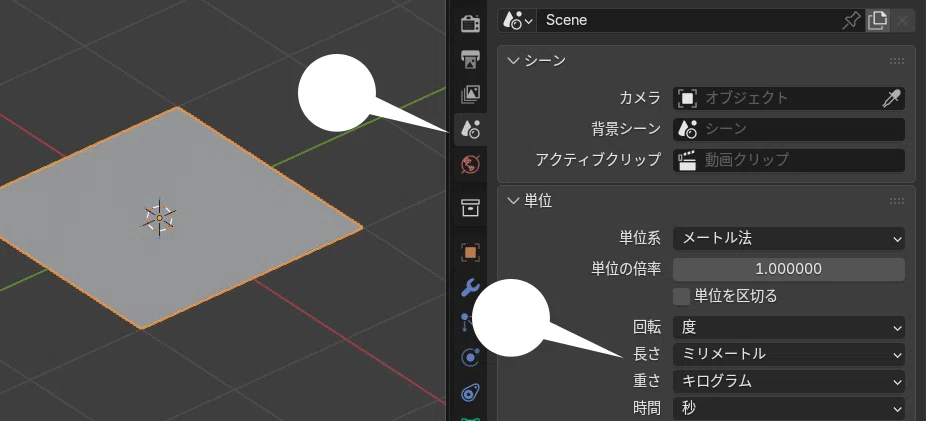
なお、CAD での一般的な長さの単位は mm なので、あらかじめ、シーンプロパティ内、単位 > 長さを、ミリメートルに変更している。
解答例 03
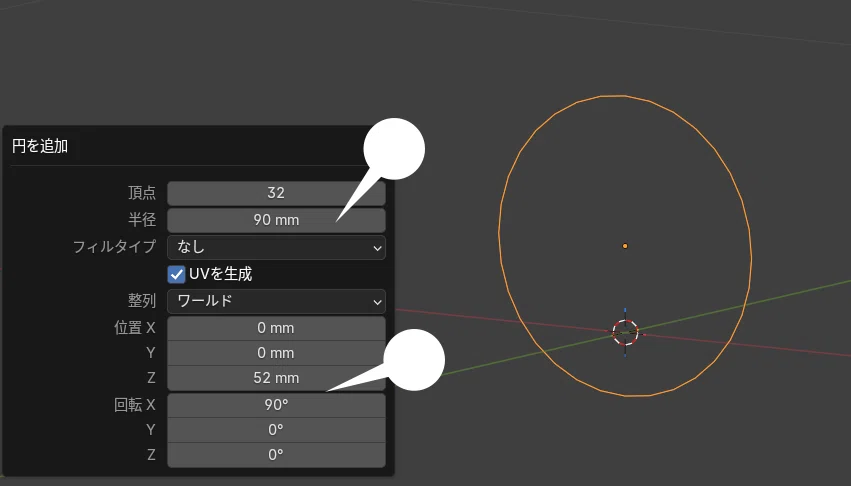
Shift + A > メッシュ > 円 を追加、画面左下のプロパティ画面を表示
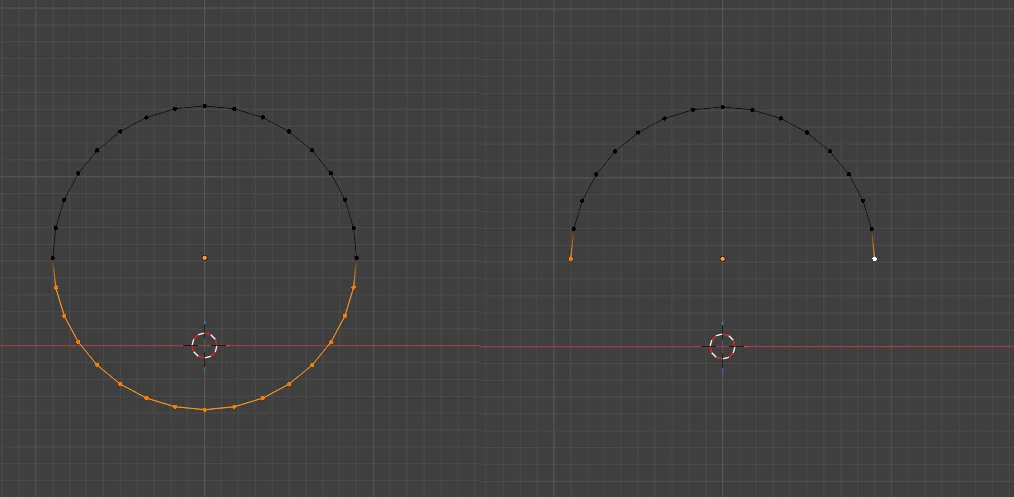
半径 90 mm、位置 Z 52 mm、回転 X 90°に変更
編集モードに変更、下半分の頂点を X キー > 頂点 で削除
両端の 2 頂点を選択
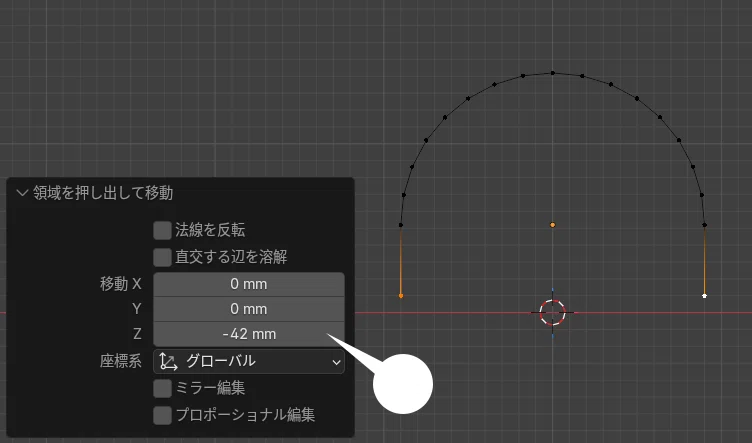
E Z - 4 2 キーを押すか、E Z で下に押し出した後、プロパティ画面で、Z を -42 mm と入力
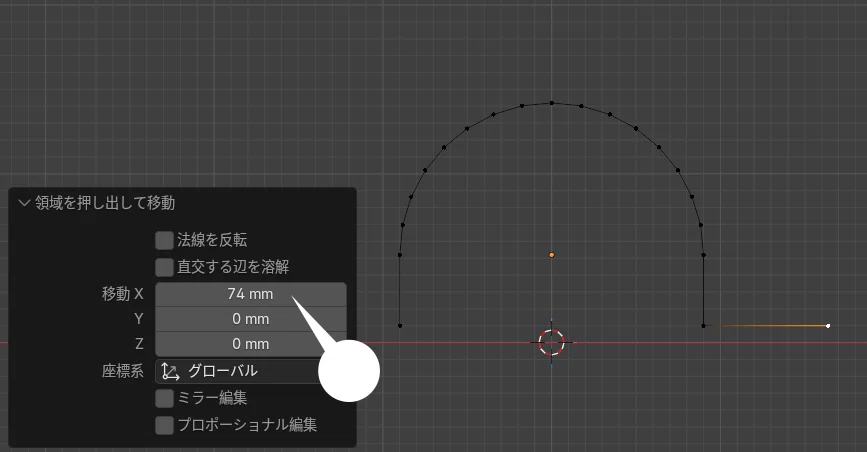
右端の頂点を選択し、E X 7 4 キーを押すか、E X キーで右に押し出した後、プロパティ画面で、移動 X を 74 mm と入力
左端も同様に押し出し(-74 mm)
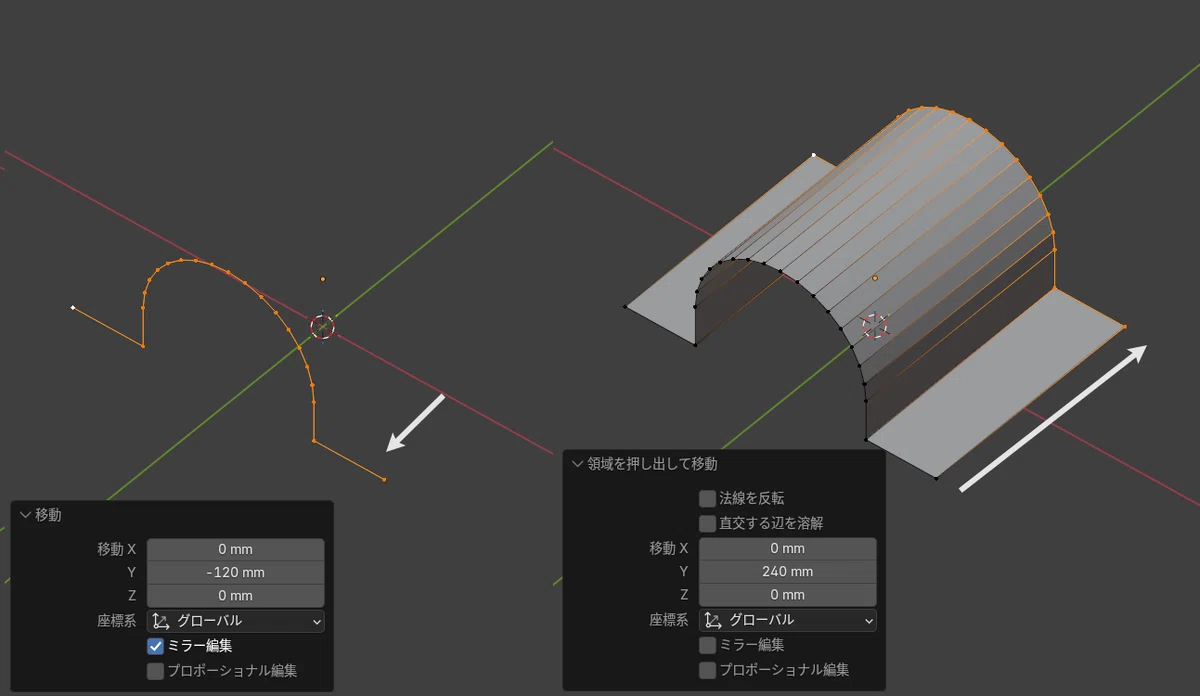
A キーで全選択、G Y - 1 2 0 キーで、手前側に 120 mm 移動
E Y 2 4 0 キーで、奥側に、240 mm 押し出す
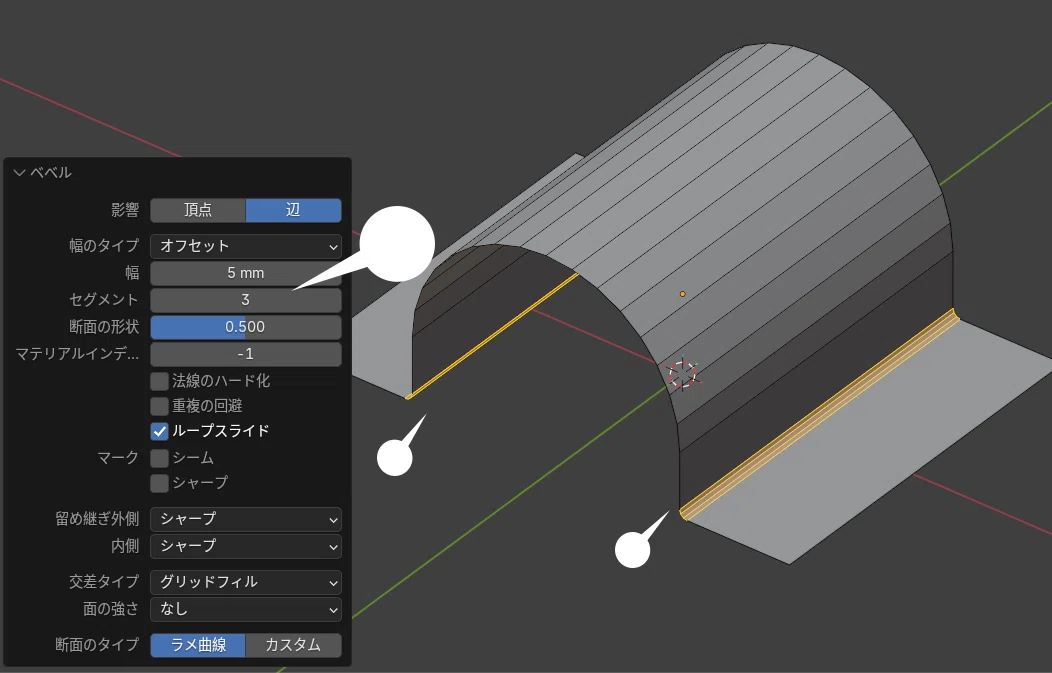
底内側の 2 辺を選択し、⌘(Ctrl)+ B に続き、5 キーを押すか、プロパティ画面で、幅を 5 mm と入力
プロパティ画面で セグメント を 3 と入力
A キーで全選択し、ヘッダーメニュー 面 > 法線に沿って面を押し出し を実行
プロパティ画面で、オフセットを -10 mm と入力
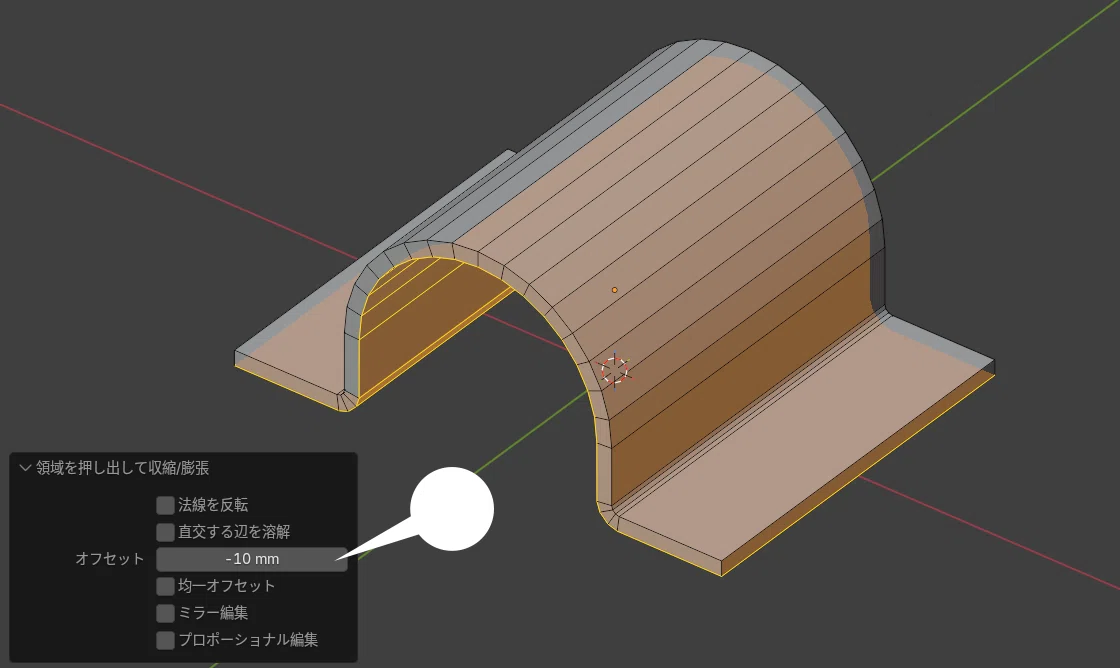
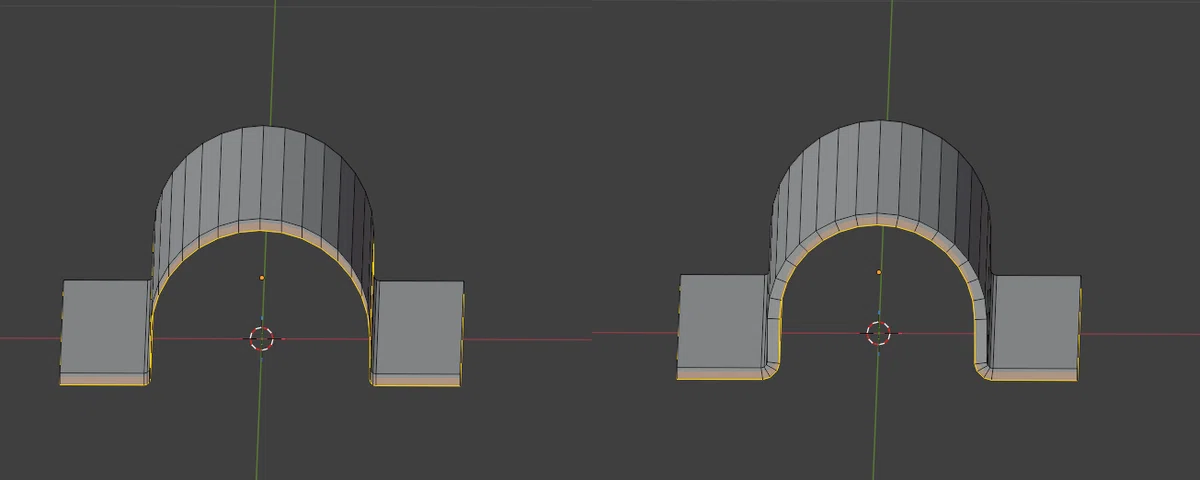
「法線に沿って押し出し」では、法線(ノーマル、面の向き)の方向で面を押し出すことができる。上のような厚み付けには最適。
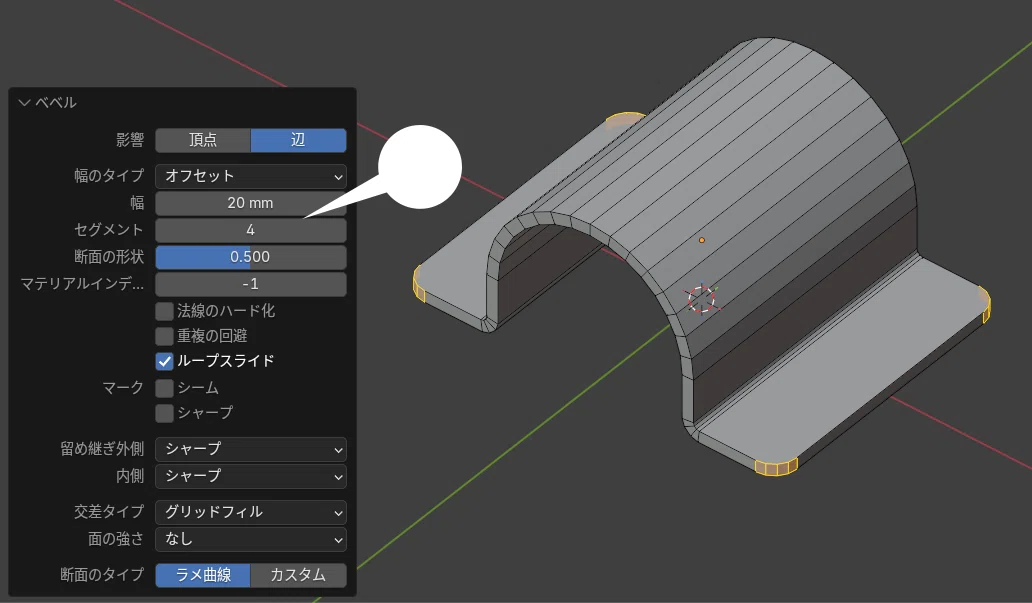
4隅の辺を選択し、⌘(Ctrl)+ B 2 0 キーで 20 mm のベベルを適用
プロパティ画面で、セグメントはここでは 4 と入力
オブジェクトモードに変更
Shift + A > エンプティ > 十字 オブジェクトを、ワールド中心に追加
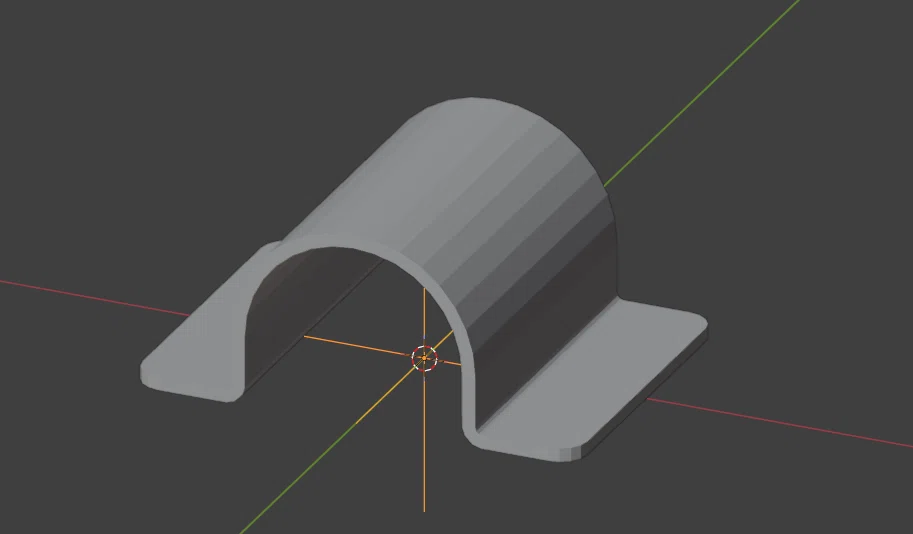
Shift + S > カーソル→ワールド原点 を実行
Shift + A > メッシュ > 平面 を追加
寸法 X 280 , Y 175 mm に変更、位置 Z は 30 mm 程度とやや上へ移動
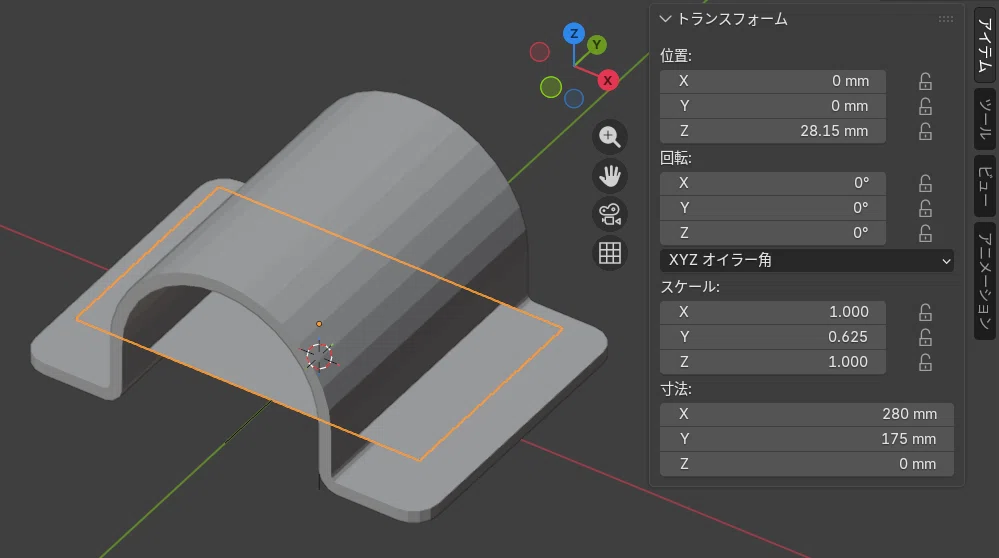
編集モードに変更、隅の 1 頂点を選択
Shift + S > カーソル→選択物 を実行
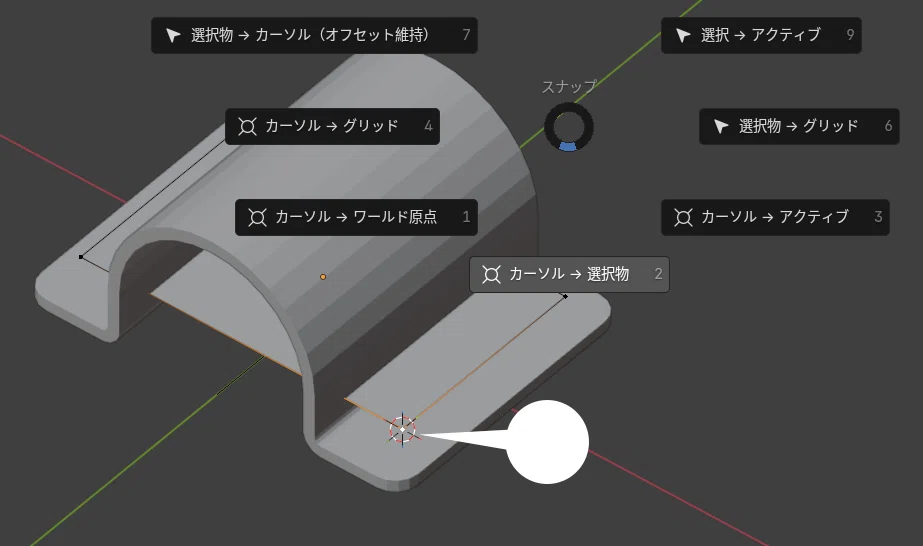
オブジェクトモードに変更
Shift + A > メッシュ > 円柱 を追加
プロパティ画面で、半径 12.5 mm 深度 100 mm と入力
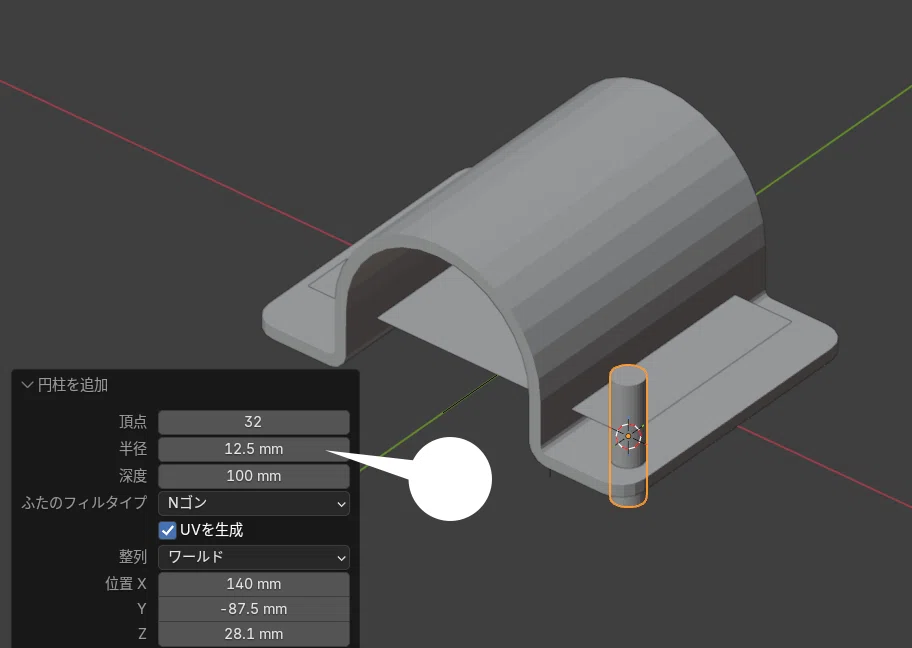
生成 > ミラー モディファイアーを追加
座標軸は X Y 、ミラーオブジェクトには、エンプティ(Empty)を指定
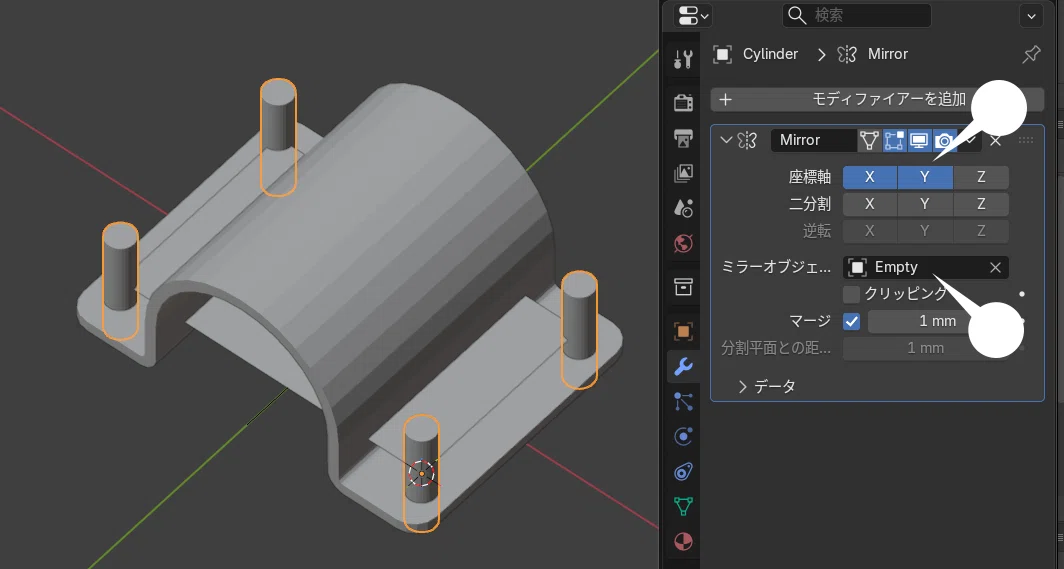
平面オブジェクトは削除
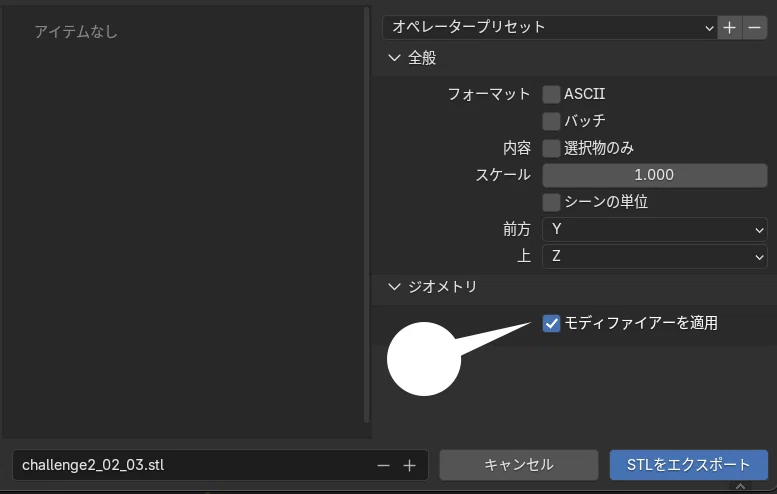
本体に、生成 > ブーリアン モディファイアーを追加
タイプは差分、「オブジェクト」には円柱(Cylinder)を指定
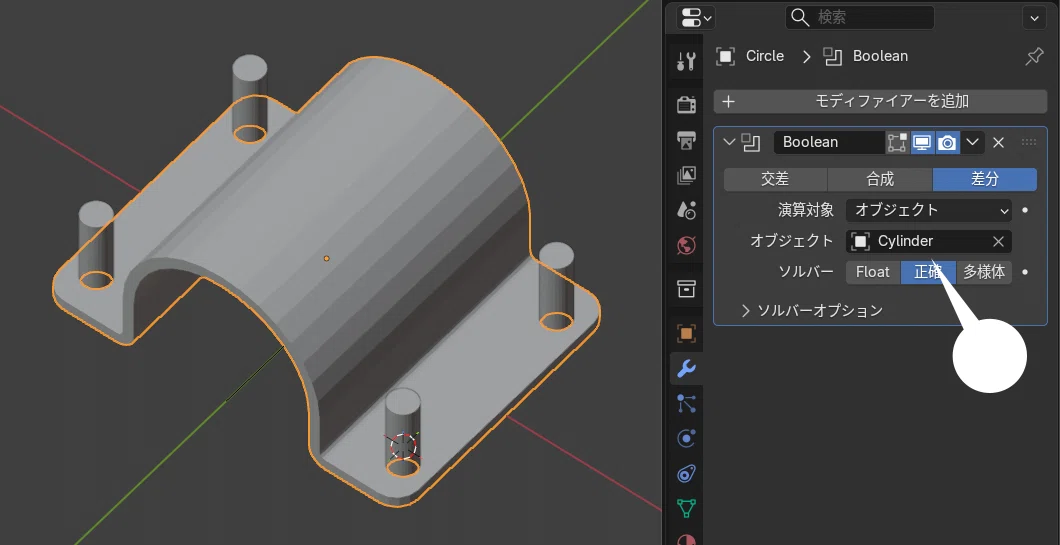
円柱(Cylinder)オブジェクトは非表示に
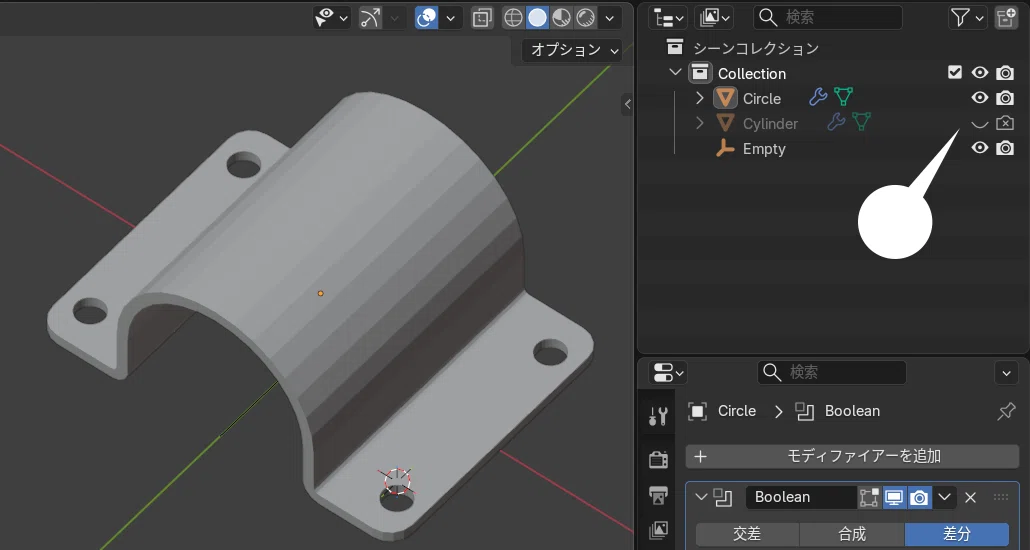
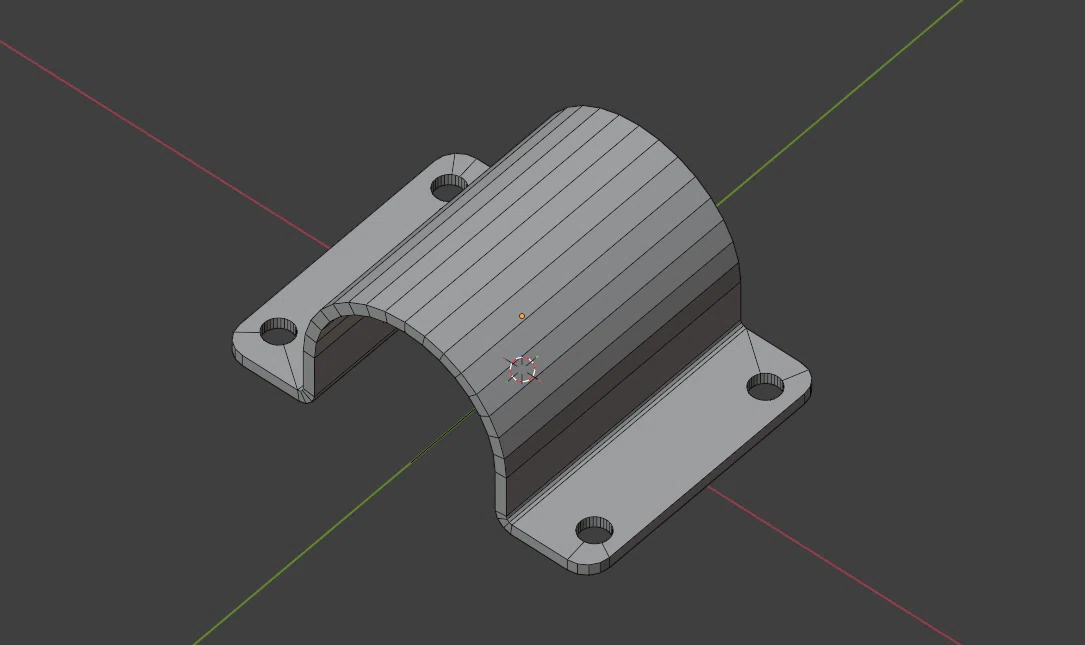
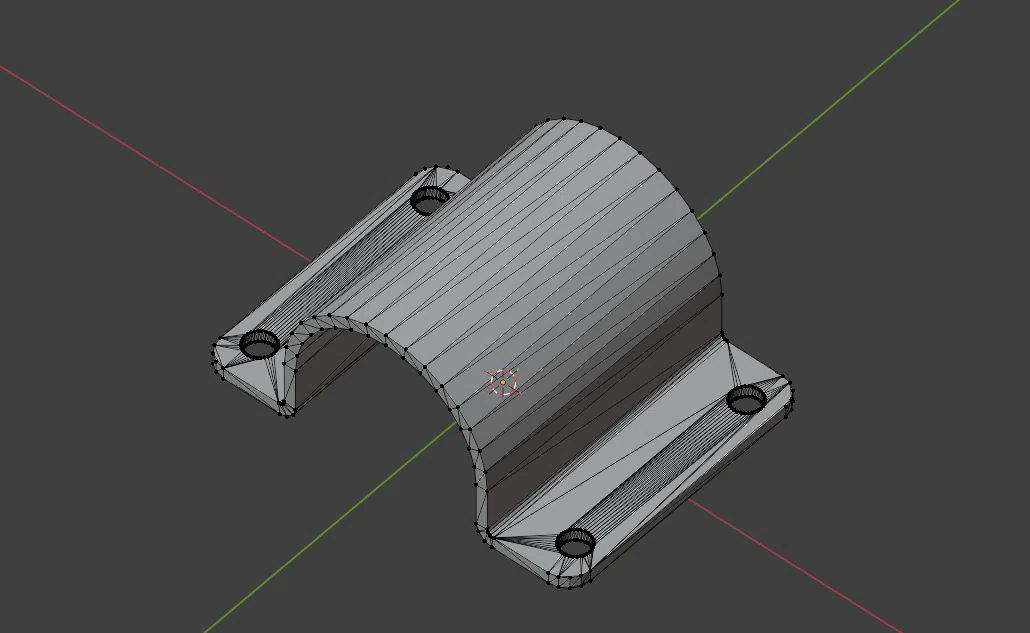
いかがでしょう。
みためがやさしそうなわりには、手順もすこし長くなってしまいました。やはり純正の CAD ソフトウェアにようにはすんなりいかないようです。
ただし、結果はほぼ同じですし、モデリングの練習にもなりそう。参考まで。
