
blender 4.3 レイヤーを使おう

blender には、レンダリング結果を複数のレイヤーとして出力し、コンポジットノードなどでそれらを合成できる機能も豊富です。ここでは、レイヤー機能のごく基本を紹介します。
環境 Blender 4.3.0 , Mac Mini M1 OS 14.4
Layer とは?
レイヤーとは、Photoshop などの画像加工に慣れた方にはなじみのある機能で、画像の「層」のこと、最終的に重ね合わせ、合成する。
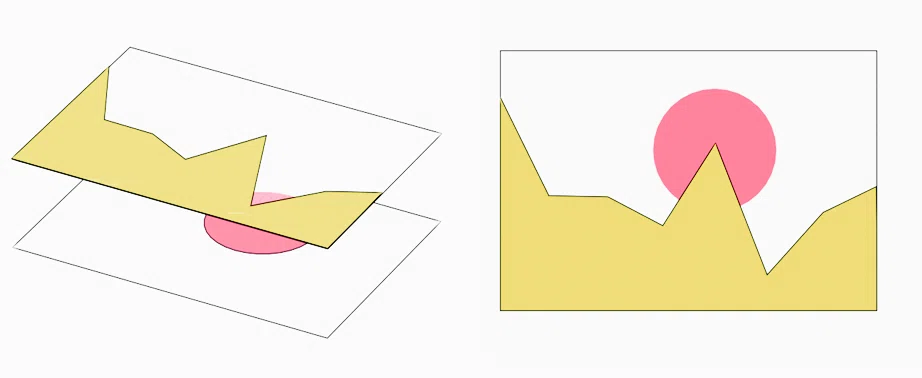
画像をレイヤーに分ける利点は、全体ではなく、それぞれの画像を別個に、明るさや色相を調整したり、ボカしたり、といった加工が自由に行えることだ。
シーンのセットアップ
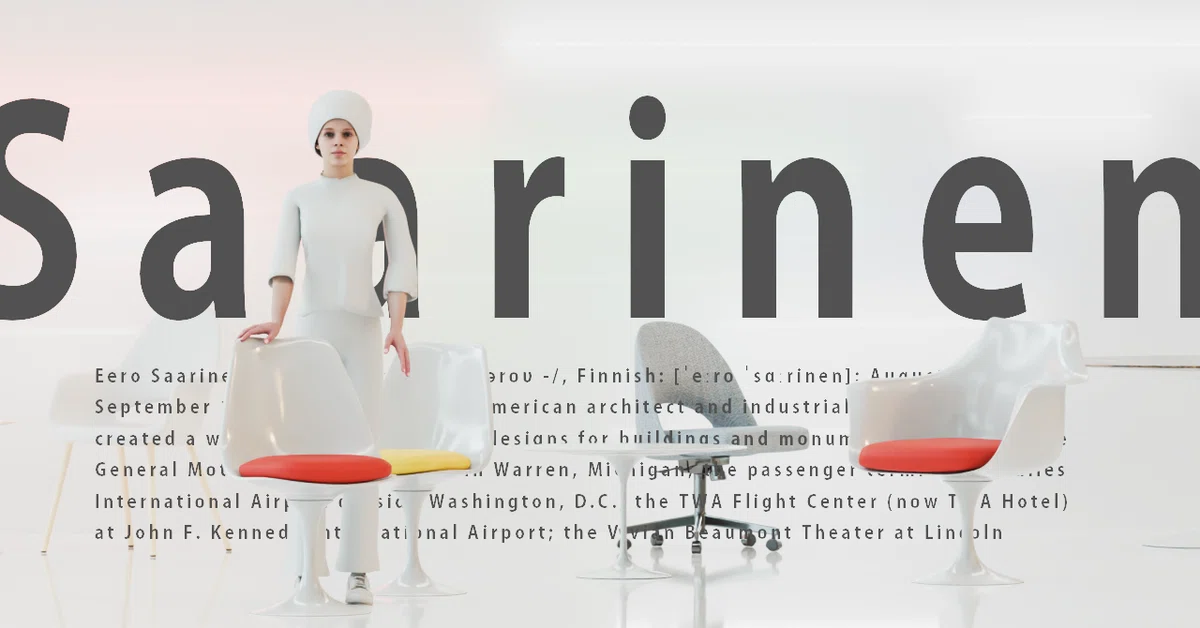
下のようなシーンを作り、レンダリングした。ここにタイトル画像にあるように、前景と背景の間にテキストのレイヤーを挿入したい。
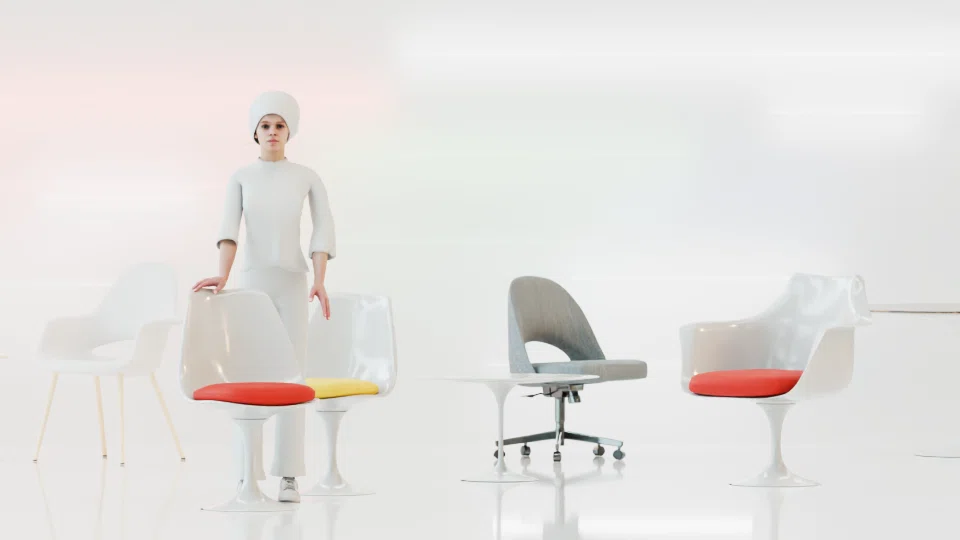
メインの人物や椅子と、背後にある壁と椅子の間に下のテキストを挟み込む。
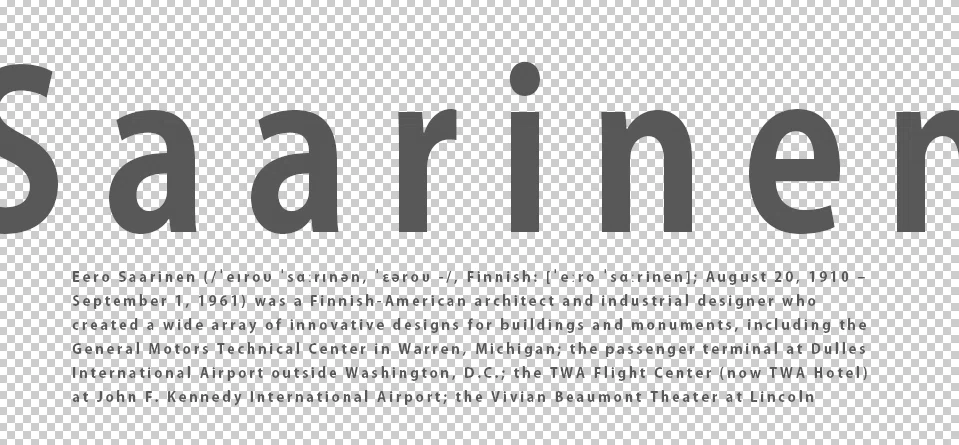
もちろんテキストや画像オブジェクトを配置するなどの方法のあるが、フォントが限られていたり、影や映り込みの影響を排除する手間もあり、テキストレイヤーは、今回は、別アプリケーションで作成した。
レイヤーの作成
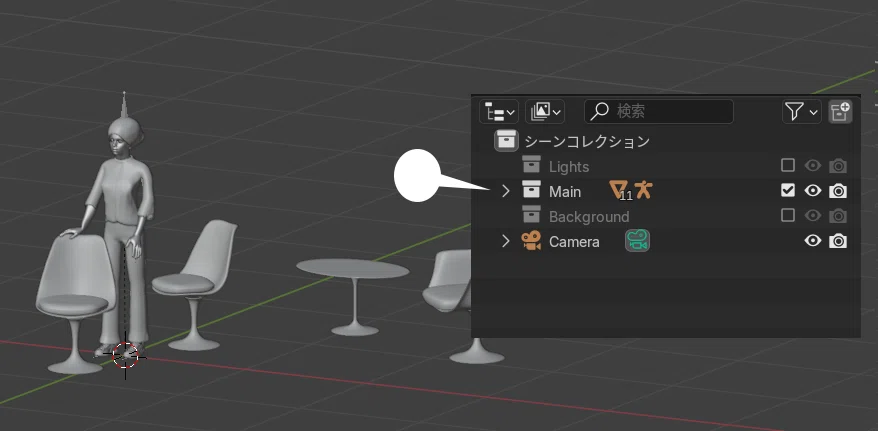
前景と背景の 2 レイヤーを作成する。
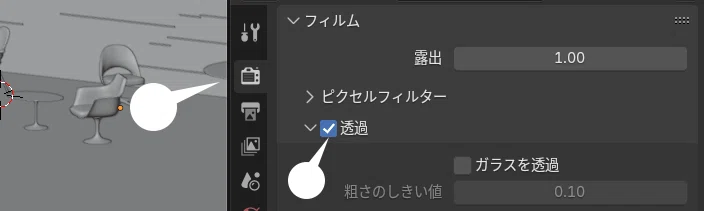
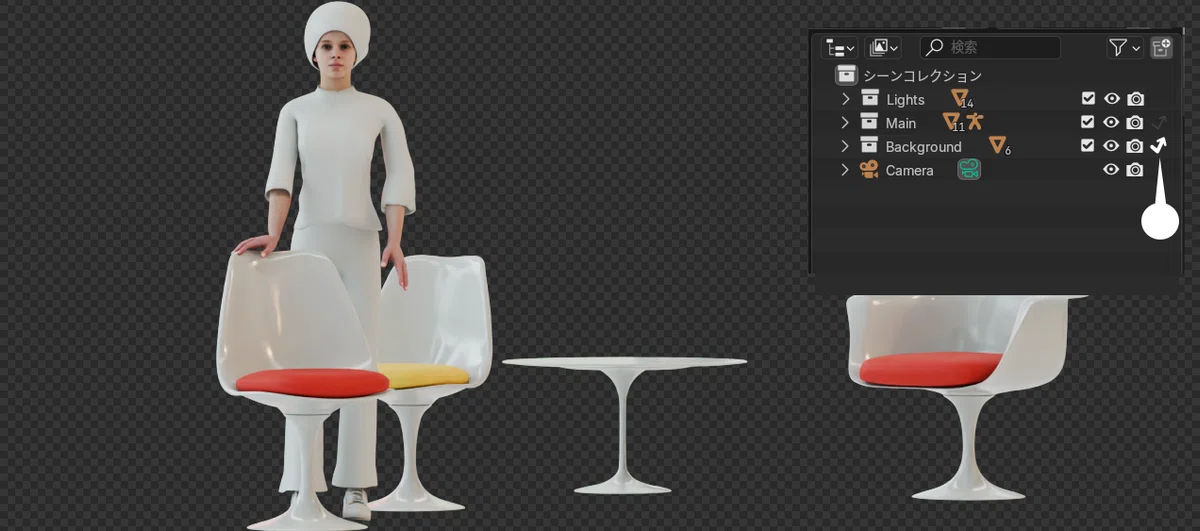
前景(Main)レイヤー
背景(Background)レイヤー
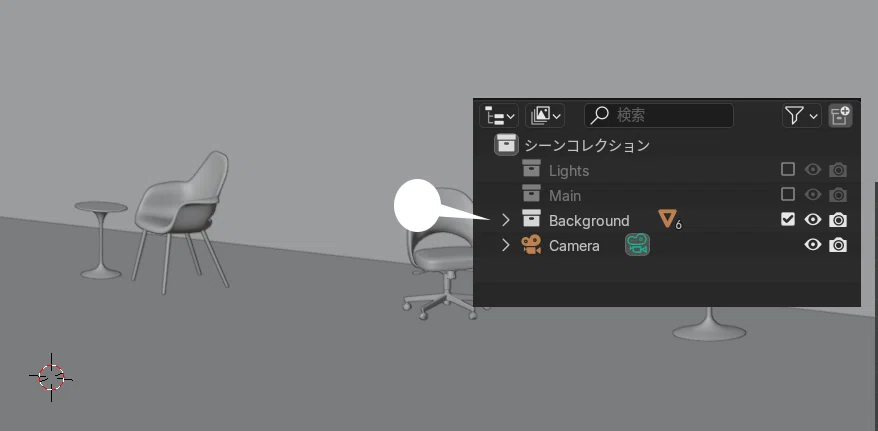
コレクションの作成は、コレクションに加えたいオブジェクトを選択し、M キーを押して、新規や既存のコレクションに加える。
間接的のみオプション
上の 2 シーンをレンダリングしてレイヤーとするが、非表示とするコレクションはかんぜんに非表示ではなく、ここでは、間接光の影響は残したいので、「間接的のみ(Indirect Only)」非表示とする。
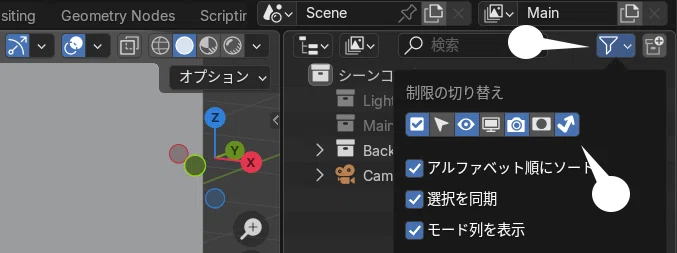
間接的のみ とは?
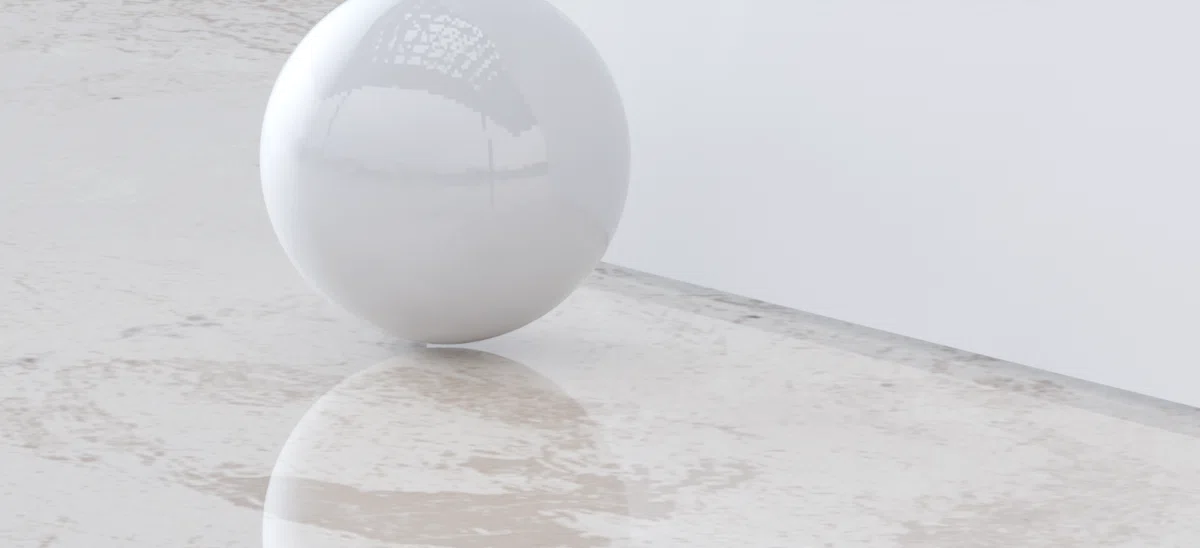
このオプションでコレクションを非表示にすると、通常の非表示のように存在しない扱いではなく、間接光、影など他のオブジェクトに与える影響は維持される。
前景レイヤー
背景レイヤー
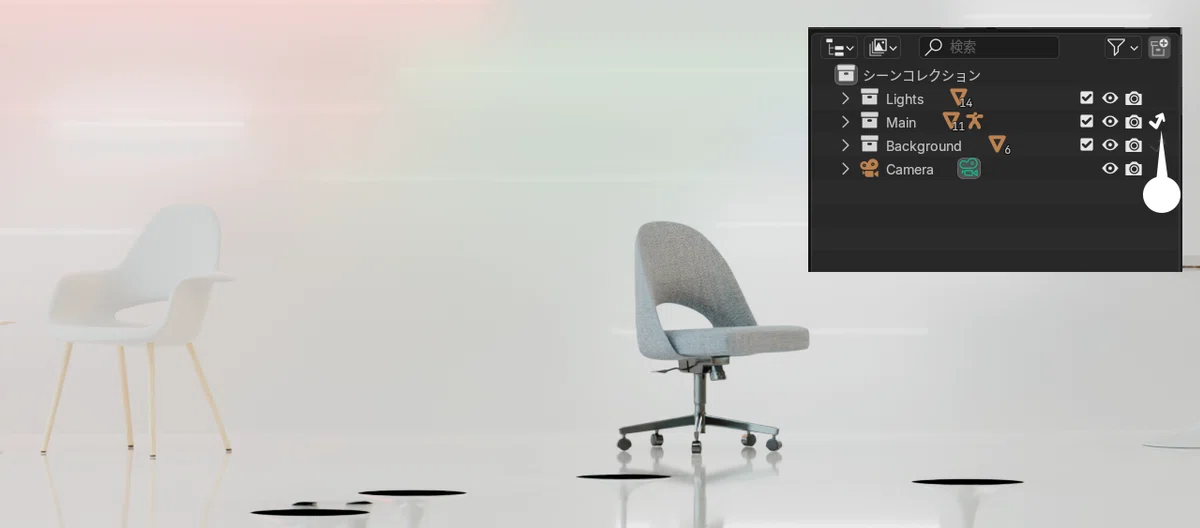
どちらも非表示としたコレクションはカメラには映らないが、とくに床への映り込みや影は残り、かんぜんに非表示とした場合の不自然さが解消される。もちろんシーンのタイプによってはかんぜんな非表示が適していることもある。
前景、背景、テキスト、の 3 レイヤーを用意できたので、手前から前景、テキスト、背景の順で重ね合わせた。
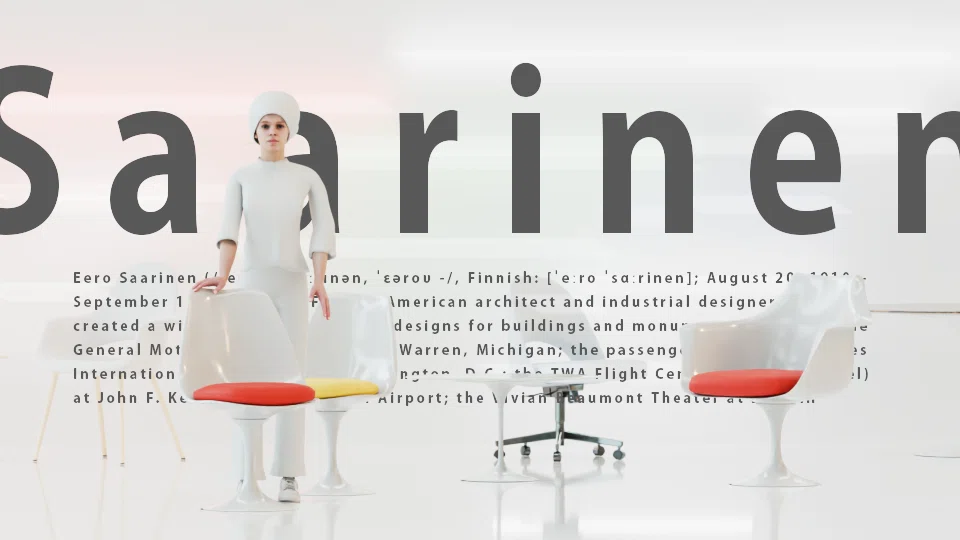
コンポジットノードによる合成
上では、Photoshop などの画像アプリケーションで合成し、それもよく使われる方法だが、blender のコンポジットノードでも合成が可能だ。
シーンレイヤーの作成
コンポジットノードで合成する場合は、前景と背景をシーンレイヤーとして作成する。
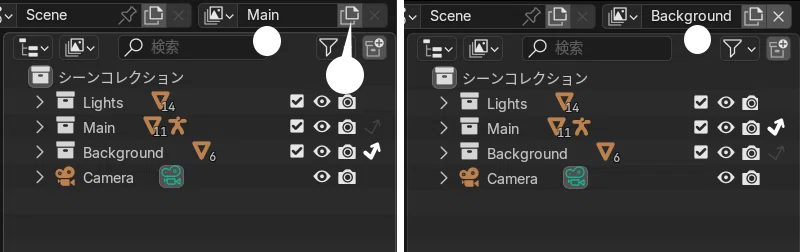
前景はシーンレイヤー名を「Main」に変更、背景は、新規レイヤーボタン > 「設定をコピー」 を実行し、名前を「Background」とした。コレクションの「間接的のみ」非表示の設定は上記と同じ。
レンダー > 画像をレンダリング を実行。レンダリングが 前景と背景シーンの計 2 回行われる。
Compositing ワークスペースに切り替え、ノードを使用 にチェック、以下のノードを組んだ。
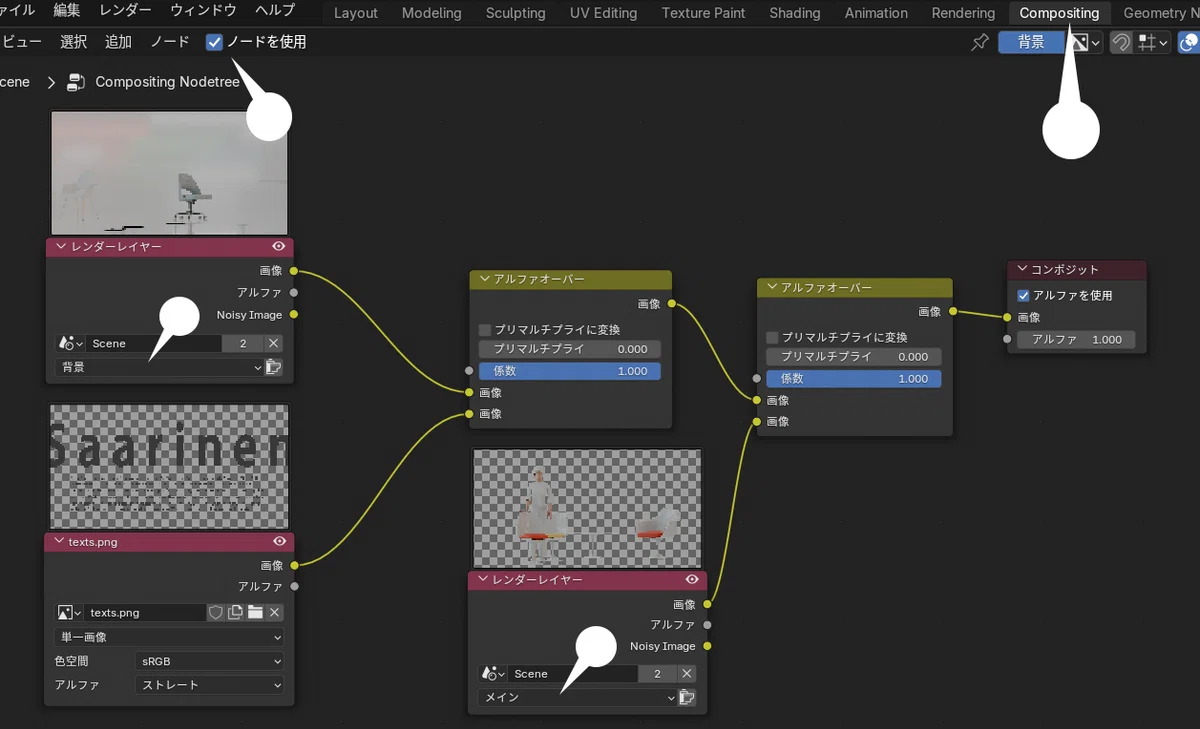
ノードの追加は Shift + A 。入力 > シーン > レンダーレイヤー 、入力 > 画像 、カラー > ミックス > アルファオーバー
背景とテキストレイヤーを合成し、さらに前景レイヤーを合成している。
フィルター
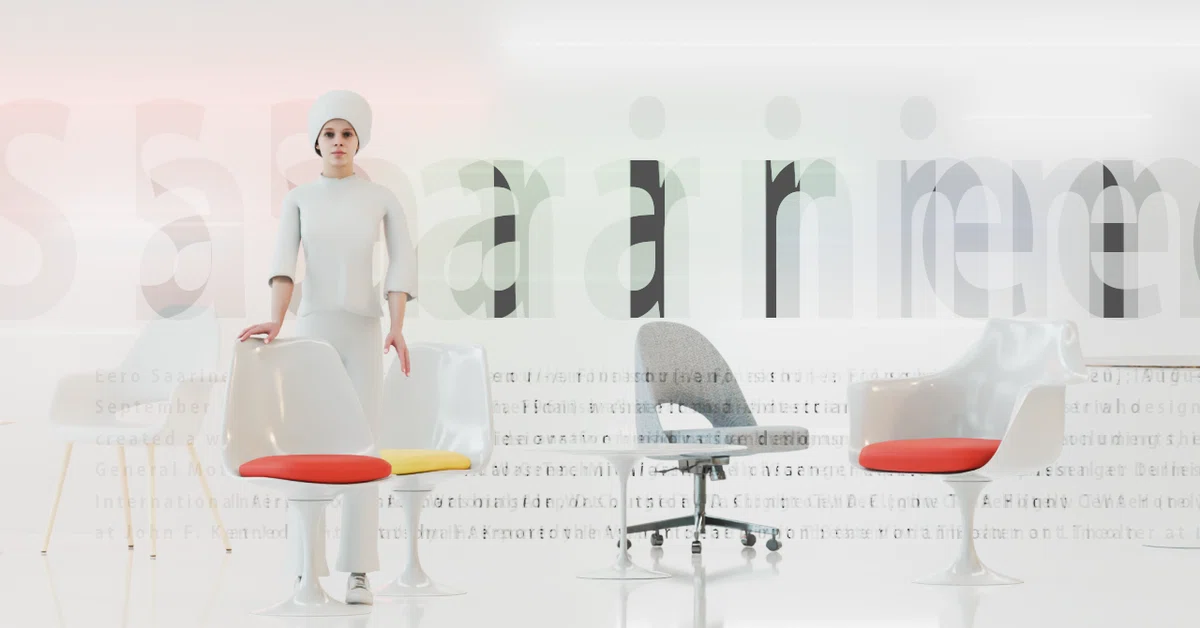
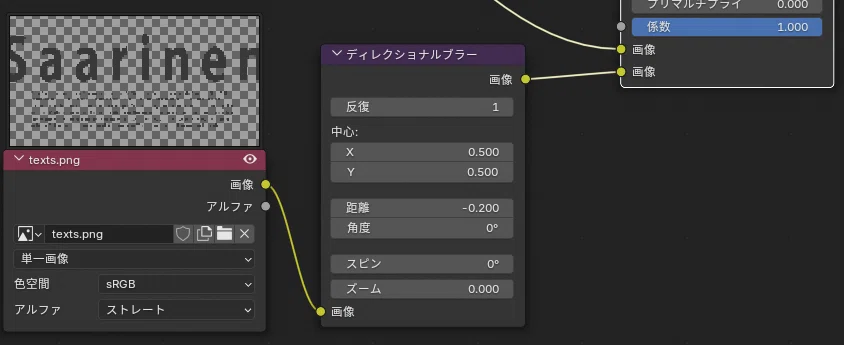
コンポジットノード内で、さらに、レイヤーごとに異なったフィルターを適用し、バリエーションを手軽に増やすことも可能だ。
なお、別アプリケーションで合成する場合など、複数のレンダリングを行い、それぞれ保存するのはすこし手間がかかるが、上述のようにシーンレイヤーを作成し、コンポジットノードで下のノードを組むことで特定のフォルダにすべてのレンダリング画像を自動で保存できる。
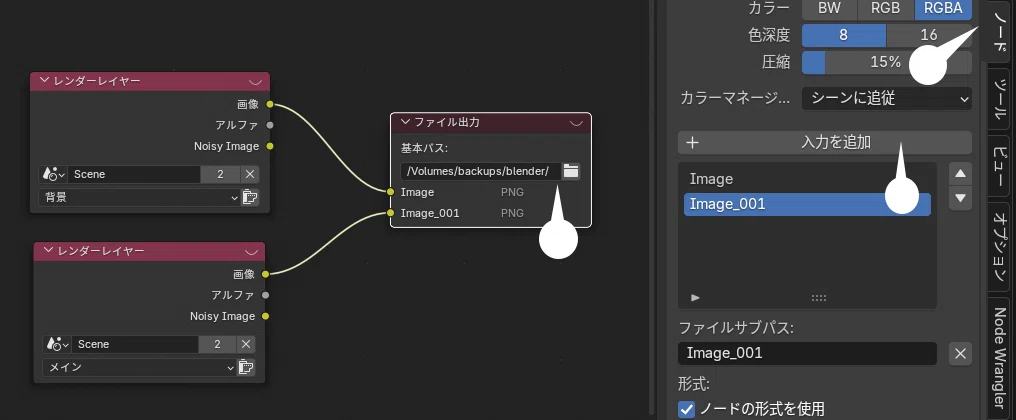
サイドバーの ノード > 「入力を追加」でレイヤーの数のソケットを作れる。
まとめ
シーンレイヤーやコンポジットノードによる操作は、すこしむつかしそうなイメージがありますが、慣れてくると、通常のレンダリングではできないさまざまなオプションが加わります。いちどお試しください。
さてコマーシャルです。上のサーリネンの椅子は家具セールで、とてもリーズナブルなお値段でご購入いただけます。どうぞ皆さまお見逃しなく。
