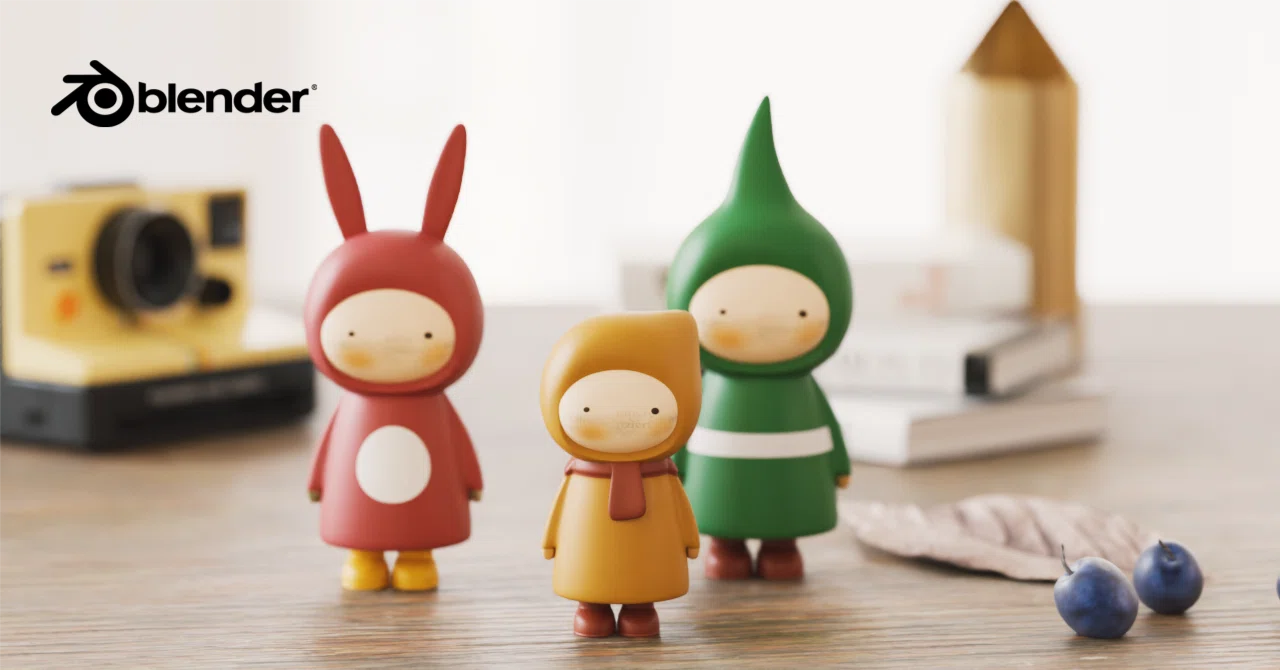
blender 4.3 ボケてみる

写真のテクニックで、背景などをあえてボカすことがありますが、それだけですこしプロのような絵になりやすいです。
blender でも比較的かんたんな設定で、ボケをつくることができます。3 タイプのボケを紹介します。
環境 Blender 4.3.0 , Mac Mini M1 OS 14.4
シーン
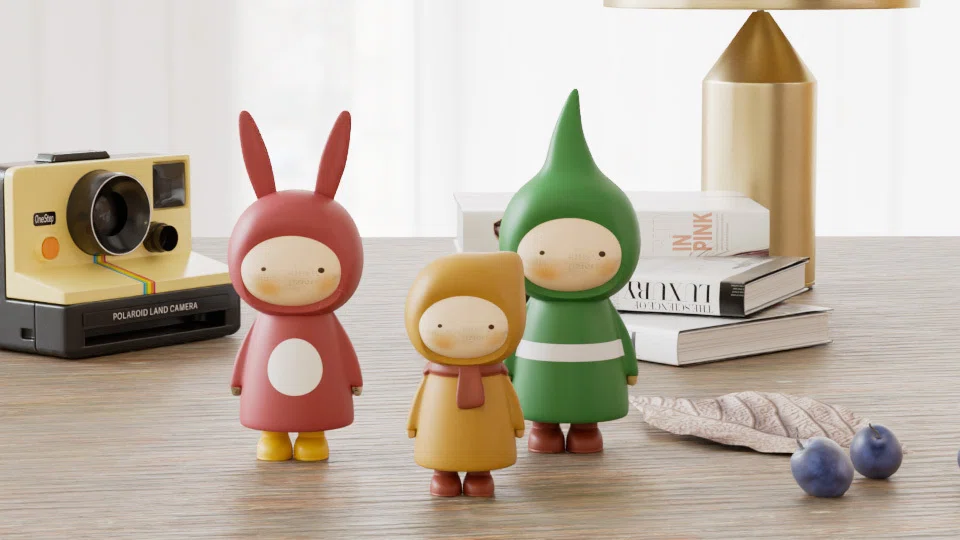
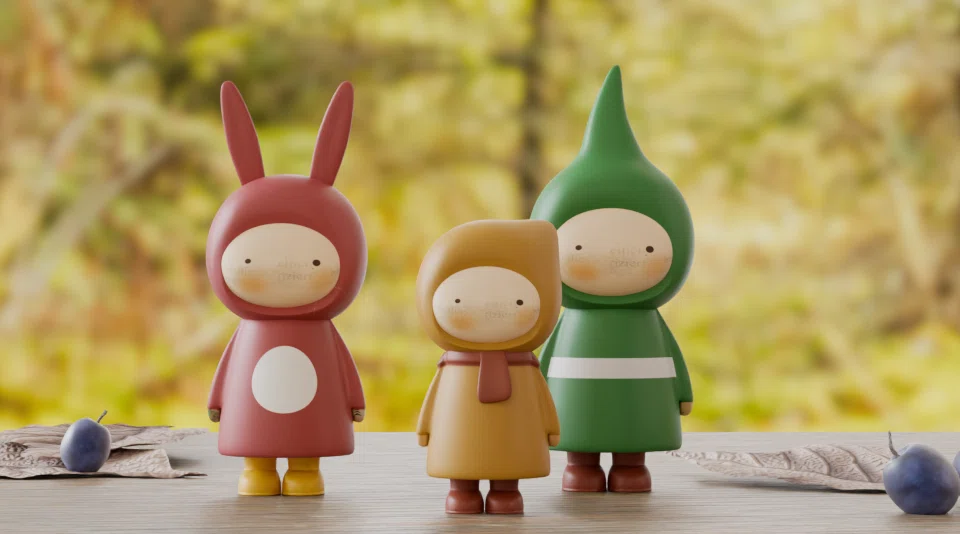
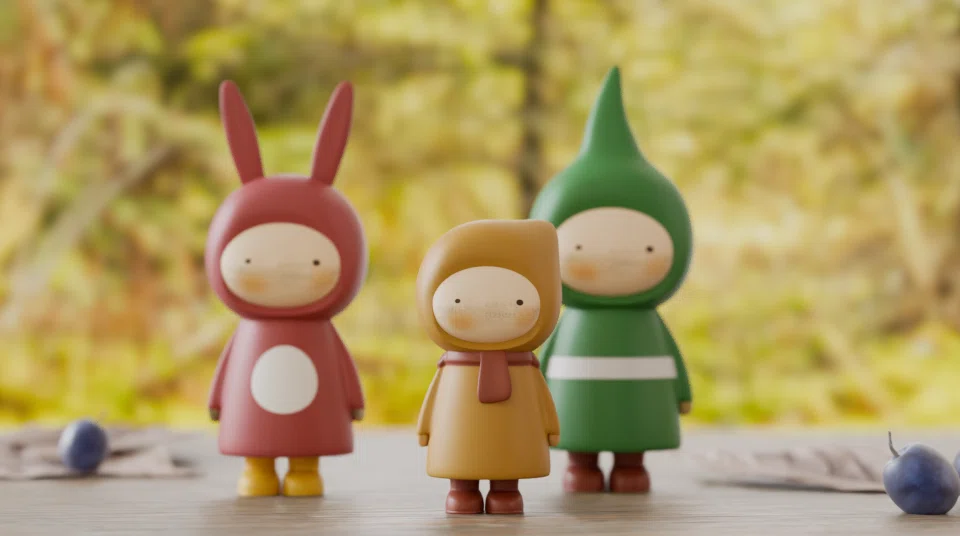
下のようなシーンを作成した。メインのキャラクター以外の背景をボカしたい。
Depth of Field
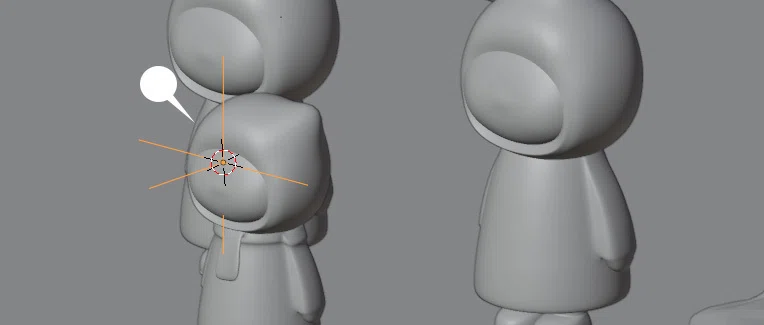
焦点を合わせたい位置に、Shift + A > エンプティ > 十字 オブジェクトを追加、配置する。
カメラを選択し、カメラプロパティ > 被写体深度 をチェック。
「焦点のオブジェクト」に、設置した エンプティ(Empty) オブジェクトを指定する。
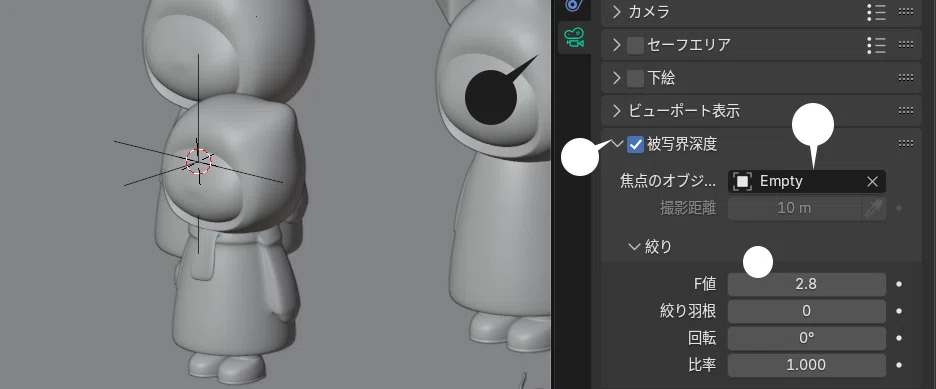
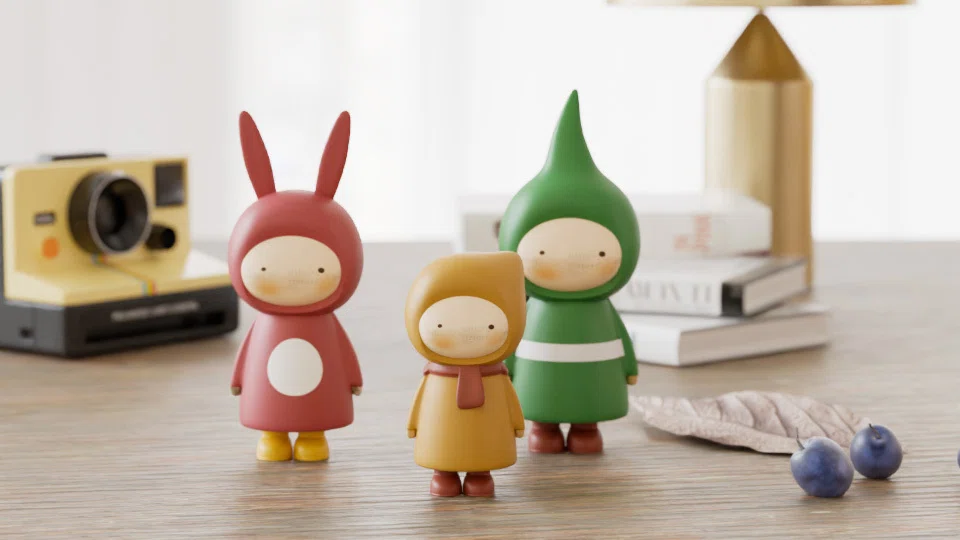
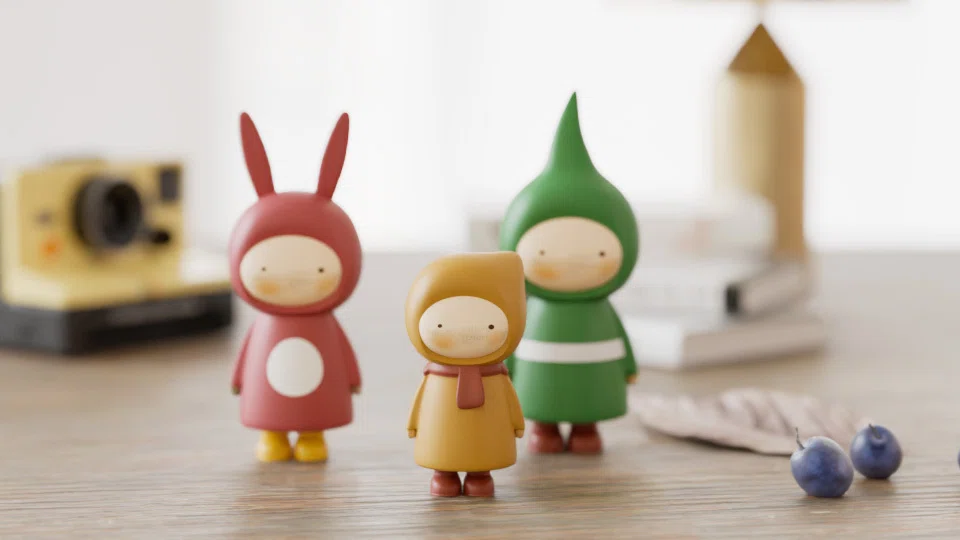
F値が小さいほど、焦点オブジェクトから離れたオブジェクトがおおきく深くボケる。
EEVEE
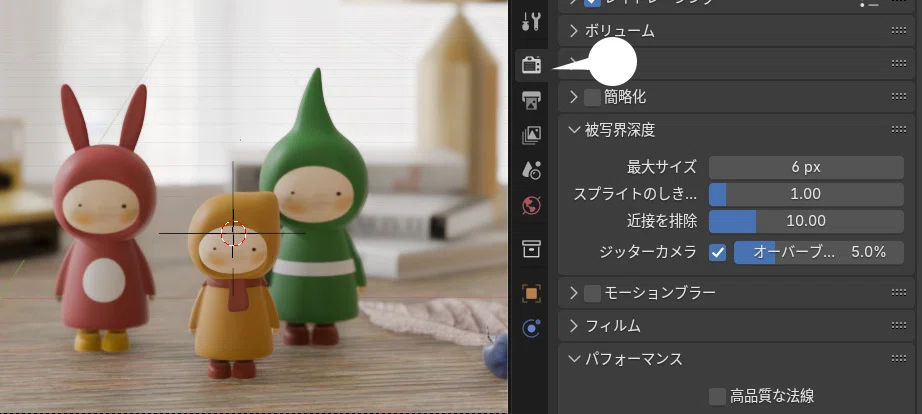
なお、レンダーエンジンが EEVEE の場合もカメラの設定は同じだが、レンダープロパティ内に「被写体深度」設定があり、各項目で若干のボケ具合を調整できる。
Motion Blur
動いている被写体をボカすパターン。
ボカしたいオブジェクトを選択し、I(アイ)キーを押し、キーフレームを挿入する。
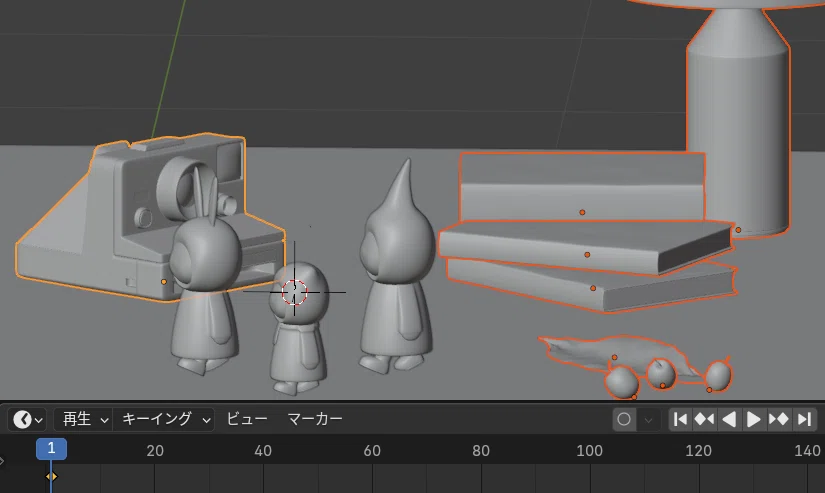
タイムラインのフレームをここでは、20 に移動。

オブジェクトを左に移動させ、I キーでキーフレームを挿入
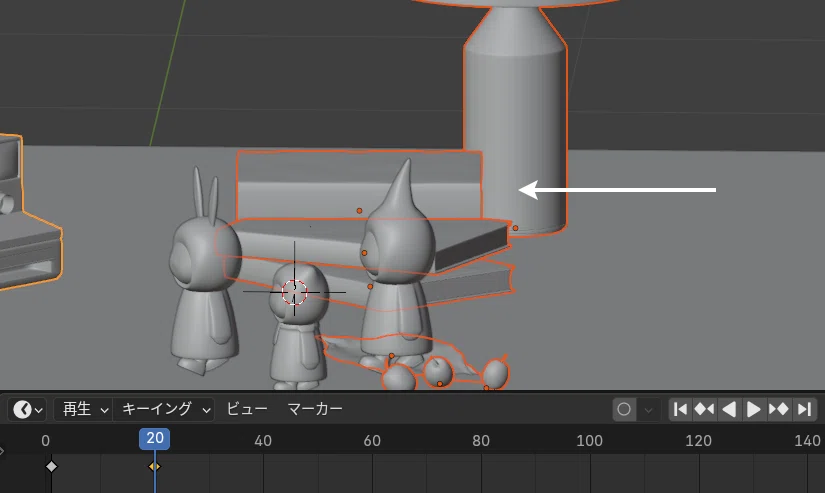
タイムラインのフレームを 10 に戻す

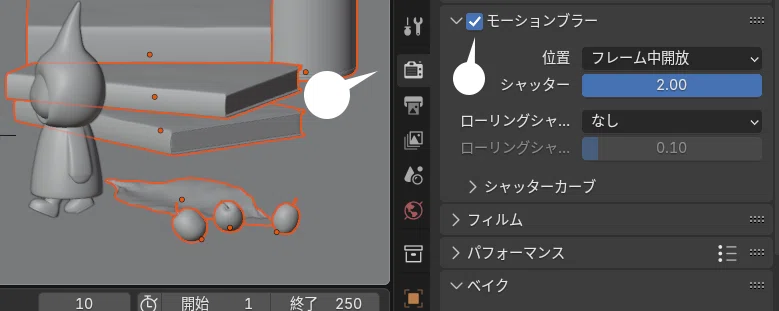
レンダープロパティの「モーションブラー」にチェック
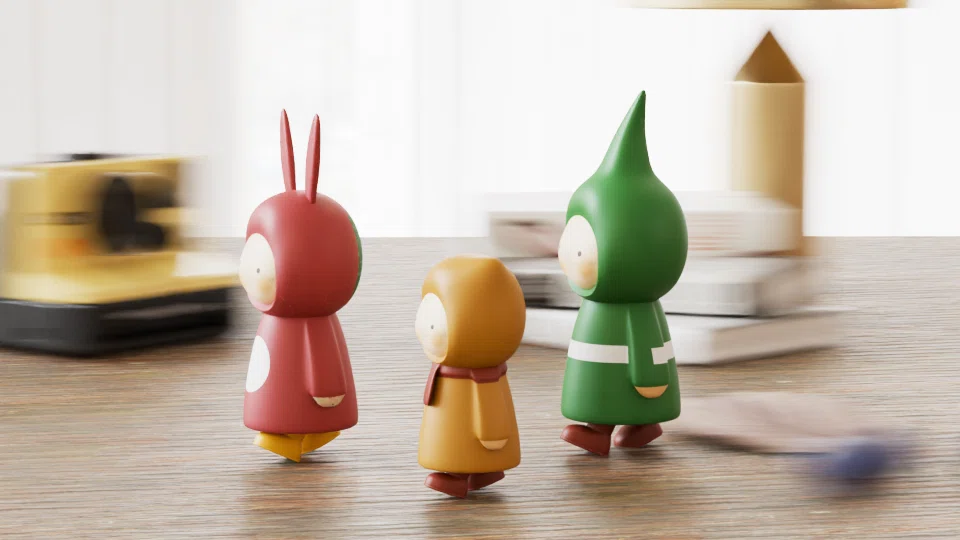
適切に使えば、乗り物や移動するキャタクターの疾走感などを演出するのに便利だ。インテリアシーンでは、背景の人物などをモーションブラーすることもある。
Composite
シーンをやや変更。背景に別画像を入れ、ボカしたい。
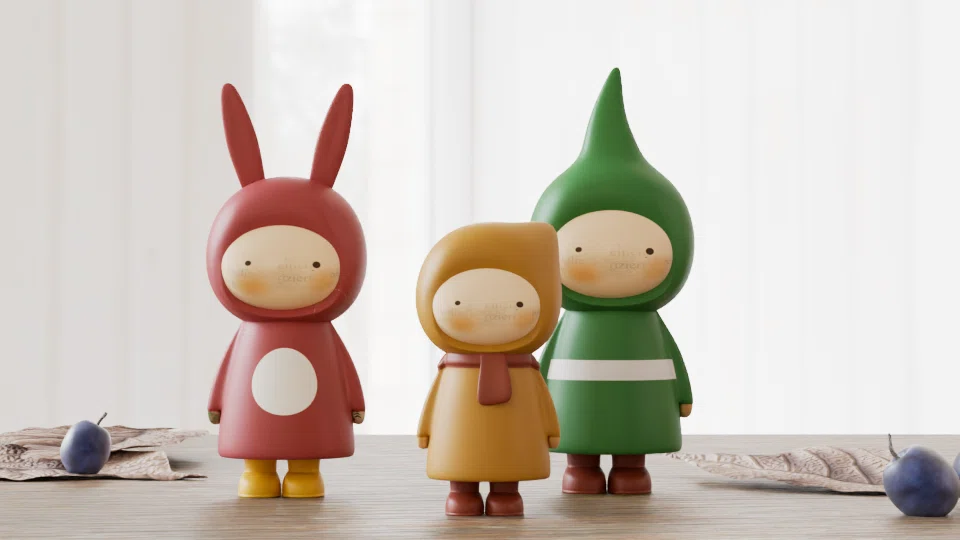
レンダープロパティ > フィルム > 透過 にチェックを入れ、レンダリングを行う。
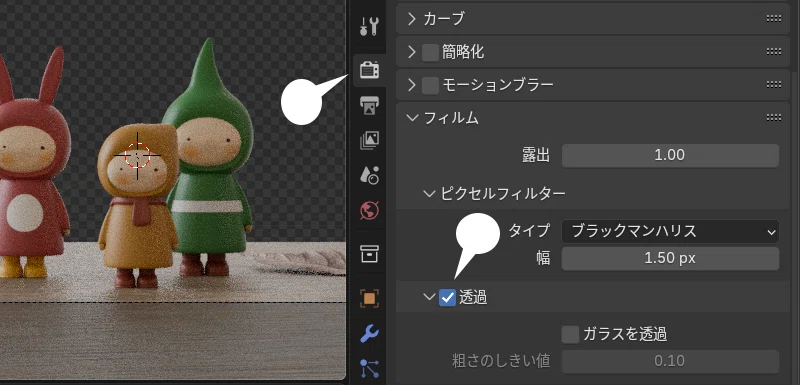
「透過」のチェックを入れることで、オブジェクトのない背景が、透過PNGのような透明状態になる。※表示されていたカーテンの背景は HDRI 環境光によるもの。オブジェクトではないので非表示、透明になる。
背景用の画像をダウンロード
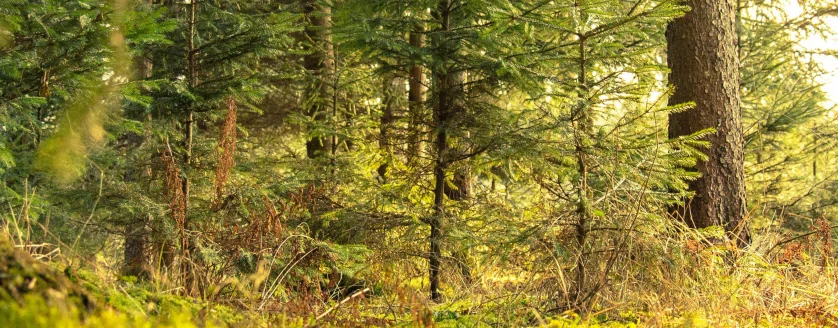
この画像を Photoshop などでボカす方法もあるが、ここではコンポジットノードでボカしてみる。
Compositing ワークスペースに切り替え、「ノードを使用」にチェック
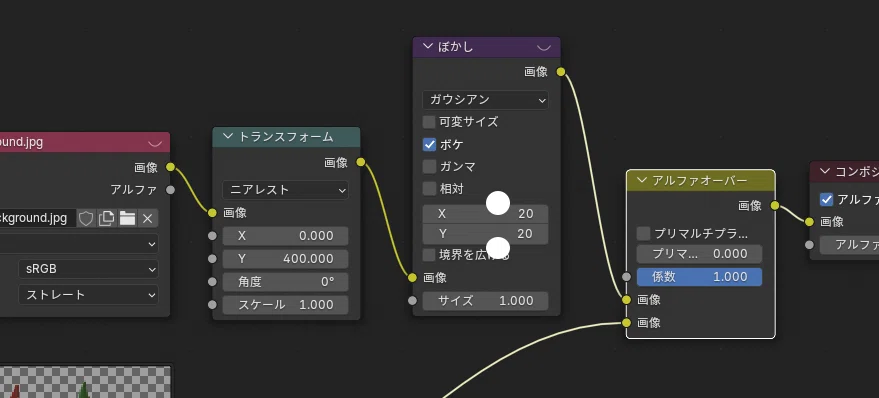
Shift + A で各ノードを追加し、以下のように接続する
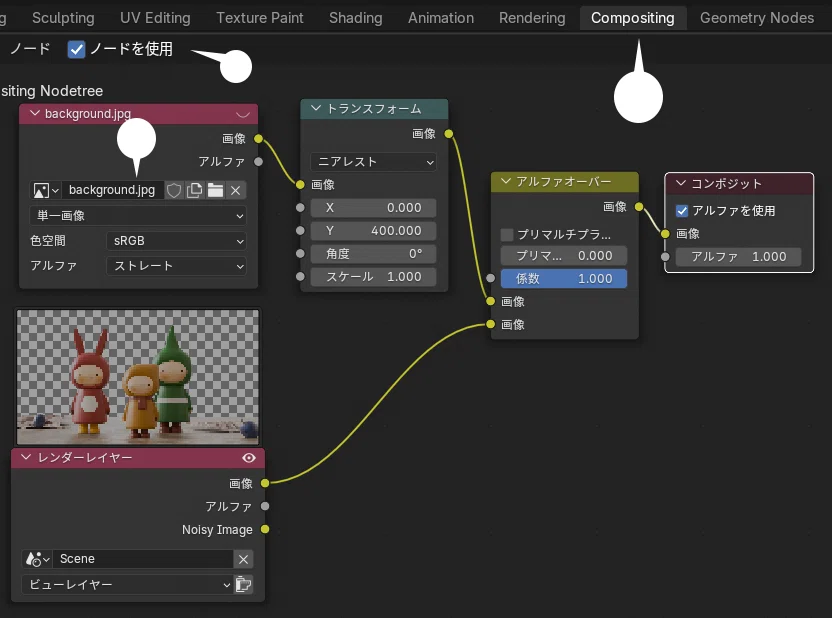
入力 > 画像ノードには、ダウンロードした background.jpg を指定。トランスフォームノードで位置やスケールを調整できる。
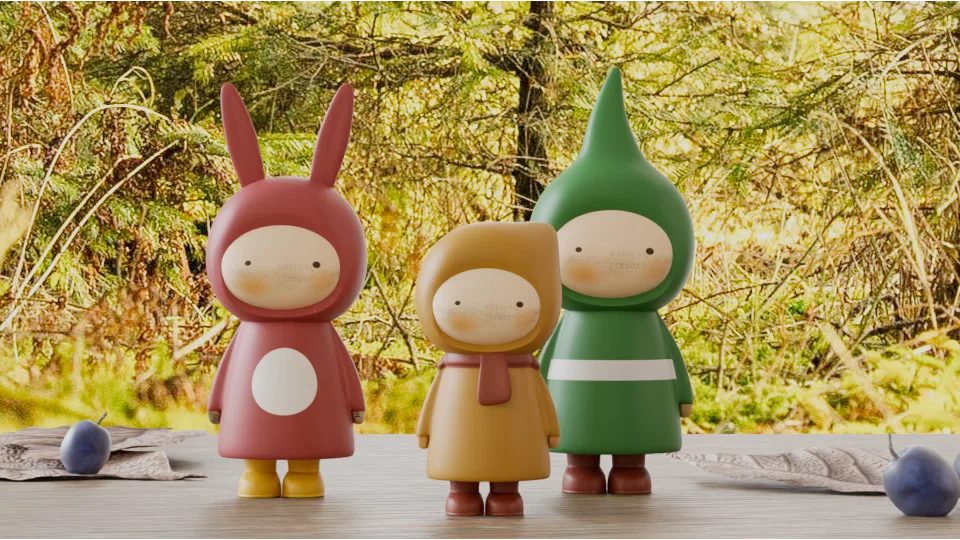
ぼかしフィルターを追加し、接続する
カラー > 調整 の各ノードを追加、接続することで、背景の色合いや明るさなどの調整も可能。
まとめ
写真にボケをつくるには、一眼レフなどすこしきちんとしたカメラが必要で、そのため、ボケが入っている写真はそれなりの腕のひとが撮っている、という雰囲気が出やすいかもしれません。
blender では、そのような高価な機材を揃える必要もなく、手軽にボケを演出できます。どんどんボケてみましょう。
写真用語の「ボケ」は、英語でも「Bokeh」で、ボーケイ、のような発音をしています。日本人が発明したりとくに好んだ写真技法ではないと思いますし、理由はよくわかりません。日本画の影響でしょうか。
