
blender 4.3 生成パターン ミニカタログ

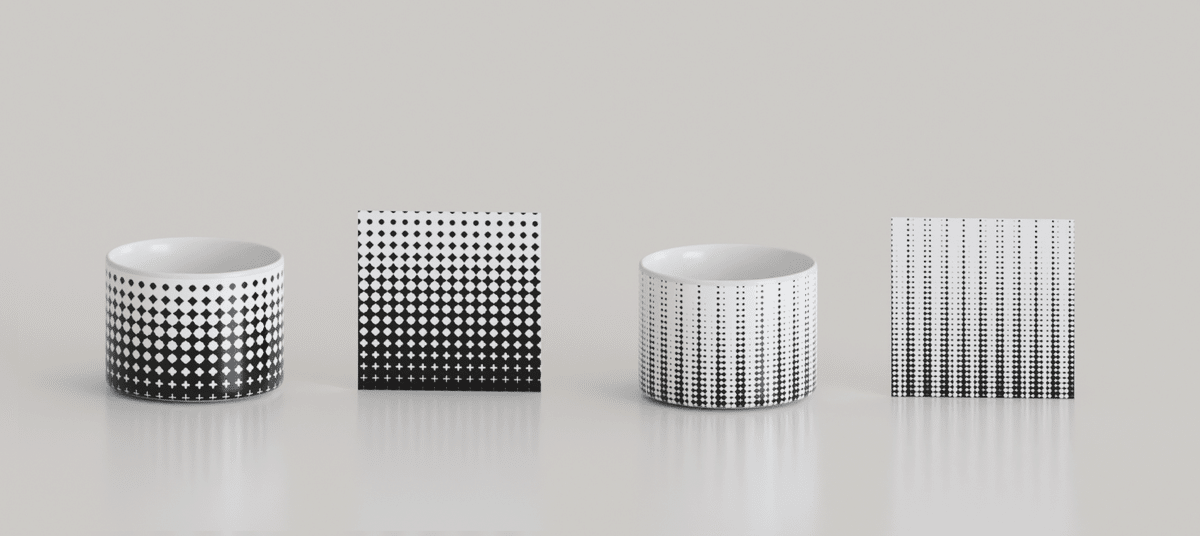
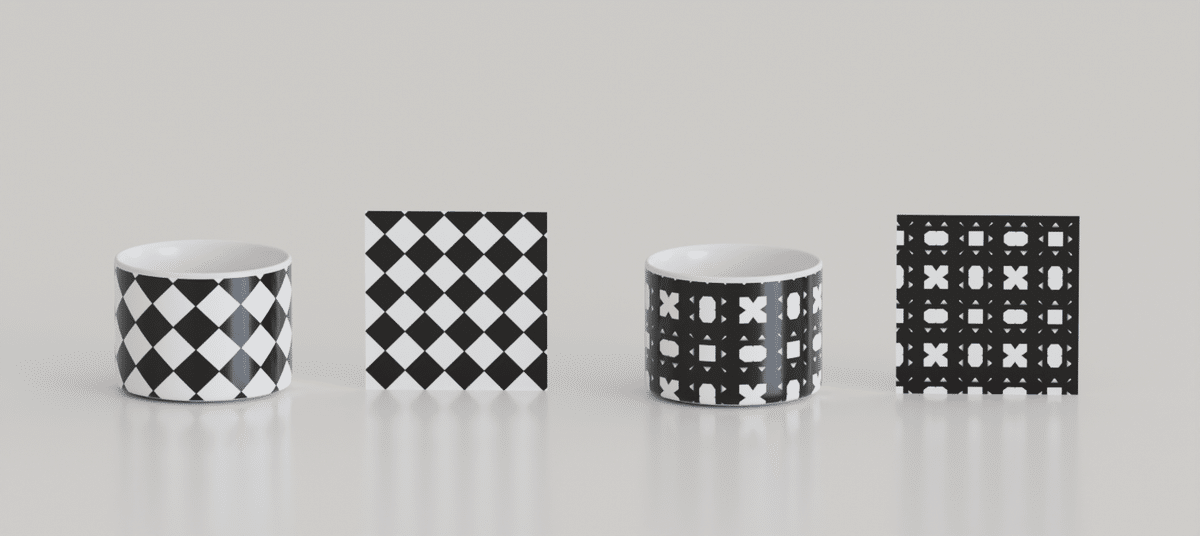
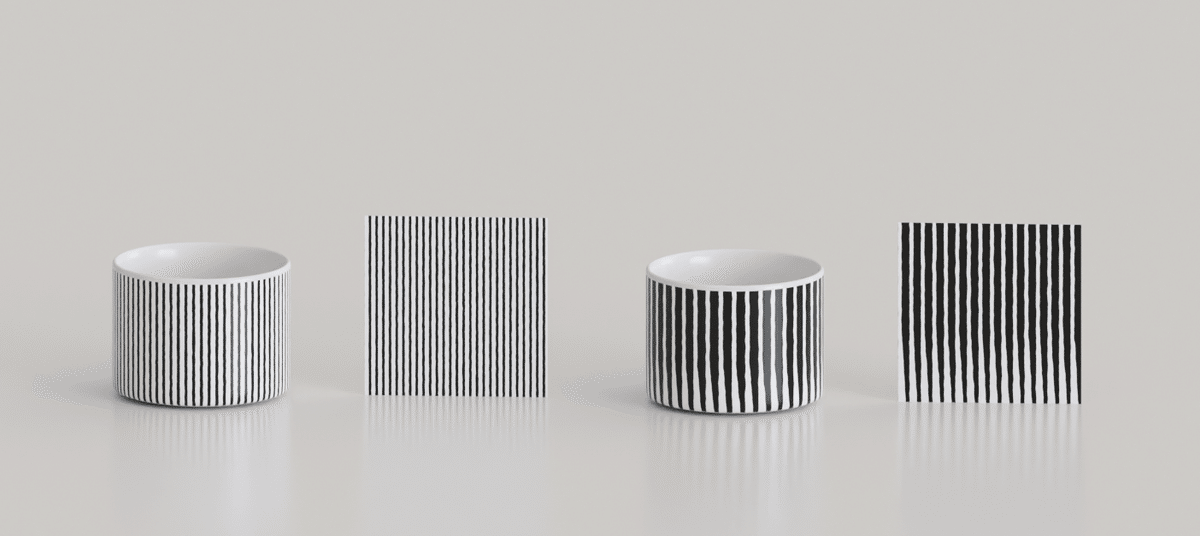
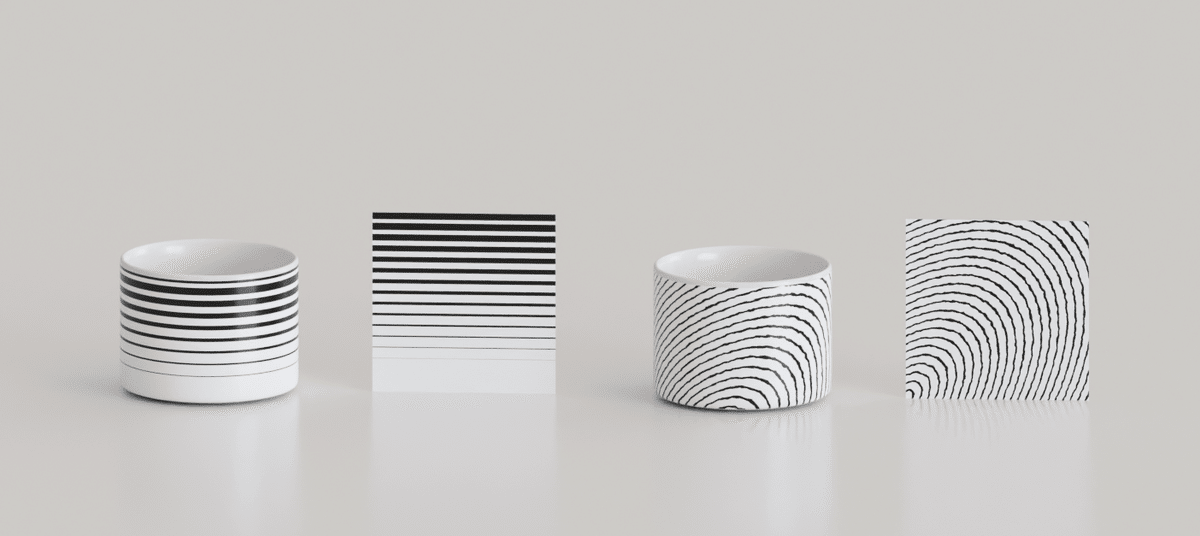
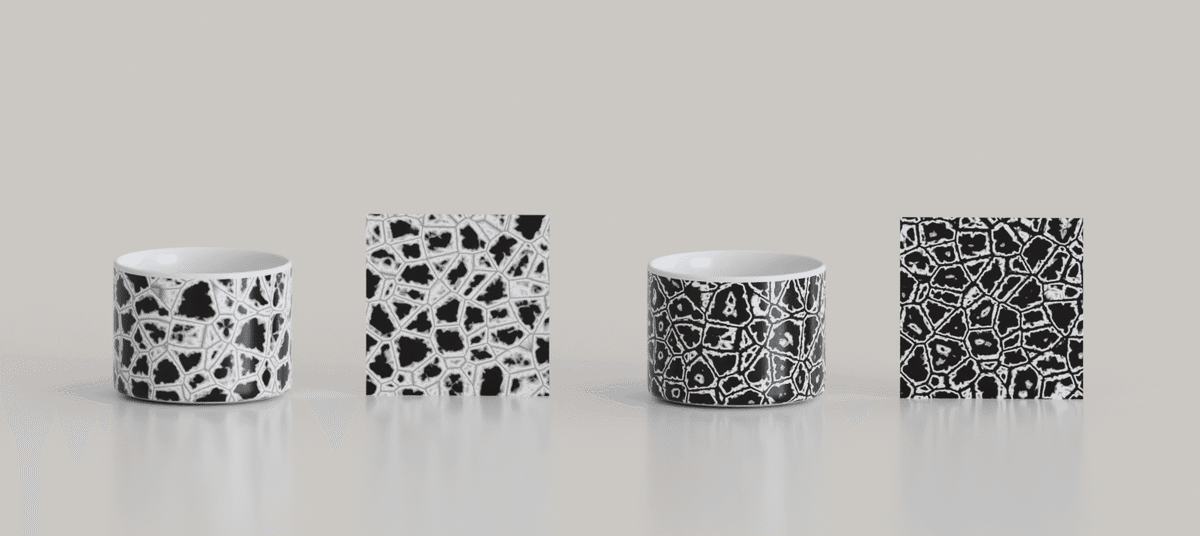
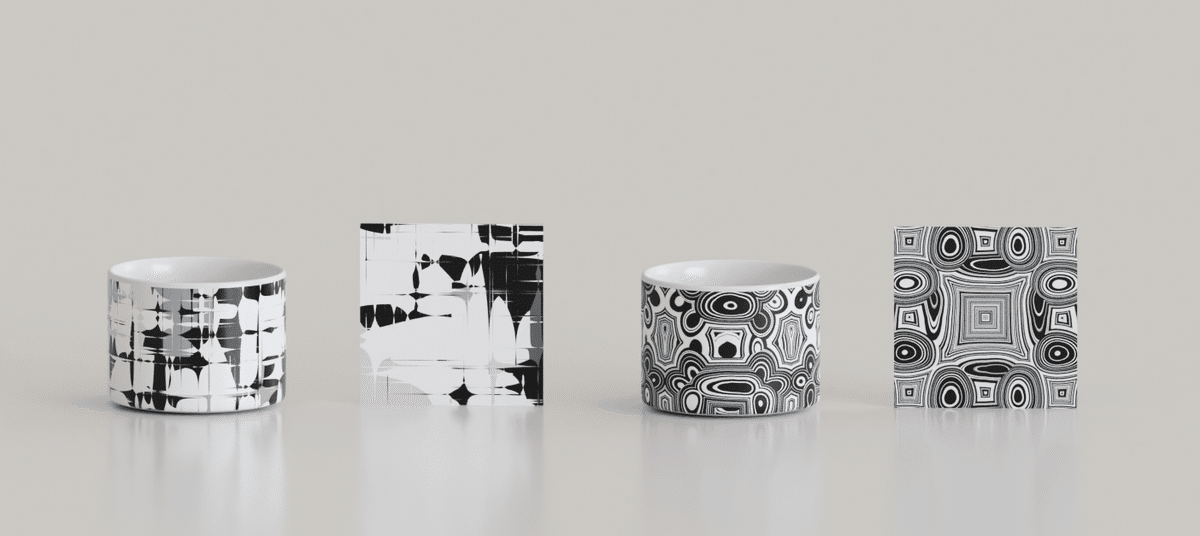
おもにボロノイ、ノイズ、波などの生成(procedual/プロシージャル)テキスチャを使ったいくかのパターンを作ってみました。
設定値のそれぞれの詳細についてはわたしにもよく分かっていません。ファイルを添付しますので、適当でよいので、少しづつ変更してみてください。ほぼ無限ともいえるようなバリエーションが現れます。
環境 Blender 4.3.0 , Mac Mini M1 OS 14.4
それぞれのシェーダーノードがやや複雑で値も細かいため、ノードを参照したい場合は、下のファイルで。なお、記事の最後にアセットライブラリに登録する方法も付記しました。最後の 4 テクスチャのみ、4.3以降のバージョンが必要です。
Dots



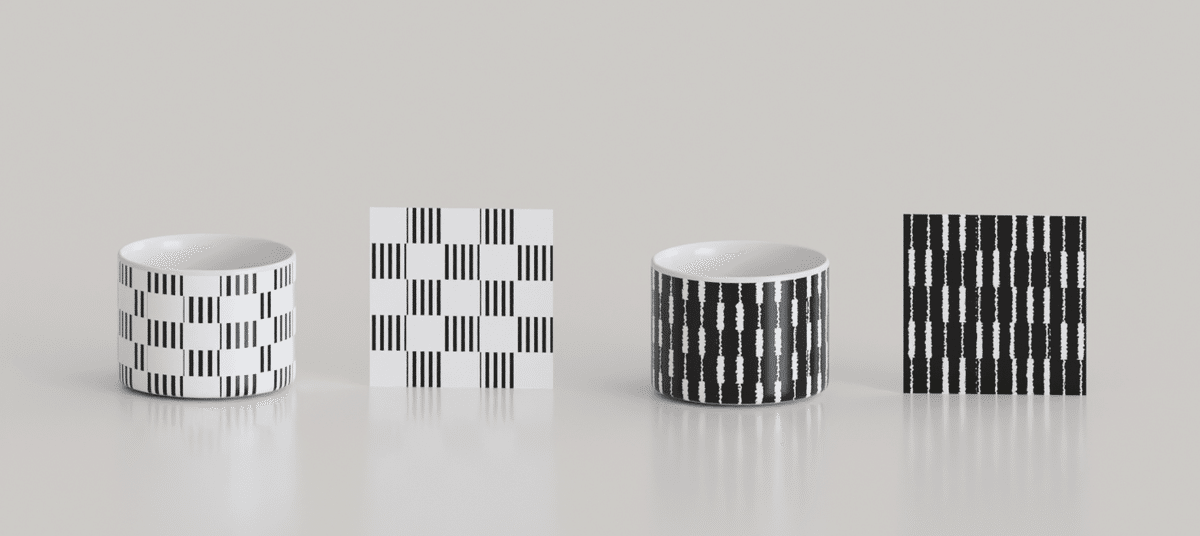
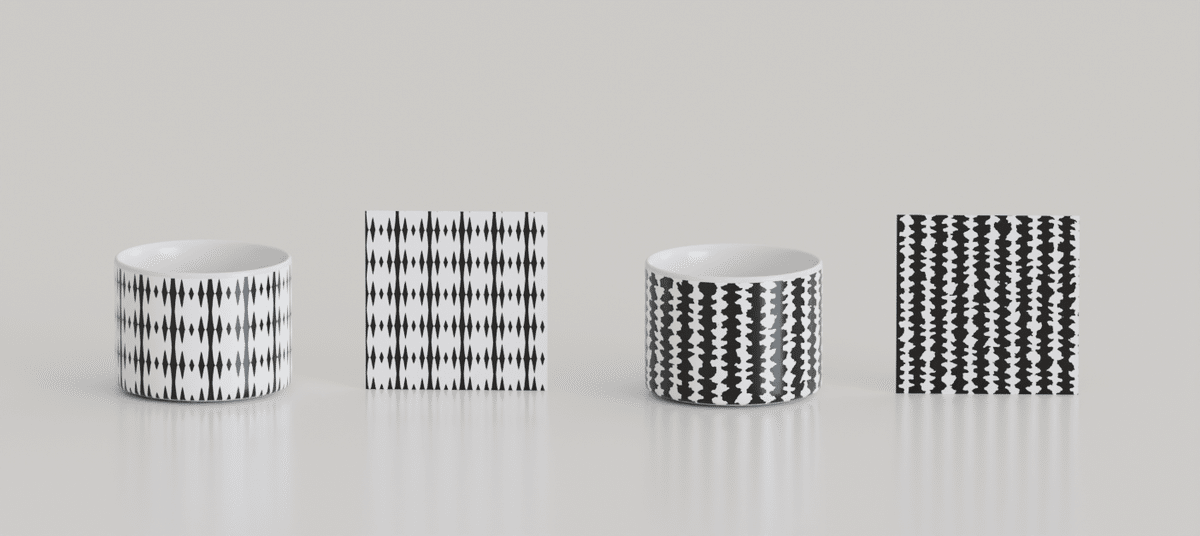
Lines

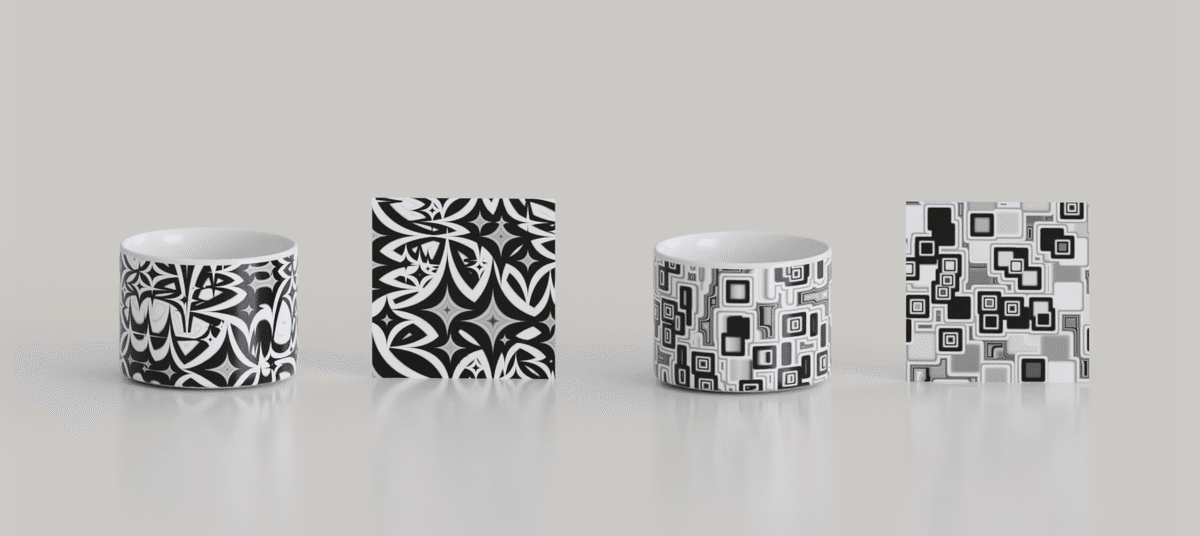
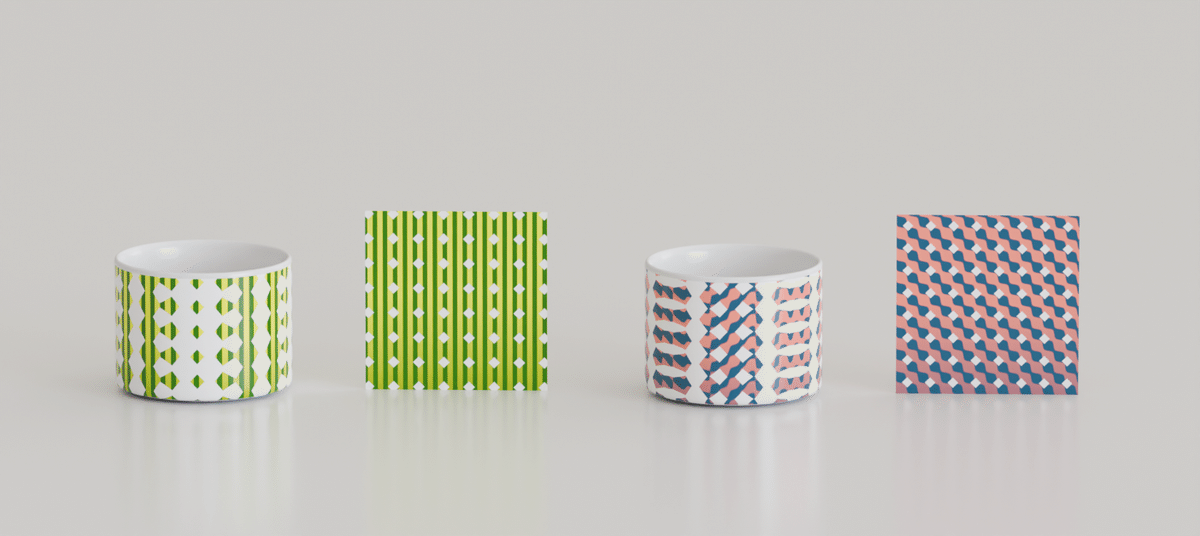
Repeats


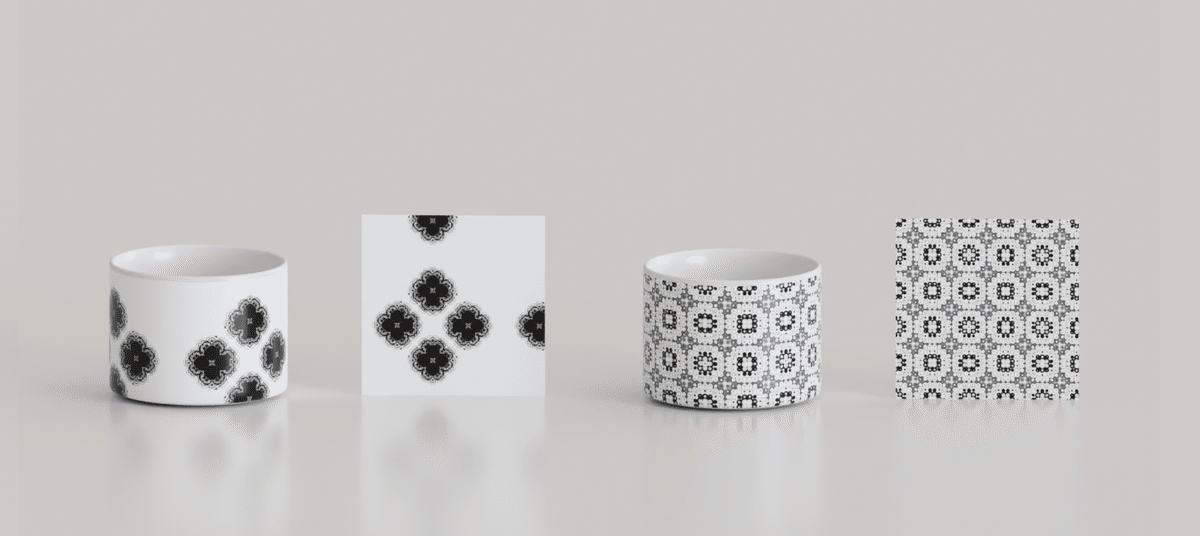



Colors

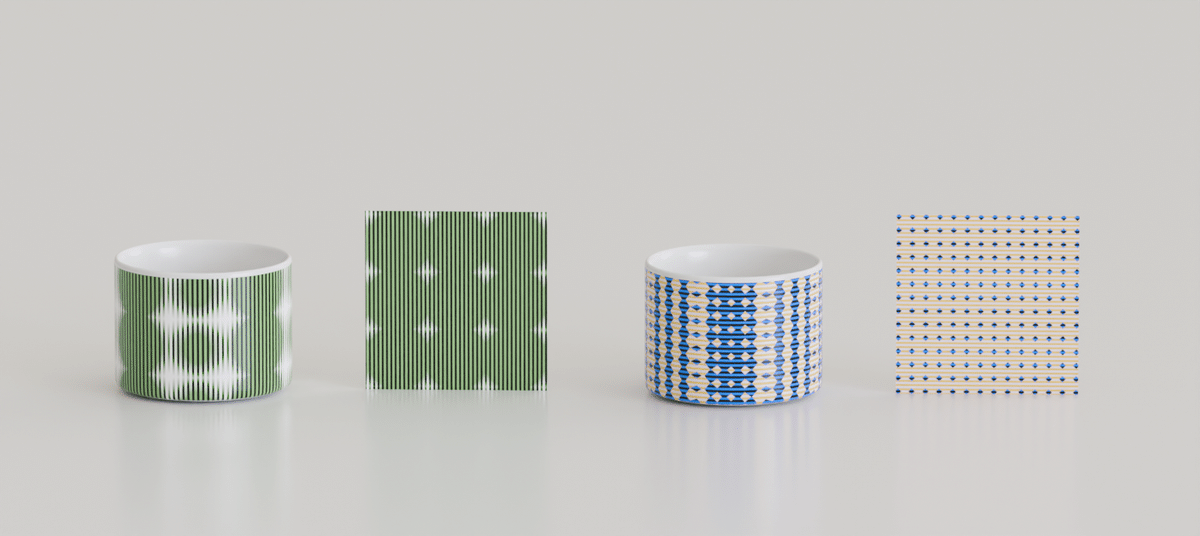
Gabor
Gabor は 4.3 以降の新テクスチャ。


コップと平面のテクスチャに違いがある場合は、ノードのテクスチャ座標の出力が、オブジェクト、UV で異なることがあるため。多くは UV を指定しているが、コップのような閉じた面では、UV ではどうしても境目にずれが目立つことが多いので、オブジェクト としている。
補足
ほとんどのマテリアルはモノトーンだが、カラーランプに色を加えることで着色できる。
カラーランプ左端の + ボタンをクリックすることで、2 色以上のカラーを追加できる。
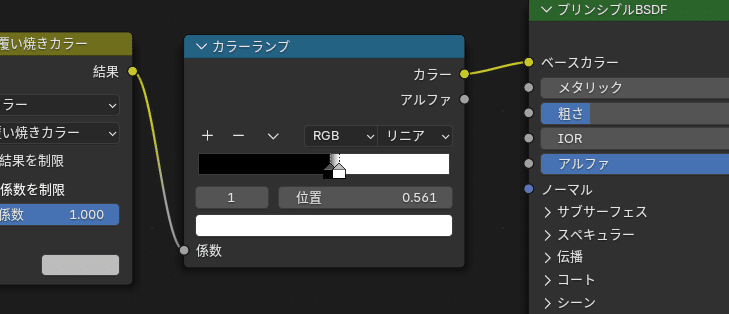
テクスチャの大きさは、オブジェクトのスケールによって変化する。大きさが合わない場合は、
テクスチャ座標の UV から接続されている場合は、UVマップを拡大縮小する。
テクスチャ座標の UV、あるいは オブジェクト から接続されている場合は、マッピングノードのスケールの値を調整する。

いずれの場合も、テクスチャノードの スケール の値も大きさに影響する。また、テクスチャ座標の UV から接続されている場合、端で境目ができることがあるが、これも適宜 UV の幅などを調整する。
アセットライブラリへの追加
記事冒頭のファイルをダウンロードし、アセットライブラリへ追加できる。
既存のファイルを開き、編集 > プリファレンス を選択し、「ファイルパス」を表示。
アセットライブラリの + ボタンを押し、ダウンロードした「ProcedualPatterns」フォルダを指定。

いずれかのウィンドウを「アセットブラウザ」に。
プルダウンを「ProcedualPatterns」へ変更。

既存のオブジェクトを選択し、アセットのアイコンをドラッグ&ドロップで適用できる。
まとめ
あなたのイメージにあったパターンは含まれていないかもしれませんが、ノードの設定値を適当に変更するだけで思いもしない新しいパターンに変化します。
画像を貼るまでもない、ちょっとした小物や布などのパターン用に便利かもしれません。参考まで。
作りたいパターンを自由に生成できるようになるとよいのでしょうが、いまのところわたしの能力では、ほとんど偶然のようにできたパターンを貯めておくしかありません。
