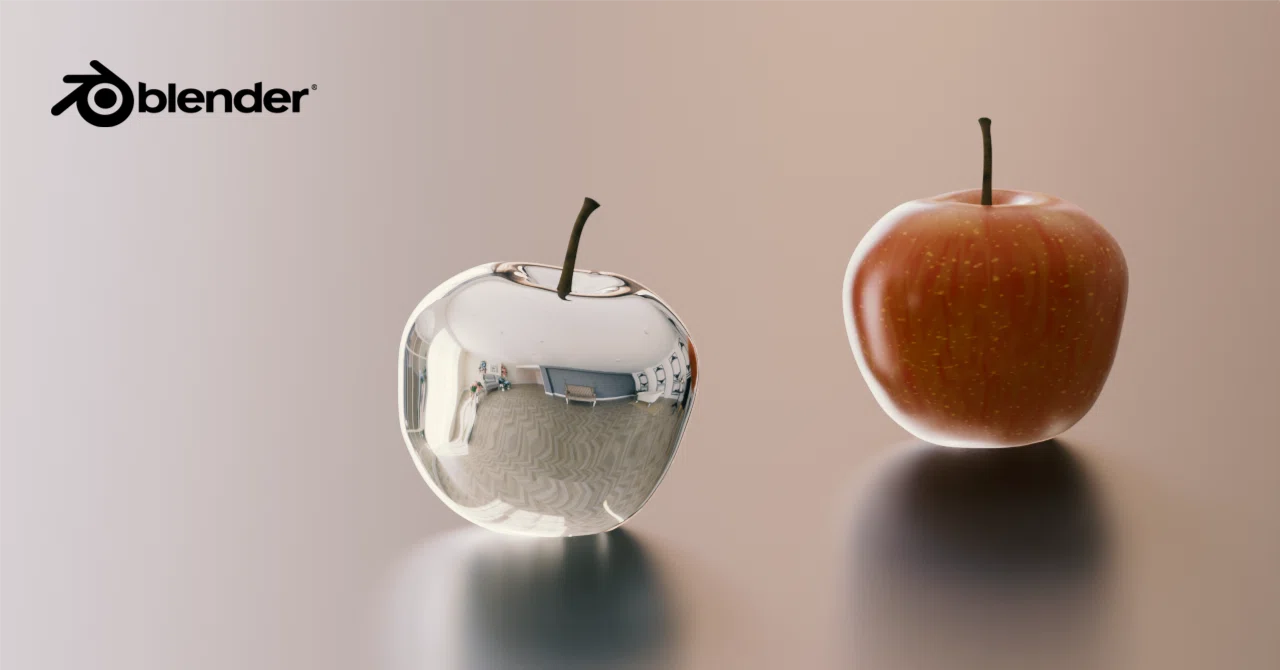
blender 4.1 知らなくて損をしていた 基本機能

blender はまったくの独習で、なんどか中断期間もあり、基本知識があいまいで、誰もが知っている機能を知らず、ひどく偏っているような気がしていました。
今回の中断も長く(ほとんど3.xは使っていない)、この note を書き始めた理由も、忘れかけていたこれまでの知識の拾い出しと、新しい知識の習得がひとつです。
そのなかで、いままで知らなくてずいぶん損をしていた基本機能を下に書き出します。
環境 Blender 4.1.0 , Mac Mini M1 OS 14.4
ライト
Scene World Off
最近まで知らなかった。照明のセットアップなしで、内蔵 HDRI によるレンダリングのプレビューができる。HDRI も各種。ただし本番のレンダリングには適用されない。
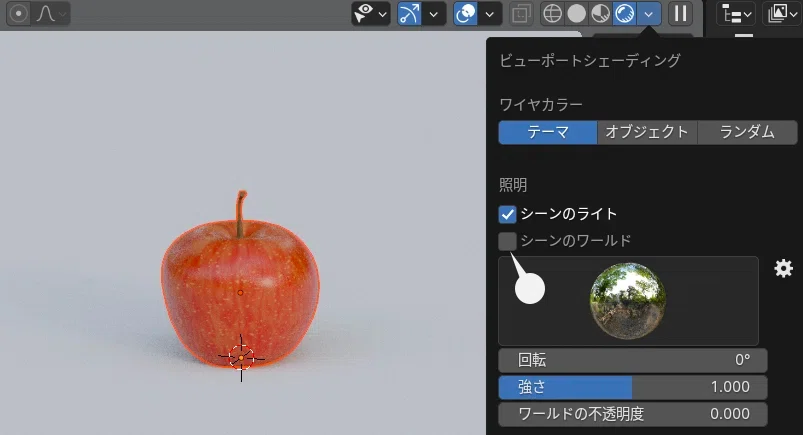
HDRIの球をクリックすると、他のHDRIを選択できる。
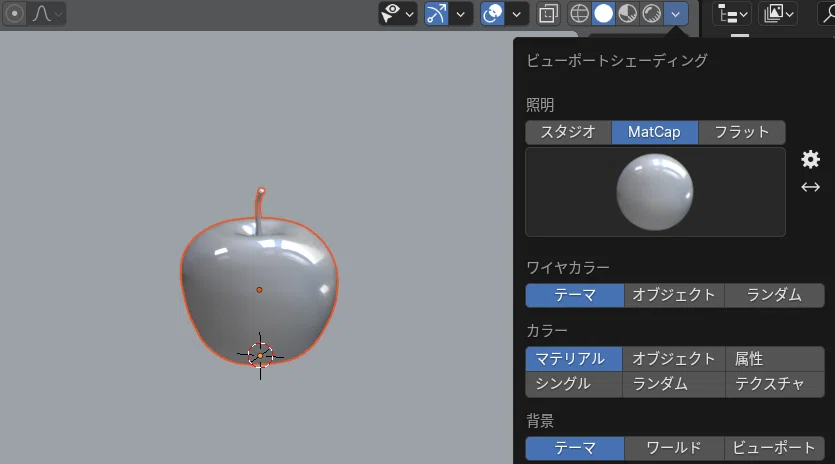
MatCap
存在は知っていたがほとんど使わなかった。ソリッドモードでも、暫定的なマテリアルの質感を確認できる。HDRI も当たっているようだ。
Cavity
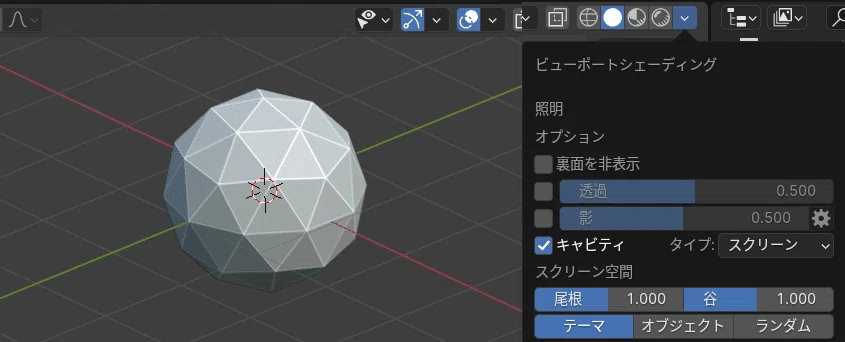
動画などでみる、あの溝はなんだろうと思いながら、とくに必要ではないので調べなかった。
Wireframe
ソリッドモードでも、ワイヤーフレームを表示できる。モディファイア適用後のジオメトリの変化を即確認したいときなどに便利。
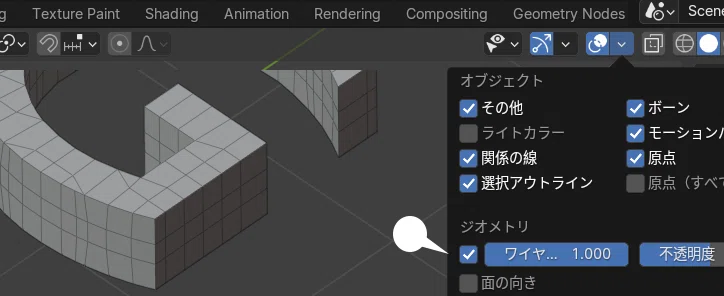
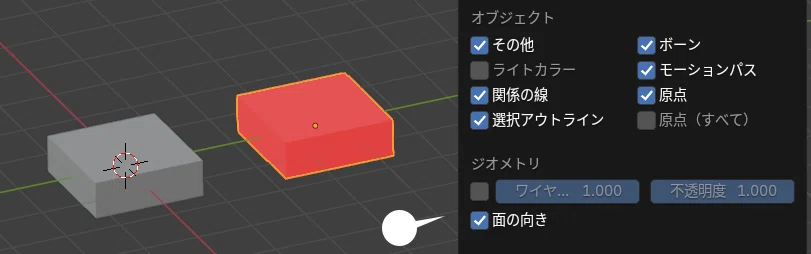
ちなみに、その下の「面の向き」をチェックすると、ノーマル(法線)の向きを青(正常)、赤で確認できる。オブジェクトの表面がなにかおかしい、というときはノーマルを疑ったほうがよい。
赤で表示される面は、編集モードで選択、メッシュ > ノーマル > 反転(Flip normal)で治す。
Face Orientation
また、ちなみに、4.4 から、ノーマルの向きの正常な面は変化がなく、逆向きの面のみが赤く表示されるようになった。「面の向き」を常に ON にしても邪魔にならなくなった。
Viewport Display
オブジェクトプロパティ内、ビューポート表示 > 表示方法 を、ワイヤーフレーム、あるいは バウンド とすると、ソリッドプレビュー、マテリアルプレビューで、そのオブジェクトのみワイヤーフレームで表示される。
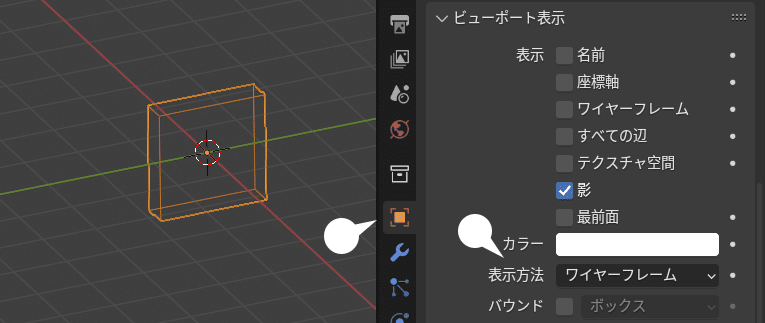
レンダープレビュー、およびレンダリング画面では通常通り。モデリング中に邪魔になりやすいオブジェクトを半透明にできる。
Ray Visibility
ソリッドプレビュー、マテリアルプレビューでは通常通り表示されるが、レンダープレビュー、および、レンダリング画面で「非表示」にするには、同じくオブジェクトプロパティ内、可視性 > レイの可視性 の「カメラ」のみチェックを外す。
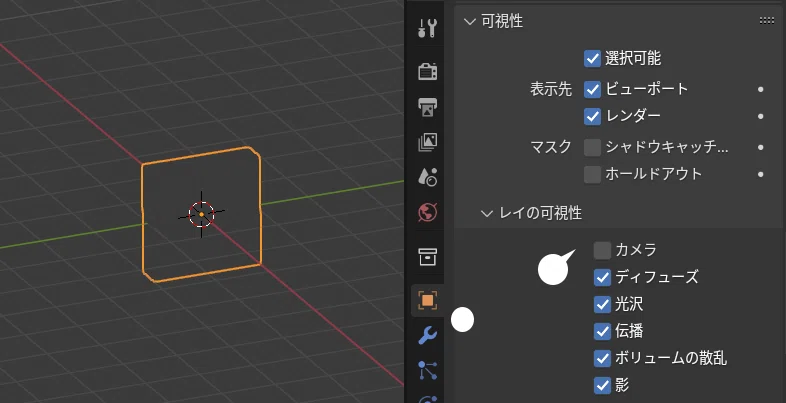
オブジェクトは表示されないが、光を遮ったり、鏡に映り込むなどの挙動は通常通り。影だけつくりたい、映り込みのみ欲しい、などの場合に便利。
Light Linking(cycles)
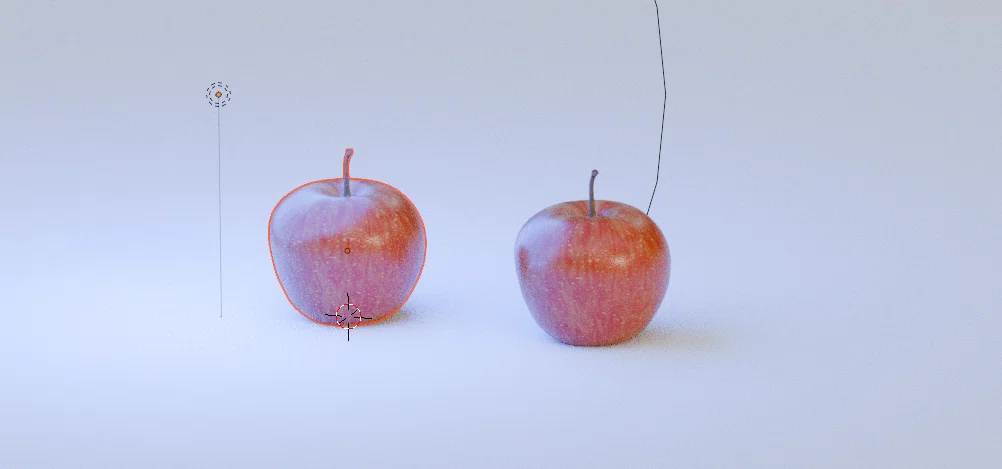
これは 4.0 以降の新機能。特定のオブジェクトのみ、ライトを当てることができる。これはすごい。今後使いたい。
4.3 以降で EEVEE にも対応。また、シャドウリンキングでは、特定のオブジェクトのみ、影を落とすことができる。
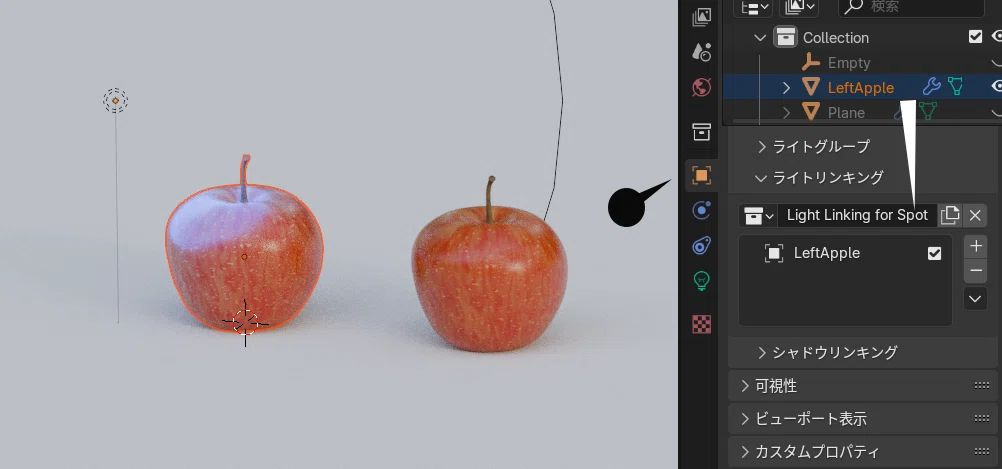
ライトリンキング枠へ左のリンゴをドラッグ&ドロップ。
Camera to View
4.0 以降だろうか、以前は カメラのビューのロックに、「カメラをビューに」のチェックを入れていたが、下のアイコンでできるようになった。
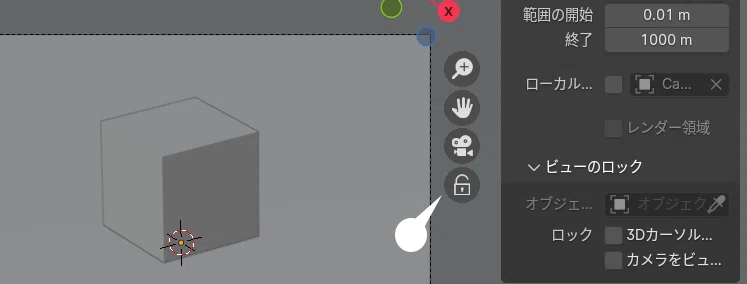
Align Active Camera to View
[ ビュー > 視点を揃える > 現在の視点にカメラを合わせる ]
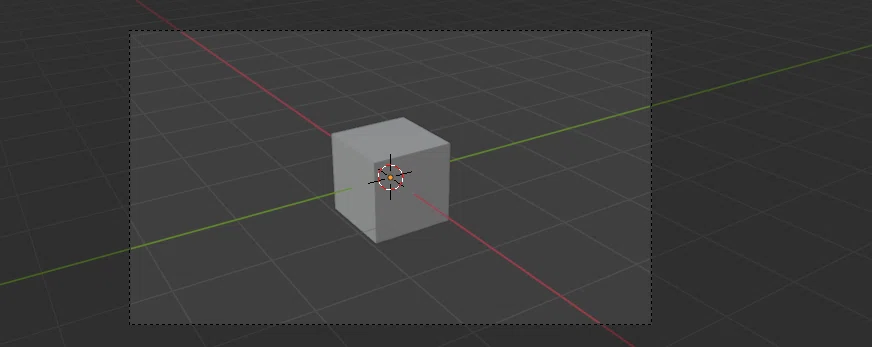
ビューポートからカメラ視点に移る際、手動でカメラの位置や回転を決めるのはすこし面倒。ビューポートの視点をそのままカメラの視点に合わせてくれる。かなり基本かも。
モデリング
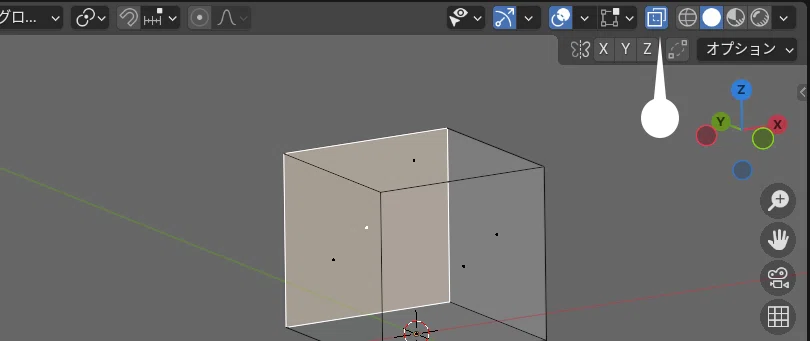
X - Ray
ソリッドビューで、オブジェクトが半透明になる。編集モードで裏側の面も選択できる。半ワイヤーフレームで、地味に便利。
Extrude Faces Along Normal
[ 面 > 法線に沿って押し出し ]
面のノーマル(法線)方向に押し出しができる。複数の面を押し出す場合に便利。
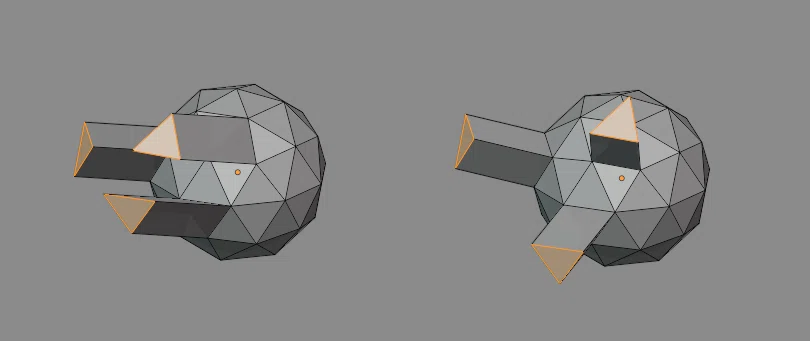
超基本なのかもしれないが、押し出しは、E キーしか使わなかったので、知らなかった。無駄な修正に使った時間を返してほしい。
Seam
[ UV > シームをマーク ]
特定のラインにシームをかけている場合、面選択モード時のみ、シームが境界線になり、リンク選択(⌘(Ctrl)-L) できる。覚えると手放せない。
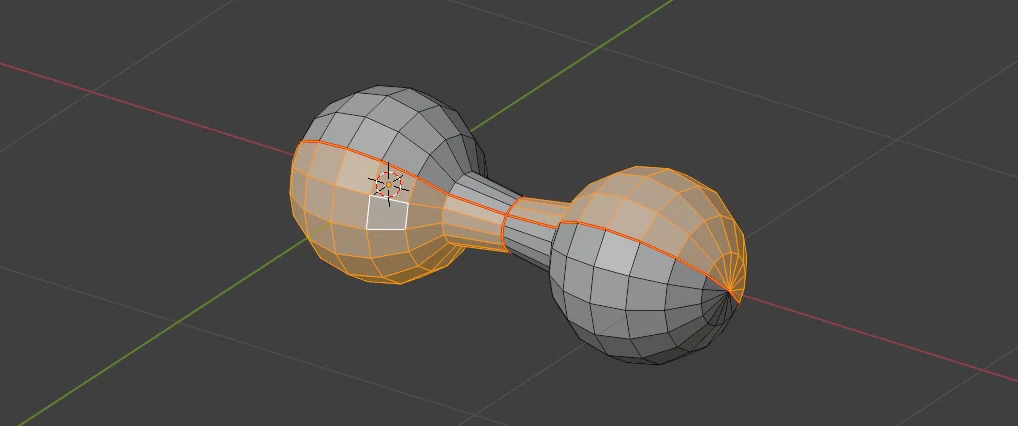
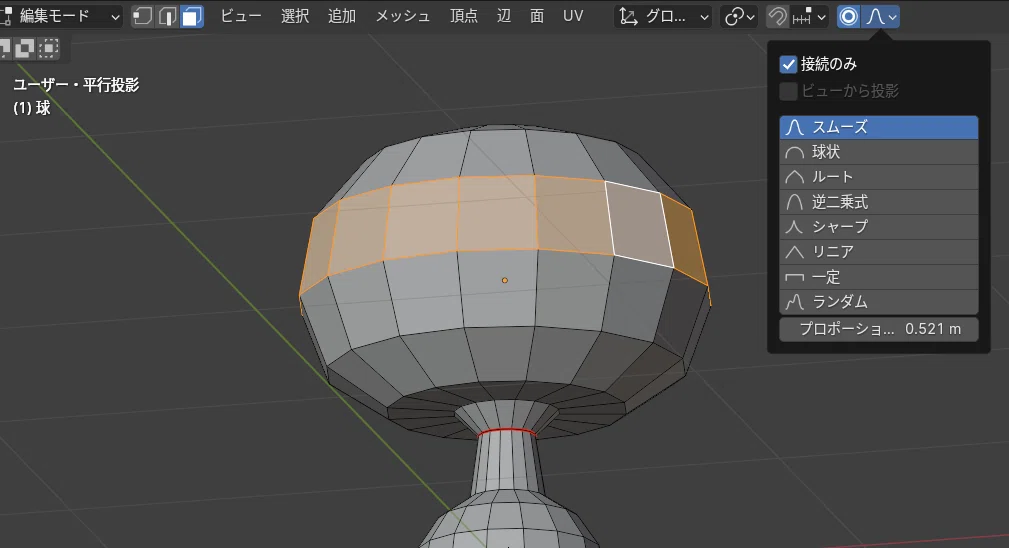
また、プロポーショナル編集時に、[ 接続のみ ]にチェックをいれると、同様に、シームによって区切られた別のエリアには影響を与えない。
Un-Subdivide
[ 辺 > 分割の復元 ]
なぜかずっと知らなかった。細分化の反対。Decimate モディファイアとかをかけて、無駄にオブジェクトを壊していた。
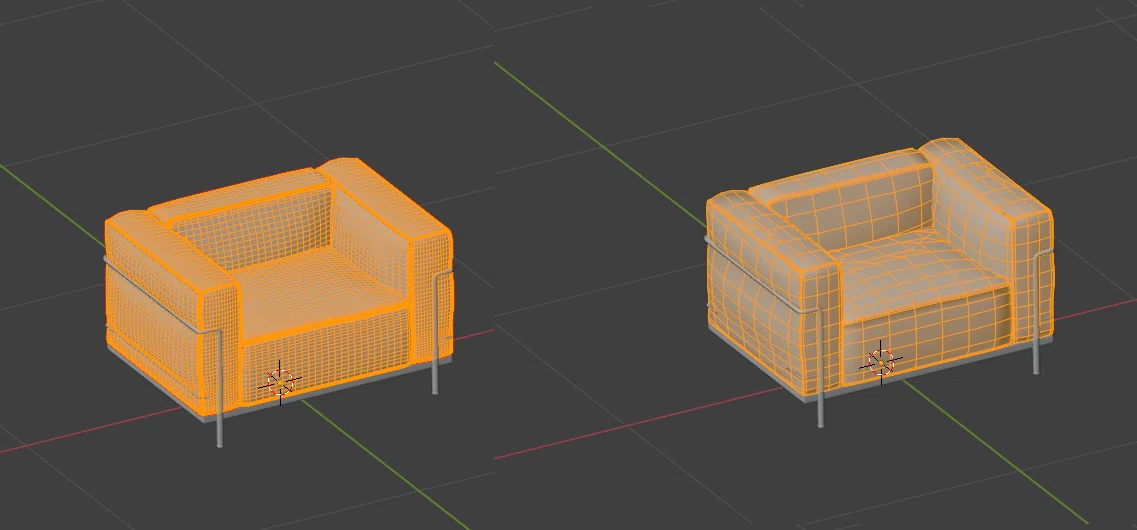
ただ、トポロジーがきちんとしていないと正常にかからないことがある。このときのためにも、トリゴンや N ゴンは作らないようにしたい。
Grid Fill
[ 面 > グリッドフィル ]
しばらく知らなかったし、意外にそんな方も多いかもしれない。四角形の面で、空間を埋めることができる。ただし、辺は偶数でないと適用されない。
適用後の左下の設定画面、スパンとオフセットの値で形状や方向を変えることができる。
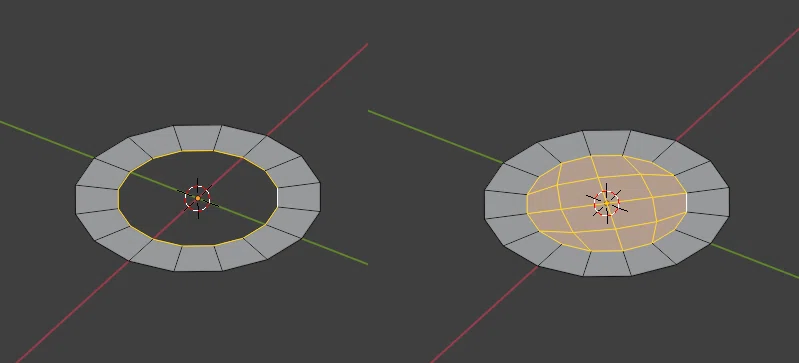
デフォルトのUV球のようによくある三角形で埋めるのは、サブディビジョンサーフェス後にシワができる。N ゴンはすこし耐え難い。
Not Trigon
UV 球などのトリゴン(3角形の面)を埋める場合、トリゴンは削除し、上のグリッドフィルで埋めることが多かったが、下の方法でもよさそうだ。
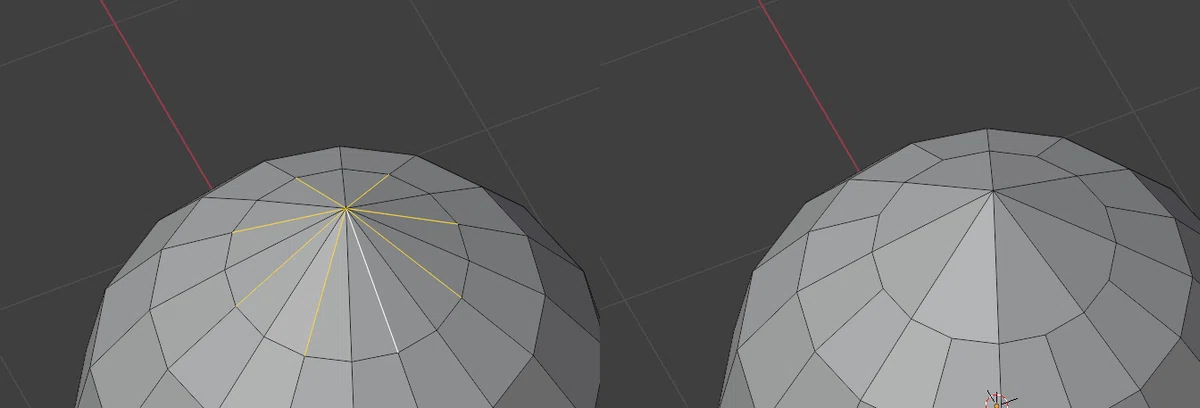
上の辺をひとつとばしに選択し、X キー 「辺を溶解(Dissolve Rdges)」で削除。すべて 4 辺になる。
Bevel
[ 辺 > 辺をベベル ]
基本かと思うが、ベベルをかける際、マウスウィールあるいは、適用後、左下の設定画面で、ベベルを細分化できる。通常とは逆方向も可能。
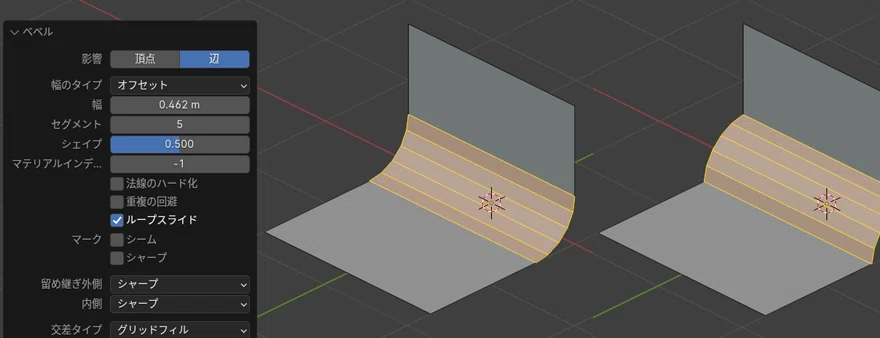
ベベルは機能が多く、動画などをみるとそのときは感心するのだが、すぐに忘れてしまう。
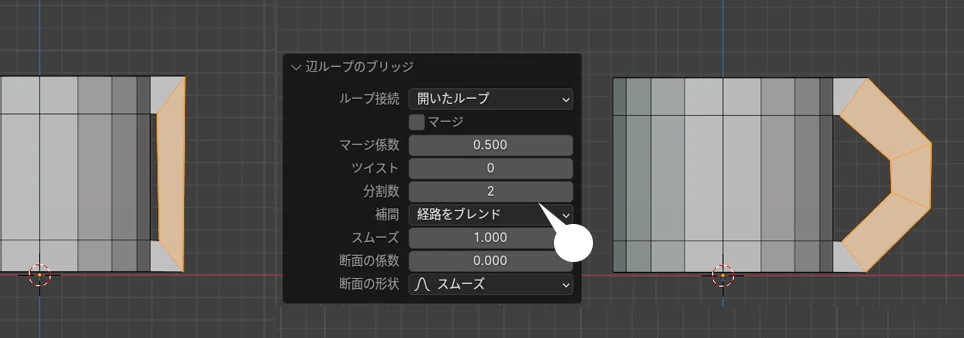
Bridge Edge Loops
[ 辺 > 辺ループのブリッジ ]
ループブリッジ後、左下の設定画面で、細分化できる。手作業との差がなんとなく微妙だが、役に立つ場面もありそうだ。
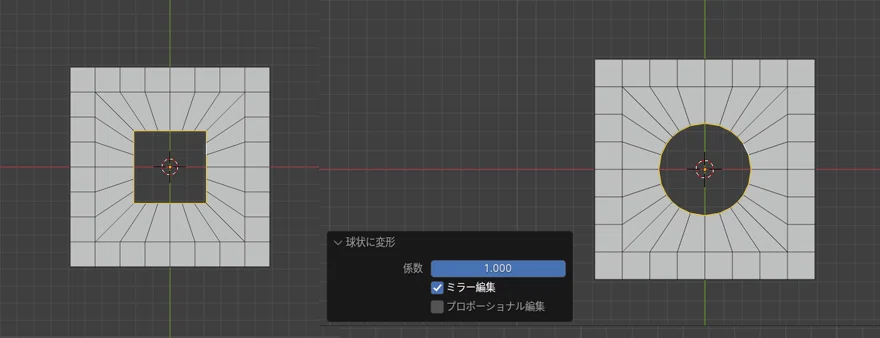
To Sphere
[ メッシュ > トランスフォーム > 球状に変形 ]
以前は、辺の数をかぞえて、サークルを埋め込んでいた。よくある場面なので、それなりに省力化できる。
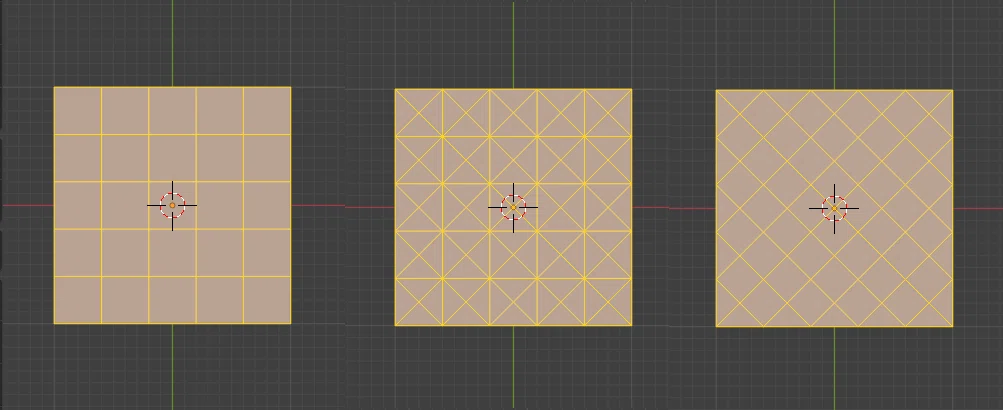
Poke Faces, Tris to Quads
[ 面 > 扇状に分離 、面 > 三角形を四角面に ]
すこし手品のような裏技。手作業だとちょっと面倒だが、2ステップで面を斜め格子にできる。
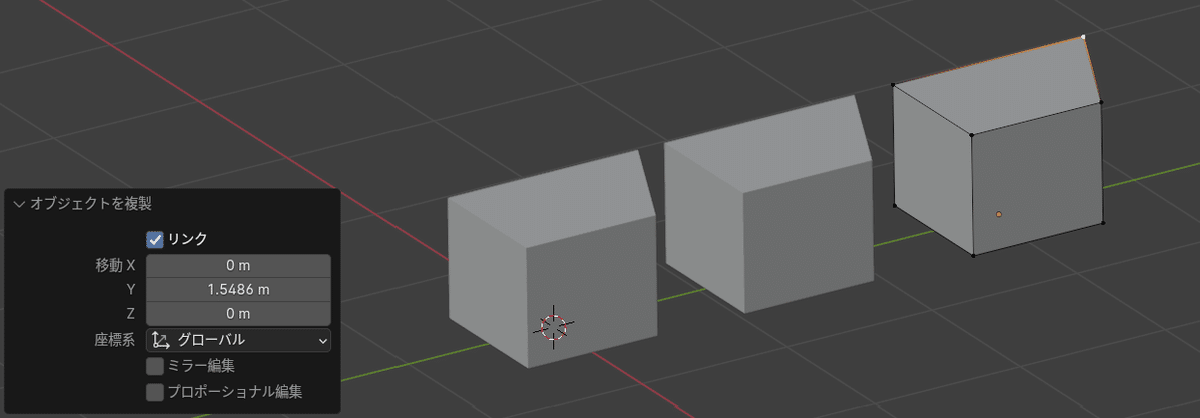
Linked Duplicate
[ メッシュ > 複製 ]
基本かも。この間まで知らなかった。オブジェクトを複製後、左下の設定画面で、Link(リンク) にチェックを入れると、いずれかの形状を編集後、リンクされたオブジェクトすべてが変更される。
モディファイア
Subdivision Surfaces
Control + 2 など、ショートカットでサブディビジョンサーフェスモディファイアをかけることができる。地味に作業が手早くなる。
Simple Subdivision Surfaces
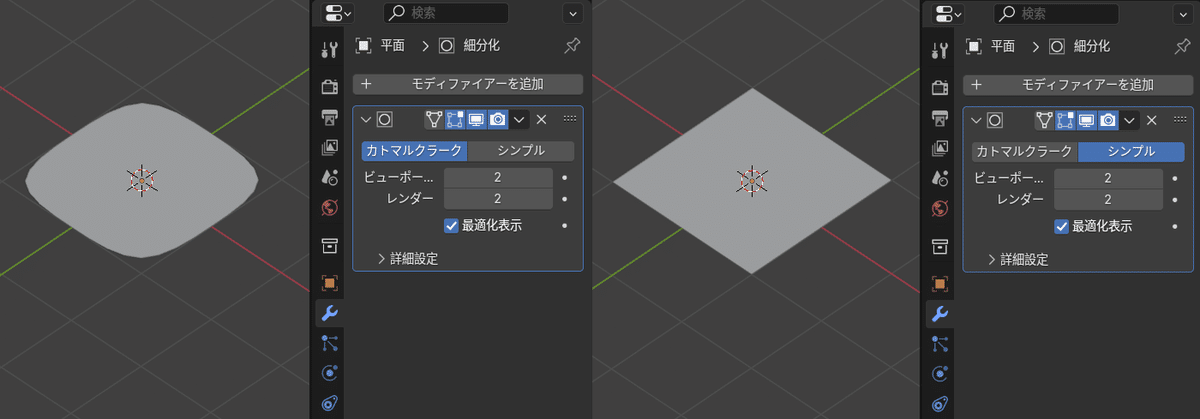
丸くしないサブディビジョンサーフェス。「面の細分化」の非破壊版。布など、角を丸めたくない場合、無駄なループカットが省ける。
サブディビジョンはこれまで数万回はかけたが、最近まで知らなかった。
Copy to Selected
Shift キーで、適用させたいモディファイアがかかっているオブジェクトを最後に選択し、「選択にコピー」を実行。
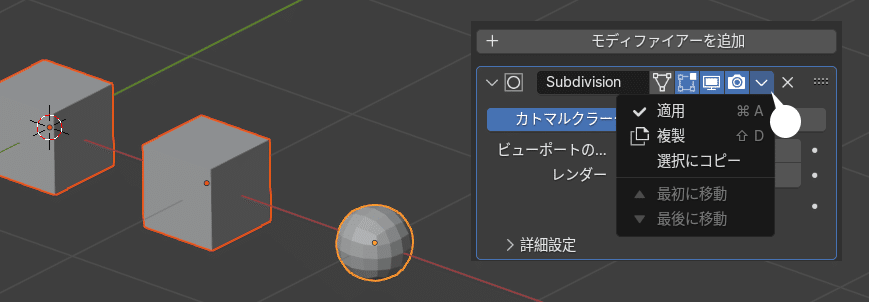
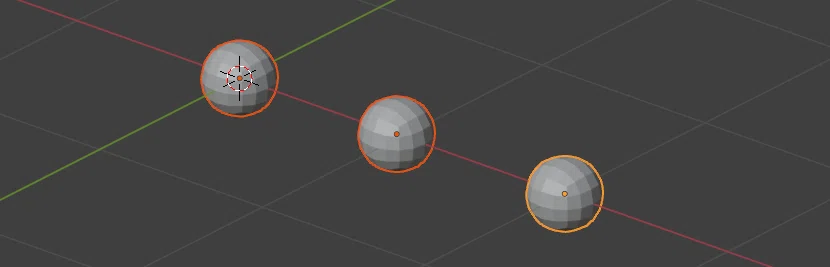
大量のオブジェクトに同じモディファイアをかけたい場合にとても便利。比較的さいきんまで知らずにすませていた。
On Cage
サブディビジョンサーフェスに限らず、モディファイアの左端のボタンをONにすると、編集モードでのモディファイアの適用がわかりやすい。
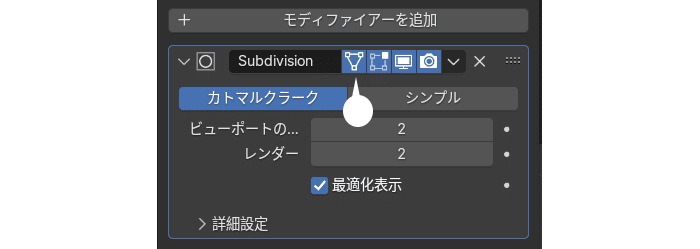
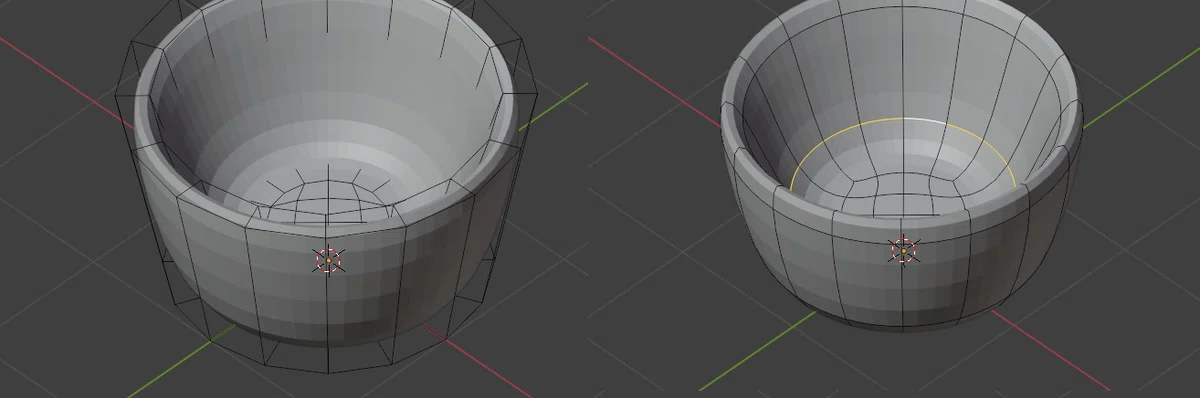
ずっと、右から2番目の非表示ボタンで確認していた。知らなかった。
Simple Deform
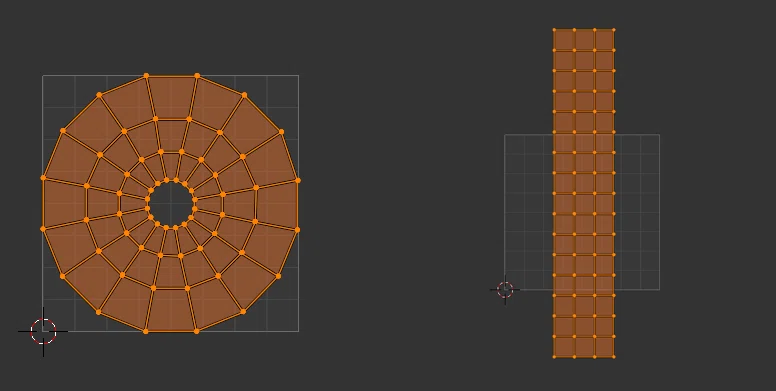
オブジェクトを円形に設置。いままでは Array モディファイアで行っていたが、それよりも編集中のかたちの崩れが少ない。軸方向が重要で、すこしトリッキーだが、おぼえてしまえばとても便利。
下のような平面オブジェクトと、Empty(エンプティ) を同じ位置に設置。
Array(配列)、および、Simple Deform(シンプル変形) モディファイアを適用
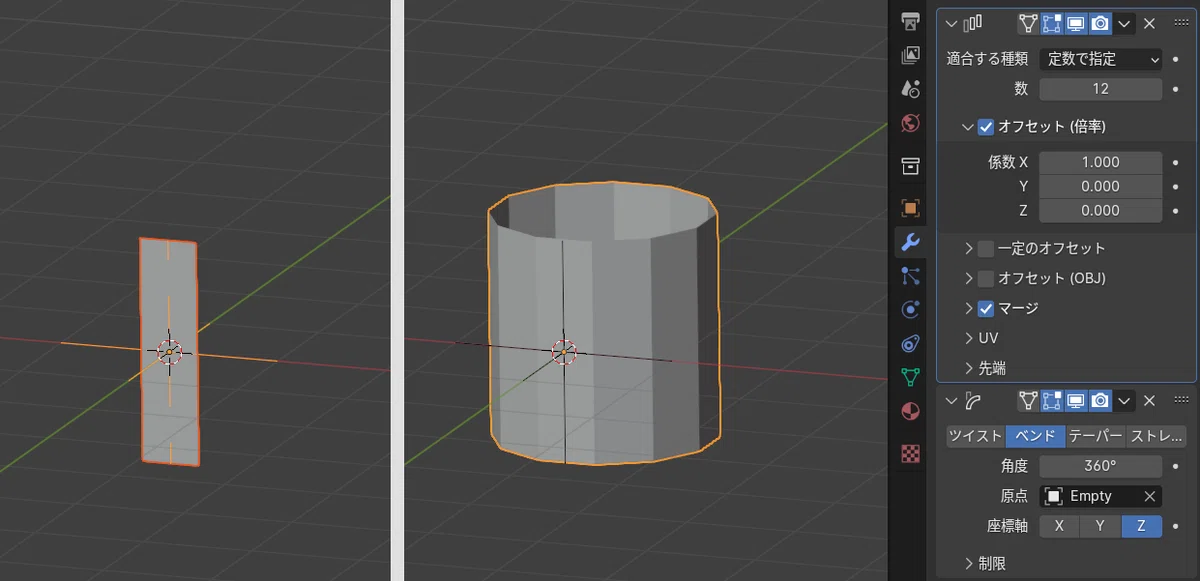
Simple Deform で、Z軸に、角度360度 ベンドした。原点は Empty。
平面には、Object > Apply > Rotation & Scale をかける。 また、どちらの原点も、画面中央(ワールドオリジン)。X 軸が画面水平。
Mirror
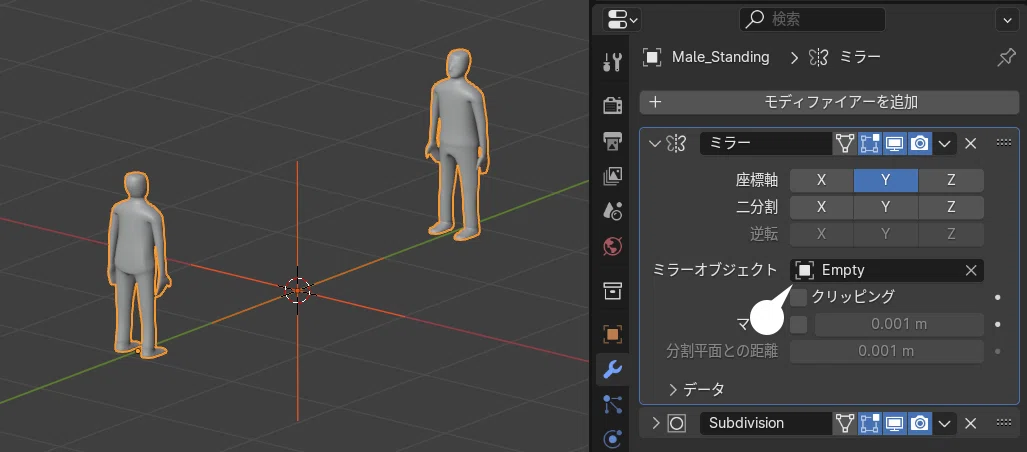
基本だ。ミラーの設置場所をオブジェクトの原点ではなく、Empty など別オブジェクトを指定できる。以前は知らずに、遠くにミラーさせたいときは、原点を移動させ、編集を無駄にむつかしくしていた。
Remesh
テキストをメッシュ化すると、ジオメトリーがかなり変。その場合は、リメッシュモディファイアをかける。その後は、ベベルや、サブディビジョンサーフェスもきれいに適用できるようになる。
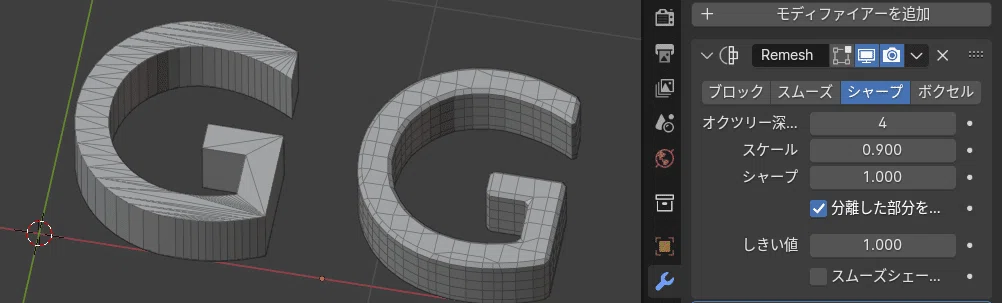
上の場合は、厚みをかけた後に適用した。平面ではうまく適用できないようだ。前述の、ビューポートオーバーレイで、「ワイヤーフレーム」をチェックすると、リメッシュ後のジオメトリが確認しやすい。
マテリアル
Control + H
マテリアルに限らず、ノードはすべて、Control + H でも、畳むことができる。単に H で畳むよりもスマートで見やすい。ノードの整理に便利。解除も同キー。
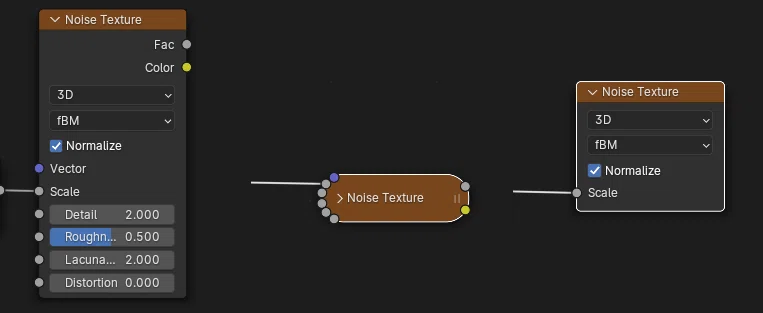
Delete
ノードで値を変更した後、初期値に戻りたい場合は、ノードを選択し、Delete キーを押す。
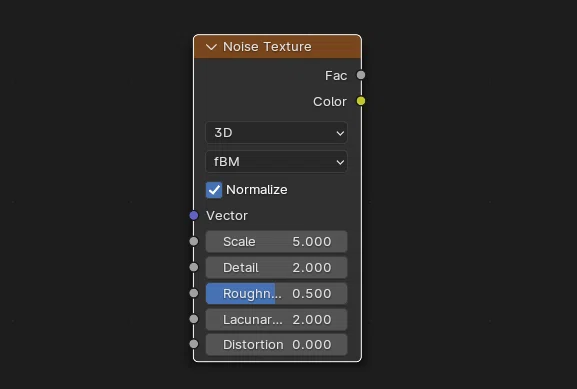
Fake User
マテリアルのシールドのボタンを押すと、そのマテリアルを使っているオブジェクトがなくても、blender を終了後、マテリアルが消えない。
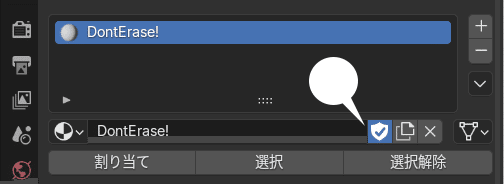
これまでずっと、大切なマテリアルはフェイクのオブジェクトにかけて、消えないようにしていた。
また、これも超基本かと思うが、となりのボタンを押すと、マテリアルのコピーを作成できる。これもかなり長い期間、マテリアルをコピペしていた。
Link Materials
特定のオブジェクトに設定したマテリアルを、他の複数のオブジェクトに一斉に設定できる。
設定したいマテリアルのかかっているオブジェクトを最後に選択。
オブジェクト > データをリンク/転送 > マテリアルをリンク を実行。
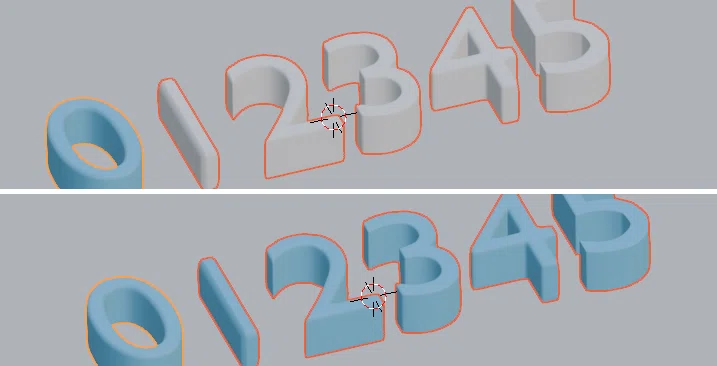
これも存在は知っていたが、力技でやるのと調べるのにかかる時間が、そのときはあまり変わらなかったりするので、調べなかった。やはり知っていると便利。
ファイル
Save Incremental
[ファイル > 数字を追加して保存]
目にはしていたはずだが、ずっと知らなかった。ファイル名に自動で連番をつけて保存できる。ひと区切りで保存し、いつでも前のファイルに戻れる。
Auto Save
[ファイル > 復元 > 自動保存]
救世主。知らなかった期間が長くいろいろ無駄にした。blender がクラッシュしても、少なくとも 10 分程度前のファイルを取り戻せる。
編集 > プリファレンス > セーブ&ロード > 自動保存 で、保存間隔を設定可能。これほどありがたい機能をほかに知らない。
Save StartUp File
[ファイル > デフォルト > スタートアップファイルを保存]
これも基本と思うが、現在の設定を起動時のスタートアップファイルにすることができる。いつも行う設定を繰り返さなくてもよくなる。初期設定に戻す場合は、[初期設定を読み込む] を選択。
ずっと、それ用のテンプレートファイルを作っていた。ただ、変更した設定をきちんと把握していないと、チュートリアルではできてきることができず、その原因がその設定変更だったりするので、すこし注意は必要。
Append
[ファイル > アペンド ]
他のファイルからのオブジェクトやマテリアルを抜き出すことができる。これまでは(いまでもしているが)いったんファイルを開き閉じし、コピー&ペーストしていた。
Add-On
アドオンは、基本的にあまり入れず、Node Wranglerの他は これのみ。UV Wrap を Option(alt) + E キーで、方形に揃えてくれる。シンプルで便利。
アドオンは確かに便利なのだが、blender の大きなバージョンアップがあると使えなくなるものもあり、あまり依存したくないという面もある。
初期設定
Resolution Scale
[編集 > プリファレンス > インターフェイス]
デフォルトの表示文字が小さくて見づらい場合は、表示 > 解像度スケール を大きめに変更できる。
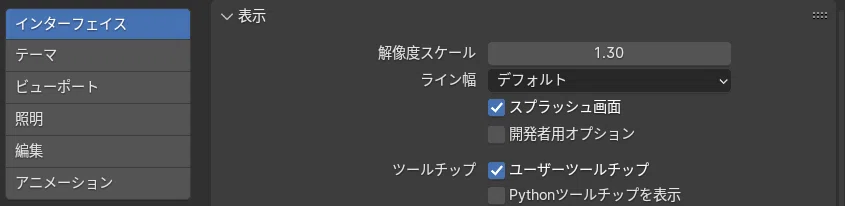
年を取ると、細かい字がみえなくなります。あなたもそのうちわかります。
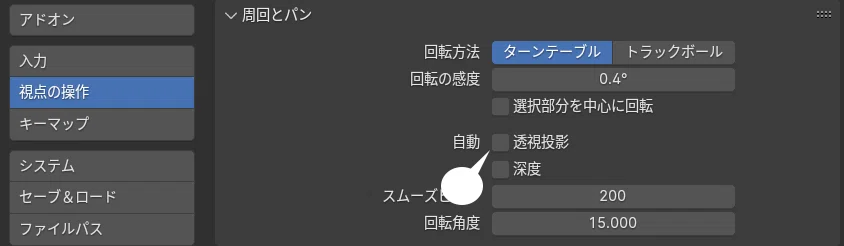
Auto Perspective OFF
[編集 > プリファレンス > 視点の操作]
オブジェクト編集のとき「平行投影」を好む場合は、透視投影の自動選択を OFF にし、カメラ視点から戻ってきたときに自動で透視投影になるのを防ぐ。個人的には必須。
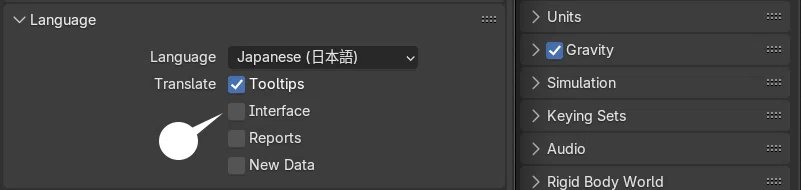
Language
[編集 > プリファレンス > インターフェイス > 翻訳]
双方のチュートリアルの確認などで、日本語、英語モードに切り替えたい場合、4.1 からすこし選択しにくくなった。プルダウンを押し、J、 E キーで手早く選択できる。
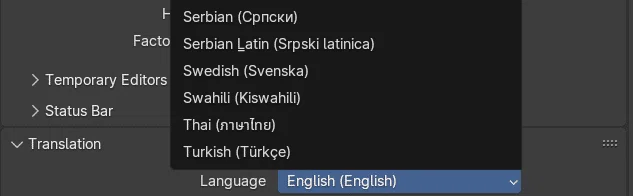
なお、日本語モードのまま、インターフェイス(Interface)のチェックを外すと、英語モードになる。
その他
Value
どんな設定値でもよいが、マウスのドラッグで数値を変更する際、Shift キーを押しながらドラッグすると、通常の 0.1 毎から、0.01 毎に細かく変更できる。

設定値には、 360 / 12、PI * 60 等、簡単な数式も入力できる。
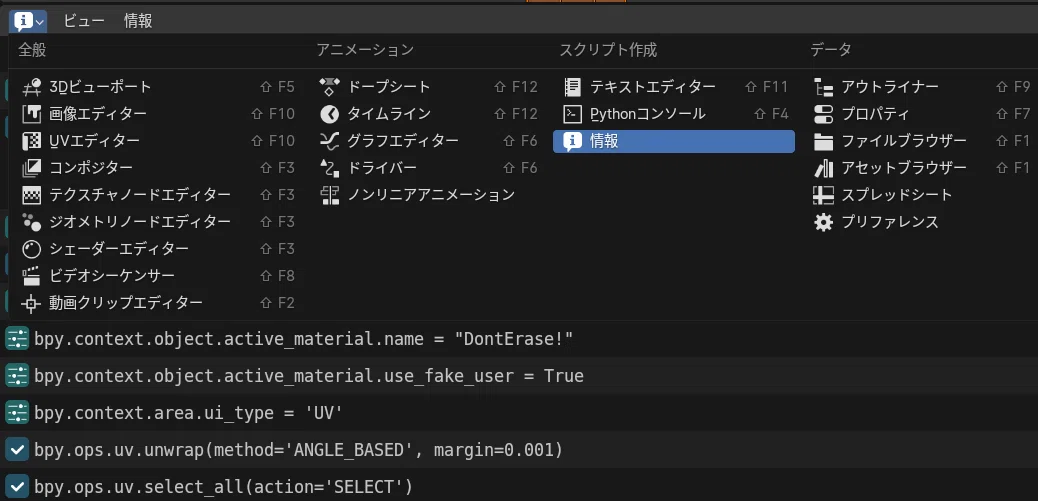
Scripting - Info
メイン画面での操作結果を、 python で確認できる。もちろんコピーペーストできるので、簡単な自動スクリプトを作る際に便利。
まとめ
なーんだ、知らなかったのは君だけだよ、と思われた方も多いかもしれません。
ただ、うっかり知らないと、わたしのように、そんな必要もない努力と時間を無駄に費やすはめにならないこともないので、たまたま参考になれば幸いです。
まだまだ出てきそうですので、随時更新していこうかと思っています。
必要のない場合は普段きちんとみることもない、操作後、画面左下に表示されるプロパティ枠は、意外に便利機能の宝庫かもしれません。
