工作としての blender - 選ぶ 消す 減らす

3DCG のモデリングは、折ったり、丸めたり、ひねったりと、紙や粘土細工に似ているところがあります。そこで、モデリングをバーチャルな工作と捉え、第 3 回では、「選ぶ、消す、減らす」操作のいくつかを紹介します。
環境 Blender 4.3.0 , Mac Mini M1 OS 14.4
選ぶ
頂点、辺、面を選択するツールは豊富だが、ここでは、ごく基本的な操作は省略し、知らないと不便な、知っておくと便利ないくつかのツールに絞って紹介します。
Select Loops
選択 > ループ選択 Option(Alt)+ Click

知らないととても不便。接続されている面などを連続して選択できる。Option(Alt)+ Shift + Click で選択面を追加できる。頂点や、辺も同様。
Invert
選択 > 反転 ⌘(Ctrl)+ I

Select Linked
選択 > リンク選択 > リンク ⌘(Ctrl)+ L

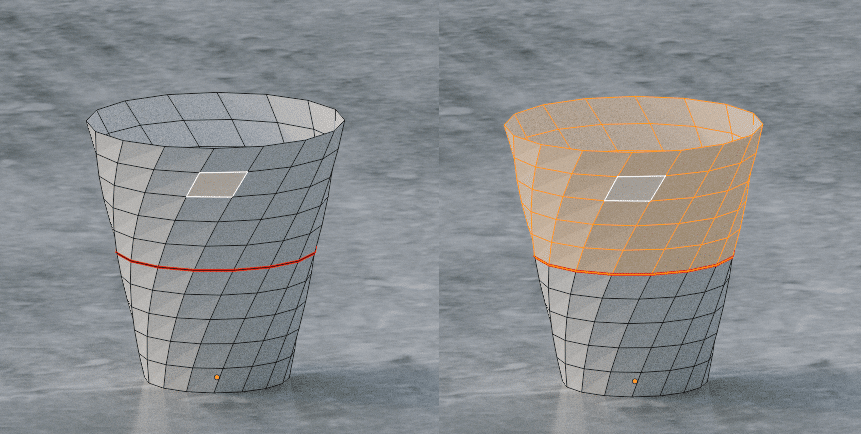
シームが境界になり、接続されていてもリンク選択できる。面モードのみ。
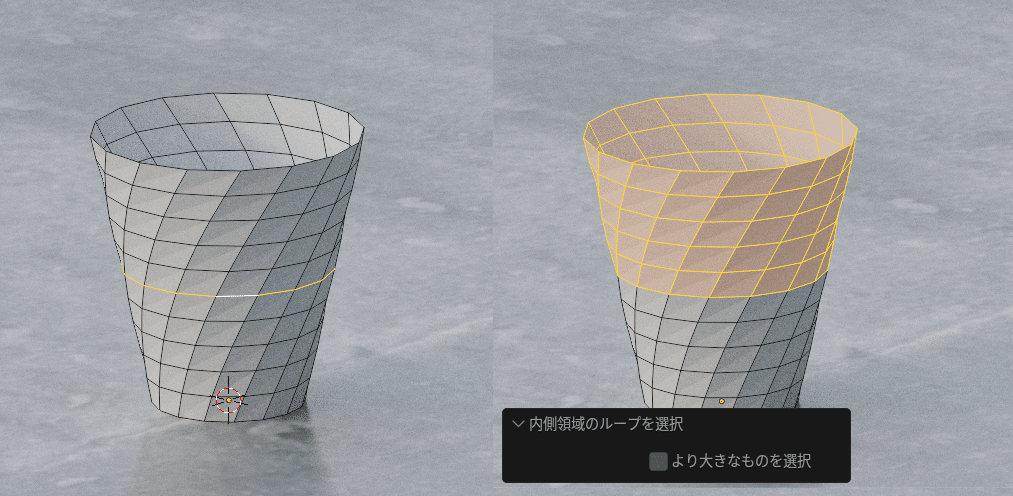
オプション画面で反転もできる。
Checker Deselect
選択 > チェッカー選択解除
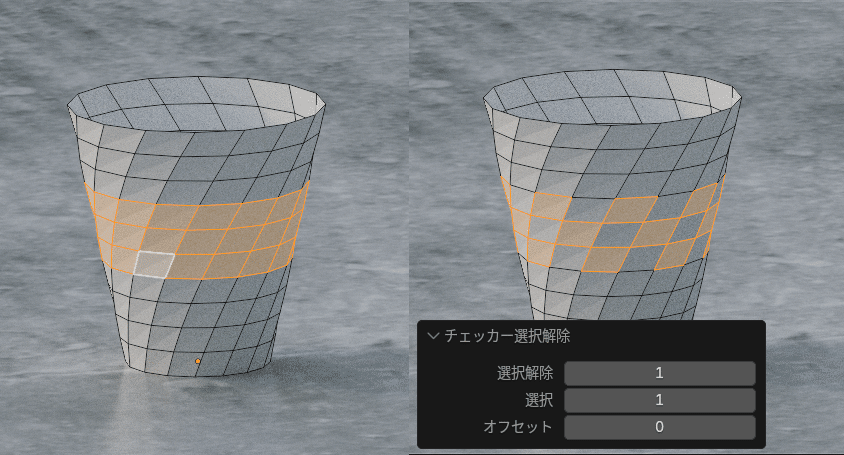
左下に表示されるオプション画面で、解除結果を調整できる。
Select Similar
選択 > 類似選択
選択された頂点、辺、面と類似した頂点、辺、面が選択される。ほとんどがメニュー名通りだが、いくつかわかりにくいメニューのみ紹介する。

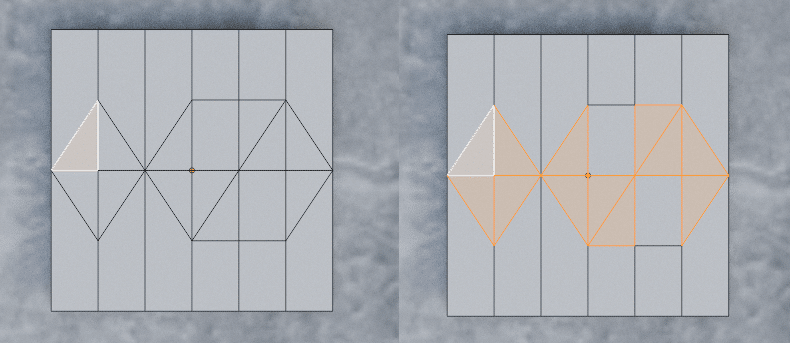
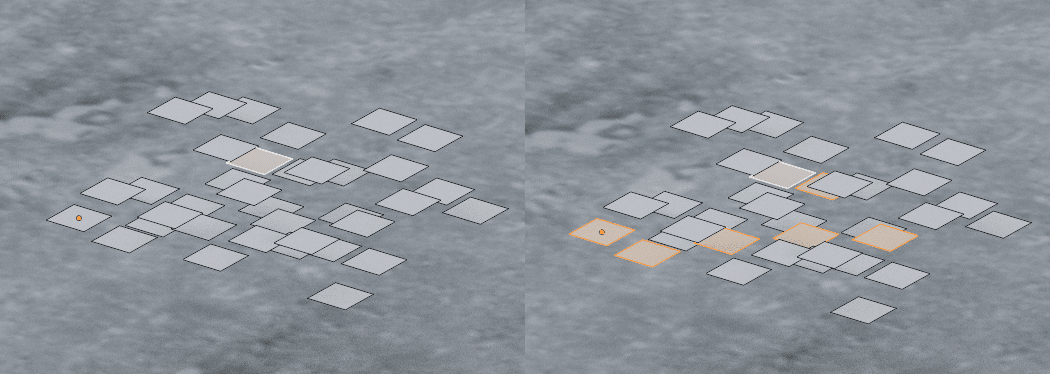
いずれも画面左下に表示されるオプション画面の「しきい値」で、類似の近さ(厳密に同じなのかそうでないのか)を調節できる。
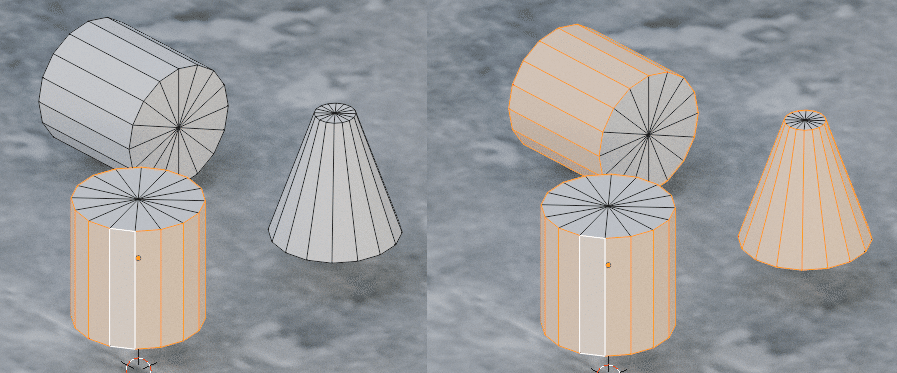
面の数が同じだったり、接続のされかたが似ていたり、トポロジー的に「類似した」形状を選択するようだ。
Select All by Trait
選択 > 特徴で全選択
ほとんどの場合、トポロジー的に正しくない「特徴」のある頂点、辺、面を選択でき、モデリングのデバッグ的な役割を果たす。

接続されていない分離した面、内側に埋もれている面を選択。みためではわからないことが多いので、モデリングの最終段階でのチェックに利用できる。
頂点、辺モードでの、非多様体を選択 では、厚みのない平面や、辺、頂点のみなど、厳密にはトポロジー的に不正なエリアを選択する。3Dプリンター用に出力したい場合などのチェッカーに。また、面の辺数は、辺の数を指定し、三角面や、五角面などを検出できる。
消す
基本的には、消したい頂点、辺、面を選択し、X キーによる削除を行う。ほかの操作にくらべオプションの幅も少ないが、いくつかを紹介する。
Dissolve
X キー > … を溶解
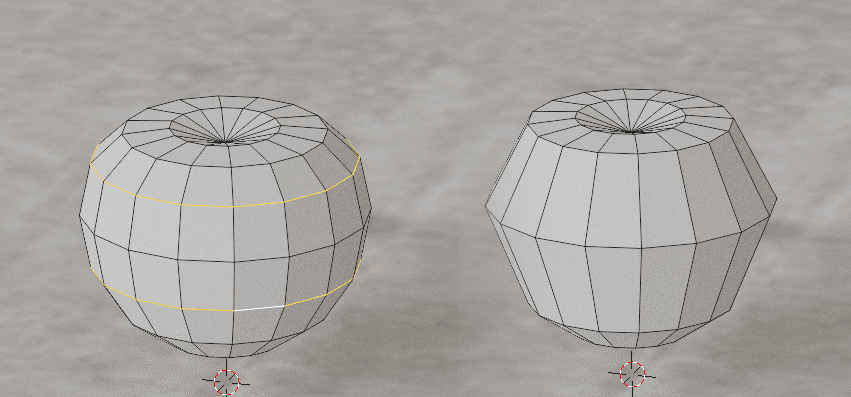
辺は削除されるが、前後の接続は保たれる。必要のないループカットを削るのに便利で、モデリング中ひんぱんに使用する。
Limited Dissolve
X キー > 限定的溶解
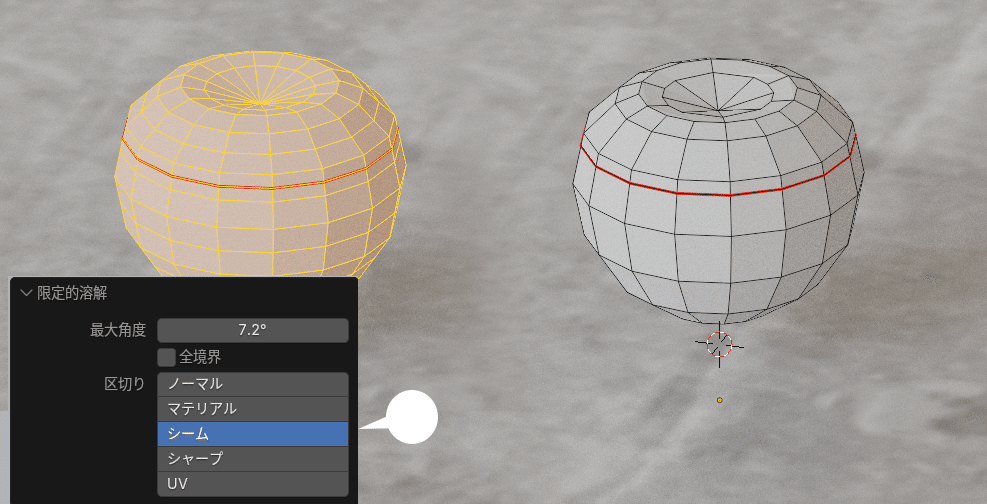
辺のつくる角度によって、頂点や辺を自動的に溶解する。「区切り」を指定すると、たとえば、上ではシーム(赤いライン)が適用された辺は、溶解の対象にならない。形状にもよるが、簡易なポリゴン削減機能としても使えるだろう。
Only Faces
X キー > 面のみ

面のみが削除され、辺は残る。クロスシミュレーションの、縫い付け(Sewing)にも利用される。(辺が糸になり、上下の辺の縫い付けがシミュレートされる)
減らす
モデリング中、増えすぎたポリゴンを削減する際に行われる操作。
Un-Subdivide
辺 > 分割の復元

辺 > 細分化、の逆。ポリゴンが減る。ただし、辺 > 細分化や、サブディビジョンサーフェスのジオメトリへの適用(Apply)の直後でないと、ほとんどの場合、正しく復元されない。
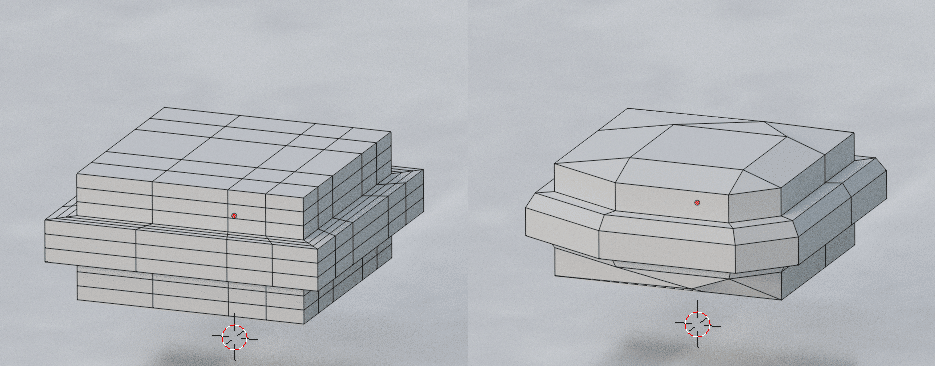
Remesh

リメッシュモディファイアを適用。ブロック、深度 3
細分化の復元では正しく行われない場合は、リメッシュモディファイアを試す。上のようなブロック状のオブジェクトには最適。
曲面の多いオブジェクトの削減では、「スムーズ」や「シャープ」が適しているが、下の「デシメート」モディファイアがより適していることもある。
Decimate
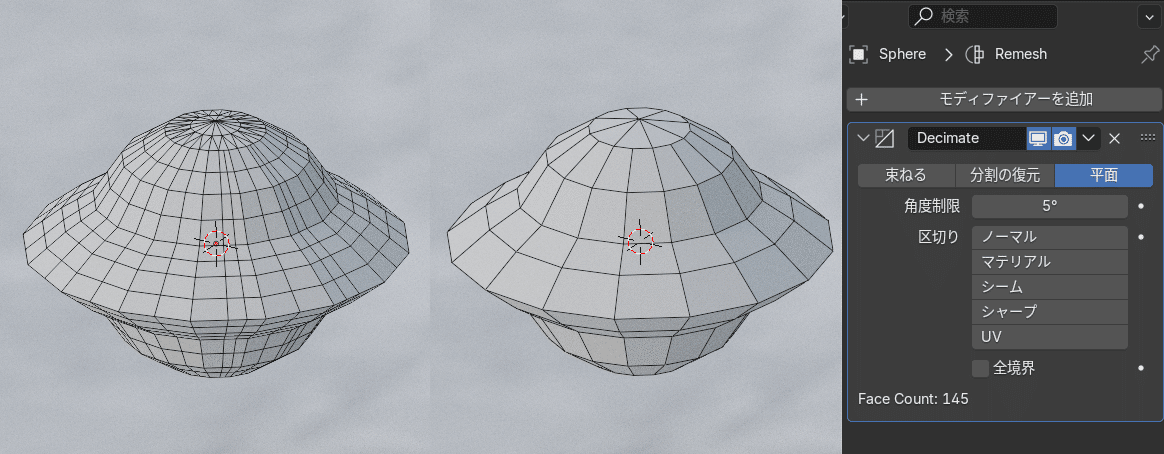
デシメートモディファイアを適用。平面、角度制限 5
ポリゴン削減モディファイアのひとつ。形状によっても適しているモディファイアやオプションが異なるので、細分化の復元、リメッシュおよびデシメートモディファイアを試しながら削減を行うのがよいだろう。

また、ローポリーモデリング用に限れば、リメッシュ、デシメートモディファイアで大胆なポリゴン削減を行ってみるのもおもしろいかもしれない。
まとめ
ポリゴンを増やしていく作業は、もちろんモデリングの中心ですが、ポリゴンを選んで消す、減らす、という作業も同じくらい欠かせないプロセスです。参考になれば幸いです。
