
blender 4.5 - かんたん ハードサーフェスモデリング

エッジの効いた機械部品などのモデリングを、ハードサーフェスモデリングと呼ぶことがあります。ここでは、ごく手軽な鋭角のエッジの作り方と、ちょっとした Tips を併せて紹介します。
環境 Blender 4.5.0 , Mac Mini M1 OS 14.4
基本
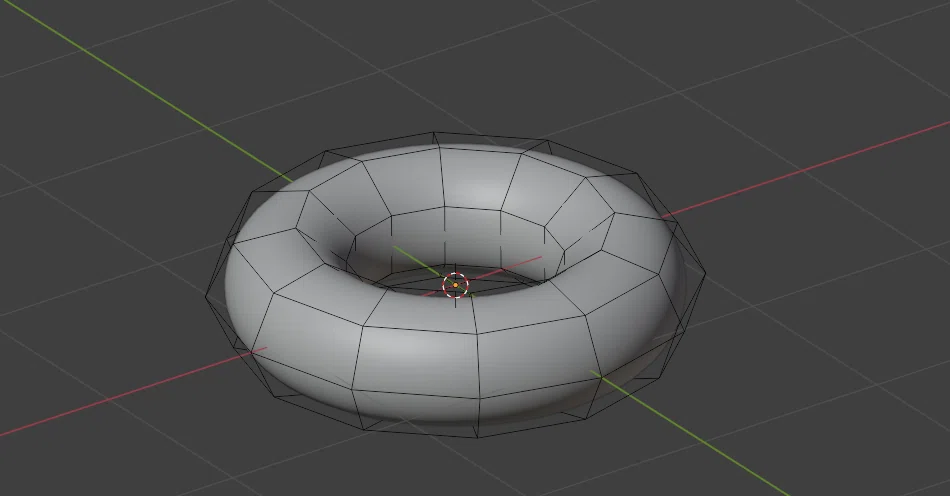
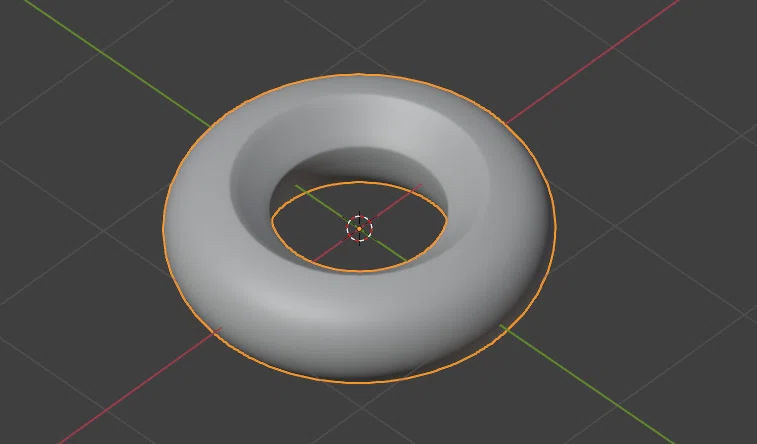
たとえば、下のようなトーラスに、サブディビジョンサーフェス モディファイア、および、オブジェクト > スムーズシェードを適用した。
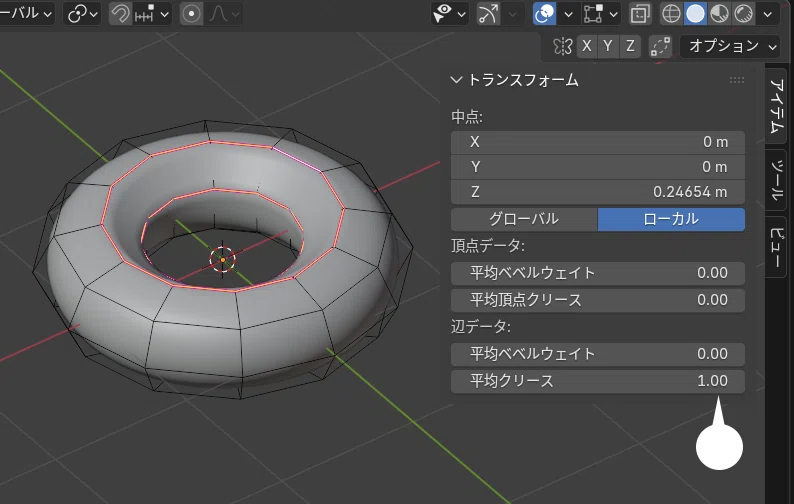
N キーを押してサイドパネルを表示、下の辺を選択、アイテム > 平均クリースを 1.0 に
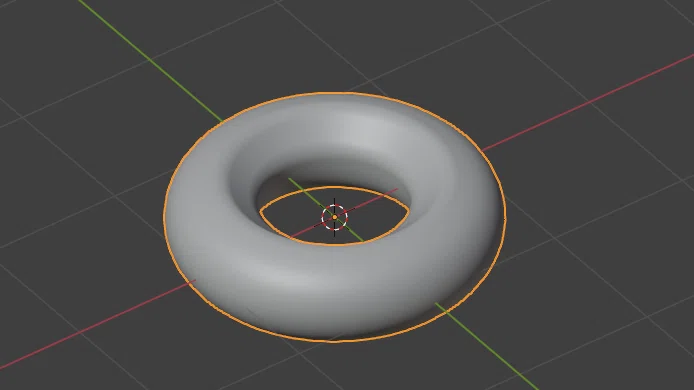
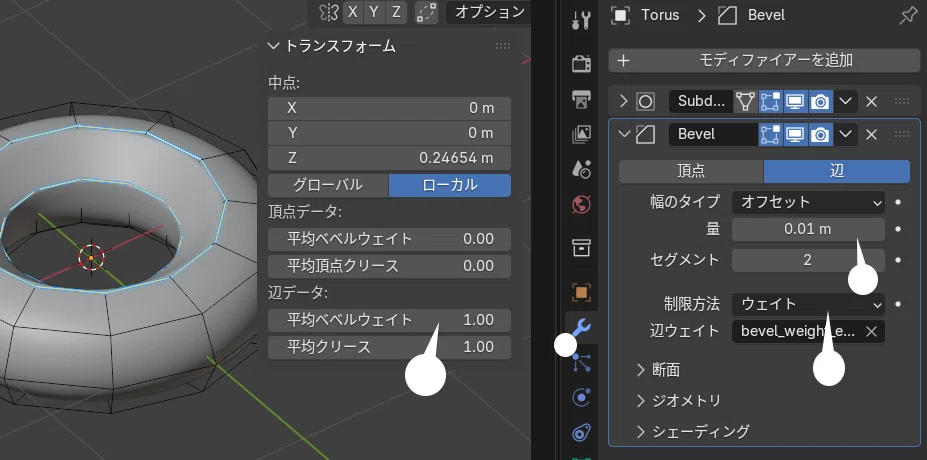
同じくサイドパネルの 平均ベベルウェイトを 1.0 に変更
ベベル モディファイアを適用、制限方法を「ウェイト」とする
例 01
左の辺に、同様にクリース、ベベルを適用、若干、形状を修正
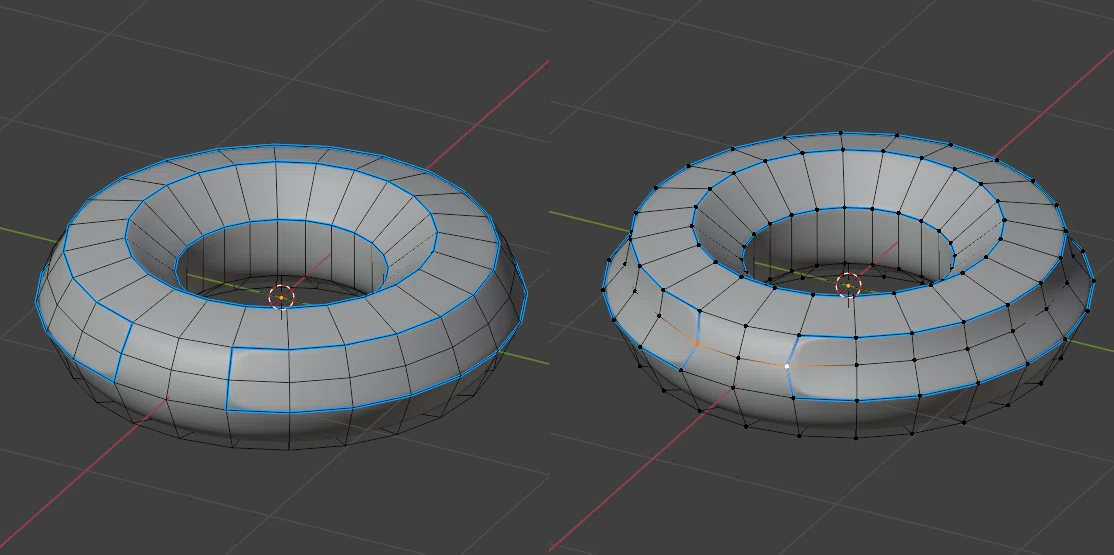
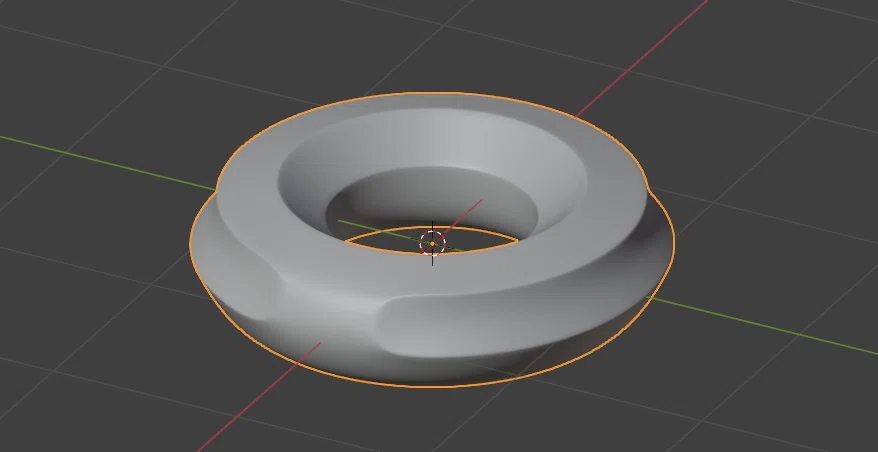
右の辺に、同様にクリース、ベベルを適用、若干、形状を修正
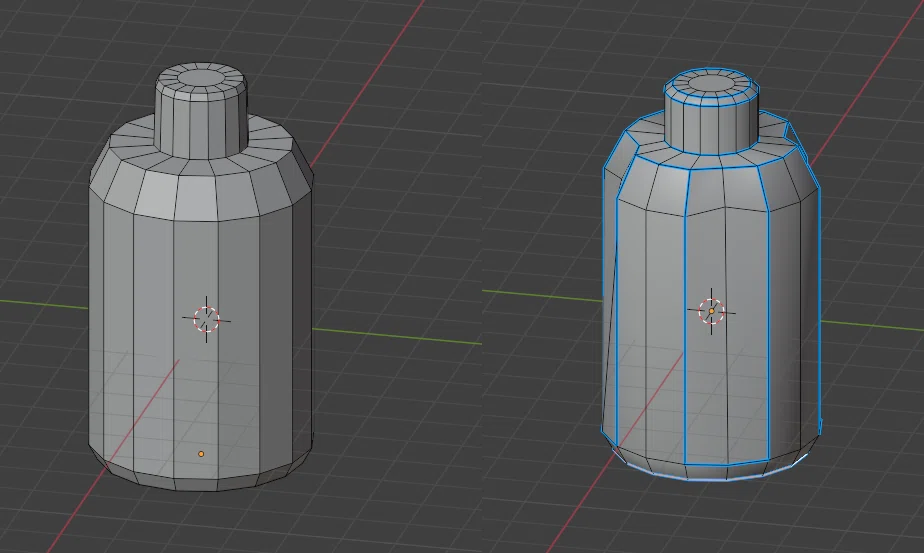
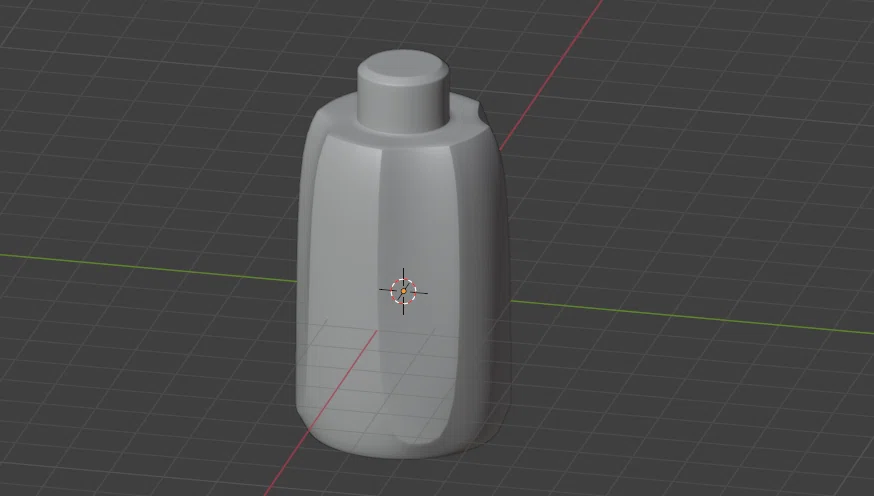
例 02
左の面に、同様にクリース、ベベルを適用。
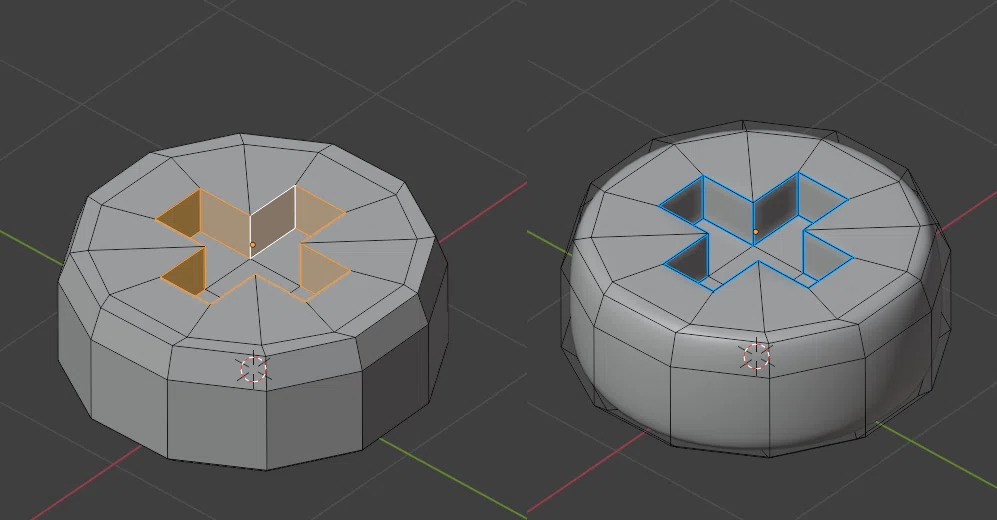
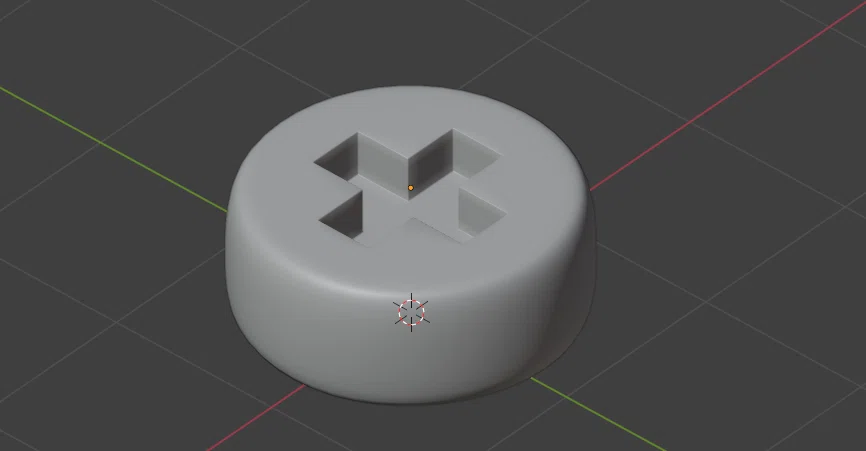
別途モデリングを加える必要がなく、手軽にエッジを作ることができるのが利点。ポリゴンも増えないので、ローポリ系のモデリングにももちろん有効だ。
クリース + シャープ、サポートエッジ
なお、上記のクリースと、シャープを組み合わせる方法や、ループカットによるサポートエッジを加える方法もある。適宜、必要に応じて組み合わせてもよいだろう。
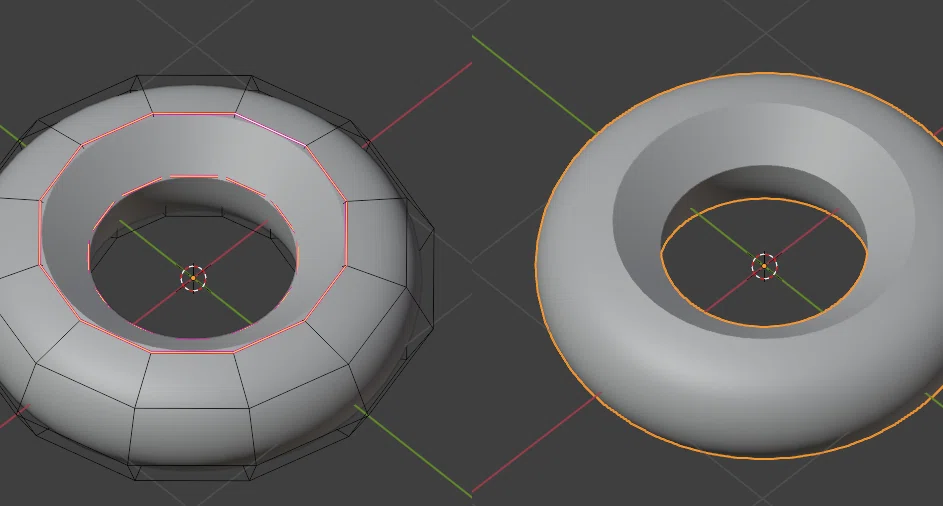
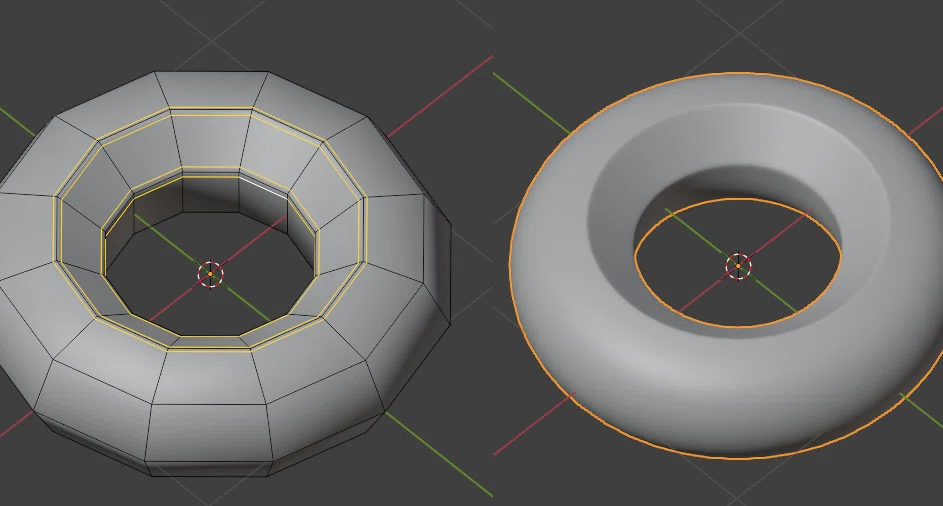
どちらも同様のエッジは作れるが、シャープの場合はややシャープがきつすぎる非現実的なエッジになる。また、サポートエッジではややポリゴンが増え、エッジを作りたい場所によってはループカットを入れにくい場合がある。ただ、他アプリケーションへエクスポートする場合ももっとも互換性が高い。
その他ちょっと便利な機能
この記事は、ページ末の「参考」動画をもとにしている。ハードサーフェスモデリングとはすこし外れるが、これまで知らなかったちょっと便利な機能も紹介していたので、メモも兼ねて付記する。
オブジェクト表面にカーブ
オブジェクト表面に吸着するようにフリーでドローイングできるカーブ。
あらかじめ下のような円柱オブジェクトを作成
追加 > カーブ > ベジエ を追加、編集モードに変更
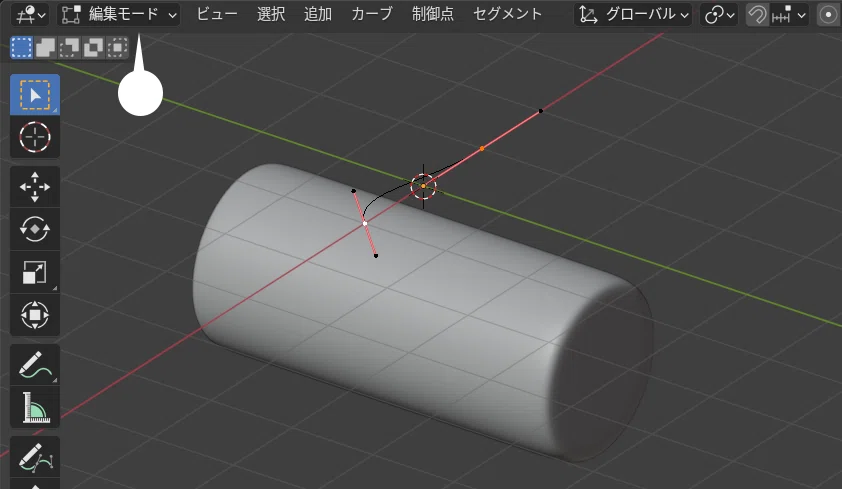
A キーで全選択、X キー > 頂点 で、追加したカーブを削除
真上からの視点とし、左バーの「ドロー」を選択、「サーフェス」を選択
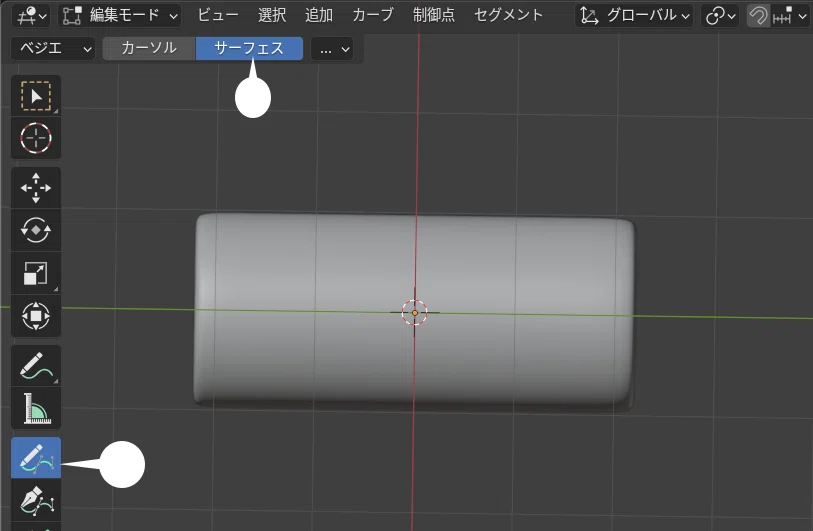
ペンカーソルになるので、ドローイングを行う
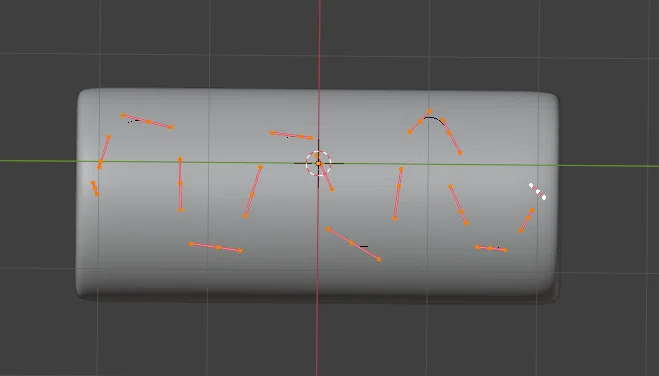
カーブプロパティを表示、ジオメトリ > ベベル > 深度 の値を適宜変更
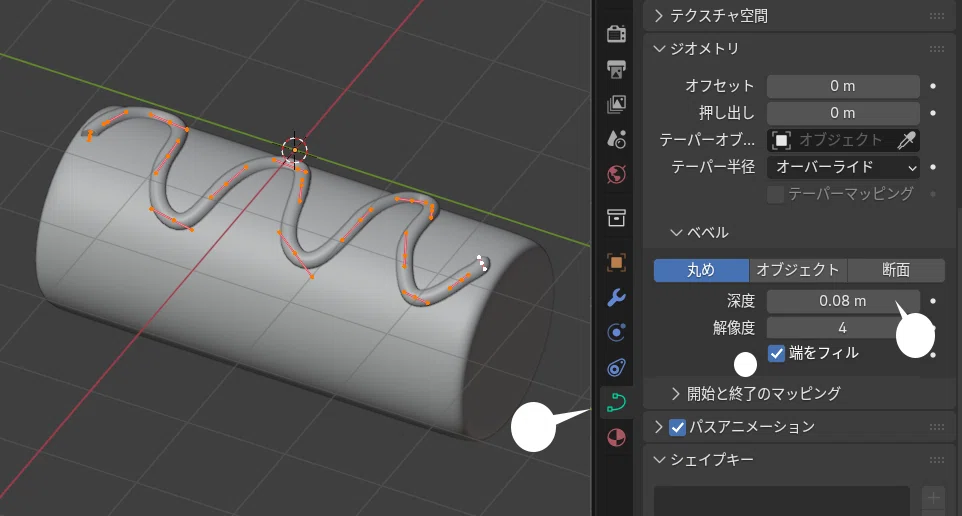
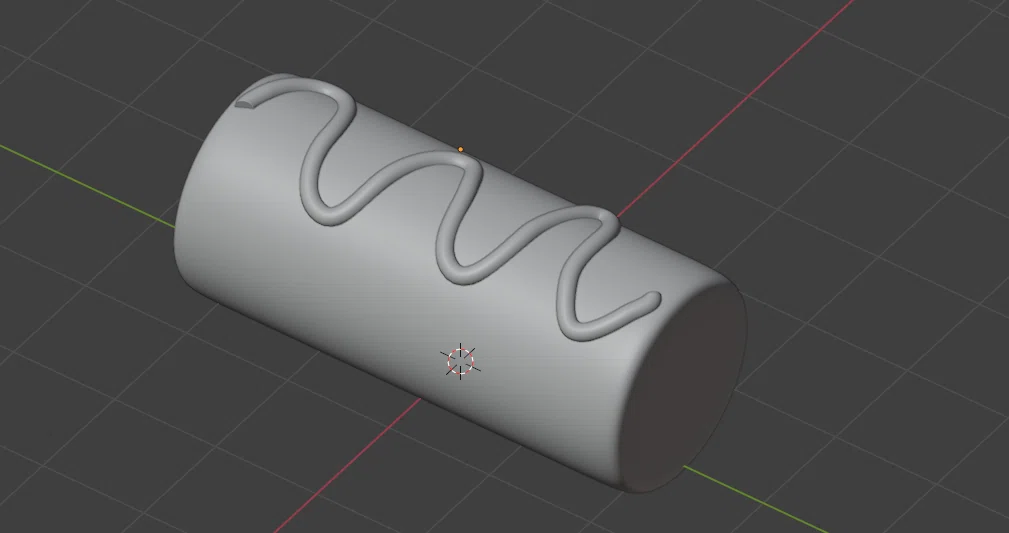
あまり複雑な形状のカーブには適していないようだが、シチュエーションによっては、手軽で便利な機能だ。これまで知らなかった。
オブジェクト表面にシュリンクラップ
下のような円柱オブジェクトを 2 つ作成。
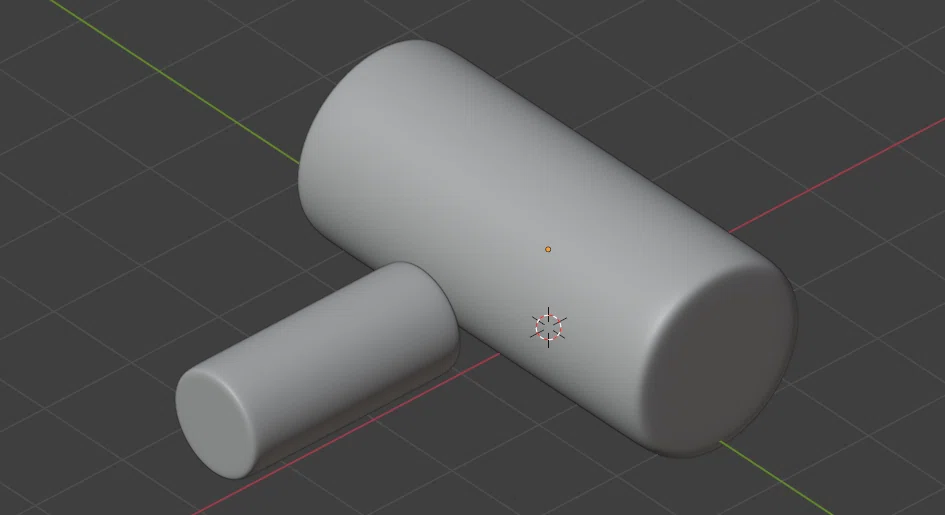
Cylinder_small の右端の面を、編集モードで選択
データプロパティを表示し、頂点グループ「Group」に割り当てする
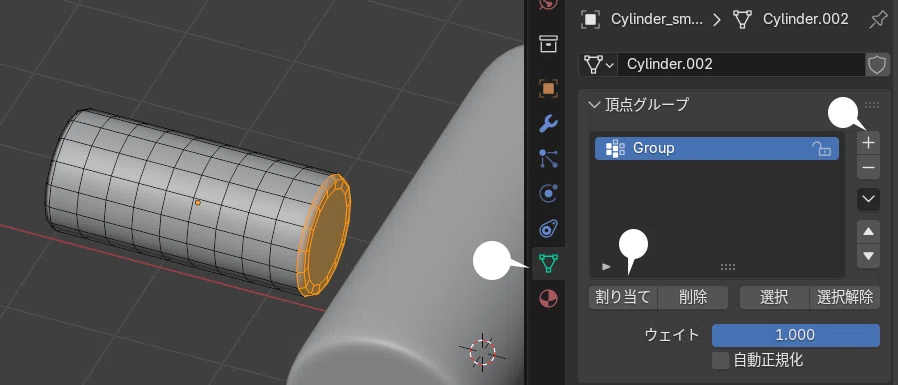
オブジェクトモードで、Cylinder_small に、シュリンクラップ モディファイアを適用
Cylinder_smallの位置、頂点グループ「Group」の面のサイズなどを微調整
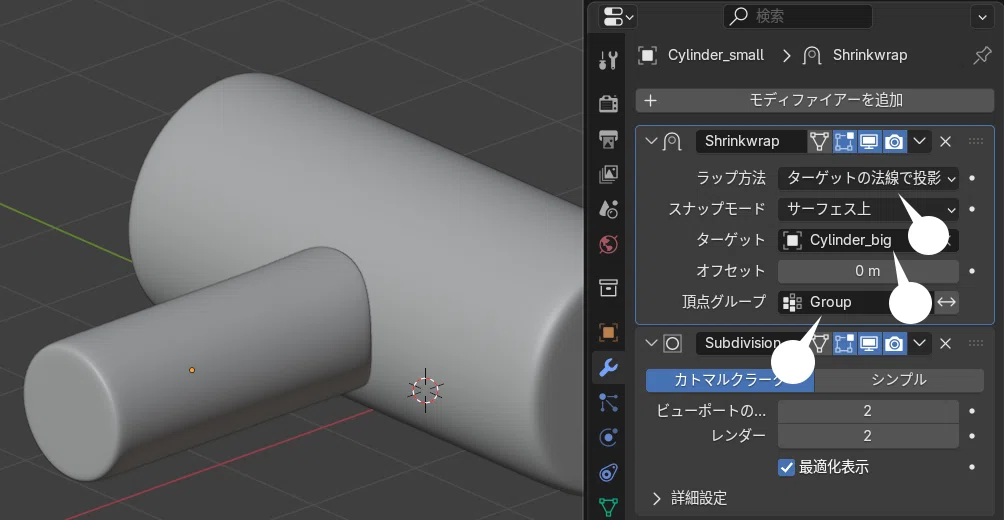
頂点グループには「Group」を指定する。
シュリンクラップは、サブディビジョンサーフェスの上に設置したほうがよいようだ。
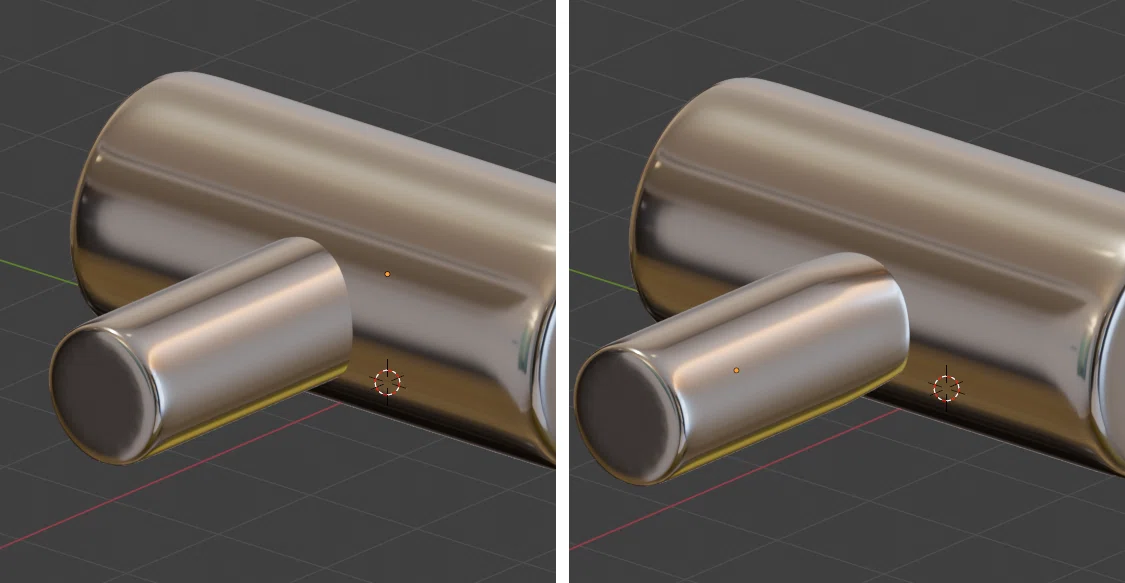
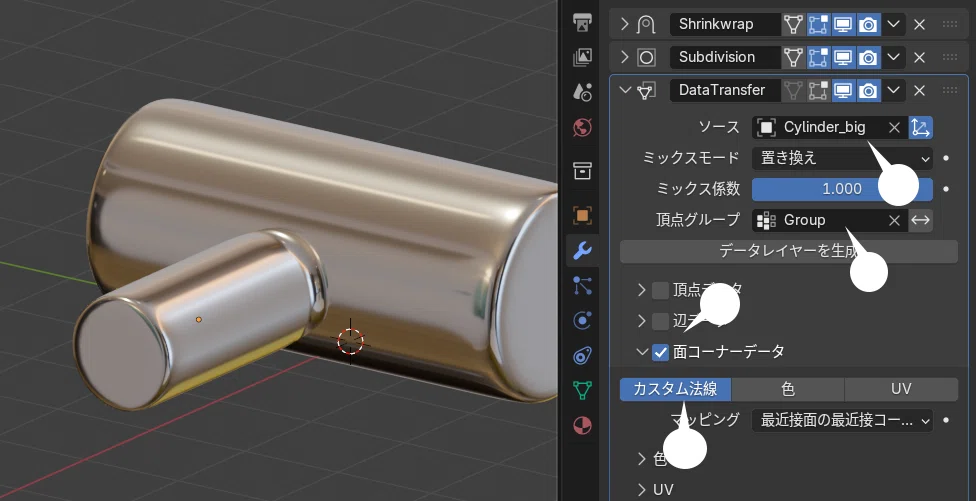
もちろんモデリングで、オブジェクトに穴を開け、別オブジェクトを接合するパターンもあるが、やや手間がかかる。この方法では、接合面によっては、やや調整がむつかしい場合があるものの、ある程度リアルな表情で、他オブジェクトに吸着できる点は便利だ。
参考
「もっとはやく知っていればよかった」という副題ですが、わたしもそう思いました。よいチュートリアルです。
まとめ
動画チュートリアルをみていたら、よい内容だったので、ここでまとめてみました。私自身、あまり機械系というか、かっちりしたハードサーフェスモデリングをあまりしたことがなかったので、よい参考になりました。
これまでは、反射的にループカットを入れていましたが、場合によっては、クリースやベベルが手軽で便利でしょう。
ただし、blender のオブジェクトを他のアプリケーションにエクスポートする場合には、クリースはやや注意が必要。FBX 形式のエクスポートでは(おそらく、サブディビジョンサーフェスのデータとして)クリース情報もエクスポートできるようだが、エクスポート先のアプリケーションで対応しているとは限らない。
