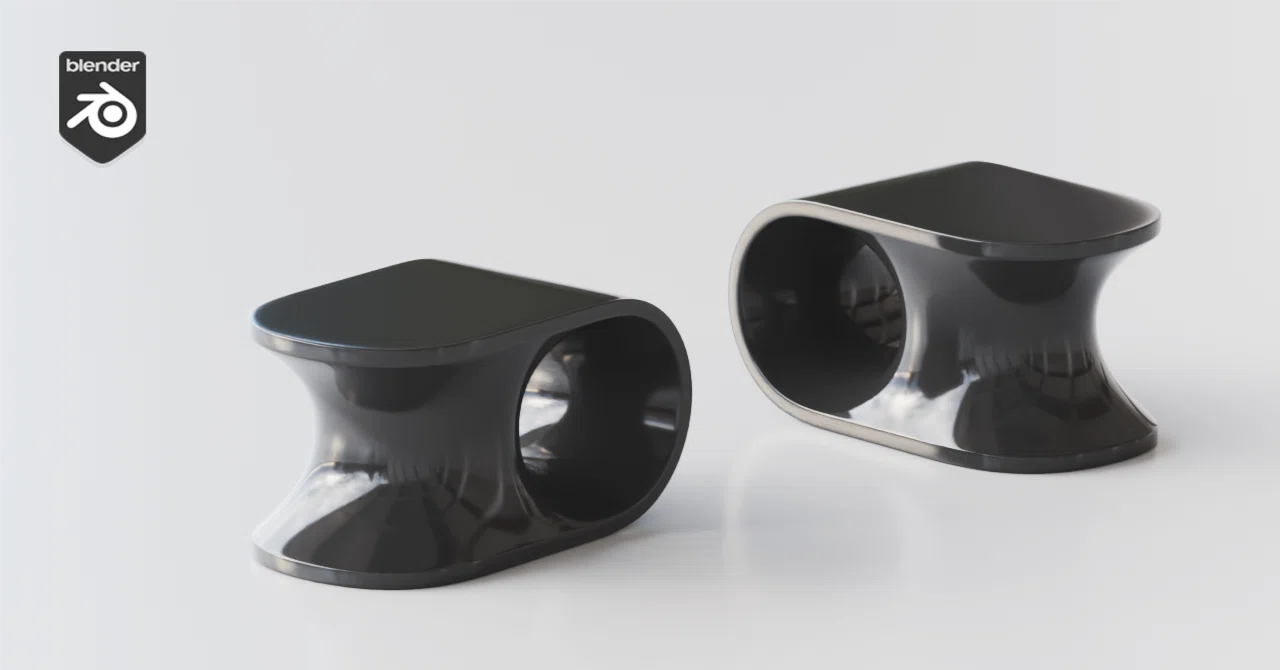
blender 5.1 - できますか? モデリングチャレンジ 05

すこし変わったモデリングに挑戦してみます。一緒にチャレンジしてみてください。
blender の得意な、すこし自由な造形を選びました。3Dプリンタへの出力は可能ですが、寸法にはこだわりません。
環境 Blender 5.1.0 , Mac Mini M1 OS 14.4
課題 05
今回は下のYoutube動画にあるオブジェクトをモデリングしてみました。モデリングのアプローチはいくつかあると思います。
動画はCinema4Dでモデリングされている。とくに序盤のモデリングは自己流に変更した。
解答例05
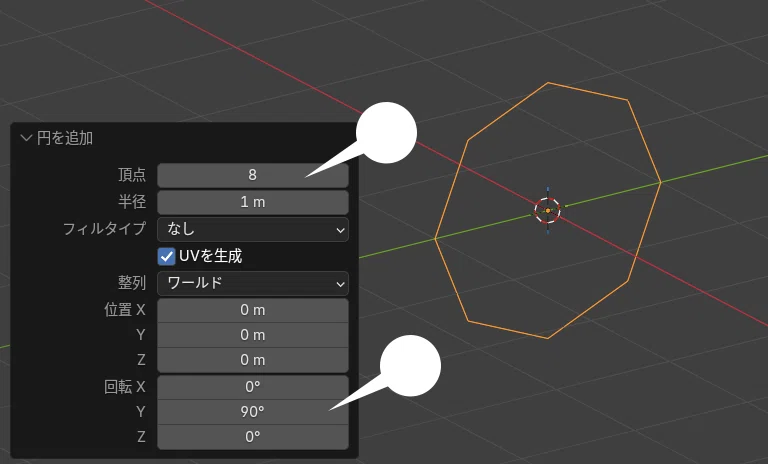
円を追加、画面左下のプロパティ画面で、頂点を8、回転Yを90°に変更
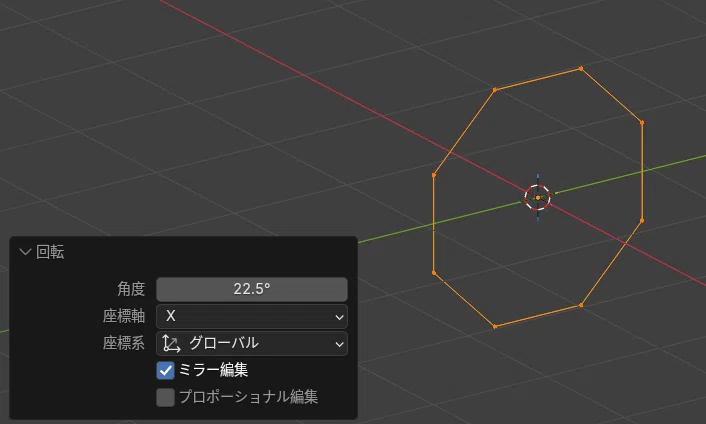
編集モードに変更、R X 2 2 . 5 キーで、X軸に22.5°回転
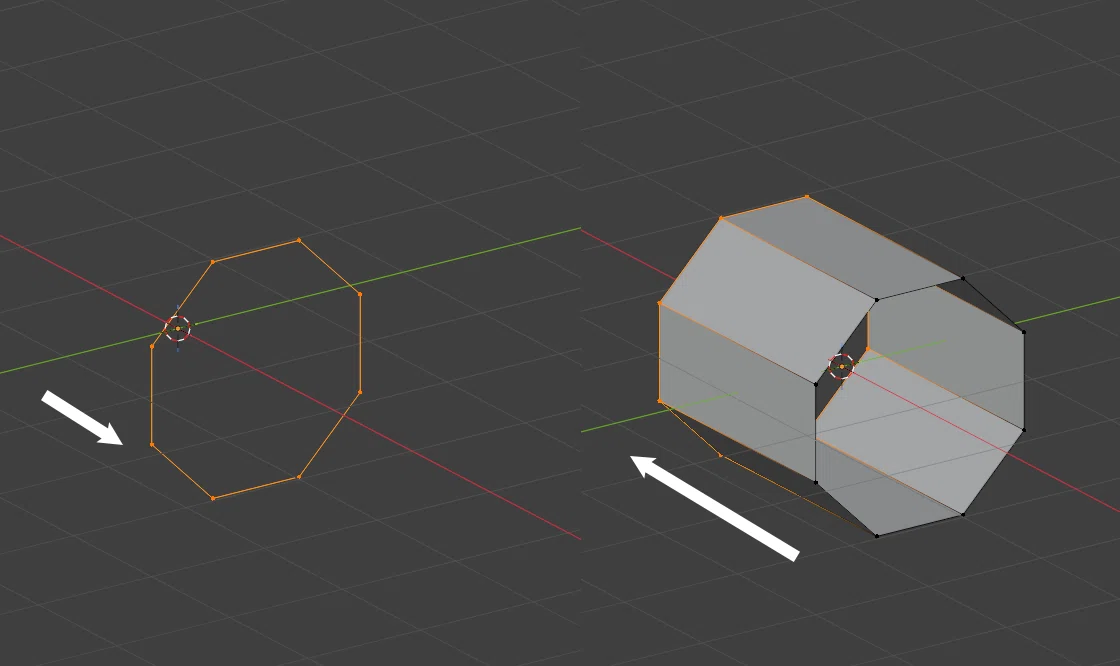
G X 1 キーでX軸に1m移動
E X ー 2 キーで、X軸にー2m押し出し
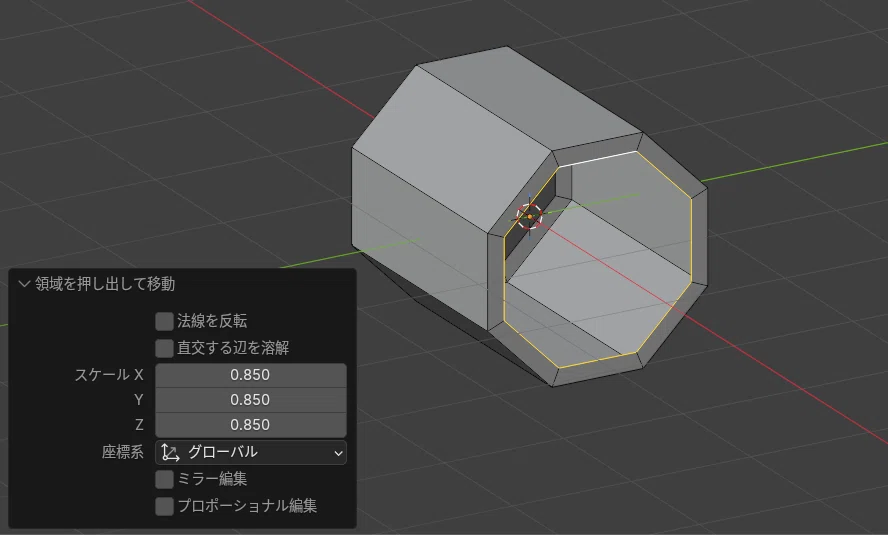
端の辺を一周選択し、E S . 8 5 キーで内側に15%押し出し
左の3面を選択し、E Y キーで横に押し出し
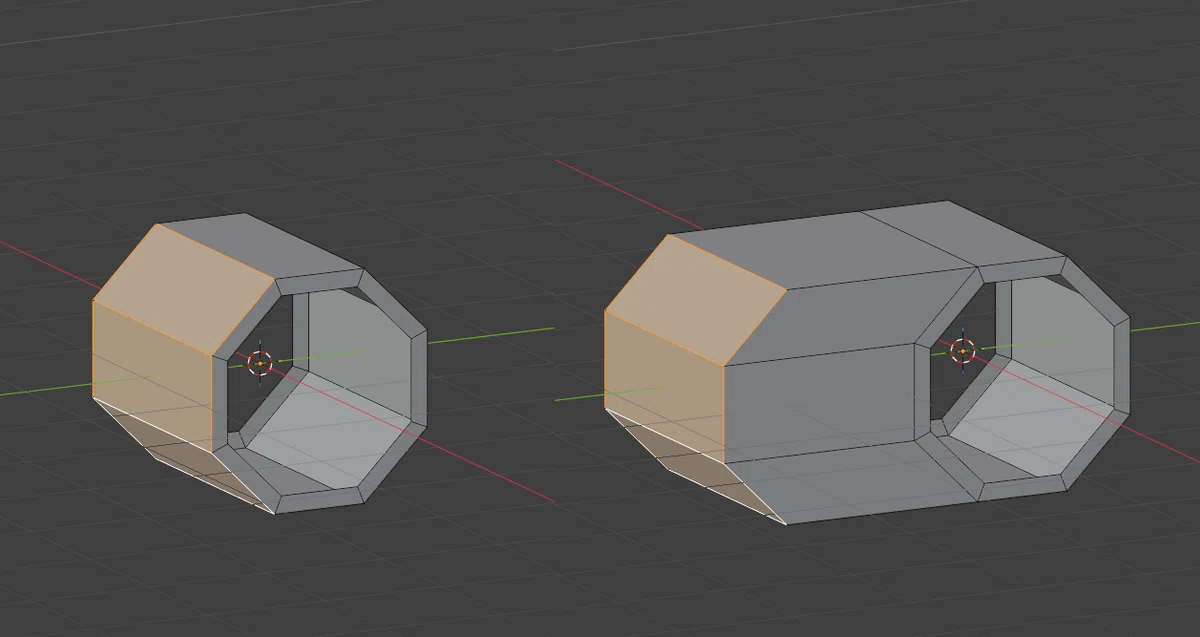
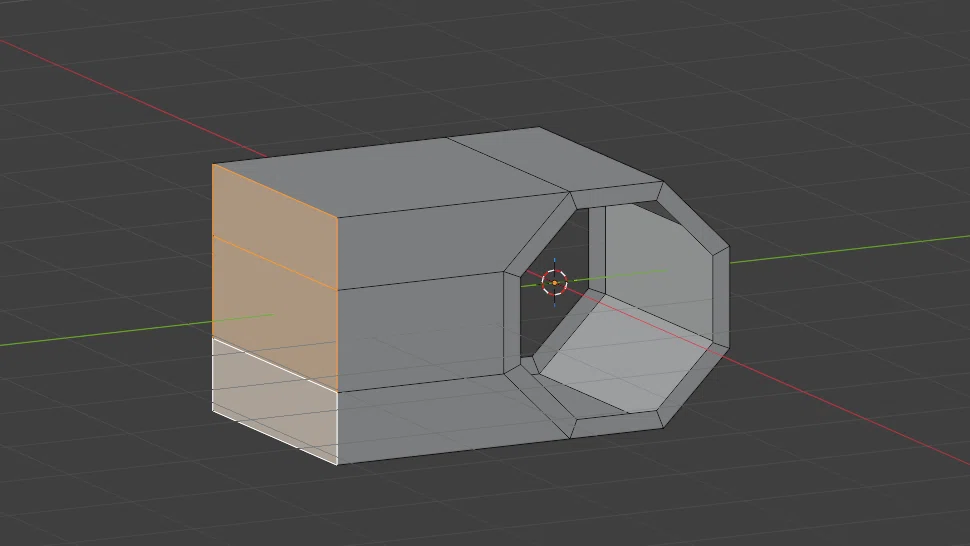
S Y 0 キーで、Y軸に幅を揃える
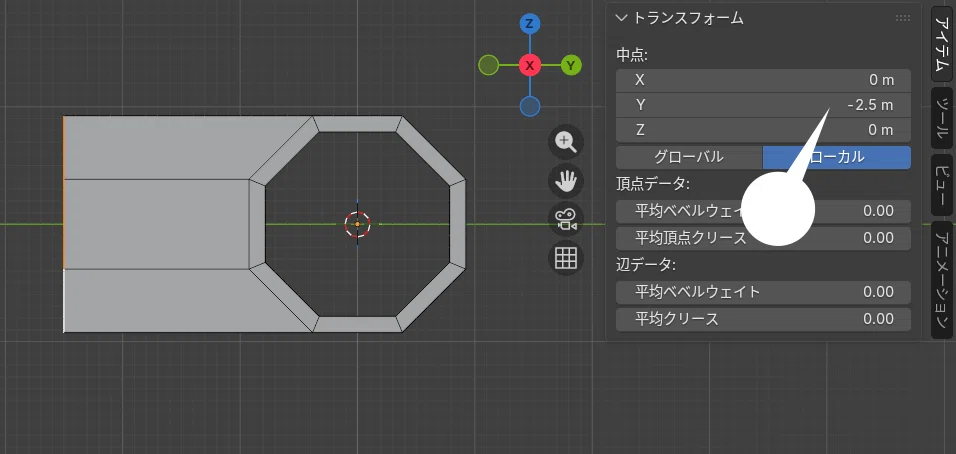
左端の位置は、約 -2.5mに設定
表裏の円の辺を選択し、辺 > 辺ループのブリッジ を実行
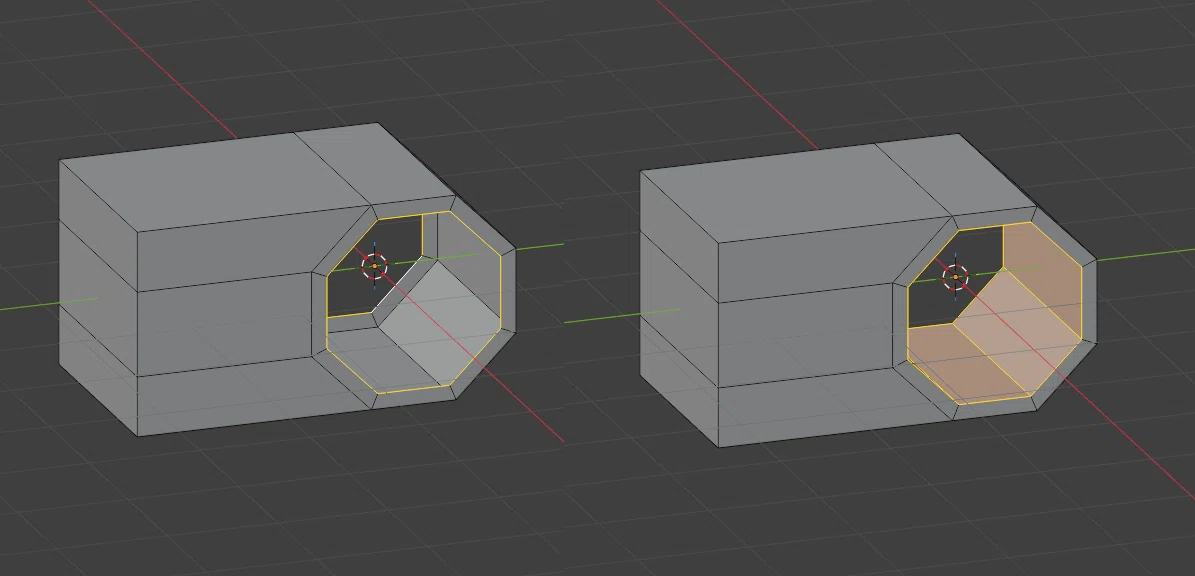
中央に⌘(Ctrl)+ R でループカットを入れ、S . 5 キーで半分に縮小
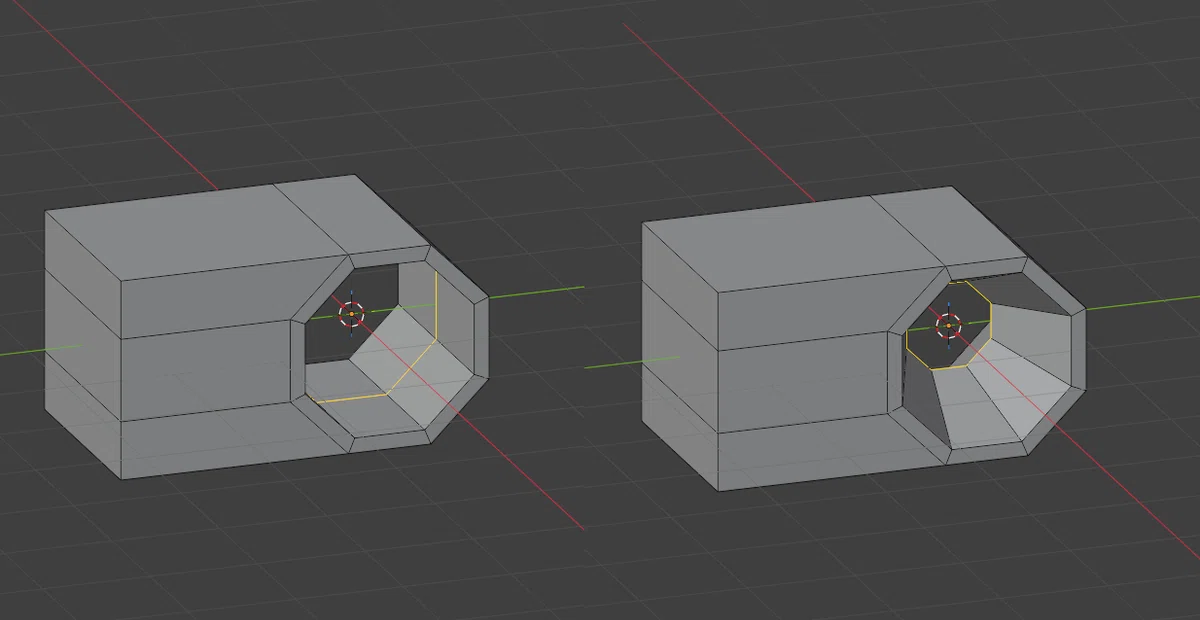
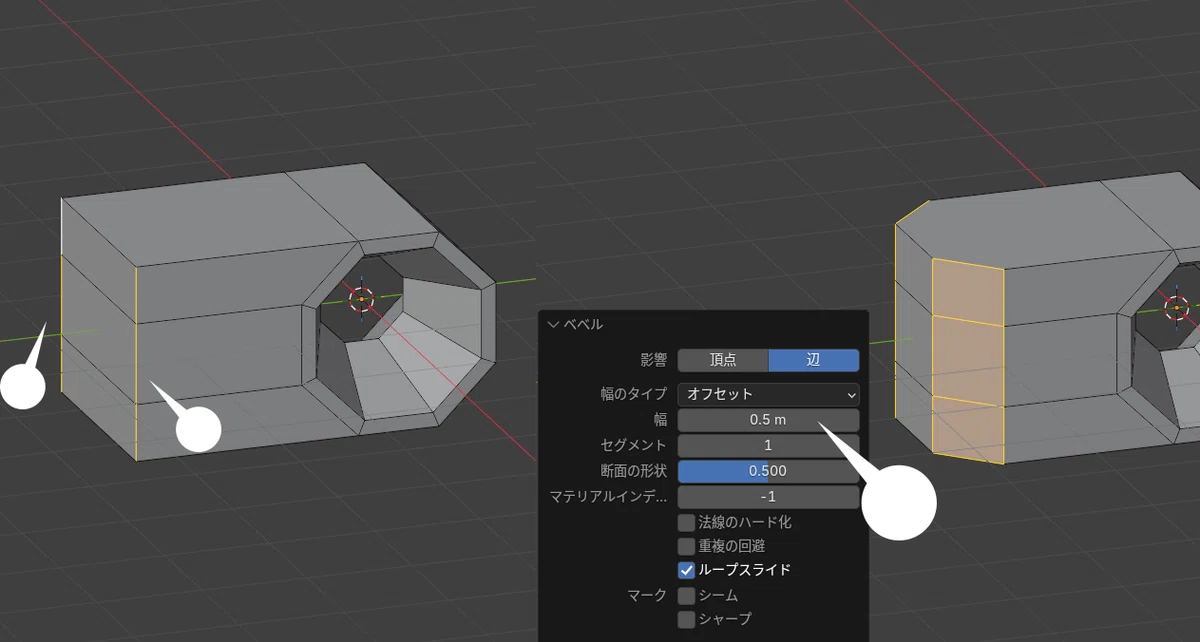
左端の6辺を選択し、⌘(Ctrl)+ B . 5 キーで幅0.5mのベベルを入れる
上面と底面に、Kキーでナイフカットを入れ、中央にループカットを入れる
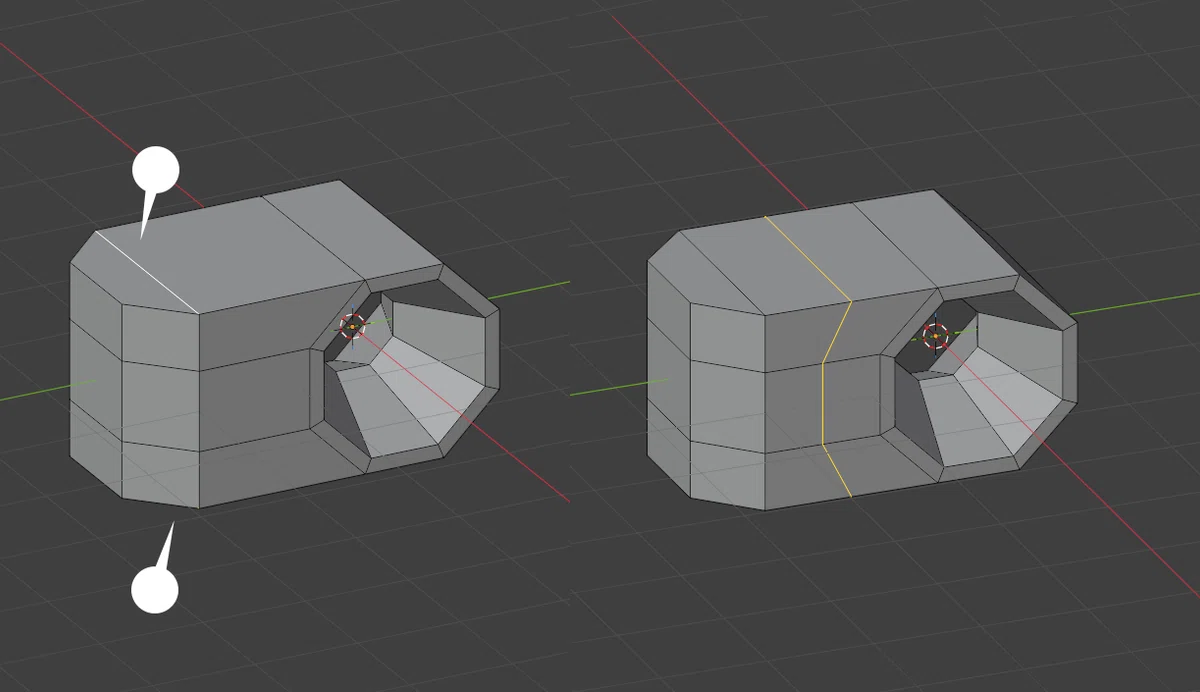
K C Y キーを押し、右の頂点から左の辺へナイフカットを入れる
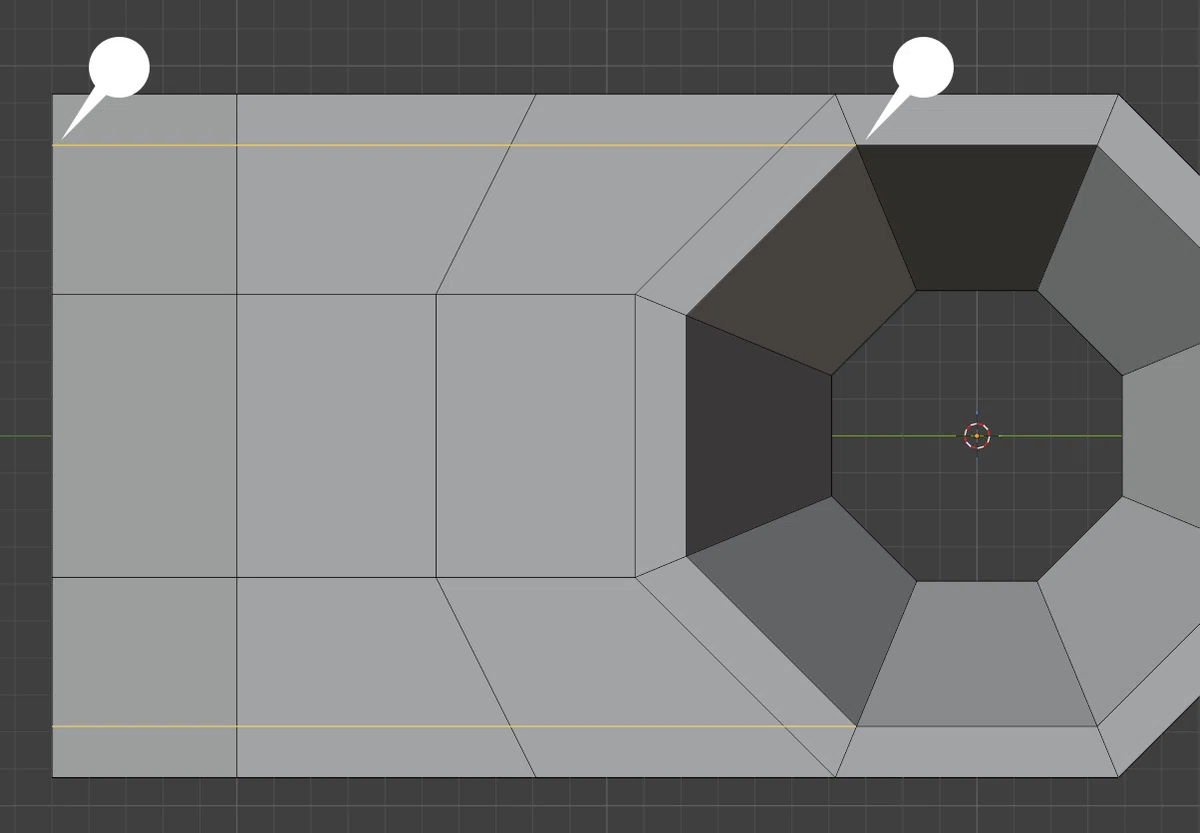
Kキーに続いて、Cキーを押すことで、裏までナイフカットが通る。また、続いて Y キーを押すことで、Y軸に沿って直線上にカットが入る。
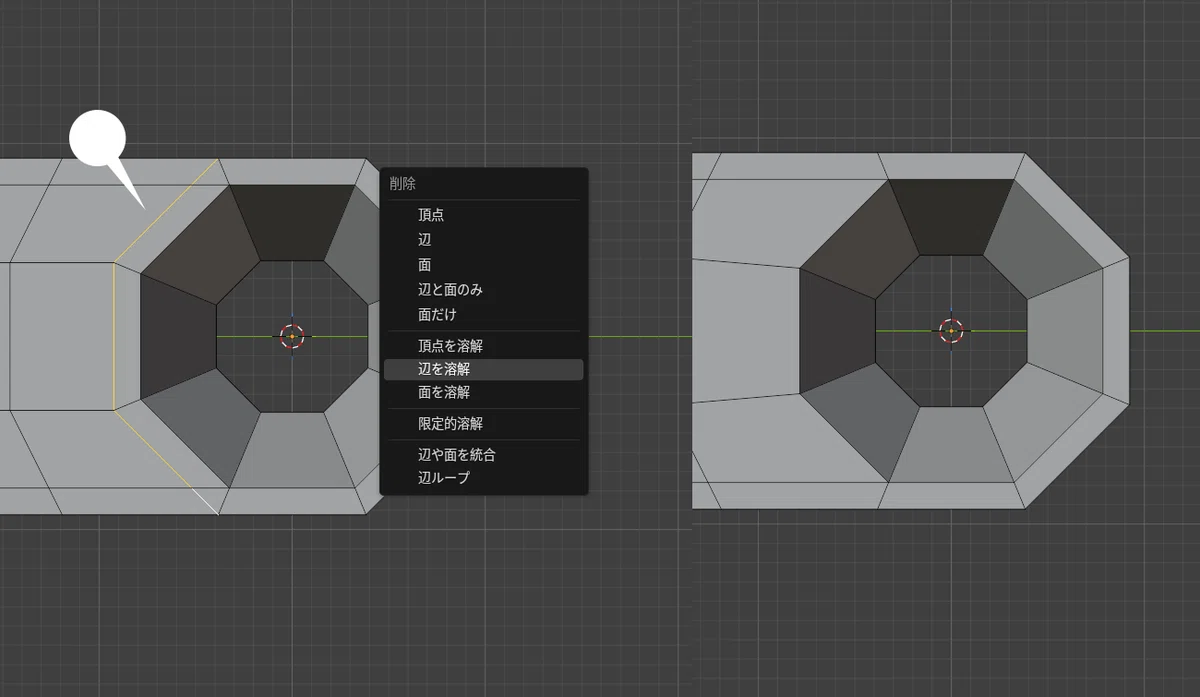
図左の辺を選択し、Xキー>辺を溶解 で削除、裏側も同様に
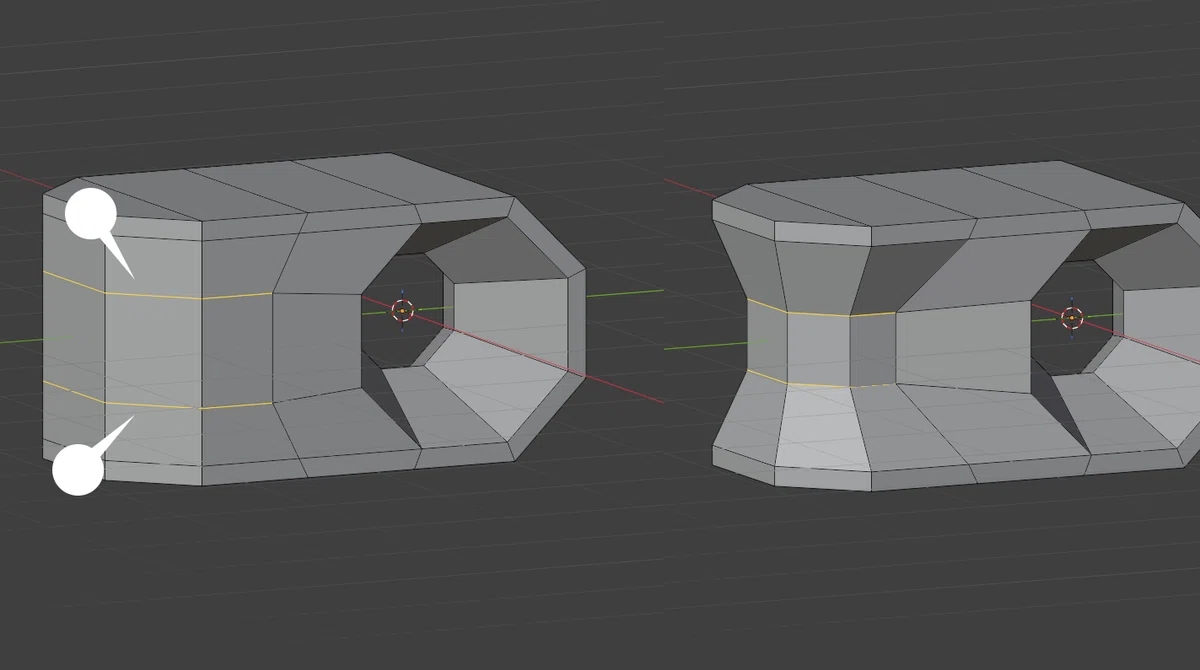
図左の、計10辺を選択し、S キーで縮小
S Z キー、および、G Y キーで形状を整える
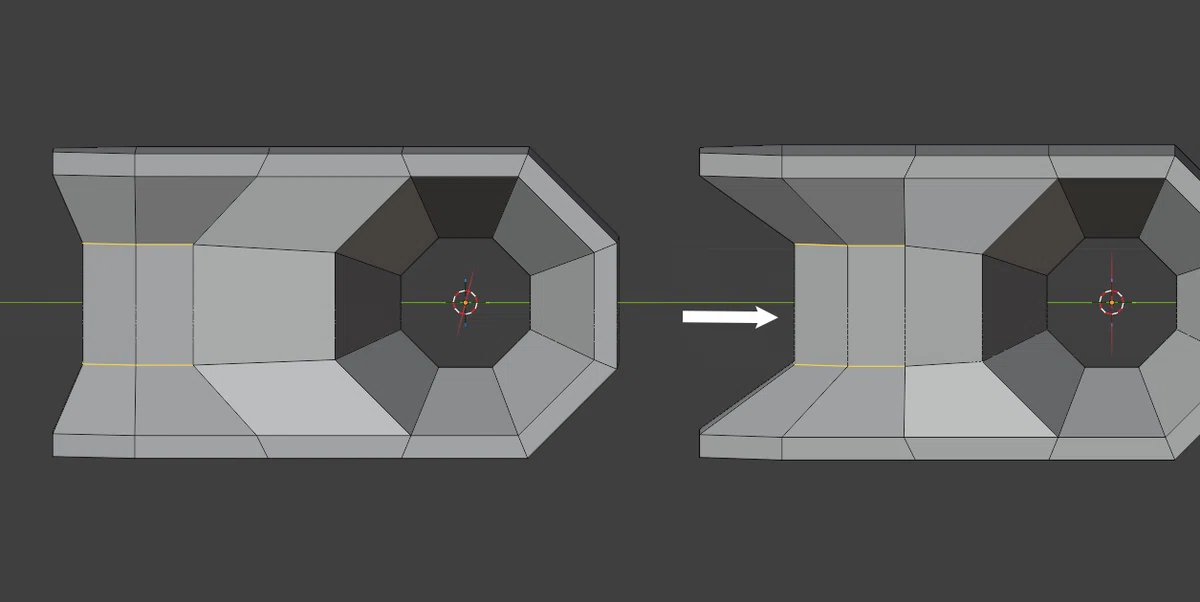
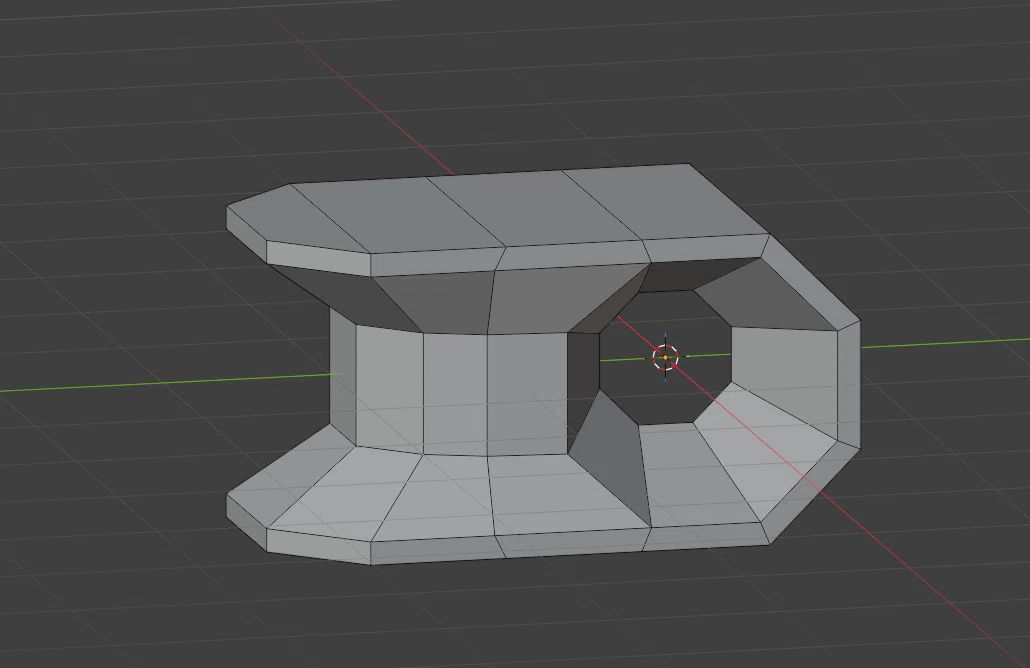
適宜、形状を微調整
図の辺に、平均ベベルウェイト 1.0 を設定
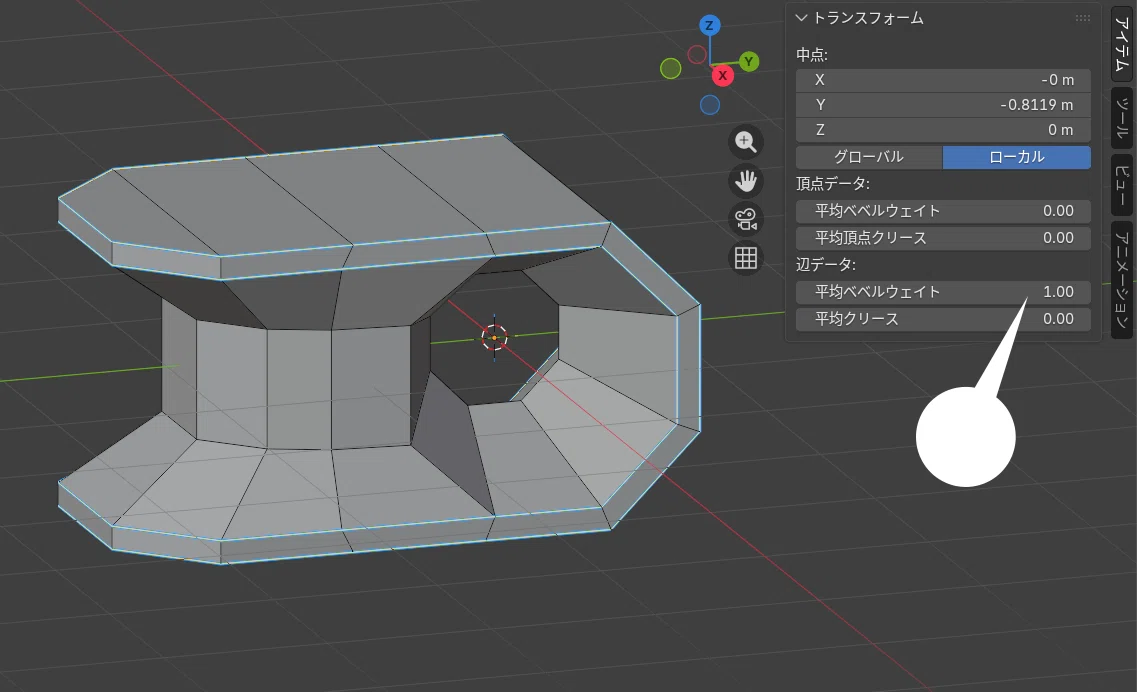
かんぜんに鋭角なエッジを作りたい場合は、下の平均クリースを 1.0 に
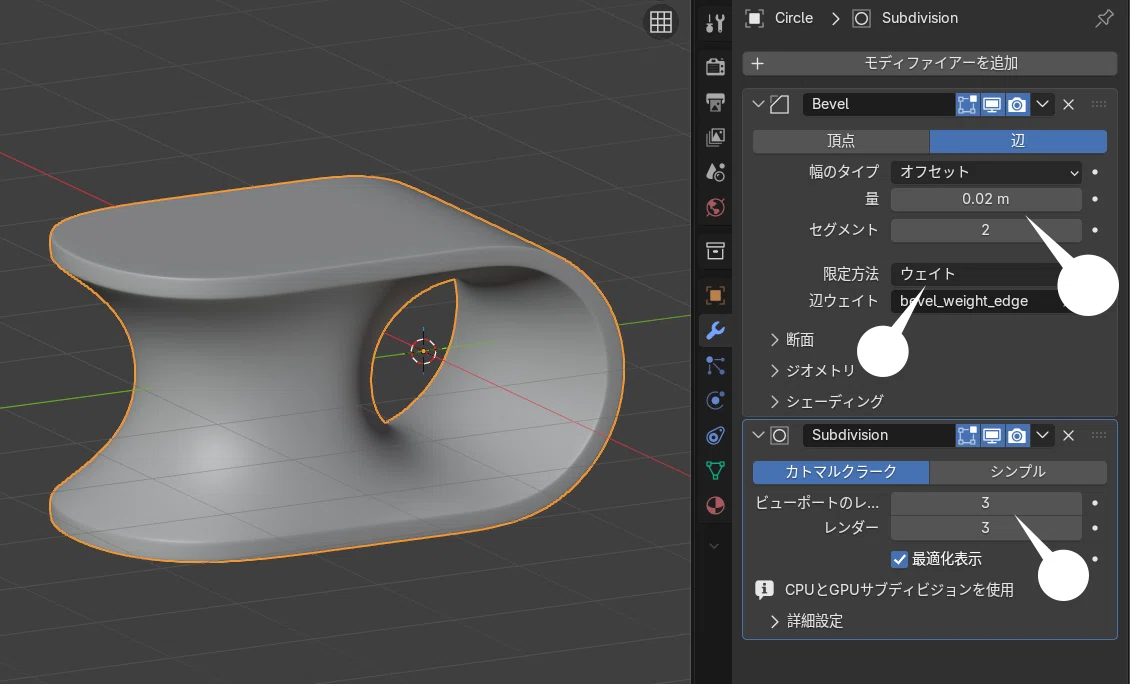
ベベルモディファイアーを追加、幅は0.02m、セグメント 2、限定方法は「ウェイト」
サブディビジョンサーフェスモディファイアーを追加、レベルは 3
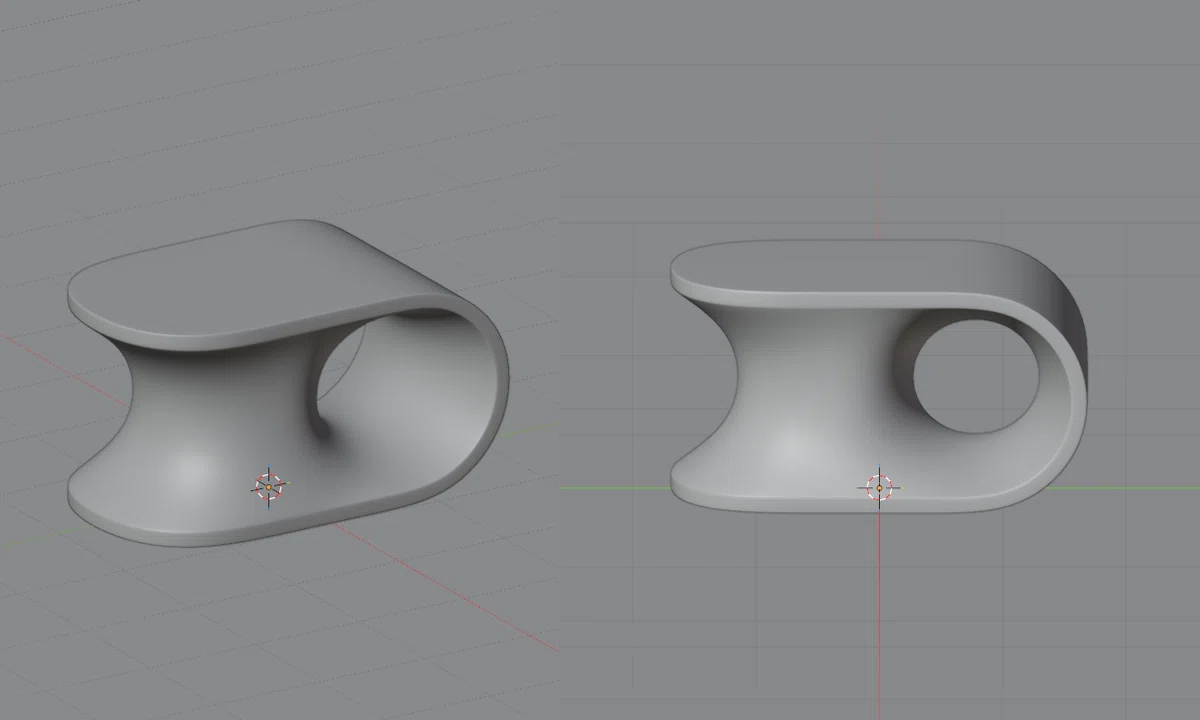
オブジェクト右クリック>スムーズシェード を適用
まとめ
いかがでしょう。目測モデリングになりますが、ほぼ課題が再現されているのでは。トポロジーもきれいですし、スケールを調整して、3Dプリンターへ出力も可能です。参考まで。
もっとよい方法があるよ、などありましたらぜひコメントしてください。
今回の参考動画は、Cinema4Dのものだったのですが、用語も含めて、blenderとほぼ同じで、少なくともモデリングは突然Cinema4Dを渡されてもだいじょうぶかなと思いました。すこし前に、3DS Max を触ったときは、ちょっと違うな、と感じたのですが。でもまあ、ポリゴン系のソフトの基本はみな同じです。
