
blender 4.4 モディファイア 詳説 - Curve - カーブ

Blender のモディファイアの、可能なかぎり、すべてのオプション、機能を整理しています。今回は、オブジェクトをカーブに沿って変形できる「カーブ」モディファイアです。
環境 Blender 4.4.1 , Mac Mini M1 OS 14.4
基本
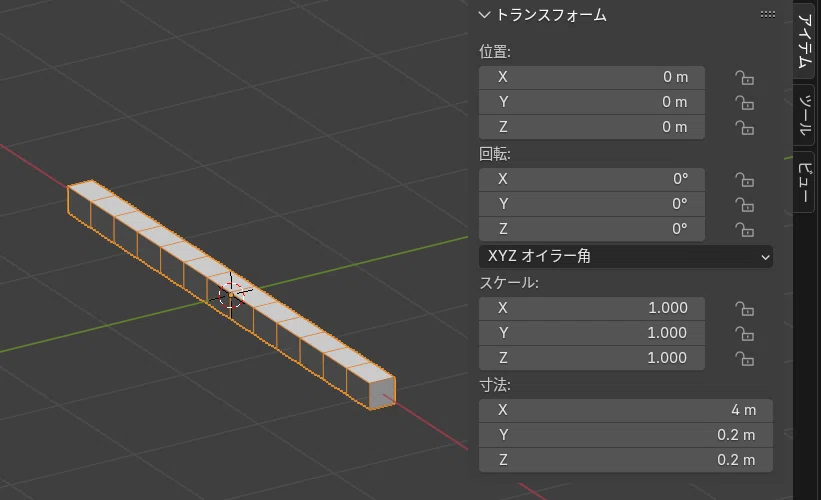
ここでは、 X 軸に細長い立方体オブジェクトを作成。
オブジェクト > 適用 > 回転・スケール を実行。
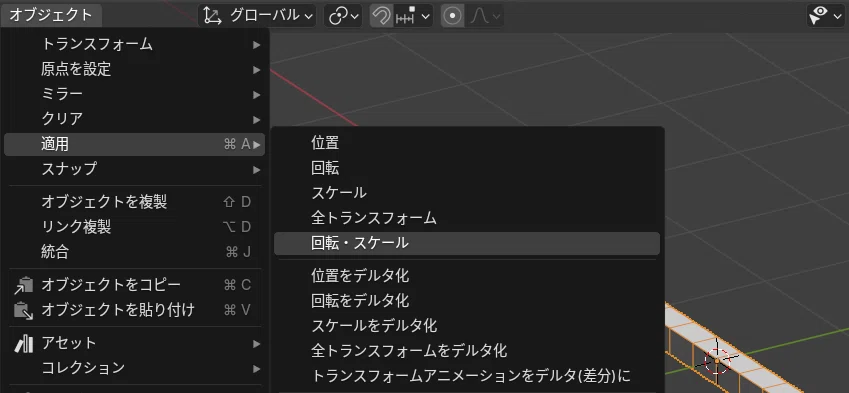
カーブモディファイアは、オブジェクトのスケールと回転値が大きく影響するので、次に追加するカーブオブジェクトを含め、関係するオブジェクトには、ほぼ必ず「回転・スケール」を適用したほうが無難だ。
ここでは、カーブ > ベジエ を追加、適宜、拡大縮小し、「回転・スケール」を適用する。
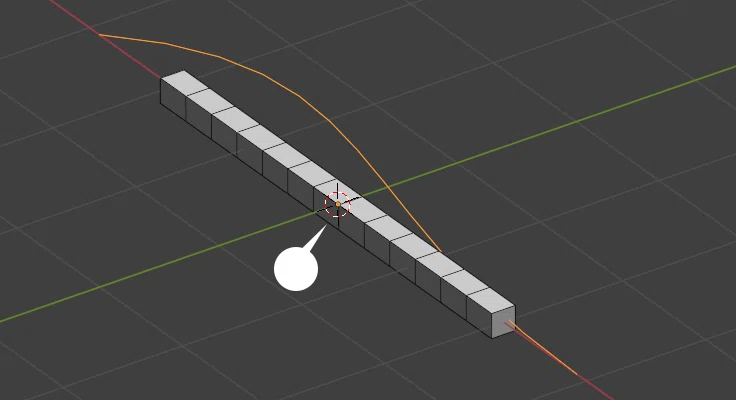
また、カーブモディファイアを適用するオブジェクトと、カーブオブジェクトとの相対的な位置も大きく影響するので、どちらの原点も正確に同じ位置にしたほうがトラブルが少ない。
立方体オブジェクトに、カーブモディファイアを適用する。
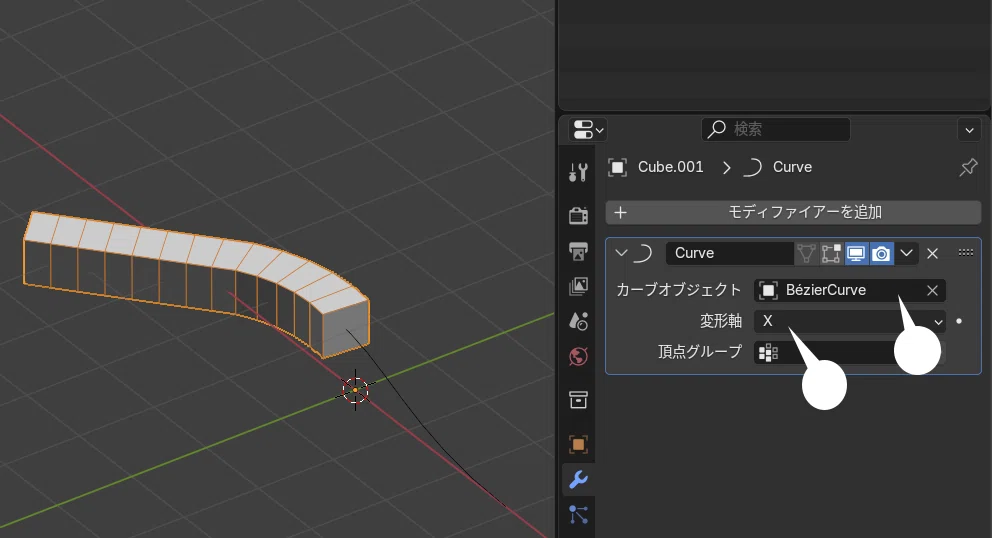
カーブに沿って、立方体オブジェクトが変形する。
変形軸は、通常、オブジェクトの伸びている方向軸(ここでは X )を指定する。それを意図するのでない限り、他の軸、Y や Z を指定しても、通常は望んだ結果にはならない。
カーブモディファイアの適用後は、カーブオブジェクトの「始点」が、適用されているオブジェクトの「中心位置」(原点ではない)に配置される。
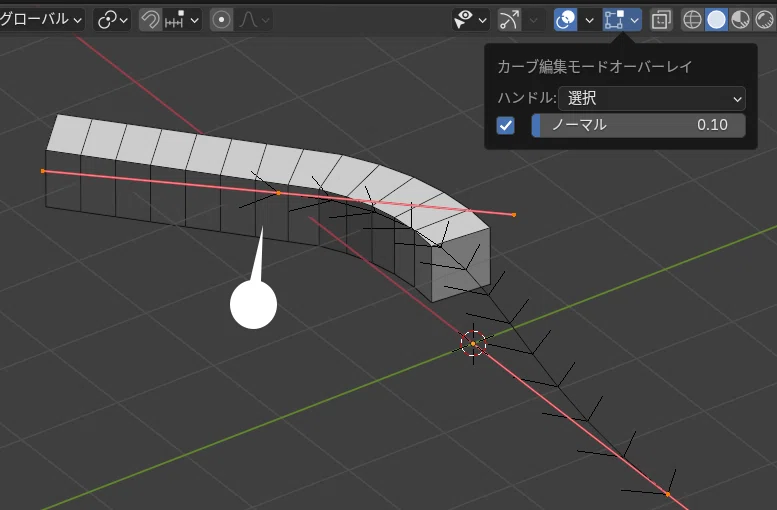
カーブオブジェクトを選択、編集モードで、カーブ編集モードオーバーレイの「ノーマル」にチェックすると、カーブの向きが表示される。(バージョンによっては、左隣りのビューポートオーバーレイ)
オブジェクト側の操作
オブジェクトモードで、立方体オブジェクトを選択し、G X キーで X 軸に限定して移動。
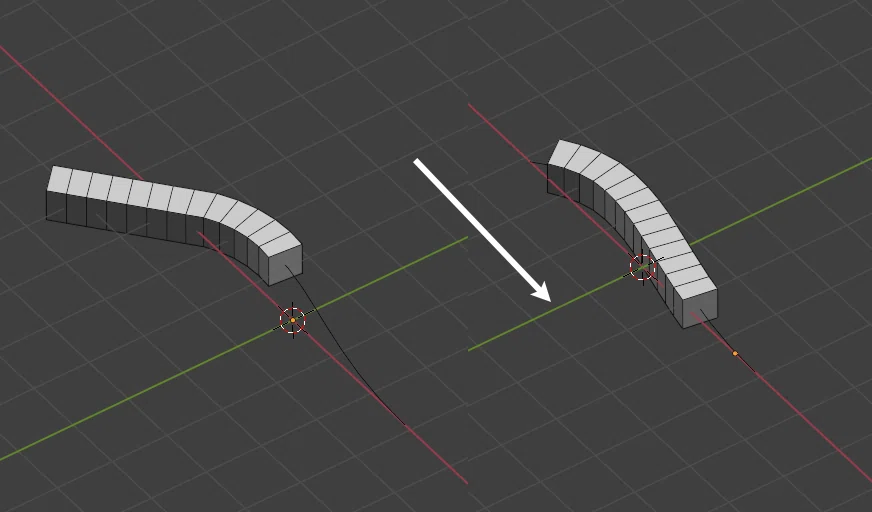
S キーで縮小、S X キーで、X 軸に限定して拡大
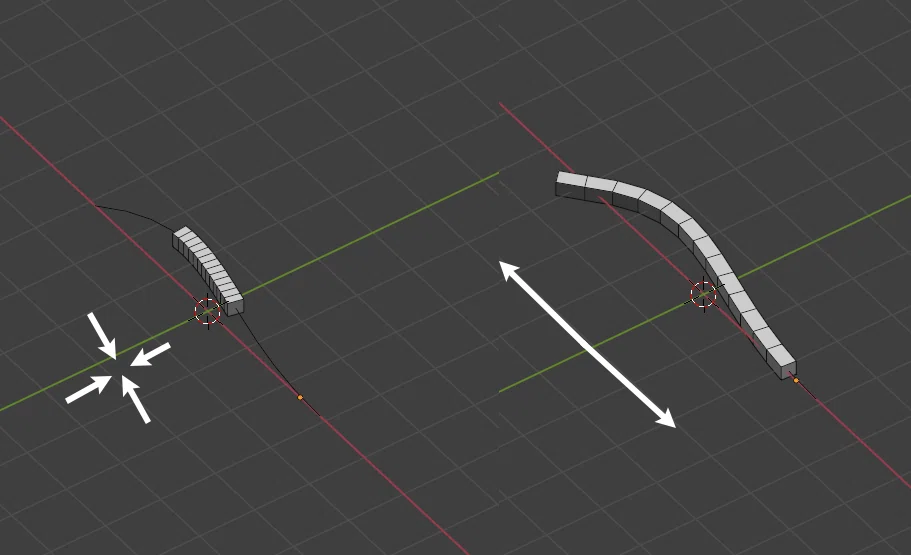
全体を拡大縮小させる以外は、移動、拡大縮小とも、モディファイアで指定した「変形軸」(ここでは X )に限定して行う。他の軸で行っても、通常は、予想外の変形になりやすい。
カーブ側の操作
カーブオブジェクトを選択し、編集モードで、カーブを編集する。
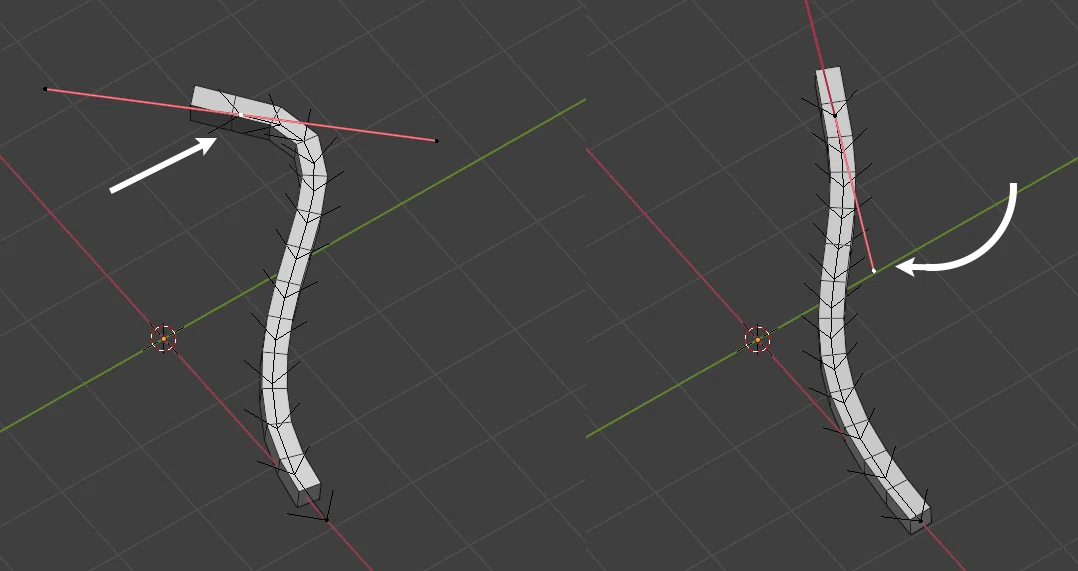
Mean Radius , Mean Tilt - 半径、傾き
カーブ側の各ポイントの「半径」「傾き」を設定し、オブジェクト側の太さや回転を与えることができる。
やや細かく細分化した立方体オブジェクト、および、ナーブ円カーブオブジェクトを追加
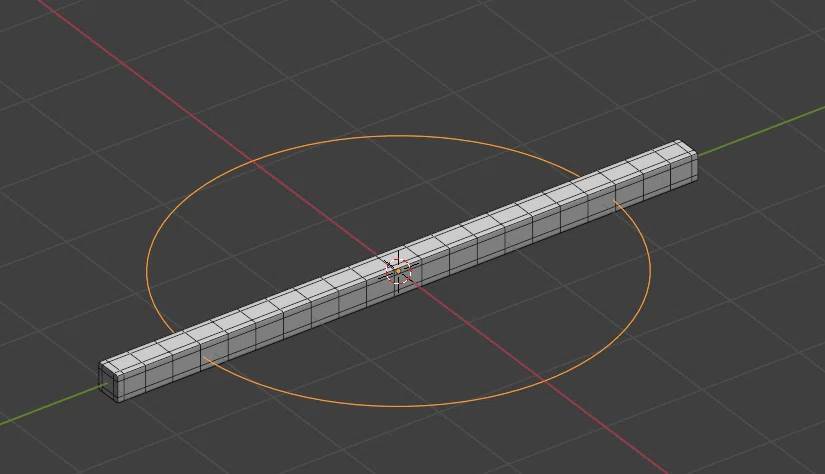
立方体にはサブディビジョンサーフェスを適用、今回は Y 軸に長い。
立方体オブジェクトに、カーブモディファイアを適用
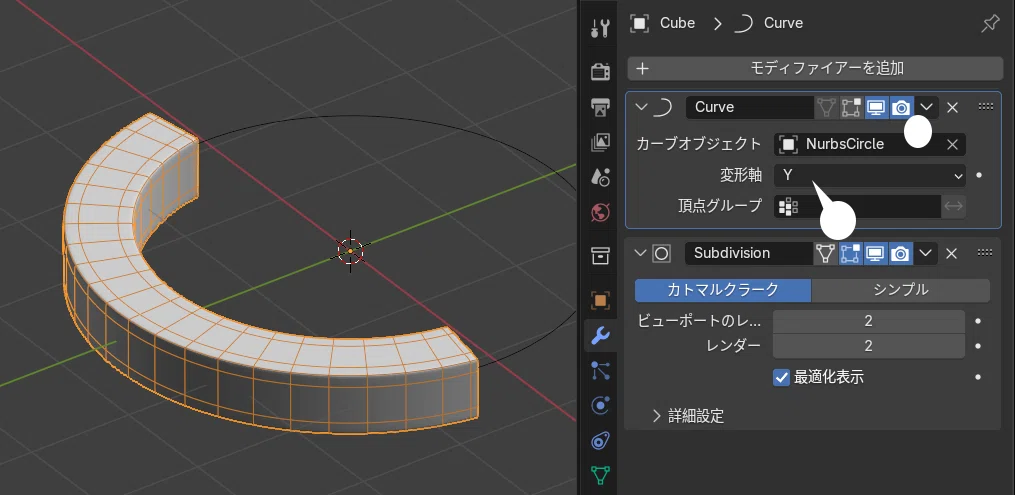
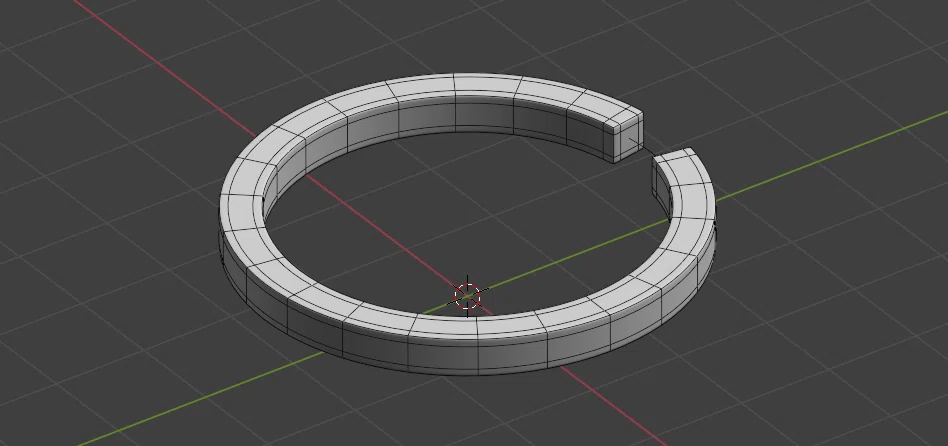
オブジェクトモードで、立方体オブジェクトを、S および S Y キーで形状を変更
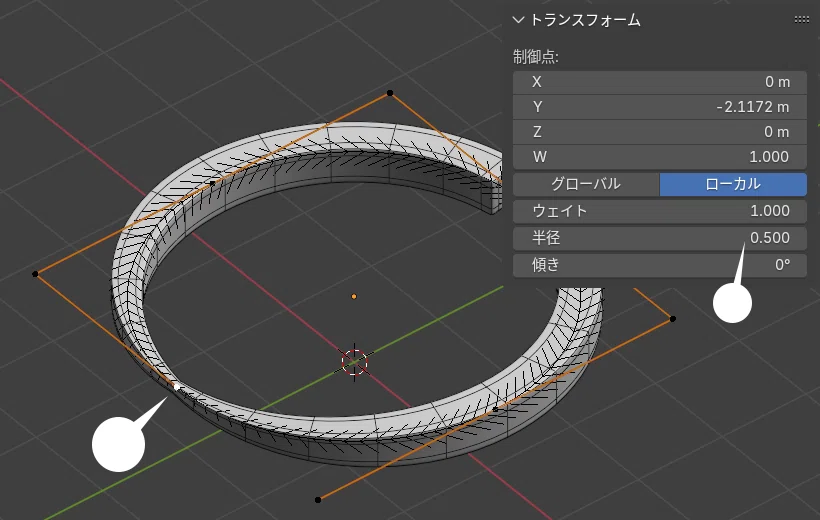
ナーブ円カーブを選択し、編集モードで、N キーを押し、トランスフォームサイドバーを表示。
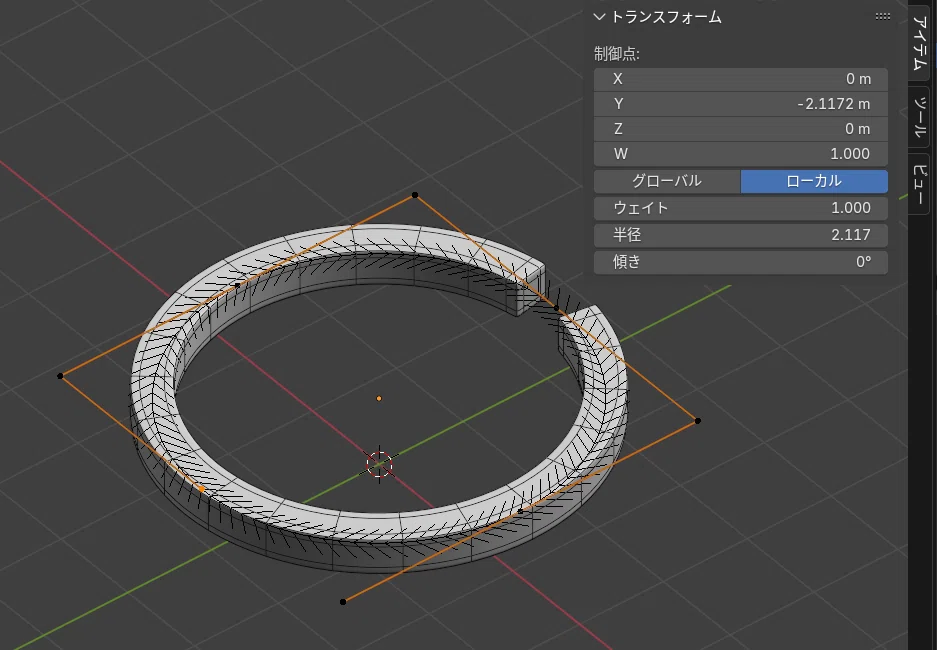
変更したいポイントを選択し、ここでは、半径を小さくした。
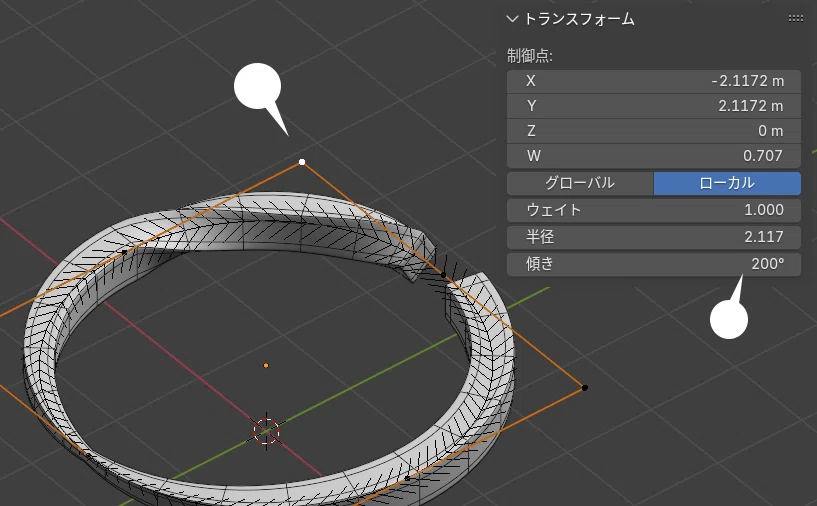
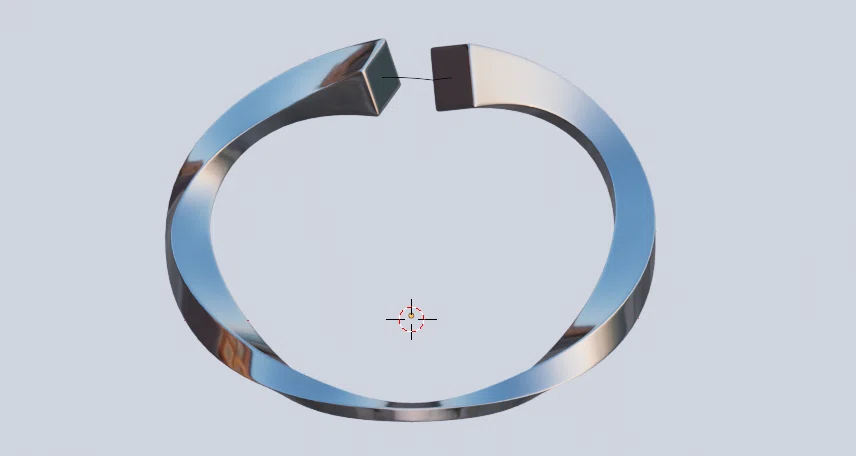
同様に、「傾き」の値を大きく変更
配列モディファイアの併用
カーブモディファイアは、配列(Array)モディファイアと併用できる。
下の円盤状のオブジェクト、および、「パス」カーブを追加
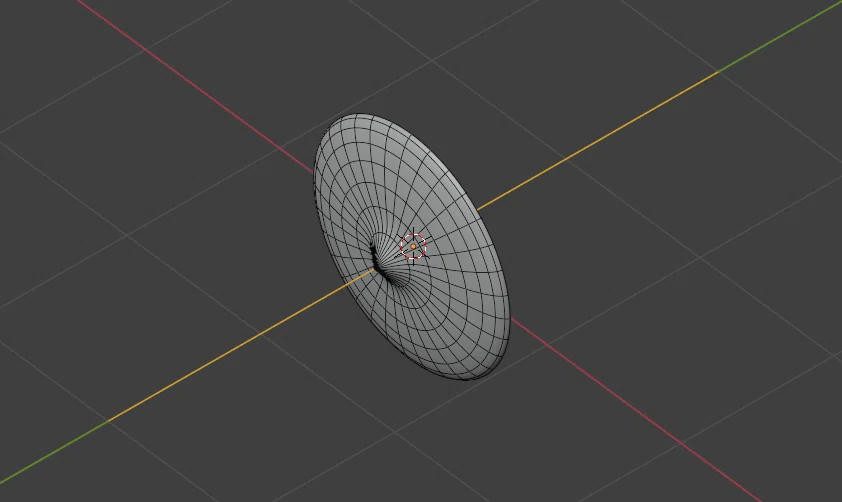
円盤オブジェクトに、配列(Array)モディファイアを適用
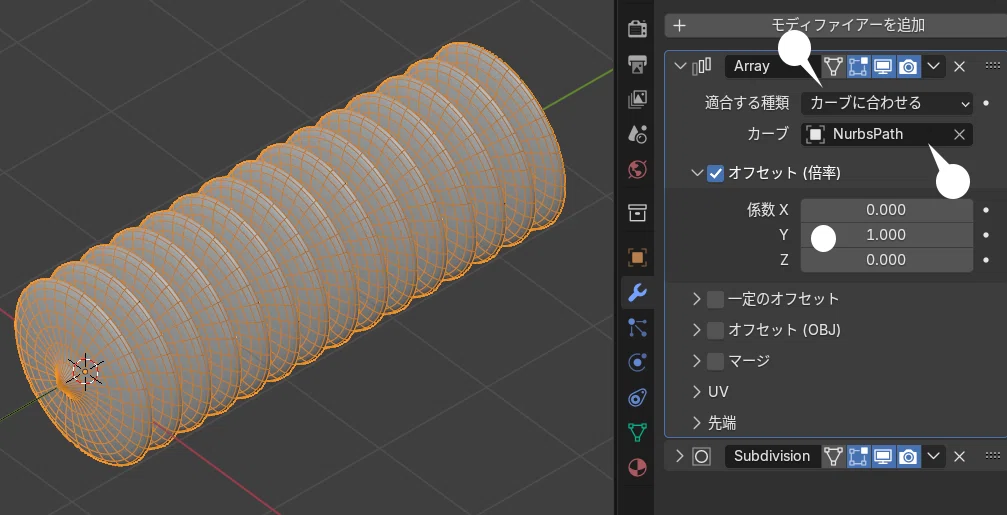
適合する種類「カーブに合わせる」 カーブには「NurvePath」を指定
カーブモディファイアを適用
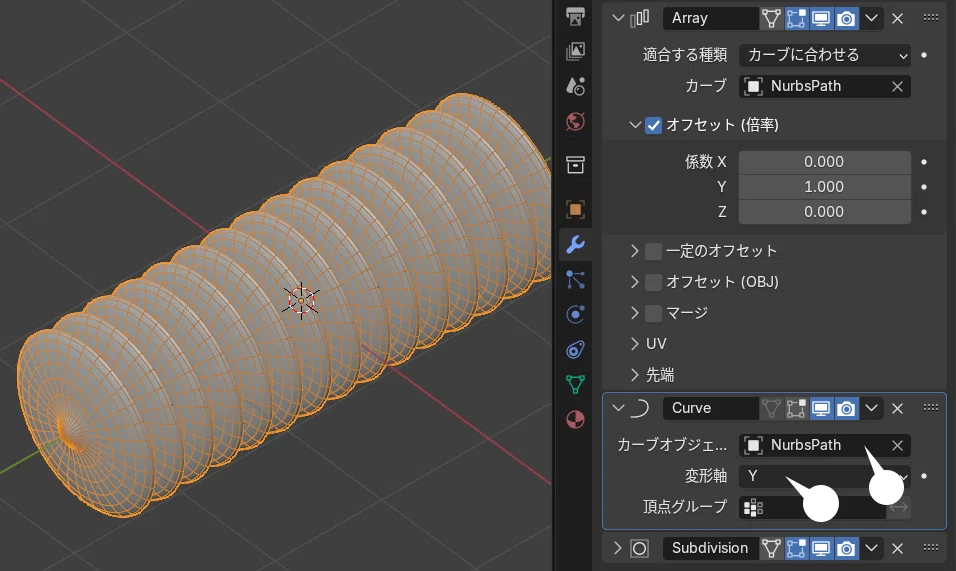
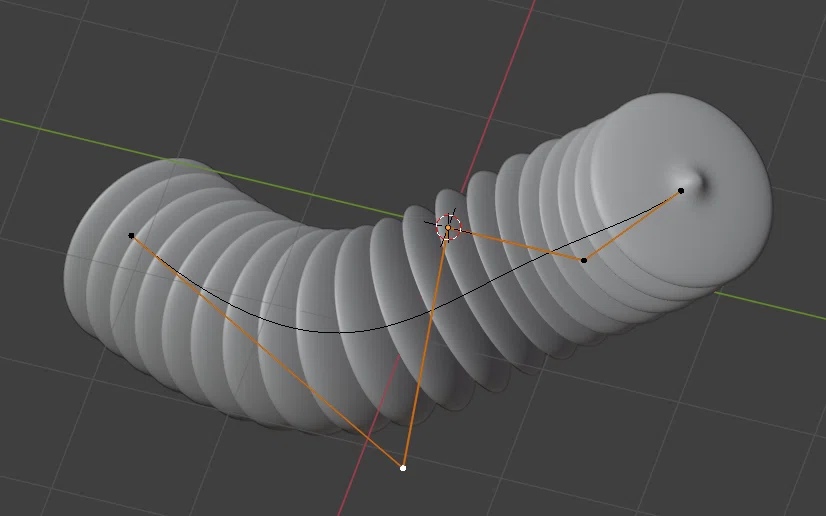
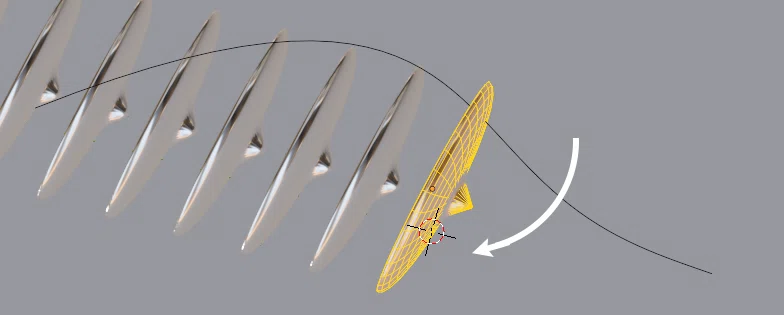
パスカーブを選択し、編集モードで、ポイントの位置を変更
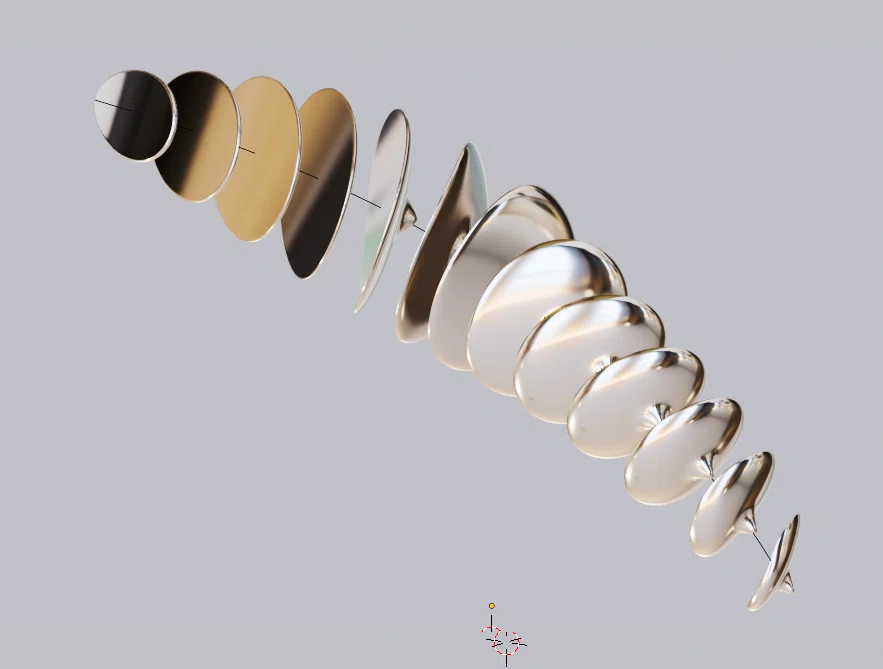
各ポイントの「半径」を変更
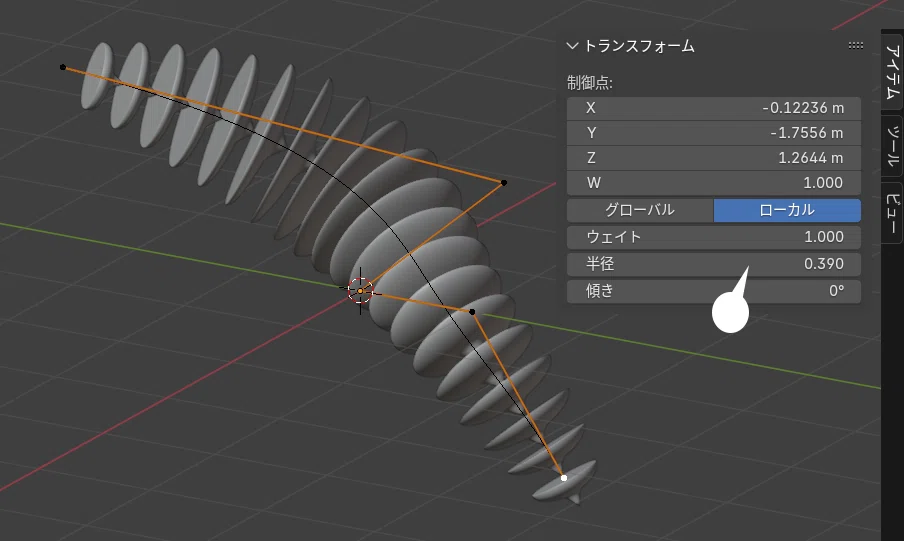
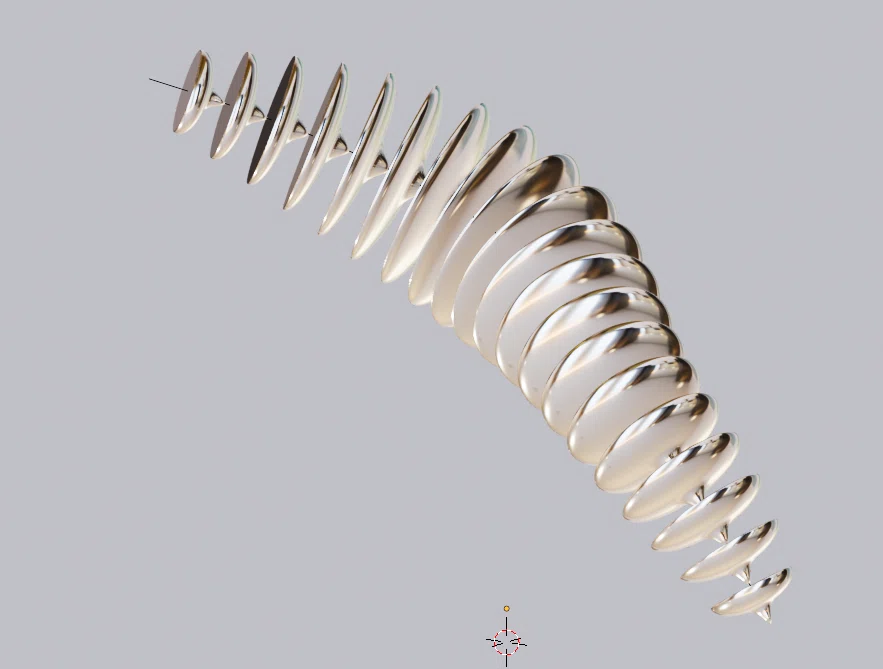
なお、傾きの値で影響が出ないのは、円盤オブジェクトじたいに傾きがなかったため。
まとめ
カーブモディファイアは、すこし間違えると予想もしない曲がり方をすることがあり、原因もわからず途中で投げ出したかたも多いのでは。
コツは、こまめに適用 > 回転・スケール を実行することと、曲げる軸方向に気をつけることで、トラブルの多くは解決します。
慣れてくると、実用的にも応用範囲の広い便利なモディファイアではないでしょうか。参考まで。
