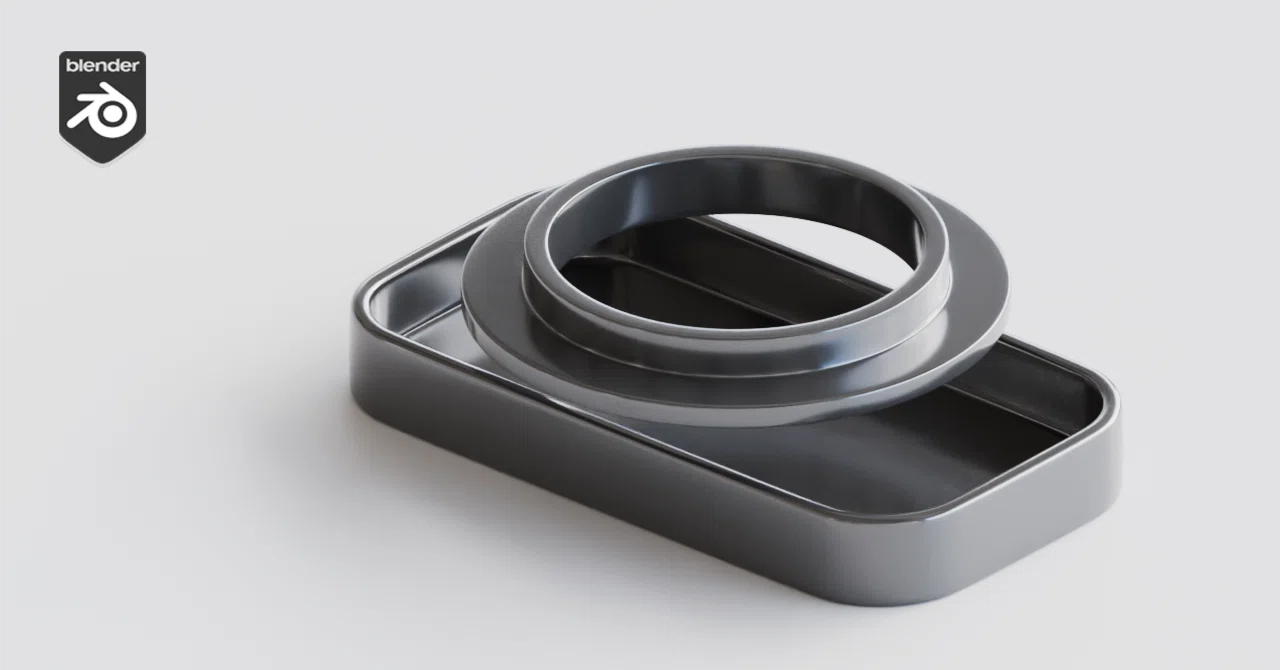
blender 5.0 - できますか? CAD モデリングチャレンジ 01

blender で CAD 風のモデリングにチャレンジしてみようと思います。課題は、Too Tall Toby の CAD Challenge DashBoard のなかから、難易度別に選びました。一緒にチャレンジしてみてください。
環境 Blender 5.0.0 , Mac Mini M1 OS 14.4
課題 01
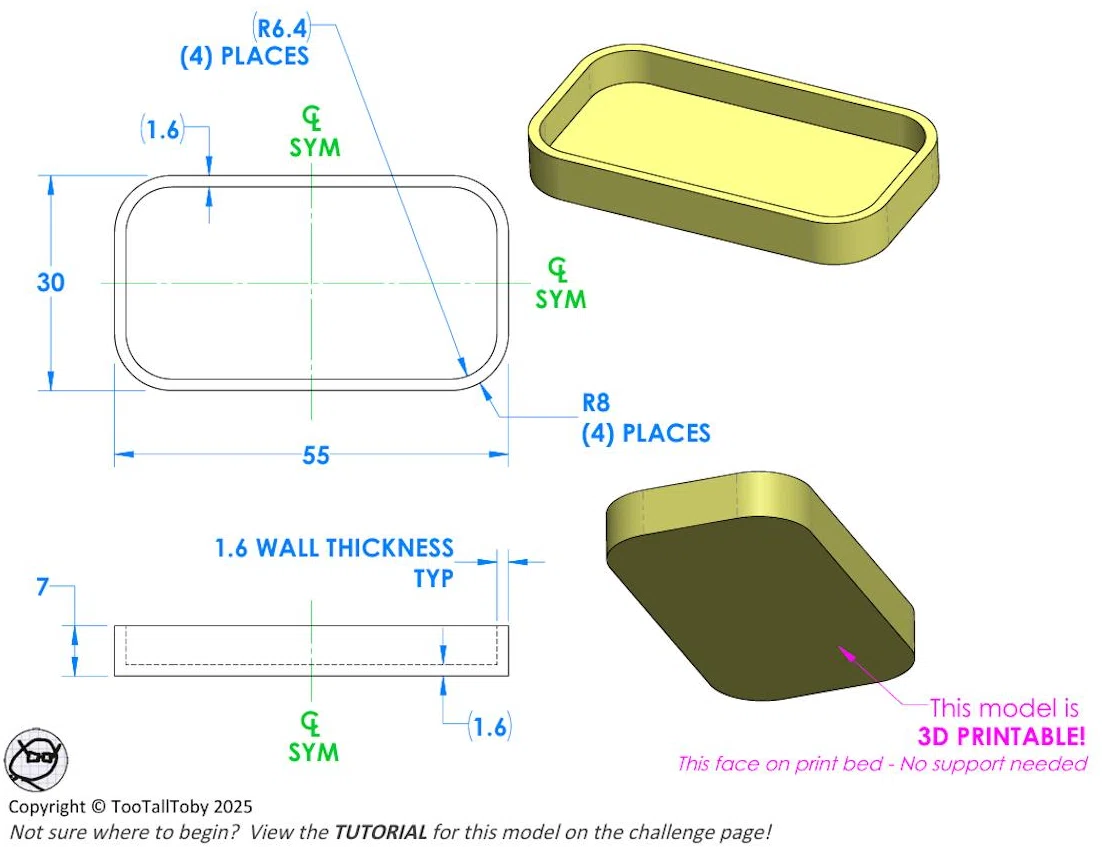
(画面右の、「REVEAL DRAWING」ボタンで図面が表示される)
単位 mm、Rは半径(Radius)
かんたん、と思われる方も多いでしょうけれど、モデリングのアプローチはいくつかあります。いちど、図面のみをみてモデリングを行ってみてください。解答の一例を紹介します。
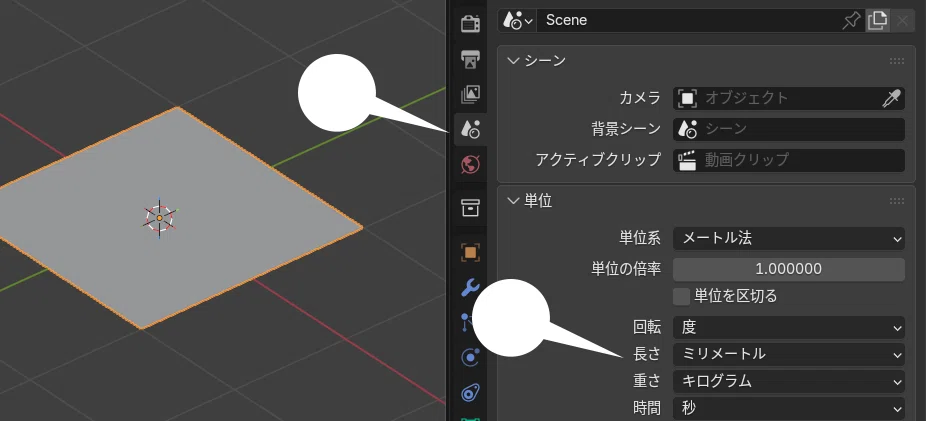
なお、CAD での一般的な長さの単位は mm なので、あらかじめ、シーンプロパティ内、単位 > 長さを、ミリメートルに変更している。
解答例 01
Shift + A メッシュ > 平面を追加、N キーを押してサイドパネルを表示
寸法 X を 55 mm、寸法 Y を 30 mm に変更
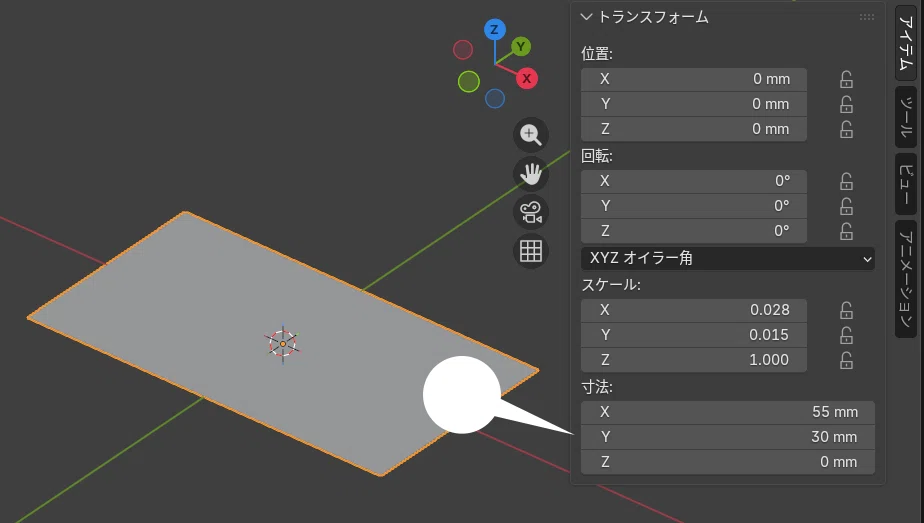
⌘(Ctrl)+ A キー > スケール を選択し、スケールを「適用」する
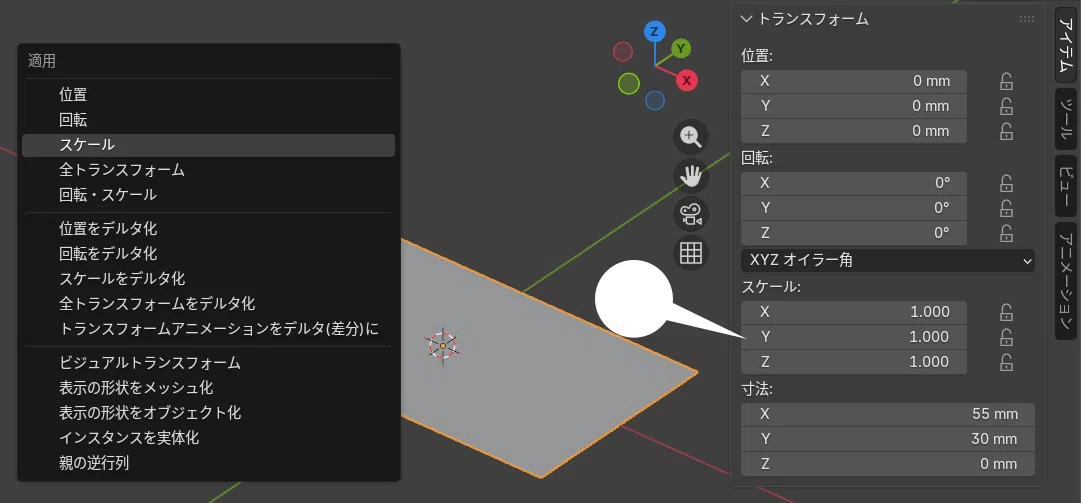
サイドパネルのスケールがすべて 1.0 となり、不均一なスケールが解消される。不均一なスケールのままだと、後述のベベルなどの操作が正しく適用されない。
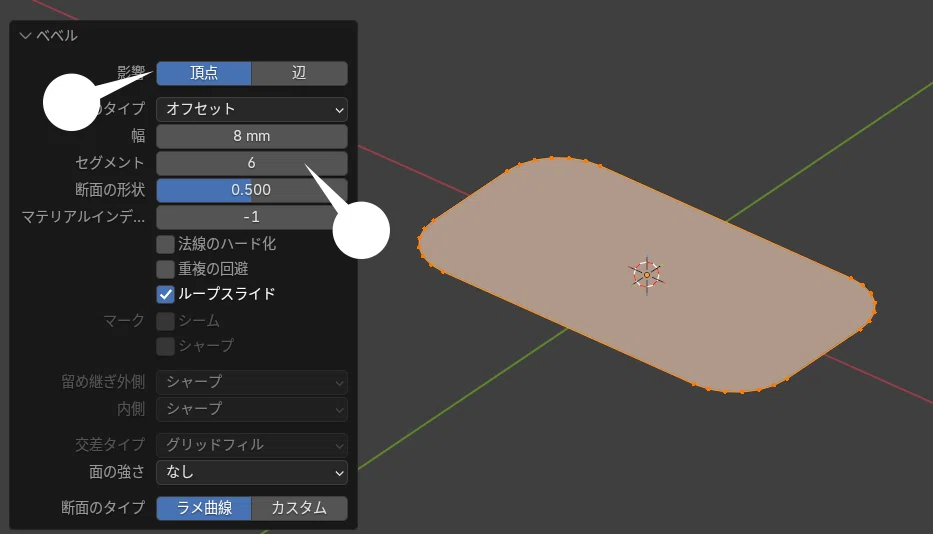
編集モードに変更、⌘(Ctrl)+ B キーを押し、クリックで確定、画面左下のプロパティ画面を表示
影響は「頂点」、幅は 8 mm、セグメントを 6 に変更
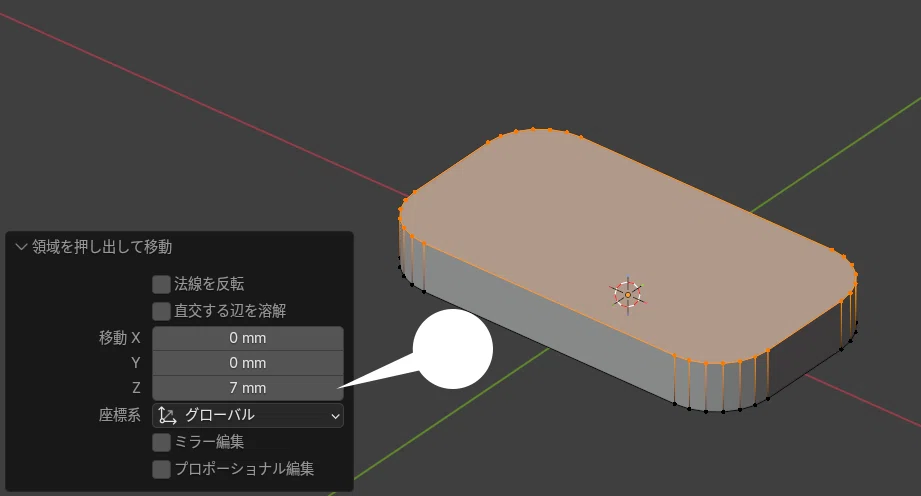
E Z Z 7 キー、あるいは、E Z で上へ押し出した後、プロパティ画面で、移動 Z に、7 mm と入力
上面を、 X キー > 面 で削除
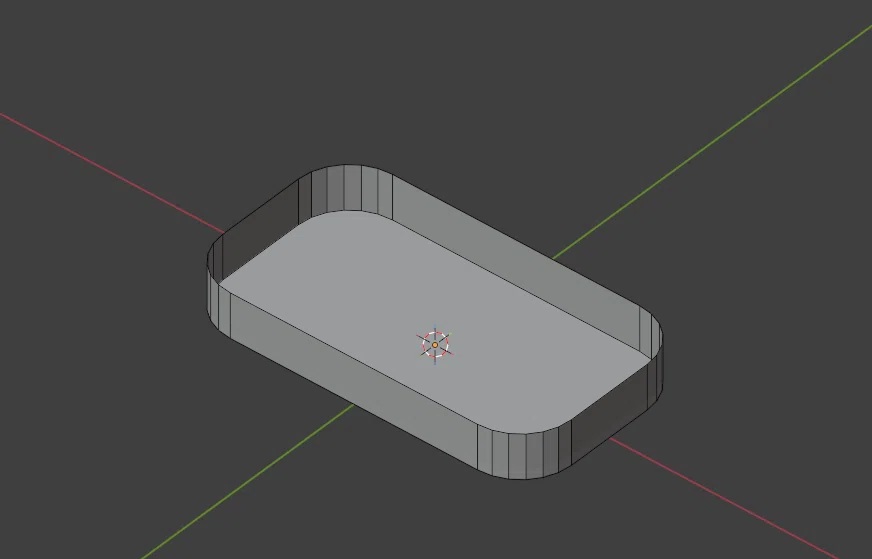
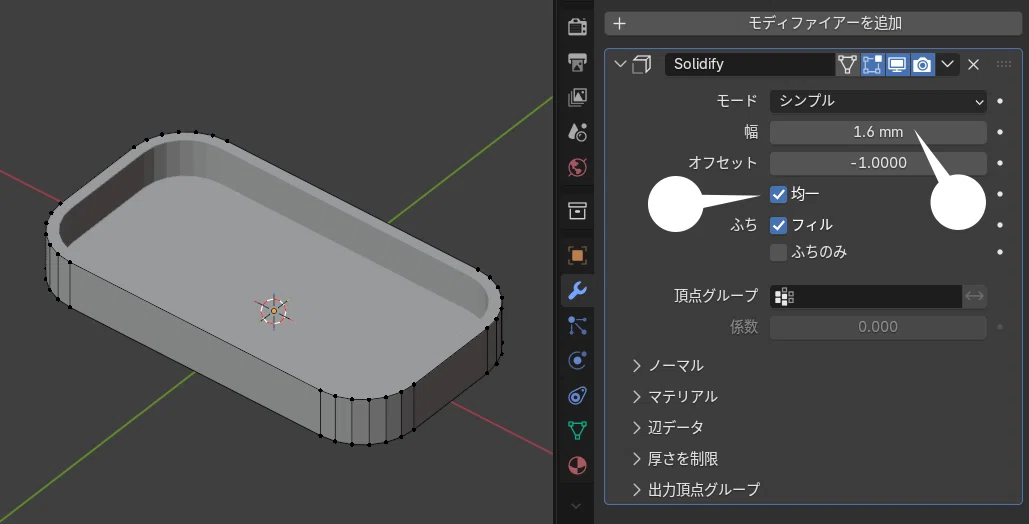
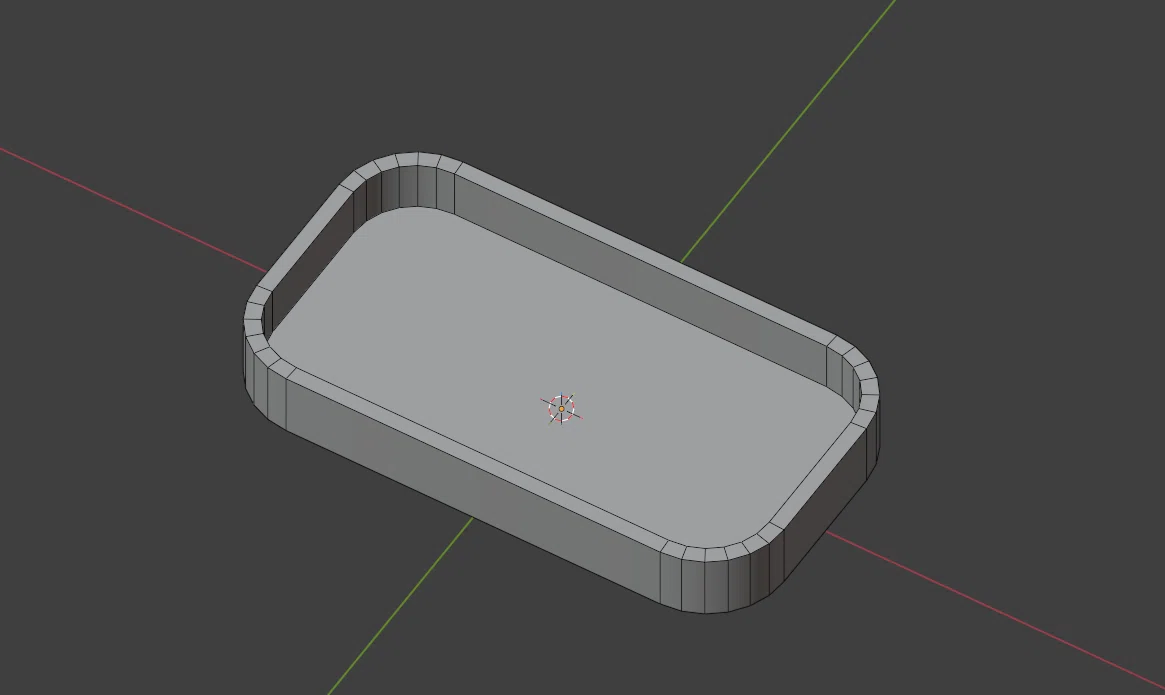
生成 > ソリッド化 モディファイアーを追加
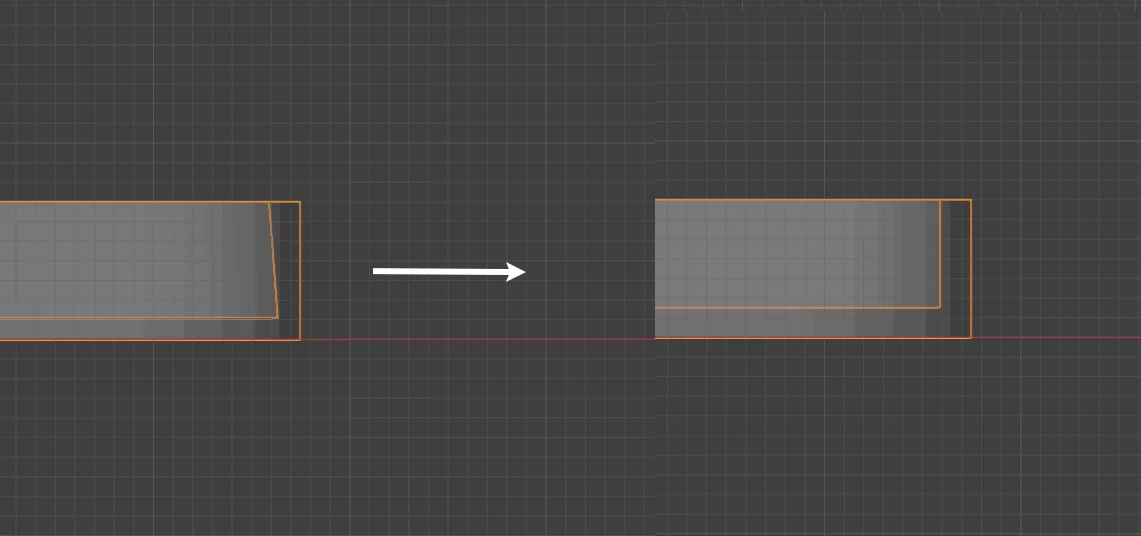
幅は、1.6 mm、「均一」にチェック
課題 02
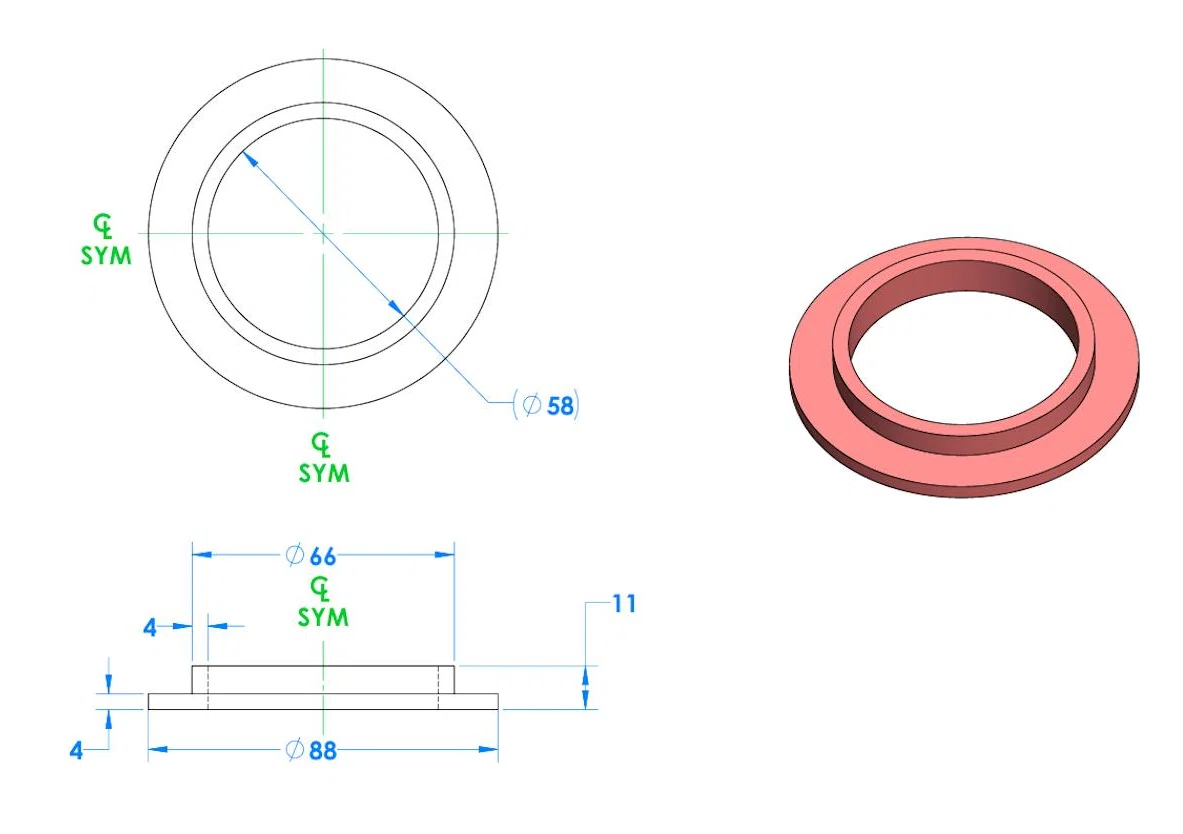
(画面右の、「REVEAL DRAWING」ボタンで図面が表示される)単位 mm
解答例 02
Shift + A メッシュ > 円を追加
画面左下のプロパティ画面を表示し、半径を 44 mm に変更
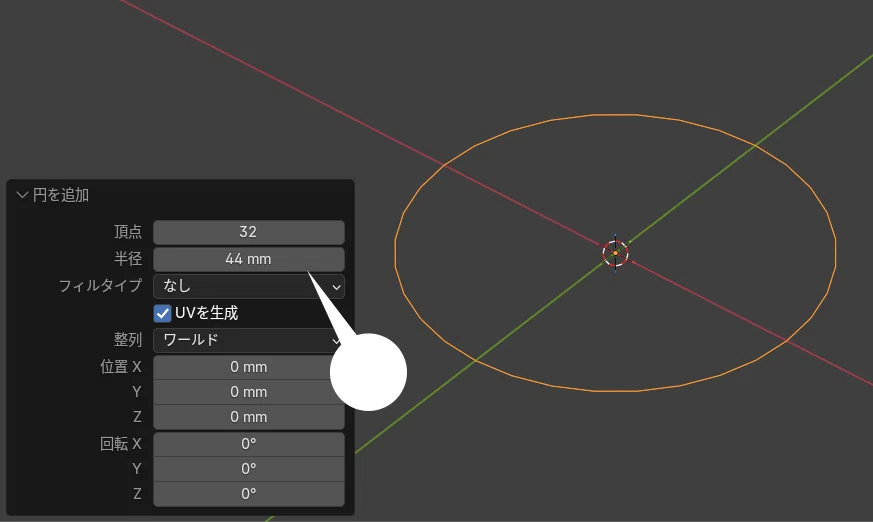
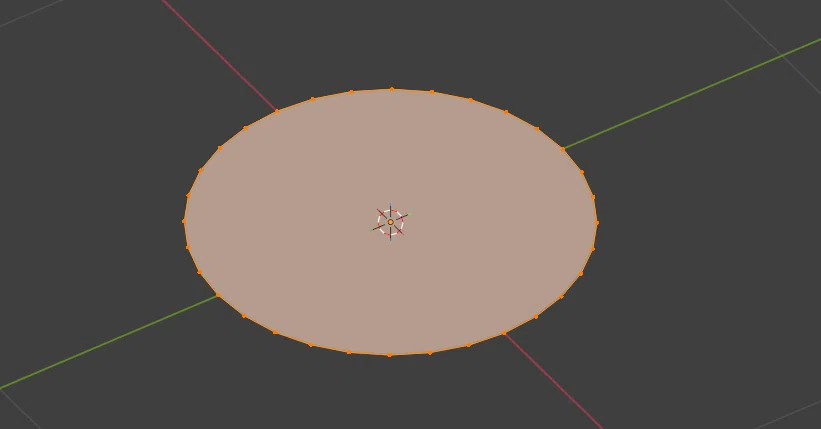
編集モードに変更、F キーで面を埋める
I 1 0 キーを押すか、I キーで差し込みを行った後、プロパティ画面で、 幅に 10 mm と入力
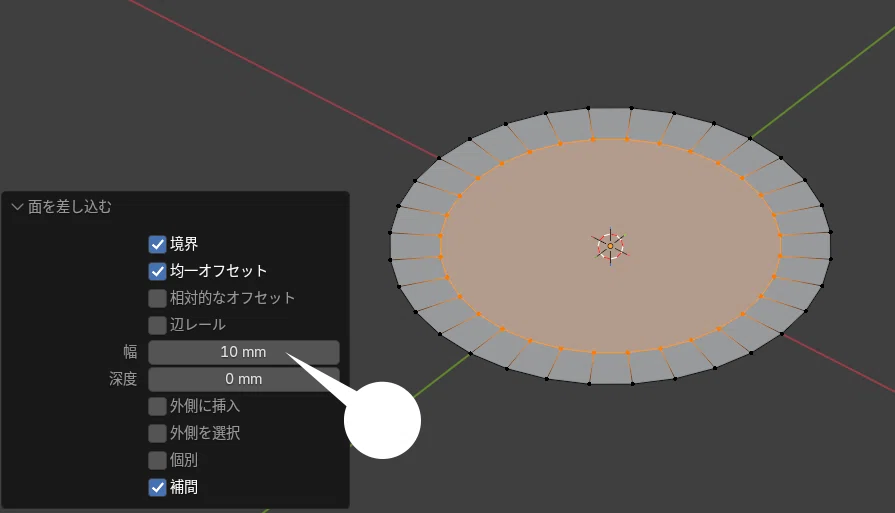
同様に、I 4 キーを押すか、I キーで差し込みを行った後、プロパティ画面で、幅に 4 mm と入力
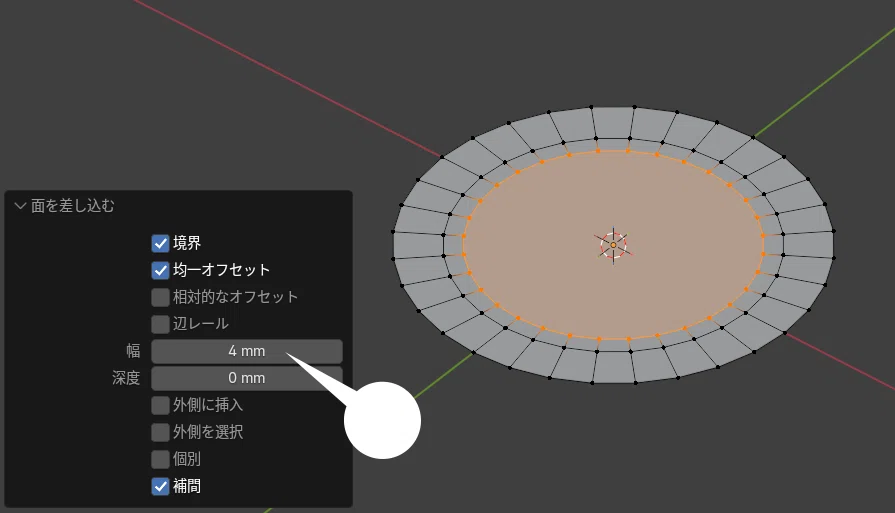
X キー > 面で中央の面を削除、A キーで全選択
E Z Z 4 キーを押すか、E Z で上へ押し出した後、プロパティ画面で、移動 Z に 4 mm と入力
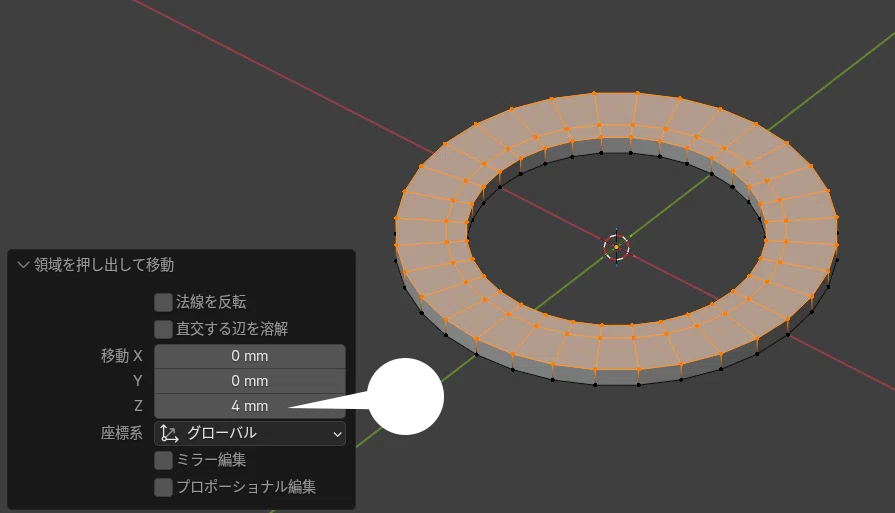
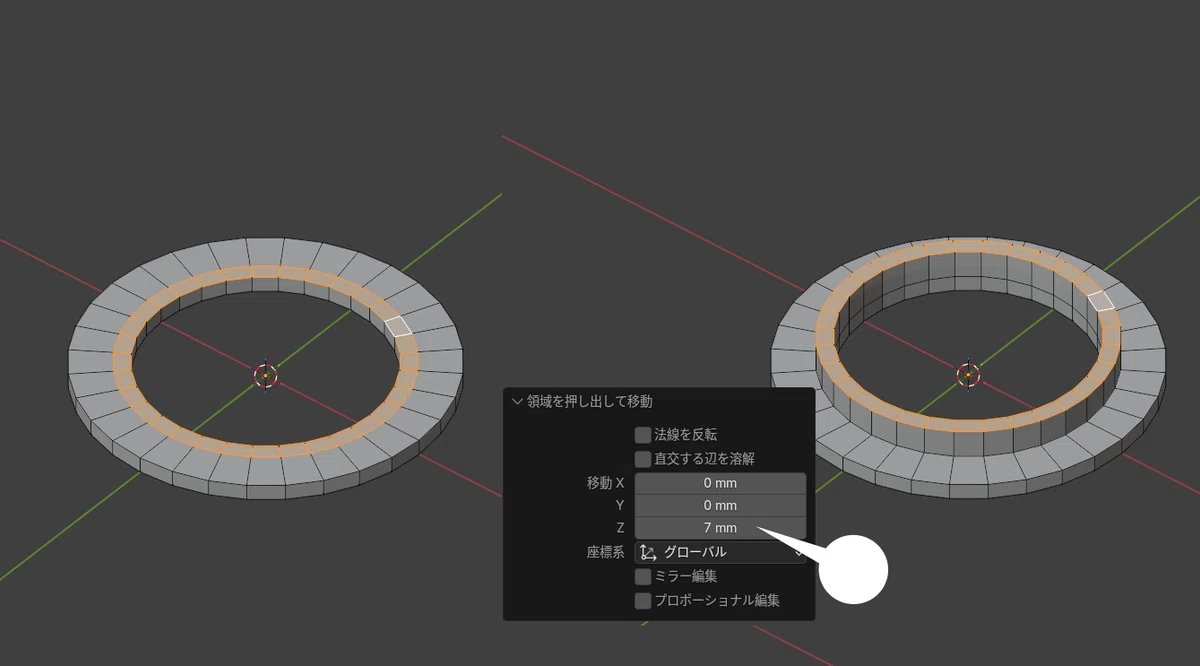
内側の面を環状に選択
同様に、E Z Z 7 キーを押すか、E Z で上へ押し出した後、プロパティ画面で、移動 Z に 7 mm と入力
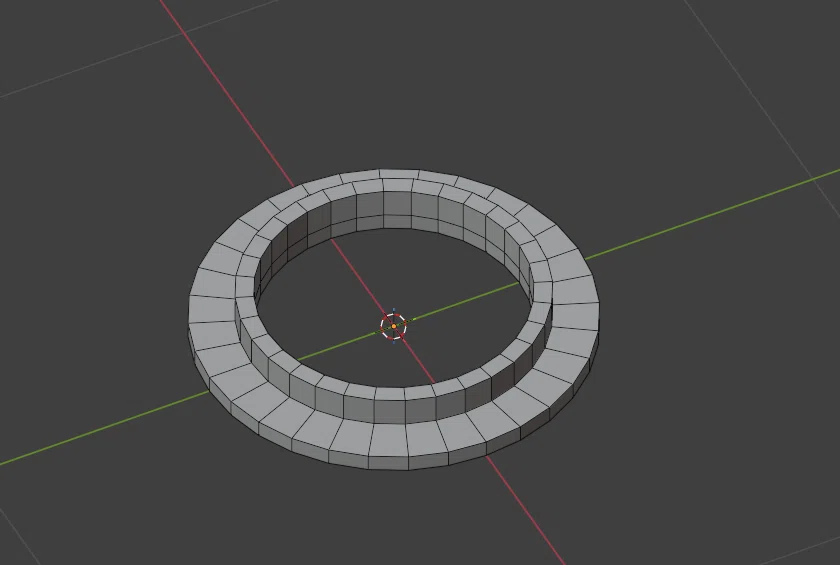
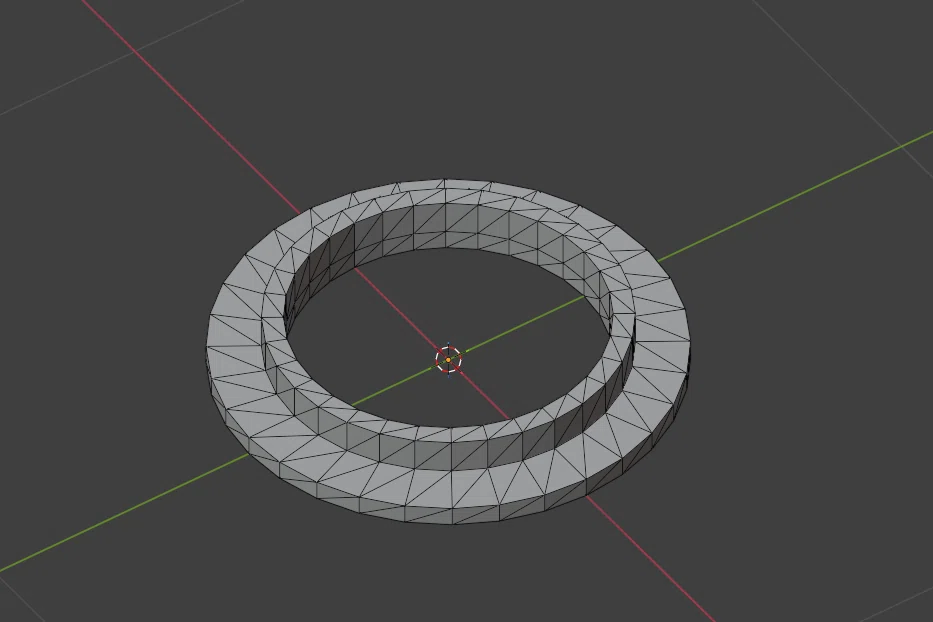
いかがでしょうか。どちらも STL フォーマットでエクスポートし、3D プリント可能なモデルです。
普通の目測のモデリングならば、あまり悩むようなモデルではないかもしれませんが、blender は CAD ではないので、細かな数値を入力してモデリングを行うのは、すこし手間がかかるかもしれません。
皆さんもぜひどうぞ。参考まで。
