工作としての blender - まとめる 整理する

3DCG のモデリングは紙や粘土細工に似ているところがあります。そこで、モデリングをバーチャルな工作と捉え、第 5 回では、「まとめる 整理する」操作のいくつかを紹介します。
環境 Blender 4.3.0 , Mac Mini M1 OS 14.4
まとめる
Join
オブジェクト > 統合 ⌘(Ctrl)+ J
複数のオブジェクトを、ひとつのオブジェクトにまとめる機能。
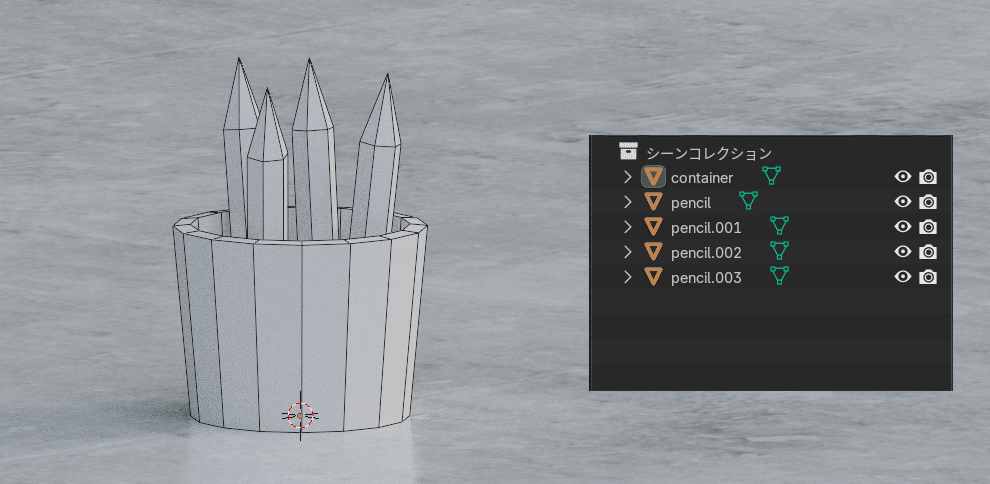
すべてのオブジェクトを選択し、⌘(Ctrl)+ J を実行。
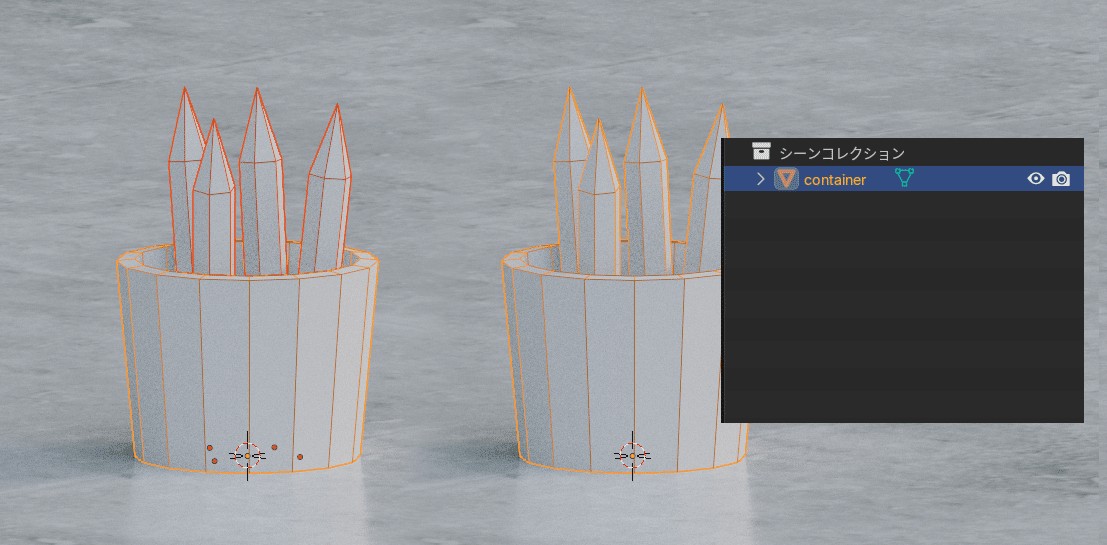
なお、オブジェクト原点は、最後に選択したオブジェクト(オレンジ枠。上では container)の原点が適用される。
注意点
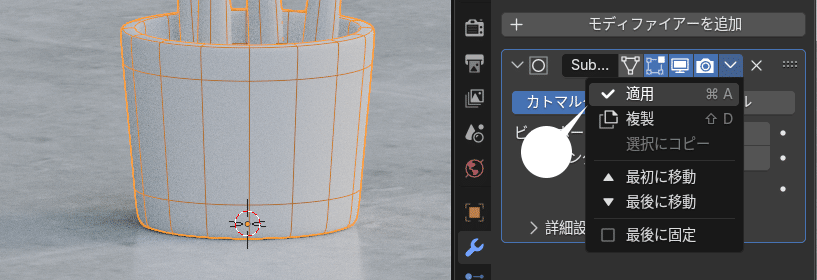
下の器(container)オブジェクトのみにサブディビジョンサーフェスモディファイアが適用されている場合、同じ操作を行うと、最後に選択したオブジェクト container に適用されているモディファイアがそのまま、統合後のオブジェクトにも適用される。
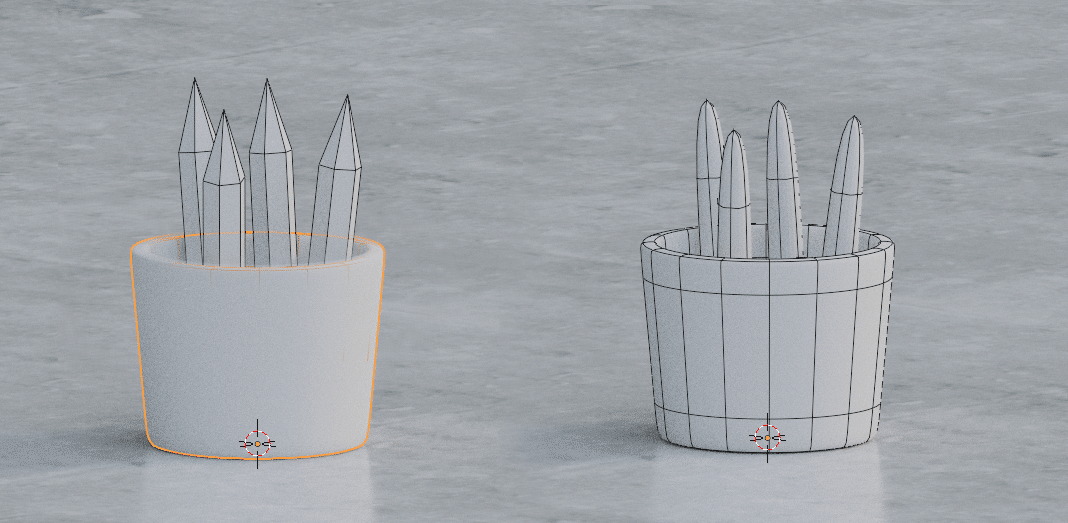
このため、統合の際には、統合するオブジェクトに適用されているモディファイアを同じに合わせるか、あらかじめ、ジオメトリに「適用」する必要があるだろう。
Separate
メッシュ > 分離 P キー
Join とは逆に、単体のオブジェクトの一部を分離して、別のオブジェクトにする機能。
Selection
分離したい面を選択し、P キー > 選択 を実行。

By Loose Parts
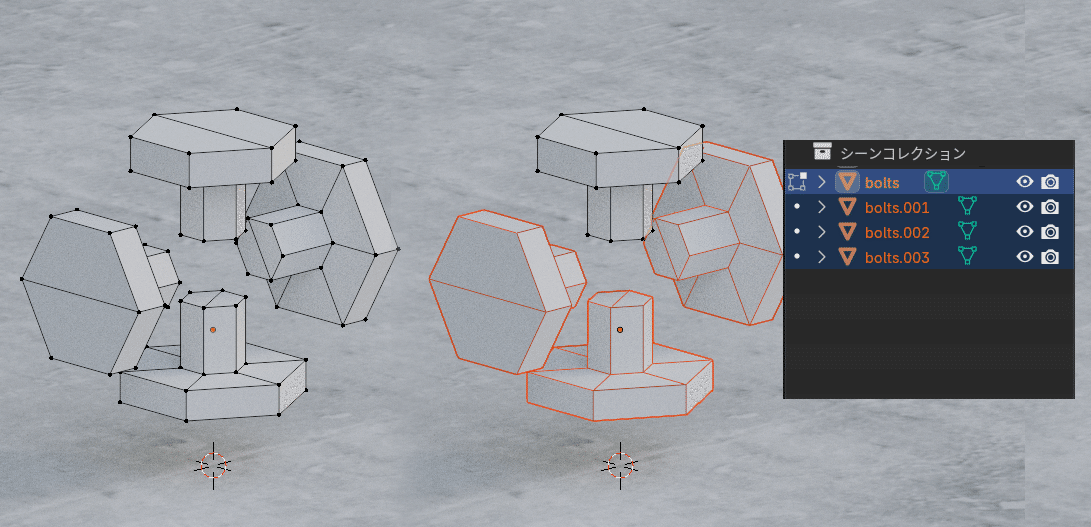
オブジェクト内で、面などが接続されていないパーツがある場合は、P キー > 構造的に分離したパーツで を実行すると、各パーツが分離する。
By Material
なお、P キー > マテリアルで では、異なるマテリアルが適用されているパーツがそれぞれ分離する。
Parent
オブジェクト > ペアレント ⌘(Ctrl)+ P
複数のオブジェクトのいずれかを親(Parent)、その他のオブジェクトを子(Children)として関係付け、親オブジェクトに移動、回転、スケールなどを行った場合、子オブジェクトにも同じ操作が加えられる。
オブジェクトモードで、Shift キーを押しながら下の 2 オブジェクトを選択する。親にしたいオブジェクトを最後に選択(オレンジ枠)し、⌘(Ctrl)+ P > オブジェクト を実行
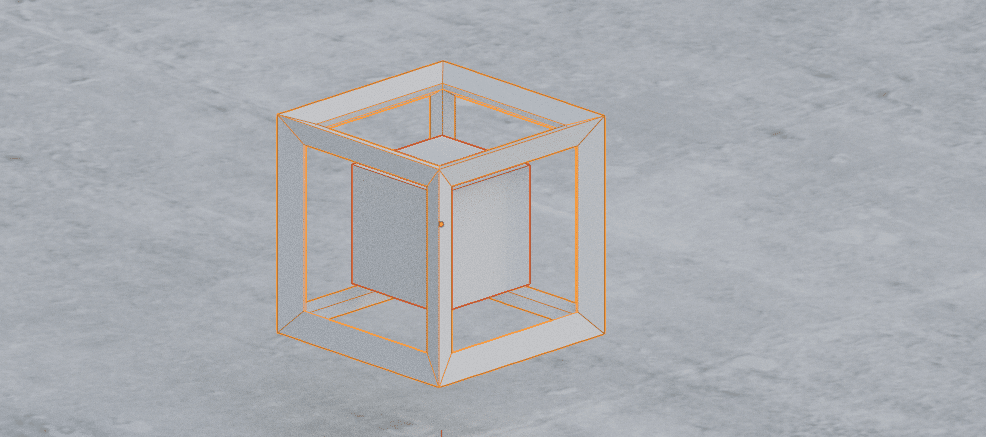
「子」オブジェクトは、親と関係なく移動、回転などができるが、「親」オブジェクトを移動、回転、スケールすると、子オブジェクトもそれに追随する。

注意点
ペアレントを解除する場合は、「子」オブジェクトを選択し、オブジェクト > ペアレント > 親子関係をクリア を実行する。
ただし、ペアレント後に移動、回転、スケールの操作を加えたまま実行すると、子オブジェクトはペアレント前の状態に戻る。
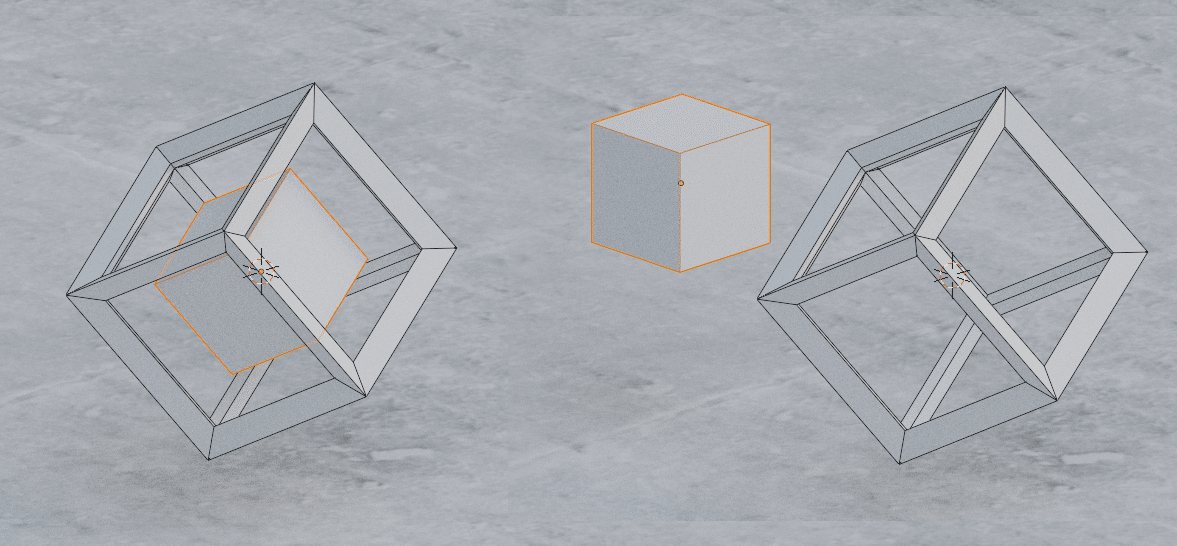
ペアレント後の親の操作も、解除後に反映させたい場合は、オブジェクト > ペアレント > トランスフォームを維持してをクリア を実行する。
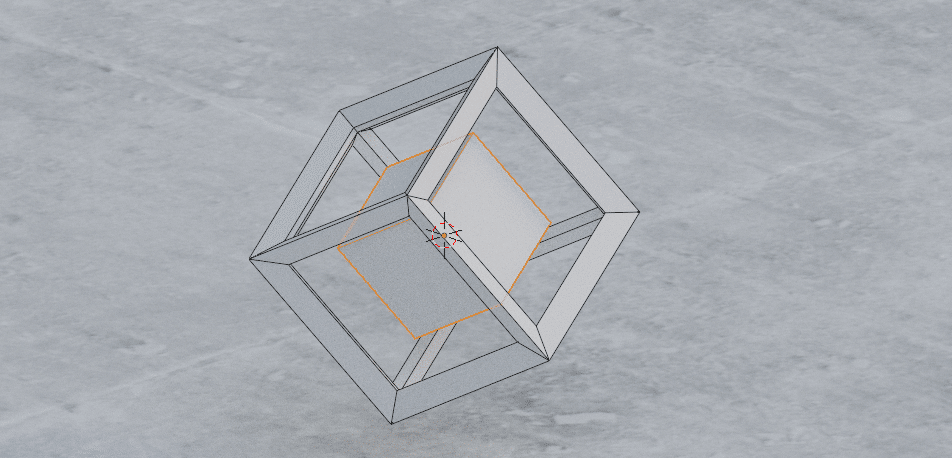
TIPS
なお、ペアレントオブジェクトの「親」をアウトライナー画面で「非表示」とした場合、子オブジェクトは表示状態のままで、子オブジェクトが多いとわずらわしいことがある。
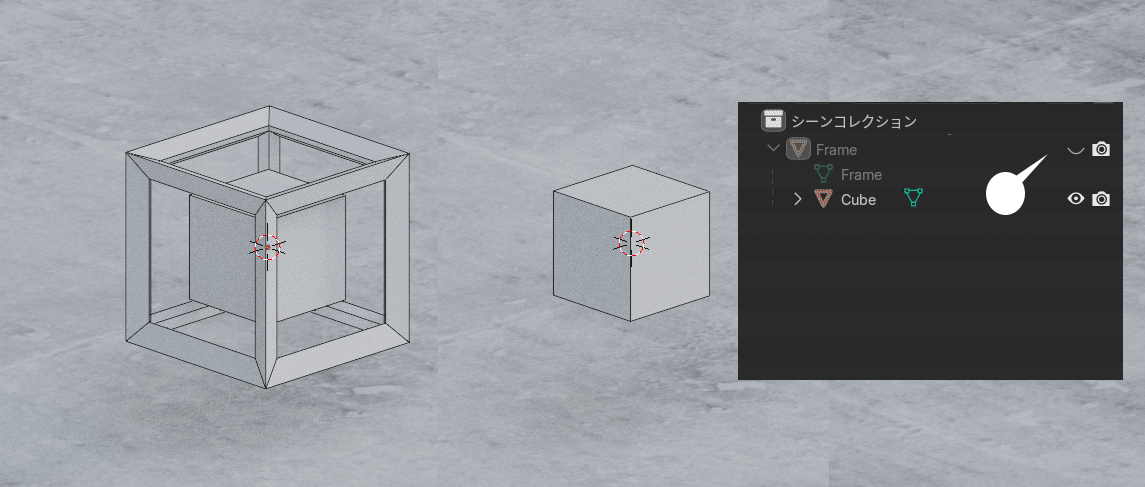
この場合は、Shift キーを押しながら、表示/非表示ボタン(目やカメラのアイコン)をクリックすると、子オブジェクトすべてが非表示になる。
Constraint
コンストレイントプロパティ
Constraint は「束縛」などの意味で、特定のオブジェクトの操作によって、別のオブジェクトにも同じ影響を与える機能。ペアレントと似ているが、メインの用途はアニメーション用で、ここでは、一部のみ紹介する。
Copy Rotation
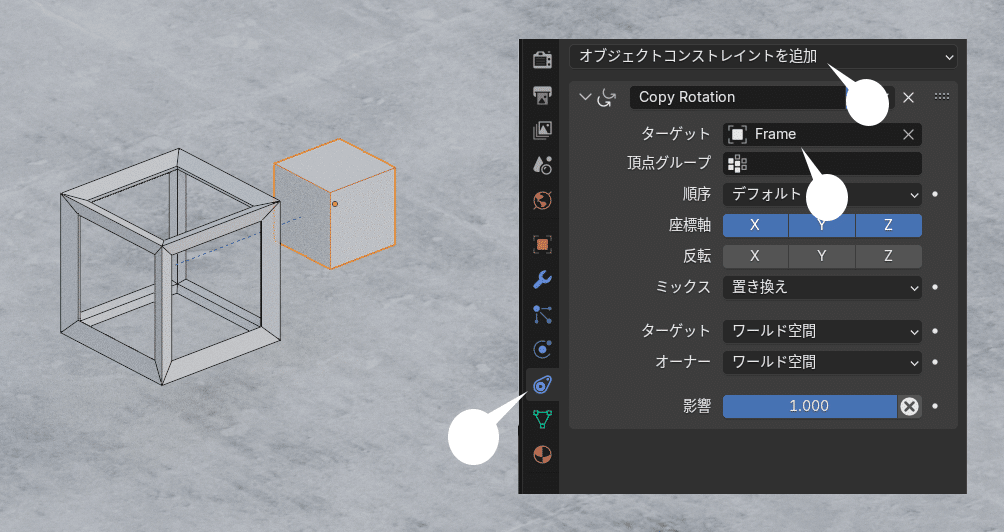
1. 右の立方体オブジェクトのコンストレイントプロパティを表示
2. [オブジェクトコンストレイントを追加]から、「回転コピー」を選択
3. ターゲットには、左の Frame オブジェクトを指定。
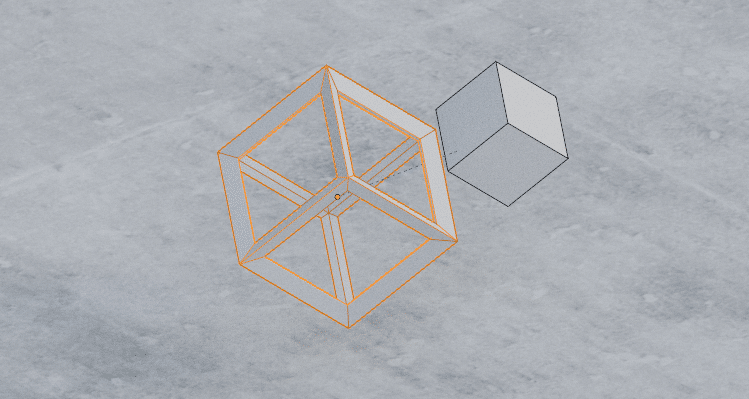
同様に、下の 灰色の 3 オブジェクトに、オブジェクトコンストレイント「軸固定トラック(Locked Track)」を追加。ターゲットには、赤のオブジェクトを指定した。
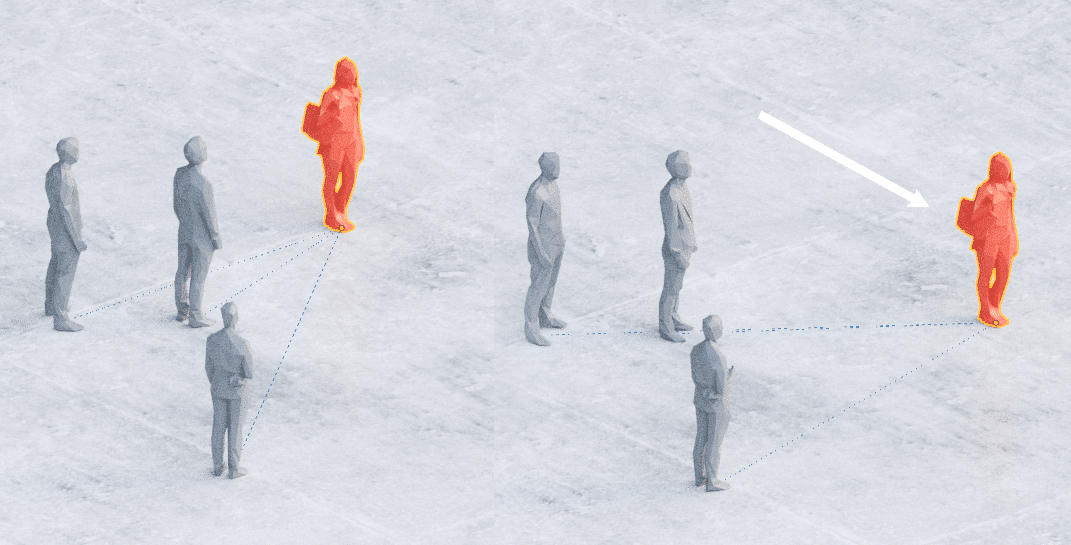
ちなみに、同じ方法で「軸固定トラック」をカメラオブジェクトに追加し、特定のオブジェクトをターゲットに指定することで、つねにそのオブジェクトを中心に捉えるカメラを作成することもできる。
コンストレイント機能はとても豊富で、おもしろい用途もあり、可能であれば別記事で紹介したい。
整理する
Collection
シーン上にオブジェクトが増えてくると、アウトライナーで目的のオブジェクトを見つけにくいことがあり、その場合に便利なのがコレクションだ。ファイルが増えてくるとフォルダに入れて整理するのに似ている。
たとえば、次のようなシーンがある。オブジェクトも、アウトライナーでの表示も増え、把握しづらくなっている。

その場合は、下のボタン、または、アウトライナー上を右クリックで「新規コレクション」を作成する。
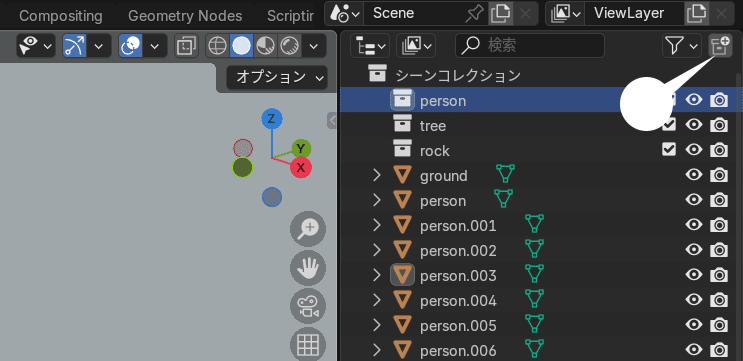
アウトライナー上の各オブジェクトを選択し、適切なコレクション内に移動させる。
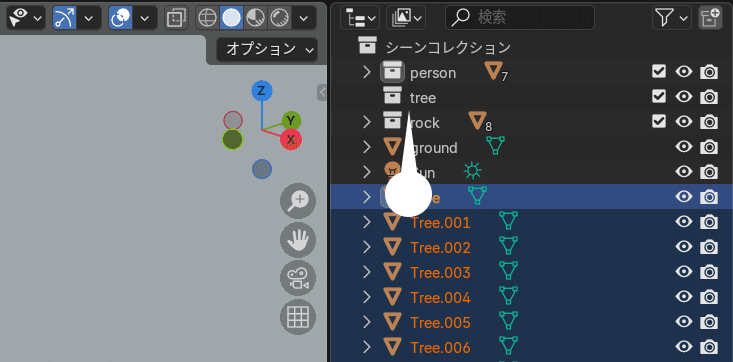

あるいは、コレクションに移動させたいオブジェクトをシーン上で選択し、M キー を押す、または、右クリック > コレクションに移動 を選択することで、既存のコレクションに移動させたり、新規コレクションを作って移動させたりすることができる。
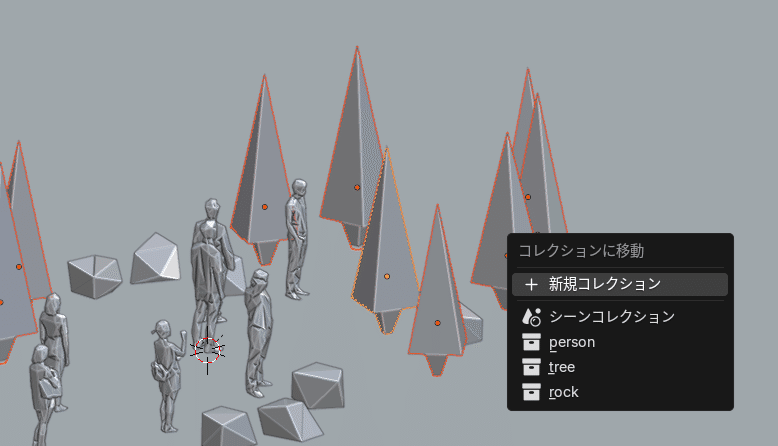
この後、表示/非表示チェックで、コレクション内のすべてのオブジェクトを、ビューポート/レンダー画面でまとめて表示を切り替えることができる。
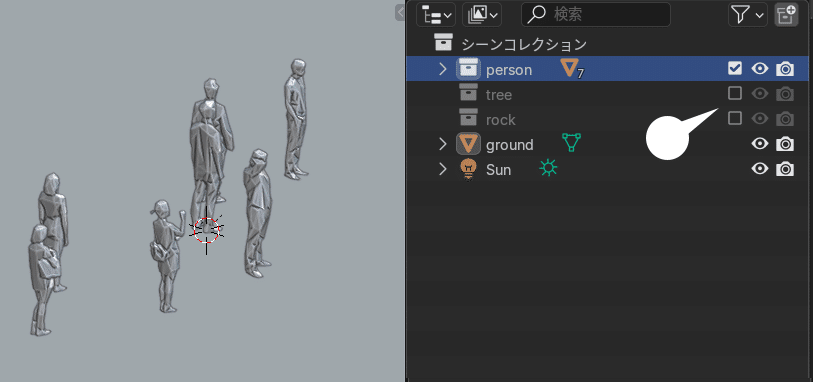
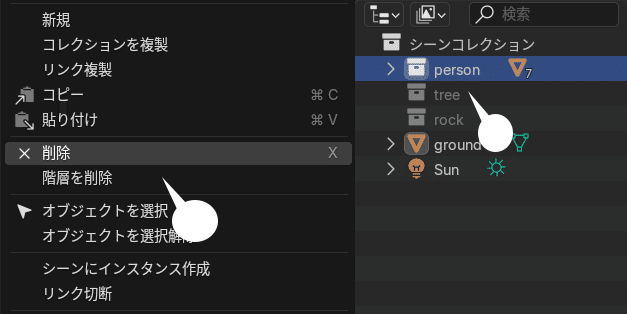
なお、アウトライナー上のコレクションを右クリック > 削除 を行うと、コレクションのみが削除され、コレクション内のオブジェクトはすべて上の階層に移動する。
コレクション内のオブジェクトを含めてすべて削除したい場合は、右クリック > 階層を削除(Delete Hierarchy)を実行する。
Outliner
意外と使っていない機能かもしれないが、アウトライナー画面では、必要なオブジェクトをソートする機能も多い。
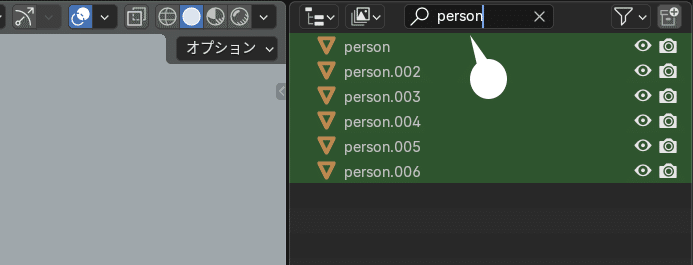
また、右上のフィルターボタンをクリックし、タイプ別などで必要なオブジェクトのみをフィルター表示できる。下では、メッシュ(頂点や面を持つオブジェクト)を非表示とした。ライトオブジェクトのみが表示される。

Copy Scene
下の「新規シーン」ボタンから、「リンクコピー」を選択すると、現状のシーンのコピーが作成され、その後、どちらかのオブジェクトを変更したり、照明の強さなどの設定を変更しても、それらはリンク/同期され、どちらのシーンも同一に保たれる。
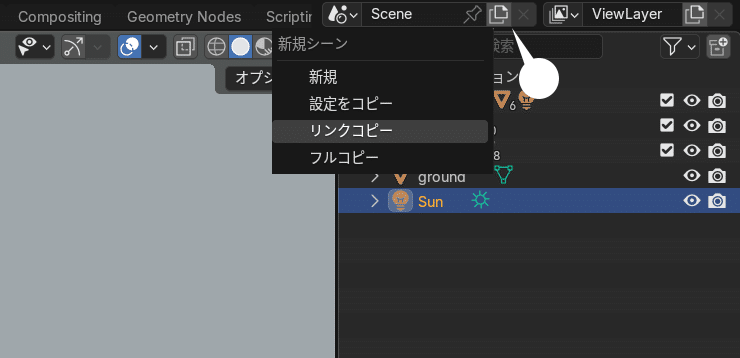
そのうえで、オブジェクトやコレクションの表示/非表示の状態はそれぞれのシーンで別々に設定できる。

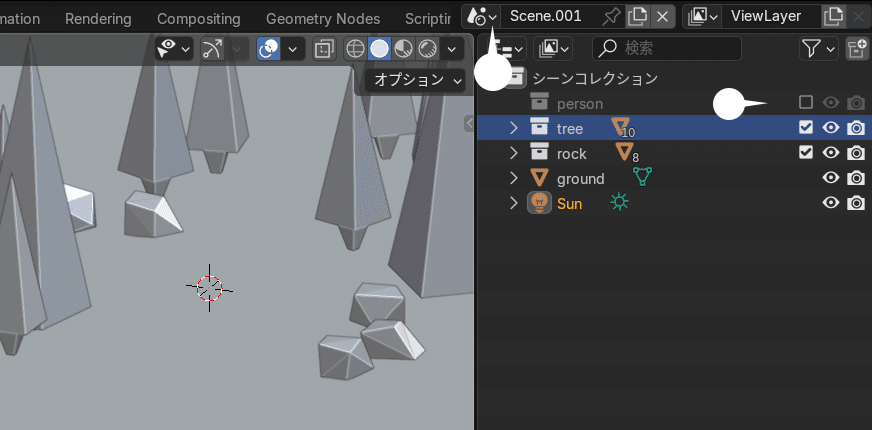
オブジェクトやコレクションが多くあるシーンでは、それらの表示/非表示を切り替えることで、異なるバージョンのシーンを手早く切り替えることができる。
なお、オプションの 新規 ではまったくデフォルト状態のシーンを、設定をコピー ではレンダー設定などのみ引き継いだシーンを、フルコピー ではすべてがコピーされたシーン(リンク/同期はされない)を作成できる。
まとめ
夢中になってどんどんと多くのオブジェクトを作り、すこし複雑なシーンになってくると、いつのまにか自分でも構成が把握できない状態になっていることがあります。
そんな事態に備え、適宜、オブジェクトを統合したりコレクションにまとめたり、といった整理は必ず役に立ちます。参考まで。
ほんとうに、すこし前に作ったすこし複雑なシーンをひさしぶりに開いてみると、とても自分が作ったとは思えないくらい、どこになにがあるのか、どこがどうなっているのか、さっぱりわからなくなっていることがよくあります。整理整頓は大事です。
