blender 4.2 影をコントロールする

CG のレンダリングにおいて照明はとても大事な要素で、ライトとライティングに関する参考コンテンツは豊富なのですが、光とはある意味一体である「影」については、参考がすこし少ない気がします。
そこで、ここでは、影に関する基本と、ややチート的な操作を含めたスキルをかんたんにまとめてみました。
環境 Blender 4.2.0 , Mac Mini M1 OS 14.4
やわらかさ
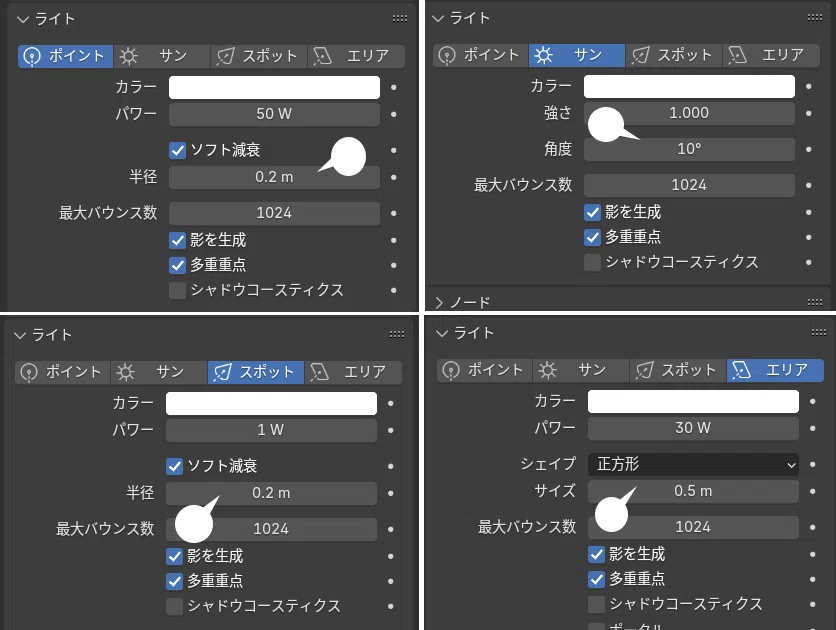
ハードな影、ソフトな影については、ポイント、サン、スポット、エリア、の各ライトで調整できる。
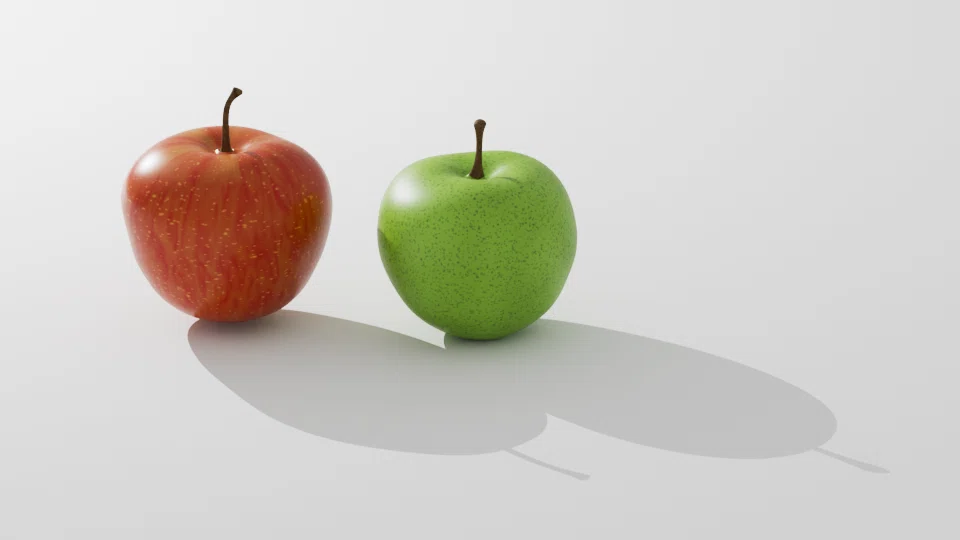
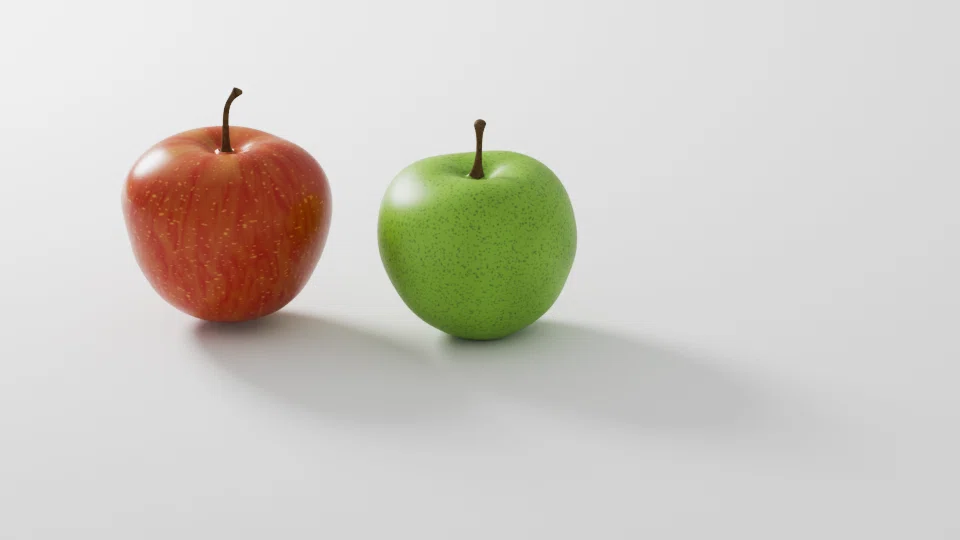
周囲をみても、ほとんどすべての影はソフトな影だ。通常は、適切なやわらかさを与えるべきだろう。
各ライトのやわらかさ調整値。半径(ポイント、スポット)、角度(サン)、サイズ(エリア)の値で調整する。いずれも値が大きいほどソフトな影になる。
影をつくらない
光は当てるが、影のみ作らない方法はいくつかある。
操作前のサンプルシーン。
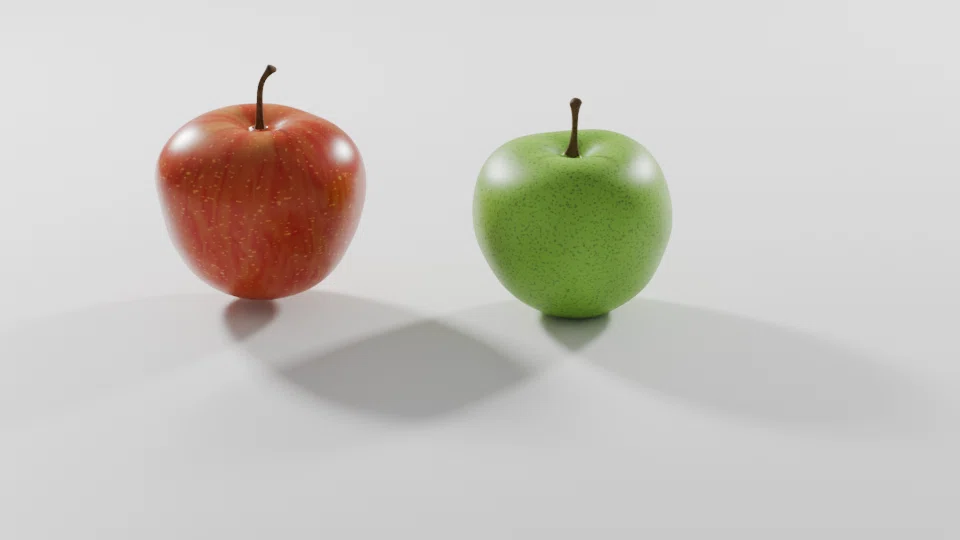
Ray Visibility
特定のオブジェクトのみ影を生成しないパターン。
赤りんごオブジェクトのオブジェクトプロパティ 可視性 > レイの可視性 の「影」のチェックを外す。
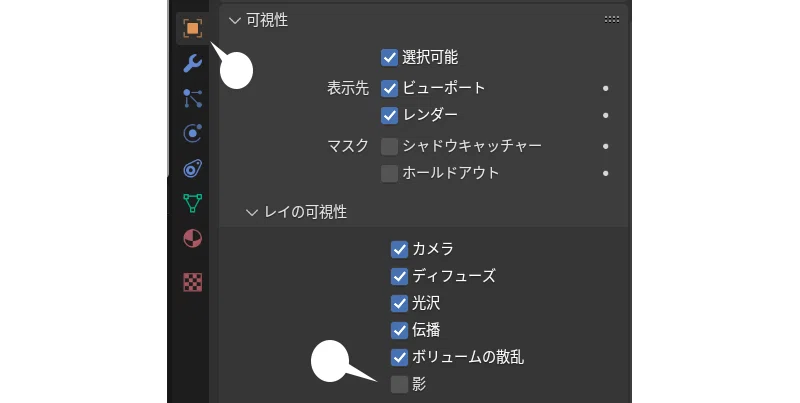
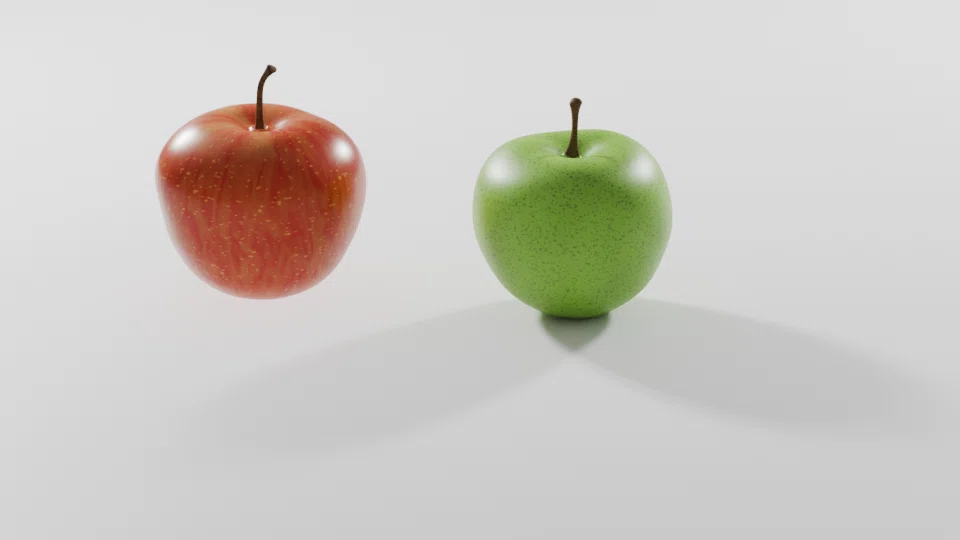
Cast Shadow OFF
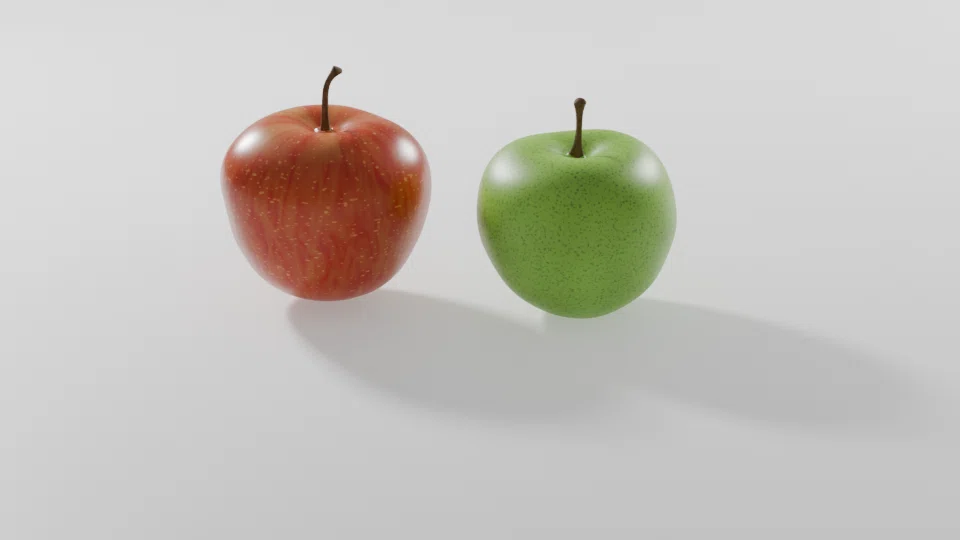
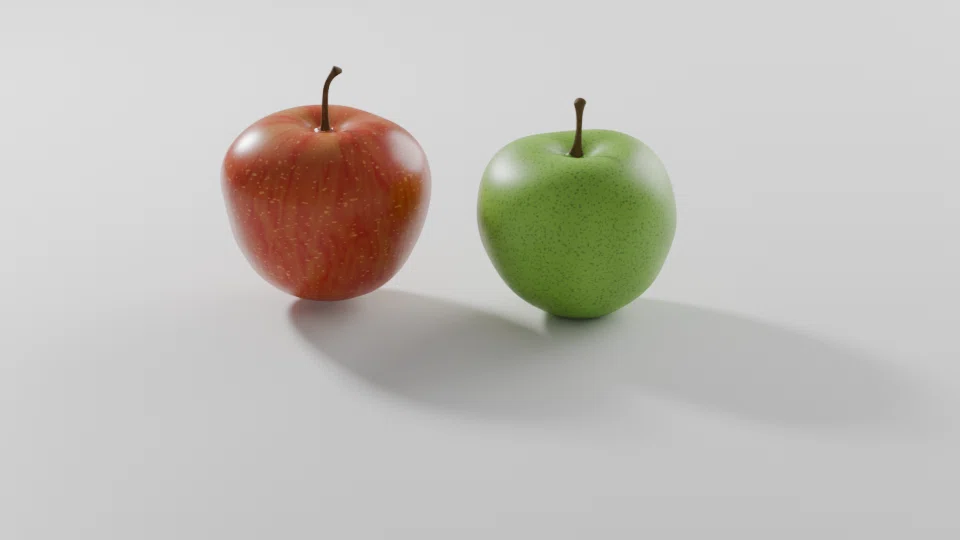
特定のライトのみ影を生成しないパターン。
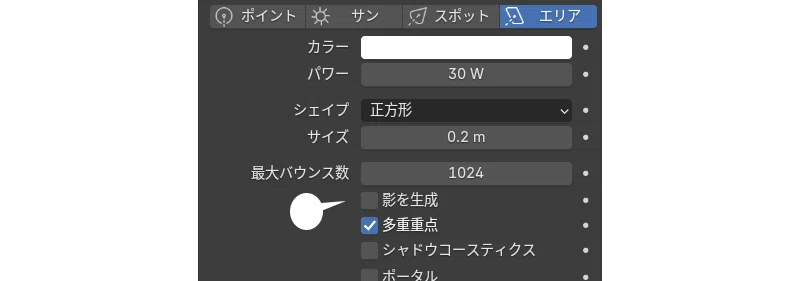
背後からのエリアライトは影を生成しない。
Shadow Linking(cycles 4.0以降)
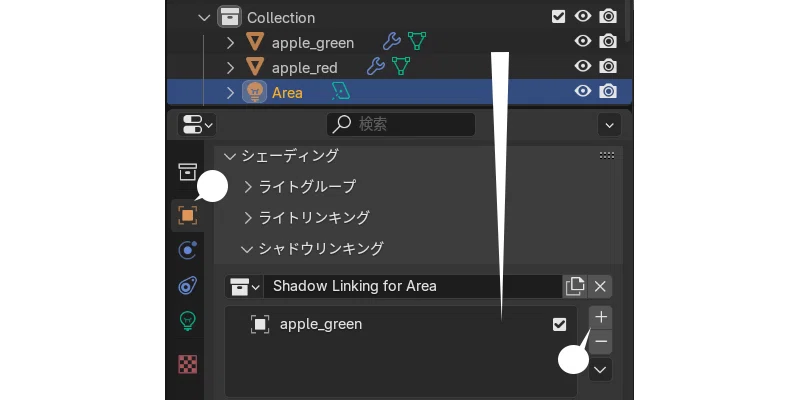
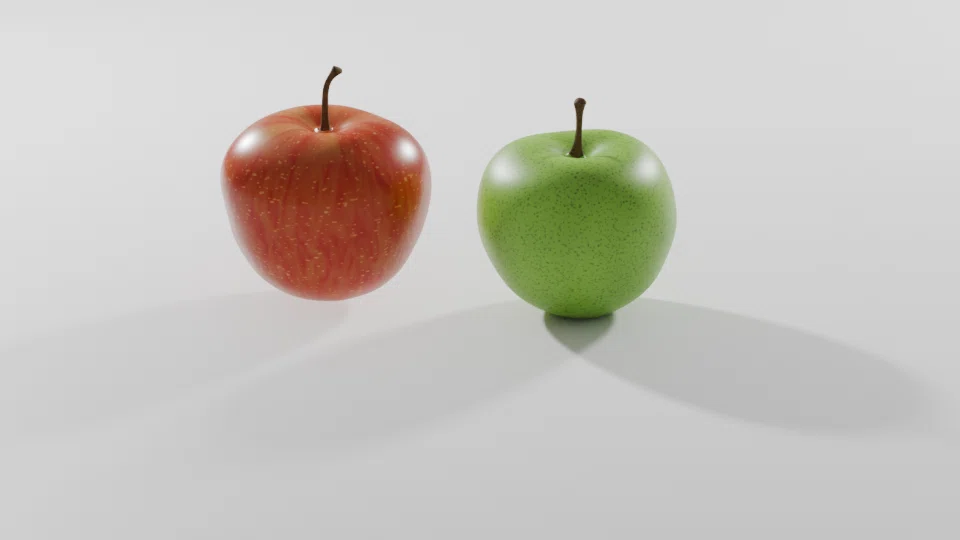
特定のライトと連係して特定のオブジェクトのみ影を生成させたい場合。
ライトのオブジェクトプロパティ シェーディング > シャドウリンキング の + ボタンを押し、影を生成させたいオブジェクトのみドラッグ&ドロップする。
Light Pass
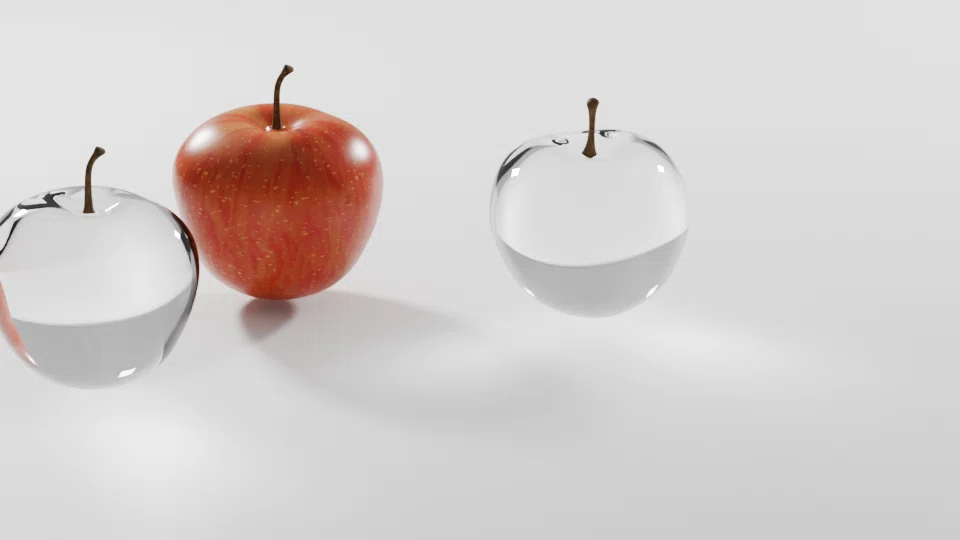
特定のマテリアルのみ影を生成させないパターン。
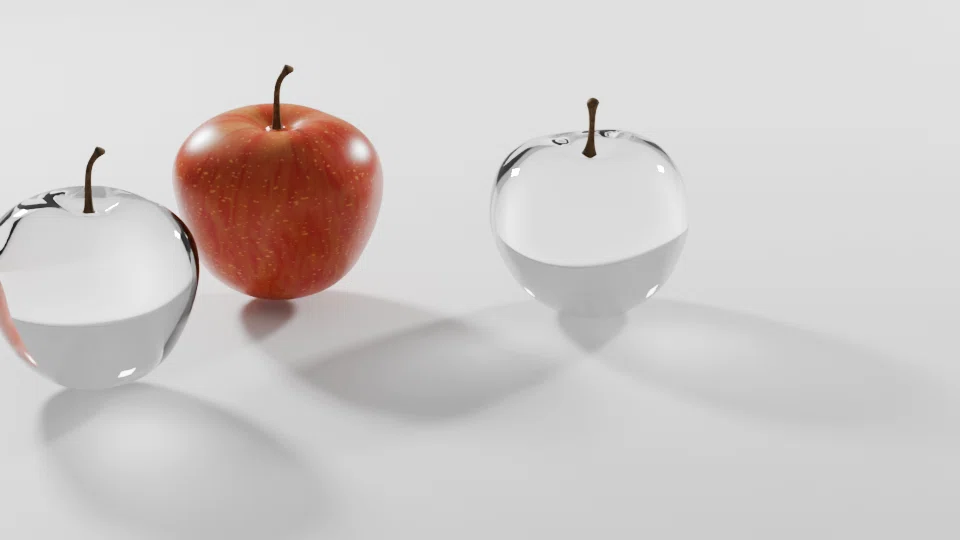
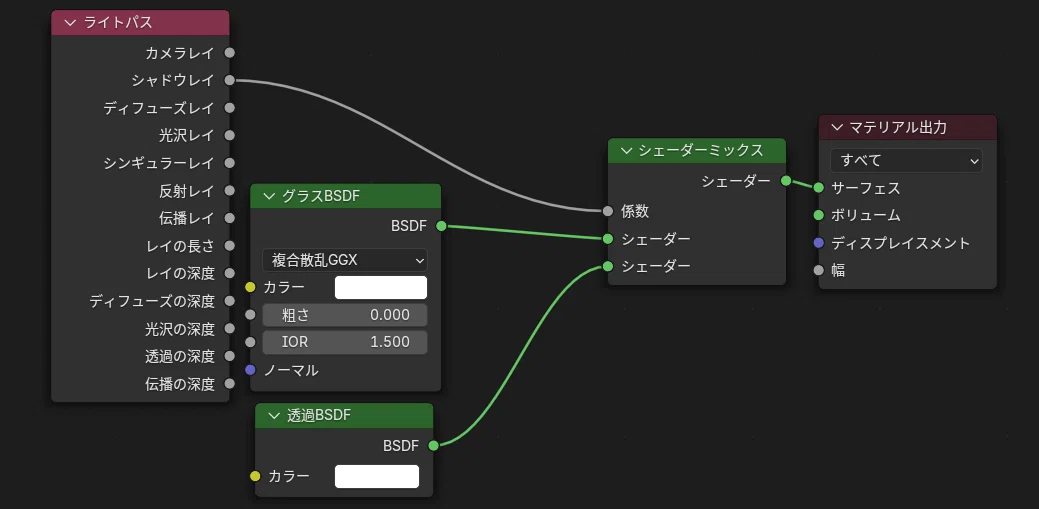
ここでは、影を生成する「シャドウレイ」には透過 BSDF を割り当て、存在しないものとして認識させている。影以外の挙動は通常通り。なおここではグラス BSDF としているが、もちろんプリンシプル BSDFなどでもよい。
影のみつくる
逆に影のみ生成する方法もいくつかある。
Ray Visibility
特定のオブジェクトの影のみ生成するパターン。
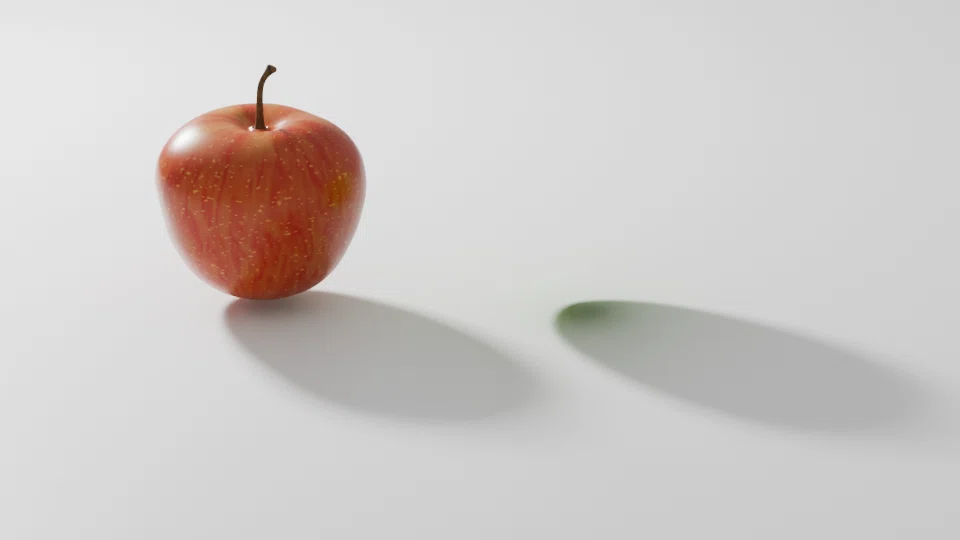
青りんごオブジェクトのオブジェクトプロパティ 可視性 > レイの可視性 の「カメラ」のチェックを外す。
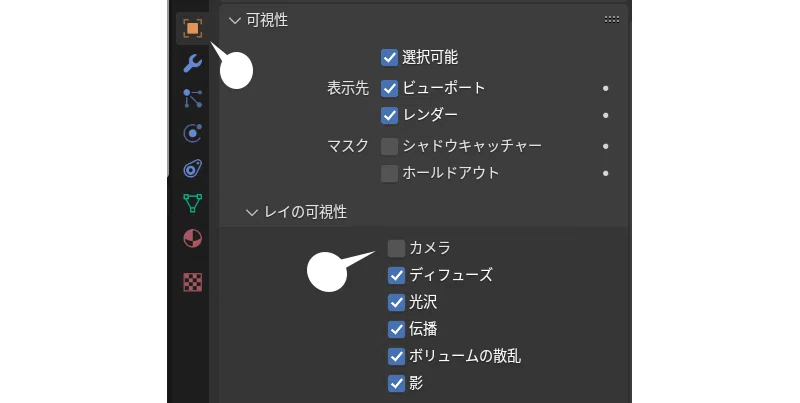
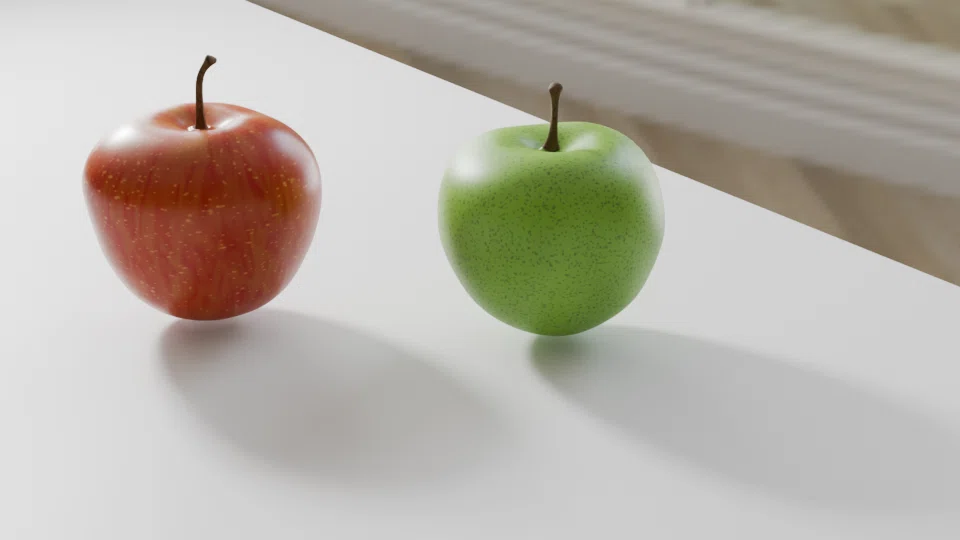
カメラには映らないが、鏡に映り込むなどの他の挙動は通常通り。カメラには表示されない「ついたて」オブジェクトなどに適用し、シーンの一部だけ影を出したい、などの場合に便利。なお、緑色の間接光も消したい場合は、「ディフューズ」のチェックも外す。
Shadow Catcher(cycles)
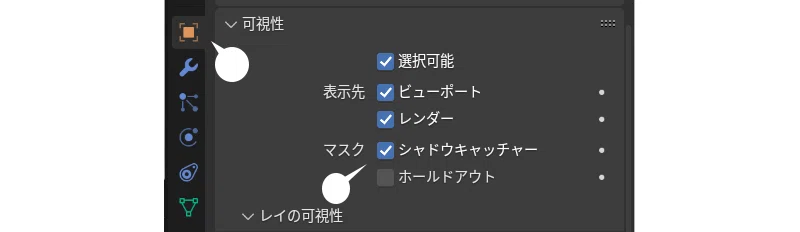
上では、床のオブジェクトがないと当然、影が生成されないが、床を透明にしながら影のみを生成できる。
床オブジェクトを選択し、オブジェクトプロパティ 可視性 > シャドウキャッチャー をチェックする。
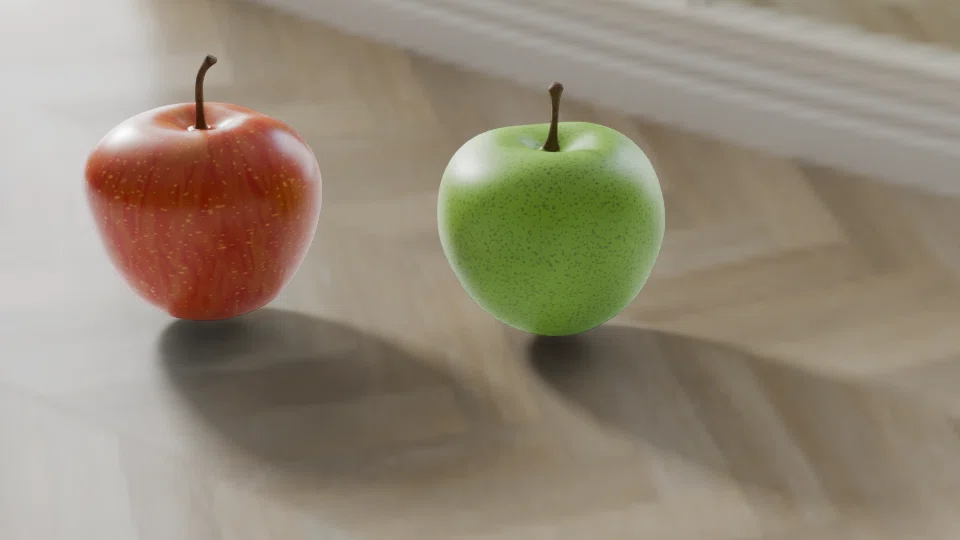
あるいは、上のまま、レンダープロパティ > フィルム > 透過 にチェックを入れ、背景は透過とし、レンダリング後、他の画像と合成できる。
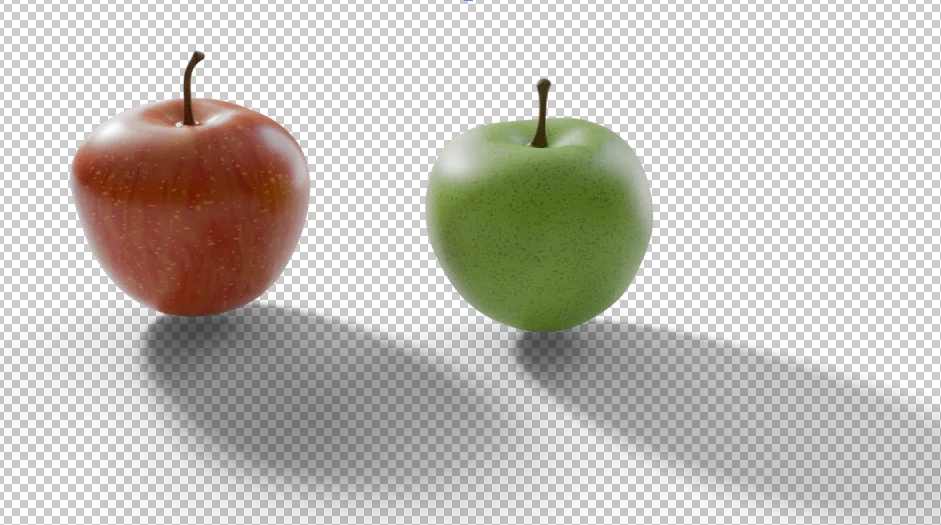
影の濃さと色
影の濃さと色は、前述の、影を生成しないマテリアルの応用で、薄くしたり、色を添加するこができる。
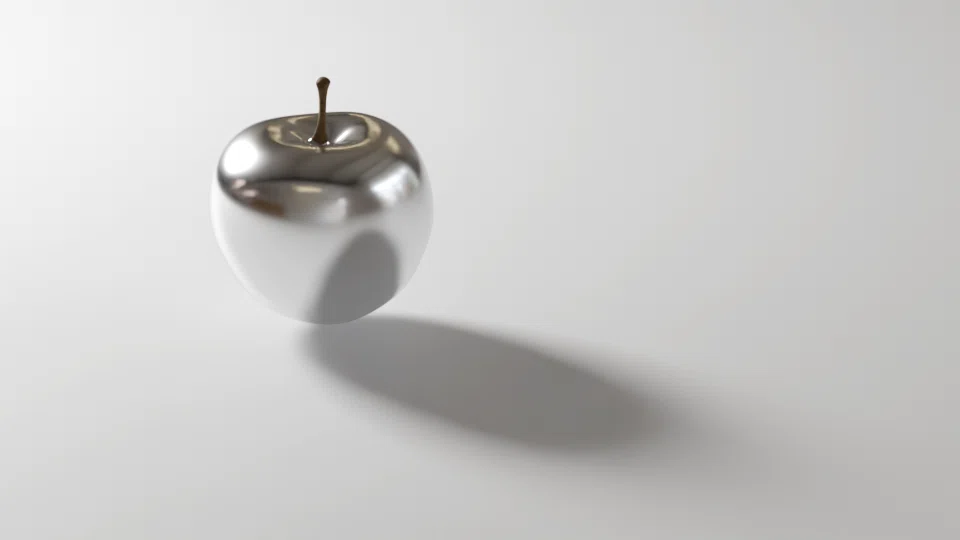
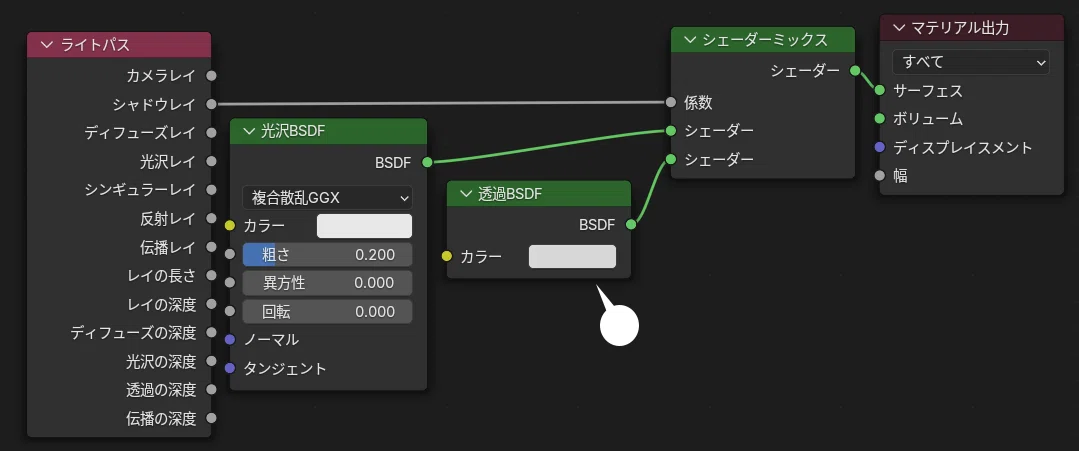
100%のホワイトならば、影は生成されない。
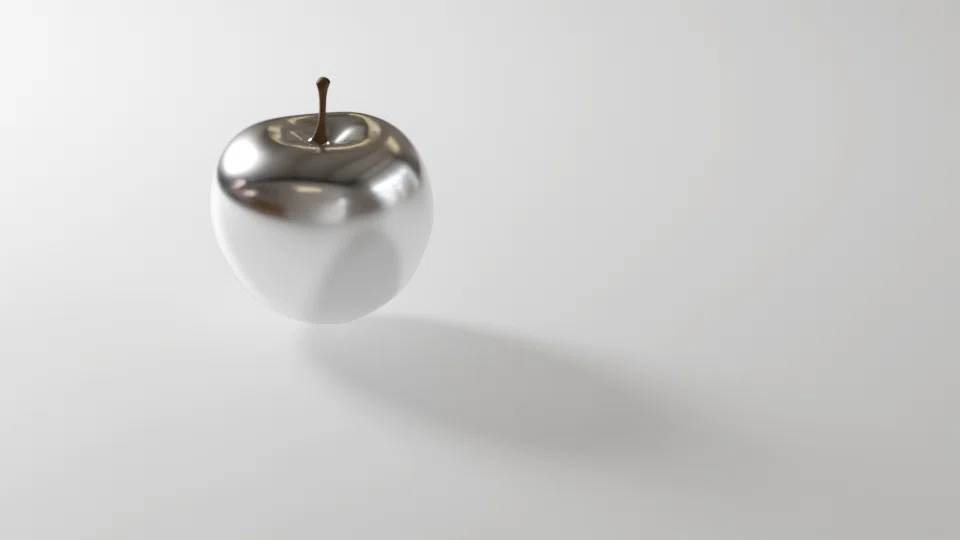
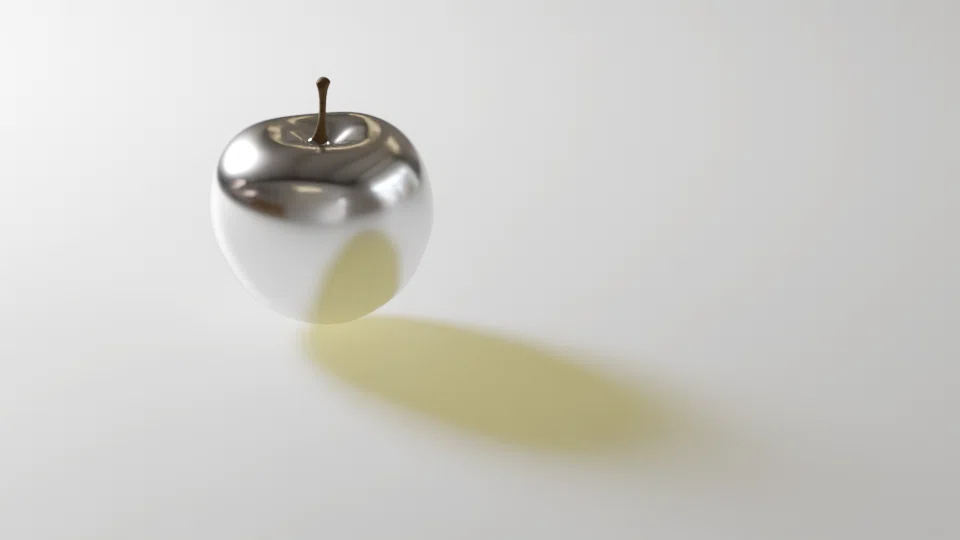
なお、EEVEEでは、影の薄さは調整できるが、カラーの変化は確認できなかった。
EEVEE
4.2 EEVEE では、以前のバージョンに比べて、影の品質も改善されている。ライトの影の品質に影響を与える設定はおもに次の通り。
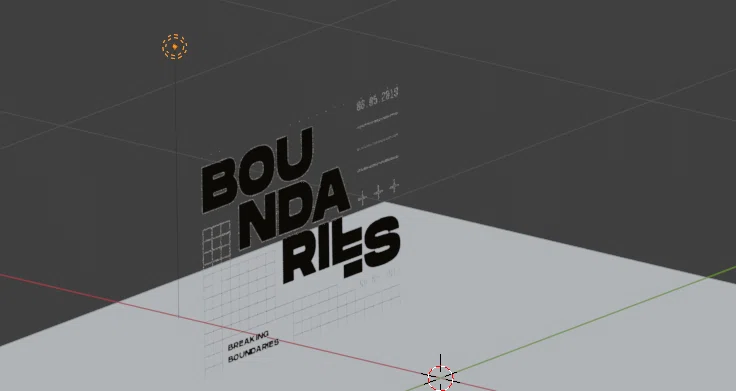
ポイントライトの「半径」はゼロ。もっともハードな影を落とす。
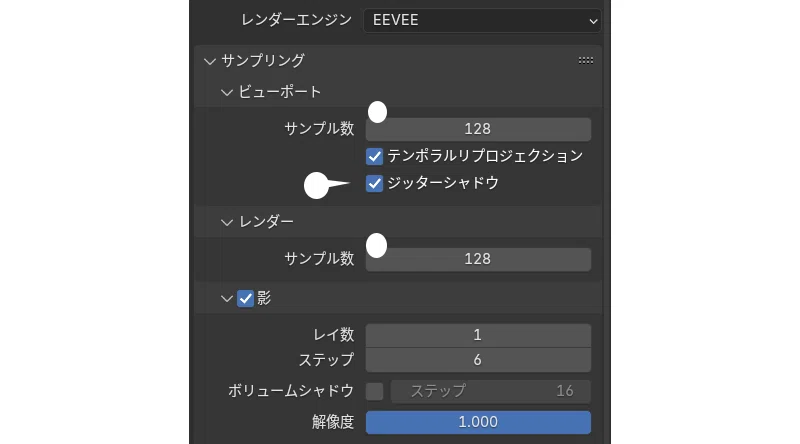
サンプル数は当然大きい方が品質が高い。(レンダリング時間は長くなる)
ジッターシャドウはレンダリング画面に適用されるが、ビューポートでも確認できるようにした。
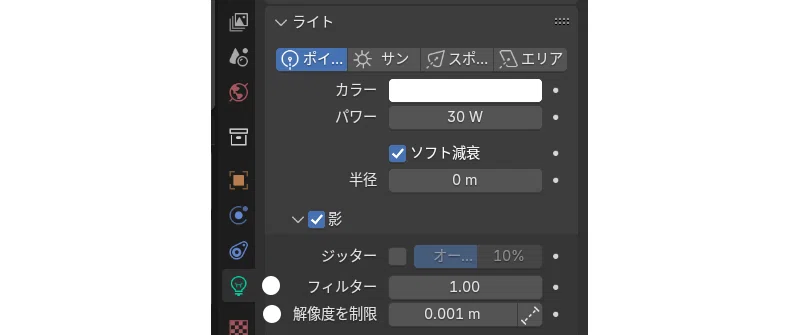
おもに影の品質に影響を与えるのは、フィルター、および、解像度の制限。
Filter
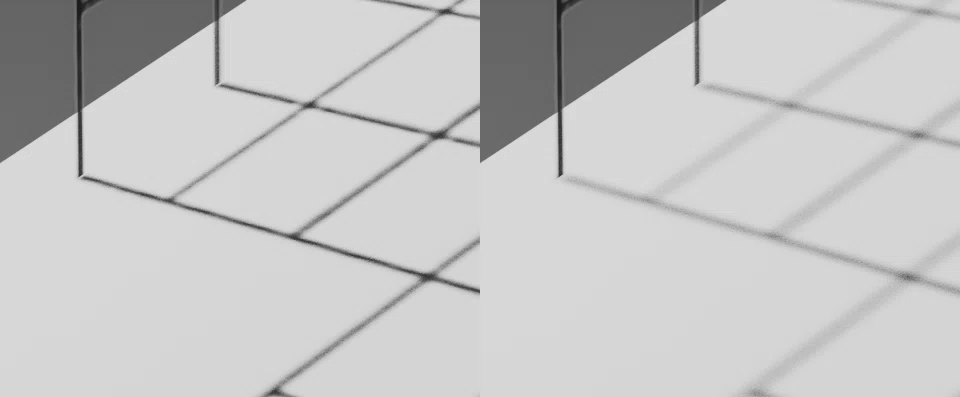
詳細は不明だが、アンチエイリアスと同様の手法で影がボケる。ポイントライトの「半径」を大きくした場合と、やや異なるボケかたができるようだ。
Resolution Limit
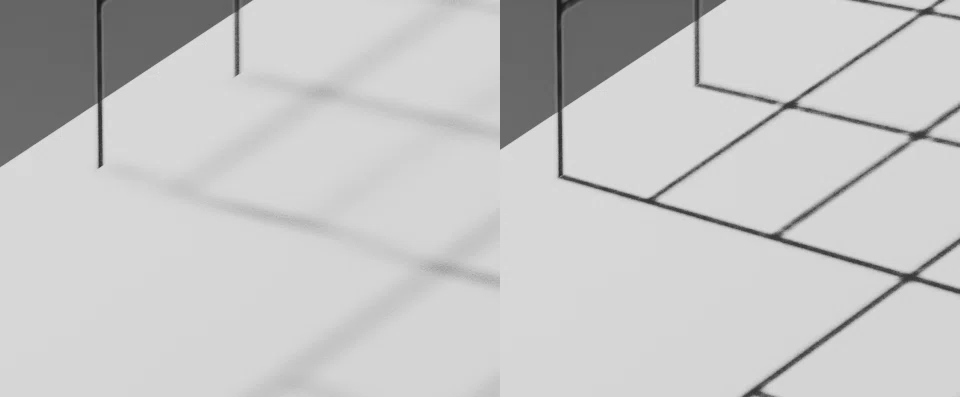
値が小さいほどあきらかに影が鮮明になる。シャドウマップの解像度の設定なので、あまり小さいと、PCのメモリ消費に負担をかける。
細かい影などが不鮮明になるときは、わかりやすい効果がある。
基本的にはデフォルトの設定でも問題ないことが多いが、影の細部に気になる点がある場合は、適宜、設定値の調整を行うとよいだろう。
まとめ
こうしてまとめてみると、あらためて、ライティングというのは、光を当てることももちろんですが、ある意味それ以上に、適切な影をつくる作業であることがわかります。
ただ、どうしても邪魔な影があったり、逆に、なにもないところに影がほしい場合もあります。上のまとめが、ほどよい影の生成に役にたつようであれば幸いです。
参考
ややバージョンが古いが、とくに cycles に関してはそのまま参考できる
影のない本体や、影のみの本体を描くことができるのは CG のおもしろい面かもしれませんが、思ったよりも強い違和感を拭えません。「世界の終わりと …」で、主人公と切り離されてしまった影が、「それはとても不自然なことなんだよ」とずっと嘆いているのもよくわかります。
