blender 4.3 グリースペンシルの基礎知識

blender には、グリースペンシルと呼ばれる、2D や 3D イラストレーション、アニメーションを実現する機能があります。設定が豊富なので、足がかりとして、ごく基本的な操作について紹介してみます。
グリースペンシルは 4.3 から大幅なアップデートが行われ、以前とは画面構成や機能が異なる。新旧のグリースペンシルは互換性がない。
環境 Blender 4.3.0 , Mac Mini M1 OS 14.4
セットアップ
必須ではないが、ドローラインなどがみやすいように、背景を白に近くし、レンダープレビューに切り替える。
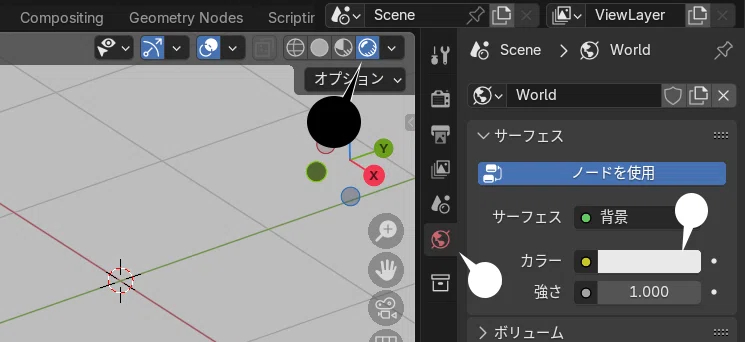
他にも、起動時のスプラッシュ画面で「2Dアニメーション」を選択、あるいは、メニュー上部右端の +(プラスアイコン) > 2Dアニメーション > 2D Animation ワークスペースを選択する方法もある。初期設定がやや異なるが基本は同じ。
シーン上に、Shift + A > グリースペンシル > ブランク を追加する。
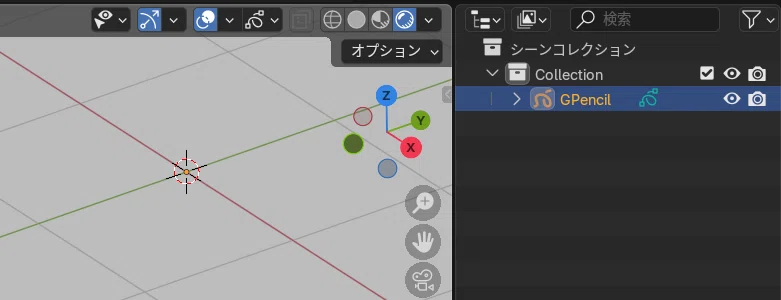
グリースペンシルは、立方体や球のようなメッシュオブジェクトとはタイプが異なるが、オブジェクトであることに変わりはない。ブランク(空白)なので、この段階ではなにも表示されない。
ドローモードに切り替える。
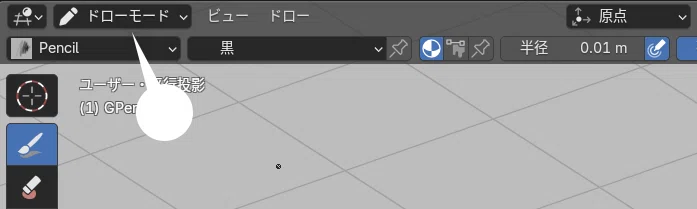
グリースペンシルの基本は、グリースペンシルオブジェクトを選択し、おもに「ドローモード」、「編集モード」を選択して作業する。通常のオブジェクトで「オブジェクトモード」と「編集モード」を切り替えながらモデリングするのと似ている。
ドローモード
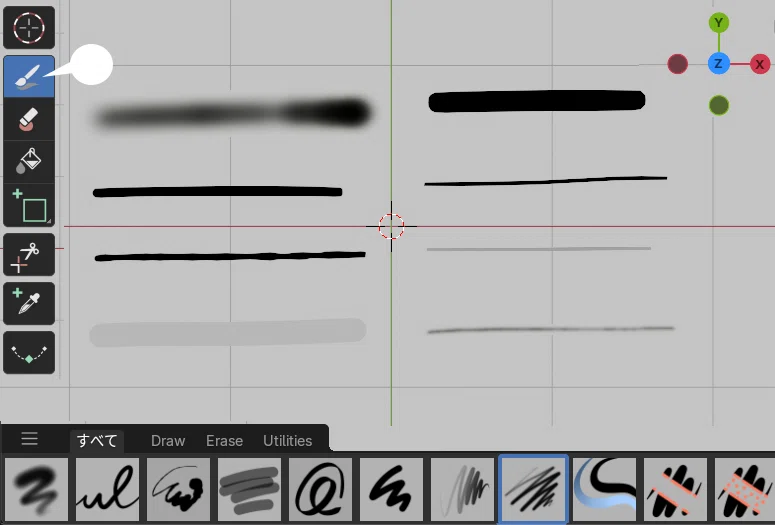
ドローモードでは、下段のカタログパネルから、各種のブラシを選択、ラインを引ける。
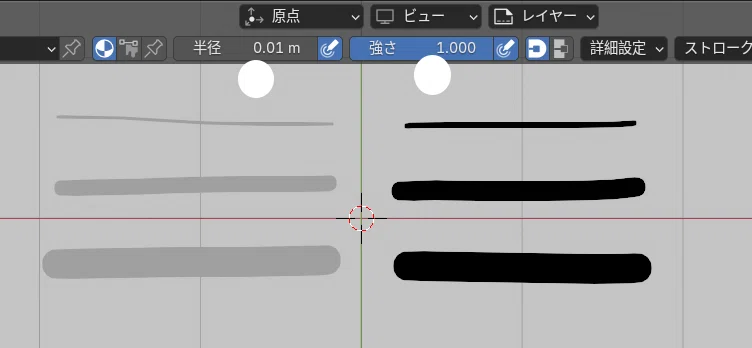
「半径」で線の太さを、「強さ」で、線の濃さ(透明度)を調整できる。
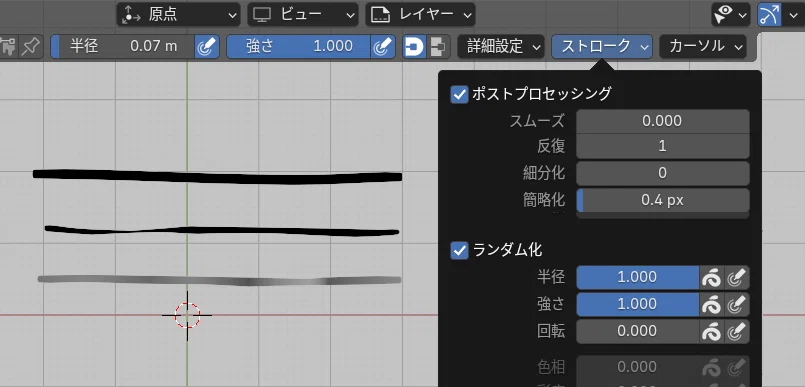
ストローク設定の「ポストプロセッシング」ではおもにラインのなめらかさの調整、「ランダム化」ではラインの太さと濃さを、手書き風に無作為に変化させることができる。
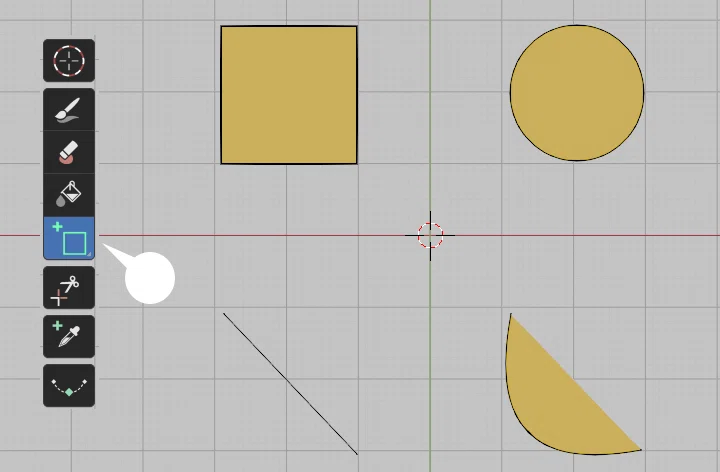
編集モード
ここまでは通常のペイントソフトとあまり変わりないが、blender 独自の機能も多い。
編集モードに切り替え、ポイントモードを選択、A キーで全選択
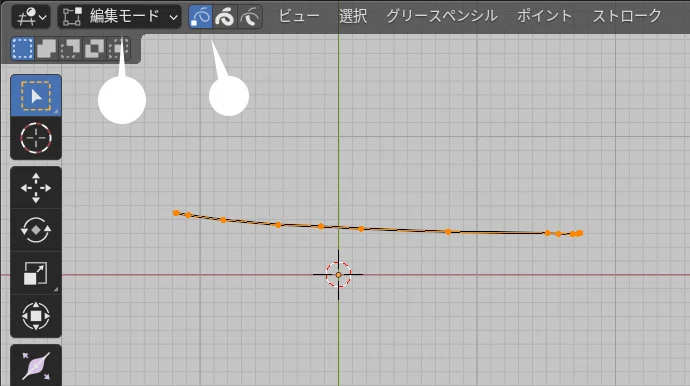
通常のモデリングでなじみのある画面になった。編集モードボタンの右のボタンは、ポイント、ストローク、セグメント、で、通常のオブジェクトならば、頂点、面、辺 の各モードにあたる。
編集モードでは、通常のモデリングとほぼ同じ操作ができる。
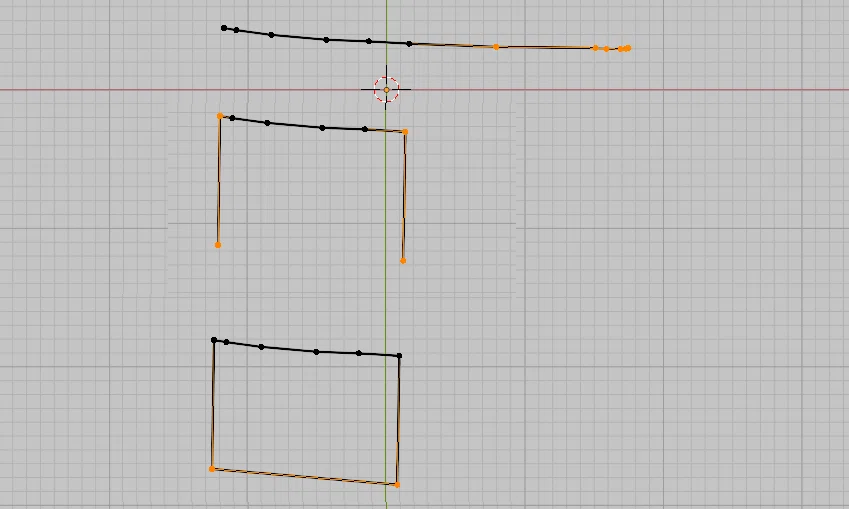
右半分のポイントを B キーなどで選択し、X キーで削除
両端のポイントを選択し、E キーで、下へ押し出し
F キーで、ポイントを接合
もちろん各ショートカットキーや、画面左の各ツールで、モデリングでおなじみの、移動、拡大縮小、回転、複製などの操作を加えることができる。
これらの操作は blender に慣れているユーザーならば問題ないだろう。
スカルプトモード
通常のモデリングでのスカルプトモードと同様に、ラインの幅や濃さなどに変形や変化を加えることができる。
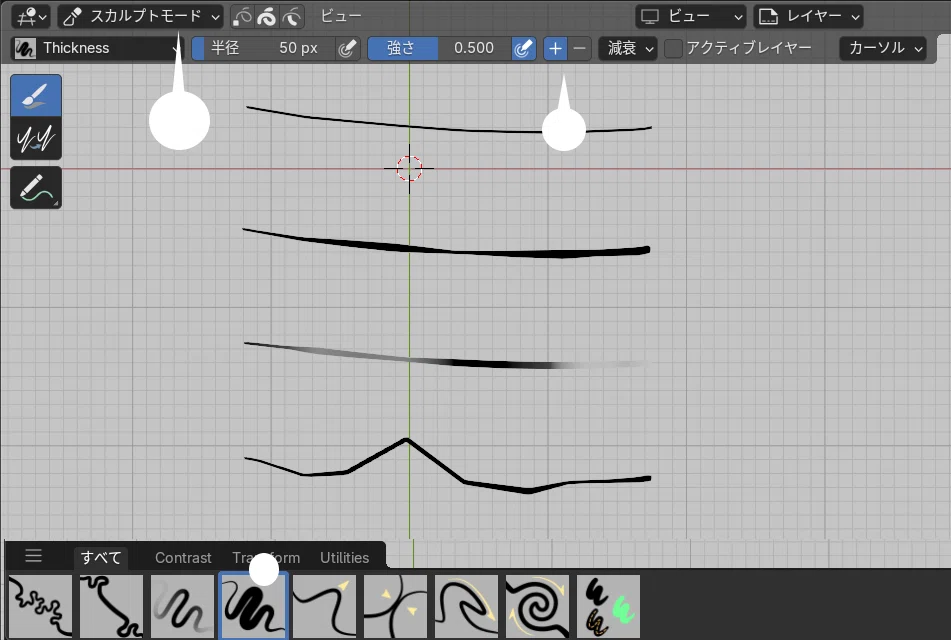
画面下段のツールをひととり試してみよう。たとえば、中央の Thickness(太さ)ツールで、上部の + が ON ならば、なぞったラインが太くなり、 - が ON であれば、細くなる。手書き風のランダムさを加えたい場合などに便利。
マテリアル
グリースペンシルでは、通常のモデリングとアナロジー、共通性が保たれていて、ラインやフィルのカラー等は「マテリアル」で適用し、マテリアルの作成や、「割り当て」などの操作もなじみのある手順で行える。
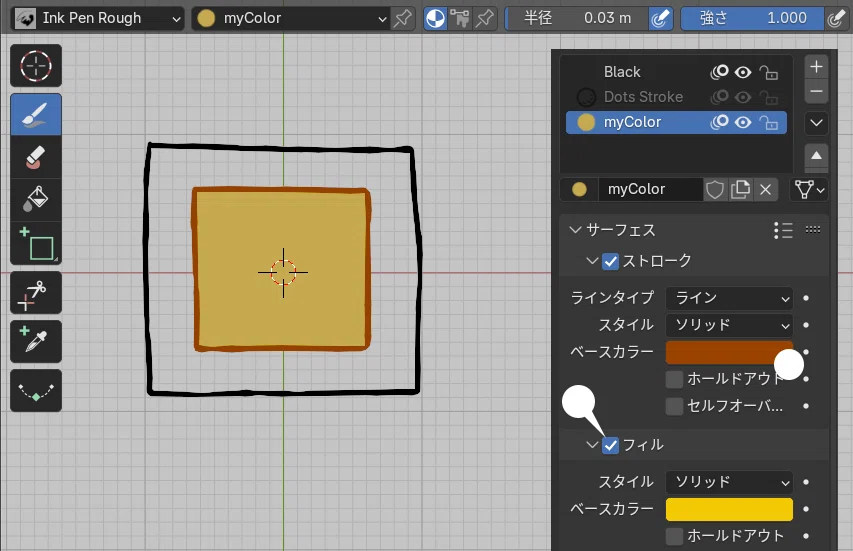
マテリアルを追加するには、マテリアルプロパティを表示し、+ ボタンをクリックし、「新規」ボタンを押す。
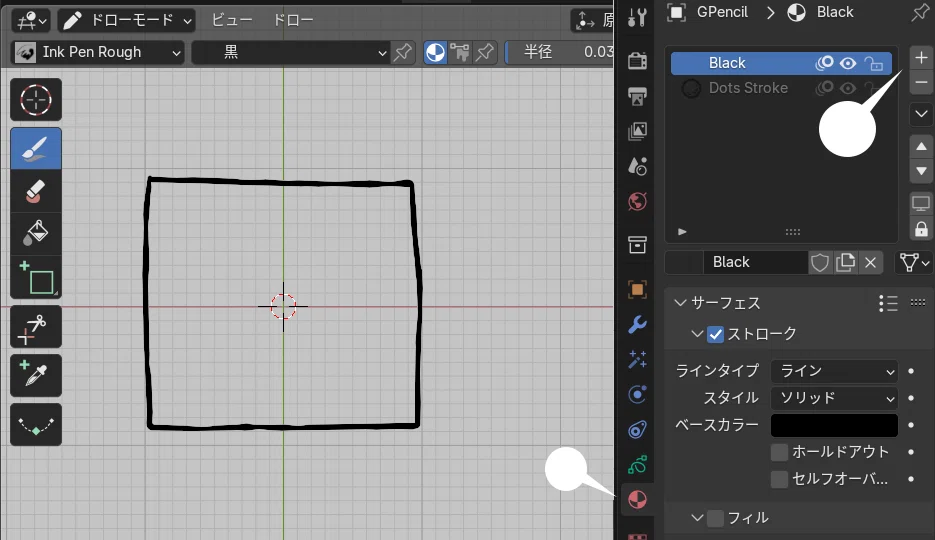
新マテリアルは「myColor」とし、ストローク、フィルにチェックを入れ、ベースカラーを変更。
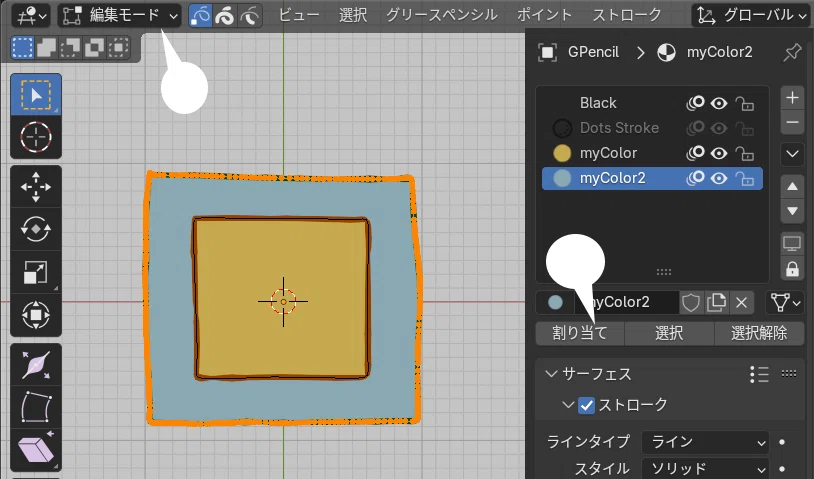
既存のラインに別のマテリアルを適用する場合は、「編集モード」で変更したいラインを選択し、「割り当て」ボタンを押す。
レイヤー
グリースペンシルの特有の機能で、オブジェクトのなかに複数の「レイヤー」(層)を作成し、透明度や、重ね合わせの順番などを変更できる。
データプロパティを表示し、+ボタンで、新規レイヤーを作成、適宜名前を変更する。
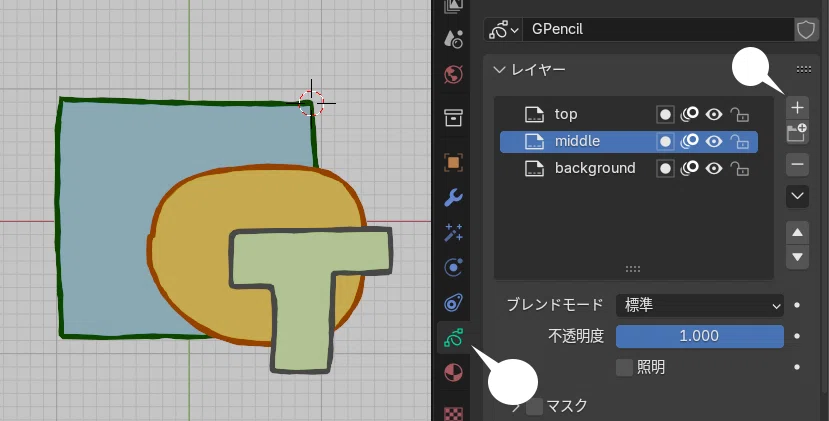
レイヤーを選択し、それぞれの形状のドローイングを行った。
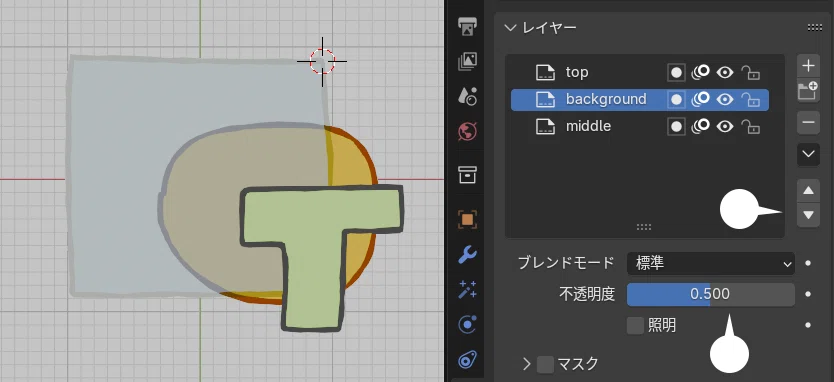
上下ボタンやレイヤーのドラッグで順序を変更し、レイヤーの不透明度を変更。
原点、ビュー
加えて、原点とビューの操作で、blender ならではの、3D イラストレーション機能が加わる。
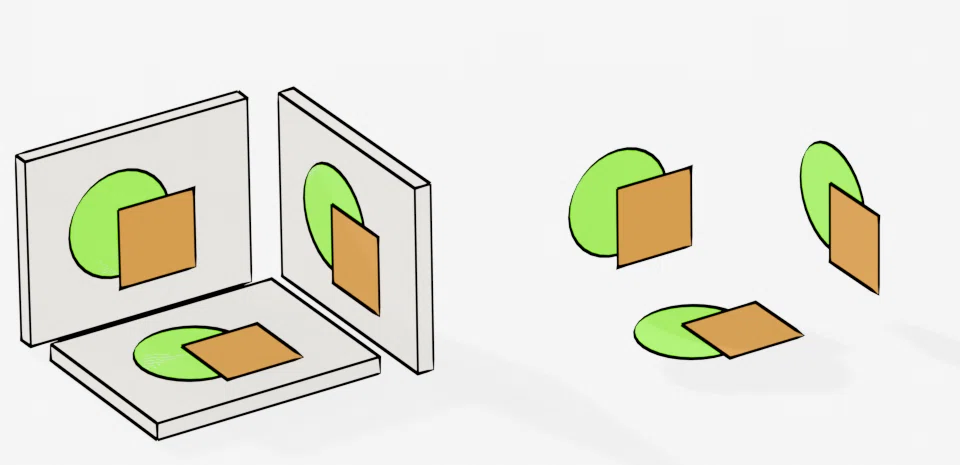
たとえば、キャンパスがひとつきりならば普通のイラストだが、キャンパスを複数用意し、それぞれ位置や回転を変え描くことで 3D のイラストになる。
ドロー平面
上の例での、キャンパスの「回転」にあたるのが、ドロー平面オプションだ。デフォルトは「ビュー」で、3D ビューポートの視点が適用される。
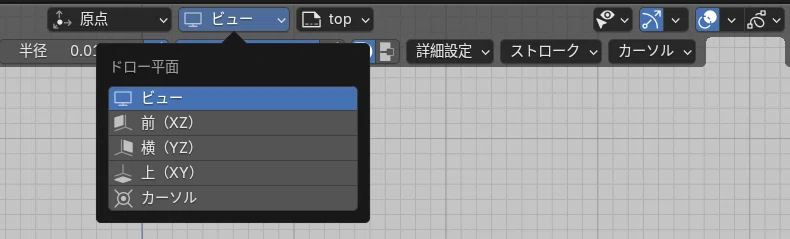
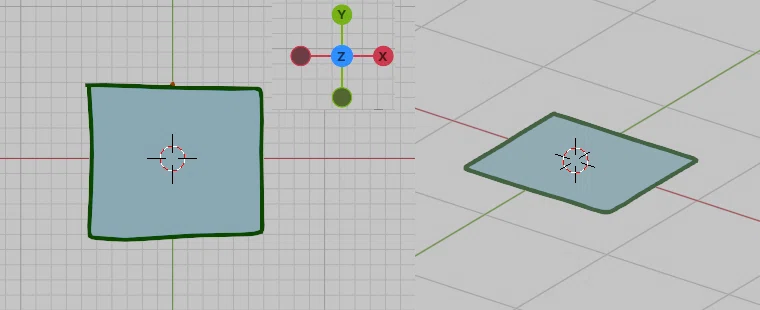
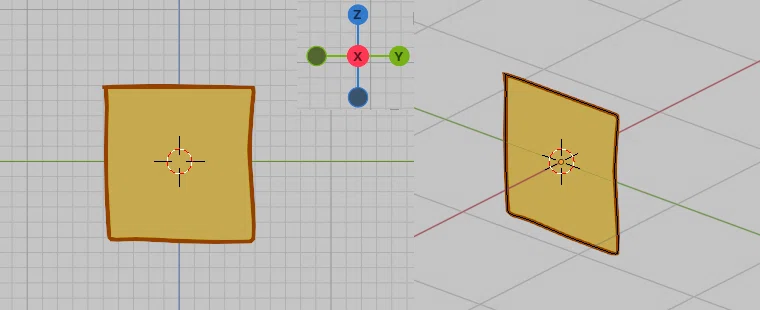
ドロー平面オプションの、前(XZ)、横(YZ)、上(XY)モードを選択すると、ビューポートの視点に関係なく、正確に正面、真横、真上の視点でドローしたのと同じ結果になる。
ドロー平面オプションが、カーソル の場合は、3D カーソルの回転値が適用される。
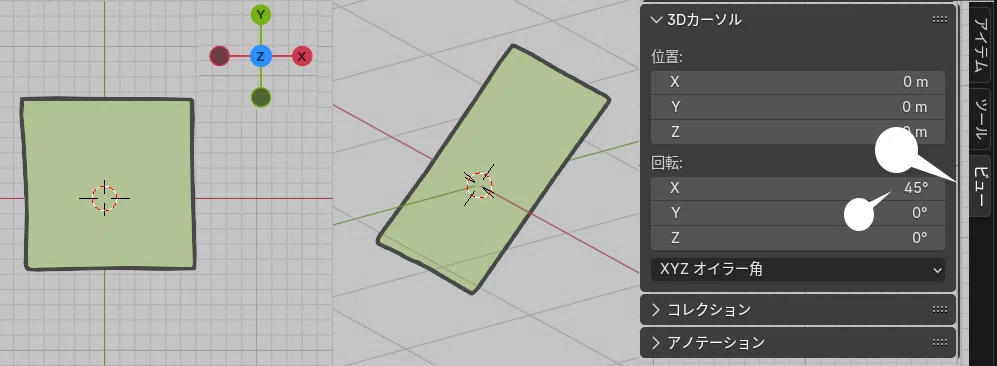
ストロークの基準
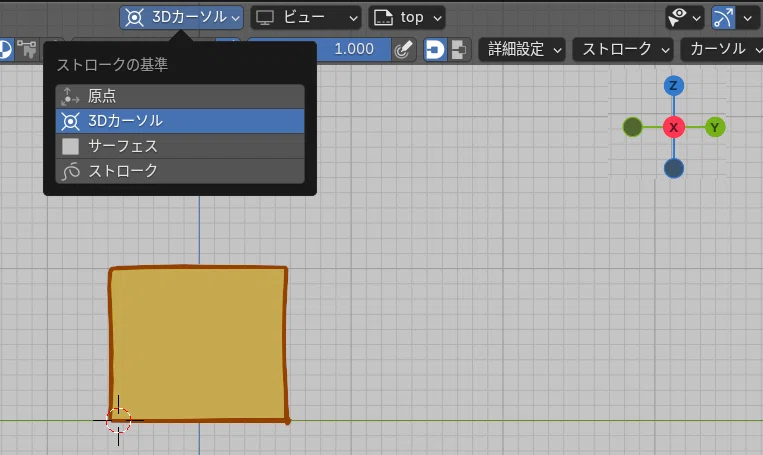
キャンパスの位置に当たるのが、「ストロークの基準」の各オプションだ。デフォルトは「原点」で、ワールド原点(シーンの中央)が適用される。
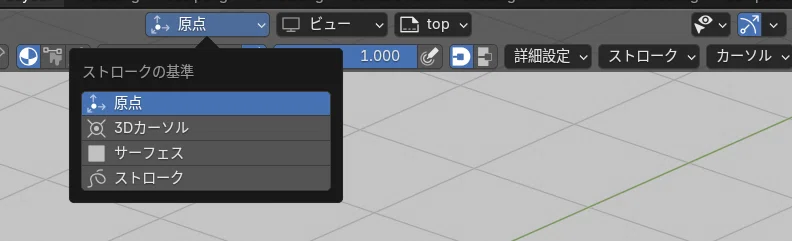
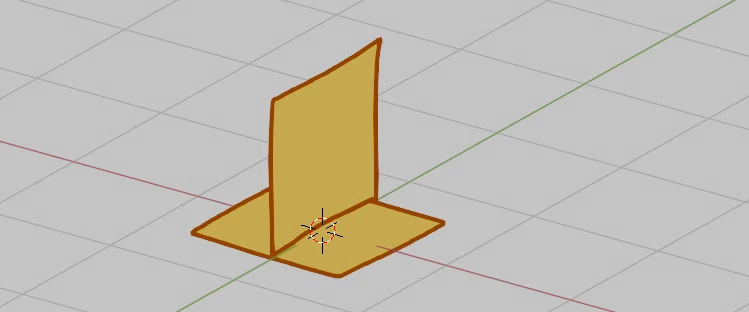
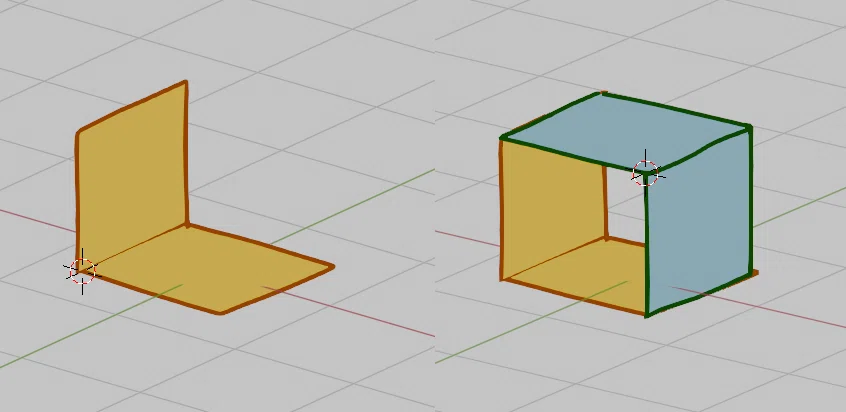
たとえば、真上と真横からの視点で下の 2 つのボックスを描いた場合、どちらも基準がシーン中心なので、下の結果になる。
この場合は、編集モードで、左端のポイントを選択、Shift + S > カーソル→選択物 を実行、3D カーソルを左端に移動させる。
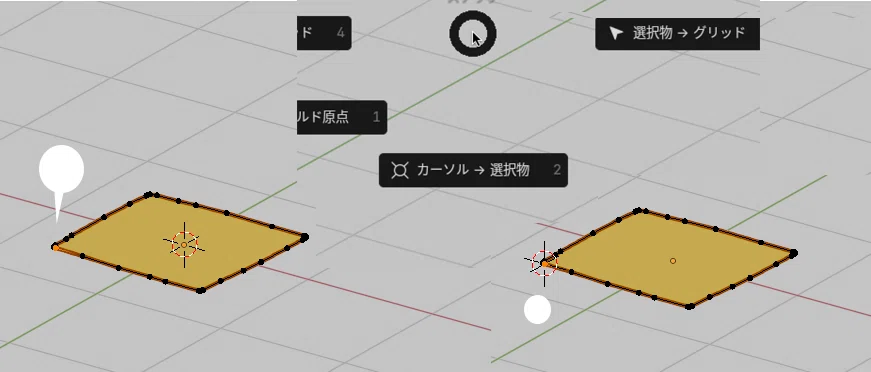
ストロークの基準を「3Dカーソル」に変更。真横からの視点でドロー
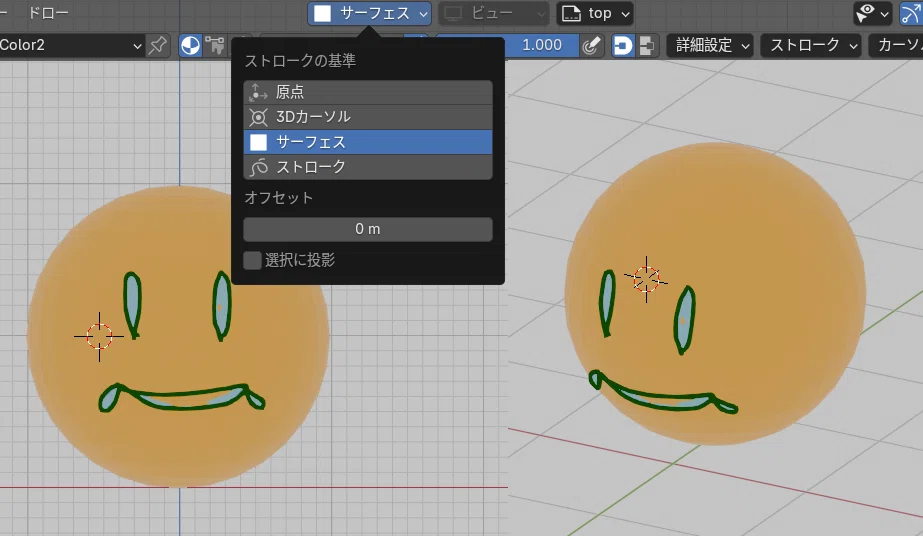
サーフェスモードでは、既存のオブジェクトの面上を基準にドローできる。
ストロークモードでは、既存のラインが基準になる。
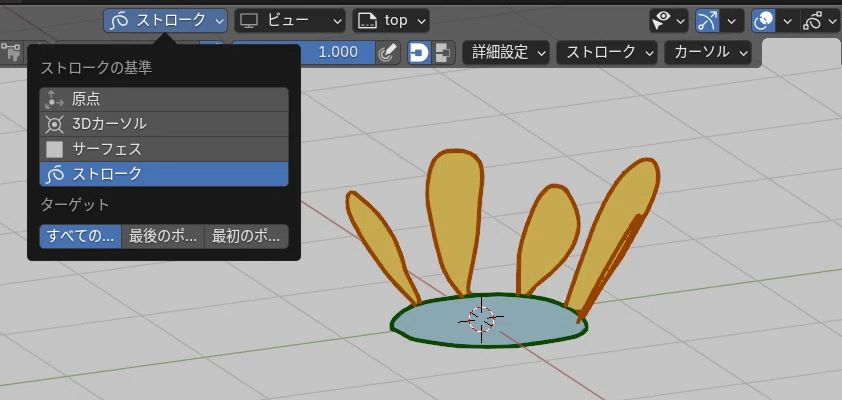
ただし、ラインの始点あるいは終点を既存のライン上にする必要がある。
キャンパス
必須ではないが、グリースペンシルオプションの「キャンパス」を表示させると、位置や回転の目安になる。キャンパスはレンダリングはされない。
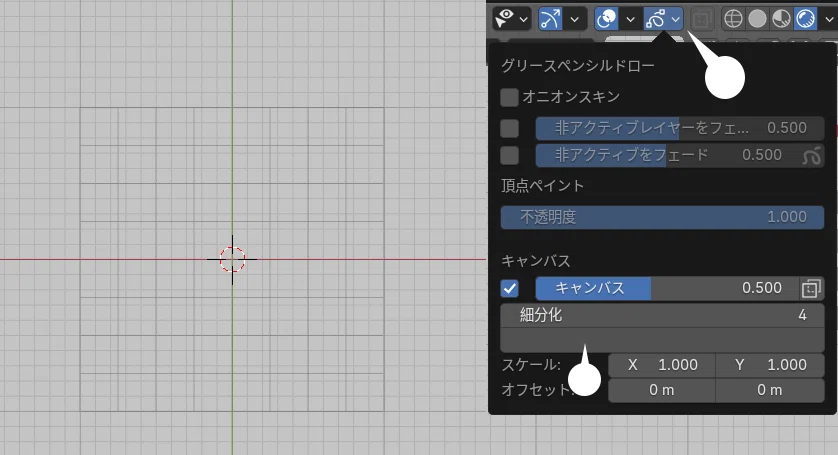
参考
まとめ
グリースペンシルもとても機能が豊富で、これ単体で売られていてもおかしくないくらいですが、ごく基本としては上のようになるかと思います。
絵の上手な方ならば、これらの操作だけでもかなりの作品を描けるでしょうし、アニメーションするなど可能性は尽きません。ご活用ください。
ただ、わたしも含め「それはムリ」と思われる方々のためにも、基本をひとおり身につけたうえで、通常のモデリングオブジェクトなどと組み合わせた活用法なども紹介できたらと思います。
わたしは絵もさることながら字がヘタです。そんなことないよ個性的だよ、などとひとからなぐさめてももらえないレベルです。ほんとうに、自分の字をみると、頭痛がします。
