
blender 5.1 「オプション」機能まとめ

blenderのビューポートの右上に「オプション」プルダウンがあります。やや控えめに存在していて、使ったこともない、あることも知らなかった、という方も少なくないのでは。ここでは、そんな「オプション」機能をかんたんにまとめてみました。知っているとなにかと便利です。
環境 Blender 5.1 , Mac Mini M1 OS 14.4
オプション機能とは
「オプション」機能とは、図のボタンで表示される機能。オブジェクトモードと編集モードでは、表示される機能が異なる。
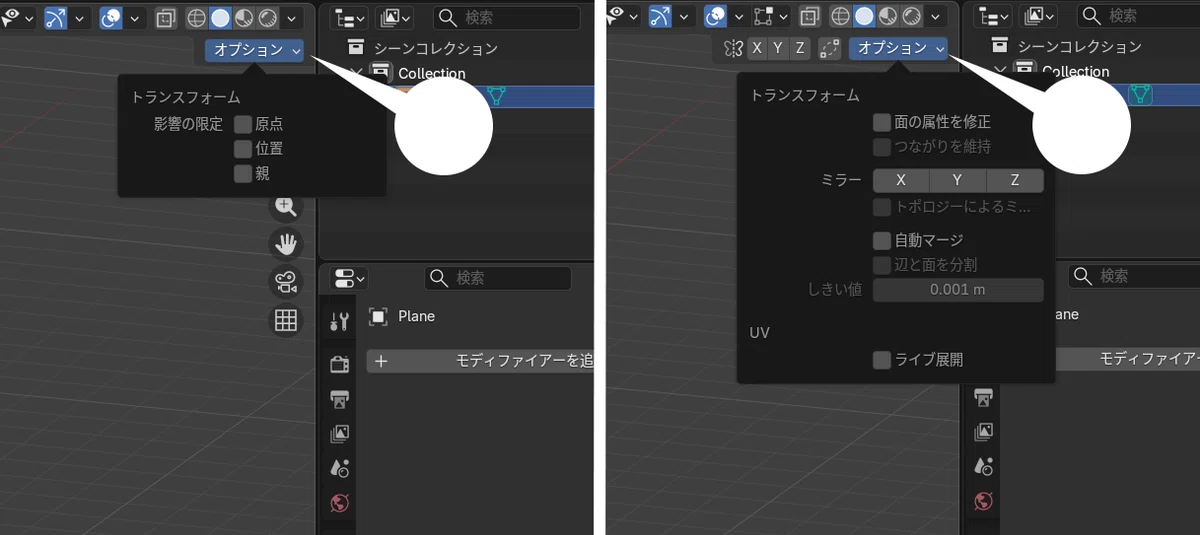
オブジェクトモード
オブジェクトモードでは、オブジェクトのトランスフォーム(移動、回転、スケール)に制限をかける3オプションがある。
影響の限定 - 原点
オブジェクトの位置は変えずに、オブジェクト原点のみ移動させることができる。たとえば、図のオブジェクトの原点はオブジェクト中央(中点)に設定されている。
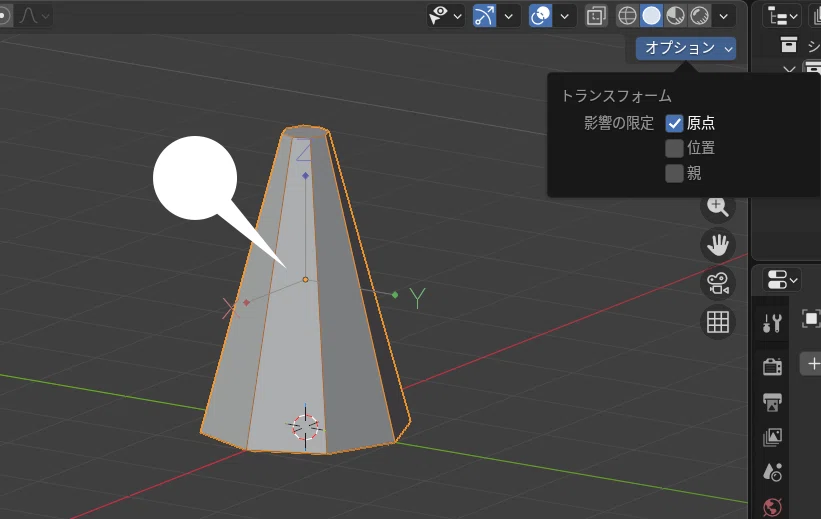
原点を底中央に移動させたい場合は、影響の限定 - 原点オプションをチェックし、G Z キーで原点のみ移動させることができる。
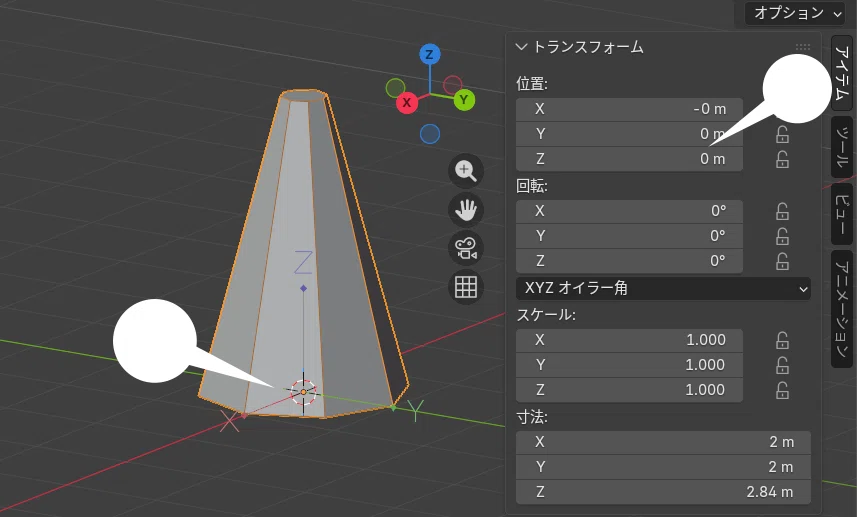
正確に原点を高さ0mに設定したい場合は、Nキーで表示されるサイドバーの位置の値で設定できる。ただし、原因はよく分からないが、いったんGキーで移動させた後、サイドバーの値を変更しないと機能しないようだ。
影響の限定 - 位置
選択されたオブジェクトの移動は行えるが、回転値、スケール値は変更されない。
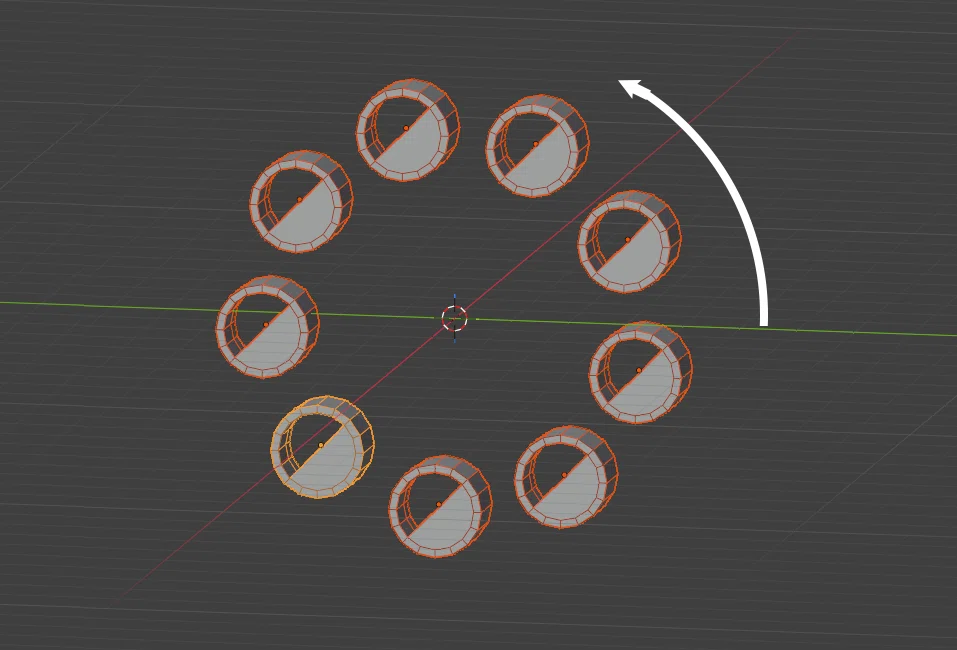
たとえば、下のような観覧車風の9個のオブジェクトがあるとする。
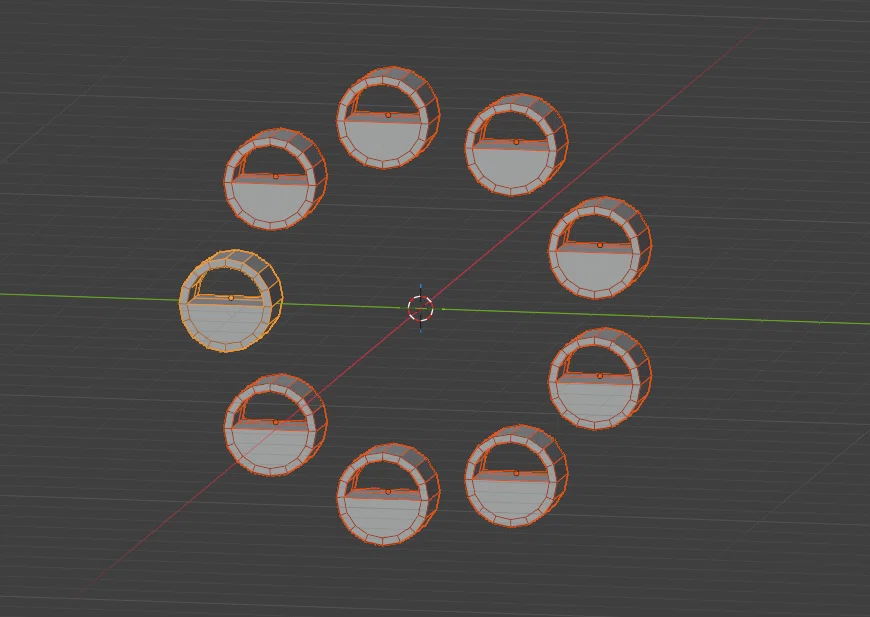
通常、すべてのオブジェクトを選択し、ここでは、X軸に45°回転させると、当然、下のように回転する。
影響の限定 - 位置オプションをチェックし、同様にX軸に45°回転させても、各オブジェクトは回転しない。
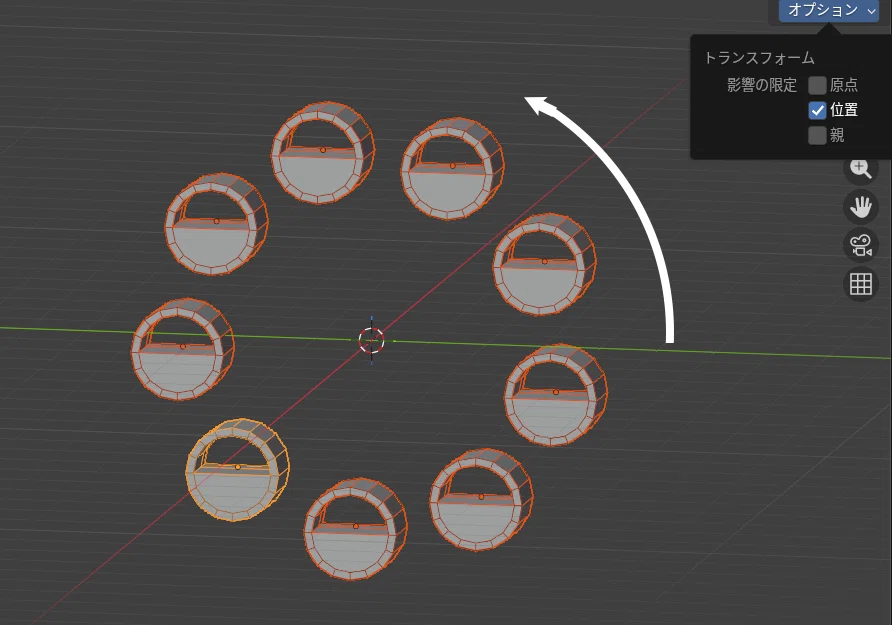
ただし、キーフレームを挿入しアニメーション化して場合は正しく動作しなかった。あくまでビューポート上でのオプションなのかもしれない。原因は不明。ご存知の方はコメントください。
影響の限定 - 親
オブジェクトをペアレント化している場合、親を移動、回転、スケールを変更すると、子オブジェクトも当然それに追随するが、影響の限定 - 親オプションがチェックされている場合、親オブジェクトのみ移動、回転、スケールを変更することができる。
編集モード
面の属性を修正
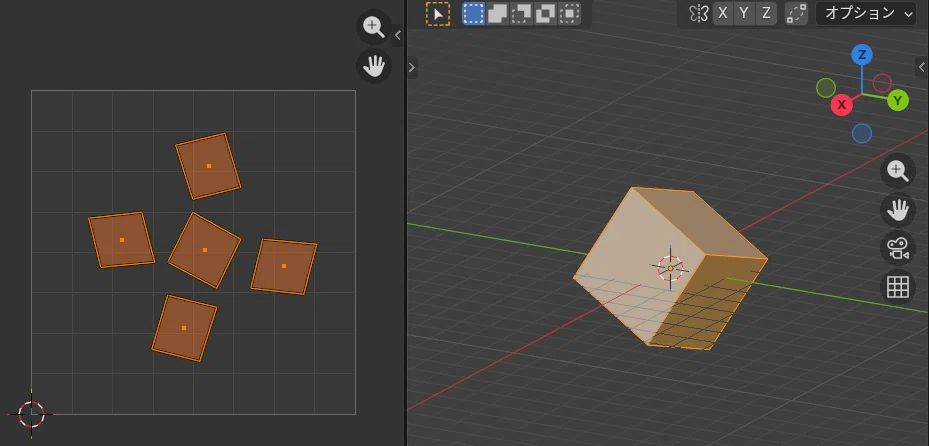
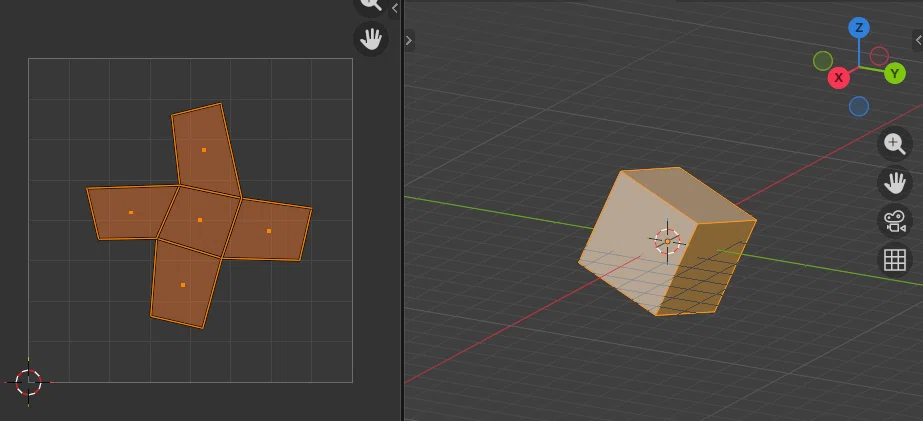
通常、オブジェクトを変形させても、UVマップには影響を与えないが、面の属性を修正オプションをチェックすることで、編集モードでのオブジェクトの変形がUVマップに影響を与える。
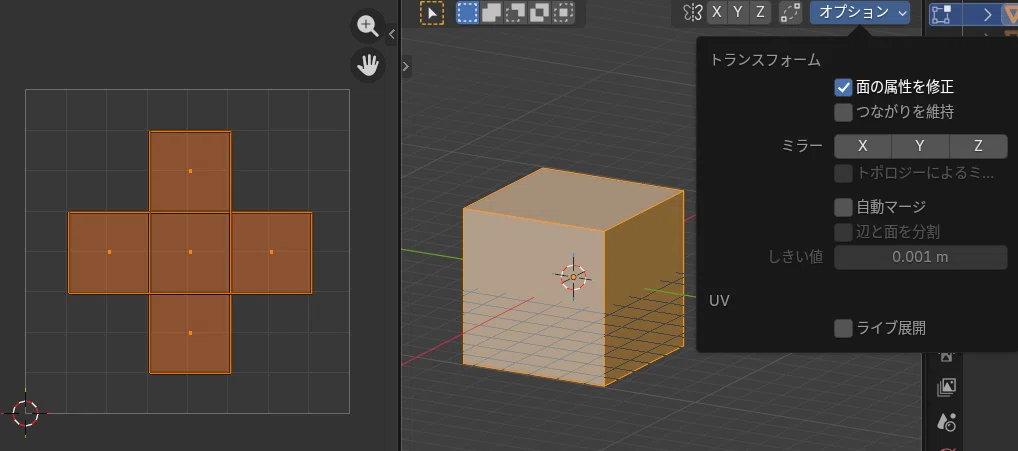
すべての面を選択し、縮小、回転させた場合。
ミラー
編集モードでのトランスフォーム(移動、回転、スケール)操作を指定した軸でミラーすることができる。
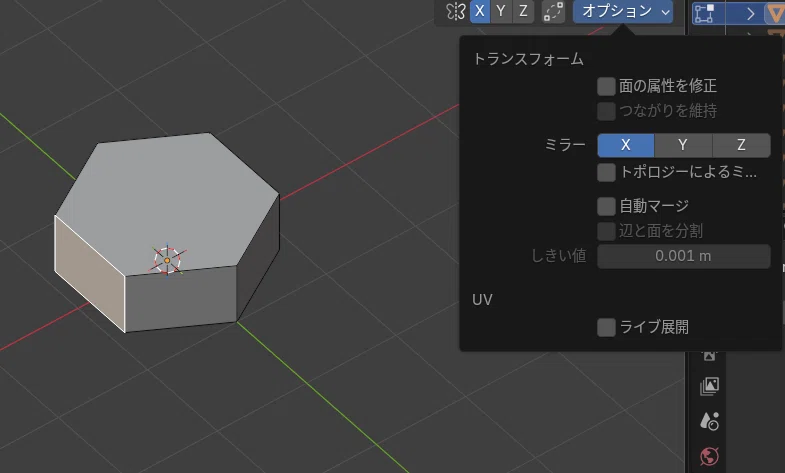
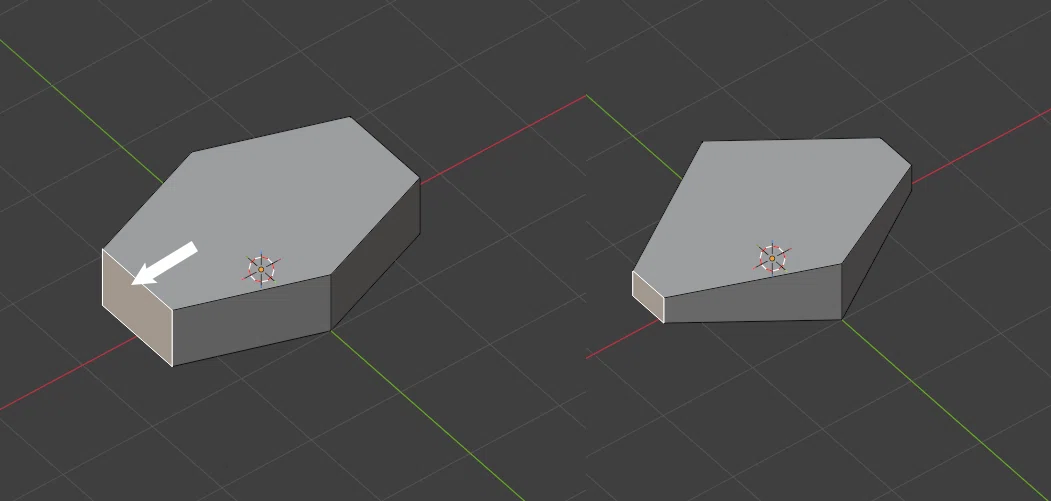
ただし、ミラー「モディファイアー」での操作のように、押し出しや差し込みなどのジオメトリ変更は反映されない。あくまで、トランスフォーム(移動、回転、スケール)操作のミラーに限られるようだ。
全体的に個人的な理解では、動作がややトリッキーで、ミラーモディファイアーを利用した方が無難、適当と思われる。「トポロジーによるミラー反転オプション」は不明。
自動マージ
オプション機能のなかでは、もっとも利用度の高いオプションかもしれない。細かなモデリングや、リトロポジーなどの操作で、作業時間の短縮になる。
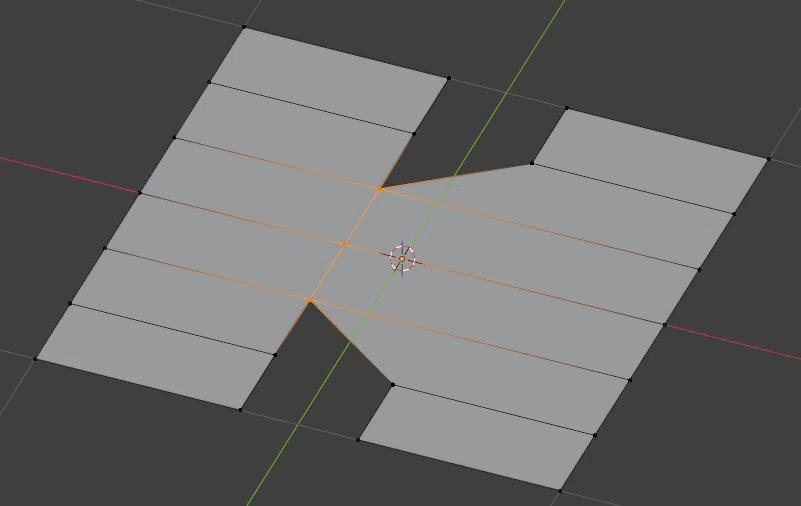
たとえば、図の3頂点を選択し、自動マージにチェック。
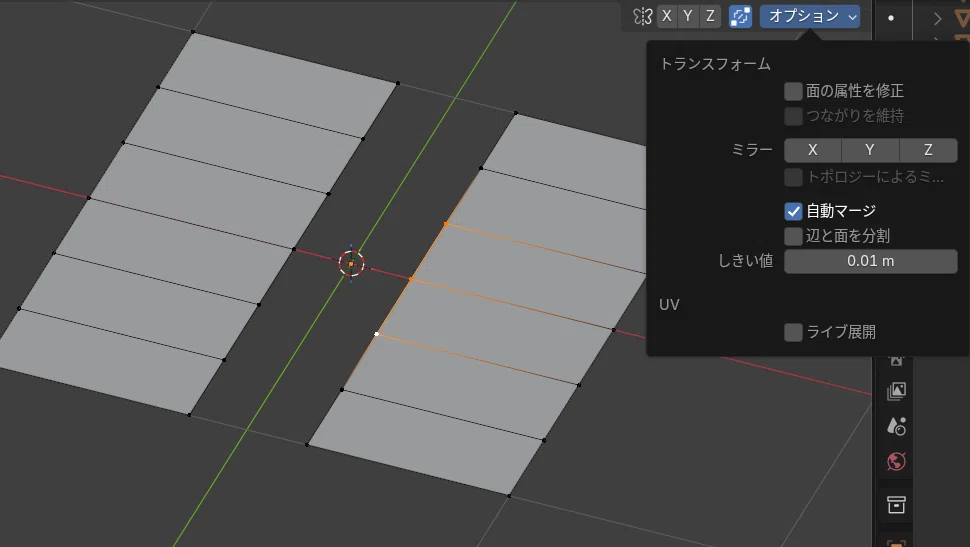
自動マージは、「しきい値」の距離内で隣接する頂点をマージ(結合)する。図のオブジェクトは2mサイズなので、デフォルトの0.001mでは、判定範囲が狭すぎてマージに失敗することが多いため、やや大きめに。オブジェクトのスケールや細分化の細かさによっても、値を調整する。
G Xキーで3頂点を移動。中央の6頂点は、マージされて3頂点に結合される。
辺と面を分離
自動マージを実行後、辺同士が重なった場合、接点が頂点になってリトロポジーされ、新たな面が生成される。
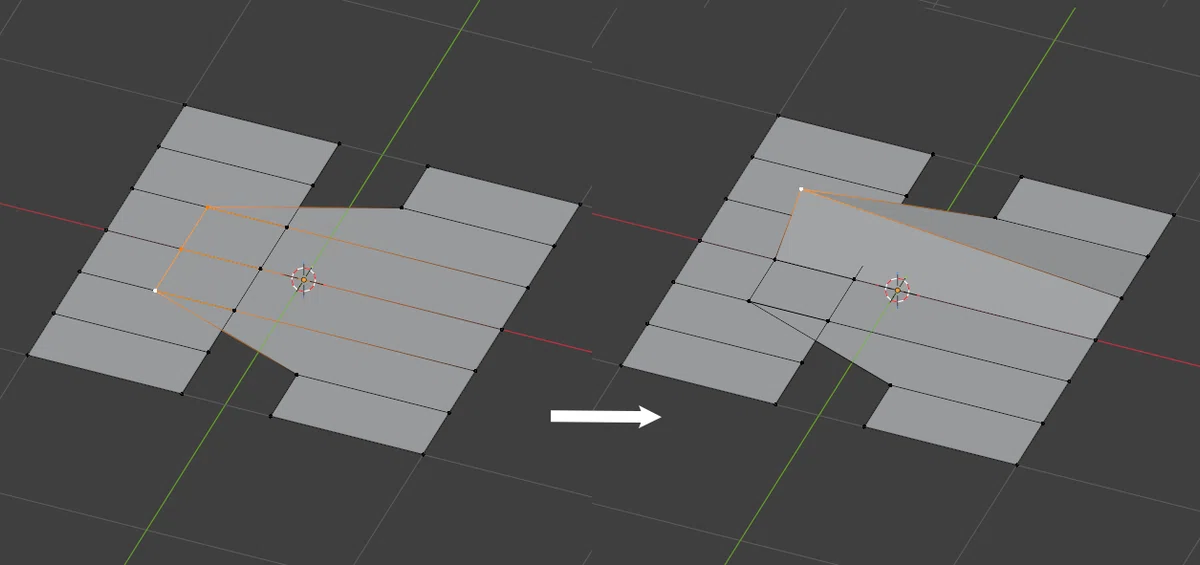
近接する頂点がないので、単に移動させただけの結果
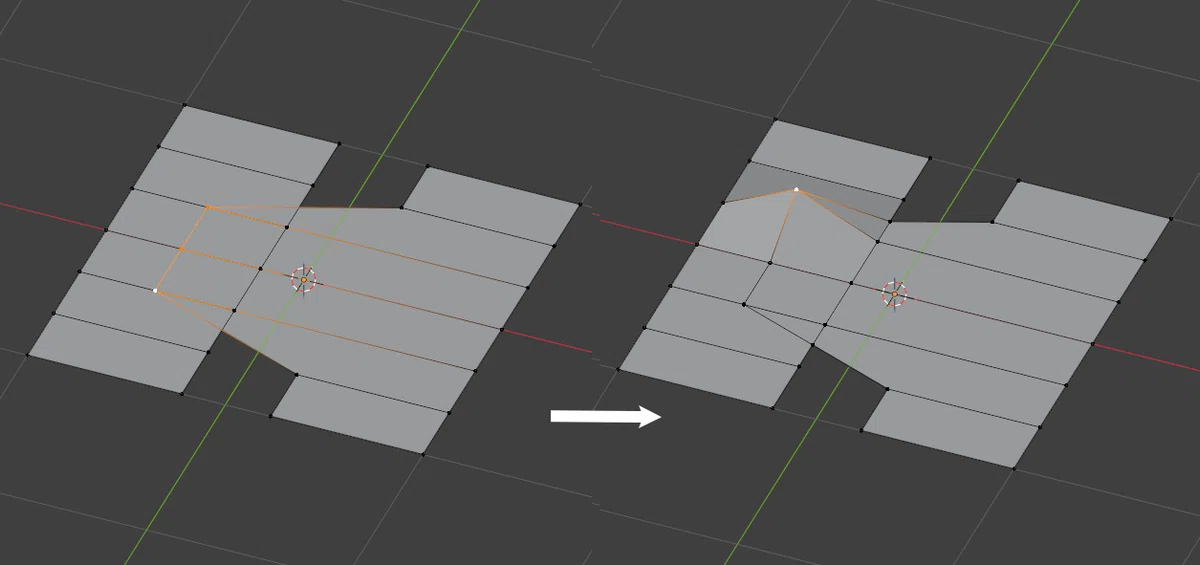
交差した辺の上に、新たに面が生成されている
UV - ライブ展開
シームをマークすると、自動的にそれに応じたUVラッピングが行われる。
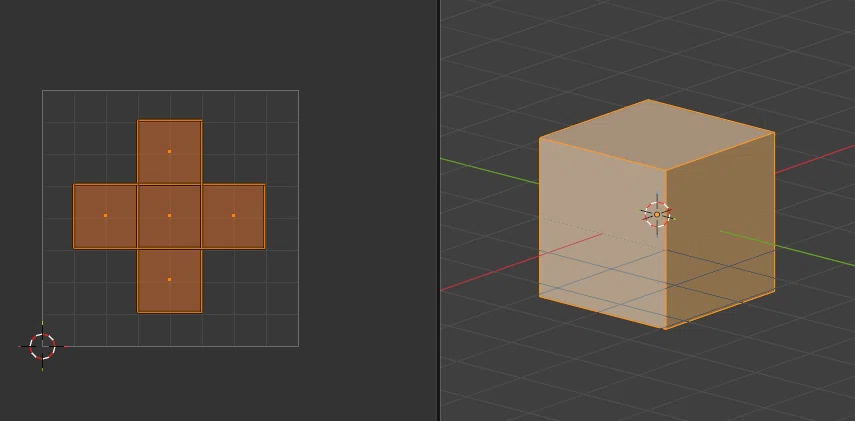
上のようなUVラッピングされているオブジェクトの中央をループカットし、シームをマーク。リアルタイムでUVマップが更新される。
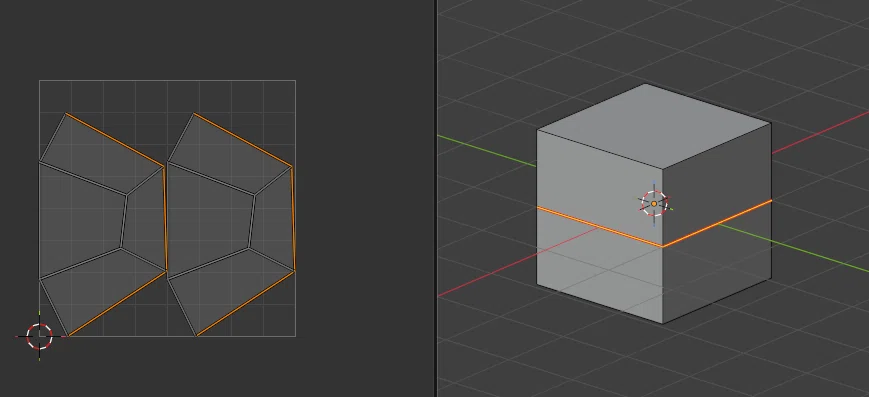
個人的には、ちょっと微妙な機能かもしれない。普通に、UVマッピングを実行した方がよさそうだが、頻繁にシームのマークとUVマッピングを繰り返さなくてはならないケースでは効率的かもしれない。
まとめ
どちらかといえば、画面の隅に埋もれている地味な機能かもしれませんし、わたし個人もあまり利用したことがないのですが、モデリング系の動画などをみると、マージやミラーを上手に駆使しているのをよくみかけます。参考まで。
