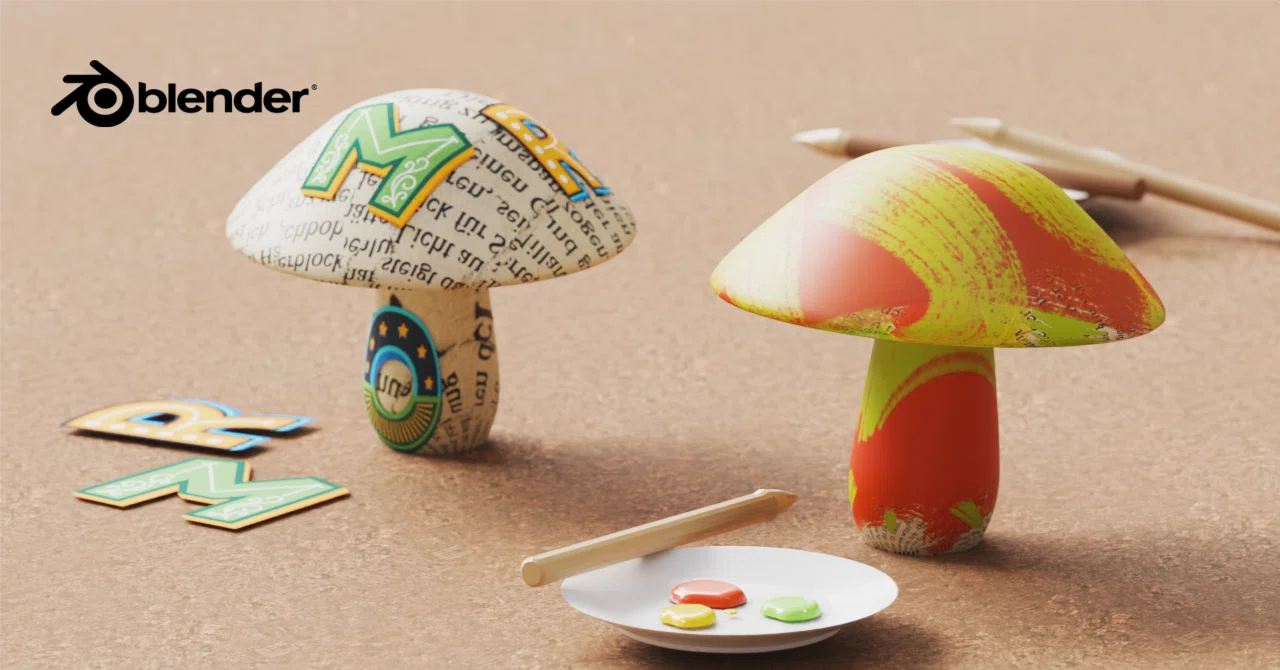
工作としての blender - 塗る 貼る

3DCG のモデリングは紙や粘土細工に似ているところがあります。そこで、モデリングをバーチャルな工作と捉え、第 7 回では、「塗る、貼る」のマテリアルの操作のいくつかを紹介します。
環境 Blender 4.3.0 , Mac Mini M1 OS 14.4
塗る
オブジェクトの色や模様、透明感、起伏などの質感を「マテリアル」と呼ぶ。このため、オブジェクトの表面に色を塗るにはオブジェクトにマテリアルを適用する必要がある。
基本
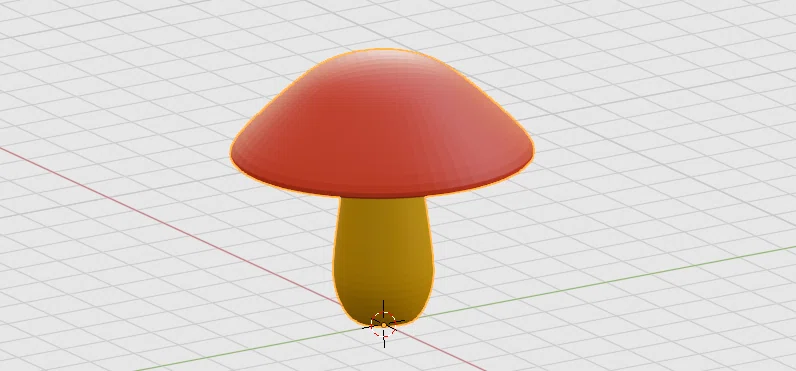
下のオブジェクトに色を塗りたい。マテリアルの適用結果は「マテリアルプレビュー」で確認できる。
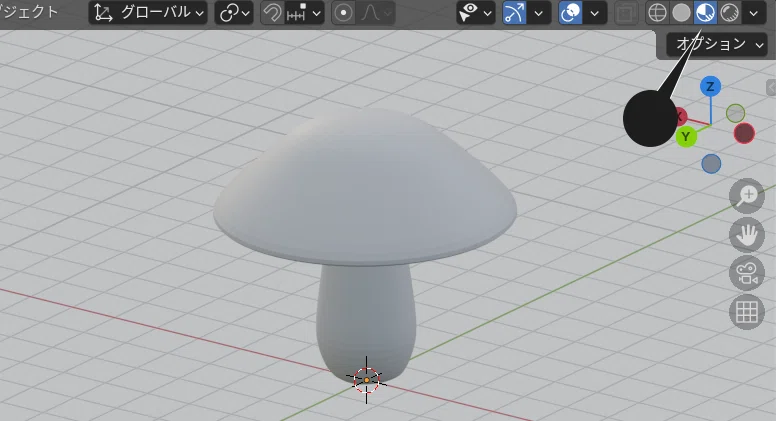
オブジェクトを選択し、マテリアルプロパティを表示、「新規」ボタンを押し、マテリアルを適用する。
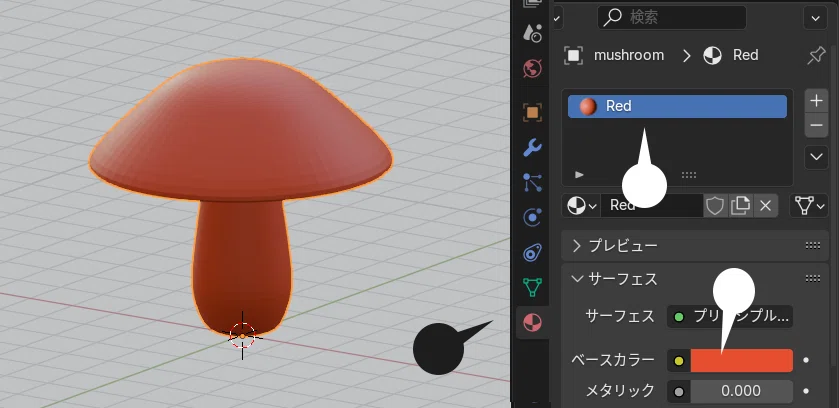
下半分は黄色としたいので、編集モードで下半分を選択し、+ ボタンを押し、「新規」をクリック。
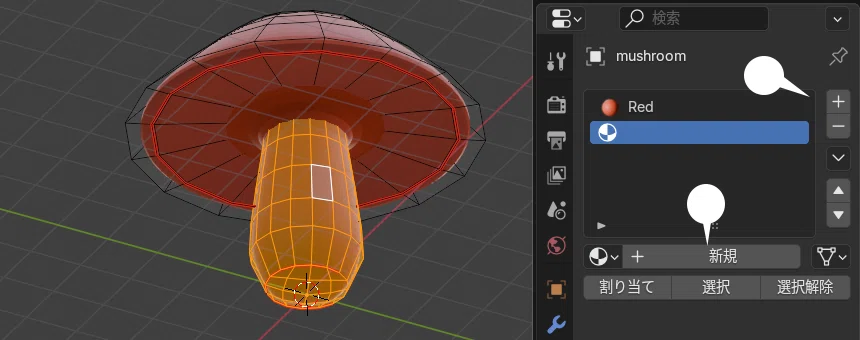
追加されたマテリアルのベースカラーを黄色とし、「割り当て」をクリック。
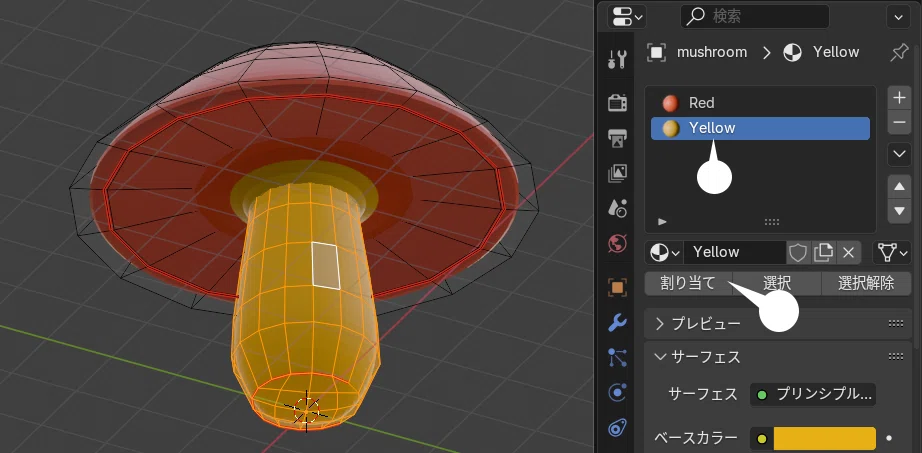
ひとつのオブジェクトの各面に異なるマテリアルを適用することができる。
テクスチャ
マテリアルに加える模様を「テクスチャ」と呼び、テクスチャを適用するにはいくつかの方法があるが、blender のテクスチャノードを使った方法を紹介する。
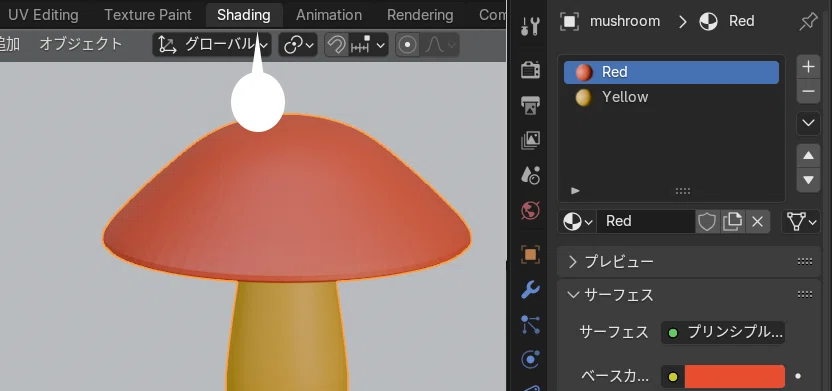
Shading ワークスペースに切り替える。
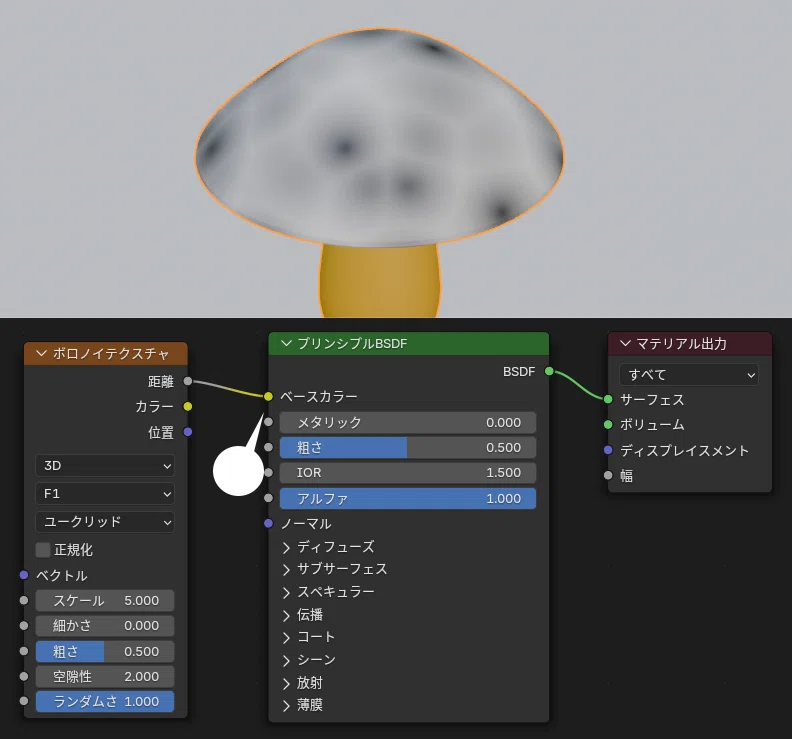
Shift + A キー > テクスチャ > ボロノイテクスチャ を追加し、「距離」をプリンシプル BSDF の「ベースカラー」に接続する。
同様に Shift A > コンバーター > カラーランプ を間に接続し、スライダーを下のように調整する。
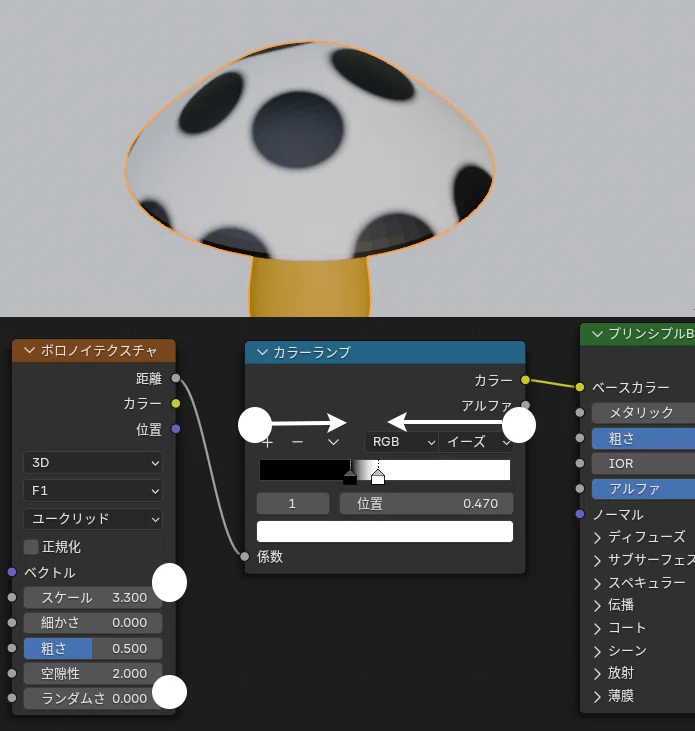
カラーランプのスライダーの幅を狭めることで、コントラストが強くなる。
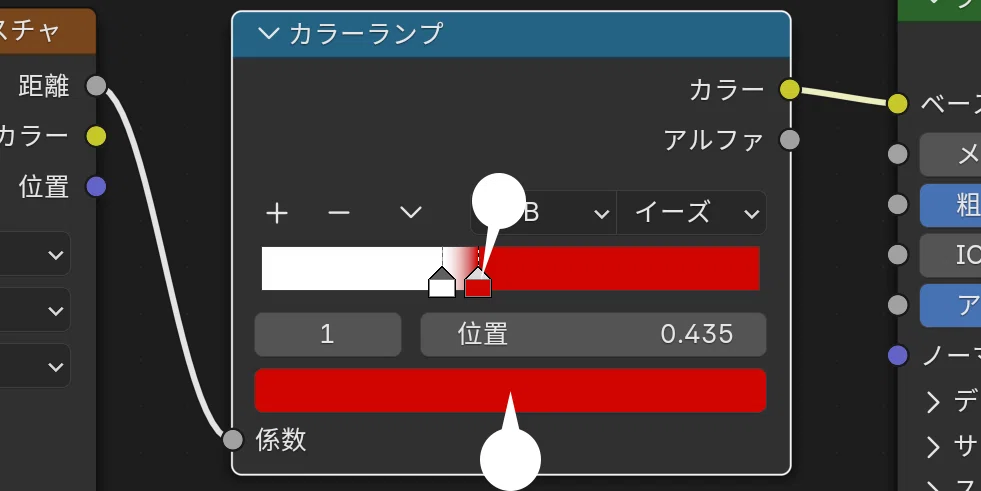
カラーランプのスライダーをクリック、下のバーのカラーを変更する。
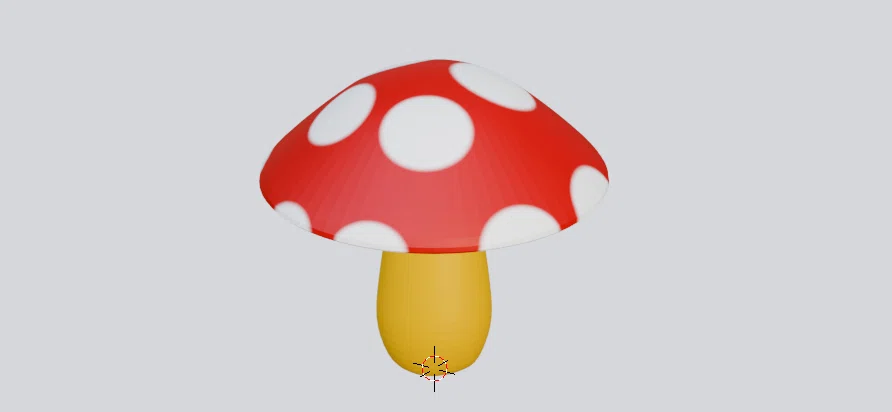
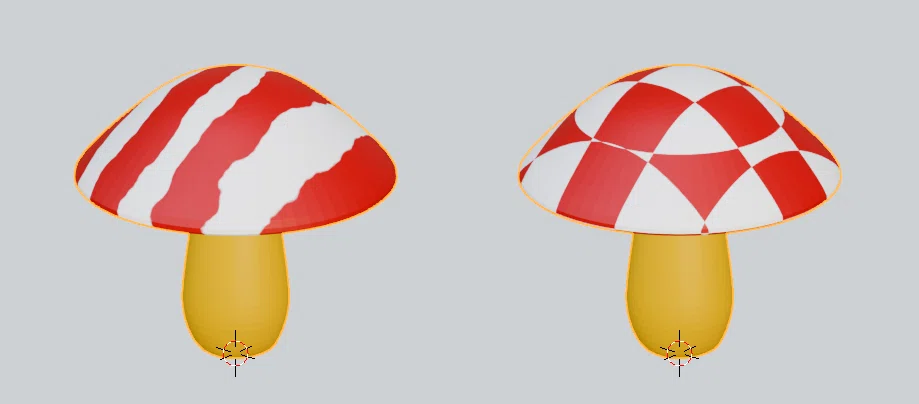
これらは、プロシージャル(生成)テクスチャなどと呼ばれ、テクスチャの種類や設定によって多様な模様を作ることも可能だ。怖くない生成テクスチャでやや詳しく紹介しています。
Vertex Paint
生成テクスチャを使った模様は、かんぜんに望んだパターンを作るのがむつかしい点もある。その点、「頂点ペイント」モードでは、手塗りの感覚で色を塗ることができる。
ソリッドプレビュー(右上)に切り替え、頂点ペイントモード(左上)を選択する。
下段の各種ブラシを選択し、オブジェクトの表面に彩色する。
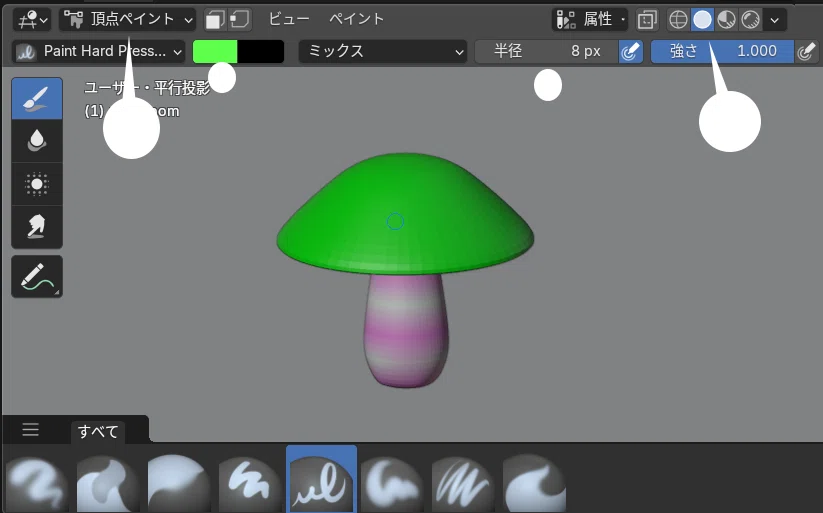
各種ペイントブラシが用意され、カラー、半径(ブラシの大きさ)等、ひととおりのペイント機能が揃っている。簡易的なペイントソフトで表面に色を塗る感覚だ。
なお、半径は、F キーを押し、マウスを動かすことでも調整できる。
ペイントしたテクスチャを、マテリアルやレンダーモードで反映するには、
オブジェクトに新規マテリアルを適用。
シェーダーエディターで、入力 > カラー属性(Color Attribute) を追加し、ベースカラーに接続する。
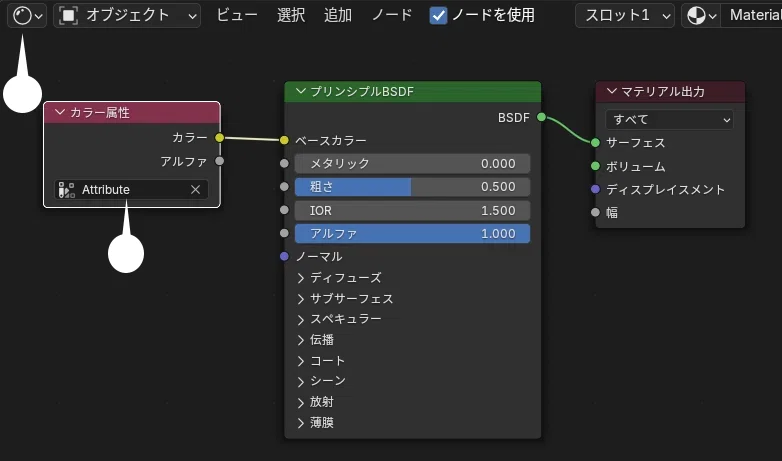
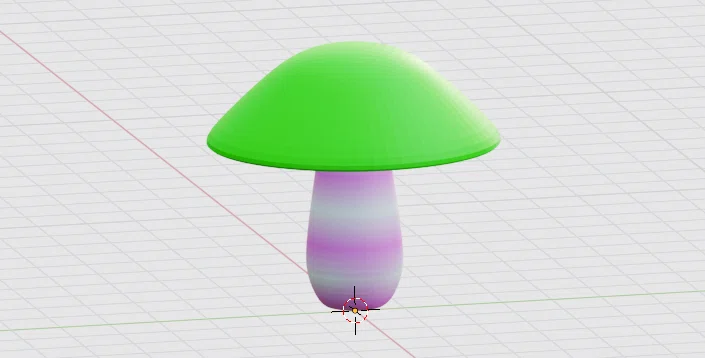
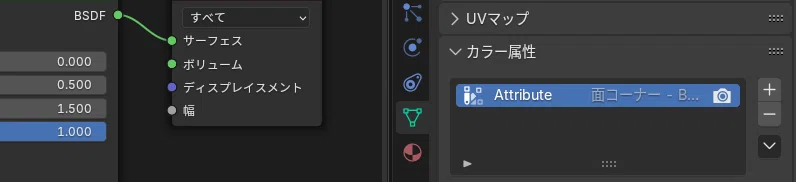
なお、「カラー属性(Attribute)」は、オブジェクトのデータプロパティ > カラー属性 で追加、削除ができる。
頂点ペイントでは、その名の通り「頂点」にペイントされるので、オブジェクトが細分化(ポリゴンが多い)されていないと、ペイントが粗くなる。このため、あまり細かい模様などには適さないが、比較的単純な模様であれば、手軽にペイントできるのが利点だ。
Texture Paint
本格的に自由な模様をつけたい場合は、テクスチャペイントを使用する。テクスチャペイントは画像にペイントし、その画像をテクスチャとしてオブジェクトの表面に貼り付けるタイプだ。
UVラップ
テクスチャペイントでは、画像データの模様をオブジェクトのどの位置につけるのかを指定する必要があるため、あらかじめ UV ラップを行う。
追加した直後の、立方体や球などのオブジェクトにはデフォルトの UV ラップが適用されているので、下の操作は必要がない。
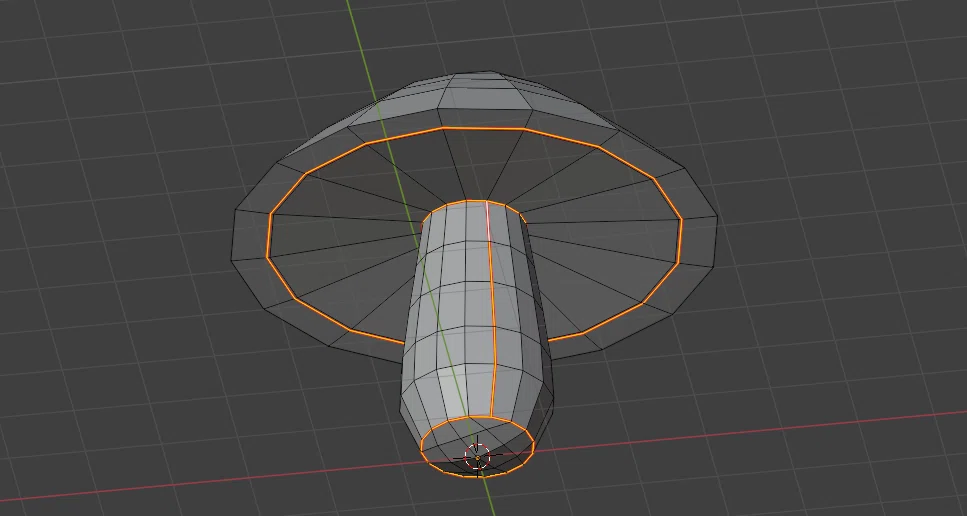
編集モードで、下の辺を選択し、UV > シームをマーク を実行する。
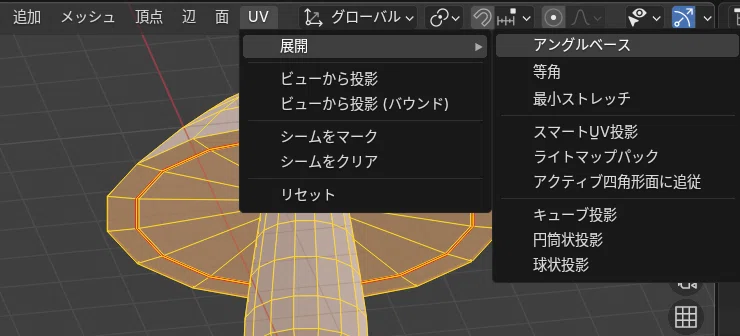
すべてを選択し、ここでは、UV > 展開 > アングルベース を実行。
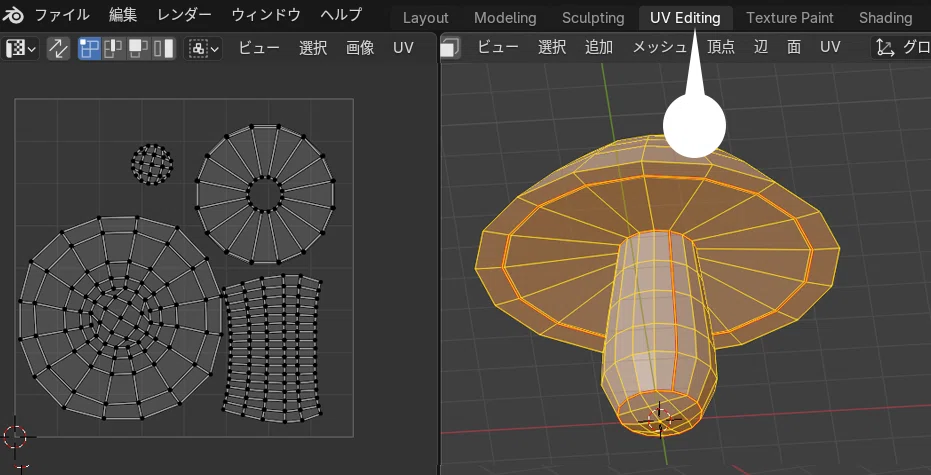
UV Editing ワークスペースに切り替え、必要があれば適宜 UV を修正する。
Texture Paint
Texture Paint ワークスペースに切り替える。
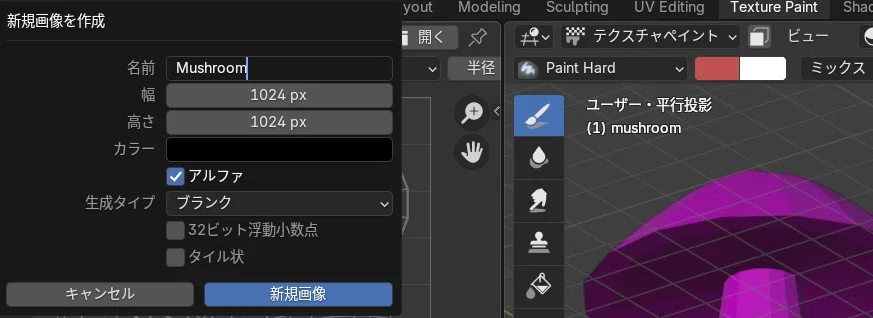
「新規」ボタンをクリックする。
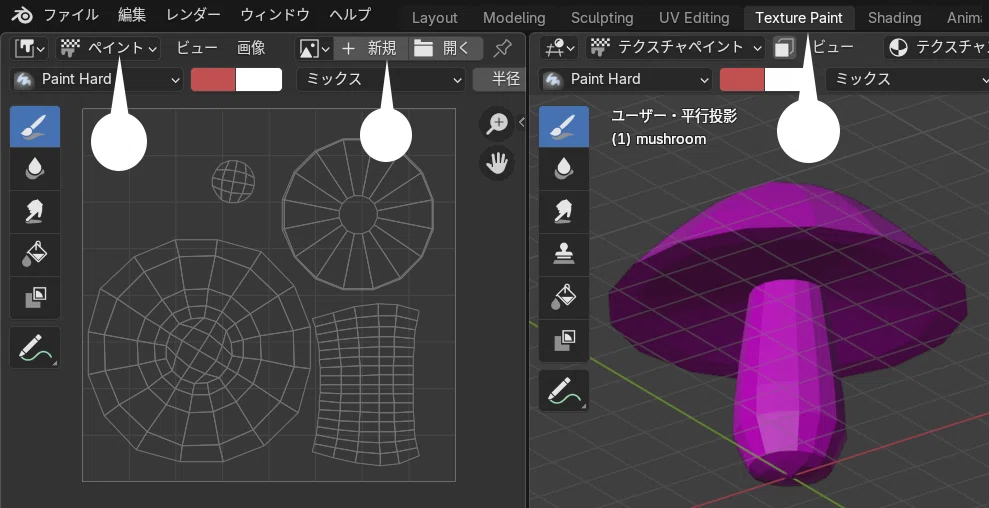
新規画像名はここでは、Mushroom とし、「新規画像」をクリック
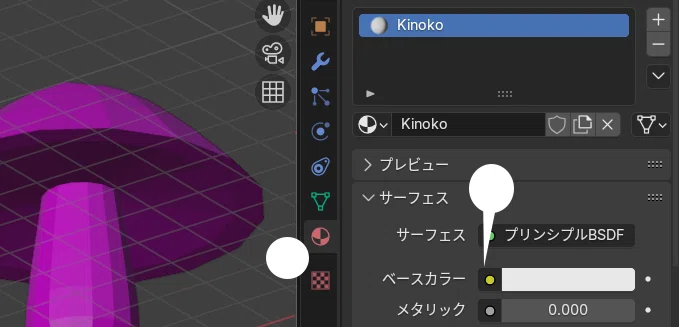
マテリアルプロパティで新規マテリアル Kinoko を作成。
ベースカラーの黄色ドットをクリックし、「画像テクスチャ」を選択。
左端のアイコンをクリックし、Mushroom を選択。
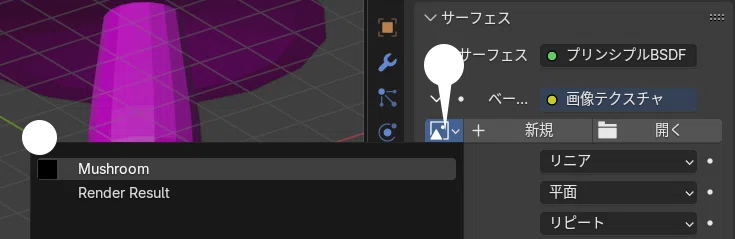
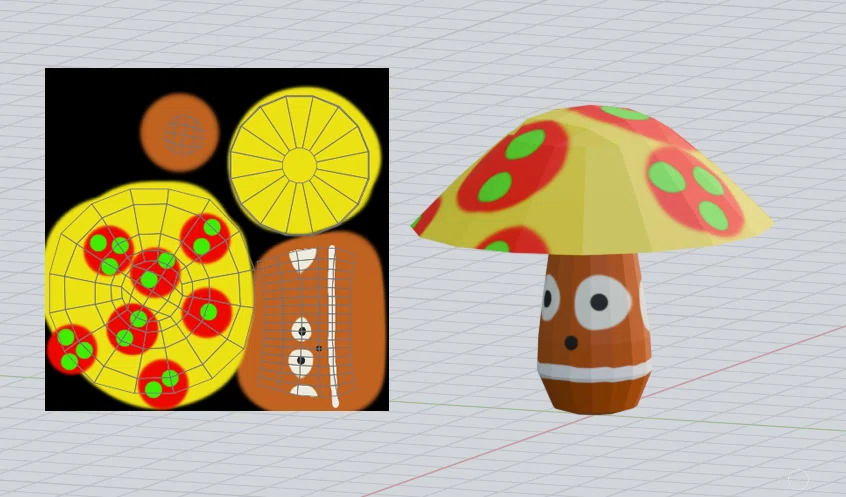
この手順で、Mushroom 画像テクスチャが、オブジェクトのベースカラーに適用され、Mushroom にペイントする模様が反映されるようになる。
左の画像エディター画面で、ペイントする。
基本の操作は頂点ペイント等と同じ。各種ブラシやぼかし、消しゴムツールなどが用意され、カラー、半径(Fキー + マウスドラッグ)、強さなどを調整できる。
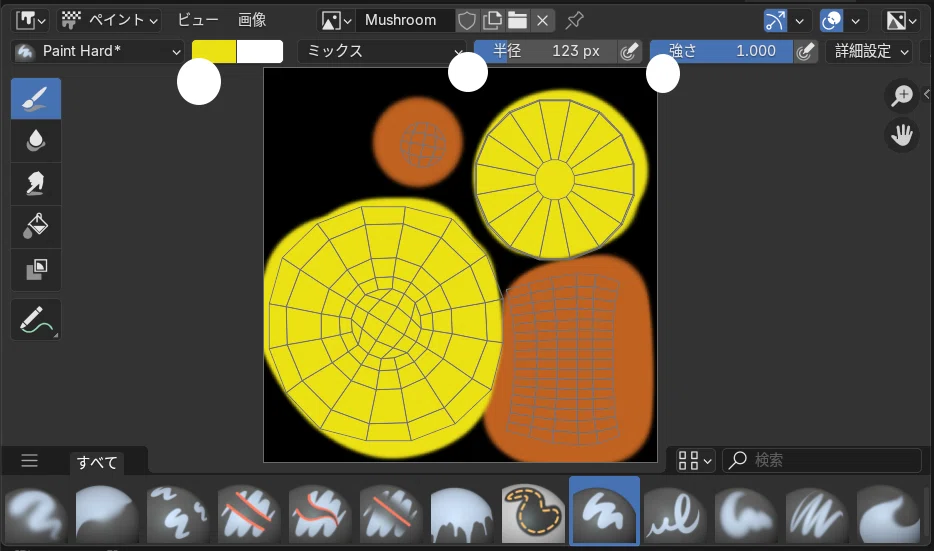
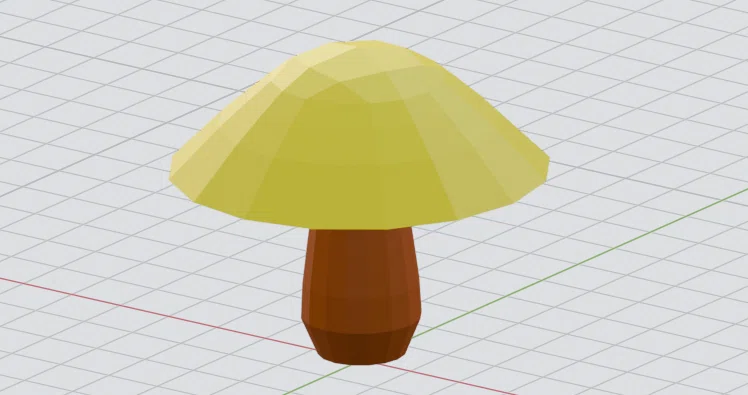
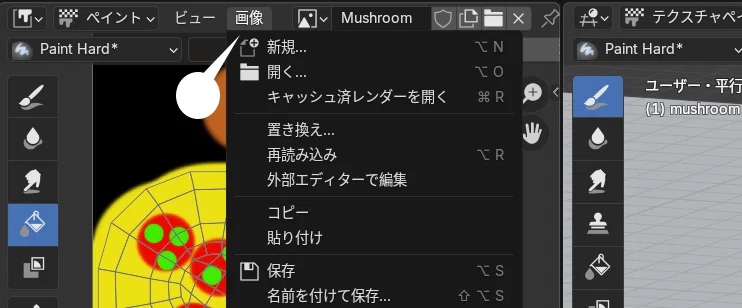
なお、メニューの画像 > 保存 で、テクスチャを画像ファイルとして保存することができ、それを別のアプリケーションでペイントすることもできる。
ペイントする位置の見極めが2D上ではすこしむつかしいので、ざっとおおまかな輪郭などを描いてから別アプリケーションに渡したほうがよいかもしれない。また、オープンソースのアプリ Krita (Win/Mac/Linux)と同期させる方法もある。BlenderのモデルをKritaに転送してテクスチャを…
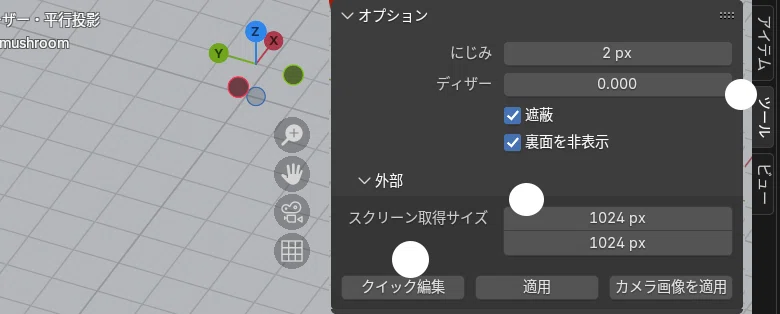
krita は本格的なペイントソフトで、ブラシやスタンプなどの種類も豊富だ。慣れてくれば、画像テクスチャを使ったウェザリング(汚し)などにも使えそうだ。
貼る
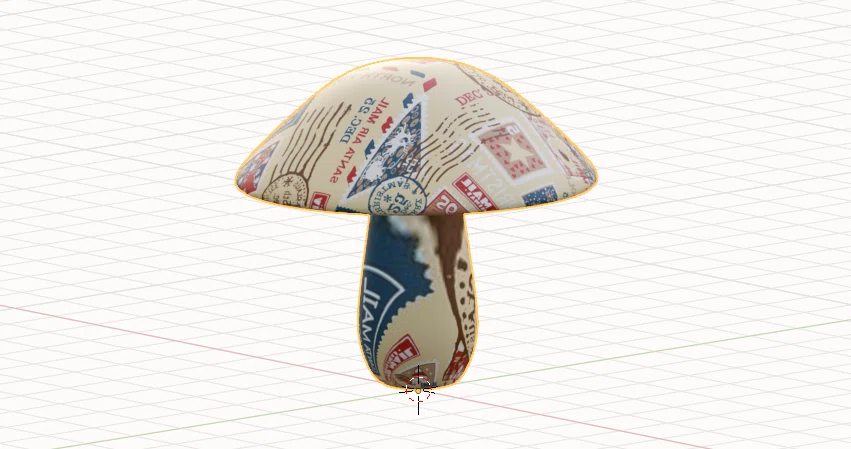
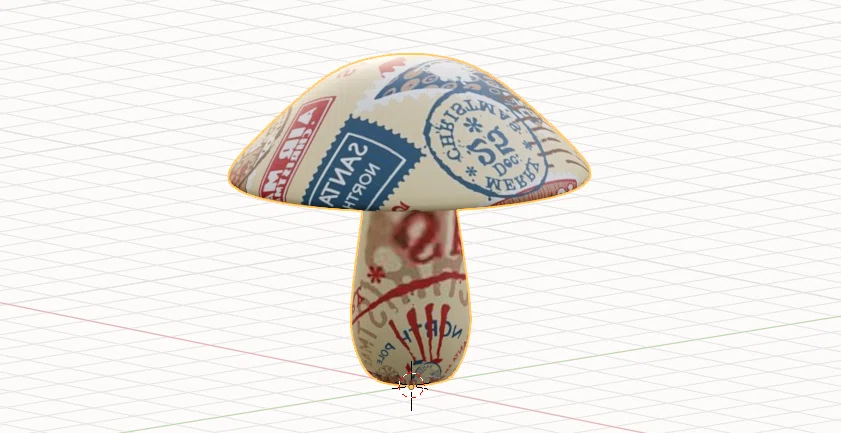
マテリアルに画像ファイルを適用することは、テクスチャを貼る、などと呼ばれ、とくにフォトリアル系では多用される。
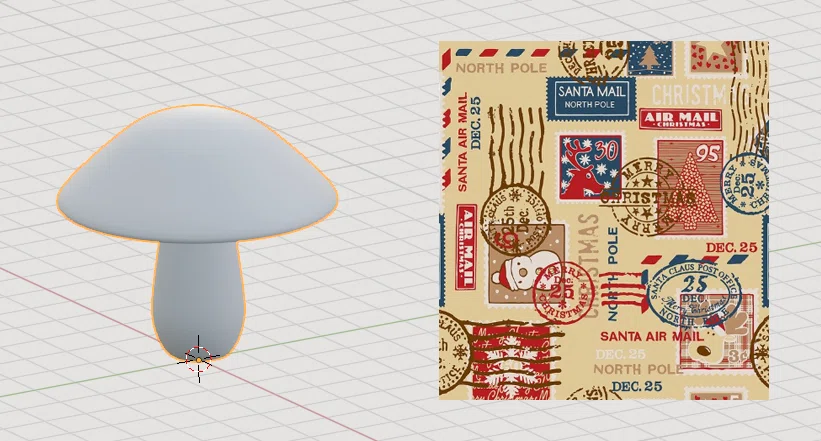
テクスチャペイントと同じ手順ですでに UV ラッピングが行われているものとする。
新規マテリアルを作成し、ベースカラーの黄色のドットをクリック、「画像テクスチャ」 を選択する。
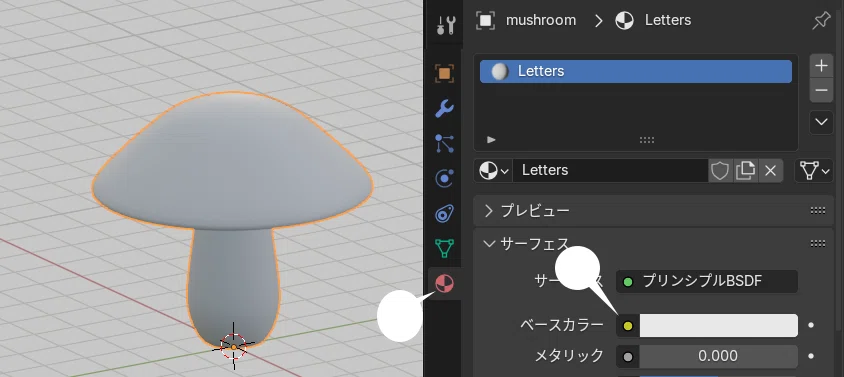
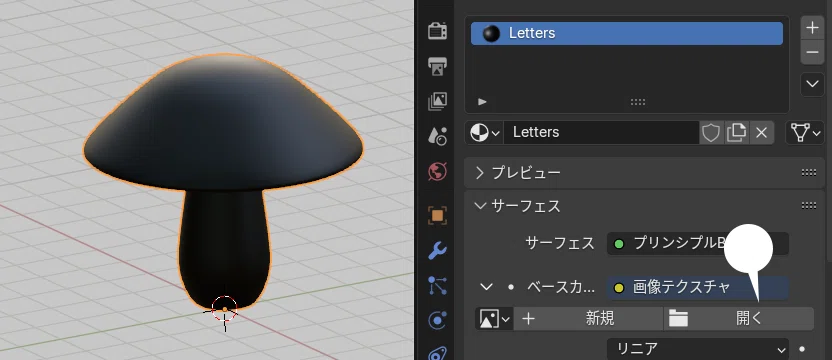
「開く」ボタンを押し、保存先の画像ファイルを選択する。
UV Edit
オブジェクトが適切に UV ラップが行われている場合は、貼り付ける画像のサイズや位置は、UV エディターで調整できる。
右枠の 3D ビューポート画面で、編集モードに切り替え、全選択する。
左枠の UV エディター画面で、UV を拡大、移動するなどして調整。
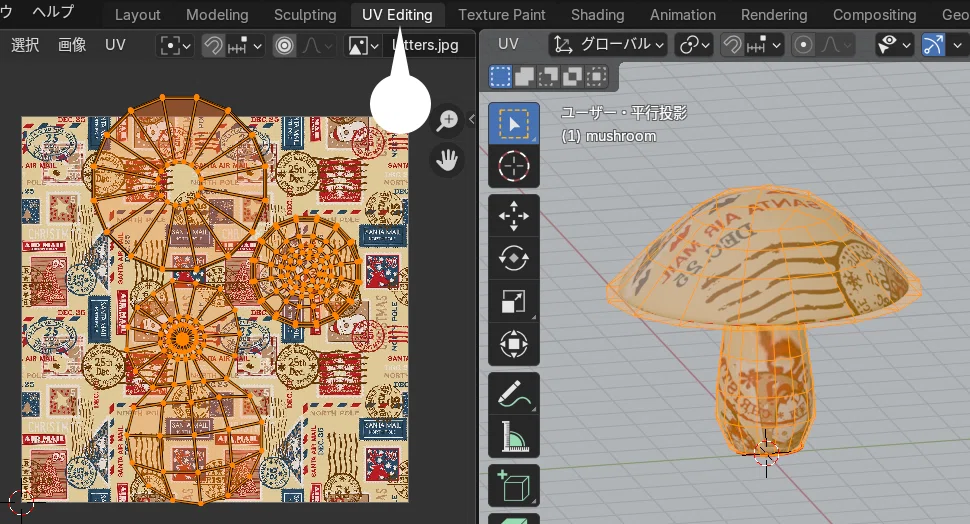
UV は、通常の平面オブジェクトと同じ操作で、拡大(S キー)や移動(G キー)ができる。切り離されているエリアを全選択するには、頂点を選択し、⌘(Ctrl)+ L キーを押すと便利。
ShrinkWrap
シュリンクラップモディファイアでは、テクスチャではなく、別オブジェクト(通常は平面)を、オブジェクト表面に貼り付けることができる。
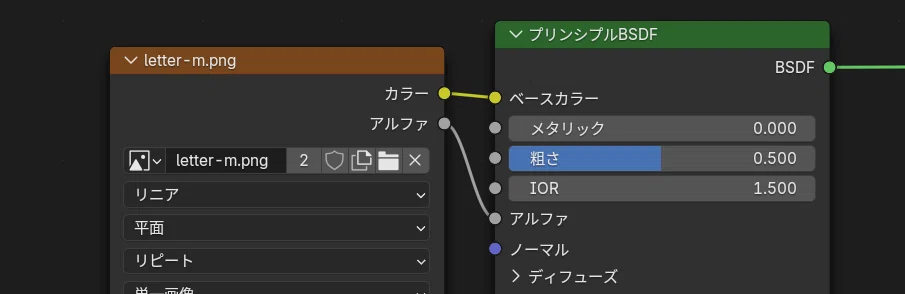
下のようなやや細かく細分化した平面オブジェクト(透過 PNG画像を適用)にシュリンクラップモディファイアを適用。
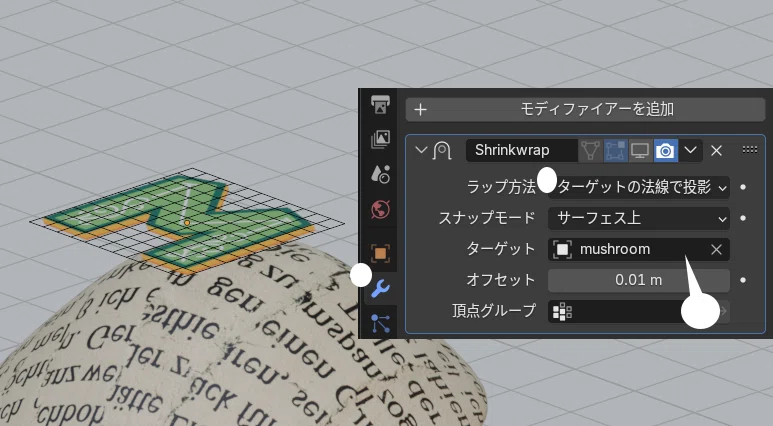
ターゲットは下の「Mushroom」オブジェクトを指定。オフセットは 0.01 m
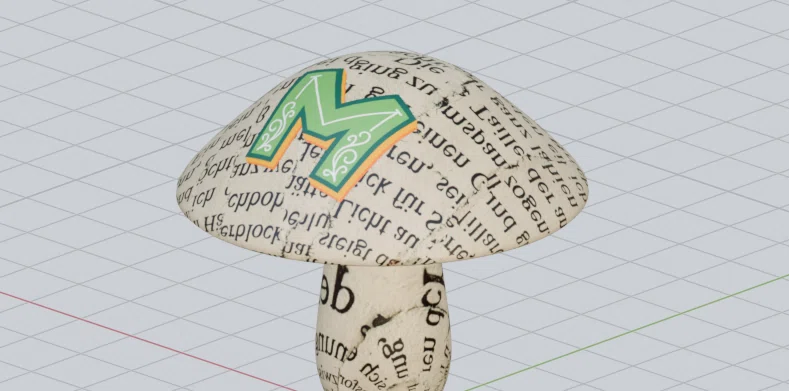
シュリンクラップモディファイアの各設定については、モディファイア詳説 - シュリンクラップ で詳しく紹介しています。
まとめ
マテリアルのペイントについては、そのための専用のソフトウェアがいくつかあったり、かなり奥の深い世界かもしれませんが、上で紹介した方法を組み合わせるなどするだけで、それなりに本格的なペイントもできるでしょう。参考まで。
思えば、リアルに手でなにかをかたちにしたり、さいごに絵の具の匂いを嗅いだりしたのは、さていつのことだったか、とふと思いました。
